
Как установить телеграмм на компьютере и телефоне на русском языке и бесплатно
Как правило, вопрос правильной и корректной инсталляции необходимого для общения софта довольно сложный и проблемный. Установить телеграмм на комп или телефон сможет пользователь, знакомый с основами ПК, а сделать русский язык, чтоб не видеть надписи латиницей — только опытный юзер. Сегодня мы поговорим обо всех этих вопросах, подробно разберем все алгоритмы и раскроем все проблемные вопросы.
План статьи:
- Как установить телеграмм на компьютер и ноутбук
- На телефон, планшет, андроид, айфон
- Две проги на один компьютер
- Без номера телефона
- На linux mint и ubuntu
- Русский язык на телеграмм
- Бот в telegram
- Что такое антипаркон в телеграмм
- Выводы
- Видеообзор
Как установить телеграмм на компьютер и ноутбук
Для начала, как это и принято на нашем информационном сайте, разберемся с самым основным: вопросом о том, как установить телеграмм на виндовс. Любители других операционных систем и устройств могут не переживать, про них не забыли. Просто про телефон и линукс мы поговорим немного позже.
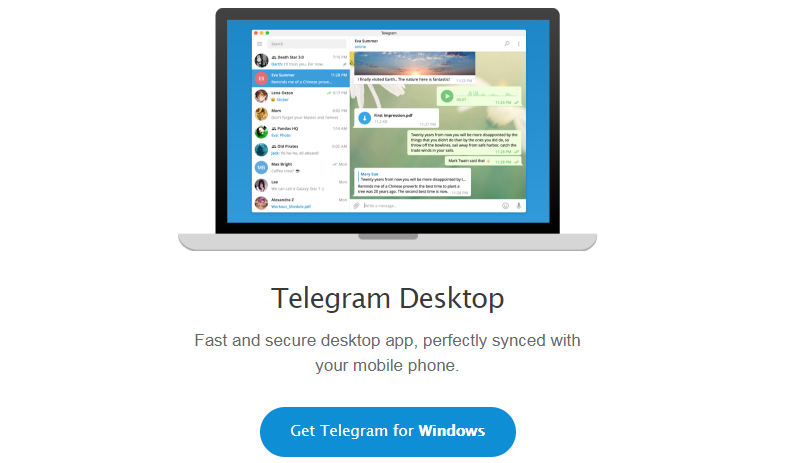
Для начала вам нужно этот самый мессенджер скачать с официального сайта ― не переживайте, это полностью бесплатно и не требует регистрации.
- В первом окне выберите язык English и нажмите на «Ок».
- Пропустите следующий этап кнопкой Next.
- При помощи кнопки Browse выберите папку установки и нажмите Next. После установки программа занимает не слишком много места, поэтому можете ставить ее на системный диск.
- Этап создания папки в меню Пуск пропустите, нажав на Next, пусть все останется по умолчанию. Если эта папка вам не нужна, нажмите на галочку.
- На этом этапе галочка отвечает за иконку. Если она вам не нужна, нажмите на переключатель и на Next.
- Проверьте все настройки и нажмите на Install.
- Немного подождите.
- Завершите процесс клавишей Finish. Если не хотите, чтобы программа открылась прямо сейчас, уберите галочку из последнего окна.
Если у вас что-то идет не так ― попробуйте перекачать файл установщика.
На телефон, планшет, андроид, айфон
Поставить программу на телефон не менее просто. Более того, этот процесс не требует человеческого вмешательства ― вам нужно будет просто нажать на пару-тройку кнопок.
Как установить телеграм на смартфон
Устанавливаем Telegram на телефон или компьютер: пошаговая инструкция для вашей бабушки
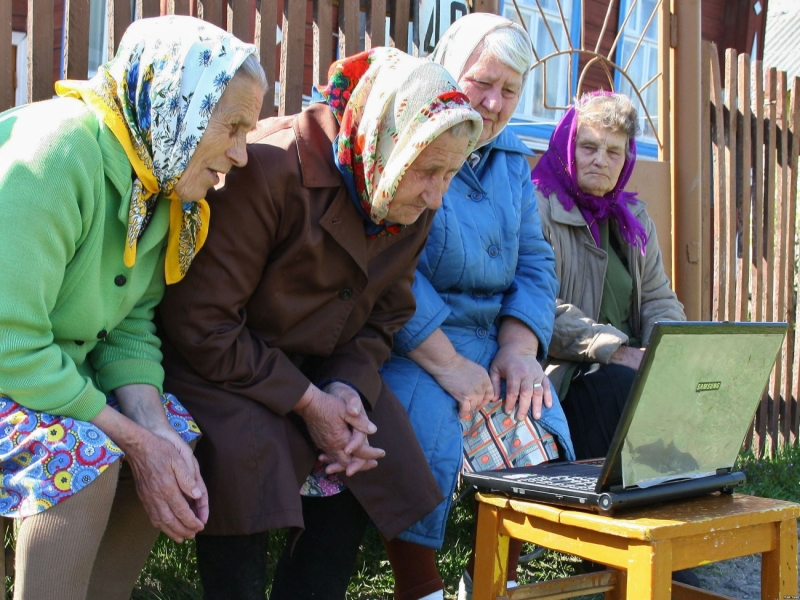
Не так давно многие пользователи виртуального мира заговорили о мессенджере Телеграм. Это приложение намного удобнее других программ, поскольку оно имеет множество преимуществ. Установка и использование Телеграм не требует каких-либо знаний и пользовательского опыта. И все же, мы решили создать такую инструкцию, которая будет проста и понятна любому читателю, даже тому, кто впервые взял в руки гаджет, подаренный заботливыми внуками к Золотой свадьбе.
С помощью мессенджера можно общаться лично с пользователями, или же создавать конференции и обсуждения. Все стикеры совершенно бесплатные, кроме того, можно создать собственную коллекцию стикеров. В Телеграме можно создавать опросы и обсуждения, также можно вести личный блог. После блокировки ВКонтакте многие украинцы перешли именно на этот мессенджер. Также нельзя не отметить удобный интерфейс, благодаря которому программой действительно легко пользоваться. О том, как установить Телеграм бесплатно на свое устройство, вы узнаете прямо сейчас.
Установка Телеграм на Android-смартфон или планшет
Прежде чем установить телеграмм на Андроид, необходимо его скачать. Всего есть три способа установить Телеграм:
-
;
- скачать с Samsung Apps (только для пользователей смартфонов Samsung);
- скачать на любом другом сайте (на свой страх и риск).
Пользоваться разными сайтами и порталами нужно аккуратно, поскольку они могут заразить гаджет вирусом. Поэтому мы воспользуемся наиболее простым и надежным способом – официальным магазином от Андроида Google Play Market.
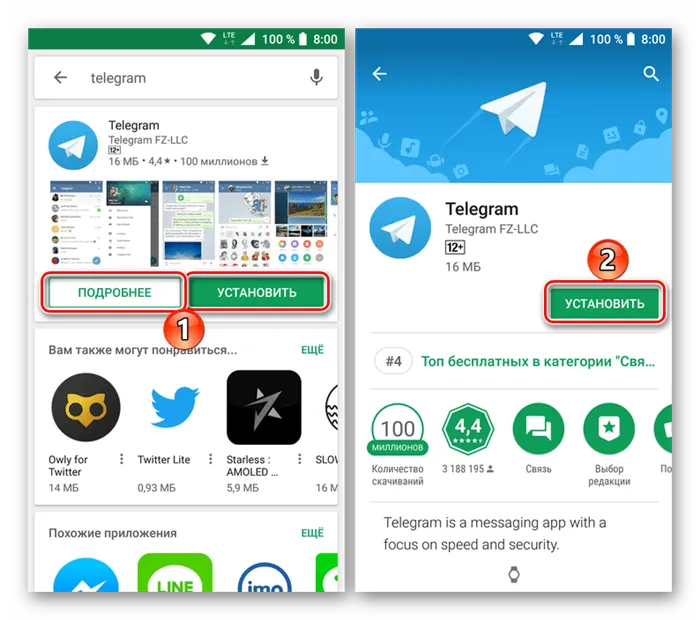
Прежде всего, нужно зайти в Google Play под своим аккаунтом. Чтобы скачать приложение Телеграм, нужно в поисковой строке ввести название программы, а именно Telegram или Телеграмм. После этого появится список с доступными программами, нам нужно выбрать первое приложение. Прежде чем установить Телеграм, можно прочитать отзывы о нем, посмотреть скрины. После этого можно смело нажимать на клавишу Установить.
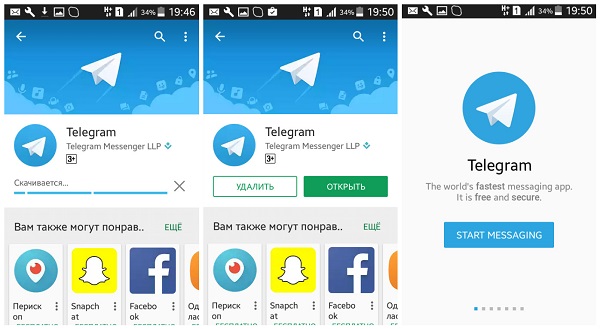
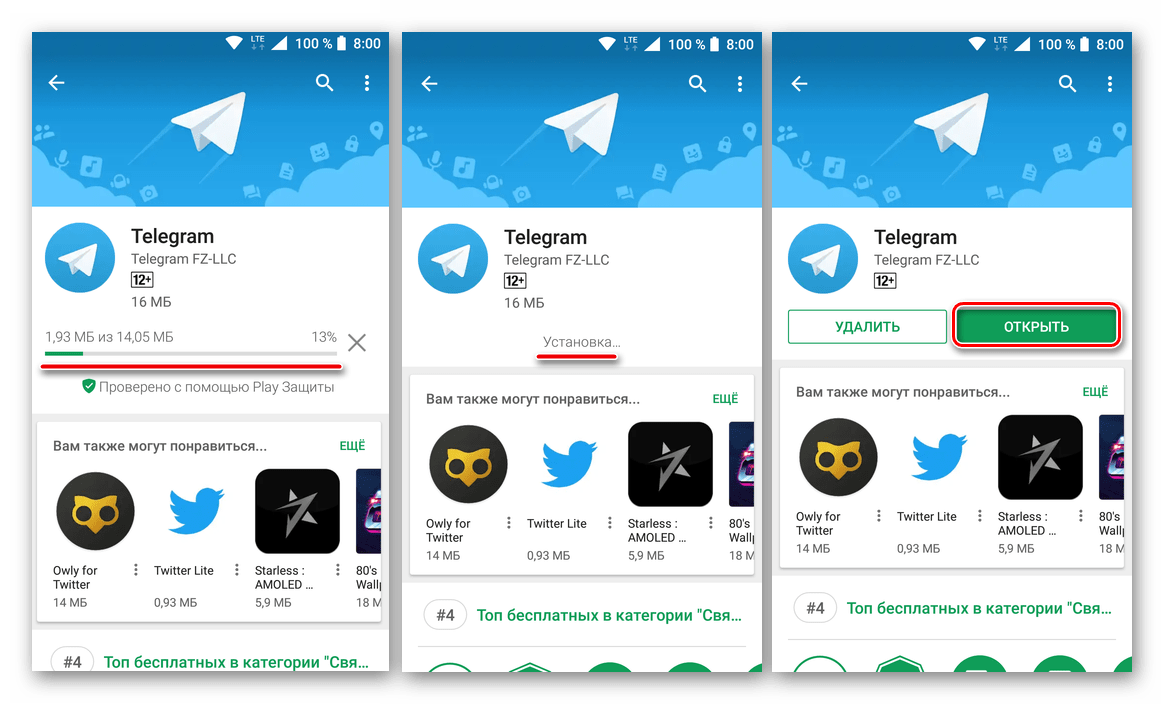
После установки вас предупредят о том, что программа получает некоторые права и получает доступ к смартфону. Не стоит пугаться этого, ведь это вполне нормально. После вашего согласия на установку, пойдет загрузка приложения. После загрузки автоматически начнется установка программы. В этот момент ничего не нужно делать и нажимать, приложение установится автоматически.
После установки вы увидите логотип программы – бумажный самолетик. Нажимаем на него, после чего появится уведомление о том, что нужно ввести номер телефона вашего мобильного, к которому и будет привязана учетная запись.
На свой мобильный вы получите СМС с секретным кодом, который нужно ввести в поле Телеграма, чтобы подтвердить номер. Если вы все сделали правильно, то приложение загрузится. Всего несколько простых действий, и вы можете пользоваться удобным мессенджером на платформе Андроид.
Установка Телеграм на iPhone или iPad
Если вы – обладатель устройства на IOS-е, то вам наверняка будет интересно, как установить Телеграм на айфон. На яблочное устройство установить Телеграм можно только в официальном магазине App Store. Приложение доступно совершенно бесплатно, но операционная система должна быть обновлена минимум до IOS 6.0.
Сначала на главном экране находим иконку App Store, затем в поисковой строке сверху вводим название программы – Telegram. После этого открываем окно с описанием. По желанию можно посмотреть скриншоты приложения, отзывы о нем, описание и информацию. Если вы уже все знаете о программе, то сразу нажимаем на значок установки.
Скачивание и установка происходит автоматически. После автоматической установки можно запускать приложение, отыскав его логотип у себя на главном экране. Перед нами появляется стартовое окно, в котором необходимо нажать на клавишу Start messaging. Также можно посмотреть перед запуском преимущества приложения, а именно то, что оно быстрое, безопасное и бесплатное.
Следующий шаг – необходимо зарегистрировать свой мобильный телефон, тем самым привязав его в Телеграму. Вводим свой номер телефона (к нему обязательно должен быть доступ!) и нажимаем на клавишу Next.
Для подтверждения номера телефона будет выслан секретный код с цифрами. В соответствующем поле эти цифры необходимо ввести. Ну вот и все – установка Телеграма на айфон завершена. Также еще можно добавить фото, настроить программу и включить оповещения.
Установка Телеграм на компьютер или ноутбук
Невероятно удобно иметь мессенджер под рукой не только на телефоне, но также и на ноутбуке или компьютере. В отличие от других подобных программ, установить Телеграм на компьютер невероятно легко. После того, как вы скачали программу на официальном сайте, нужно выбрать язык. К сожалению, в Телеграме нет русского языка. Однако выбрав английский, можно все понять, даже если вы им не владеете. Интерфейс довольно простой, его можно понять даже интуитивно. Значит, выбираем язык – English (или любой другой доступный).
Процесс установки также будет проходить на английском. В первом окне необходимо нажать на клавишу Next.В следующем окне нужно выбрать место, где будет установлена программа. Можно самостоятельно указать папку, нажав на клавишу Browse… Также можно все оставить по умолчанию как есть. Далее нажимаем на клавишу Next.
Следующий шаг – указываем название папки в Start Menu. Можно без проблем оставить все как есть по умолчанию. Нажимаем на клавишу Next.
Далее нажимаем на кнопку Install, после чего программа, собственно, и начинает устанавливаться. Когда установка завершится, необходимо нажать на клавишу Finish, после чего можно приступать к использованию программы. Если вы оставите галочку в графе Launch Telegram, то программа запустится сразу после загрузки.
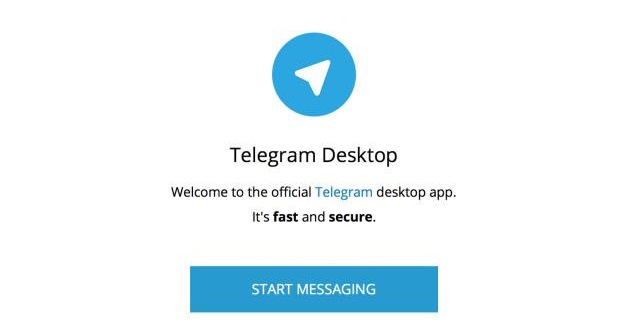
После запуска программы необходимо нажать на кнопку Start Messanging. В полях следует выбрать страну и ввести номер телефона (к нему должен быть доступ). К этому телефону вы привязываете свой аккаунт в Телеграме. После введения номера нужно нажать на Next.
Внизу экрана появится надпись, на которой вас просят кликнуть, если у вас еще нет аккаунта в Телеграме. В конце надписи нажимаем на Here. Далее на указанный номер телефона должна прийти СМС-ка с секретным кодом. Указываете цифры в поле и нажимаете Next. Далее вводите имя и фамилию. На этом установка на компьютер или ноутбук завершается.
Как вы уже убедились, установка приложения Телеграм невероятно проста, к тому же этот процесс займет совсем немного времени. Даже отсутствие русского языка – не проблема, поскольку интерфейс понятен даже интуитивно. Кстати, Телеграм можно настроить на русский язык. Но это уже совсем другая история. А если хотите больше других историй – ищите gg в Telegram.
Как установить Telegram на компьютер и телефон и пользоваться им бесплатно
Добрый день, друзья. Сегодня разберёмся, как установить Телеграмм на компьютер и другие устройства. Я пошагово всё расскажу с использованием подробных скриншотов. В итоге вы сможете избежать основных ошибок и научитесь пользоваться приложением абсолютно бесплатно.
Кстати, совсем недавно написал подробную статью о том, что такое Телеграм. Поэтому здесь нет особого смысла рассказывать подробности об этом замечательном мессенджере.
Telegram создан, прежде всего, для общения, поэтому первым делом его нужно устанавливать на свой телефон. Это важно, потому что люди, с которыми вы обмениваетесь сообщениями, должны быть в вашей телефонной книге. Только после настройки на телефоне, можно использовать программу на других устройствах.
Установка на мобильное устройство
Время выполнения 2 минуты.
Шаг 1. Образцом будет операционная система Андроид, в других системах действуют те же принципы.
Ищем магазин приложений, у меня это Play Market (App Store – для iOS и Windows Store – для Windows Phone).
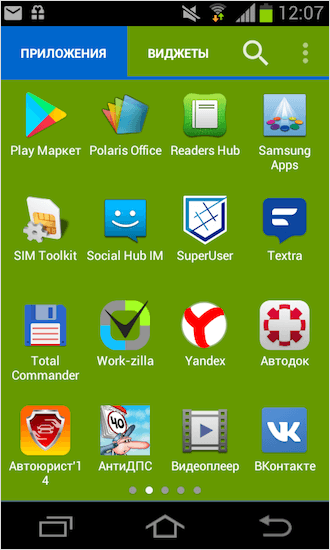
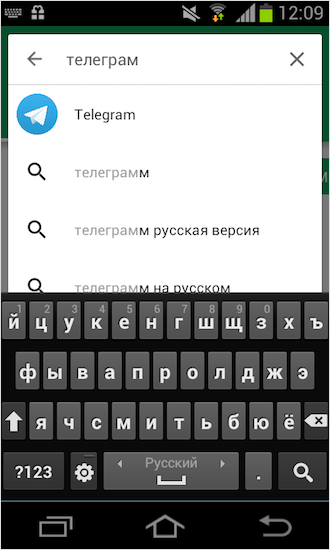
Шаг 2. В строке поиска вводим “телеграм” по-русски или по-английски – не важно.
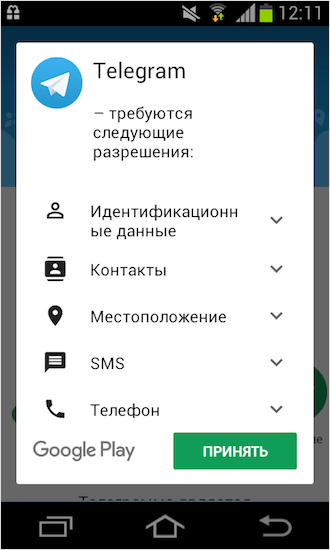
Шаг 3. Нажимаем «Установить, далее «Принять».
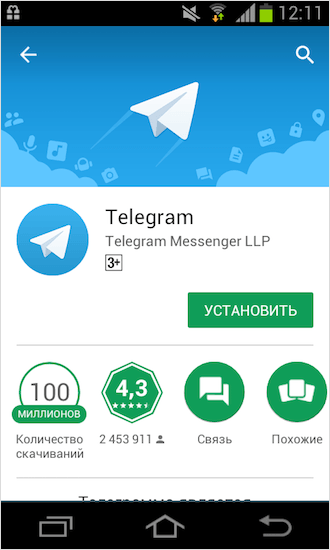
Шаг 4. Дожидаемся загрузки. Приложение очень лёгкое, так что всё пройдёт быстро.
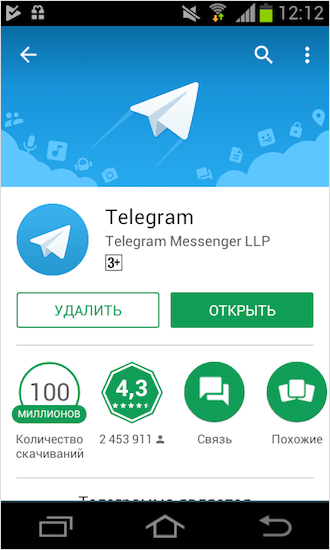
Шаг 5. Нажимаем «Открыть».
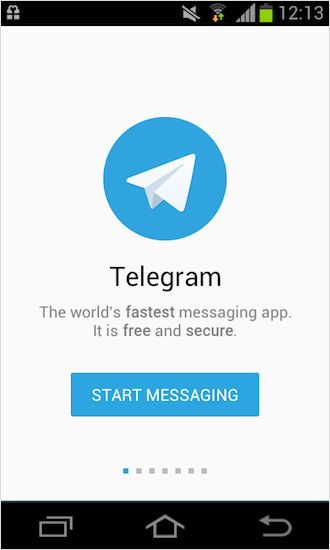
Шаг 6. Далее нажимаем «Start Messaging».
Шаг 7. Указываем свой номер телефона. Внимательно проверьте правильность написания номера или СМС придёт другому человеку.
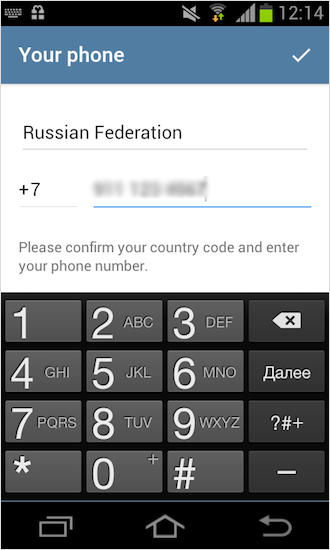
Шаг 8. Дожидаемся СМС с кодом и вводим его в нужное поле. Если СМС не пришло, и вы долгое время не вводите код авторизации, на указанный номер позвонят и продиктуют код. Удобно, не правда ли?
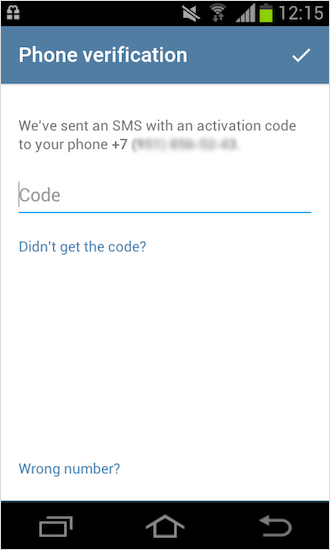
Шаг 9. Указываем свои имя и фамилию.
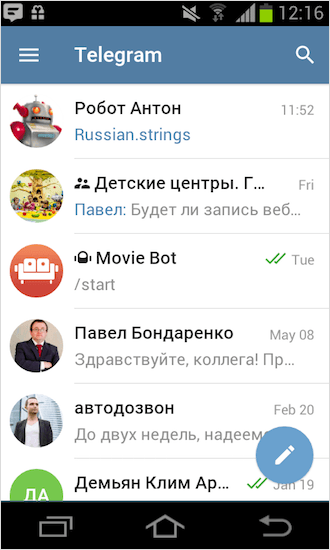
Шаг 10. Ура! Настройка завершена. Переходите в меню и увидите ваших друзей, у которых уже стоит Телеграм.
Многим пользователям досаждает отсутствие русифицированного меню. Для них следующая статья с подробной инструкцией по русификации Телеграм.
Устанавливаем на компьютер
Время выполнения 3 минуты.
Мегаудобная функция Телеграм – мгновенный обмен данными между всеми вашими устройствами. Другими словами, вся переписка, контакты будут храниться во всех подключенных гаджетах, так что рекомендую использовать мессенджер на ноутбуке, планшете и телефоне.
Описание настройки будет на примере Windows.
Скачать приложение рекомендую с официального сайта. Хотя риск – благородное дело. Про удаление вирусов так же скоро напишу большую статью. Шутка!
Шаг 1. Выбираем нужную версию, у меня это PC/Mac/Linux.
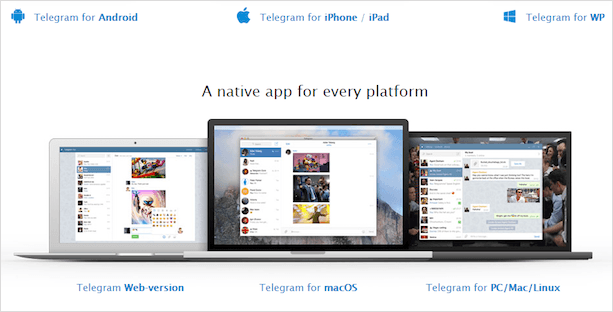
Для Windows есть два варианта: полноценная установка или портативная версия.
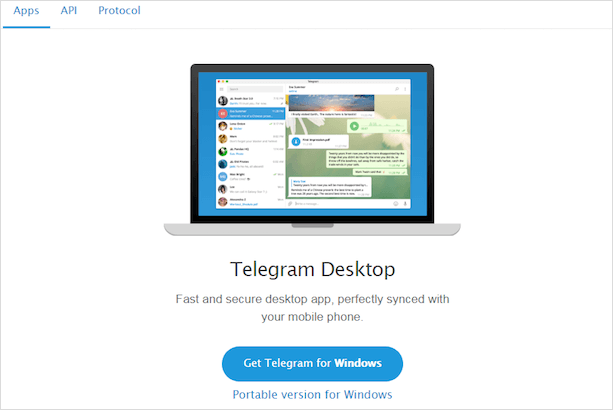
Шаг 2. Находим скачанный файл и кликаем два раза, чтобы запустить.
Шаг 3. Во время установки выбираем место хранения файлов программы, можем поставить галочку, тогда на рабочем столе появится ярлык Телеграма. Установка занимает 30 секунд.
Шаг 4. В последнем окне при нажатии кнопки “Finish” программа запустится автоматически, если стоит галочка, как на скриншоте ниже.
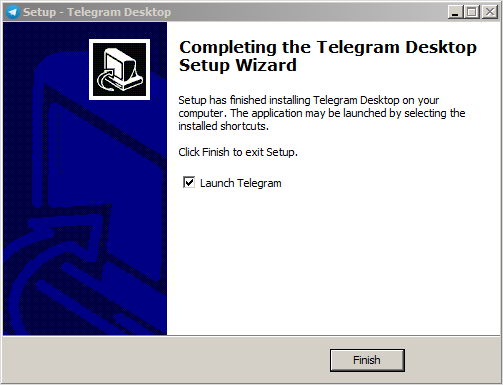
Шаг 5. Дальше нажимаем «Войти» и вас ждёт знакомая процедура идентификации по телефону.
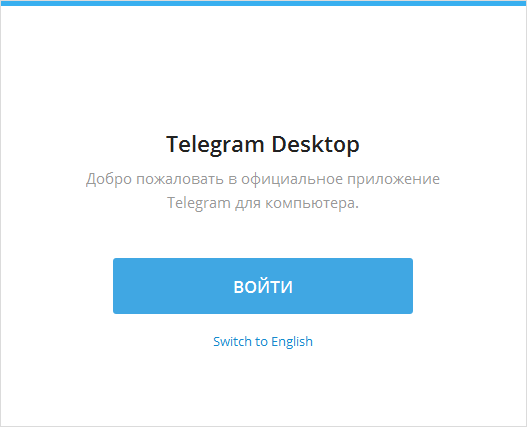
Набираем свой номер телефона и дожидаемся прихода СМС с кодом.
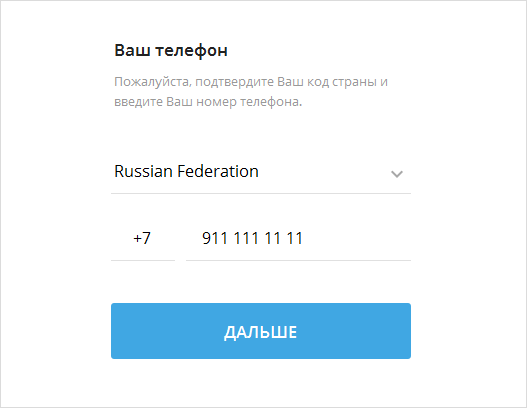
Шаг 6. Вводим полученный код в указанное поле.
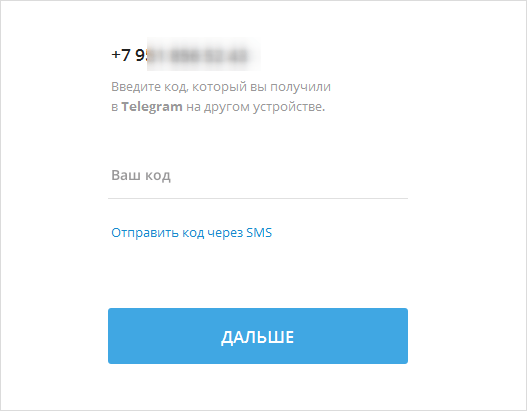
Шаг 7. Теперь вы – счастливый обладатель Telegram на своём компьютере.
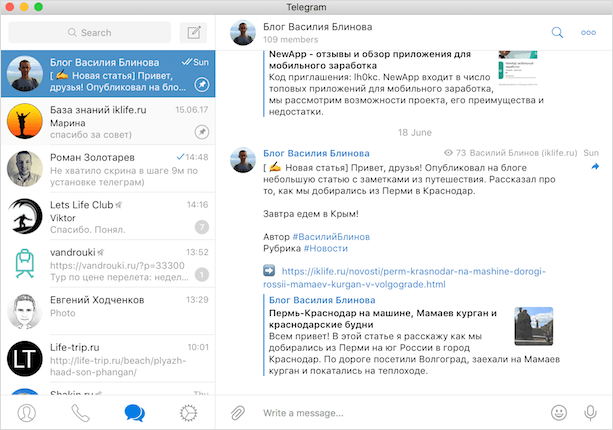
Вот почему я говорил о важности первоначальной установки мессенджера от Павла Дурова на телефон. Если всё сделали правильно, версия для ПК будет иметь список контактов ваших знакомых, у которых есть Телеграм.
Отличительные особенности версии для ПК
- На компе удобно печатать сообщения. Хотя имеются умельцы с молниеносной скоростью набора и в телефонной версии.
- Нет знаменитых секретных чатов.
- В отличие от WhatsApp, включенный телефон не нужен. Вся информация синхронизируется через серверы и будет доступна всегда и везде.
Основные ошибки при установке
Телеграм подтверждает свою надёжность. Особых ошибок не выявлено. Перерыл весь интернет и особых жалоб от реальных людей не нашёл.
- Проблема с приходом СМС, скорее всего, вызвана работой сотового оператора. Для этого есть резервный вариант с обратным звонком.
- Установился, но не заходит. Проверяйте официальная ли у вас версия инсталлирована. Всегда помогает переустановка программы. Сотрите все файлы, скачайте с официального сайта и проблема исчезнет.
Заключение
Как видите, процедура установки мессенджера Телеграм упрощена разработчиками до предела. Достаточно только номера телефона. Если же у вас его нет, то в этой статье мы рассказываем, как зарегистрироваться без телефона. Пробуйте, устанавливайте и наслаждайтесь скоростью работы программы.
Если будут вопросы, обязательно пишите в комментарии.
Друзья, на этом прощаюсь. Совсем скоро планирую выпустить ещё несколько полезных статей о Телеграм, так что следите за обновлениями блога.
Установка приложения Telegram на устройства с Android

Популярный мессенджер Телеграм, разработанный создателем социальной сети ВКонтакте Павлом Дуровым, в настоящее время становится все более популярным среди пользователей. Приложение доступно в версии для десктопа на Windows и macOS, а также на мобильных устройствах под управлением iOS и Android. Как раз об установке Telegram на смартфоны с зеленым роботом и пойдет речь в рамках данной статьи.
Инсталляция Телеграм на Андроид
Практически любое приложение на устройства с Android можно установить несколькими способами — официальными и, так сказать, обходными. О каждом из них мы подробнее расскажем далее.
Способ 1: Play Маркет на устройстве
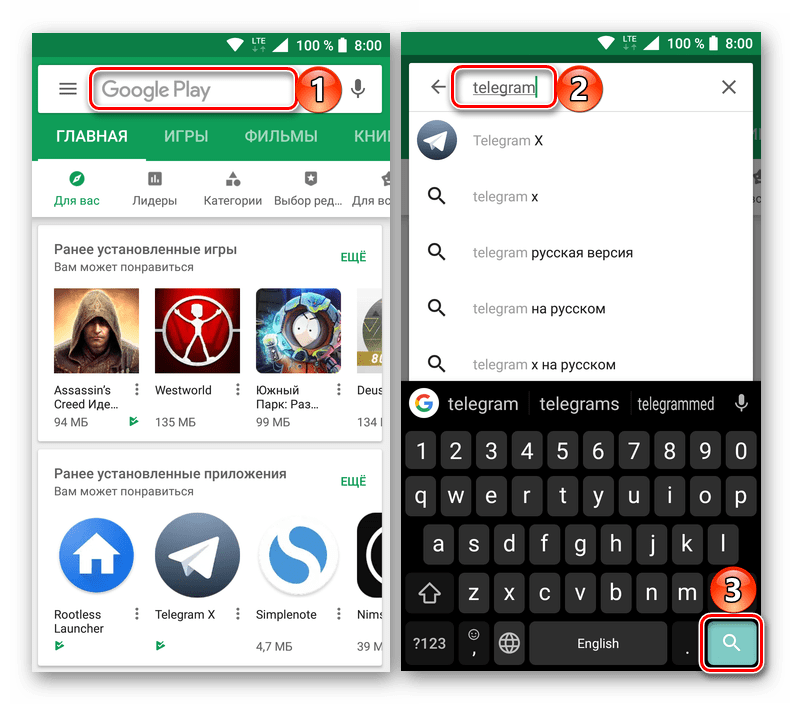
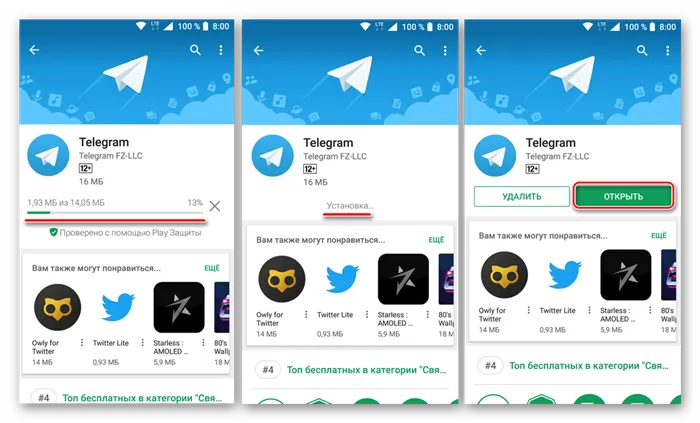
Большинство смартфонов и планшетов, работающих под управлением операционной системы Андроид, изначально содержат в своем арсенале Плей Маркет. Это официальный магазин от Гугл, посредством которого осуществляется поиск, скачивание, установка и регулярное обновление приложений. Установить Telegram из Google Play на такие устройства довольно просто, главное, придерживаться следующего алгоритма:
-
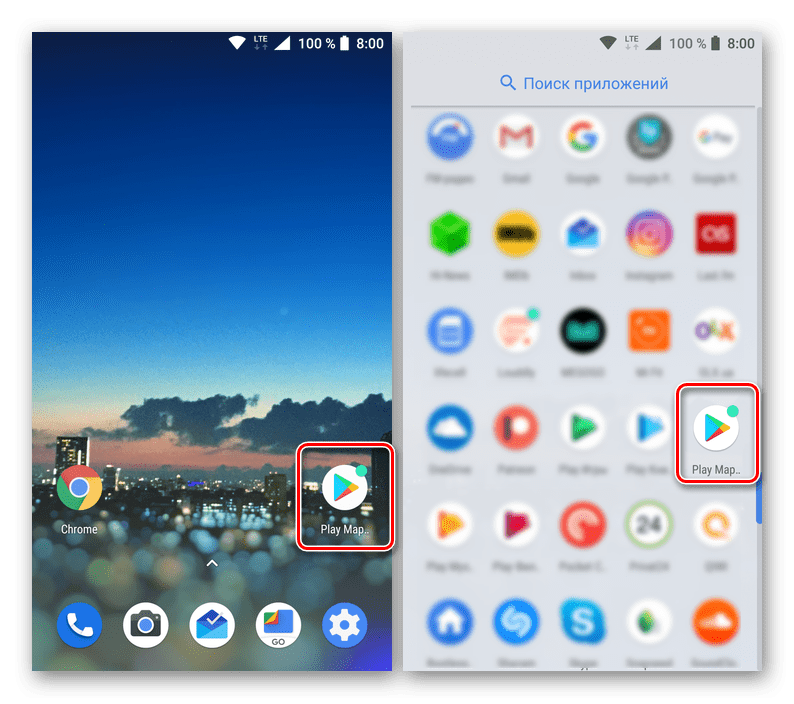
Запустите Плей Маркет нажатием по его ярлыку. Последний может находиться как на главном экране, так и в меню приложений.

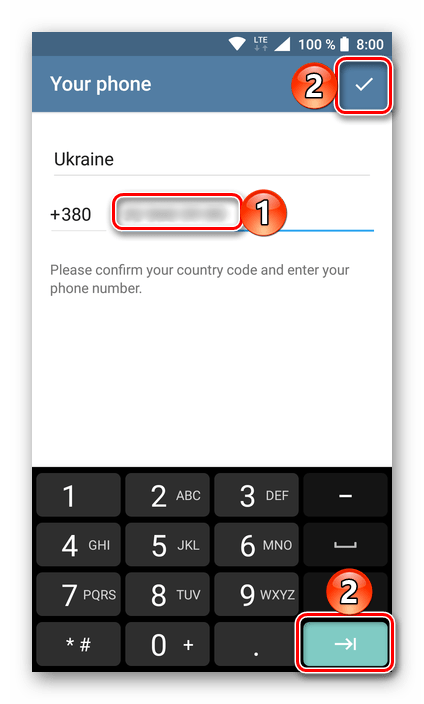
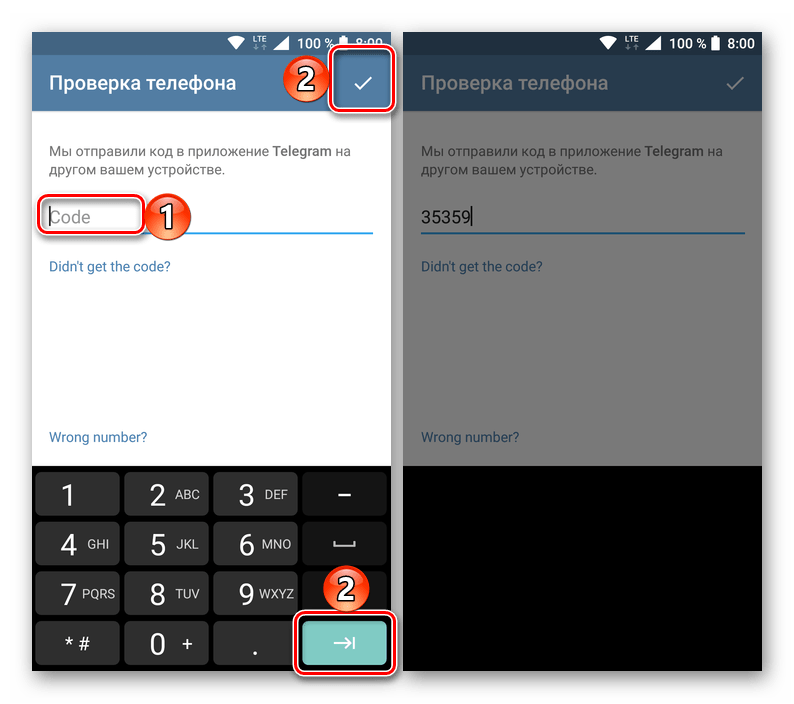
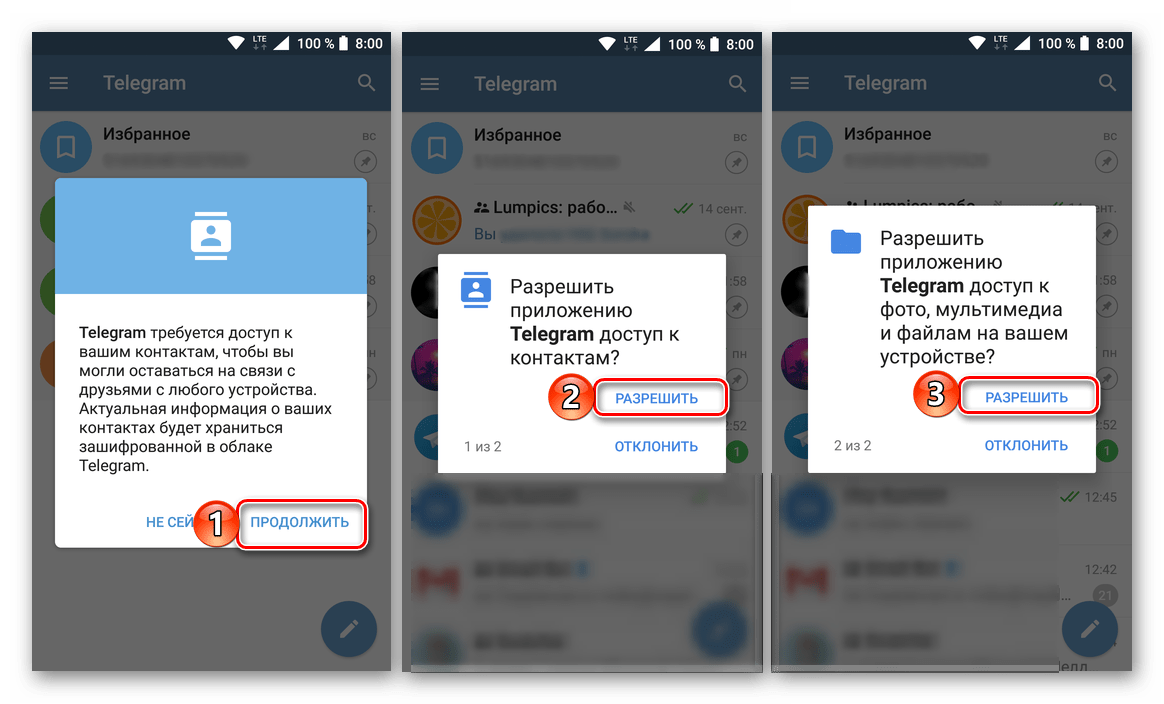
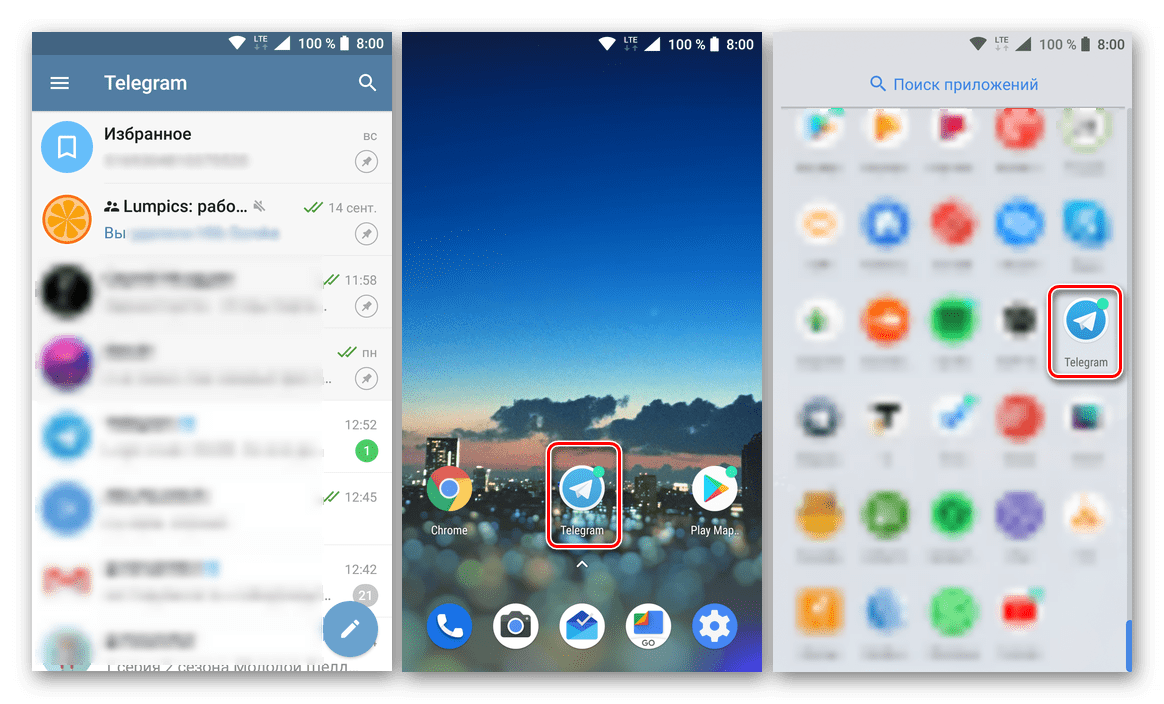
Способ 2: Play Маркет на компьютере
Получить доступ к Плей Маркету можно не только со смартфона или планшета на Андроиде, но и с любого компьютера, воспользовавшись браузером и веб-версией сервиса Гугл. Непосредственно через нее можно установить и приложение на устройство, причем даже в том случае, если сейчас у вас его нет на руках или на нем временно отключен доступ к интернету.
Примечание: Прежде чем приступить к выполнению описанного ниже метода, вы должны авторизоваться в веб-обозревателе в той же учетной записи Google, которая на мобильном устройстве используется в качестве основной.
-
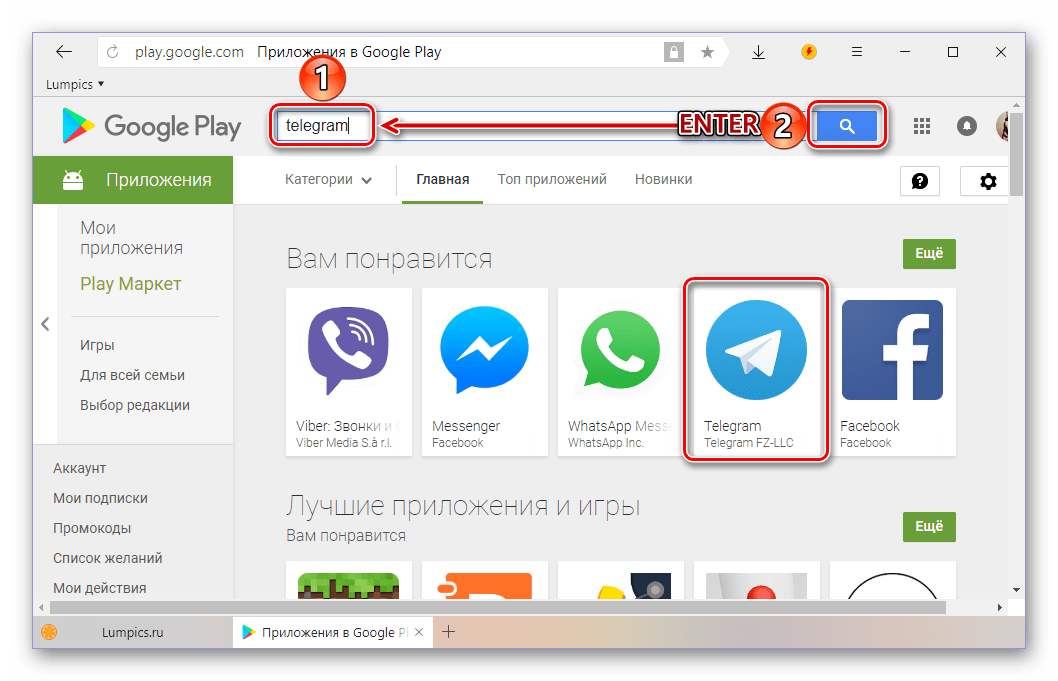
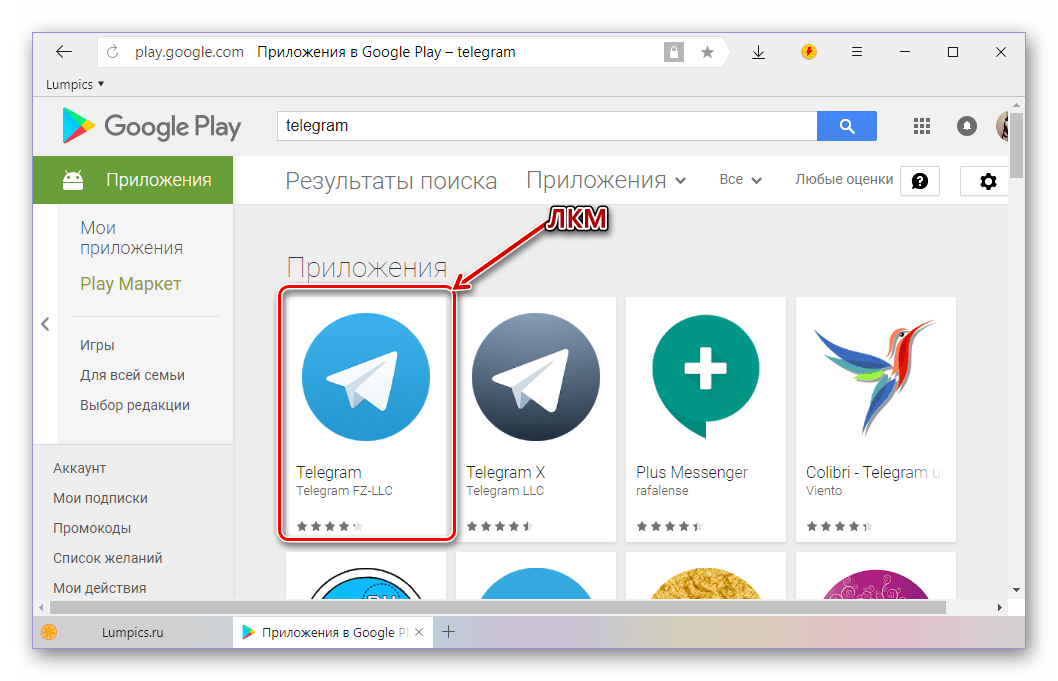
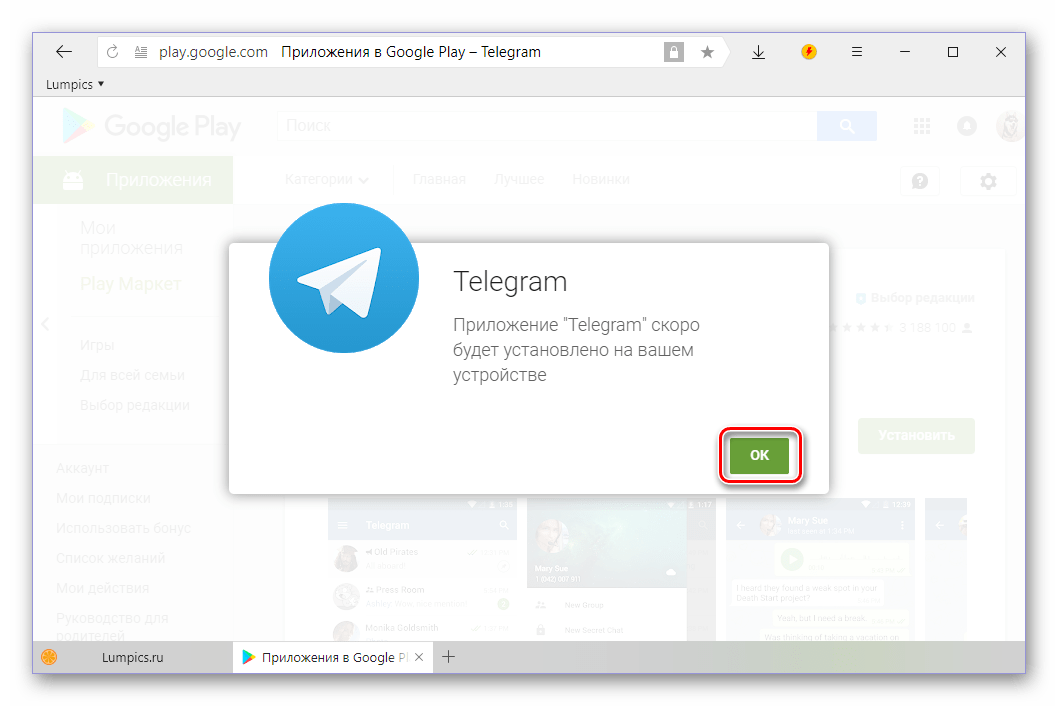
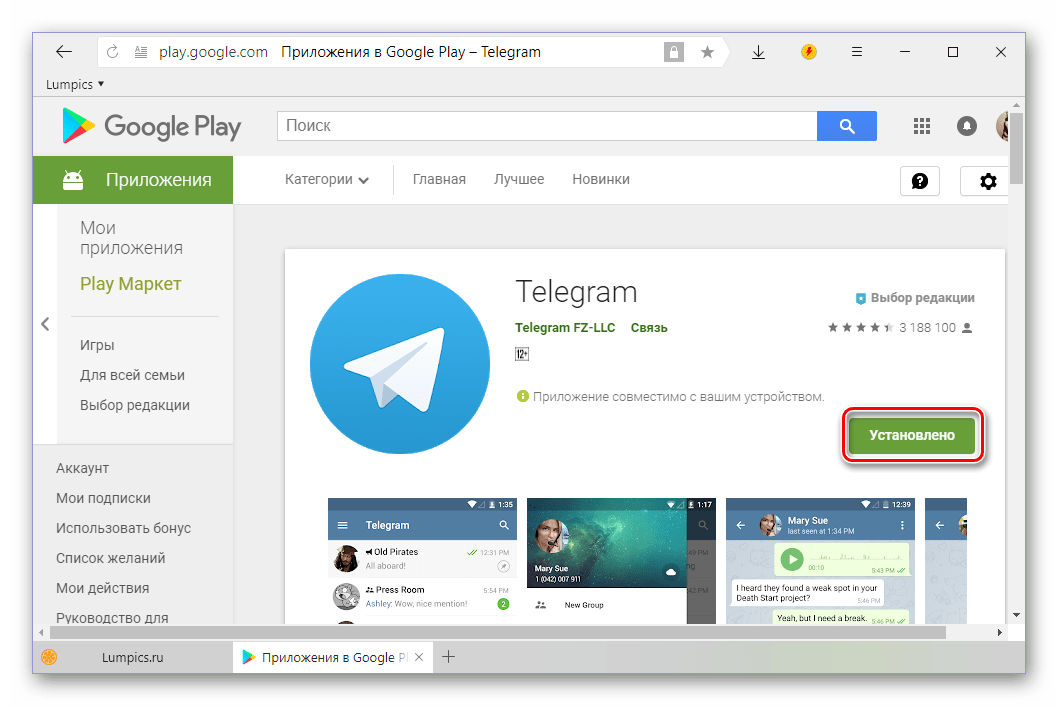
Оказавшись на главной странице магазина приложений, кликните левой кнопкой мышки (ЛКМ) по поисковой строке и введите название мессенджера – Telegram. Нажмите «ENTER» на клавиатуре или кнопку поиска, на которой изображена лупа. Обратите внимание, что Телеграм довольно часто фигурирует в блоке «Вам понравится», откуда можно перейти непосредственно к странице с его описанием.
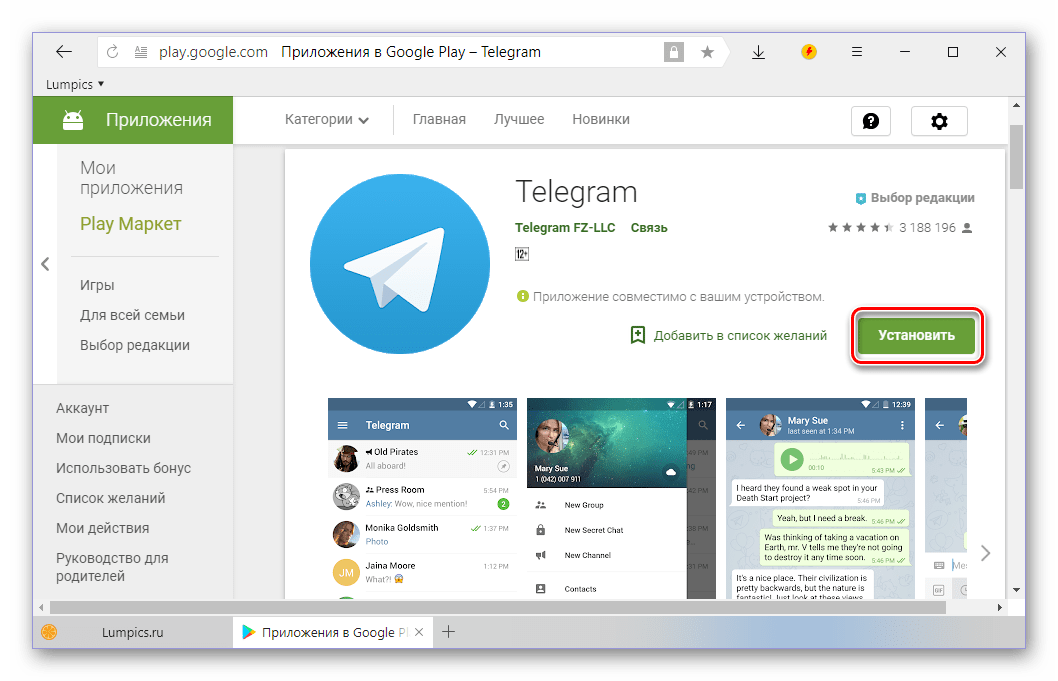
Примечание: Если к вашему аккаунту Google привязано несколько мобильных устройств с Android, нажмите по ссылке «Приложение совместимо с…» и выберите то из них, на которое требуется инсталлировать мессенджер.


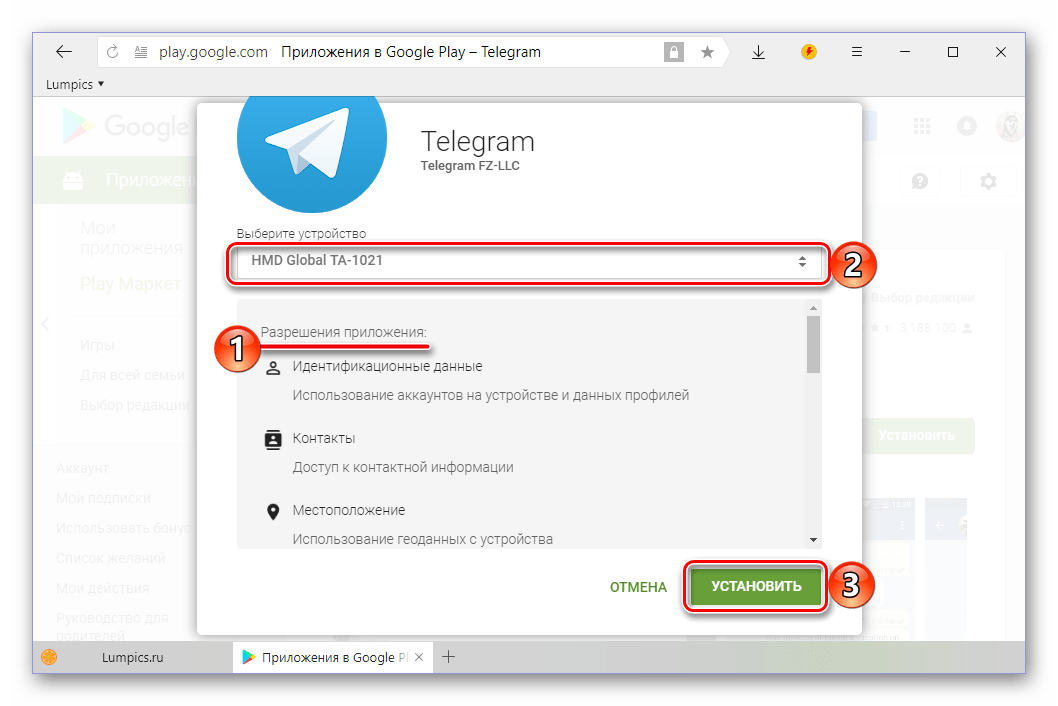

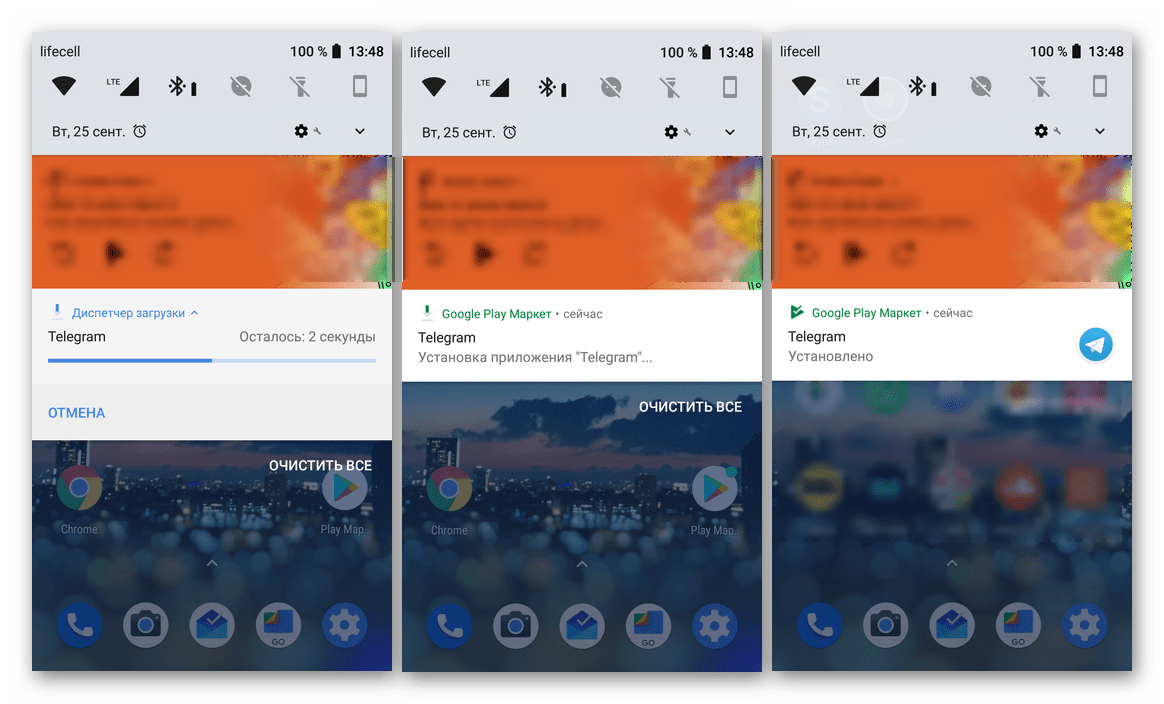
В это же время в шторке смартфона будет отображаться ход инсталляции приложения, а по ее завершении появится соответствующее уведомление.
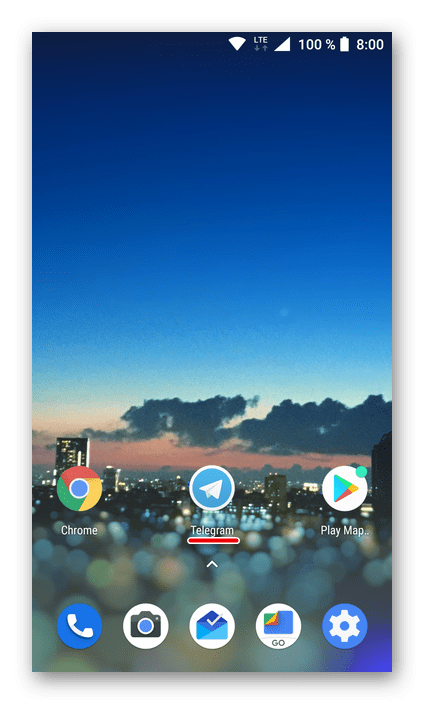
Ярлык для запуска мессенджера появится на главном экране и в основном меню.
Примечание: Если на девайсе, на который выполняется установка Telegram, сейчас отключен интернет, процедура начнется только после его подключения к сети.

Способ 3: APK-файл
В начале первого способа мы рассказали, что Play Маркет предустановлен на большинстве Android-устройств, но на некоторых он все же отсутствует. Такое возможно, как минимум, в двух случаях – на смартфоне установлена кастомная ОС без Сервисов Google или он ориентирован на продажу в Китае, где эти сервисы попросту не используются. На девайсы первого типа Плей Маркет можно установить, на вторые – нет, сначала их потребуется перепрошить, что не всегда возможно. Вариант с вмешательством в системное ПО мы здесь рассматривать не будем, так как этому посвящена отдельная рубрика на нашем сайте.
Инсталлировать Telegram на девайсы без Google Play Маркета можно с помощью APK – установочного файла приложения. Отыщите его самостоятельно, воспользовавшись поиском в браузере, либо просто перейдите по предоставленной нами ссылке.

Примечание: Описанные ниже действия выполняются со смартфона. При желании вы можете загрузить APK-файл сначала на компьютер, а затем переместить его в память мобильного устройства, воспользовавшись нашей инструкцией.
-
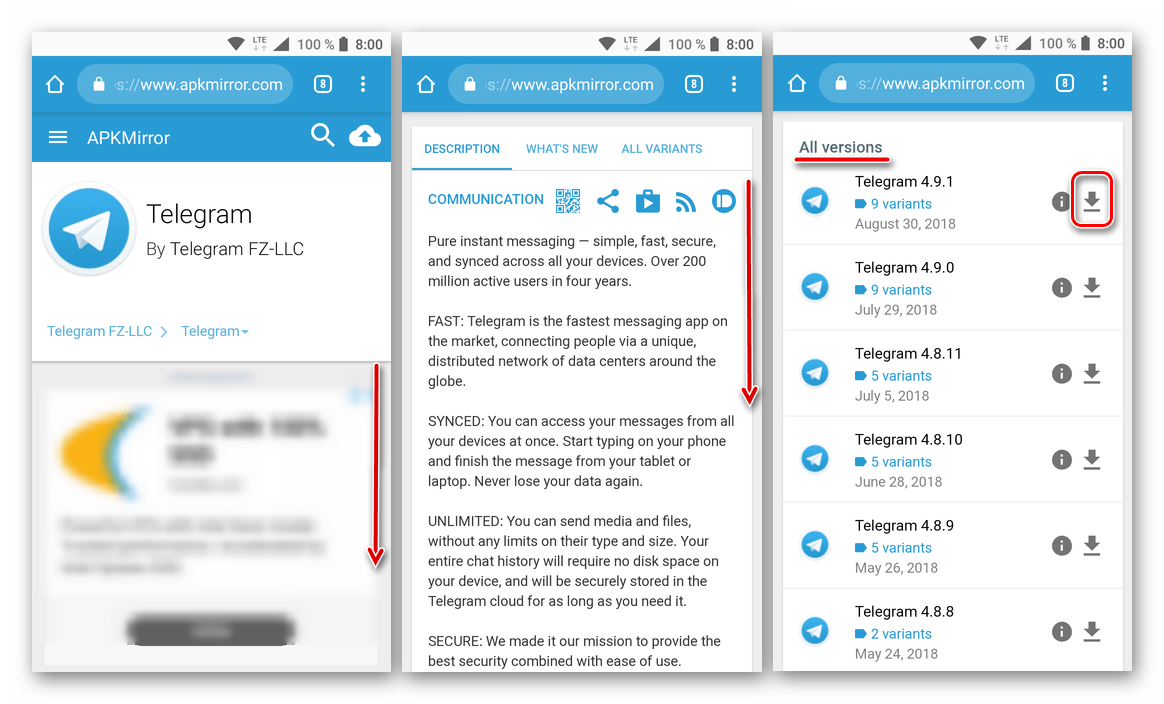
Перейдя по ссылке выше, пролистайте страницу вниз до блока «All versions», где представлены различные версии APK-файлов для установки Telegram. Рекомендуем выбрать самую свежую, то есть первую в списке. Для этого нажмите по указывающей вниз стрелке, расположенной справа от наименования приложения.
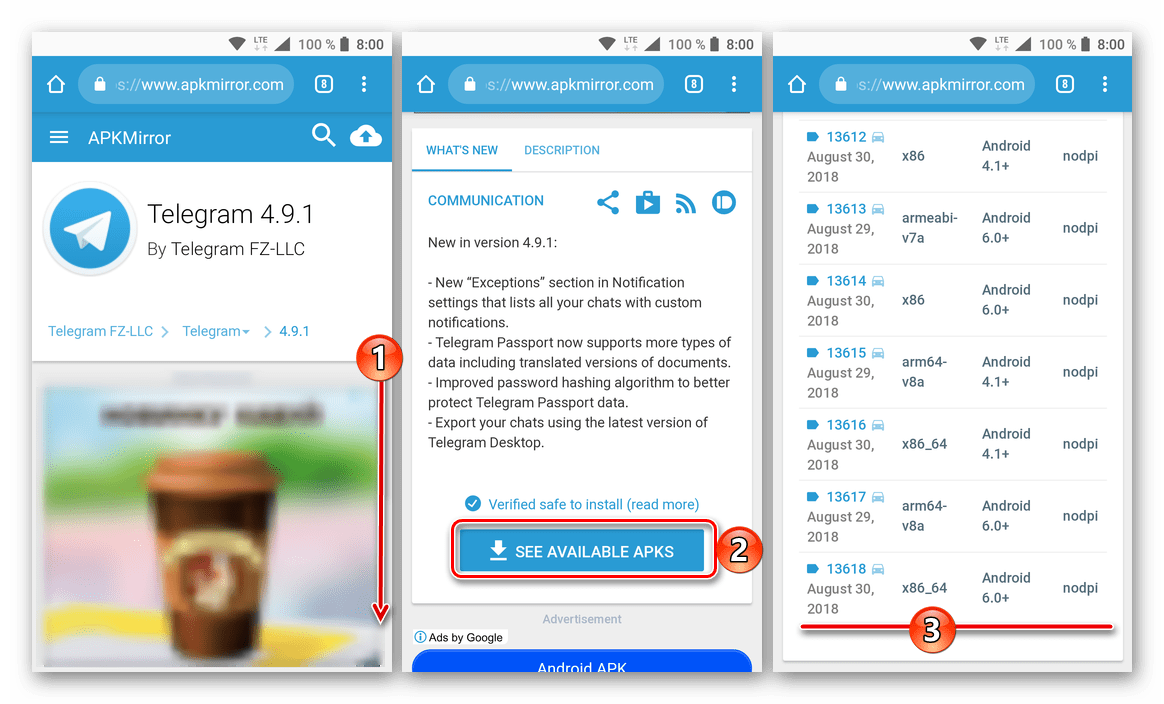
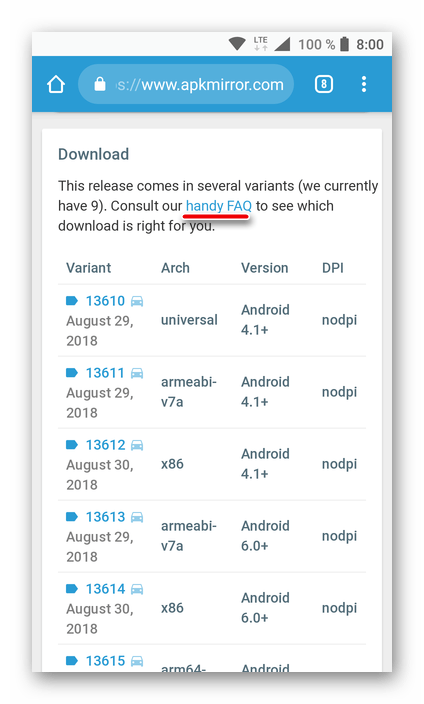
Примечание: Чтобы узнать, какой файл подойдет для вашего устройства, ознакомьтесь с его техническими характеристиками на сайте производителя или воспользуйтесь ссылкой «handy FAQ», расположенной в описании над таблицей с доступными версиями.

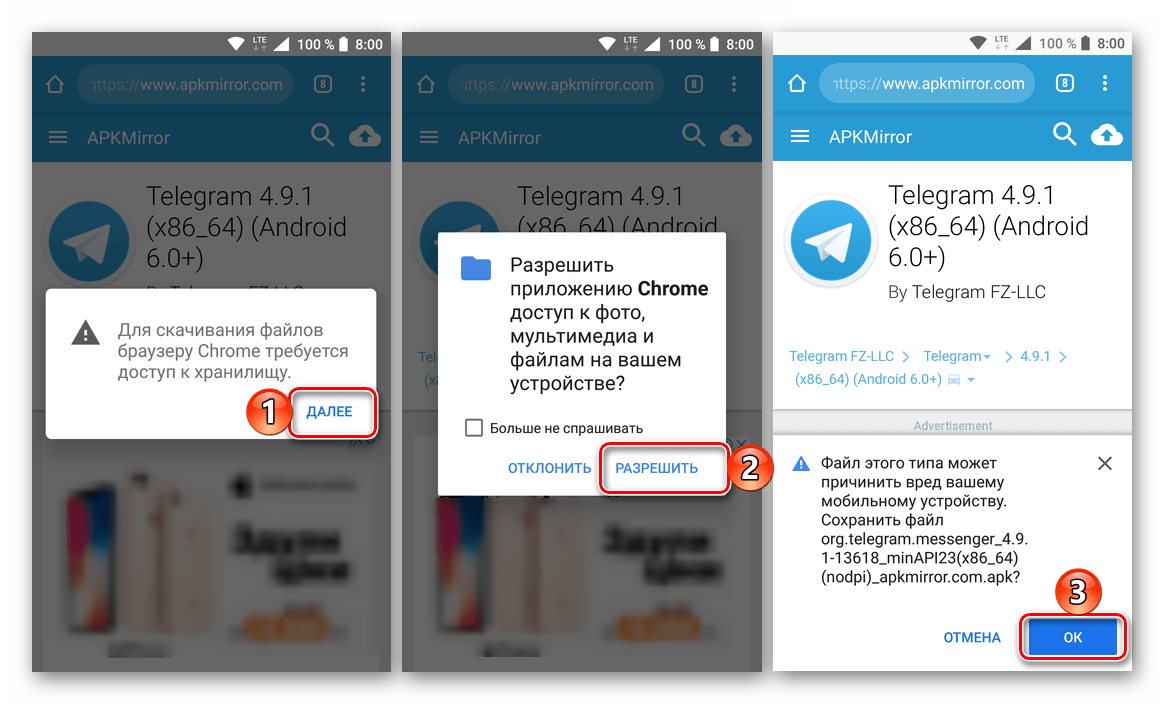
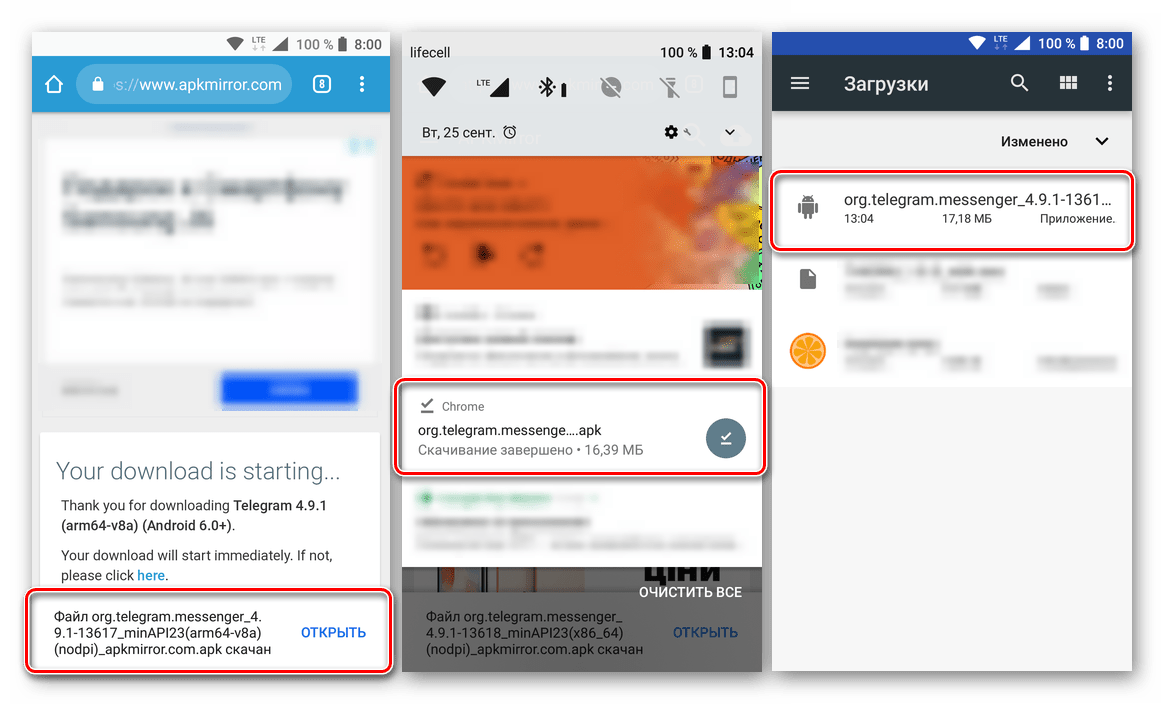
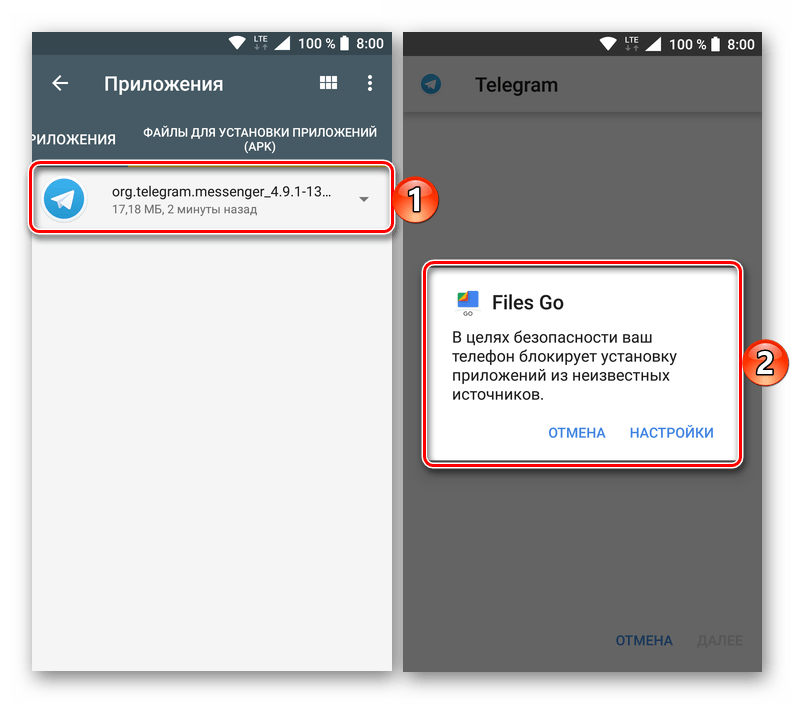
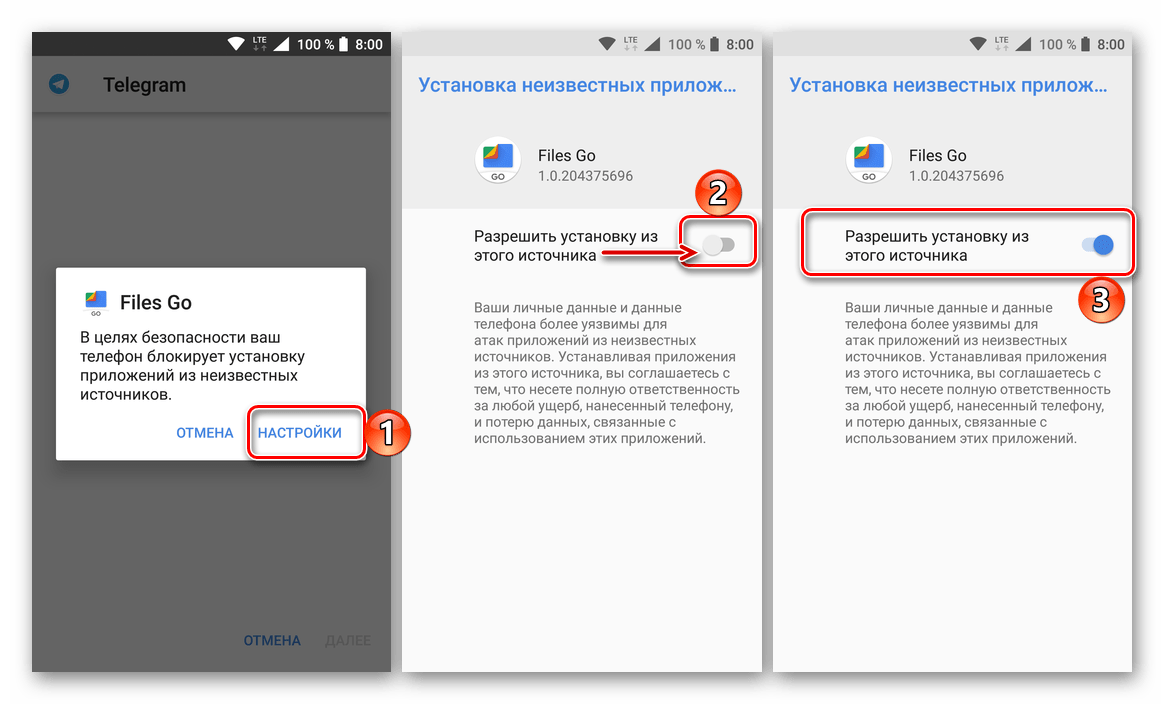
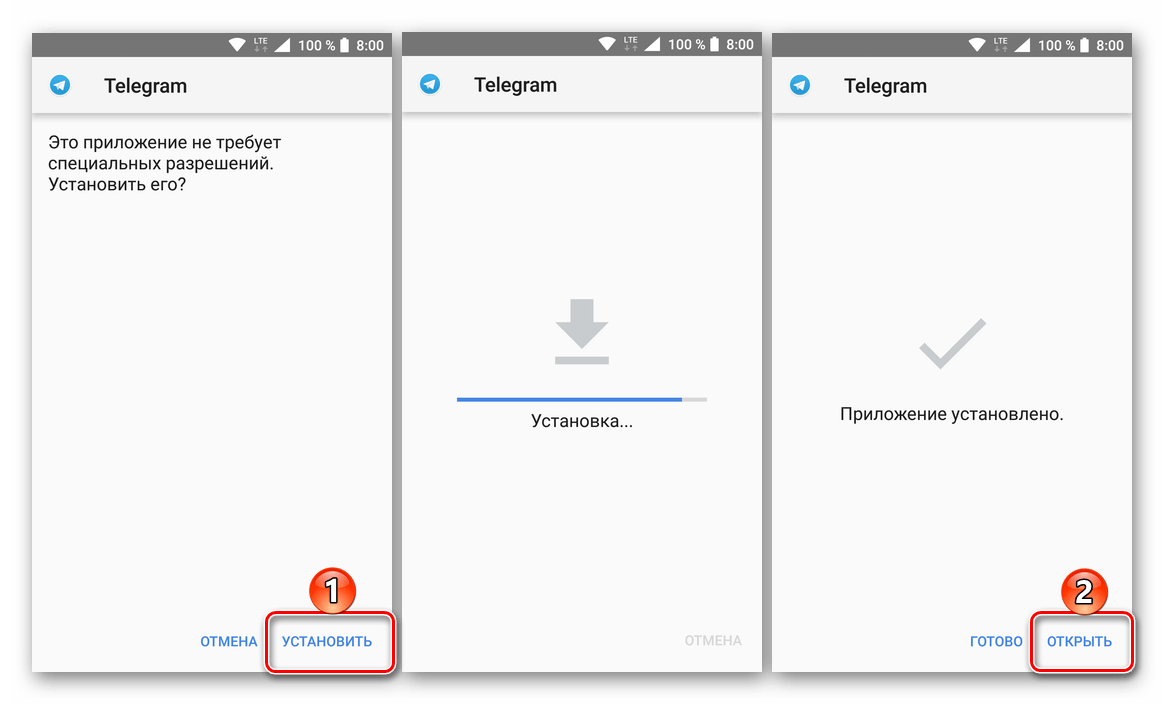
Нажатие по надписи «Настройки» перенаправит вас в соответствующий раздел операционной системы. Переведите в активное положение переключатель напротив пункта «Разрешить установку из этого источника», после чего вернитесь к АПК-файлу и снова запустите его.

Заключение
Мы подробно рассмотрели три различных способа инсталляции популярного мессенджера Телеграм на смартфоны и планшеты с ОС Андроид. Первые два являются официальными и наиболее легко реализуемыми, однако в тех случаях, когда на мобильном устройстве нет фирменного магазина приложений от Гугл, приходится прибегать к более неочевидным мерам – использованию АПК-файлов. Надеемся, данный материал был полезен для вас и помог отыскать оптимальное решение имеющейся задачи.

Мы рады, что смогли помочь Вам в решении проблемы.
Помимо этой статьи, на сайте еще 12771 полезных инструкций.
Добавьте сайт Lumpics.ru в закладки (CTRL+D) и мы точно еще пригодимся вам.
Отблагодарите автора, поделитесь статьей в социальных сетях.
Опишите, что у вас не получилось. Наши специалисты постараются ответить максимально быстро.
Как установить и пользоваться Телеграм — инструкция для начинающих
Telegram — один из самых удобных и многофункциональных мессенджеров на сегодняшний день. Изначально телеграм предназначался для безопасного общения, в условиях высокого уровня шифрования данных. Но со временем приложение обросло функционалом до такой степени, что в нем стало возможным создавать полноценные обучающие каналы, сервисы по поиску музыки, автоматические переводчики и оперативные службы СМИ. Эта статья по своей сути подробная инструкция как пользоваться телеграм . Мы покажем как его установить, как зарегистрироваться и как им пользоваться с максимальным комфортом.
Как установить приложение Телеграм
Устанавливать Телеграм можно на большинстве современных устройств. Его можно установить как на мобильные телефоны под Android и iOS, так и компьютеры с операционной системой от Windows, Linux и macOS.
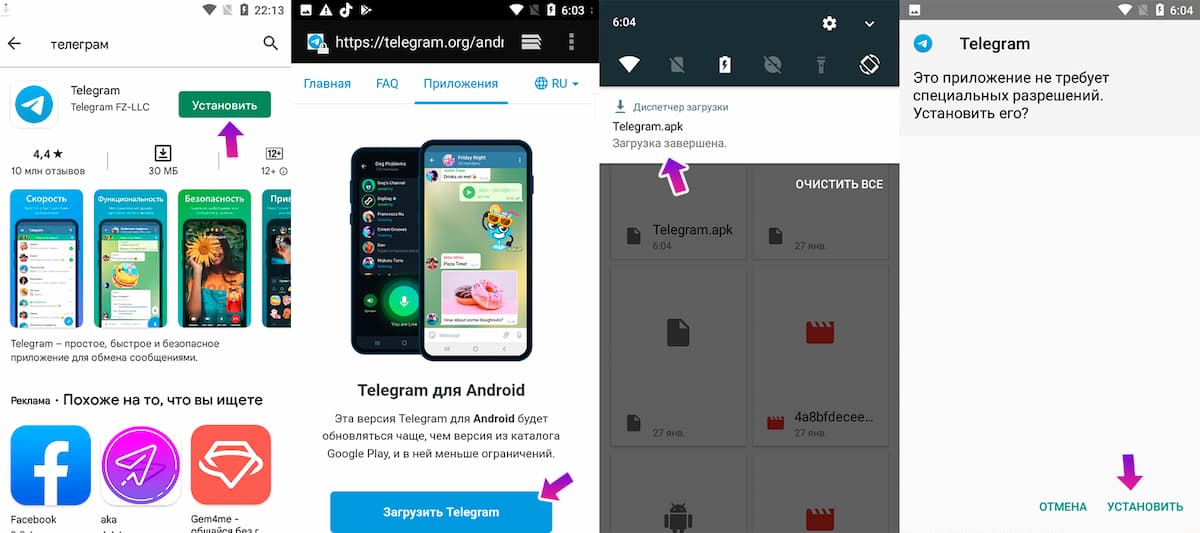
Как установить телеграм на телефон
- Откройте на своем смартфоне Google Play или iStore.
- В строке поиска введите «Телеграм»
- Скачайте и установите приложение. Обратите внимание, что нужно устанавливать оригинальную версию, у которой более 10 млн отзывов.
Если у вас по каким-то причинам не работает скачивание с каталога приложений, то можно воспользоваться альтернативным методом.
Как установить телеграмм на телефон пошагово, если не работает AppStore или PlayMarket
- Зайдите на официальный сайт программы https://telegram.org.
- Выберите айфон или Android.
- Нажмите «Загрузить Telegram».
- На ваш смартфон скачается файл с расширением .apk. Необходимо нажать по нему из строки уведомлений и подтвердить установку.
На персональный компьютер или ноутбук
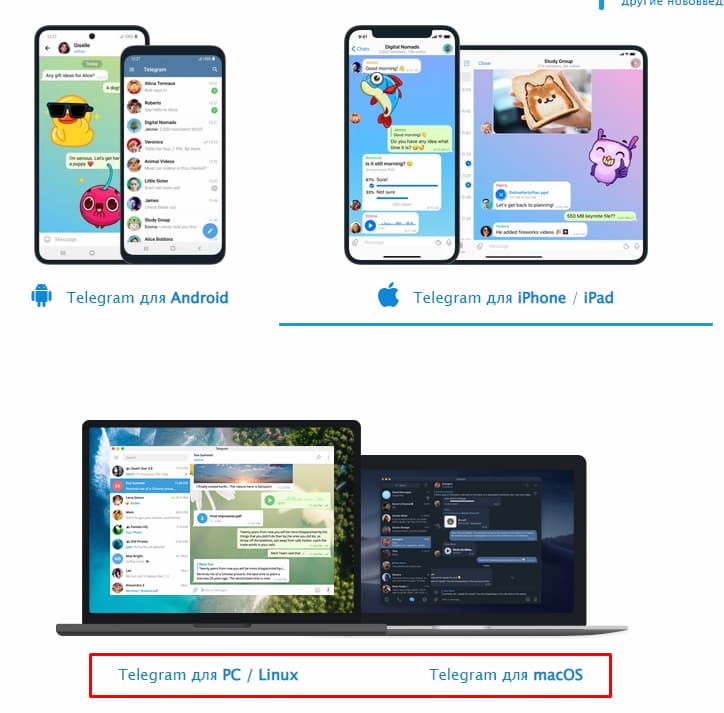
Как установить телеграм на ПК:
- Запустите интернет-браузер (рекомендуем использовать Google Chrome).
- В адресной строке введите название сайта https://telegram.org.
- На главной странице вы увидите все поддерживаемые устройства (включая Windows). Скачайте установочный файл в соответствии с установленной на компьютере операционной системой.
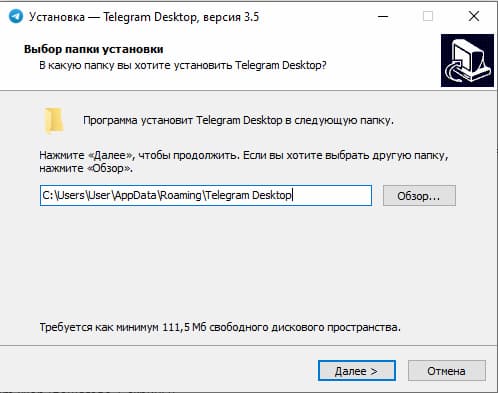
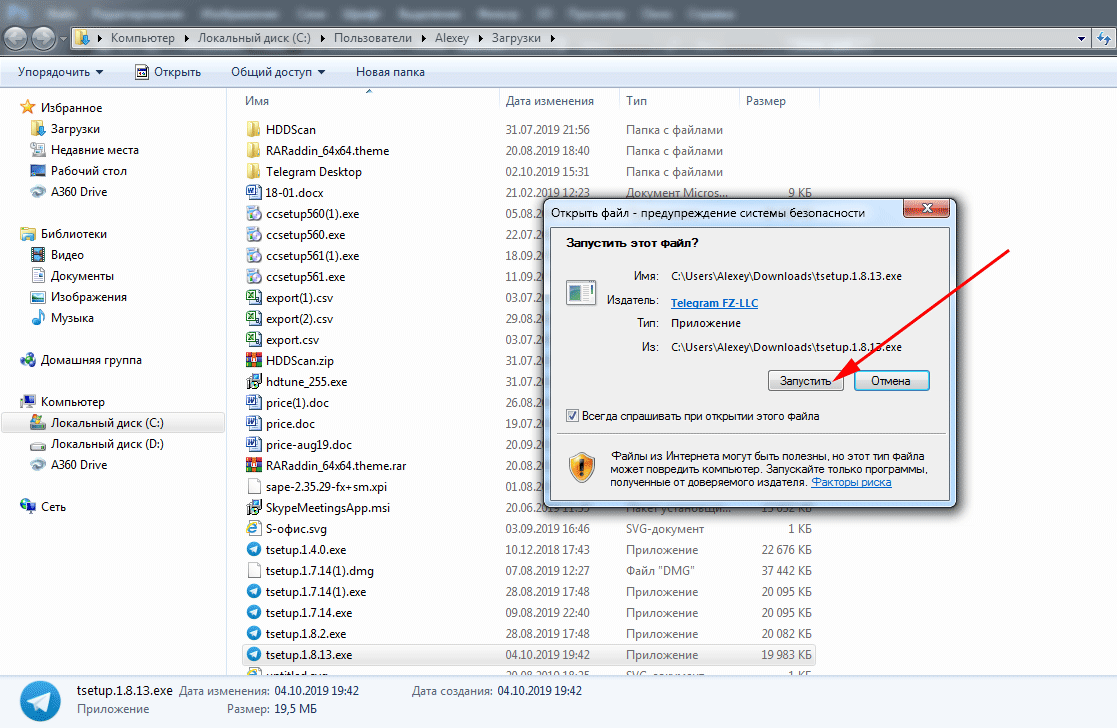
- Запустите скачанный файл, выберите язык установки и нажмите «Далее» (возможно Windows потребует разрешения запустить файл).
- Выберите место, куда устанавливать программу. Рекомендуем не менять стандартный путь установки.
- Нажмите «Далее» и дождитесь завершения установки.
Если вы разобрались, как установить телеграмм на компьютер на русском языке бесплатно, то можно переходить к следующему этапу.
Как зарегистрироваться в Телеграме
Одной установки приложения будет недостаточно, чтобы полноценно пользоваться мессенджером. Необходимо также пройти простую регистрацию нового аккаунта. Это единственный способ получить SMS с подтверждением, так как каждый телеграм-аккаунт привязывается к реальному номеру мобильного телефона.
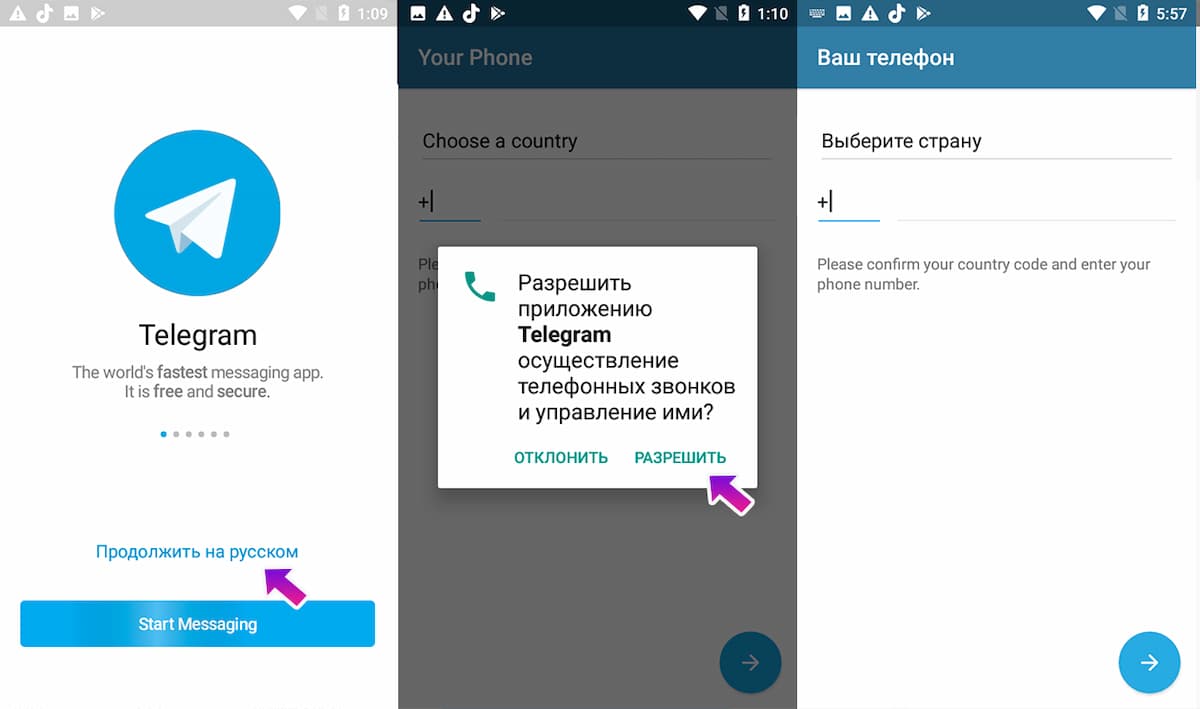
На любом телефоне и планшете
- Запустите приложение Telegram
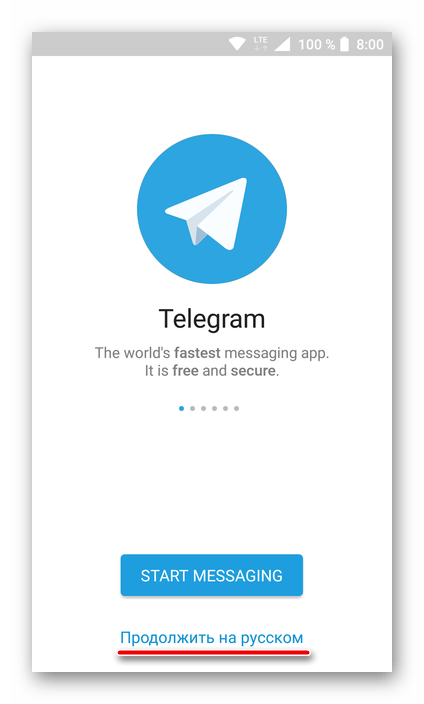
- Выберите «Продолжить на русском языке»
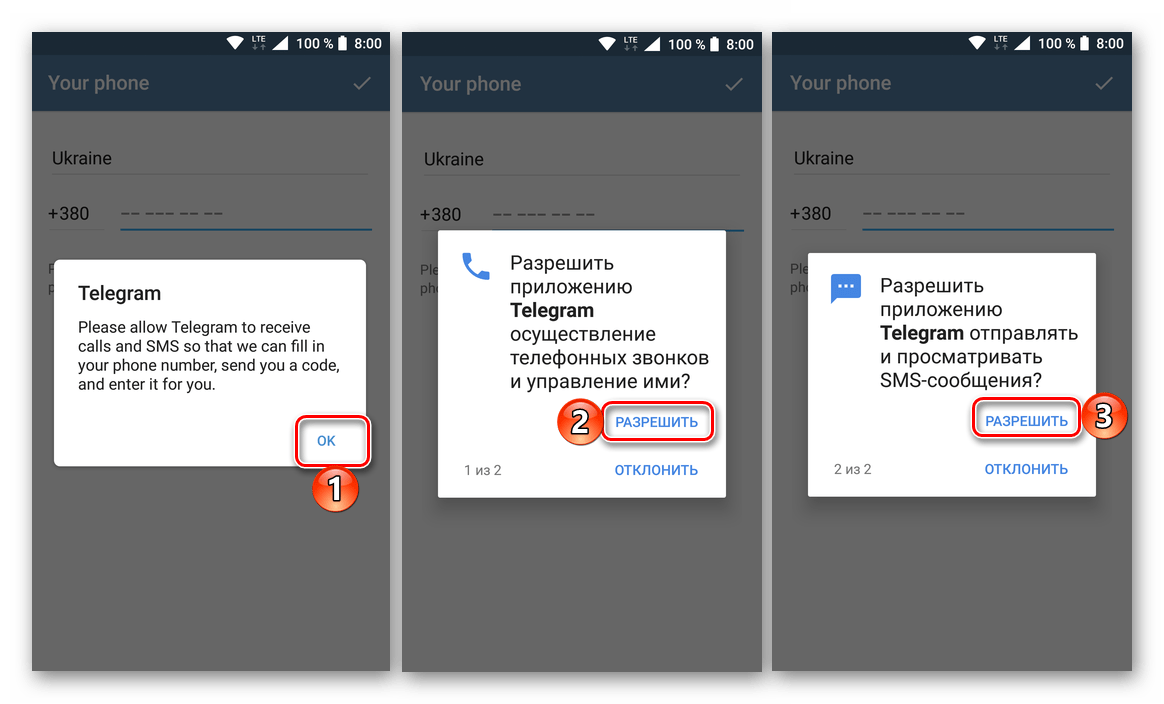
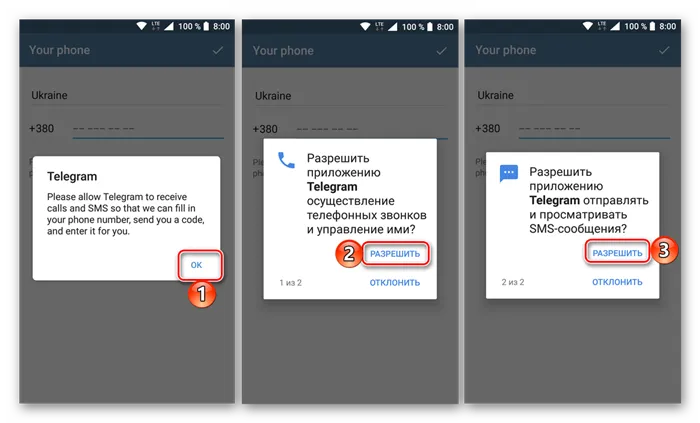
- Теперь приложение потребует разрешения управлять звонками. Нажмите «Разрешить».
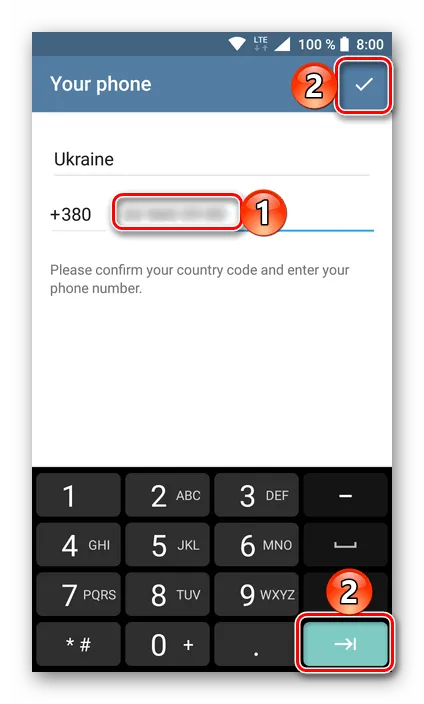
- Введите актуальный номер телефона
- Вам придет код подтверждения. Его нужно ввести.
- Готово. Теперь вы привязали учетную запись к своему номеру.
С компьютера
Процесс регистрации Телеграм на компьютер зависит от того, был ли уже привязан телефон или нет.
Если телефон уже привязывали и установлено мобильное приложение:
- Откройте программу на компьютере.
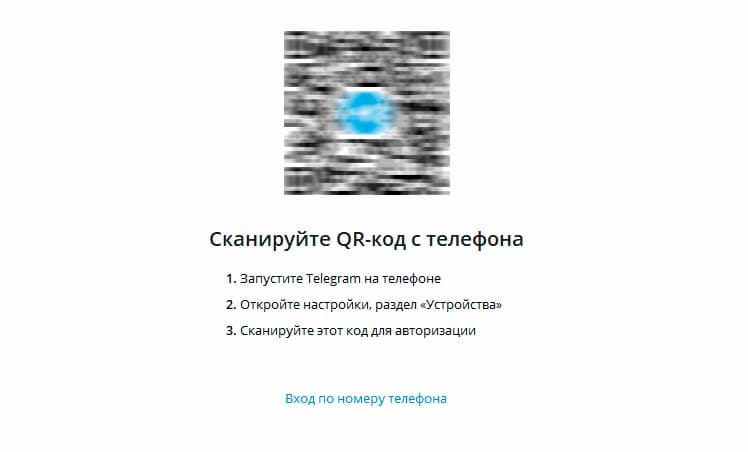
- На экране монитора появится специальный QR-код.
- Запустите приложение на смартфоне.
- Зайдите в настройки приложения (три полоски в левом верхнем углу экрана)и выберите раздел «Устройства».
- Нажмите кнопку «Подключить устройство».
- Наведите камеру на монитор и поместите в рамку изображение с QR кодом.
Если телефон еще не привязан:
- Запустите установленную программу.
- Выберите «Вход по номеру телефона».
- Введите номер телефона.
- Введите полученный смс-код подтверждения.
В Телеграм WEB (через онлайн-версию на сайте)
Для общения в телеграме не обязательно устанавливать приложение. Можно использовать браузерную версию приложения.
- Откройте браузер на смартфоне или компьютере.
- В адресную строку введите https://web.telegram.org/z/
- Выберите «Продолжить на русском языке».
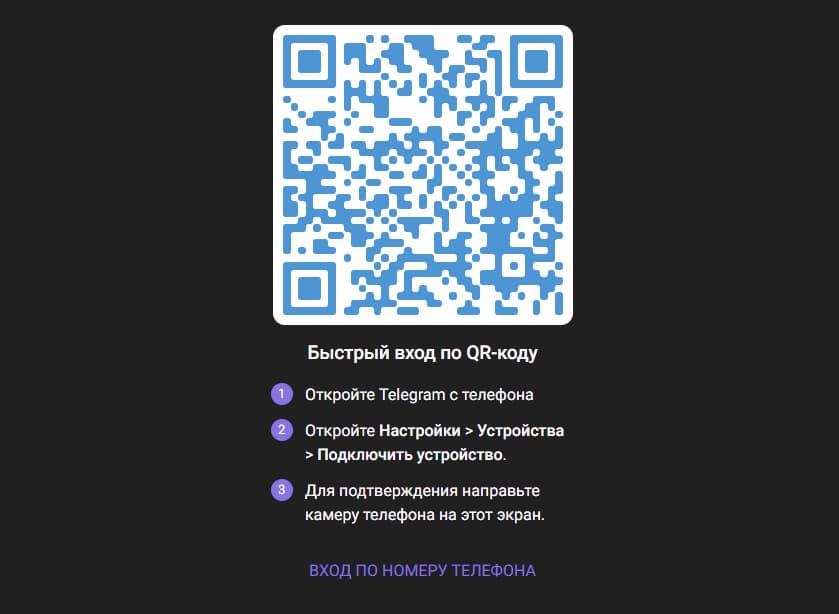
- Отсканируйте QR-код, если зарегистрированный телеграм запущен на каком-либо устройстве. Если вы проходите совершенно новую регистрацию, то выберите «Вход по номеру телефона».
- Введите актуальный номер телефона и введите пришедший код подтверждения.
Как зарегистрироваться в телеграмм без номера телефона:
Никак, но есть хитрости, которые помогут вам обойти необходимость использовать собственный номер телефона. Эти варианты особенно актуальны, если нужен дополнительный аккаунт, а на вашу сим-карту уже заведен один телеграм.
- Регистрируйте аккаунт на корпоративные сим-карты, старые номера телефонов друзей или родственников. Важный момент — у вас всегда должен быть доступ к телефону, так как при сбросе данных вам нужно будет повторно ввести sms-подтверждение.
- Используйте онлайн-сервисы, которые предоставляют виртуальные номера. С их помощью вы сможете зарегистрировать приложение. Только будьте внимательны, так как большинство таких сервисов предоставляют одноразовый номер, который работает не больше 24 часов. Чтобы пользоваться виртуальной sim-картой на постоянной основе, используйте сервисы вроде Zadarma . Там, за небольшую абонентскую плату, вы сможете приобрести виртуальный номер.
Как пользоваться Телеграмом: главные настройки
Дизайн приложения сделан максимально простым и интуитивно понятным. Однако, не у всех есть достаточный опыт работы с мессенджерами, чтобы сходу разобраться во всех функциях. Именно поэтому мы стараемся максимально подробно расписывать каждый шаг, чтобы у вас не осталось пространства для недопонимания. Начнем с самого простого. Как пользоваться телеграмм на телефоне пошаговая инструкция при первом запуске.
Первое использование
- Запустите Telegram на своем устройстве.
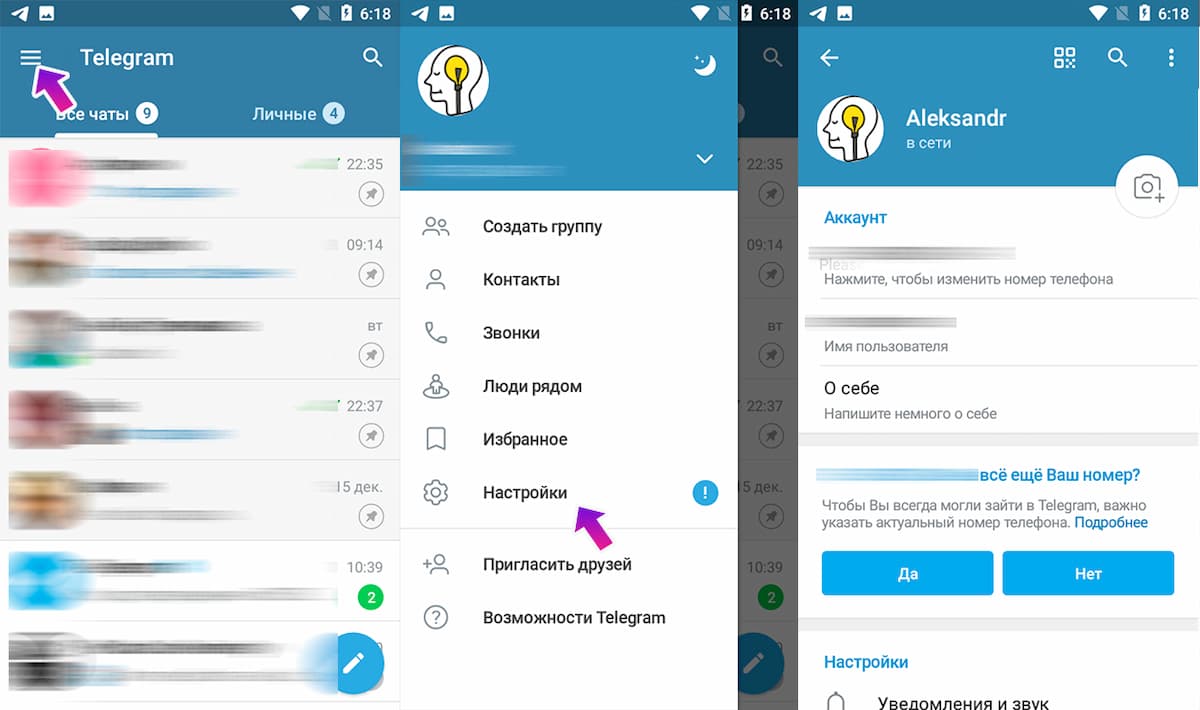
- В левом верхнем углу есть иконка с тремя полосками. Это раздел с «Меню». Кликните по нему.
- Откройте раздел «Настройки». Тут вам доступны все возможные способы персонализации своего аккаунта и приложения. Установите фотографию или картинку, по которой люди будут понимать, что это вы (не обязательно ставить именно своё фото), укажите своё имя или псевдоним. Имя пользователя — это короткая ссылка, по которой вас смогут найти и связаться, даже если не знают номера телефона.
Общие настройки приложения
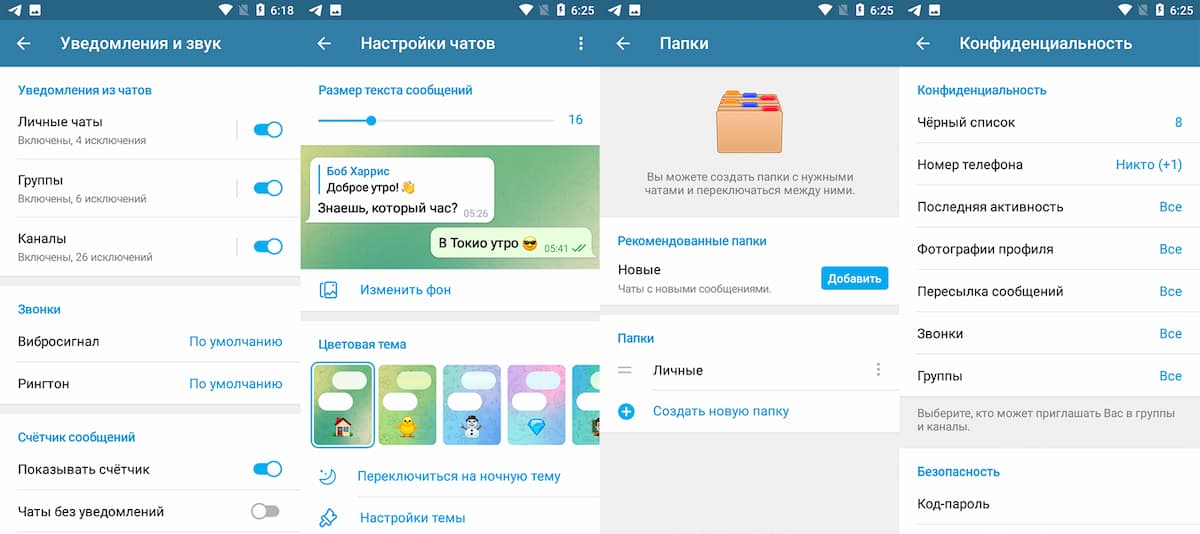
- Рекомендуем сразу зайти в раздел «Уведомления и звук», чтобы выключить все ненужные сигналы. Иначе звуковые уведомления будут беспокоить в самые неподходящие моменты.
- Зайдите в «Настройки чатов». Выберите фон, цветовую схему и размер текста по своему вкусу. Чтобы снизить нагрузку на глаза, есть функция ночного режима.
- В разделе «Папки», вы можете добавить вкладки, которые помогут структурировать ленту сообщений. Особое внимание обратите на папку «Личные» (она будет в рекомендованных). С ее добавлением вы сможете очень легко разделять личные переписки и сообщения от новостных/информационных каналов.
- Можете самостоятельно посмотреть и другие настройки, чтобы изменить их под себя.
Настройки конфиденциальности
Для многих это самый важный пункт настройки, так как телеграм стал популярен благодаря своей тонкой настройке безопасности переписки.
Зайдите в «Настройки» — «Конфиденциальность». По порядку разберем каждый пункт:
- Черный список. Сюда попадают все забаненные пользователи. Желательно хотя бы раз в месяц заходить в этот раздел, чтобы проверить, нет ли случайно забаненых друзей.
- Номер телефона. Здесь меняется политика безопасности, в отношении вашего номера мобильного. Кто видит номер в описании профиля (обязательно выставьте «Никто», чтобы вас нельзя было добавить во всяческие sms-рассылки). Кто может найти по номеру телефона — «Мои контакты» (те, с кем уже обменялись номерами).
- Последняя активность. Выберите людей, которые не смогут видеть, когда вы в последний раз заходили в онлайн. Время захода этих людей скроется также и для вас.
- Фотографии профиля. Кто видит фото и видеозаписи из вашего профиля?
- Пересылка сообщений. Какие пользователи могут выделять ваши сообщения и пересылать их другим людям.
- Звонки. Этой настройкой ограничивают список людей, которым доступен аудиозвонок в ваш Телеграм.
- Группы. Ограничения по добавлению в групповые чаты.
- Безопасность. Какие подтверждения требуются для входа в аккаунт.
- Удалить мой аккаунт. Если у вас какая-то потенциально опасная ситуация, в которой вы хотите сохранить в тайне все переписки, то можете указать через какое время полностью удалить аккаунт при неактивности (минимум 1 месяц).
Остальные настройки менее значимы. С ними ознакомитесь самостоятельно.
Как добавить новый контакт
- Вернитесь на главный экран. В правом верхнем углу есть иконка лупы. Нажмите на неё.
- В открывшейся строке поиска найдите нужного собеседника или группу по интересу.
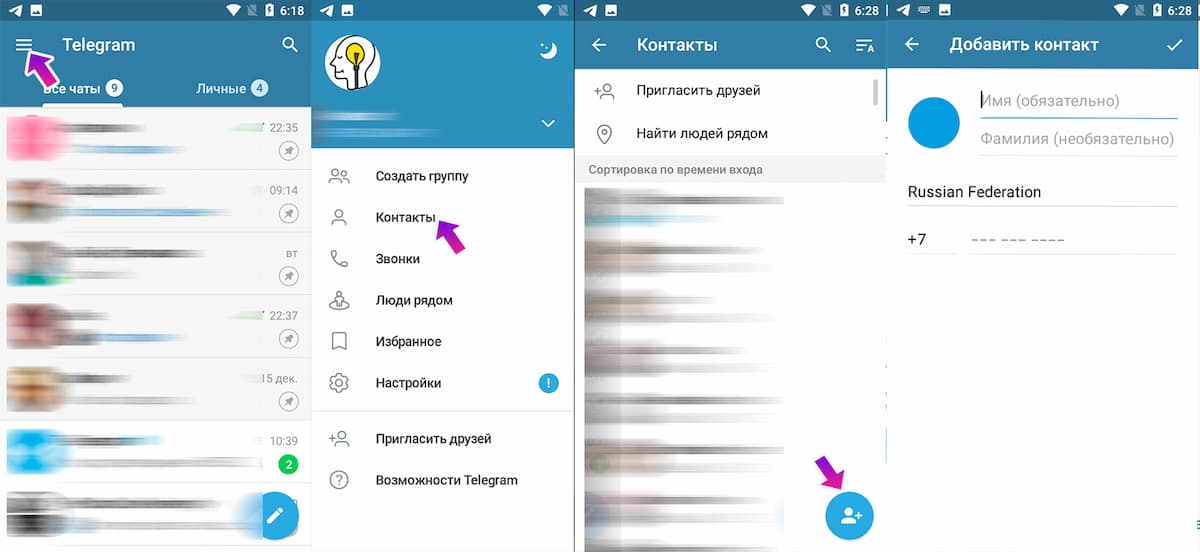
- Чтобы добавить своего знакомого по номеру телефона, откройте меню и нажмите «Контакты». Вы можете либо выбрать из записной книги нужного человека, либо нажать в правом нижнем углу иконку с человечком и указать его номер телефона.
- Теперь, когда у вас есть хотя бы один контакт, вы можете начать переписку. Выберите и откройте нужный чат.
- Напишите приветствие или любое другое сообщение, чтобы убедиться, что у вас всё получилось. Дальше можете продолжать беседу, делиться файлами, видео, стикерами и прочим.
Переписка в Telegram
Чтобы начать беседу, необходимо выбрать собеседника и нажать по его контакту. Вам откроется окно, в котором можно переписываться. Сообщение отправляется по нажатию синей кнопки с иконкой телеграма.
Чтобы отправить аудиосообщение — нажмите и удерживайте значок микрофона, с правой стороны от поля ввода текстового сообщения.
Для отправки файла нажмите на скрепку и выберите нужный документ. Телеграм допускает загружать файлы объемом не выше 1,5 Гб, что делает мессенджер очень удобным для деловой переписки.
Вы можете выделить любое сообщение как цитату, дав ответ на конкретный фрагмент переписки. Для этого нужно нажать и удерживать по тексту собеседника, а после выбрать вариант «Ответить».

Как узнать, что вам пришло сообщение. В чате, где есть непрочитанные сообщения, появится круглый значок с цифрой, обозначающей количество новых непрочитанных. Кроме того, вы почувствуете вибрацию телефона с сопровождающим звуковым сигналом, а в ленте уведомлений появится короткая версия сообщения (если они не были выключены).
Как удалить сообщение. Вы можете удалить любой отправленный текст. Для этого выделите его долгим нажатием (или правой кнопкой мыши, если работаете на компьютере) и выберите вариант «Удалить». Если вы хотите удалить только у себя, то просто подтвердите действие. Чтобы удалить также и у собеседника — поставьте галочку «Также удалить для…».
Как отправить сообщение в назначенное время . В Telegram можно отправлять отложенные сообщения. К примеру, вы знаете, что ваш друг находится на важном мероприятии и боитесь его побеспокоить. Напишите сообщение и, вместо однократного нажатия по кнопке «Отправить», зажмите её. Откроется контекстное меню с выбором дополнительных настроек. «Отправить позже» — позволяет указать точное время, когда сообщение дойдет до получателя. «Отправить без звука» — отключает звуковое оповещение для этого текста.

Как отредактировать уже отправленный текст. Нажмите и удерживайте по тексту в чате, который хотите изменить. Выберите «Редактировать», внесите изменения и отправьте его снова.
Создание секретного чата
Помимо классического чата, существует функция создания переписок с особыми настройками безопасности — «Секретные чаты». Их преимущество заключается в следующем:
- Каждое сообщение шифруется отправителем и расшифровываются получателем. Ключи шифрования есть только у 2 человек. Любой другой, кто откроет эту переписку без ключа, увидит хаотичный буквенный и цифровой набор, без каких-либо внятных фраз. Все ключи создаются автоматически и даже у владельцев Телеграм нету доступа к такой переписке.
- Автоудаление сообщений. Чат можно настроить таким образом, чтобы каждое сообщение удалялось после прочтения. Как только человек прочитает сообщение, в чате запустится таймер удаления, после чего оно безвозвратно удалится у всех участников.
- Запрет на пересылку и создание скриншота. В этих чатах недоступна пересылка сообщений и не работает функция создания скриншота экрана.
Разберёмся, как создать секретный чат. Такие чаты создаются только на мобильных приложениях.
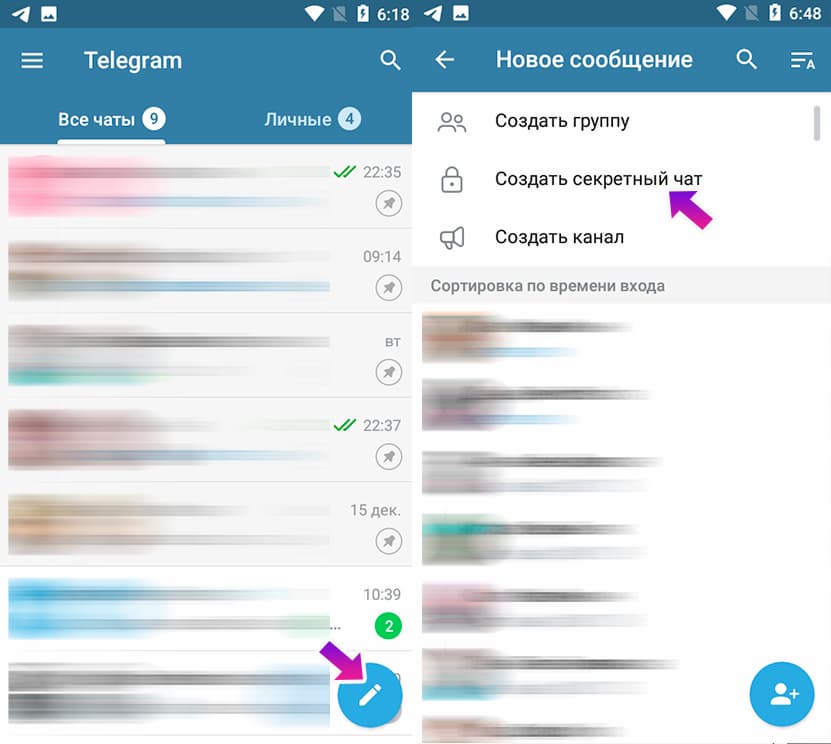
- Нажмите на иконку белого карандаша в синем круге (снизу экрана).
- Выберите пункт «Создать секретный чат».
- Выберите из списка человека, с которым хотите начать зашифрованную переписку.
Внимание! Создать секретный чат можно только в мобильном приложении, и вот как:
- Откройте дополнительное меню, проведя вправо;
- Найдите и откройте пункт «Создать секретный чат»;
Как позвонить через Телеграм
Помимо текстового варианта общения, телеграм предоставляет возможность совершать бесплатные аудио и видеозвонки. Это очень удобно, когда нет времени долго переписываться или просто хочется услышать голос близкого человека. К сожалению, качество звука очень сильно зависит от скорости интернет-соединения, поэтому периодически возникают прерывания в разговоре или обрыв связи. Качество видеозвонков еще более требовательно к интернету, плюс нужна более-менее хорошая камера.
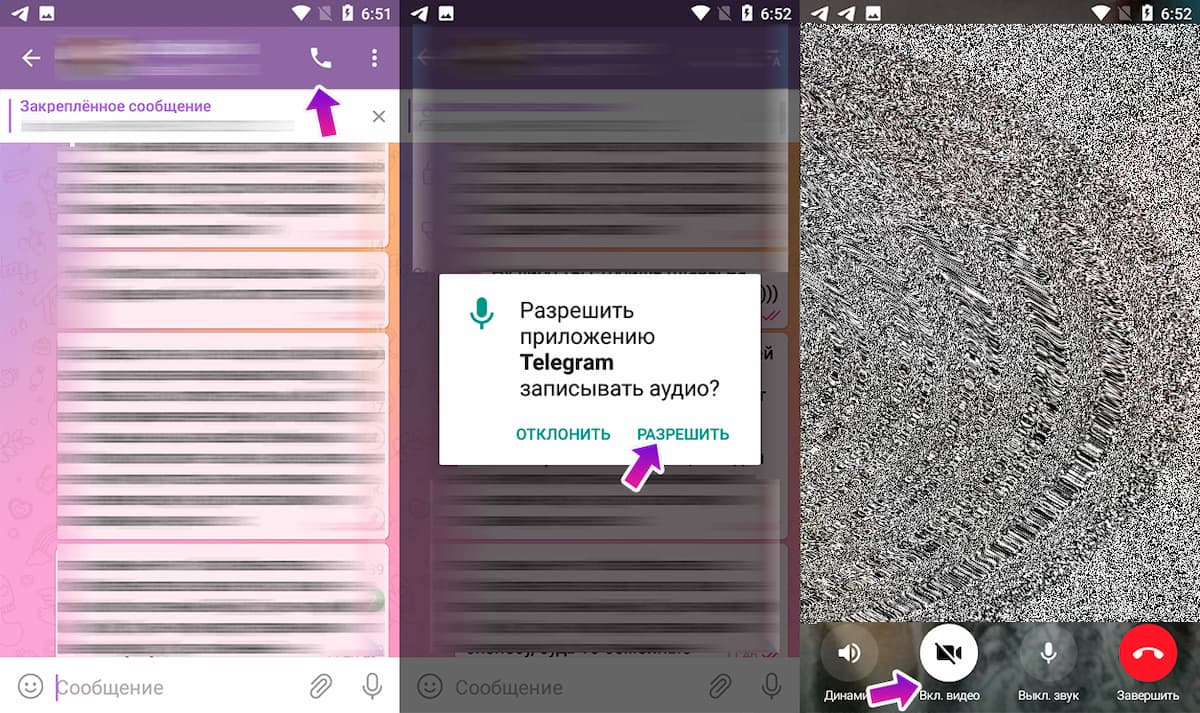
- Откройте чат с человеком, которому хотите позвонить.
- Нажмите на иконку трубки телефона, в правом верхнем углу совместного чата.
- Откроется новое окно, в котором начнется процесс звонка и звук гудков.
- Чтобы перевести аудиозвонок в режим видеосвязи — нажмите на иконку видеокамеры «Видео вкл/выкл.»
- Для завершения звонка нажмите красную иконку телефонной трубки.
Стикеры, эмодзи и gif-анимации для Телеграм
Переписка в Telegram стала супер-насыщенной и удобной, так как в приложении есть огромная библиотека всяческих стикеров, смайлов и gif-анимаций. Тут буквально можно создать собственный стиль общения, только благодаря используемой графике. Комьюнити регулярно добавляет любительские и трендовые стикерпаки, которые вы можете использовать совершенно бесплатно (в отличие от большинства соцсетей, где приходится платить за каждый красиво-нарисованный пиксель).
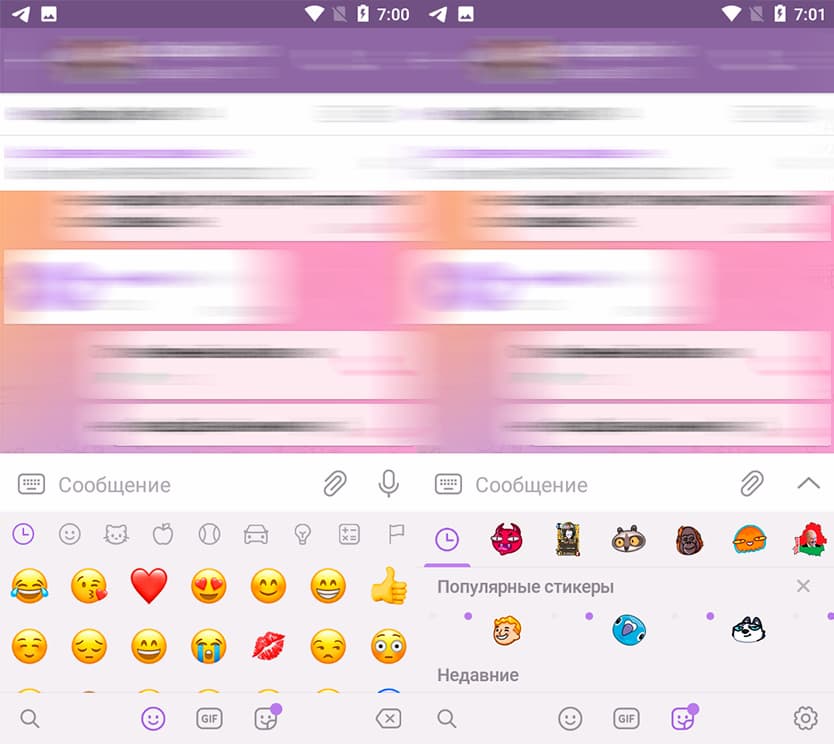
- Нажмите на иконку смайлика справа от поля ввода сообщения.
- Выберите вкладку, соответствующую тому, что хотите добавить.
- Нажмите по понравившемуся стикеру, эмодзи или анимации (доступен поиск по ключевым словам).
Для быстрого поиска эмодзи внизу экрана есть иконки разделов.
Взаимодействие с Телеграм-ботами
Приложение поддерживает создание сложных автоматических ботов, с помощью которых проводятся игры, опросники и удобные сервисы. Как правило, такие запрограммированные боты имеют понятную и простую систему навигации, которая поэтапно ведет вас к нужному результату.
Как с ними общаться. Тут очень простая инструкция:
- Используйте навигационные кнопки, которые обозначают следующие действия.
- Если есть список команд, то отправляйте их сообщением с поставленным вначале знаком «/».
Какие есть боты. Их очень много. Мы лишь можем перечислить небольшой список полезных:
@Mixvk_bot — удобный поиск музыки. Просто вписываете ключевую фразу, по которой хотите найти подходящий аудиотрек. Очень удобно для скачивания или отправки музыки друзьям.
@ttsavebot — бот для сохранения видео из ТикТок. Отправьте боту ссылку, чтобы скачать видео из ТикТок.
@eda_rubot — каталог рецептов кулинарных блюд со всего мира.
@YTranslateBot — переводчик от Яндекс.
@radiobot — радио прямо внутри Телеграм.
@remindmemegabot — сервис удобных напоминаний.
@WeathersBot — показывает погоду в любой точке мира.
Не нашли нужного вам бота среди уже готовых? Мы подготовили инструкцию по созданию телеграм-бота самому.
Часто задаваемые вопросы
Как сохранять фото. Все полученные фотографии сразу помещаются на ваше мобильное устройство. Найти их можно в папке под названием «Telegram Pictures» (Андроид). Чтобы сохранить какое-то отдельное изображение в галерею, просто нажмите по картинке, далее иконка трёх точек в правом верхнем углу — «Сохранить в галерею».
Можно ли восстановить удаленные сообщения. Всё, что удаляется в Телеграме, удаляется безвозвратно. Если вам предлагают установить какое-то приложение, которое может вернуть удаленные файлы или переписки, знайте — это мошенники. Скорее всего, эта программа будет содержать вирусы.
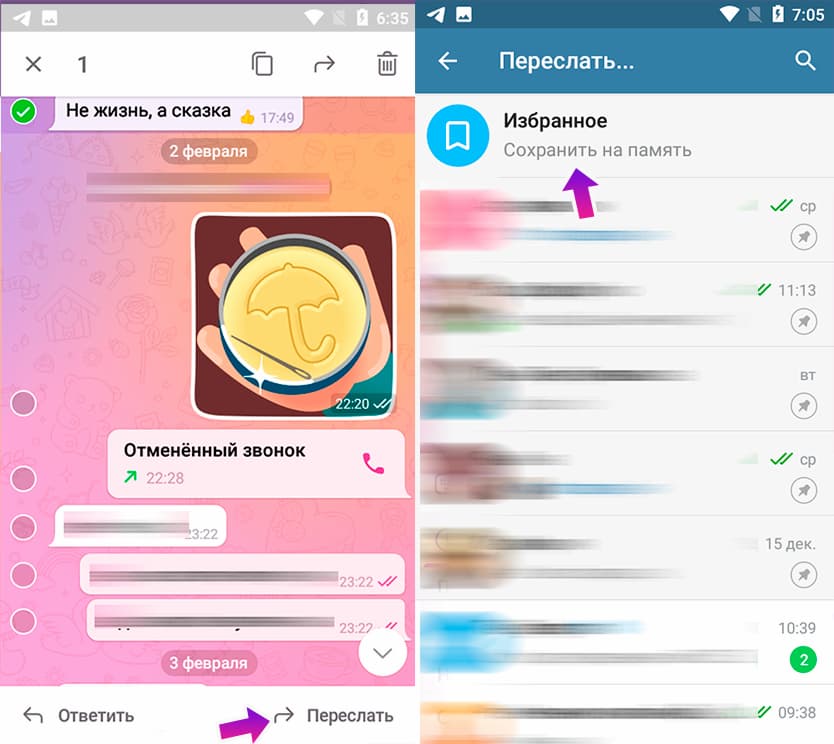
Как отправлять сообщения самому себе. Для этого существует специальный чат «Избранное». Чтобы он у вас появился, проделайте следующее:
- Откройте любой чат
- Выделите сообщение и нажмите «Переслать».
- В самом верху списка адресатов будет «Избранное». Нажмите и отправьте сообщения.
- Теперь вы можете писать сюда любые сообщения и они будут видны только вам. Это один из способов ведения заметок на своем телефоне.
На компьютере примерно такой же порядок действий.
Правила безопасности в Телеграм
Telegram — это про конфиденциальность, защищенность и приватность. Однако, даже самая надежное шифрование не сможет оградить вас от обычных человеческих ошибок. Есть ряд рекомендаций, которые необходимо соблюдать, чтобы не попасть в ловушку мошенников.
- Если отправляете полные данные платежных карточек, то делайте это текстом через «Секретный чат» и с функцией автоудаления. Никогда не отправляйте фото банковской карты с двух сторон.
- Не переходите по сомнительным ссылкам. Любая неизвестная ссылка может вести на фишинговые интернет-страницы, которые созданы для кражи персональных данных.
- Сообщайте свой номер телефона только доверенным лицам.
- Не рассчитывайте на безусловную безопасность переписки. Телеграм очень надежное приложение, но нет более безопасной переписки, чем разговор с глазу на глаз.
На этом инструкция подошла к концу. Теперь вы без труда сможете установить и зарегистрировать приложение. Используйте Telegram для комфортного общения и сохранения приватности переписок.
Похожие публикации:
- Какой купить телефон недорогой и хороший смартфон 2021
- Какой смартфон выбрать в ноябре 2021
- Какой смартфон купить до 20000 в 2021
- Какой смартфон лучше самсунг а 12 или м12
Как установить Телеграмм на компьютер
Как установить Телеграмм на компьютере на русском — актуальный вопрос для жителей России. После блокировки официального сайта загрузить установочный файл с него не получится. Читайте, как скачать официальное приложение с нашего сайта и пошагово установить программу в обход блокировки.
Все файлы на сайте загружены с ресурса www.telegram.org и своевременно обновляются.
Поделиться:
Установка Telegram для ПК
В отличие от других мессенджеров Телеграмм не требует установленного приложения на телефоне. Достаточно скачать последнюю версию приложения и получить SMS-сообщение на телефон. Установить программу можно даже без телефона с использованием виртуального номера.
1. Скачайте установочный файл на странице Телеграмм для ПК. В нижней части страницы выберите операционную систему компьютера: Windows 7, 10, mac OS, Linux.
Процесс установки идентичен для всех систем. Приведем пошаговое руководство на примере Windows, наиболее популярной среди пользователей ОС.
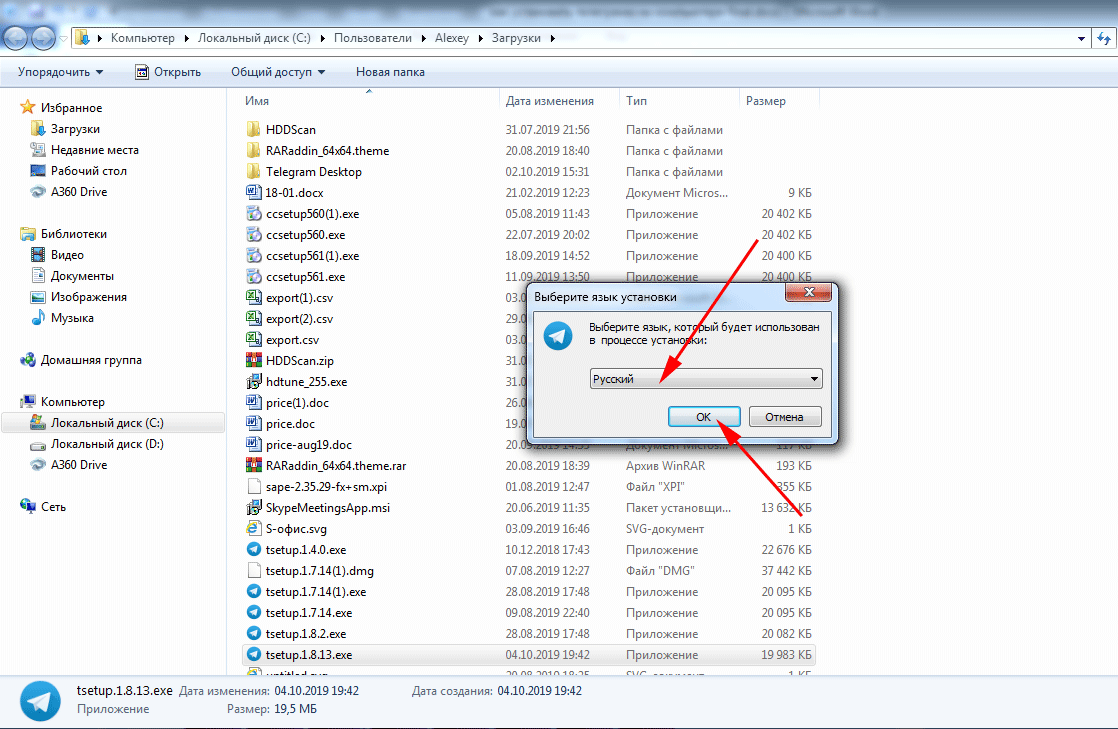
2. Запустите скаченный файл, выберите русский язык и нажмите «OK».
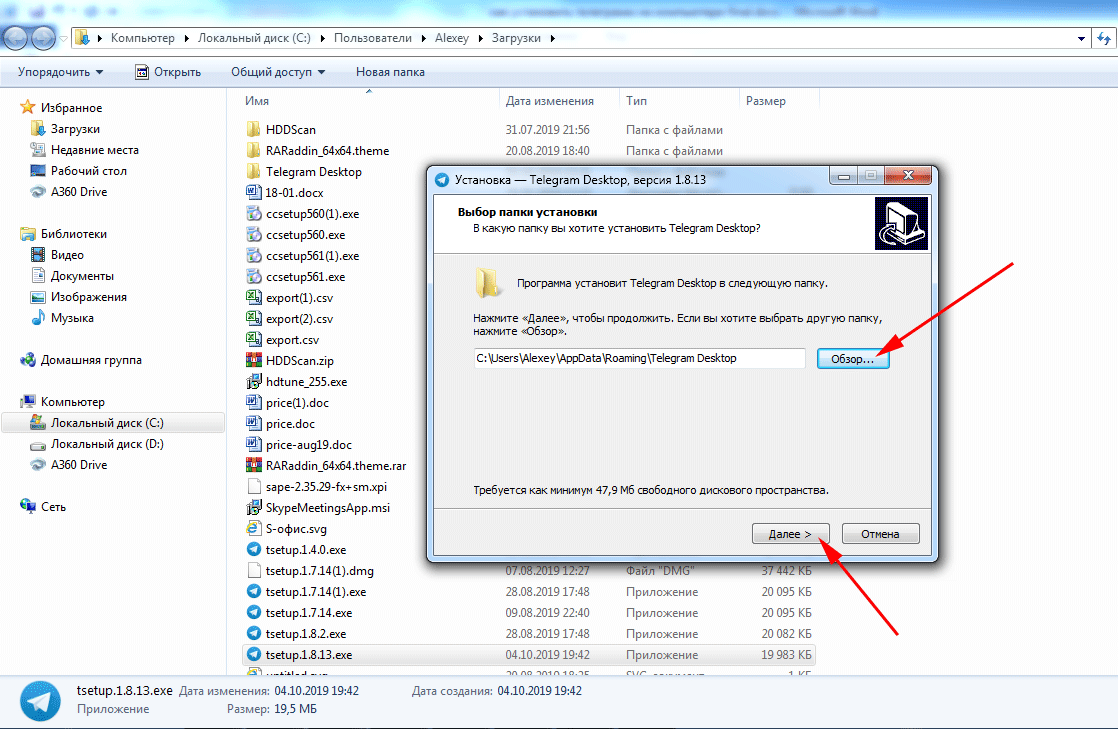
3. Выберите папку для установки мессенджера. По умолчанию инсталляция производится в директорию C:\Users\Alexey\AppData\Roaming\Telegram Desktop. Для смены каталога щелкните по кнопке «Обзор» или сразу нажмите «Далее».
4. Создайте ярлык в папке меню «Пуск». Настройки по умолчанию не меняйте, кликните «Далее».
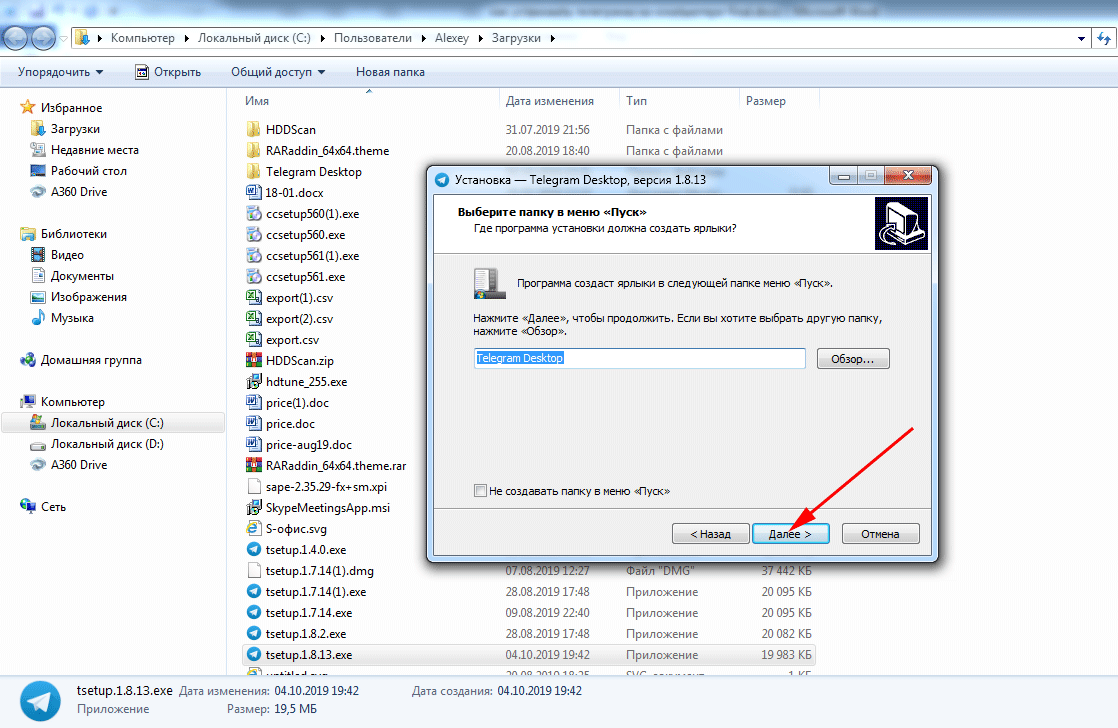
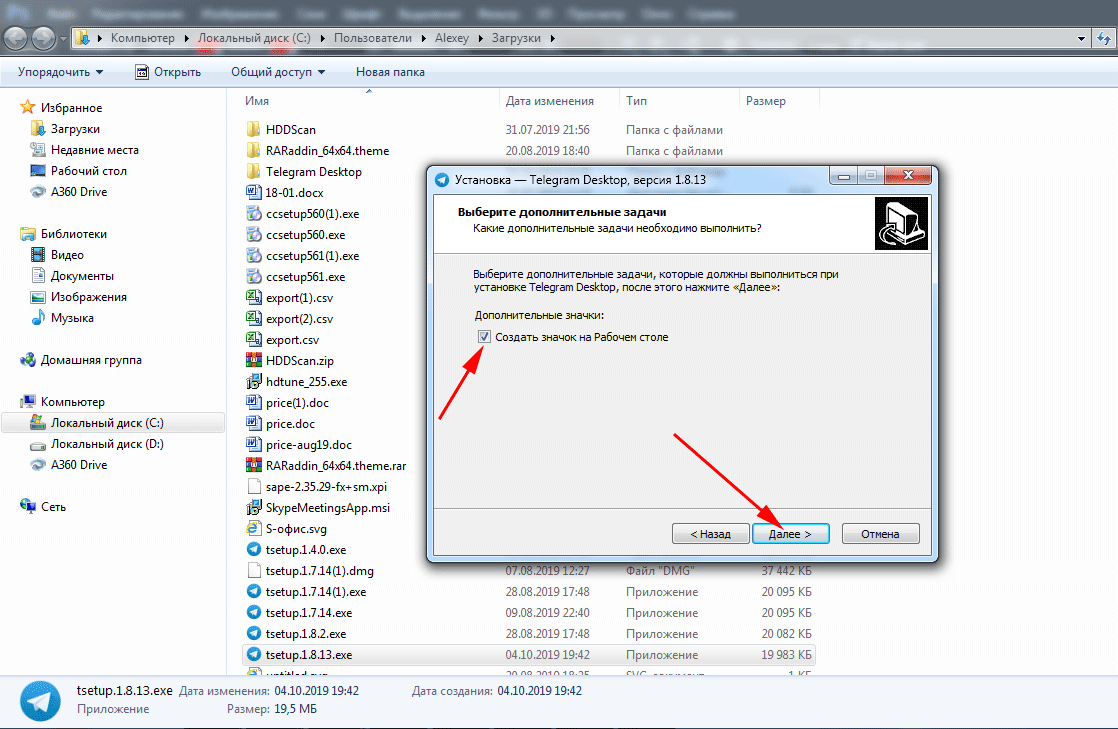
5. Согласитесь с предложением создать ярлык на Рабочем столе. Галочку не снимайте, нажмите «Далее».
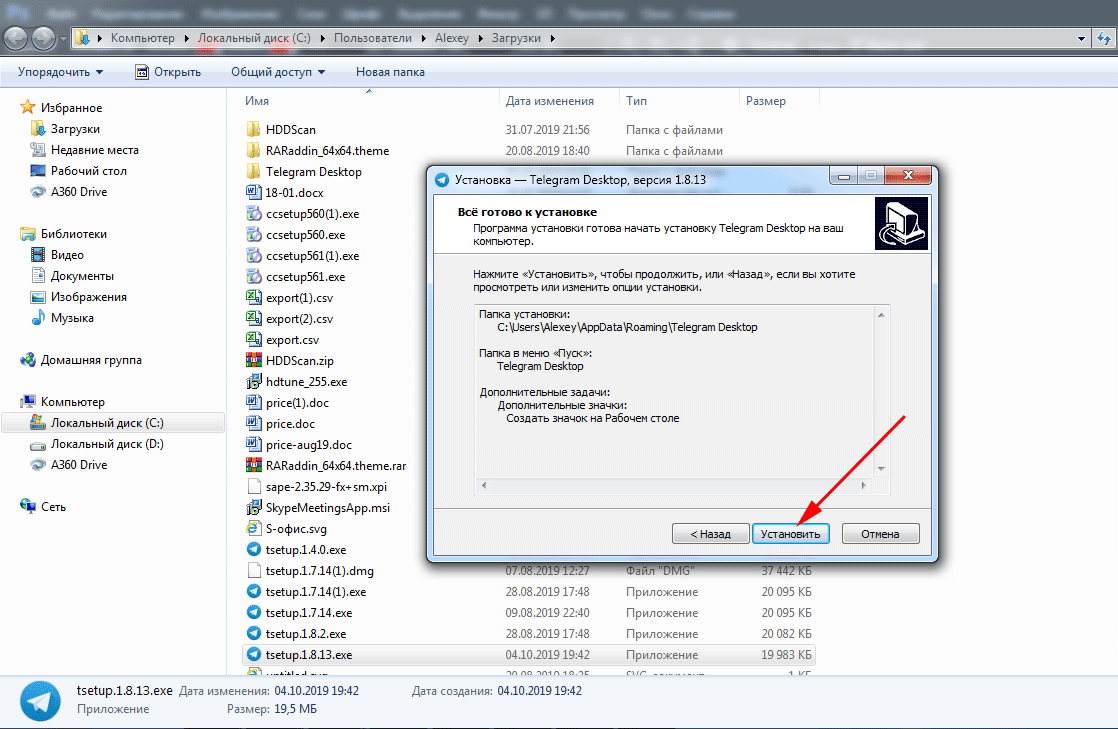
6. Папка установки выбрана, настройки ярлыков выполнены, щелкните по кнопке «Установить».
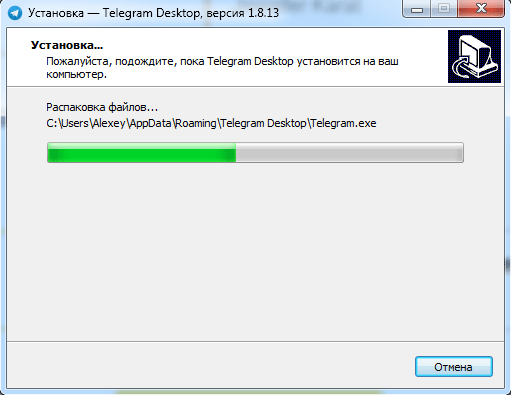
После завершению установки на Рабочем столе и в меню «Пуск» появится ярлык приложения Телеграм.
7. Не снимайте галочку «Запустить Telegram» и нажмите «Завершить».
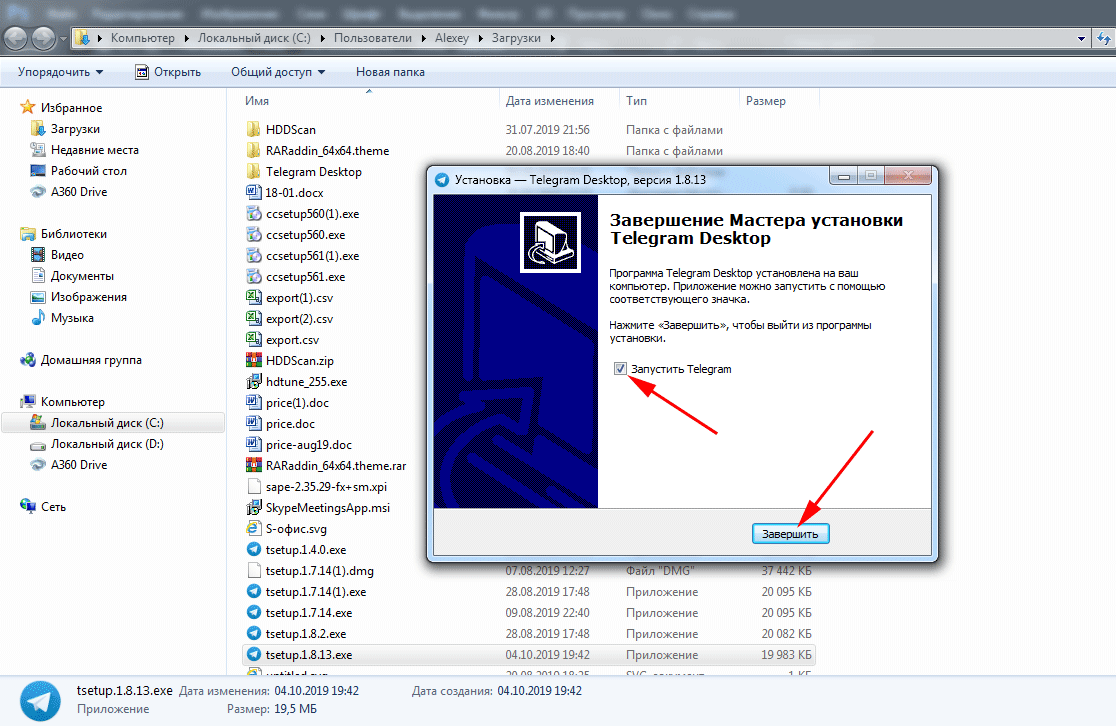
После завершения установки переходите к процессу регистрации. Ознакомьтесь со статьей о регистрации Телеграмм на различных устройствах, если, помимо компьютера, планируете установить программу на смартфон или планшет.
Регистрация на компьютере
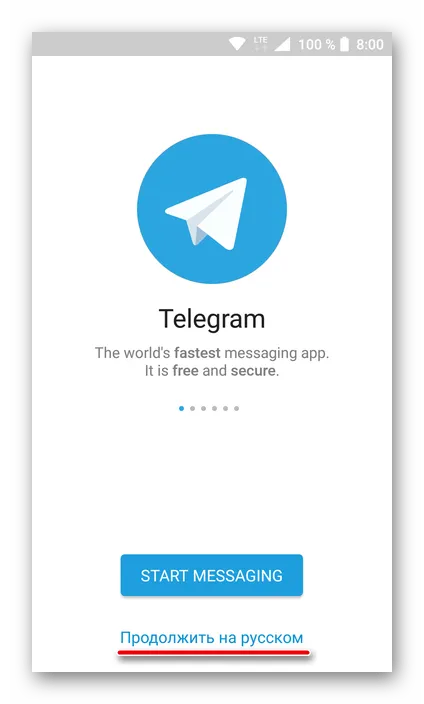
1. Нажмите «Start messaging» и используйте приложение на английском или кликните «Продолжить на русском» для установки русского языка интерфейса.
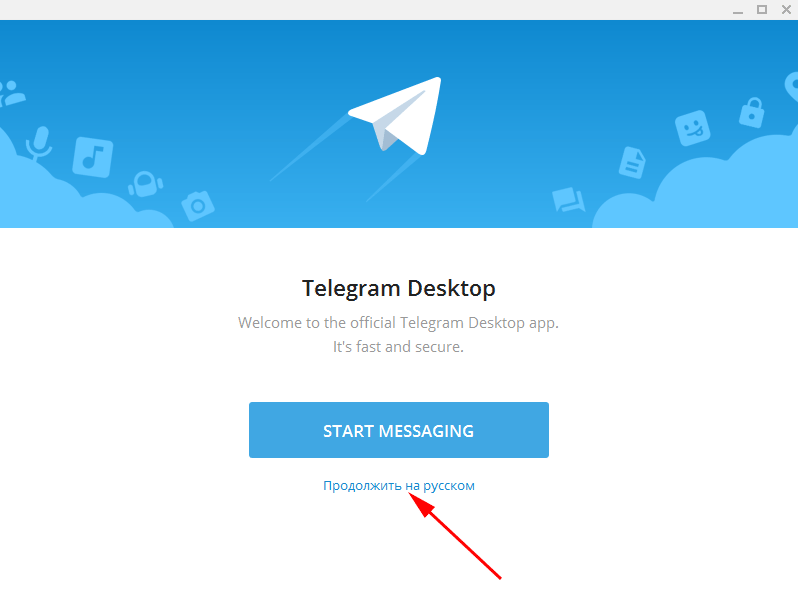
В процессе использования мессенджера язык можно изменить.
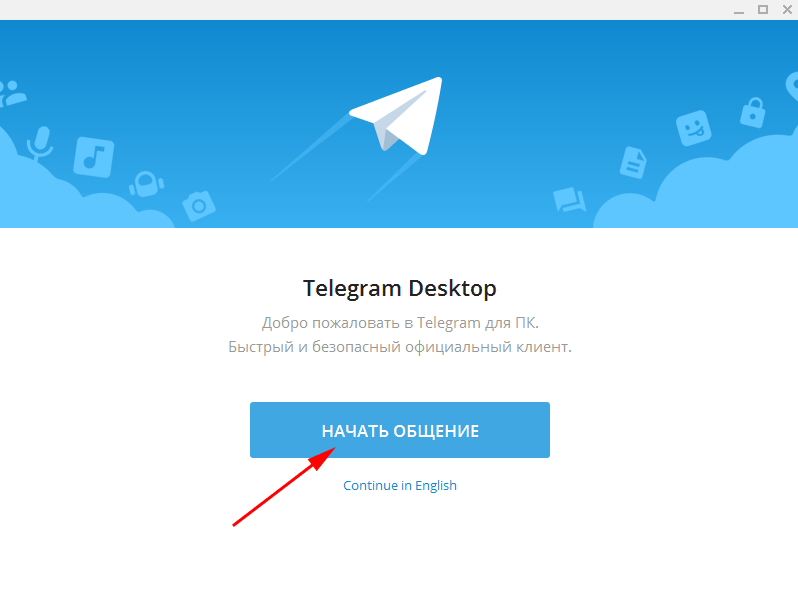
2. При нажатии «Продолжить на русском» язык диалогового окна изменился. Щелкните по голубой кнопке «Начать общение».
3. Значение поля Russian Federation не меняйте, код России +7 будет введен автоматически. Укажите номер телефона без семерки.
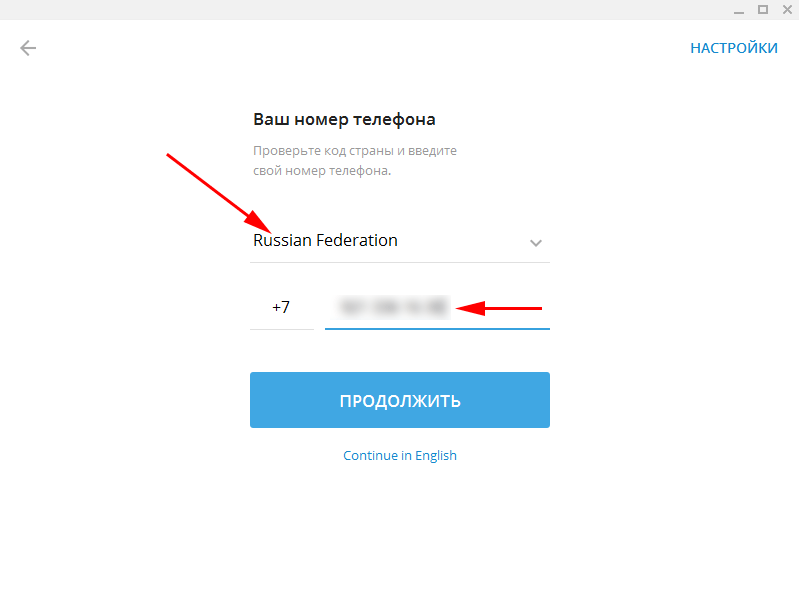
Если по умолчанию выбрана другая страна, выберите пункт списка Russian Federation.
4. На указный номер придёт смс-сообщение с кодом подтверждения. Введите код в поле формы и нажмите «Продолжить».
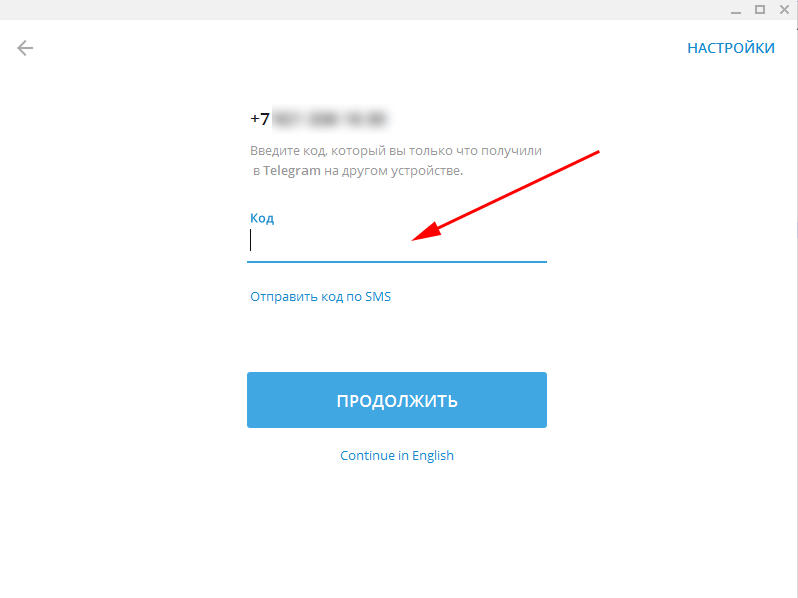
При наличии аккаунта Телеграм на телефоне код подтверждения придёт не в смс-сообщении, а в установленный на смартфон мессенджер.
5. Введите имя и фамилию — First Name и Last Name. Заполнять реальные данные не обязательно, допускается использование псевдонима. Добавьте фотографию: аватарка будет отображаться у других пользователей.
6. Нажмите «Sign in» и выберите контакт, которому хотите написать или позвонить.
Варианты Телеграм без установки
При отсутствии возможности установить приложение на ПК используйте портативную или онлайн-версию мессенджера.
Веб-версия Телеграм
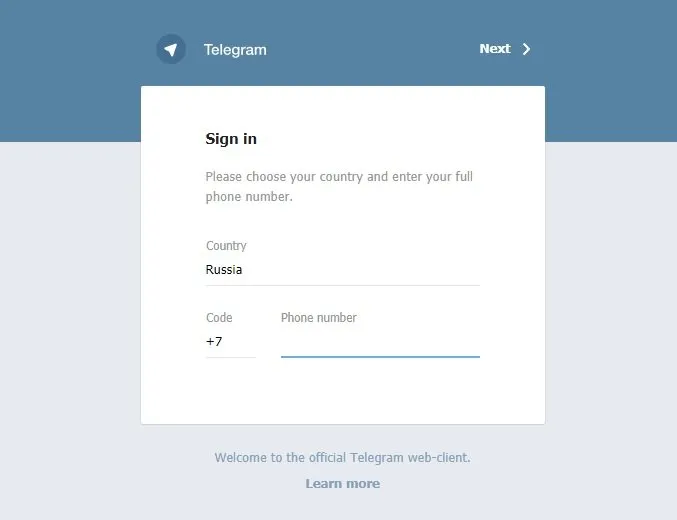
Для общения на компьютере через Telegram не обязательно устанавливать приложение. Используйте онлайн аналог Telegram Web, который практически не отличается от программы для ПК. Для авторизации перейдите на сайт web.telegram.im, выберите страну и введите телефонный номер. Единственное ограничение — мессенджер должен быть предварительно установлен на смартфон, планшет или ПК. Вводите привязанный к аккаунту номер: код подтверждения придёт в установленное приложение.
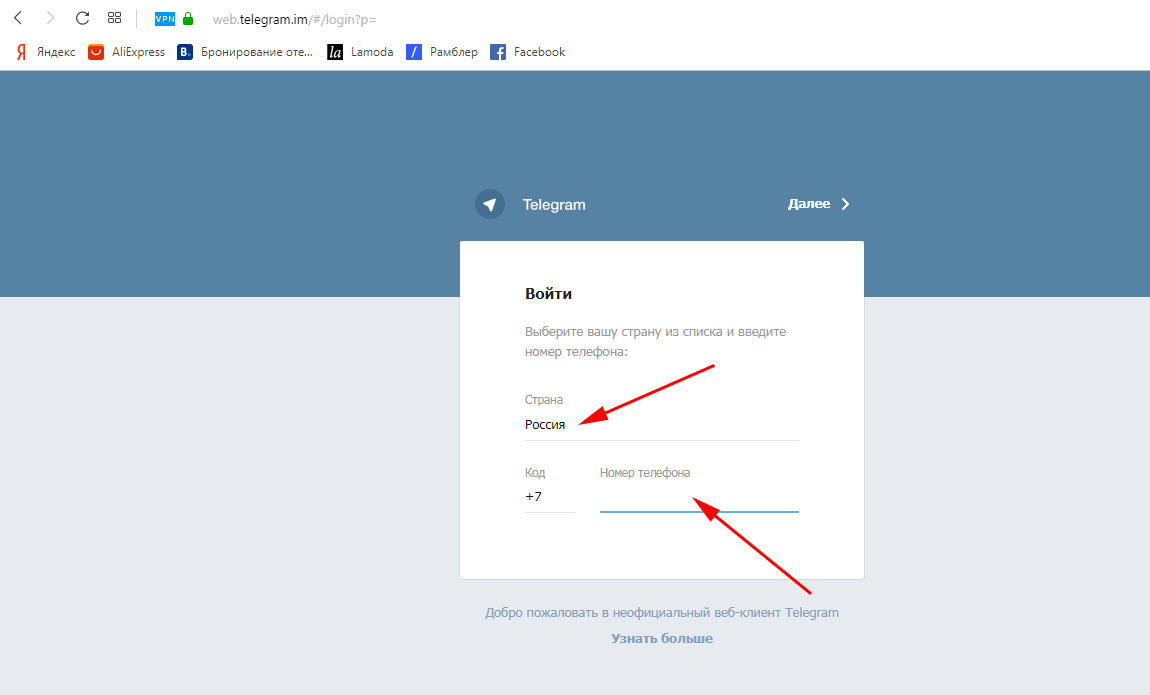
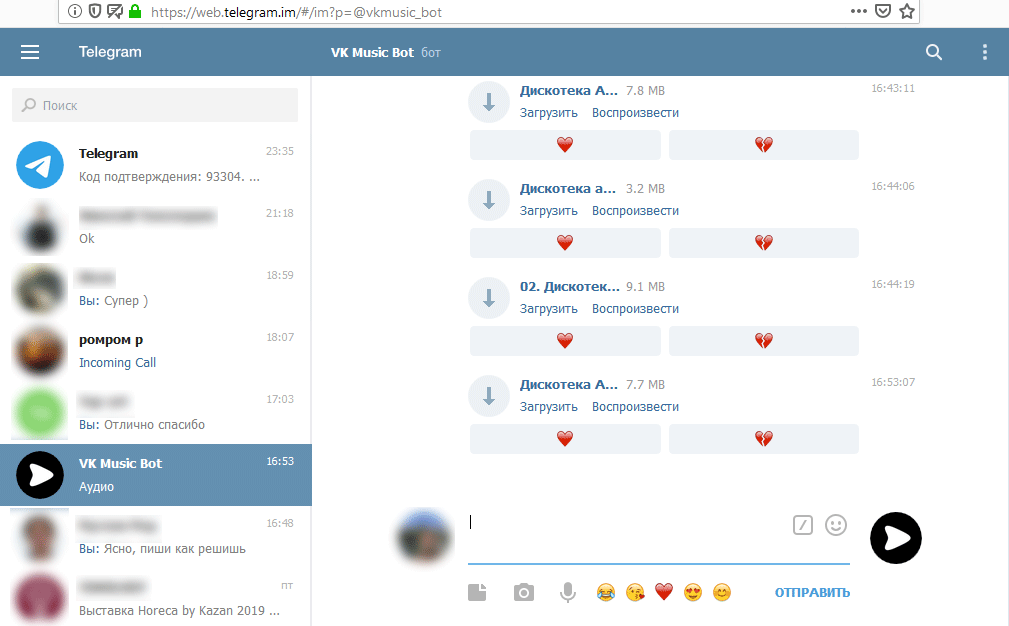
Плюс Телеграмм онлайн — возможность запустить мессенджер на любом устройстве. Пользователю доступно переключение между мобильным и полноэкранным режимами. Сайтом web.telegram.im удобно пользоваться на планшете. Минус — отсутствие звонков.
Портативная версия
Используйте Телеграм Portable без установки. Если нужен полный аналог компьютерной версии более чем на одном устройстве: дома, на работе, в интернет-кафе, Telegram Portable — идеальный выбор. Запишите портативный мессенджер на карту телефона или flash-носитель и используйте приложение на компьютере или ноутбуке вне дома. Все данные будут сохраняться на съемном накопителе и синхронизироваться при запуске.
Как скачать Телеграмм на телефон с Android. Как поставить телеграмм на телефон

Как видно из инструкций, указанных выше, русифицировать Телеграм на Андроид сейчас нет никакой необходимости. На конец 2020 года мессенджер доступен на множестве языков, в том числе на русском.
Как скачать и установить Telegram: на телефон и компьютер
Телеграм стал популярным мессенджером для переписки, звонков и обмена медиафайлами. Все больше пользователей выбирают Телеграм из-за надежной степени защиты личных данных. Нужен один из самых продвинутых мессенджеров в мире? Значит, пришла пора установить Телеграм.
В статье мы расскажем о том, как скачать и установить Telegram: на телефон или компьютер, специфике скачивания и установки для различных устройств. Разработаны версии программы для телефонов и компьютеров. Многие слышали про эту программу, но далеко не каждый знает тонкости установки Telegram на телефон или компьютер.
Рекомендуем: Click.ru – сервис вернет 18% от расходов на контекстную и таргетированную рекламу:
- Подключите к Click.ru рекламные кабинеты и ведите рекламу как раньше.
- Чем больше вы тратите на рекламу, тем больший процент от расходов вернется.
- Переводите выплаты на электронные кошельки, на банковскую карту или реинвестируйте в рекламу.
- Оцените, как просто начать экономить на рекламе!
Как скачать Telegram
Процесс установки программы довольно прост и особых знаний здесь не понадобится. Мы покажем пошаговые фото с подсказками для каждого этапа установки.
На телефон
Важно, чтобы на телефоне было примерно 25 Мб свободного места для скачивания. Рассмотрим установку Телеграм для смартфона с ОС Android. Различие с операционкой iOS лишь на первом этапе:
На компьютер
Telegram надежнее скачать с официального сайта. В России ресурс может не открыться из-за блокировки Роскомнадзора. Для обхода блокировки существует немало способов, например, с помощью прокси-сервера или VPN-доступа.
С неизвестных сайтов загружать программу не желательно, ведь есть риск получить вирус. Мессенджер можно установить не только для Windows, но и для Linux и MacOS.
Загрузив программу, можно выполнять установку. Она, по сути, не отличается от принципа установки других программ, достаточно внимательно следовать инструкции. Весь процесс занимает не более трех минут.
В первых трех окнах, появившихся при установке, изменять не нужно ничего.
Нажимаем «ОК» и «Далее». Здесь же выбирают язык, папку, куда произойдет установка и папка в меню пуск, которые лучше оставить стандартными.
Практически любое приложение на устройства с Android можно установить несколькими способами — официальными и, так сказать, обходными. О каждом из них мы подробнее расскажем далее.
Скачать через Google Play
Как и большая часть программ, предназначенных для использования на Android, Телеграм доступен в официальном онлайн-магазине Google Play. Это наиболее простой вариант скачивания, так как он предусматривает автоматическую установку и проверку на наличие вирусов. А в разделе «Обновления» всегда можно посмотреть, вышло ли обновление для Телеграма.
Чтобы скачать Telegram, нужно выполнить следующие действия:
-
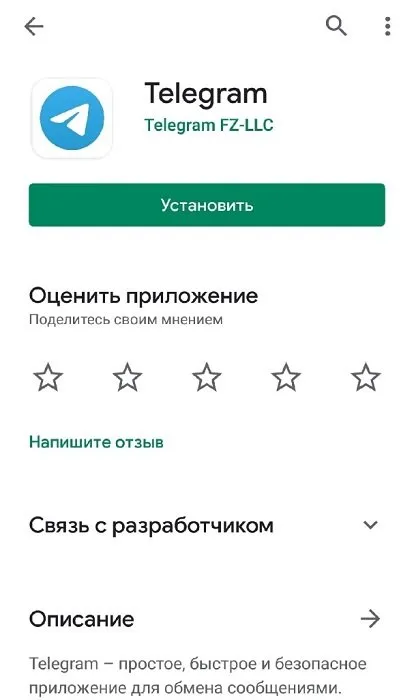
Открыть Google Play. В строке поиска ввести название приложения.
Как пользоваться Телеграмом:
- Нажать на иконку мессенджера на рабочем столе.
- При открытии приложения выбрать надпись «Продолжить на русском», а затем «Начать общение».
- Разрешить приложению осуществлять звонки. Выбрать страну Russian Federation, ввести номер телефона.
- Дождаться кода в СМС и ввести в поле на экране. После этого можно начать пользоваться мессенджером.
Скачать без использования Google Play
Если не получается загрузить Телеграм через онлайн-магазин или не хочется делать этого по каким-то причинам, всегда можно скачать APK файл прямо на смартфон. В отличие от других мессенджеров, которые можно загрузить только через онлайн-магазины, к Телеграму можно получить доступ через официальный сайт.
Скачать приложение без использования Google Play можно следующим образом:
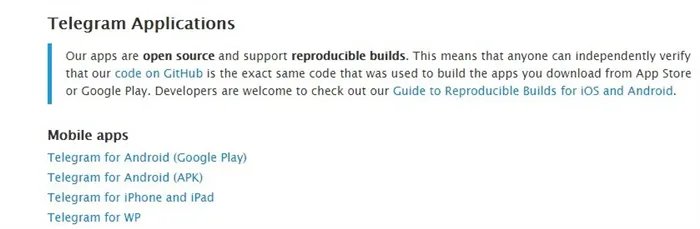
- Открыть официальный сайт мессенджера https://telegram.org на телефоне или компьютере.
- Перейти в раздел «Приложения». Первым же списком будет «Mobile Apps». Чтобы загрузить файл, нужно кликнуть на надпись «Telegram for Android (APK)».
 Важно!
Скачивать Телеграм нужно только с сайта, указанного в первом пункте. Остальные ресурсы являются неофициальными, что не гарантирует безопасность и конфиденциальность данных. Начать пользоваться Телеграмом можно следующим образом:
-
Открыть приложение. Нажать на синюю кнопку «Start Messaging».
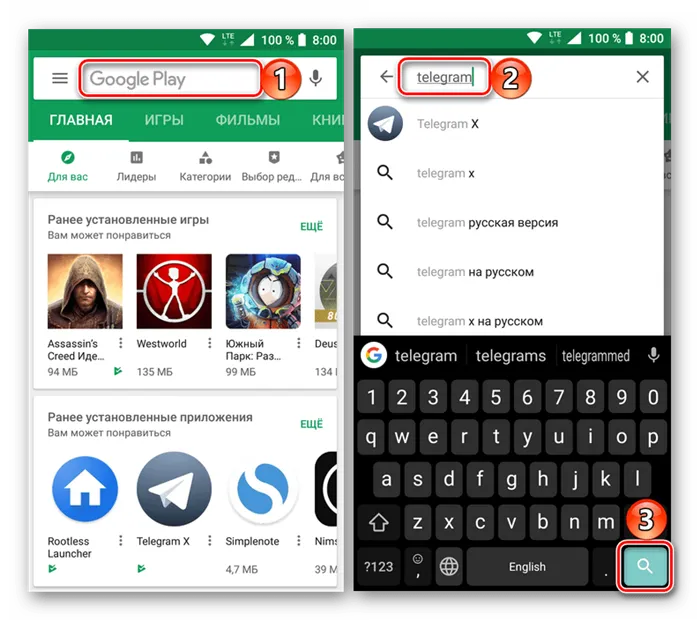
2. Тапните по поисковой строке для ее активации, введите туда «Telegram», а затем нажмите по кнопке поиска, подсвеченной на виртуальной клавиатуре.
Можно ли установить русский Телеграм на телефон бесплатно
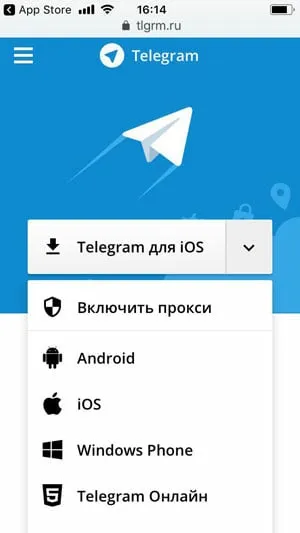
Если до этого вы использовали Телеграм на компьютере и начали свое знакомство с этой социальной сетью через ноутбук, то у вас наверняка возник вопрос, можно ли установить Телеграмм на телефон. В этой статье мы расскажем, как это сделать самостоятельно на девайсах с любой операционной системой IOS и Android. Но для начала коснемся смартфонов, которые были куплены в Китае. У таких агрегатов, как правило, отсутствует встроенный магазин для скачивания приложений. Что сделать в этом случае, читайте ниже. Наши ресурсы позволят Вам осуществить свою мечту и быстро добавить необходимое количество подписчиков или просмотров от реальных пользователей в Телеграм на любое устройство. Первый способ, не самый удобный и быстрый, но имеющий право на жизнь — это скачать и установить на свой мобильник Google Play Market. После инсталляции магазина, вы сможете загрузить не только Telegram, но и любые другие приложения. Необходимо один раз заморочиться, чтобы в дальнейшем вам было проще. Вы будете легко скачивать любые программы. Минус такого способа в том, что нужно учитывать причину отсутствия Плэй Маркета на вашем устройстве (не было его изначально, или вы сами удалили), а также знать вид прошивки телефона и на основе этих данных искать инсталлятор без вирусов и ошибок. Плюс данного варианта в том, что, установив единожды Google Play, вы сможете в один клик находить любые программы и получать лицензионные версии на свой гаджет. Второй способ, как установить Telegram на телефон, несколько проще, чем предыдущий. Вы открываете любой браузер на вашем устройстве, который чаще всего используете, вбиваете в поисковик запрос по установке приложения на телефон, скачиваете инсталлятор и делаете всё вручную. Далее мы предоставим пошаговую инструкцию по установке приложения на айфон и андроид. А если вы пользуетесь не только Telegram (в чем мы уверены), то сможете найти ответ на любой вопрос, касающийся самых популярных социальных сетей, на сайте Avi1.ru.
Подробная инструкция: как установить Телеграмм на айфон
Мы уже писали о том, как установить Телеграм на компьютер бесплатно и быстро, подчеркнули особенности загрузки мессенджера на китайские смартфоны, а сейчас пошагово вас приведем к установке программы на мобильный «яблочного бренда». Как установить Телеграм на айфон быстро, план: Откройте магазин «App Store» на вашем телефоне; В поисковую строчку введите название мессенджера. Писать имя приложения можно как на русском, так и на английском языке; Нужная вам программа, как правило, будет в начале списка — Telegram Messenger. Нажмите «Загрузить» и дождитесь, пока она не скачается (установится). Когда загрузка будет завершена, на месте кнопки загрузки появится кнопка «Открыть»; Откройте Телеграм. Нажмите «Start messaging» («Начать общение»). Чтобы перейти на русский язык, жмите «Продолжить на русском» под кнопкой «Start messaging». Если кнопки по смене языка нет, не переживайте. Вы сможете его изменить в настройках после авторизации;
Если не получается загрузить Телеграм через онлайн-магазин или не хочется делать этого по каким-то причинам, всегда можно скачать APK файл прямо на смартфон. В отличие от других мессенджеров, которые можно загрузить только через онлайн-магазины, к Телеграму можно получить доступ через официальный сайт.
Инсталляция Телеграм на Андроид
Практически любое приложение на устройства с Android можно установить несколькими способами — официальными и, так сказать, обходными. О каждом из них мы подробнее расскажем далее.
Способ 1: Play Маркет на устройстве
Большинство смартфонов и планшетов, работающих под управлением операционной системы Андроид, изначально содержат в своем арсенале Плей Маркет. Это официальный магазин от Гугл, посредством которого осуществляется поиск, скачивание, установка и регулярное обновление приложений. Установить Telegram из Google Play на такие устройства довольно просто, главное, придерживаться следующего алгоритма:
-
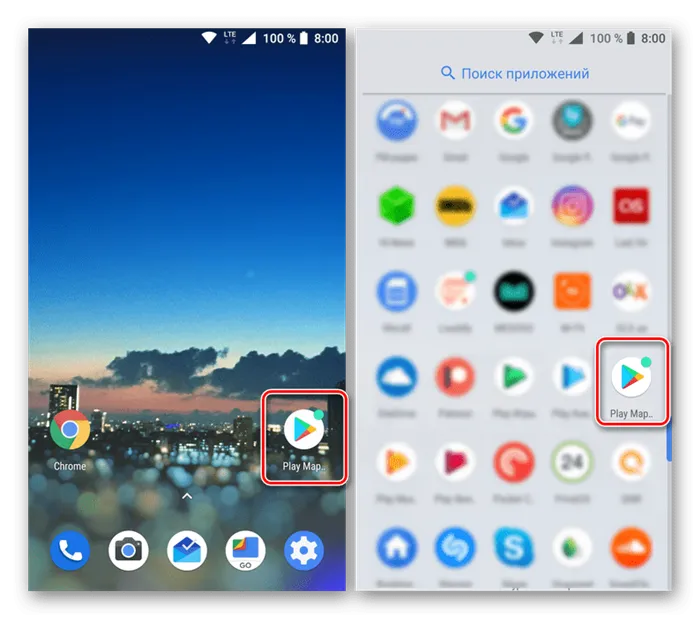
Запустите Плей Маркет нажатием по его ярлыку. Последний может находиться как на главном экране, так и в меню приложений.
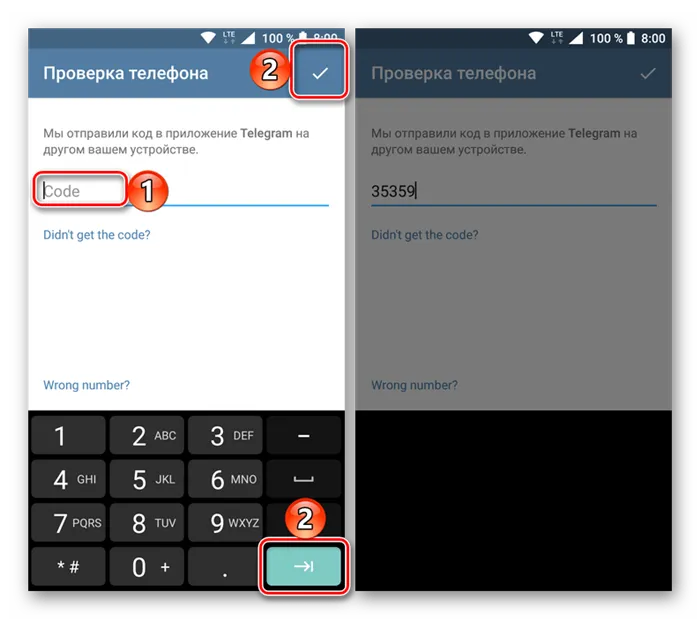
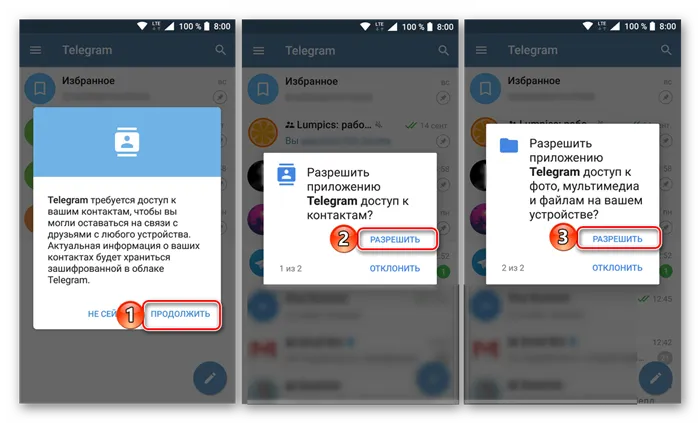
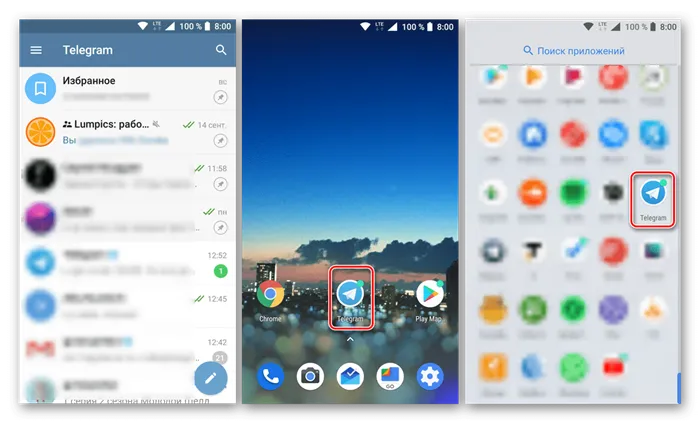
Заключение
Мы подробно рассмотрели три различных способа инсталляции популярного мессенджера Телеграм на смартфоны и планшеты с ОС Андроид. Первые два являются официальными и наиболее легко реализуемыми, однако в тех случаях, когда на мобильном устройстве нет фирменного магазина приложений от Гугл, приходится прибегать к более неочевидным мерам – использованию АПК-файлов. Надеемся, данный материал был полезен для вас и помог отыскать оптимальное решение имеющейся задачи. Мы рады, что смогли помочь Вам в решении проблемы. Помимо этой статьи, на сайте еще 12732 полезных инструкций.
Добавьте сайт Lumpics.ru в закладки (CTRL+D) и мы точно еще пригодимся вам.
Этот метод является наиболее сложным из всех рассмотренных в данной статье. Однако в тех случаях, когда на мобильном устройстве отсутствуют сервисы Google, иначе установить Telegram попросту не получится – остается использовать APK.
Первичная настройка
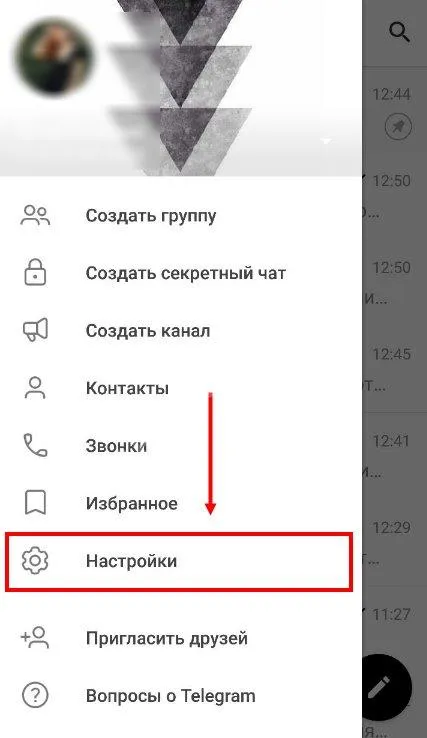
Мы рассказали про установку Телеграмм на телефон Андроид и Айфон – теперь переходим к первичным простым настройкам. После открытия сообщения вы можете перейти к параметрам (на Андроид три полоски слева наверзу, на Айфоне кнопка «Настройки» на нижней панели): 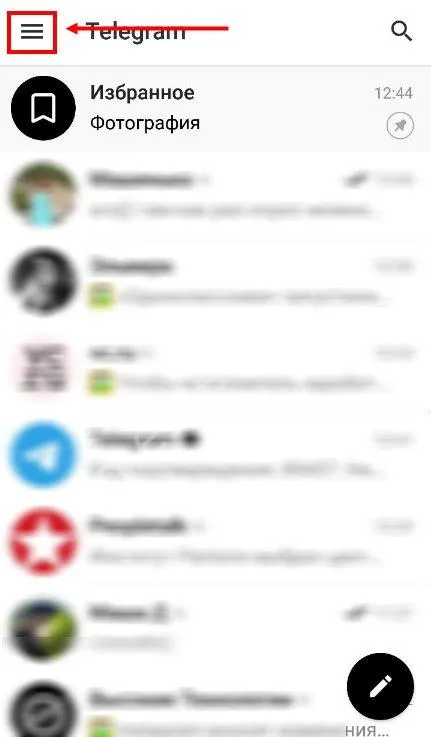
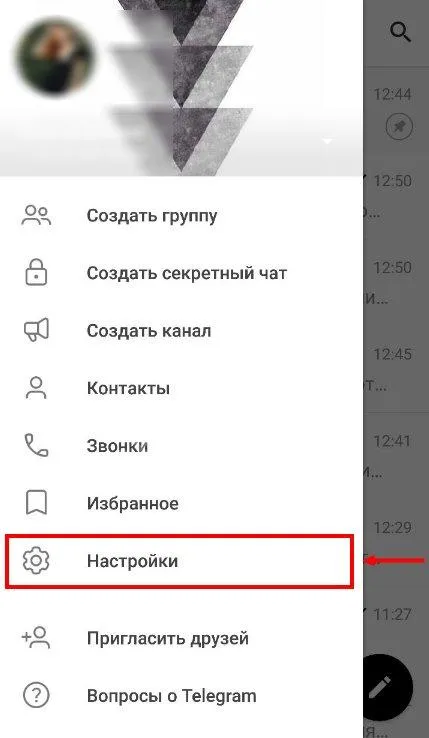
- Нажмите на раздел с иконкой фотоаппарата – здесь можно поменять аватар, изменить имя и номер, заполнить поле «О себе» ;
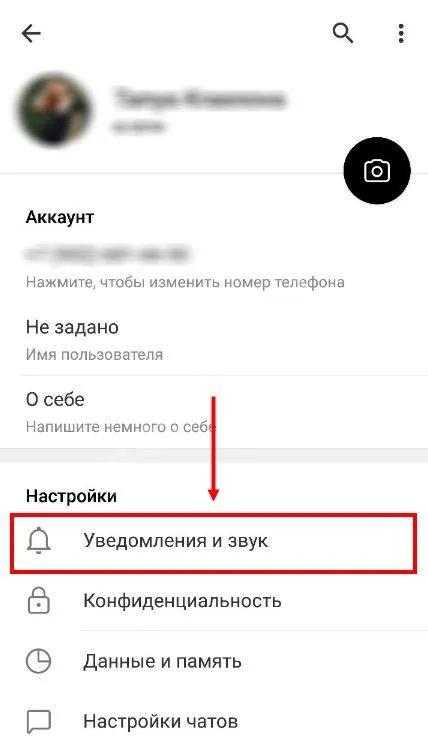
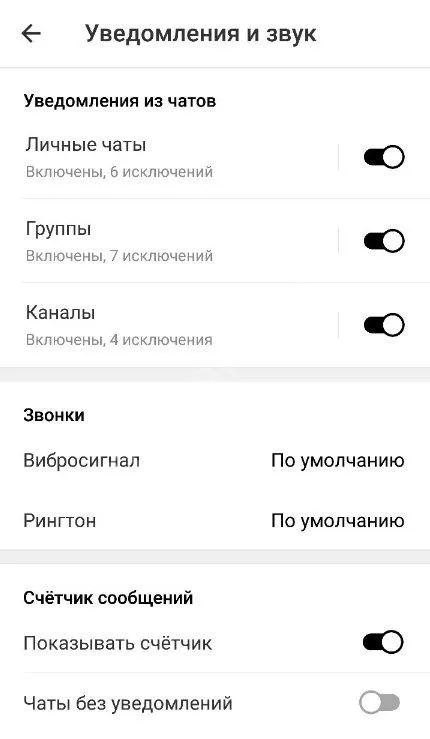
- Найдите блок «Уведомления и звуки» . Здесь вы сможете настроить уведомления для пользователей, групп и каналов – выберите звук, текстовое отображение и включите вибрацию;
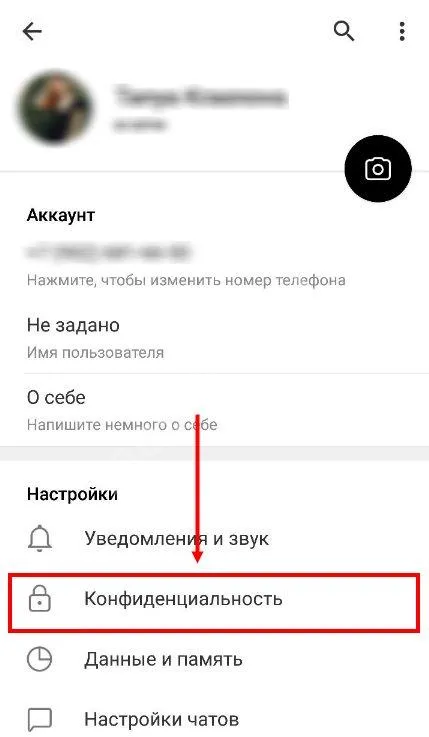
- В разделе «Конфиденциальность» есть черный список, можно поменять код-пароль и выбрать, кто будет видеть данные профиля.
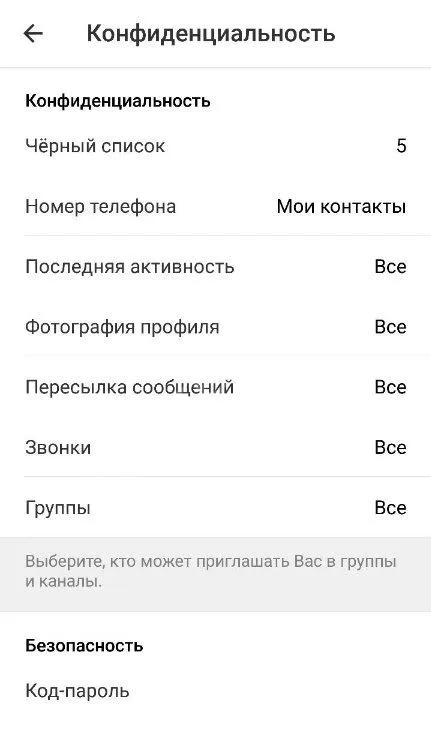
Установить Telegram на телефон вы смогли – приступим к переписке? Откройте раздел «Контакты» и найдите нужного пользователя.
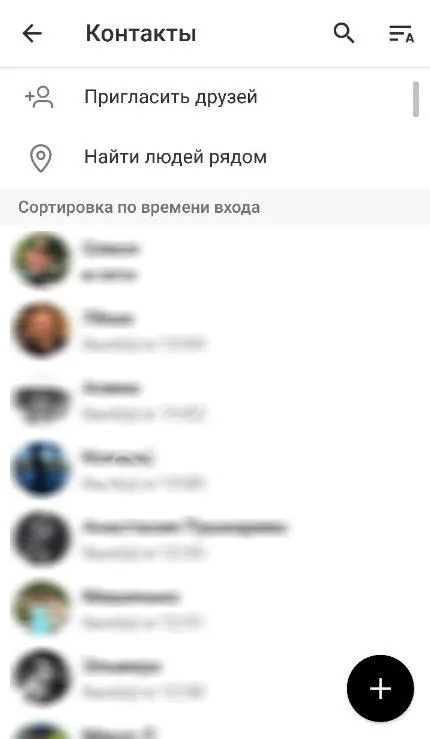
Затем беседа появится в блоке «Чаты» . В диалоге вы можете:
- Вписать текст сообщения в специальное поле;
- Нажать на скрепку, чтобы прикрепить файл – фото или видео, файл, геопозицию, контакт. Здесь же можно сделать фотографию;
- Нажмите на иконку микрофона и удерживайте, чтобы записать голосовое сообщение – эта иконка меняется на видео, можно записать ролик;
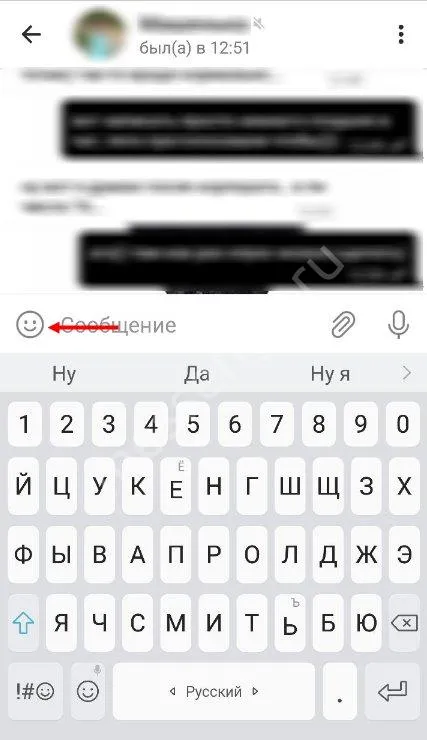
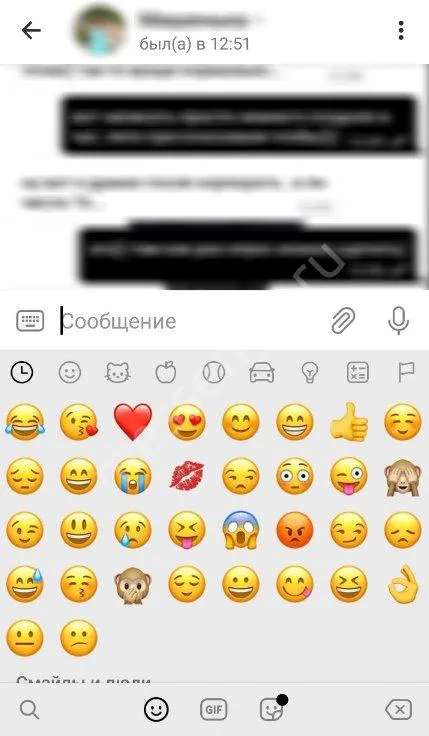
- Кликните по круглешку в строке ввода текста и выберите стикер, который отправите пользователю (доступна огромная коллекция);
Возможные проблемы при установке
Как запустить Телеграмм на телефоне вы уже знаете! Напоследок – мы пообещали рассказать про возможные проблемы при установке:
- Если вы не можете запустить и установить приложение – виновата блокировка РКН. Рекомендуем скачать ВПН-сервис и запустить его, тогда работа программы возобновится;
- Если вам не приходит код регистрации в СМС – немного подождите, скорее всего превышен лимит запросов. Удостоверьтесь, что правильно ввели мобильный номер и код страны, не пользуйтесь виртуальным номером.
Мы подробно обсудили, как установить Телеграмм на русском языке на телефон – надеемся, вопросов больше не осталось! Пользуйтесь нашими инструкциями, чтобы быстро загрузить программу на смартфон и получить доступ к множеству интересных и полезных функций.