
Выбор языков озвучивания для загрузки объектов в приложении Apple TV на Mac
При загрузке объекта языком аудиодорожек по умолчанию является тот, который выбран в качестве системного языка для macOS. Вы можете загрузить аудиодорожки на других языках в Настройках приложения Apple TV.
Выбор языков озвучивания для загрузки
- В приложении Apple TV
 на Mac выберите меню «TV» > «Настройки», затем нажмите «Воспроизведение».
 - Нажмите кнопку «Добавить»
 внизу списка «Загрузка языков озвучивания».
Примечание. Если кнопка «Добавить» недоступна, выберите другой вариант во всплывающем меню «Параметры загрузки».

Чтобы удалить язык из списка, выберите его и нажмите кнопку «Удалить» .
Як змінити субтитри чи мови для відео в програмі Apple TV або iTunes Store
Дізнайтеся, як обирати аудіосупровід, субтитри, приховані субтитри та інші функції спеціальних можливостей на iPhone, iPad, комп’ютері й Apple TV.
На Apple TV, телевізорі Smart TV або пристрої для потокового відтворення
Увімкніть субтитри чи аудіосупровід за допомогою пульта дистанційного керування для Apple TV, телевізора Smart TV або пристрою для потокового відтворення.
Субтитри на Apple TV, телевізорі Smart TV або пристрої для потокового відтворення
- На пульті дистанційного керування Siri Remote або Apple TV Remote натисніть кнопку «Відтворити/Призупинити» під час перегляду відео, щоб відкрити елементи керування відтворенням. Або на пульті дистанційного керування телевізором Smart TV, пристроєм потокового відтворення або ігровою консоллю натисніть кнопку, яка викликає часову шкалу відео.
- За допомогою пульта Siri Remote або Apple TV Remote прокрутіть екран і виберіть кнопку «Субтитри»
 . Або за допомогою пульта дистанційного керування телевізором Smart TV, пристроєм потокового відтворення або ігровою консоллю натисніть кнопку «Субтитри» .
 - Оберіть потрібні субтитри.

Щоб змінити мову субтитрів за замовчуванням, перейдіть у меню «Параметри» > «Відео і аудіо» > «Аудіо» > «Мова субтитрів» і виберіть потрібну. Якщо вам не потрібні автоматичні субтитри й ви використовуєте Apple TV, перейдіть у меню «Параметри» > «Відео і аудіо», а потім вимкніть «Автоматичні субтитри». Якщо ви використовуєте Smart TV або пристрій для потокового передавання, перейдіть у меню «Параметри» > «Загальні», а потім вимкніть «Автоматичні субтитри».
На Apple TV (3-го покоління) під час відтворення відео натисніть і утримуйте кнопку «Вибір» на пульті протягом трьох секунд, доки не з’явиться вкладка «Субтитри».
Аудіосупровід на Apple TV, телевізорі Smart TV або пристрої для потокового відтворення
- На пульті дистанційного керування Siri Remote або Apple TV Remote натисніть кнопку «Відтворити/Призупинити» під час перегляду відео, щоб відкрити елементи керування відтворенням. Або на пульті дистанційного керування телевізором Smart TV, пристроєм потокового відтворення або ігровою консоллю натисніть кнопку, яка викликає часову шкалу відео.
- За допомогою пульта Siri Remote або Apple TV Remote прокрутіть екран і виберіть кнопку «Аудіо»
 . Або за допомогою пульта дистанційного керування телевізором Smart TV, пристроєм потокового відтворення або ігровою консоллю натисніть кнопку «Аудіо» .
 - Оберіть потрібний аудіосупровід.
Щоб змінити мову аудіо за замовчуванням, перейдіть у меню «Параметри» > «Відео і аудіо» > «Аудіо» > «Мова аудіо» і виберіть потрібну.
На iPhone або iPad
- Під час перегляду відео торкніться екрана, щоб відкрити елементи керування відтворенням.
- Торкніть кнопку «Інші елементи керування»
 .
. - Виберіть «Субтитри» чи «Мови».
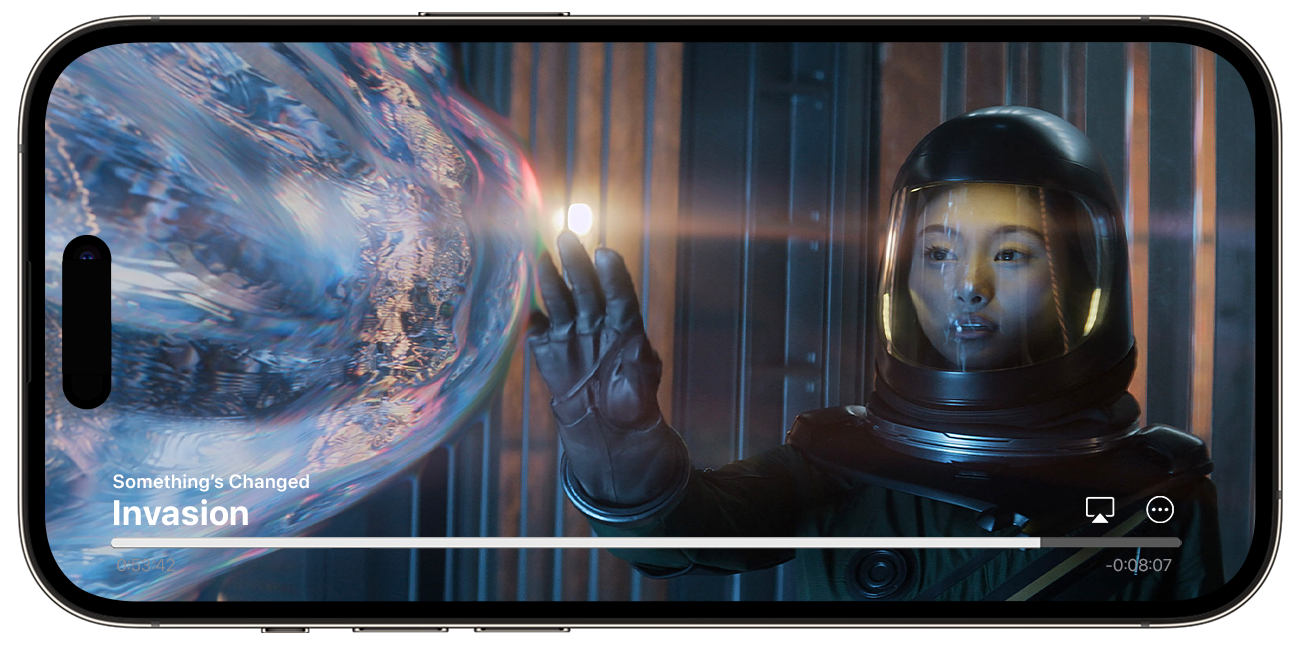
- Виберіть потрібні субтитри чи аудіосупровід.
Щоб вибрати мови аудіосупроводу, які завантажуються разом із відео, відкрийте програму «Параметри», прокрутіть униз і торкніть іконку телевізора, а потім — «Мови». Торкніть «Додати мову» й оберіть мови, які потрібно додати.
На Mac
Увімкніть субтитри або аудіосупровід на Mac.
Субтитри на Mac
- Наведіть вказівник миші на відео.
- Натисніть кнопку «Мови» .
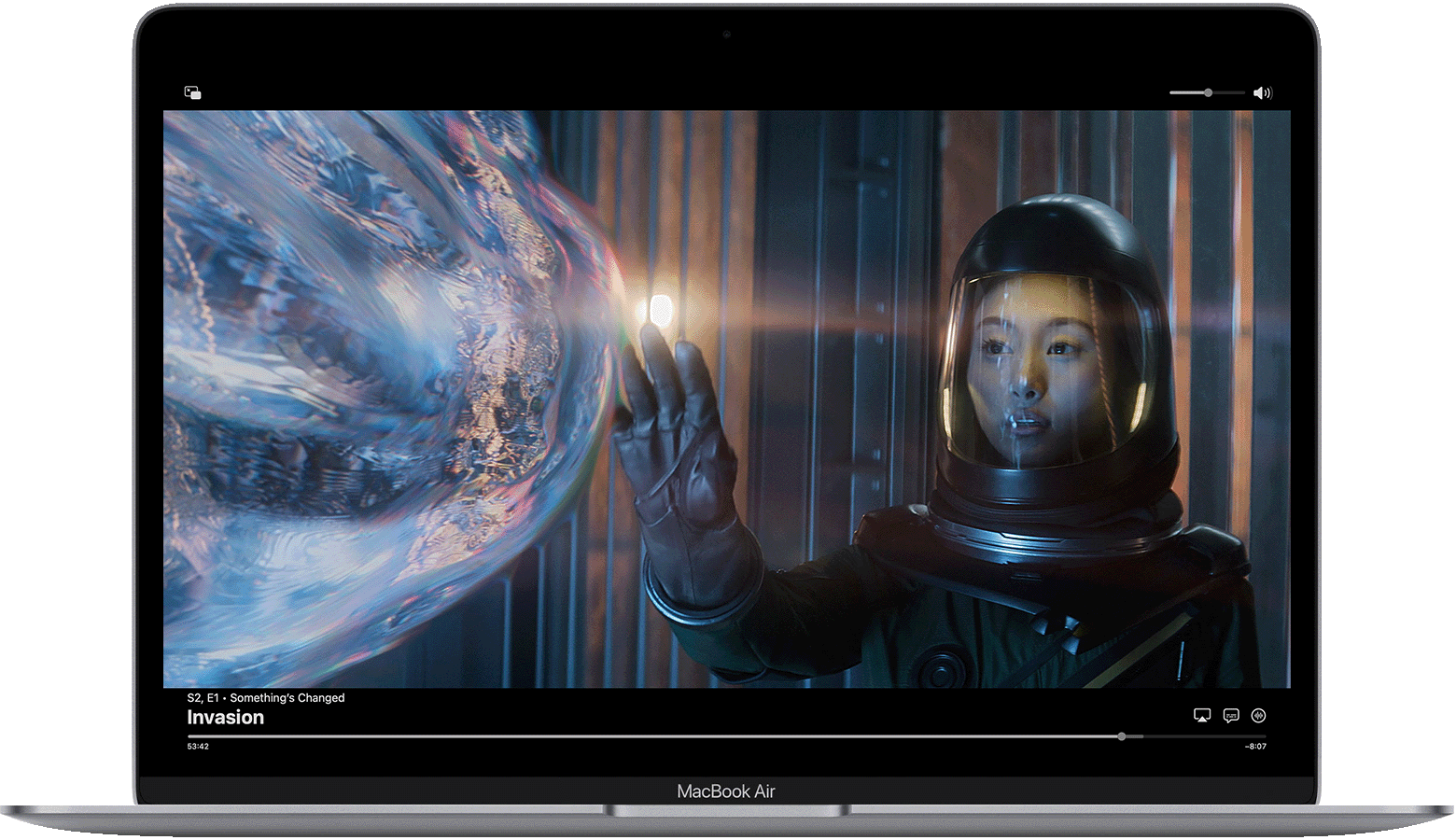
- Виберіть потрібну мову або субтитри.
Аудіосупровід на Mac
- Наведіть вказівник миші на відео.
- Натисніть кнопку «Аудіо» .
- Оберіть потрібний аудіосупровід.
На вебсайті
Увімкніть субтитри чи аудіосупровід на сайті tv.apple.com.
Субтитри в браузері
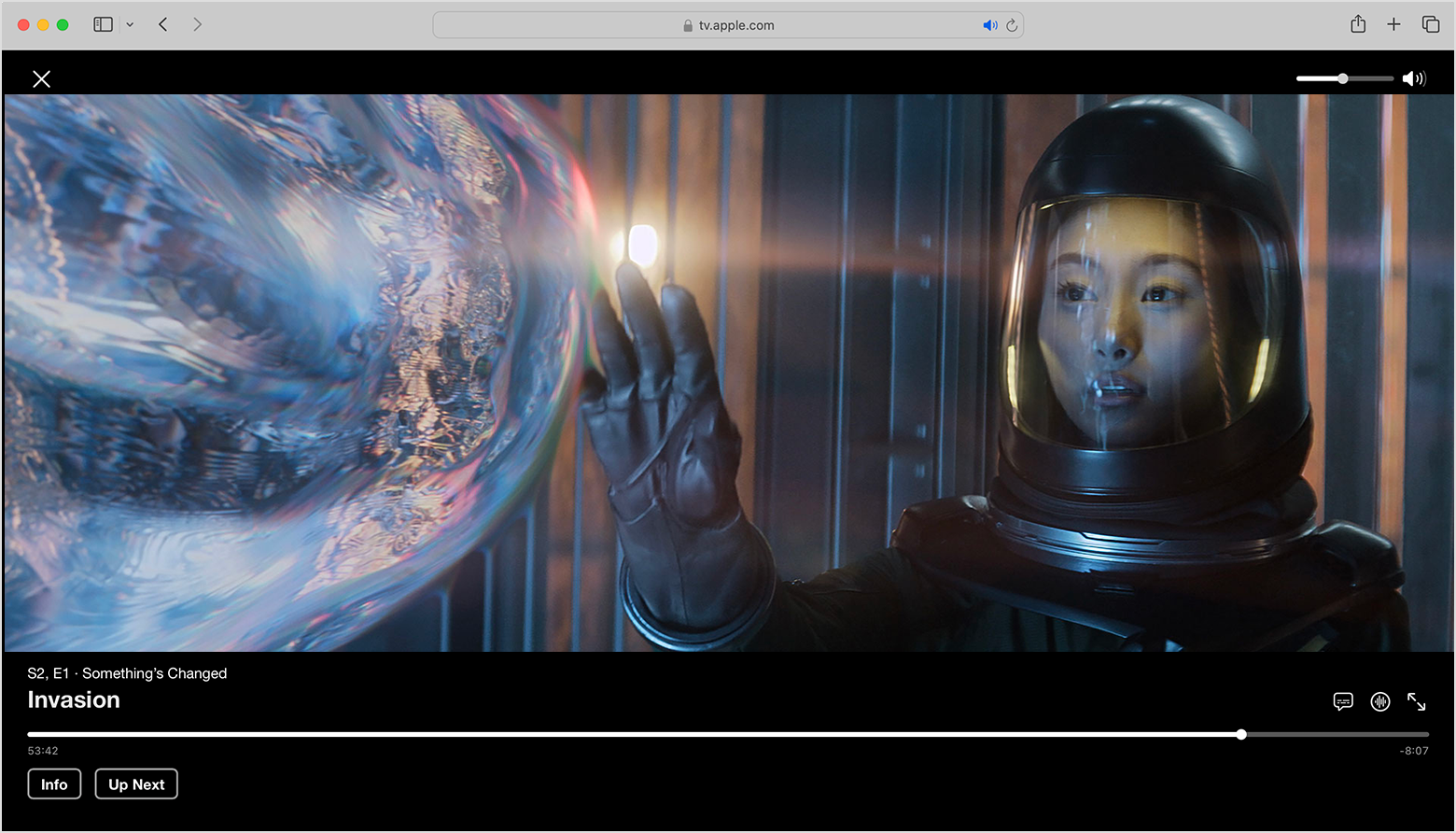
- Наведіть вказівник миші на відео.
- Натисніть кнопку «Субтитри» .
- Оберіть потрібні субтитри.
Аудіосупровід у браузері
- Наведіть вказівник миші на відео.
- Натисніть кнопку «Аудіо» .
- Оберіть потрібний аудіосупровід.
Якщо немає параметрів «Субтитри» чи «Мови»
Якщо немає параметрів «Субтитри» чи «Мови», їх може не бути для цього шоу або фільму. Перегляньте сторінку з описом шоу або фільму в програмі Apple TV, щоб дізнатися, чи доступні субтитри та мови.
Як увімкнути приховані субтитри (CC) або субтитри для глухих і людей із вадами слуху (SDH) за замовчуванням
Якщо варіант субтитрів SDH не відображається, ви можете ввімкнути субтитри CC або SDH за замовчуванням. Ви також можете переглянути довідку впрограмі Apple TV, щоб дізнатися, чи підтримують фільми й телешоу функції спеціальних можливостей.
На iPhone, iPad, iPod touch, Apple TV, телевізорі Smart TV або пристрої для потокового відтворення
- Перейдіть у меню «Параметри» і оберіть «Спеціальні можливості».
- У розділі «Слух» виберіть «Субтитри і супровідний текст».
- Виберіть «Приховані субтитри + SDH», щоб увімкнути їх.
- Щоб налаштувати звичайні та приховані субтитри, виберіть «Стиль», а потім — потрібний варіант.
На Mac
- Виберіть меню Apple > «Системні параметри», а потім клацніть «Спеціальні можливості».
- Виберіть «Титри».
- Виберіть «Віддавати перевагу прихованим субтитрам і SDH», щоб увімкнути їх.
Щоб налаштувати звичайні та приховані субтитри, виберіть потрібні варіанти на цьому екрані.
На комп’ютері з Windows
- У меню у верхній частині вікна iTunes виберіть «Змінити» > «Параметри».
- Клацніть вкладку «Відтворення».
- Виберіть «Віддавати перевагу прихованим субтитрам і SDH», щоб увімкнути їх.
Щоб налаштувати субтитри й приховані субтитри, виберіть інші параметри в меню поруч із пунктом «Стиль субтитрів» або натисніть кнопку «Налаштувати».
Фільми та телешоу доступні не в усіх країнах і регіонах. Дізнайтеся, що доступно у ваших країні або регіоні. Мови та функції спеціальних можливостей, що підтримуються фільмом або телешоу, залежать від країни та регіону.
Изменение субтитров или языка для видео в приложении Apple TV и iTunes Store
Узнайте, как выбирать язык аудиодорожки, субтитры, скрытые субтитры и другие функции универсального доступа на iPhone, iPad, компьютере и Apple TV.
На Apple TV, телевизоре Smart TV или устройстве для потокового воспроизведения
Включите субтитры или выберите язык аудиодорожки с помощью пульта ДУ Apple TV, телевизора Smart TV или устройства для потокового воспроизведения.
Субтитры на Apple TV, телевизоре Smart TV или устройстве для потокового воспроизведения
- Для вызова элементов управления воспроизведением во время просмотра видео нажмите на пульте ДУ Siri Remote или Apple TV Remote кнопку «Воспроизведение/Пауза». Или нажмите кнопку вызова временной шкалы видео на пульте ДУ для телевизора Smart TV, устройства для потокового воспроизведения данных или игровой приставки.
- С помощью пульта ДУ Siri Remote или Apple TV Remote смахните вверх и нажмите кнопку «Субтитры» . Или с помощью пульта ДУ для телевизора Smart TV, устройства для потокового воспроизведения данных или игровой приставки перейдите к кнопке «Субтитры» .
- Выберите нужные субтитры.
Чтобы изменить язык субтитров по умолчанию в меню «Настройки», перейдите в раздел «Настройки» > «Видео и аудио» > «Аудио» > «Субтитры», а затем выберите нужный язык. Если вам не нужны автоматические субтитры и вы используете Apple TV, перейдите в «Настройки» > «Видео и аудио» и выключите «Автоматические субтитры». Если вы используете телевизор Smart TV или устройство для потокового воспроизведения данных, перейдите в «Настройки» > «Основные» и выключите «Автоматические субтитры».
На Apple TV (3-го поколения) во время просмотра видео удерживайте кнопку «Выбор» на пульте ДУ нажатой в течение трех секунд до появления вкладки «Субтитры».
Языки аудиодорожек на Apple TV, телевизоре Smart TV или устройстве для потокового воспроизведения
- Для вызова элементов управления воспроизведением во время просмотра видео нажмите на пульте ДУ Siri Remote или Apple TV Remote кнопку «Воспроизведение/Пауза». Или нажмите кнопку вызова временной шкалы видео на пульте ДУ для телевизора Smart TV, устройства для потокового воспроизведения данных или игровой приставки.
- С помощью пульта ДУ Siri Remote или Apple TV Remote смахните вверх и нажмите кнопку «Звук». Или с помощью пульта ДУ для телевизора Smart TV, устройства для потокового воспроизведения данных или игровой приставки перейдите к кнопке «Звук» .
- Выберите нужный язык аудиодорожки.
Чтобы изменить язык аудио по умолчанию в меню «Настройки», перейдите в раздел «Настройки» > «Видео и аудио» > «Аудио» > «Язык», а затем выберите нужный язык.
На iPhone или iPad
- Во время просмотра видео нажмите на экран для отображения элементов управления воспроизведением.
- Нажмите кнопку «Еще элементы управления» .
- Выберите «Субтитры» или «Языки».
- Выберите нужный язык субтитров или аудиодорожки.
Для выбора языка аудиодорожек, загружаемых вместе с видео, перейдите в приложение «Настройки», прокрутите вниз и нажмите TV, а затем — «Языки». Нажмите «Добавить язык» и выберите нужные языки.
На компьютере Mac
Включите субтитры или языки аудиодорожек на компьютере Mac.
Субтитры на Mac
- Наведите указатель мыши на видео.
- Нажмите кнопку «Языки» .
- Выберите необходимый язык или субтитры.
Языки аудиодорожек на Mac
- Наведите указатель мыши на видео.
- Нажмите кнопку «Аудио» .
- Выберите нужный язык аудиодорожки.
На веб-сайте
Включите субтитры или языки аудиодорожек на tv.apple.com/ru.
Субтитры в на веб-сайте
- Наведите указатель мыши на видео.
- Нажмите кнопку «Субтитры» .
- Выберите нужные субтитры.
Языки аудиодорожек на веб-сайте
- Наведите указатель мыши на видео.
- Нажмите кнопку «Аудио» .
- Выберите нужный язык аудиодорожки.
Если вы не видите параметры субтитров или языка
Если вы не видите параметры субтитров или языка, возможно, они недоступны для этого шоу или фильма. Проверьте страницу описания шоу или фильма в приложении Apple TV, чтобы узнать, какие субтитры или языки доступны.
Включение скрытых субтитров (CC) или субтитров для глухих и слабослышащих (SDH) по умолчанию
На iPhone, iPad, iPod touch, Apple TV, телевизоре Smart TV или устройстве для потокового воспроизведения
- Перейдите в меню «Настройки» и выберите пункт «Универсальный доступ».
- В разделе «Слух» выберите «Субтитры».
- Выберите параметр «Скрытые субтитры + SDH», чтобы включить эти функции.
- Если необходимо настроить стандартные и скрытые субтитры, выберите «Стиль», а затем — нужный вариант.
На компьютере Mac
- Выберите меню Apple > «Системные настройки», а затем нажмите «Универсальный доступ».
- Нажмите «Субтитры».
- Выберите параметр «Предпочитать скрытые субтитры и SDH», чтобы включить эти функции.
Если необходимо настроить стандартные и скрытые субтитры, выберите нужные варианты на этом экране.
На компьютере с Windows
- В строке меню в верхней части окна iTunes выберите «Правка» > «Настройки».
- Откройте вкладку «Воспроизведение».
- Выберите параметр «Предпочитать скрытые субтитры и SDH», чтобы включить эти функции.
Чтобы настроить стандартные и скрытые субтитры, выберите нужные варианты в меню «Стиль субтитров» или нажмите кнопку «Настроить».
Фильмы и телешоу доступны не во всех странах и регионах. Узнайте, что доступно в вашей стране или регионе. Языки и функции универсального доступа, поддерживаемые фильмом или телешоу, зависят от страны и региона.
Изменение языка и региона
Во время первой настройки Apple TV Вам нужно выбрать язык. Эти параметры можно изменить позднее в Настройках.
Изменение языка. В разделе «Настройки» на Apple TV выберите «Основные > «Язык» и укажите нужный язык.
Изменение формата региона. В разделе «Настройки» на Apple TV выберите «Основные > «Формат региона» и укажите регион.
- Начало работы
- Обзор
- Пульт Apple TV Remote
- Настройка Apple TV
- Настройка учетных записей
- Ваш Apple ID
- Учетные записи для других поставщиков контента
- Управление Apple TV
- Управление программами
- Контроль над воспроизведением
- Настройка аудио
- Настройка экрана «Домой»
- Быстрое переключение между программами
- Использование Apple TV Remote
- Подсоединение пульта Apple TV Remote к Apple TV
- Зарядка пульта Apple TV Remote
- Использование пульта Apple TV Remote для игр
- Регулировка уровня чувствительности сенсорной поверхности Touch
- Поиск и просмотр фильмов и телешоу в iTunes
- Настройки фильмов и телешоу iTunes
- Начальные сведения о программе «App Store»
- Поиск программ
- Покупка и загрузка программ
- Просмотр фотографий и видео
- Создание слайд-шоу
- Фотографии в качестве заставки
- Начальные сведения о программе «Музыка»
- Исполняется…
- Раздел «Для вас»
- Новое
- Радио
- Моя музыка
- Плейлисты
- Поиск музыки
- Настройки программы «Музыка»
- Потоковая передача контента с помощью Домашней коллекции
- Просмотр фотографий с компьютера на Apple TV
- Поиск по текстовому запросу
- Выбор результатов поиска
- Поиск конкретной программы
- Ограничение просмотра для разных материалов
- Управление хранилищем
- Использование Apple TV несколькими пользователям
- Семейный доступ
- Изменение настроек видео и аудио
- Подключение устройств Bluetooth к Apple TV
- Управление домашним кинотеатром с помощью пульта Apple TV Remote
- Использование универсального пульта ДУ для управления Apple TV
- Изменение настроек сети
- Изменение языка и региона
- Устранение проблем
- Перезагрузка Apple TV
- Восстановление Apple TV
- Обновление программного обеспечения Apple TV
- Функции универсального доступа
- Сочетания клавиш для универсального доступа
- Аудиодескрипция
- Жирный шрифт
- Субтитры
- Увеличение контраста экрана
- Уменьшение движения на экране
- VoiceOver
- Увеличение
- Важная информация по безопасности и эксплуатации
- Сайт поддержки Apple TV
- Заявление о соответствии Apple TV требованиям Федерального агентства США по связи (FCC)
- Заявление о соответствии Apple TV нормативным требованиям Канады
- Утилизация и вторичная переработка
- Соответствие стандарту ENERGY STAR®
- Apple и окружающая среда