
Моделирование 3D-объектов
3D моделирование в AutoCAD включает моделирование 3D-тел, поверхностей, сетей и каркасных объектов.
Типы 3D-моделей
В AutoCAD доступно несколько типов 3D-моделирования. В рамках каждой из этих технологий 3D-моделирования доступны различные функциональные возможности.
- Каркасное моделирование рекомендуется использовать на начальных этапах проекта и в качестве ссылочной геометрии — 3D-каркаса — для последующего моделирования или изменения.
- Моделирование тел — эффективный процесс, с помощью которого легко комбинировать примитивы с выдавленными профилями; он также предоставляет ряд массовых свойств и функций создания сечений.
- Моделирование поверхностей предоставляет функции управления криволинейными поверхностями, обеспечивая точность манипулирования и анализа.
- Моделирование сетей предоставляет функции создания скульптур произвольной формы, создания сгибов и сглаживания.
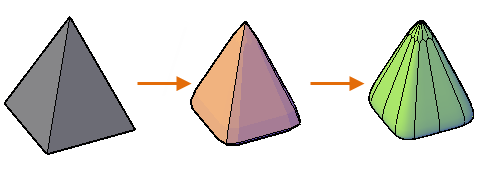
3D-модели может включать в себя все перечисленные компоненты. Например, можно преобразовать твердотельный 3D-примитив в форме пирамиды в 3D-сеть, чтобы выполнить сглаживание сети. После этого можно преобразовать сеть в 3D-поверхность или обратно в 3D-тело, чтобы использовать возможности соответствующих функций моделирования.
Просмотр 3D-моделей
Наиболее эффективной командой для динамического просмотра 3D-моделей является команда 3DОРБИТА.
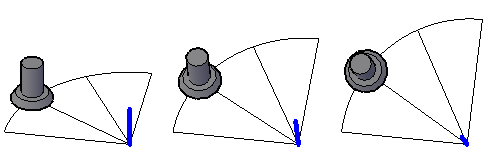
Помимо функций смены видов можно воспользоваться параметрами контекстного меню, появляющегося при щелчке правой кнопкой мыши. К самым популярным параметрам относятся следующие.
- Переход между различными визуальными стилями («Концептуальный», «Реалистичный» и «Просвечивание»)
- Переход между параллельным и перспективным проецированием
- Выбор из стандартных видов («Вид сверху», «Вид спереди» и др.)
Применение 2D- и 3D-команд AutoCAD
Большинство команд AutoCAD, используемых для 2D-операций, можно также применять и к 3D-моделям. Например, с помощью команды ПОВЕРНУТЬ можно вращать 3D-тело вокруг его оси, которая параллельна оси Z ПСК. Для вращения модели вокруг другой оси может потребоваться изменить направление оси Z ПСК.

Также доступны команды, специально предназначенные для работы в 3D-средах (например, команда 3DПОВЕРНУТЬ, которая отображает гизмо для поворота по любой основной оси).
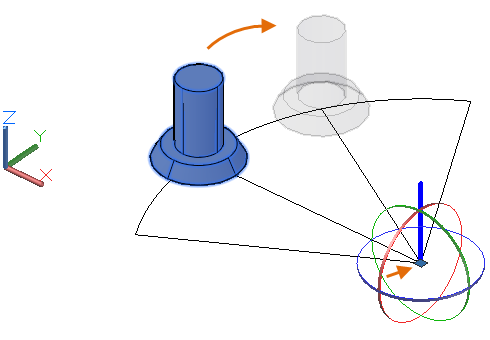
Проще всего начать работу с команды ПОВЕРНУТЬ, поскольку она давно всем знакома. Разумеется, выбор команды зависит от конкретных обстоятельств и предпочтений пользователя.
Понятия, связанные с данным
- Изменение свойств 3D-объектов
- Преобразование поверхностей и сетей в 3D-тела
- Преобразование 2D-объектов в 3D-модели (Видеоролик)
- Создание и редактирование сетей (Видеоролик)
- Создание и редактирование поверхностей (Видеоролик)
Ссылки, связанные с данной
Отображение стандартных 3D-видов
Выбор стандартных ортогональных и изометрических видов по именам или по определениям.
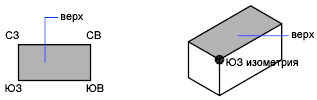
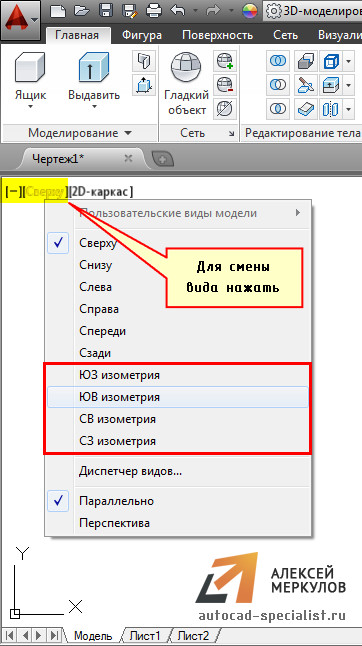
Быстрый способ установки вида заключается в выборе его из числа уже имеющихся стандартных 3D видов. Существует несколько стандартных ортогональных и изометрических видов, которые можно выбирать по именам или по определениям. Ортогональные виды отображают модель в проекциях сверху, снизу, спереди, слева, справа и сзади. Изометрические виды позволяют рассматривать следующие проекции: ЮЗ (юго-западная), ЮВ (юго-восточная), СВ (северо-восточная) и СЗ (северо-западная).
Для понимания сущности изометрических видов можно представить себе прямоугольный ящик, рассматриваемый сверху. Если, например, сместить точку обзора к нижнему левому углу ящика, получится изометрический юго-западный вид (ЮЗ). Если же сместить точку обзора к переднему верхнему углу ящика, получится изометрический северо-восточный вид (СВ).
Выбор стандартного вида

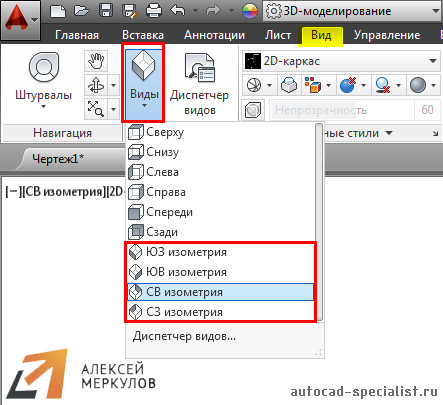
- Выберите вкладку «Вид» панель «Виды» Диспетчер видов . найти По умолчанию вкладка «Вид» не отображается, поэтому в качестве альтернативного способа можно ввести команду ВИД в командную строку. Кроме того, можно воспользоваться инструментом ViewCube (Видовой куб), расположенным в верхнем правом углу области чертежа.
- Выберите стандартный вид («Сверху», «Снизу», «Слева» и т. д.).
Понятия, связанные с данным
- Параллельные и перспективные виды
- Определение 3D-видов с помощью координат или углов
Задачи, связанные с данной
Самоучитель AutoCAD 3D
При желании можно изменить некоторые настройки стандартного рабочего пространства 3D моделирование:
- заменить фон окна рабочего пространства на черный фон, если цвет фона – 33,40,48 установленный для 3D проекций из полной палитры по умолчанию вас не устраивает;
- скорректировать размеры и цвет (при необходимости) прицелов выбора объектов и автопривязки;
- отключить или добавить некоторые режимы в строке состояния;
- сохранить вновь организованное рабочее пространство под своим уникальным именем.
Если необходимо изменить цвета фона окна текущего рабочего пространства, то для этого откройте вкладку Построения, ДО Параметры, показанную на рис. 1.22 и нажмите кнопку Цвета.
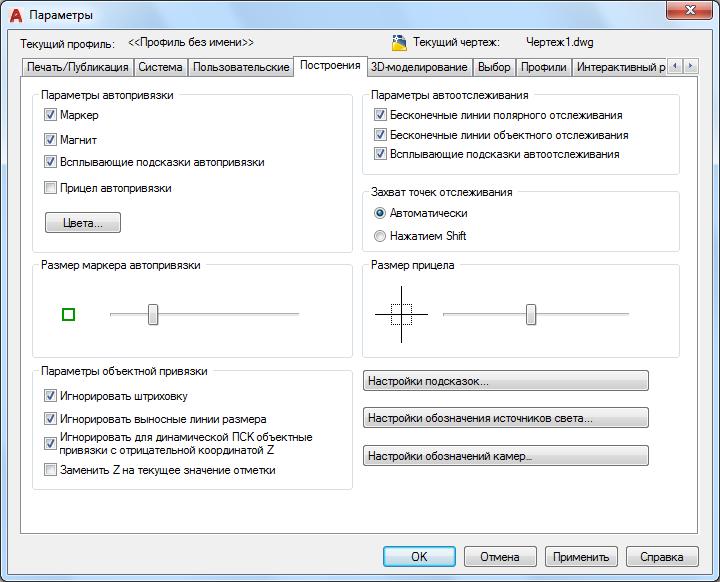
Рис. 1.22. Вкладка Построения
В результате этих действий откроется ДО Цветовая гамма окна чертежа, рис.1.23, включающее в себя два окна – Контекст и Элемент интерфейса, а также раскрывающийся список Цвет.
Окно содержит довольно внушительный набор параметров доступных для изменений, но вначале ограничьтесь несколькими и измените для контекста 3D параллельная проекция следующие элементы:
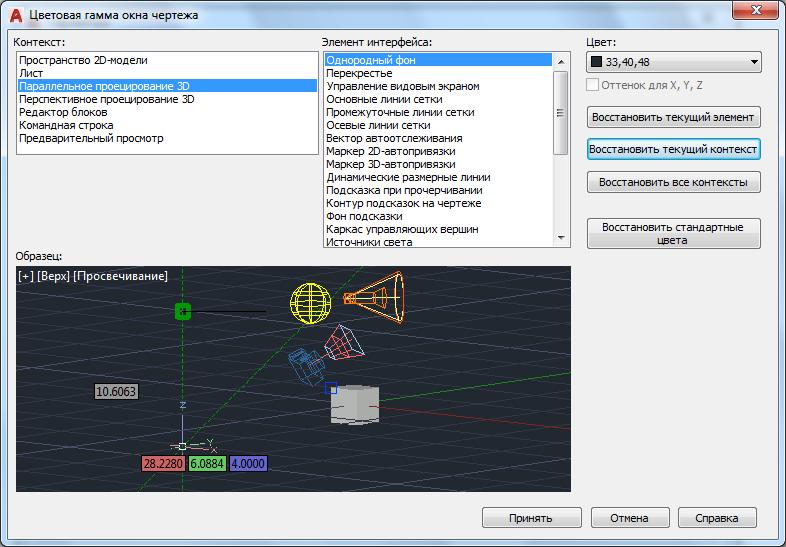
Рис. 1.23. ДО переопределения цвета элементов интерфейса
Для первого элемента (однородный фон) установите фон черного цвета, выбирая его из раскрывающегося списка цветов. Цвет трех элементов (перекрестье, вектор автоотслеживания и маркер автопривязки) установите на свое усмотрение с учетом того фактора, что на черном фоне окна хорошо контрастируют такие цвета, как например, желтый, зеленый или цвет с номером 30.
Результаты изменений вы можете наблюдать в окне предварительного просмотра образца. По завершении не забудьте нажать кнопку Применить и сохранить.
На вкладке Построения, рис. 1.22, попробуйте увеличить размеры таких средств как маркер и прицел автопривязки. Параметры, связанные с настройками динамических подсказок, обозначений источников света и камер оставьте без изменений.
Далее измените размер прицела выбора объектов на вкладке Выбор. Установленный по умолчанию размер прицела выбора объектов слишком мал. Перемещением ползунка регулятора вправо немного увеличьте размер прицела.
На этой же вкладке при необходимости измените размер и цвет ручек, а для завершения диалога последовательно нажмите кнопки Применить и OK.
После внесения небольших изменений в начальные настройки, окно программы AutoCAD будет иметь вид, показанный на рис. 1.24.
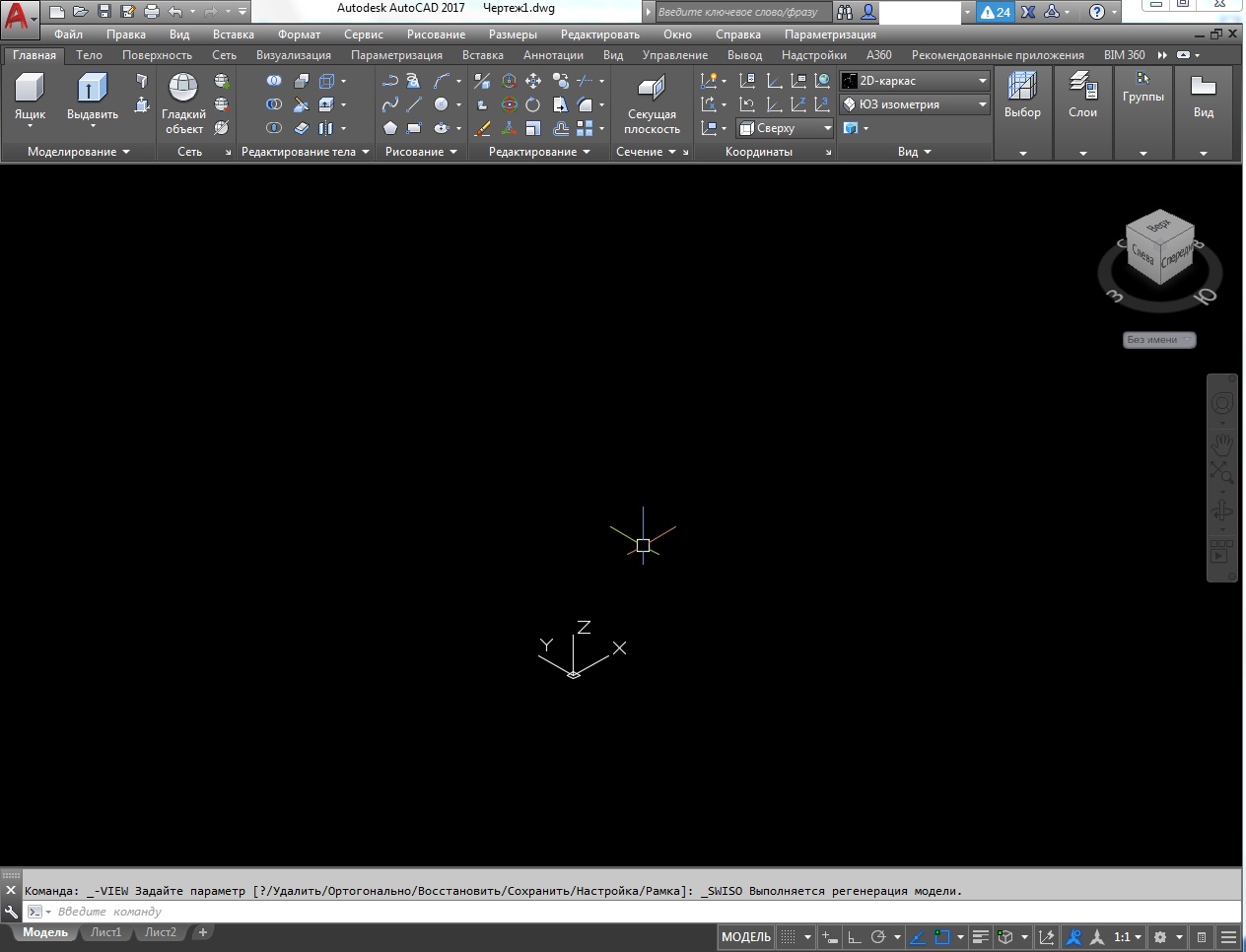
Рис. 1.24. Стартовый интерфейс окна AutoCAD для рабочего пространства 3D-моделирование
В интерфейс рабочего пространства 3D-моделирование были внесены следующие изменения:
- Добавлена строка главного меню.
- Изменен цвет фона рабочего окна на черный фон.
- Убрана строка, отображающая вкладки файлов (начальное местоположение – под лентой).
- Увеличен размер прицела.
- Командная строка закреплена внизу по всей ширине экрана.
- В строку состояния добавлены кнопка динамического ввода и кнопка отображения весов линий;
- Опция Объектная привязка активна (одноименная кнопка в строке состояния нажата).
Строку, отображающую вкладки файлов можно отключить следующим образом:
- вызвать ДО Параметры из КМн, после щелчка ПКн в любом месте экрана;
- в раскрывшемся окне на вкладке Экран снять флажок (галочку) с опции Отображать вкладки файлов и последовательно нажать кнопки Применить и OK.
AutoCAD предоставляет пользователю возможность работы с рисунком, размещая объекты на разных слоях. Хотя слои и позволяют структурировать рисунок, тем самым, упрощая управление свойствами (типы линий, цвета), все же при послойной организации рисунка не стоит необоснованно увеличивать количество слоев для размещения в них объектов.
Группы однотипных объектов желательно размещать на одном слое, а не создавать на каждый объект свой слой, например, крепеж различной номенклатуры, стекла, двери и т.п. Количество слоев в рисунке должно быть достаточным для цели эффективного управления (включение, отключение, блокировка) отображением объектов при выполнении основных и вспомогательных построений.
С другой стороны, не следует впадать в крайность и размещать объекты сложной модели на одном слое, это может вызвать определенные сложности при выполнении различного рода построений, поскольку разобраться в иерархии и переплетении линий одного слоя будет весьма затруднительно.
Каждый новый рисунок AutoCAD содержит слой с именем 0, который не может быть удален или переименован. Не подлежит удалению слой, который назначен текущим слоем, слои содержащие объекты, а также слои содержащие ссылки и слой с именем Defpoints.
При простановке хотя бы одного размера – не важно, углового или линейного, AutoCAD автоматически создает слой с именем Defpoints (defining points –определяющие точки) с опцией блокирования от вывода на печать. В этом слое размещать основные объекты рисунка не следует.
С чего начинается 3D моделирование в Автокаде?
3d моделирование в Автокаде нашло применение в таких сферах, как строительство и архитектура, машиностроение, геология и геодезия, сети инженерно-технического обеспечения и различные виды дизайна.
В AutoCAD 3D построение нельзя начать «с нуля». Нужно иметь общее представление о работе 2D инструментов, понимать логику работы программы. Если раньше вы не использовали Автокад, то начните с бесплатного обучающего курса «Создание проекта от идеи до печати».
В Автокад 3D моделирование лучше осваивать сразу с практического примера. Поэтому следующим этапом будет изучение 3d инструментов и создание объемной модели. В этом вам поможет базовый бесплатный видеокурс «3D моделирование в AutoCAD для новичков», который состоит из 11 подробных и последовательных уроков.
3D рабочее пространство в Автокаде
3D моделирование в Автокад начинается со смены рабочего пространства и выбора подходящего вида, изометрии.
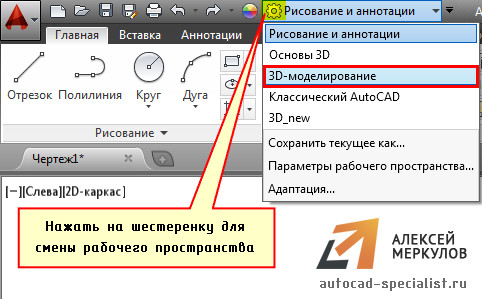
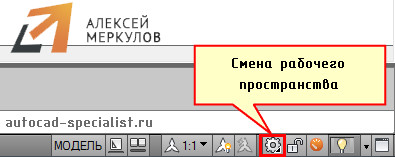
По умолчанию в последних версиях программы стоит рабочее пространство «2D рисование и аннотации», которое не подходит для трехмерного моделирования. Его следует изменить на 3D-моделирование. Про смену рабочего пространства более подробно можете прочитать в статье «Рабочее пространство AutoCAD — как им правильно управлять?».
Чтобы сменить рабочее пространство, нужно нажать на шестеренку либо в верхнем левом углу программы, либо в правом нижнем углу, как показано на рис.
После смены рабочего пространства на ленте-палитре появляются вкладки, панели и команды для работы с 3D объектами. Графическое пространство остается неизменным. Как видно, отсутствует ось Z. На самом деле ось Z есть. Просто она направлена как бы от нас и проецируется в точку, поэтому мы ее не видим.
Самый быстрый способ «попасть» в трехмерное пространство – это зажать Shift + колесико мыши. Активизируется команда 3D ОРБИТА, которая позволяет перемещаться вокруг объектов, не изменяя их местоположение.
Такой подход не самый правильный, но наглядный, быстрый и достаточно удобный. Также изменить ориентацию осей можно, выбрав в левом верхнем углу рабочего пространства один из видов изометрий.
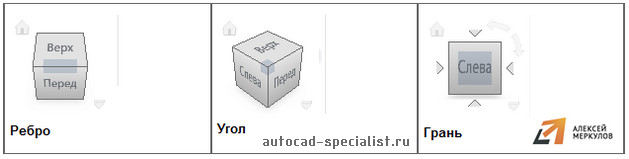
Видовой куб – альтернативный вариант навигации в трехмерном пространстве. Нажимая на его ребра, грани или углы, вы переключаетесь между стандартными и изометрическими видами модели.
Еще один вариант — это перейти на вкладку «Вид», выбрать панель «Виды». В выпадающем списке можно выбрать стандартные виды графического пространства.
Теперь можно приступать непосредственно к моделированию.
Освойте профессию проектировщика
Научитесь быстрому черчению, освоите прикладное 3D, автоматизируете создание ведомостей и спецификаций.