
Как выйти в интернет на телевизоре LG и пользоваться браузером
Как выйти в интернет на телевизоре LG? Прежде всего, Вам нужно активировать подключение к сети. Для этого включите телек и нажмите кнопку в виде домика. С помощью кнопки вверх долистайте до шестеренки в правом верхнем углу. И когда она подсветится красным, жмите ОК. Нажимая вниз, дойдите до трех вертикальных точек («Все настройки») и снова клик на ОК. Дождитесь загрузки меню и перейдите в раздел «Сеть», а затем остается только определиться с типом подключения. Например, Вы можете подсоединить ТВ кабелем с роутером. После этого можно сразу выйти в сеть. Или кликните по строке «Подключение к Wi-Fi», передвиньте вверху бегунок в положение «Вкл» выберите в списке нужную сеть и введите пароль. Если пароль будет введен верно, рядом с названием источника интернета появится галочка и можно открывать браузер. Кроме того, есть вариант выйти во всемирную паутин с помощью Wi-Fi Direct через телефон или ПК (минуя соединение к роутеру) либо с использованием приложений, поддерживающих LG Connect Apps.
Как выйти?
Перед тем, как зайти в интернет на телевизоре LG, Вам нужно:
- Определиться со способом подключения:
- С помощью кабеля установить проводное соединение между ТВ и роутером;
- Через Вай-Фай;
- С использованием WiFi Direct;
- С установкой на другое устройство приложения, которое поддерживание LG Connect.

- Выполнить собственно само подключение и настройку соединения;
- Дальше уже можно будет пользоваться опцией, в том числе и выйти в браузер.
Определимся последовательно с каждым пунктом.
Проводное
Самый простой способ, как включить интернет на телевизоре LG, — установить проводное соединение. Для этого нужно кинуть кабель от маршрутизатора к ТВ и подсоединить один конец в LAN-порт роутера, другой в LAN от телека.

Как правило, этих действий достаточно и на экране загорается надпись, что соединение установлено. Пробуйте выйти в сеть.
Кстати, Вы можете устанавливать соединение, минуя роутер, а сразу воткнуть интернет-провод в ТВ. Но этот вариант подходит только для динамического IP.
На старых моделях может потребоваться дополнительно внести изменения в настройки. Для этого в разделе «Сеть» жмите «Настроить подключение» и выберите «Проводная».

Беспроводное
Еще один вариант, как подключить телевизор LG к сети, — использовать WiFi. Для этого нам нужно перейти в раздел, отвечающий за подключение. Где на телевизоре LG раздел «Сеть»?
- Жмите на пульте дистанционного управления домик;

- С помощью стрелочки вверх дойдите до иконки в виде шестеренки в правом верхнем углу. Как только она подсветится красным, кликните ОК;

- В выпадающем блоке меню пролистайте до последнего пункта «Все настройки» (значок в виде трех вертикальных точек), снова клик по Ok;

- Нажимая на стрелочку вниз дойдите до раздела «Сеть». Теперь можно настроить выход в интернет через телевизор LG;
- Перейдите с помощью стрелок в правую часть меню и выберите раздел «Подключение к WiFi» и снова клик по Ok;

- На самом верху переведите бегунок в положение Вкл;
- Затем в списке доступных вариантов для подключения, выберите нужный Вам и жмите на него;

- Введите пароль. Если Вы все ввели правильно рядом с названием появится галочка. А это значит, что можно начинать просмотр страниц в браузере.
Обратите внимание, что это далеко не единственный способ, как можно подключиться к интернету на телевизоре LG через Вай-Фай. Также Вы можете:
- Настроить скрытый WiFi (Вам нужно будет указать имя SSID и степень безопасности);
- Можно воспользоваться опцией WPS-PBS (зажав ВПС на роутере) или WPS-PIN (нужно будет ввести ПИН роутера).

Как только соединение будет установлено можно пробовать выйти во всемирную паутину.
Вай-Фай Директ
Еще один вариант, как настроить сеть на телевизоре LG, — использовать устройства с WiFi Direct (ноуты/телефоны или другое оборудование). Для этого:
- Включить Директ в настройках смартфона/ноутбука/планшета. Как правило, этот параметр стоит искать в разделе «Беспроводные подключения»;

- Откройте раздел «Сеть» способом указанным выше (нажатие домика на ПДУ, затем на шестеренку и на вертикальные точки);
- Перейдите в подраздел «Подключение к WiFi»;

- Выберите в конце списка Вай-Фай Директ;
- Дождитесь, пока не закончится поиск устройств и выберите Ваше устройство;

- На экране появится код шифрования, который нужно ввести на другом оборудовании.
После того, как настройка сети на телевизоре LG, завершена, можно выйти на просторы интернет-пространства и начинать просмотр.
Все ли модели поддерживают?
Следующий логичный вопрос: А все ли модели позволяют смотреть интернет на телевизоре LG? Современные устройства уже все имеют такую возможность. Но если Вы сомневаетесь, есть простой способ проверить наличие такой опции:
- Если сохранилась коробка или техническая документация, можно посмотреть информацию там;
- Всегда есть возможность проверить данные по устройству в интернете в том же Яндекс Маркете;
- Посмотрите в настройках в раздел «Общие», а затем кликните по пункту «Сведения о ТВ». Если в блоке «Информация…» Вы увидите webOS или NetCast, значит есть возможность выйти в интернет;
- Ну или банально посмотрите в самом разделе, отвечающем за выход во всемирную паутину, какие есть возможности для соединения.

Кстати, если в Вашем оборудовании не предусмотрен встроенный WiFi-адаптер, то его всегда можно докупить и подключить в разъем. А затем вернитесь к настройкам и выполните сопряжение по инструкции, представленной выше. И можно выйти на бескрайние просторы интернета.

Как пользоваться?
Итак, как пользоваться интернетом на телевизоре LG? Если сопряжение Вы успешно установили, Вы получаете доступ к основным возможностям, которые происходят через виртуальное соединение:
- Обновление программного обеспечения телека;
- Обновление программ и приложений установленных на ТВ;
- Просмотр кино/видео/передач и тд в различных площадок и тд;
- Работа в браузере и многое другое.
В принципе с ТВ Вы можете делать всё тоже самое, что делаете обычно с телефона или ноутбука. Например, остановимся на то, как открыть браузер на телевизоре LG?
- Возьмите в руки пульт дистанционного управления жмите домик;
- В выскочившем блоке меню с помощью стрелочек вправо-влево пролистайте до пункта «Веб-браузер»;
- Тапните ОК;

- На экране появится открытая стартовая вкладка браузера;
- С помощью стрелок на ПДУ перемещайте курсор по экрану и выбирайте тот контент, что Вас интересует. Если курсор не работает, перепройдите активацию заново.
То есть, как видите, Вы можете не просто войти в интернет на телевизоре LG, но и чатится в соцсетях, смотреть кино, искать что-то через браузер и многое другое.
Частые проблемы и пути решения
Но, к сожалению, многие пользователи сталкиваются с проблемами, что телевизор LG не выходит в интернет. Что делать в таком случае?
- Проверьте соединение с сетью. В случае проводного сопряжения попробуйте переподключить кабель. Если речь идет о беспроводном соединении проверьте не отвалилось ли оно в настройках;
- Перезагрузите оборудование (роутер и ТВ);
- Проверьте настройки маршрутизатора. Если отвалилось подключение не только на телеке, но и на других устройствах попробуйте не просто перезагрузить роутер, но и сбросить настройки до заводских, а потом перенастроить его;
- Вспомните давно ли Вы пополняли баланс счета у провайдера. Может дело в банальной неуплате?
- Многие пользователи спрашивают, где интернет в телевизоре LG, почему он пропал, но проблема в том, что полетел модуль WiFi в устройстве. Попробуйте пошевелить шлейф модуля (для этого придется вскрыть корпус). Либо если сомневаетесь в своих знаниях техники, обратитесь в сервис по ремонту оборудования.
Ну и конечно же, могут возникать проблемы в связи с техническими работать со стороны провайдера.
Как подключить телевизор LG к Wi-Fi
Современные модели «умных» телевизоров LG Smart TV обладают широким набором функций, благодаря которым владельцы могут не только смотреть программы цифрового, кабельного или спутникового телевидения, но и в полной мере использовать все мультимедийные возможности интернета: наслаждаться фильмами и сериалами на российских и зарубежных стриминговых сервисах, искать видеоролики на YouTube, слушать музыку в интернете, играть в игры, общаться в соцсетях и искать необходимую информацию.
Все это стало возможным благодаря технологии Smart TV, которая интегрируется в телевизоры LG с самого момента ее появления в 2010-х годах. Технология Smart TV представляет собой компьютерную систему, интегрированную в телевизор LG.
Для того чтобы пользоваться всеми возможностями Smart TV, необходимо сразу после первого включения телевизора настроить доступ к интернету, подключив телевизор LG к домашней сети беспроводным способом (через wi-fi) или при помощи кабеля.
Оба способа имеют свои преимущества, однако, в последнее время владельцы телевизоров LG все чаще выбирают беспроводной способ подключения, так как современные возможности wi-fi позволяют передавать информацию без потери качества и скорости. К тому же этот способ предпочтительнее, так как не загромождает пространство комнаты, в которой находится телевизор, лишними проводами.
Подключить телевизор LG к wi-fi очень просто, с этим справится абсолютно любой, даже не обладающий специальными техническими знаниями, человек. Все, что нужно, — это следовать инструкции.
Все современные телевизоры LG, выпущенные после 2012 года, оснащены встроенным wi-fi модулем. Для некоторых моделей телевизоров, выпущенных ранее, может понадобиться покупка специального приемника.
- Убедитесь, что настройки вашей домашней сети wi-fi позволяют подключать новые устройства. Сделать это можно в настройках вашего wi-fi роутера.
- Включите ваш телевизор LG и зайдите в раздел «Основные настройки».
- Вам понадобится раздел «Расширенные настройки». Найдите в нем пункт «Сеть», а затем выберите «Подключение к сети wi-fi».
- На экране телевизора появится список сетей, доступных для подключения. Выберите среди них название вашей домашней сети и при помощи пульта подтвердите выбор.
- Скорее всего вам понадобится ввести пароль. Это должен быть пароль от вашей домашней беспроводной сети.
- Подтвердите пароль клавишей ОК. После этого ваш телевизор LG подключится к wi-fi и будет подключаться автоматически каждый раз при включении.
Некоторые старые модели телевизоров LG, выпущенных до 2012 года, не оснащены встроенным wi-fi модулем. Поэтому для их подключения к беспроводной сети понадобится приобрести специальный приемник (важно, чтобы он подходил именно к вашей модели телевизора LG!):
- Подключите адаптер к телевизору LG, подсоединив его к задней панели. Для этого понадобится вставить его в любой свободный usb-разъем.
- На экране вашего телевизора появится всплывающее уведомление о подключении.
- После этого зайдите в настройки телевизора и выполните действия, описанные выше.
Есть и альтернативные способы подключения телевизора к беспроводной сети. Например, это можно сделать при помощи смартфона и технологии Wi-Fi Direct. (Как подключить телевизор LG к wi-fi Direct, подробнее читайте здесь ). Для постоянного использования этот способ не является оптимальным и рекомендуется прибегать к нему только в тех случаях, когда подключить телевизор LG к wi-fi через роутер не получается.
Как подключить ваш телевизор LG к интернету проводным способом при помощи кабеля LAN, читайте здесь.
Читайте также «Вопросы и ответы»
Как зайти в интернет с телевизора Smart TV?
Первое и самое важное – чтобы выйти в интернет с телевизора, у вас должен быть именно Smart телевизор. С поддержкой функции Smart TV. Если телевизор обычный, без Smart TV, то в интернет с него никак не выйти. Как это выяснить я писал в статье функция Smart TV в телевизоре: есть или нет, как проверить. Если все хорошо, у вас «умный» телевизор, значит его можно подключить к интернету и использовать подключение непосредственно на самом телевизоре. Второе и не менее важное: под «выйти в интернет» я имею ввиду просмотр сайтов через браузер. Веб серфинг. Как с компьютера, или мобильных устройств. В Smart TV телевизорах есть много предустановленных приложений, которые используют доступ к интернету. В первую очередь это разные видеосервисы типа YouTube, ivi, Netflix и т. д. Плюс эти приложения можно устанавливать самостоятельно из магазина приложений. Для этого так же необходимо подключение к интернету.
Чаще всего на телевизорах выходят в интернет через веб-браузер, чтобы смотреть бесплатно фильмы на разных сайтах. Именно онлайн просмотр фильмов, сериалов, телепередач, которые, как правило, в специальных приложениях платные. Например, в том же ivi, или MEGOGO все новые и хорошие фильмы и сериалы платные. Либо по подписке, либо нужно покупать фильм (брать на прокат) . А через браузер на телевизоре эти фильмы и сериалы можно смотреть бесплатно, как с компьютера, планшета, или телефона. Конечно, иногда лучше использовать именно отдельные приложения. Например, какой смысл смотреть YouTube через браузер на телевизоре, если для этого можно использовать специальное приложение от Google, которое обычно уже с завода установлено на всех телевизорах со Smart TV. Подробнее в статье как смотреть Ютуб на телевизоре. Разве что у вас перестал работать YouTube на телевизоре (именно само приложение) , тогда можно попробовать открыть его через браузер.
В этой статье я покажу, как на Smart TV телевизорах LG, Samsung, Philips, Sony запустить браузер и выйти в интернет. Пользоваться поиском информации в интернете, открыть сайт, смотреть онлайн видео на любых сайтах, слушать музыку. В принципе, эта инструкция подойдет и для телевизоров Xiaomi Mi TV, Kivi, TCL, Ergo, Yasin, Hisense, Akai, Gazer и т. д. Для телевизоров, которые работают на Android TV, а это практически все современные телевизоры кроме Samsung и LG.
Единственный момент: если телевизор старый, то могут быть проблемы с загрузкой и отображением новых сайтов в браузере телевизора. Это связано с тем, что браузер не поддерживает определенные технологии (например, HTML 5) , которые сейчас активно используют новые сайты. Например, на сайте может не работать проигрыватель видео, не получится открыть онлайн фильм, так как проигрыватель построен на HTML 5, а браузер телевизора его не поддерживает.
Еще несколько слов о навигации (перемещении по ссылкам и другим элементам на сайтах) в самом браузере. Как правило, навигация осуществляется с помощью кнопок на пульте дистанционного управления. Намного удобнее листать сайты с помощью пульта со встроенным гироскопом. Например, LG Magic Remote. Так же к телевизору можно подключить обычную мышку и клавиатуру. Можно подключать как проводные (по USB) , так и беспроводные. Можете посмотреть инструкцию на примере телевизора LG.
Очень важно: телевизор должен быть подключен к интернету! В этой статье я не буду давать инструкции по подключению к интернету (разве что ссылки на отдельные статьи) . Телевизор может быть подключен к интернету либо по Wi-Fi, либо с помощью сетевого кабеля. И интернет на телевизоре должен работать.
Вы все подключили, интернет работает, теперь давайте более подробно рассмотрим, как же зайти в интернет с нашего Smart TV телевизора.
Выход в интернет с телевизора Samsung Smart TV
Если телевизор еще не подключен к интернету, то подключаем его. Можете смотреть мои инструкции по подключению телевизора Samsung к Wi-Fi сети. Если будете подключать по сетевому кабелю, то смотрите эту статью: подключение телевизора Samsung Smart TV к интернету по сетевому кабелю.
- Открываем меню Smart TV кнопкой на пульте дистанционного управления. Выглядит она обычно вот так:

- Запускаем браузер. На телевизорах Samsung он называется «Internet».
 Если на главном экране его нет, то найдите его среди приложений на вкладке «APPS». После открытия полного меню (три полоски слева) .
 - Скорее всего на главном экране браузера будут какие-то закладки. Чтобы ввести адрес сайта, или поисковый запрос, нужно нажать на строку «Введите URL-адрес, или ключевое слово». Для примера: вводим адрес этого сайта и переходим по нему.
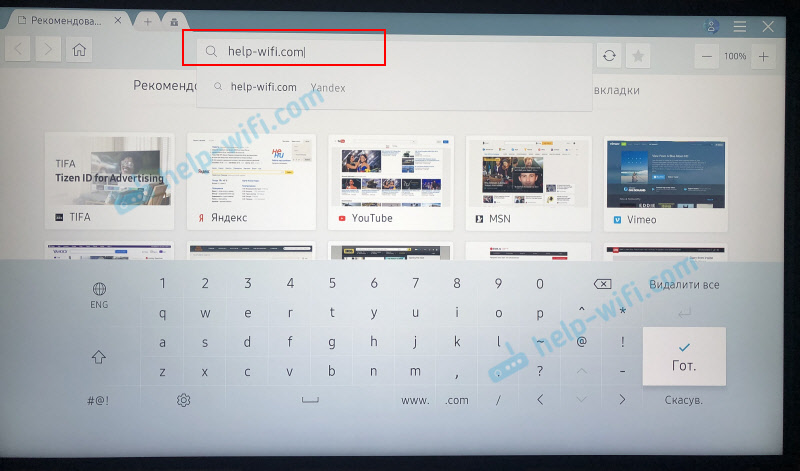 Можно набрать поисковый запрос. Например «смотреть фильмы онлайн» или указать название конкретного фильма. После чего откроются результаты поиска в поисковой системе, где вы уже сможете перейти на определенный сайт.
 - В нашем случае мы открыли конкретный сайт на телевизоре Samsung Smart TV.
 С помощью курсора можно перемещаться между элементами на самом сайте, или между кнопками и пунктами меню в браузере.
Несколько советов и важных моментов:
- Если телевизор не подключен к интернету, или подключен но интернет не работает (такое тоже может быть) , то при попытке открыть браузер и выйти в интернет появится ошибка «Не удалось подключиться к сети». Или при попытке открыть сайт появится сообщение, что нет подключения к интернету, или ошибка с DNS.
 В решении этой ошибки вам может помочь следующая статья: телевизор Samsung не видит Wi-Fi, не подключается к интернету. Ошибка подключения в меню Smart TV и не работает интернет.
 - В браузере телевизора Samsung практически все так же, как и в любом браузере на компьютере. Можно создавать новые вкладки, есть кнопки вперед, назад, домашняя страница. Есть возможность добавлять сайты в «Избранное» и менять масштаб страницы. И даже есть отдельное меню, где можно открыть параметры браузера.

- В параметрах можно настроить домашнюю страницу, сменить поисковую систему и задать настройки конфиденциальности. Там же можно очистить историю браузера.
 Простой, понятный браузер, которым очень просто пользоваться.
Теперь вы знаете, как выходить в интернет на телевизорах Самсунг. Идем дальше.
Как зайти в интернет на телевизоре LG Smart TV?
Как и в случае с любым другим телевизором, его нужно сначала подключить к интернету. Здесь вам могут пригодиться эти статьи:
- Как подключить телевизор LG Smart TV к интернету по Wi-Fi через роутер.
- Как подключить телевизор LG к интернету через кабель (LAN).
Подключаем телевизор LG к интернету, убеждаемся что он работает и выполняем следующие действия:
- Кнопкой «Home» или «Smart» открываем меню Smart TV. Или открываем список программ кнопкой «My APPS».
- Среди установленных приложений на LG Smart TV находим и запускаем приложение «Веб-браузер» (WWW).

- В браузере на телевизоре LG так же есть адресная строка, которая совмещенная со строкой поиска. Это значит, что вы можете прописать в ней адрес сайта, или поисковый запрос. Все как и в других браузерах. Браузер даже сразу выдает подсказки.

- Снизу отображаются открытые вкладки. Можно создавать новые вкладки, или закрывать их.

- Иконка с экраном на панели иконок (справа) открывает поверх окна браузера небольшое окно, в котором можно смотреть телеканалы. Там же есть кнопка для изменения масштаба страницы в браузере, иконка которая открывает меню, включает просмотр «во весь экран» и закрывает браузер.
 На телевизорах LG особенно удобно серфить в интернете с помощью пульта Magic Remote. Даже мышка не нужна.
В целом браузер на телевизорах LG работает очень шустро и поддерживает все необходимые технологии. Можно даже без проблем смотреть онлайн видео на сайтах. Правда, на этих телевизорах иногда бывает ошибка «Недостаточно памяти». Вроде как помогает подключение пустой флешки в USB-порт телевизора.
Интернет на телевизоре Philips Smart TV
На телевизорах Philips браузер не такой классный как на Самсунгах, или LG. Во всяком случае не моем телевизоре Philips 2015 года выпуска. Но даже в нем можно открывать сайты. Я даже как-то запускал там просмотр онлайн видео именно на сайтах.
Нужно первым делом подключить наш телевизор Philips к интернету. Если нужно, смотрите инструкции по подключению телевизоров Philips к интернету по Wi-Fi и с помощью сетевого кабеля.
- Открываем меню Smart TV кнопкой с иконкой в виде домика.
- Среди приложений находим и запускаем приложение «Интернет». Именно через это приложение можно выходить в интернет на телевизорах Philips.
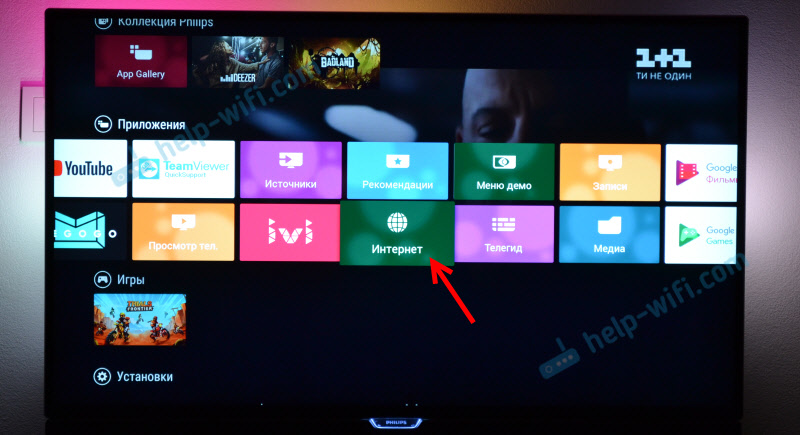
- Дальше просто вводим адрес сайта. Обратите внимание, что в адресной строке можно вводить только адрес сайта. Поисковые запросы там вводить нельзя. Чтобы что-то искать в интернете, нужно сначала перейти на тот же google.com и уже там вводить поисковые запросы.
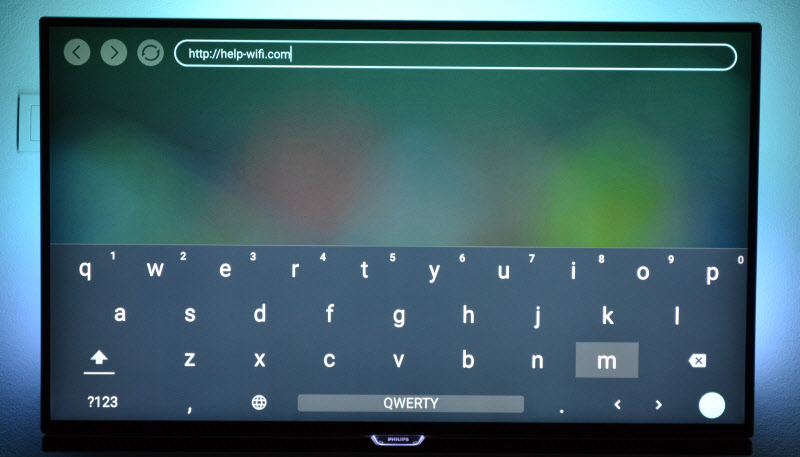
- Открыв сайт, по его элементам (ссылкам) можно перемещаться с помощью кнопок на пульте дистанционного управления. Если подключить мышку — появится курсор. Если нажать на кнопку «Options» (на пульте дистанционного управления) , то слева появляться опции, где можно ввести новый адрес, показать избранное, перезагрузить страницу, добавить сайт в избранное и т. д.
 Это практически все функции и возможности браузера на телевизоре Philips (Android TV) .
Я не пробовал, но думаю, что на Android TV можно попробовать как-то установить Google Chrome, или другой браузер и заменить им встроенный браузер, который не очень подходит для выхода в интернет с телевизора.
Просмотр сайтов через веб-браузер на телевизорах Sony Smart TV
Убедившись, что телевизор подключен к интернету, можно переходить к запуску браузера на телевизоре. Делаем все по инструкции:
- Запускаем меню Smart TV кнопкой на пульте дистанционного управления.
- Запускаем Internet Browser (Opera). Да, судя по инструкции на сайте Sony, по умолчанию на этих телевизорах установлен браузер Опера.

- В адресной строке вводим адрес сайта, или поисковый запрос и подтверждаем переход выбрав «GO» на экранной клавиатуре.

- В браузере Opera на телевизорах Sony так же есть отдельные вкладки с историей посещенных сайтов, вкладками (отображаются открытые, можно создать новые) и закладками.
 Если у вас пульт дистанционного управления с сенсорной панелью, то управлять браузером и просмотром веб-сайтов очень удобно. С помощью кнопок, конечно, немного сложнее.
Выводы
Браузер, который позволяет выйти в интернет есть в каждом Smart TV телевизоре. Где-то он реализован лучше, где-то хуже. Так же возможности и функционал браузера зависит от года выпуска телевизора и установленной прошивки. Поэтому, рекомендую установить обновление прошивки вашего телевизора. Или обновить само приложение (браузер) . Обычно, это можно сделать в магазине приложений. Если стандартный браузер на телевизоре совсем плохой, то можно попробовать установить другой браузер из магазина приложений (если он там есть) , или скачать приложение на сторонних сайтах и установить его с флешки. Но это уже тема для другой статьи, там все сложно, да и платформы Smart TV бывают разные, так что универсальных советов быть не может.
В любом случае, зайти в интернет можно с любого Смарт телевизора, который подключен к интернету. А вот насколько удобно использовать телевизор для серфинга в интернете, какие задачи он позволяет выполнять, как быстро и стабильно работает – это уже другой вопрос. И даже если у вас самый новый и современный телевизор – это в первую очередь телевизор, а не устройство для интернет серфинга.

5

160509

Сергей

Разные советы по настройке телевизоров
Как выйти в интернет с телевизора LG: советы Бородача

Привет, дорогой читатель! Скорее всего ты зашёл, чтобы узнать – как на телевизоре LG выйти в интернет. На самом деле это достаточно просто и все подключается быстро и без каких-то проблем. В первую очередь нужно чтобы у вас дома уже был «инет». Но не простой, а именно подключенный через роутер.
Дело в том, что телевизор не может выступать в качестве шлюза, поэтому он должен подключаться через маршрутизатор. Также втыкать кабель от провайдера – не выход, так интернет туда не попадёт. Аналогично дела обстоят и с USB-модемами.
Подключение
Если у вас уже есть настроенный роутер, то далее нужно подключиться к нему. Для этого можно использовать как проводное подключение по кабелю, так и по воздуху с помощью радиоволн или по-другому Wi-Fi.
По проводу
Если вы все же решились подключаться по кабелю, то просто берём втыкаем один конец провода в LAN порт интернет-центра.

LAN портов обычно несколько и они отличаются от WAN порта цветом или обозначениями. Интернет кабель от провайдера обычно вставляется в WAN порт, поэтому если у вас так – то можете выбрать любой свободный вход и вставить туда кабель.
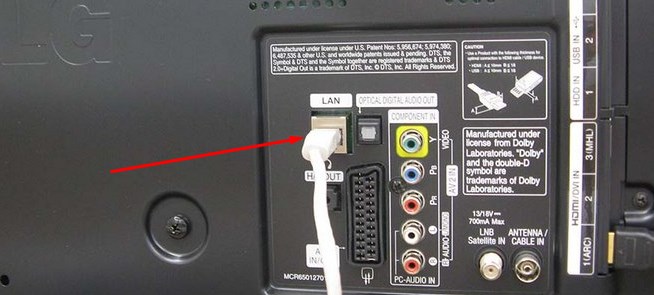
Теперь такой же вход нужно найти на задней стороне телевизора и вставить его туда. Теперь на передней части роутера должны загореться лампочка о коннекте. После этого ничего больше делать не нужно и интернет по идее уже есть на телевизоре.
По WiFi
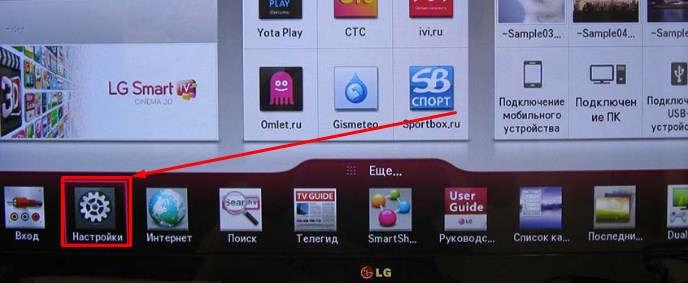
- Включите телевизор и нажмите на пульт «Home». Далее нужно зайти в настройки, для этого перейдите во вкладку со значком шестеренки.
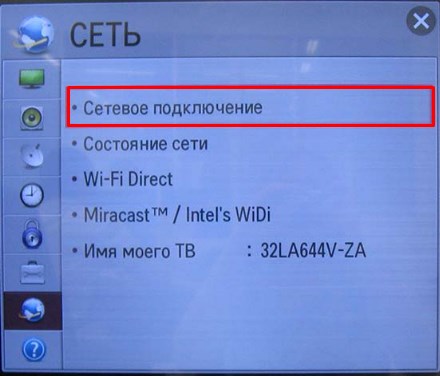
- Выбираем раздел с планеткой и название сети. Далее нажимаем по пункту «Сетевое подключение».
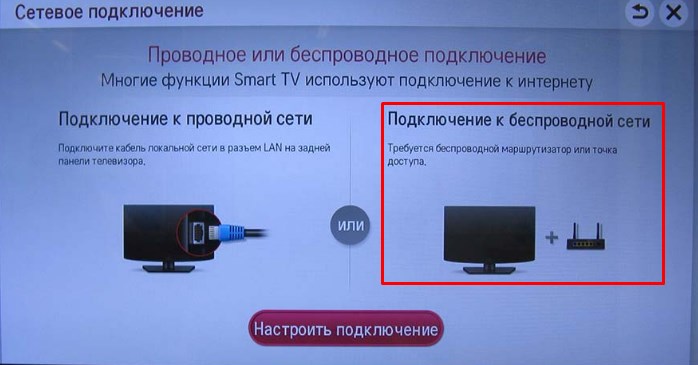
- Нажимаем на блок подключение к беспроводной сети.
ПРИМЕЧАНИЕ! Не все телевизоры имеют встроенный вай-фай модуль. Поэтому если данного пункта нет или у вас возникли проблемы с подключение, то перейдите к следующей главе.
- Для того, чтобы выбрать свою сеть – нужно нажать «Список сетей». После этого выбираем свою. После этого вас попросят ввести ключ от WiFi. Внимательно вписываете его.
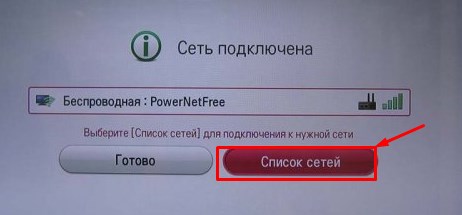
- В самом конце вы увидите, что устройство теперь подключено к беспроводной сети.
Wi-Fi адаптер
В первую очередь нужно на 100% удостовериться, что в вашем «ящике» есть вайфай. Для этого следует заглянуть в документацию. Также вы можете зайти на официальный сайт LG, вбить в поисковую строку полное название телевизора и дальше посмотреть характеристики там.
ПОМОЩЬ! Если вы сами запутаетесь, то можете написать название модели в комментариях, а я скажу есть ли на нем вай-фай или нет.
Если его нет, то можно приобрести LG адаптер – AN-WF100 или AN-WF500. Это фирменные модули, которые помогают более старым «теликам» подключаться к вай-фай. О нем вы можете более подробно прочесть тут.Но если у вас на телевизоре нет LAN порта и категории «Сеть» – то подобный ящик к интернету и сети не подключишь.
Как пользоваться интернетом

Как зайти в интернет через телевизор LG? Все очень просто, почти все приложение и программы, которые установлены в устройстве работают исключительно через глобальную сеть. Но самым показательным будет воспользоваться браузером, который так и будет подписан как «Интернет». Заходим в главное меню и выбираем браузер. После этого вписываем в адресную строку любой адрес и нажимаем «Go». После этого вас должно перенаправить на нужную страницу.
ПРИМЕЧАНИЕ! Если возникли какие-то трудности с подключением, то пишите об этом в комментариях и я вам помогу.