
Как узнать данные обработки фотографии в Lightroom
Pixel Peeper – сайт, который откроет секреты обработки и сможет точно показать, как был отредактирован этот JPG в программе Lightroom.
Ведь вы же знаете, что файлы JPEG содержат не только данные о цвете и тоне пикселей изображения, но и важную текстовую информацию данных EXIF. В этих данных закодированы: модель камеры, объектива, дата и время съемки, настройки камеры, и даже GPS координаты местности и информацию об авторских правах.
Программа Lightroom на этапе экспорта (Export) вносит в файл XMP (аналог EXIF) также информацию о конечных настройках обработки. Что делать, если же вам важно сохранить в тайне этапы обработки? Эти данные не будут доступны другим людям, если вы на этапе экспорта поставите галочку в поле «Удалить все метаданные».
Именно эти данные считывает и показывает сайт Pixel Peeper. Просто перетащите JPEG с компьютера на сайт или укажите URL интересной фотографии. Сайт использует JavaScript для извлечения данных, поэтому результат появляется мгновенно, а ваша фотография НЕ загружается на сайт.
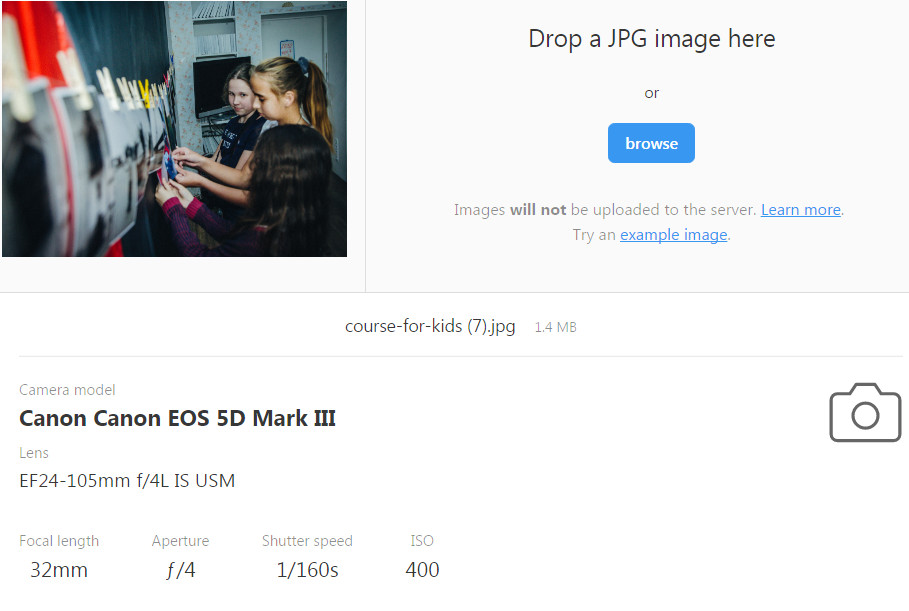
Значения инструментов Лайтрум каждой конкретной фотографии можно сохранить на свой компьютер, скачать в виде txt файла. Для этого в адресной строке URL после числового кода вашей фотографии добавьте надпись .lrtemplate и нажмите Enter. Вы перейдете на страницу с числовыми значениями и именно ее можно сохранить кликнув Сtrl + S (Mac – Command+S).
Для нас Pixel Peeper является удобным инструментом в тех ситуациях, когда мы восклицаем глядя на фото «ничего себе, интересно, как они это сделали . ». Но этот полезный инструмент не годиться для тех файлов JPG, которые вы скачаете с Facebook и Instagram. Ведь эти сервисы удаляют матаданные файлов при их загрузке.
2 способ • Как узнать пресет обработки с помощью Photoshop?
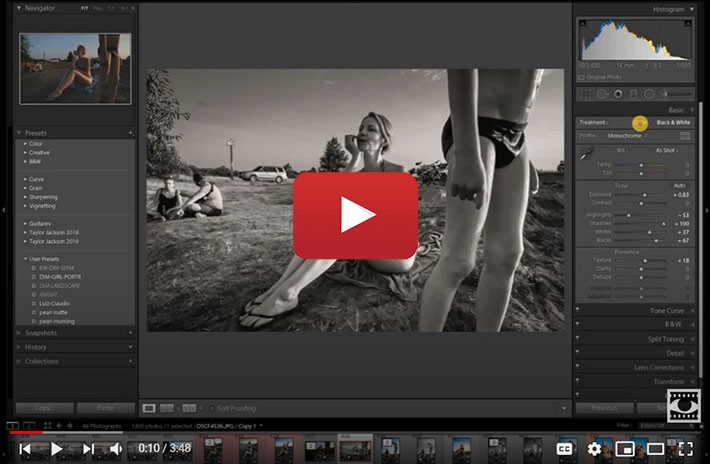
На старте исследования необходимо иметь две программы – и Фотошоп, и Лайтрум. Фотографию любимого автора следует искать на тех сайтах, которые не вытираю метаданные снимка. Лучше если это будет сайт фотографа или Flickr. А вот Facebook, Instagram и Pinterest тщательно вытирают все метаданные снимка. Наверное, чтобы сделать его легче. Но это значит, что фотографии из этих сервисов не подходят для анализа фотографии.
Чтобы долго не искать фотографию с метаданными обработки, я просто обработаю свой снимок и сохраню его в некую папку, имитируя сохранения с чужого сайта. Итак…
1. Скачайте фотографию с сайта автора на свой компьютер.
2. Откройте фотографию в программе Photoshop
3. На панели Меню кликните на закладке Файл/File
4. Сделайте клик на Сведения о файле. Эту команду можно вызвать горячими клавишами Shift+Ctrl+Alt+I (для Windows).
5. В выпадающем окне XMP редактора спуститесь до последней закладки (Необработанные данные). И, кстати, обратите внимание, что многие поля активны и тут можно поменять или ввести много данных.
6. Снизу, слева от кнопки Установки сделайте клик на выпадающем меню и выберите позицию Экспорт.
7. Экспортируйте XMP в известное вам место. Например, на рабочий стол. Теперь его можно импортировать как пресет в Лайтрум.
Также этот XMP пресет можно использовать в Фильтре Camera RAW, т.е. в ро-конверторе фотошопа. Откройте любой файл в ARC (Shift+Ctrl+A). Перейдите в закладку Наборы. Нажмите на «загрузить настройки» и найдите в компьютере тот самый сохраненный пресет.
3. Как скрыть информацию об обработке и другие метаданные фотографии?
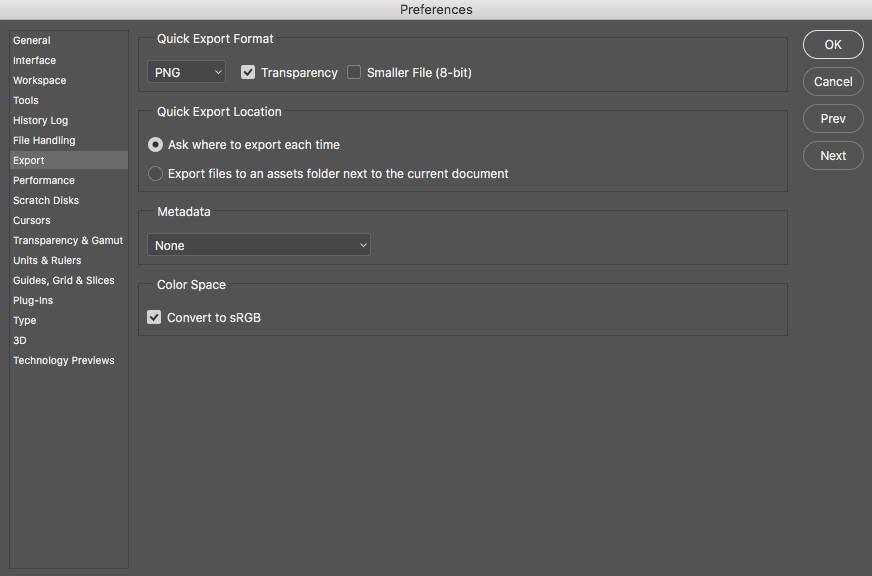
В Фотошопе их можно отключить при сохранении файла. Для этого зайдите в Редктирование ► Настройки ► Экспорт ► Метаданные — нет
4. Как узнать, сколько кадров сделала фотокамера?
Большинство фотокамер вписывают в EXIF количество снимков (Shutter Count), сделанных на камеру. Поскольку у механического затвора фотокамер конечный ресурс нажатий, эту цифру важно знать при покупке б/у фототехники. Загрузите необработанный кадр на сайт camerashuttercount.com и узнайте сколько снимков вы уже сделали. К сожалению, этот сайт покажет «пробег» не для всех фотокамер (см список на сайте).
Пресеты для Lightroom и Photoshop: как сохранить, установить и выгрузить
Пресет для фото — это небольшой файл с заранее установленными настройками. Его накладывают на фотографию в один клик, тем самым изменяя её. Например, всего за пару секунд можно одновременно осветлить кадр, поднять резкость, поправить баланс белого и изменить цвета.
С помощью пресетов фотографы быстро обрабатывают сотни кадров в одном стиле, не выкручивая ползунки на каждом снимке отдельно. Это особенно удобно для репортажников, свадебщиков или тех, кто уже нашёл свой стиль и не хочет каждый раз ставить одни и те же настройки.
Рассказываем, как: сохранить свой пресет, если вы нашли идеальную комбинацию настроек; установить скачанные из интернета или купленные пресеты; выгрузить пресеты из Lightroom и Photoshop, чтобы поделиться с друзьями или продать.
Как добавить пресет
Если вы скачали или купили пресеты для Lightroom, первое, что нужно сделать — разархивировать папку с этими файлами. После пресеты можно устанавливать в Photoshop или Lightroom.
Как установить пресеты в Lightroom
1. Для начала нужно скачать пресеты, а после открыть Lightroom и перейти во вкладку Разработка/Develop.
2. В левой части экрана найдите выпадающее меню Пресеты/Presets.

Кликните правой кнопкой мыши по папке Пользовательские настройки/User Presets/Иллюстрация: Елизавета Чечевица, Фотосклад.Эксперт
3. Нажмите Импорт/Import. В открывшемся окне выберите скачанные или купленные заранее пресеты. Кликните Импорт/Import. Пресеты автоматически подгрузятся в папку Пользовательские настройки/User Presets.
Лайфхак: пресеты для Lightroom можно переносить из Photoshop! Для этого в третьем пункте пройдите по ссылке: C:\Users\Имя компьютера\AppData\Roaming\Adobe\CameraRaw\Settings и выберите ваши пресеты.
Как установить пресеты для Photoshop
Пресеты в Photoshop устанавливаются в Adobe Camera Raw. По сути, это программа в программе, или плагин, который является практически копией Lightroom. Разница лишь в расположении некоторых окон и том, что, работая в ACR, вы сразу попадаете в Photoshop, не используя две разные программы.
- Откройте Photoshop и зайдите в Adobe Camera Raw.
Для этого выберите любую фотографию в RAW-формате. Тогда модуль откроется автоматически.

Если снимаете в JPEG, откройте в программе любой снимок и выберите Фильтр/Filter — Camera Raw Filter/Иллюстрация: Елизавета Чечевица, Фотосклад.Эксперт
2. В открывшемся окне нажмите на значок с тремя точками справа. Выберите команду Загрузить настройки/Load Settings.

В открывшемся окне выберите заранее скачанные или купленные вами пресеты. Это файлы в формате .XMP/Иллюстрация: Елизавета Чечевица, Фотосклад.Эксперт
3. Когда выделите все нужные пресеты, нажмите кнопку Открыть. Программа загрузит пресеты в Photoshop.

Нажмите на иконку с двумя пересекающимися чёрно-белыми кругами в левой части экрана. Все установленные пресеты появятся в списке/Иллюстрация: Елизавета Чечевица, Фотосклад.Эксперт
Как сохранить пресет
Вы нашли идеальные настройки для цветокоррекции? А может, вы покрутили ползунки и нашли идеальное сочетание для конкретной фотосессии? Тогда сохраните результат в пресет, чтобы в любое время применить его к вашей серии и любым другим фотографиям.
Как сохранить пресет в Photoshop
- Откройте Photoshop и зайдите в Adobe Camera Raw.
- Поставьте нужные настройки — пресет сохранит их в неизменном виде.

Нажмите на значок с тремя точками слева. Выберите команду Сохранить настройки/Save Settings/Иллюстрация: Елизавета Чечевица, Фотосклад.Эксперт
3. Откроется окно с выпадающими списками. В нём содержатся все изменения, которые вы применяли к фотографии. Если снять галочку с настройки, в пресете её не будет.
Так, часто снимают галочки с Заплатки/Spot Removal и Кадрирования/Crop. Если этого не сделать, возникнут проблемы с дальнейшей обработкой фото. Например, заплатки, которые на одном кадре скрывали прыщи у модели, появятся на всех фото с пресетом. То же самое с кадрированием: если вы где-то поправили заваленный горизонт, остальные снимки также будут наклоняться, даже если им коррекция не требовалась.

Когда вы снимете нужные вам галочки, нажмите Сохранить/Save…/Иллюстрация: Елизавета Чечевица, Фотосклад.Эксперт
4. Дайте пресету запоминающееся название, по которому его легко узнать. После нажмите Сохранить/Save.

Сохранённый пресет появится в меню Пресеты/Presets. Чтобы его открыть, нажмите на иконку с двумя пересекающимися кругами в левой части экрана / Иллюстрация: Елизавета Чечевица, Фотосклад.Эксперт
Как сохранить пресет в Lightroom
- Откройте фотографию в Lightroom.
2. Во вкладке Разработка/Develop задайте нужные настройки с помощью панели в правой части экрана.

Чтобы сохранить пресет, нажмите на + рядом с выпадающим списком Пресеты/Presets в левой части экрана и выберите Создать пресет/Create Preset/Иллюстрация: Елизавета Чечевица, Фотосклад.Эксперт
3. В открывшемся меню выберите те настройки, которые хотите оставить у пресета, и нажмите Создать/Create.

Сохранённый пресет появится в Пресеты/Presets в папке Пользовательские настройки/User Presets/Иллюстрация: Елизавета Чечевица, Фотосклад.Эксперт
Как выгрузить пресет
Хотите поделиться пресетами с друзьями или подписчиками? А может, ваш авторский стиль обработки настолько хорош, что подписчики даже готовы купить пресеты? Рассказываем, как вытащить ваши труды из недр Lightroom и Photoshop.
Как выгрузить пресет из Photoshop
Все созданные вами и сохранённые пресеты находятся в той папке, куда вы их сохраняли.
- Откройте Мой компьютер.

Пройдите по пути: C:\Users\Название вашего компьютера\AppData\Roaming\Adobe\CameraRaw\Settings / Иллюстрация: Елизавета Чечевица, Фотосклад.Эксперт
2. В открывшейся папке скопируйте нужные пресеты. Теперь их можно перенести в любую папку на компьютере, сохранить в облаке, продать или переслать другу.
Важно: копируйте, а не вырезайте файлы, иначе созданные вами пресеты исчезнут из Photoshop. Горячие клавиши — Ctrl + C, а не Ctrl + X.
Как выгрузить пресет из Lightroom
Откройте Lightroom. В левой части экрана в выпадающем меню Пресеты/Preserts найдите нужный вам пресет.

Кликните по нему правой кнопкой мыши и нажмите Показать в папке/Show in Explorer / Иллюстрация: Елизавета Чечевица, Фотосклад.Эксперт
2. Найдите один или несколько нужных пресетов (все они будут лежать в одной папке) с расширением .XMP и скопируйте их.
3. Сохраните на компьютере в отдельной папке. Готово! Сохранённые пресеты можно загружать на любые облачные сервисы и флешки, делиться ими бесплатно или продавать.
Как вытащить пресет из фотографии
Я бы не советовал покупать пресеты для Лайтрума, если у вас нет большого опыта покраски фотографий.
Смотрите, обычно пресеты используют в Лайтруме чтобы:
1. Получить красивую модную картинку
2. Сэкономить время на обработке
Проблема в том, что крутой результат получается только у тех, что более-менее понимает, как работает цвет в фотографии. Это не рокет сайнс, но нюансов там много. Даже в промоматериалах контор, которые этими пресетами торгуют, встречаются абсолютно неуместные примеры применения их же пресетов. Из-за этого возникает лёгкое недопонимание.
Например, до сих пор модно накручивать коричневый покрас под Kodak Gold. Пару лет назад одна инстаблогерка наняла меня красить в таком стиле её фотки:
Кое-где это смотрелось адекватно, но мне пришлось убеждать её, что такой покрас не работает в сценах с небом, морем и листвой: иными словами, там, где доминирующий цвет противоположен коричневому.
То есть, красоты не получается, получается безвкусица. Посмотрите на посты в инстаграме году так в 2013-м – примерно так же будут выглядеть сегодняшние коричневые пресеты через года 4 там, где они изначально плохо работали.
Если же самому в итоге подстраивать каждый этот пресет так, чтобы конкретные сцены смотрелись уместно, то возни будет дольше, чем если бы вы просто взяли и покрасили фотку руками и упаковали в схему.
Я проверял это: давал одни и те же фотки фотографам и блогерам и просил покрасить их. Только фотографам нельзя было пользоваться пресетами, а блогерам – можно. И у блогеров получилось хуже.
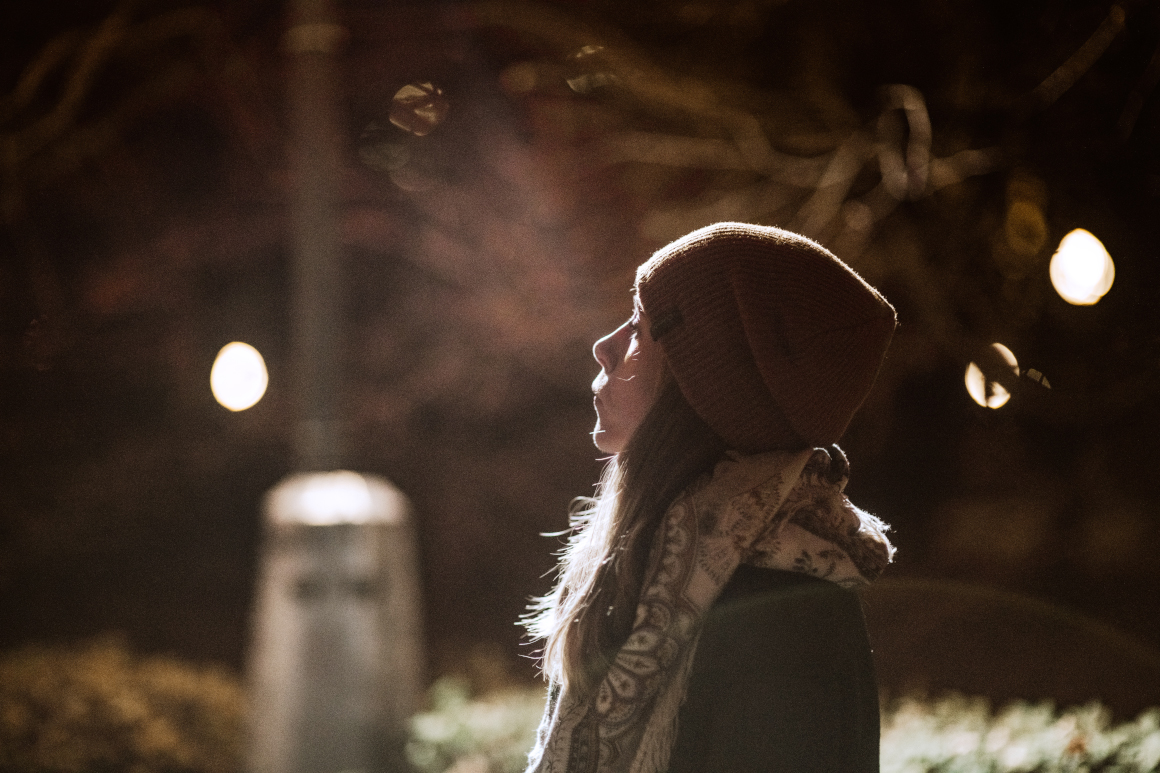
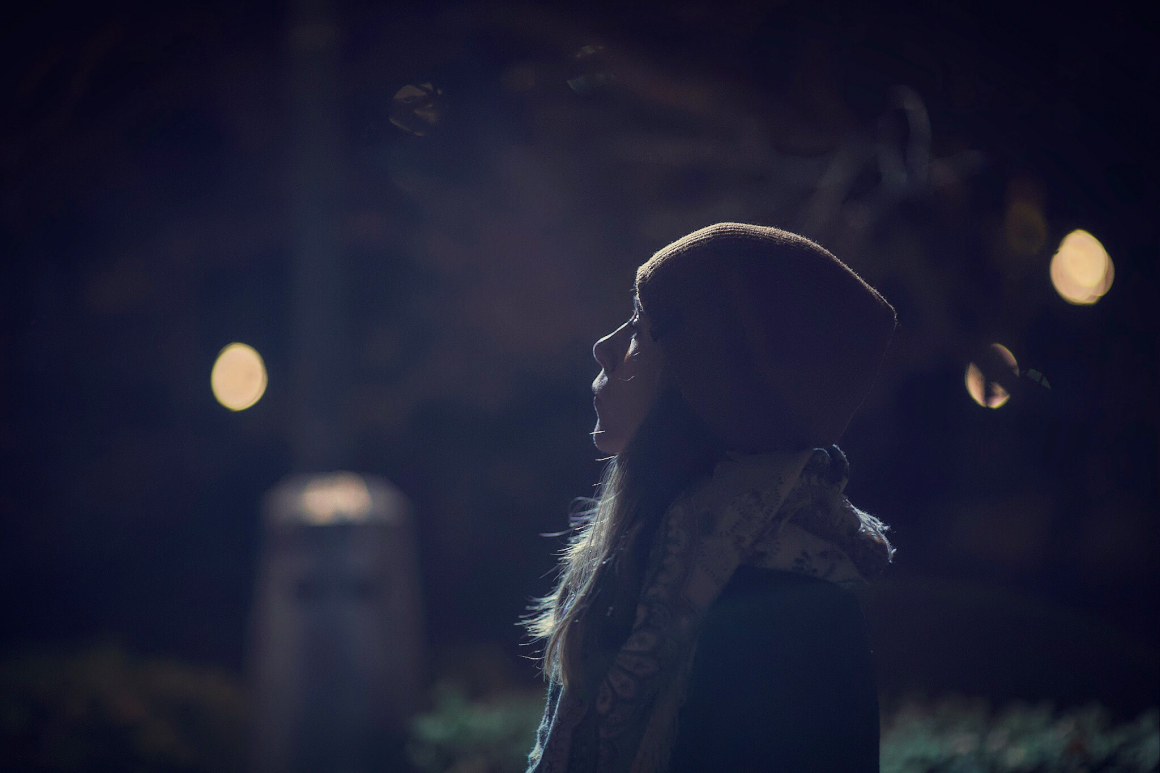
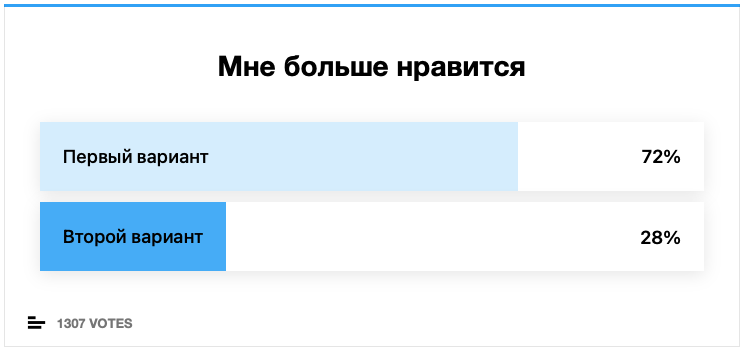
Поэтому я советую научиться самостоятельно читать обработку и делать пресеты под каждую конкретную съёмку. По факту получится быстрее и качественнее. А потом уже можно и скачать чего-нибудь, заранее зная, что тот или иной пресет тут сработает.
Надеюсь, этот материал поможет вам во всём разобраться.
Иногда дело в исходнике
Не каждая фотография, которая вам нравится эстетически, обязана своей привлекательностью именно обработке.
Рассмотрим вот этот пример:
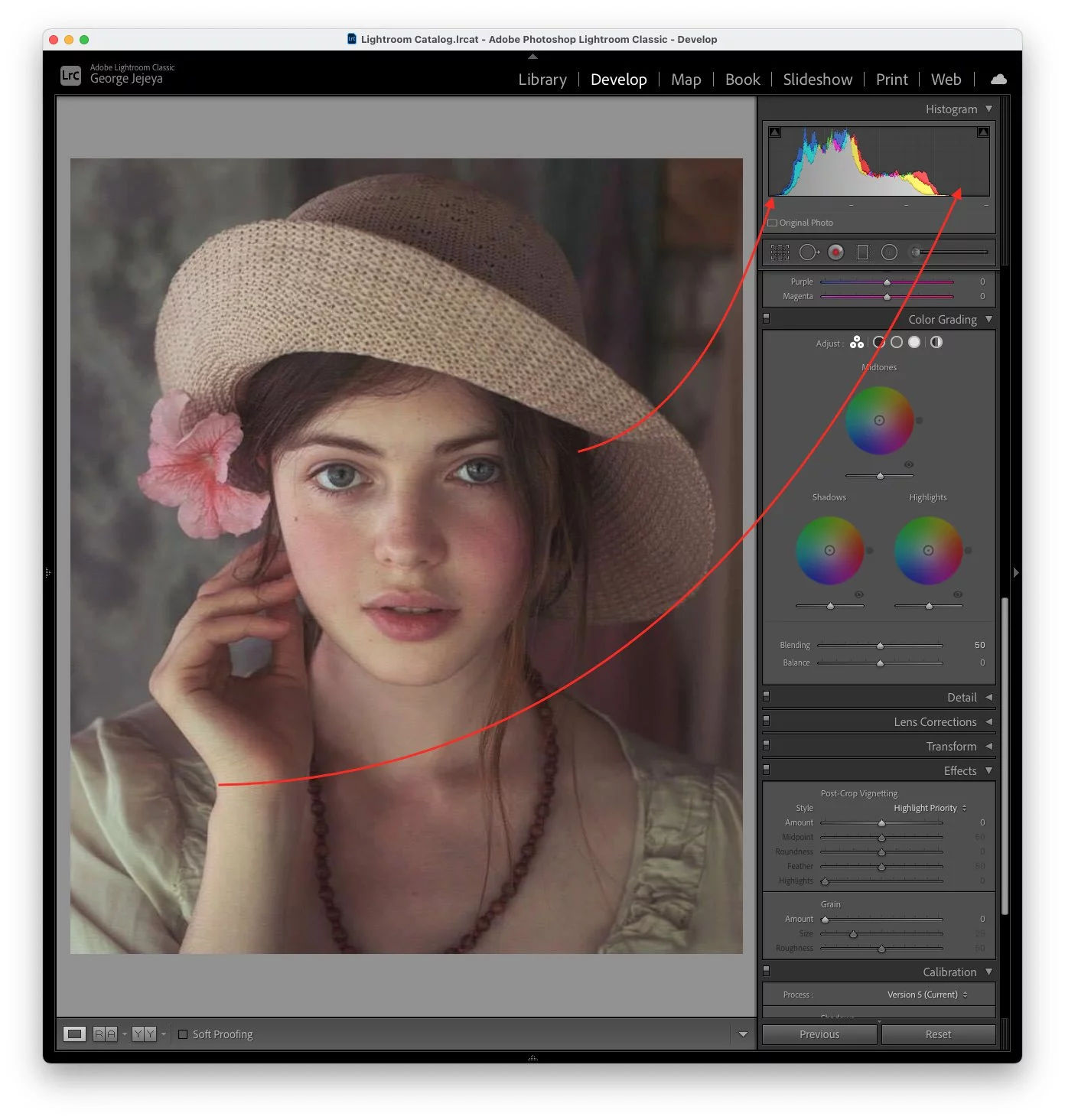
Автор фото: Давид Дубнинцкий.
Секрет фотки в том, что тут всё на месте изначально.
Мягкий и неконтрастный свет: на девушку не падают прямые солнечные лучи, её поставили либо у окна, либо в дверном проёме. Возможно, использовался отражатель.
Грамотно подобранный реквизит: цвет не накидывается через покрас, а есть в исходнике изначально: бежевый и розовый дают то самое «нежное» сочетание, которое благодаря хорошему свету ещё и раскрывается в средних тонах.
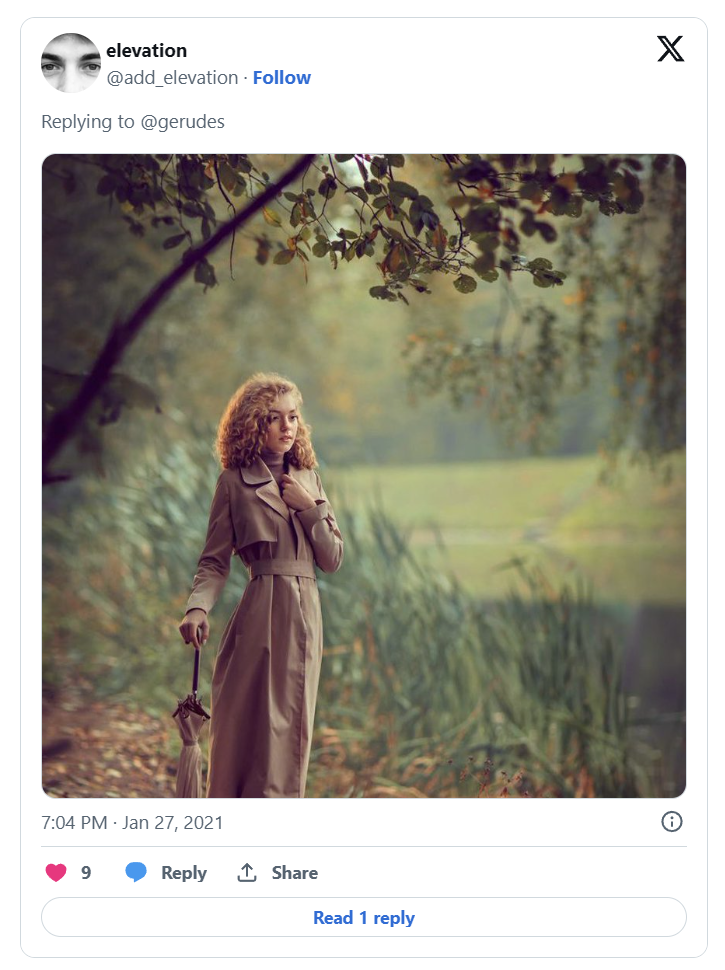
Фотка, понятное дело, покрашена, но процентов на 80% она была готова уже в исходнике. Сверхмалая ГРИП а-ля Canon 85/1.2 и приятное сочетание бежевого и зелёного заложены изначально. На девушку падает отражённый от воды свет.
Радикально переделать можно любой снимок, но, по опыту, все фотографы со временем приходят к тому, чтобы сразу всё делать нормально, а обработкой лишь подчёркивать изначально заложенные идеи.
Аналогично и с пейзажными фотографиями.
Хорошую пейзажную фотографию от плохой отличает не выбранная контрастность или палитра, а внимательная работа со светом, локация и композиция. Всё остальное: обработка, настройки, техника – нюансы. Существенные, но не определяющие.
Например, тут сила кадра в свете, который даёт атмосферный фронт:
Можно ли из фото извлечь пресет?
adobe lightroom,возможно ли из фотографии получить готовые настройки редактирования? вот допустим у меня есть фото и я хотел бы сохранить эффекты из этого фото для последующего редактирования.
Лучший ответ
Все настройки Лайтрум не записывает в файл с фотографией, он сохраняет их, либо в отдельном файле, либо в своей базе данных. Так что, если делали не вы не на вашем Лайтруме, то — нет.
Остальные ответы
Можно смотри на ютубе урок Карташова, как украсть чужую обработку
http://m.youtube.com/watch?v=0mC00P7V3U0
Сохраните настройки в отдельный файл метаданных и применяйте его к другим снимкам, но дополнительная коррекция все равно потребуется.
Обработай фото, потом нажми плюсик «создать новый пресет» и применяй его дальше хоть ко всем фото одновременно
Похожие вопросы
Ваш браузер устарел
Мы постоянно добавляем новый функционал в основной интерфейс проекта. К сожалению, старые браузеры не в состоянии качественно работать с современными программными продуктами. Для корректной работы используйте последние версии браузеров Chrome, Mozilla Firefox, Opera, Microsoft Edge или установите браузер Atom.