
Как задать масштаб в coreldraw
Вид объектов можно изменить в окне рисования с помощью следующих преобразований.
Преобразование
Изменение размера : изменение ширины и высоты объекта.
Масштабирование : изменение размера объекта в процентном отношении к его исходному размеру.
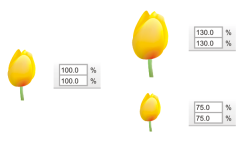
Наклон : наклон объекта в сторону.

Растягивание : непропорциональное изменение высоты и ширины объекта.

Поворот : поворот объекта вокруг центральной оси или точки, связанной с его положением.

Зеркальное отображение : создание горизонтального или вертикального зеркального изображения объекта.

Интерактивное преобразование объектов
Можно преобразовать объект интерактивно с помощью мыши и инструмента Выбор . Это самый быстрый метод преобразования, но для точного преобразования объекта его не рекомендуется использовать.
Другие методы преобразования объектов
Объект можно преобразовать одним из следующих способов.
• Для получения более точных результатов можно выделить объект с помощью инструмента Выбор и настроить параметры на панели свойств. Например, можно указать точный угол поворота или задать размер объекта.
• Окно настройки Преобразование позволяет точно преобразовывать объекты и применять преобразование для дубликата объекта, созданного автоматически. Эта функция позволяет экспериментировать с преобразованиями без влияния на исходный объект. Чтобы получить доступ к окну настройки Преобразование , выберите пункт Окно Окна настройки Преобразование .
• Панель инструментов Преобразование также позволяет точно преобразовывать объекты. Можно получить доступ к панели инструментов Преобразование , выбрав Окно Панели инструментов Преобразование .
Каждый из этих методов позволяет применить преобразование для одного или нескольких объектов одновременно.
История и повторное выполнение преобразований
Все преобразования можно одновременно отменить в любое время.
Как задать масштаб в coreldraw
Вид рисунка можно изменить, увеличив его для более детального просмотра или уменьшив, чтобы охватить более широкую область. Чтобы задать необходимый масштаб, можно попробовать разные варианты настройки параметров масштаба.
Кроме того, можно увеличивать и уменьшать масштаб на предварительно заданную величину. Для этого используются стандартные сочетания клавиш, поддерживаемые веб-браузерами и другими приложениями.
Панорамирование и прокрутка представляют собой два дополнительных способа просмотра определенных областей рисунка. При работе с высокими степенями увеличения или большими рисунками может отображаться не весь рисунок, а только его часть. Панорамирование и прокрутка позволяют перемещать страницу в окне рисования, чтобы просматривать ранее скрытые области.

Для панорамирования большого изображения и просмотра определенных областей можно использовать инструмент Панорама .
Режим быстрого панорамирования можно также использовать для переключения с любого активного инструмента на инструмент Панорама . Данная функция позволяет выполнять панорамирование без необходимости смены инструментов.
Можно как увеличивать и уменьшать изображение при панорамировании, так и панорамировать при масштабировании. Таким образом можно избежать переключения между двумя инструментами.
При использовании колеса мыши оно выполняет функцию увеличения и уменьшения по умолчанию. Кроме того, колесо мыши можно использовать для прокрутки.
Можно указать параметры масштабирования и панорамирования по умолчанию.
Масштабирование
1 В наборе инструментов выберите инструмент Масштаб .
2 Выберите один из следующих параметров на панели свойств.
• Увеличить масштаб — позволяет увеличить степень увеличения
• Уменьшить масштаб — позволяет уменьшить степень увеличения
• Только выбранные объекты — настройка степени увеличения для размещения только выбранных объектов на активной странице или выбранных страниц в многостраничном просмотре
• Все объекты — настройка степени увеличения для размещения всех объектов на активной странице
• Все страницы — настройка степени увеличения для размещения всех страниц в многостраничном просмотре
• Страница целиком — настройка степени увеличения для отображения активной страницы
• Масштабирование по ширине страницы — настройка степени увеличения по ширине активной страницы
• Масштабирование по высоте страницы — настройка степени увеличения по высоте активной страницы
Кнопка Все страницы доступна только в многостраничном просмотре. Для получения дополнительных сведений о многостраничном просмотре см. раздел Виды страниц.
Кнопка Только выбранные объекты доступна только в том случае, если до выбора инструмента Масштаб были выбраны объекты или страницы.
Кроме того, можно увеличить или уменьшить масштаб либо подобрать масштаб для отображения всех объектов, используя команды Увеличить масштаб , Уменьшить масштаб и Все объекты в меню Вид .
Инструмент Масштаб можно также выбрать с помощью сочетания клавиши Z , если не включен режим редактирования текста.
С помощью инструмента Масштаб можно также увеличить масштаб, щелкнув в любом месте окна рисования или перетащив курсор, чтобы выбрать для увеличения определенную область. Чтобы уменьшить рисунок, щелкните при нажатой клавише Control в окне рисования.
Масштаб можно также увеличить, дважды щелкнув в окне рисования с помощью инструмента Панорама . Чтобы уменьшить рисунок, щелкните правой кнопкой мыши в окне рисования.
Изменение масштаба с помощью клавиш быстрого вызова
• Выполните одно из следующих действий.
• Для увеличения масштаба нажмите клавиши Command+(+) .
• Для уменьшения масштаба нажмите клавиши Command+(-) .
Эти сочетания клавиш можно использовать для регулирования масштаба в окне документа, а также в диалоговых окнах и на вкладках, где доступны окна предварительного просмотра (например, диалоговое окно «Просмотр», PowerTRACE, лаборатория по корректировке изображений и т. д.).
Панорамирование в окне рисования
1 В наборе инструментов выберите инструмент Панорама .
2 Выполните перетаскивание в окне рисования , пока не отобразится область, которую необходимо просмотреть.
Инструмент Панорама можно также выбрать с помощью клавиши H , если не включен режим редактирования текста.
Переключение в режим быстрого панорамирования
1 Выберите любой инструмент выделения, рисования или фигур, и начните его использование.
2 Нажмите и удерживайте среднюю кнопку мыши или колесо прокрутки и перетащите курсор в окно рисования.
Выбор параметров масштабирования по умолчанию
1 Щелкните меню CorelDRAW Настройки Инструменты .
2 В области слева в появившемся диалоговом окне нажмите кнопку Масштаб/сдвиг .
3 Чтобы выбрать действие, которое выполняется с помощью инструмента Масштаб или Панорама по щелчку при нажатой клавише Control в окне рисования, выберите один из следующих параметров.
• Мельче : уменьшение масштаба, коэффициент 2.
• Контекстное меню : отображение меню команд, с помощью которого можно изменить масштаб до определенного уровня.
4 Чтобы указать способ отображения страницы при масштабе 100 %, установите или снимите флажок Относительно масштаба 1:1 .
• Если флажок установлен, 100-процентный масштаб отображает реальные размеры.
• Если флажок снят, 100-процентный масштаб отображает страницу целиком вне зависимости от реальных размеров.
5 Чтобы указать способ отображения страницы при увеличении и уменьшении масштаба с помощью колесика мыши, установите или снимите флажок Центрировать мышь при масштабировании колесиком мыши .
• Если флажок установлен, область под курсором мыши перемещается в центр окна при увеличении и уменьшении масштаба с помощью колесика мыши.
• Если флажок снят, область под курсором мыши остается в неизменном положении при увеличении и уменьшении масштаба с помощью колесика мыши.
Задание параметров по умолчанию для колеса мыши
1 Щелкните меню CorelDRAW Настройки CorelDRAW .
2 В области слева в появившемся диалоговом окне нажмите кнопку Отображение .
3 Чтобы задать для колесика мыши действие по умолчанию, выберите Масштаб или Прокрутка в списке Действие по умолчанию для колеса мыши .
Прокрутка с помощью колеса мыши
• Выполните одно из следующих действий.
• Чтобы выполнить прокрутку по вертикали, при прокрутке колеса удерживайте нажатой клавишу Shift .
• Чтобы выполнить прокрутку по горизонтали, при прокрутке колеса удерживайте нажатой клавишу Command .
Колесико мыши можно использовать для прокрутки только в том случае, если для мыши включен параметр Прокрутка . Дополнительные сведения см. в разделе Задание параметров по умолчанию для колеса мыши.
Функции, указанные в справке, доступны в полной версии CorelDRAW Graphics Suite 2021. Некоторые функции могут быть недоступны в этой версии продукта.
Как задать масштаб в coreldraw
Вид рисунка можно изменить, увеличив его для более детального просмотра или уменьшив, чтобы охватить более широкую область. Чтобы задать необходимый масштаб, можно попробовать разные варианты настройки параметров масштаба.
Кроме того, можно увеличивать и уменьшать масштаб на предварительно заданную величину. Для этого используются стандартные сочетания клавиш, поддерживаемые веб-браузерами и другими приложениями.
Панорамирование и прокрутка представляют собой два дополнительных способа просмотра определенных областей рисунка. При работе с высокими степенями увеличения или большими рисунками может отображаться не весь рисунок, а только его часть. Панорамирование и прокрутка позволяют перемещать страницу в окне рисования, чтобы просматривать ранее скрытые области.

Для панорамирования большого изображения и просмотра определенных областей можно использовать инструмент Панорама .
Режим быстрого панорамирования можно также использовать для переключения с любого активного инструмента на инструмент Панорама . Данная функция позволяет выполнять панорамирование без необходимости смены инструментов.
Можно как увеличивать и уменьшать изображение при панорамировании, так и панорамировать при масштабировании. Таким образом можно избежать переключения между двумя инструментами. Можно также указать параметры масштабирования и панорамирования по умолчанию.
При использовании колеса мыши оно выполняет функцию увеличения и уменьшения по умолчанию. Можно задать пользовательские приращения масштабирования для масштабирования с помощью колесика мыши. Кроме того, колесо мыши можно использовать для прокрутки.
По умолчанию при масштабировании с помощью мыши и панорамировании с помощью инструмента Панорама просмотр документа осуществляется в высоком разрешении. Однако можно отобразить предварительный просмотр документа с низким разрешением для любого устройства или способа масштабирования и панорамирования. Можно также скрыть предварительный просмотр документа с низким разрешением для любого устройства и способа.
Для прокрутки рисунка можно использовать полосы прокрутки, которые границами окна рисования. Можно показать или скрыть полосы прокрутки.
Масштабирование
1 В наборе инструментов выберите инструмент Масштаб .
2 Выберите один из следующих параметров на панели свойств.
• Увеличить масштаб — позволяет увеличить степень увеличения
• Уменьшить масштаб — позволяет уменьшить степень увеличения
• Только выбранные объекты — настройка степени увеличения для размещения только выбранных объектов на активной странице или выбранных страниц в многостраничном просмотре
• Все объекты — настройка степени увеличения для размещения всех объектов на активной странице
• Все страницы — настройка степени увеличения для размещения всех страниц в многостраничном просмотре
• Страница целиком — настройка степени увеличения для отображения активной страницы
• Масштабирование по ширине страницы — настройка степени увеличения по ширине активной страницы
• Масштабирование по высоте страницы — настройка степени увеличения по высоте активной страницы
Кнопка Все страницы доступна только в многостраничном просмотре. Для получения дополнительных сведений о многостраничном просмотре см. раздел Виды страниц.
Кнопка Только выбранные объекты доступна только в том случае, если до выбора инструмента Масштаб были выбраны объекты или страницы.
Кроме того, можно увеличить или уменьшить масштаб либо подобрать масштаб для отображения всех объектов, используя команды Увеличить масштаб , Уменьшить масштаб и Все объекты в меню Вид .
Инструмент Масштаб можно также выбрать с помощью сочетания клавиши Z , если не включен режим редактирования текста.
С помощью инструмента Масштаб можно также увеличить масштаб, щелкнув в любом месте окна рисования или перетащив курсор, чтобы выбрать для увеличения определенную область. Чтобы уменьшить масштаб, щелкните правой кнопкой мыши окно рисование или перетащите указатель мыши, удерживая нажатой правую кнопку мыши, для выбора определенной области.
Масштаб можно также увеличить, дважды щелкнув в окне рисования с помощью инструмента Панорама . Чтобы уменьшить рисунок, щелкните правой кнопкой мыши в окне рисования.
Изменение масштаба с помощью клавиш быстрого вызова
• Выполните одно из следующих действий.
• Для увеличения масштаба нажмите клавиши Ctrl+(+) .
• Для уменьшения масштаба нажмите клавиши Ctrl+(-) .
Эти сочетания клавиш можно использовать для регулирования масштаба в окне документа, а также в диалоговых окнах и на вкладках, где доступны окна предварительного просмотра (например, диалоговое окно «Просмотр», PowerTRACE, лаборатория по корректировке изображений и т. д.).
Панорамирование в окне рисования
1 В наборе инструментов выберите инструмент Панорама .
2 Выполните перетаскивание в окне рисования , пока не отобразится область, которую необходимо просмотреть.
Инструмент Панорама можно также выбрать с помощью клавиши H , если не включен режим редактирования текста.
Чтобы панорамировать окно рисования при работе с увеличенным изображением, нажмите кнопку Навигатор в нижнем правом углу окна рисования. Для доступа к кнопке Навигатор должны отображаться полосы прокрутки. Дополнительные сведения см. в разделе Скрытие или отображение полос прокрутки.
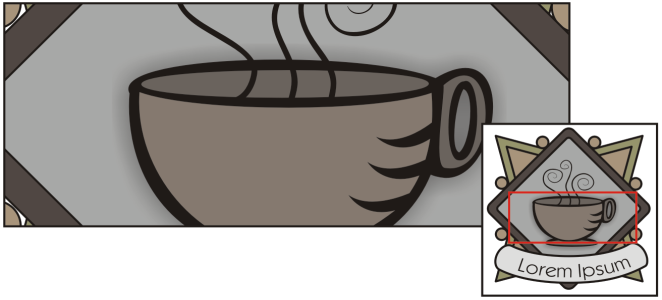
С помощью навигатора можно перейти в любую часть рисунка, не уменьшая его.
Можно выполнить быстрое выравнивание по центру страницы рисования, дважды щелкнув инструмент Панорама в наборе инструментов.
Переключение в режим быстрого панорамирования
1 Выберите любой инструмент выделения, рисования или фигур, и начните его использование.
2 Нажмите и удерживайте среднюю кнопку мыши или колесо прокрутки и перетащите курсор в окно рисования.
Выбор параметров масштабирования по умолчанию
1 Выберите Инструменты Параметры Инструменты .
2 В области слева в появившемся диалоговом окне нажмите кнопку Масштаб/сдвиг .
3 Чтобы выбрать действие, которое выполняется с помощью инструмента Масштаб или Панорама по щелчку правой кнопкой мыши в окне рисования, выберите один из следующих параметров.
• Мельче : уменьшение масштаба, коэффициент 2.
• Контекстное меню : отображение меню команд, с помощью которого можно изменить масштаб до определенного уровня.
4 Чтобы указать способ отображения страницы при масштабе 100 %, установите или снимите флажок Относительно масштаба 1:1 .
• Если флажок установлен, 100-процентный масштаб отображает реальные размеры.
• Если флажок снят, 100-процентный масштаб отображает страницу целиком вне зависимости от реальных размеров.
5 Чтобы указать способ отображения страницы при увеличении и уменьшении масштаба с помощью колесика мыши, установите или снимите флажок Центрировать мышь при масштабировании колесиком мыши .
• Если флажок установлен, область под курсором мыши перемещается в центр окна при увеличении и уменьшении масштаба с помощью колесика мыши.
• Если флажок снят, область под курсором мыши остается в неизменном положении при увеличении и уменьшении масштаба с помощью колесика мыши.
Задание параметра по умолчанию для колеса мыши
1 Выберите Инструменты Параметры CorelDRAW .
2 В области слева в появившемся диалоговом окне нажмите кнопку Отображение .
3 Чтобы задать для колесика мыши действие по умолчанию, выберите Масштаб или Прокрутка в списке Действие по умолчанию для колеса мыши .
Дополнительные возможности
Установите приращения для масштабирования с помощью колесика мыши
Переместите регулятор Масштаб .
Задайте приращения для масштабирования с помощью колесика мыши, удерживая нажатой клавиши Ctrl + Shift (альтернативный масштаб)
Переместите ползунок Альтернативный масштаб (Ctrl + Shift) .
По умолчанию альтернативное масштабирование быстрее обычного, но его можно настроить на более низкую скорость.
Восстановление значений по умолчанию для масштабирования с помощью колесика мыши
Нажмите Сброс рядом с ползунками Скорость масштабирования и Альтернативный масштаб (Ctrl + Shift).
4 В области слева в диалоговом окне Параметры нажмите Просмотр .
Скрытие или отображение предварительного просмотра с низким разрешением при масштабировании и панорамировании
1 Выберите Инструменты Параметры CorelDRAW .
2 В области слева в диалоговом окне Параметры нажмите Просмотр .
3 В области Навигация выберите один из следующих параметров в поле Просмотр с низким разрешением для отзывчивого масштабирования и панорамирования .
• Скрывать для мыши — отображает документ с высоким разрешением при масштабировании с помощью мыши и панорамировании с помощью инструмента Панорама , но включает предварительный просмотр с низким разрешением для таких способов, как сенсорное управление
• Всегда показывать — отображает предварительный просмотр документа с низким разрешением для всех способов и устройств, используемых для масштабирования и панорамирования
• Никогда не показывать — всегда скрывает предварительный просмотр с низким разрешением и отображает документ с высоким разрешением
Прокрутка с помощью колеса мыши
• Выполните одно из следующих действий.
• Для вертикальной прокрутки переместите колесико.
• Чтобы выполнить прокрутку по горизонтали, при прокрутке колеса удерживайте нажатой клавишу Shift .
Колесико мыши можно использовать для прокрутки если для мыши включен параметр Прокрутка . Дополнительные сведения см. в разделе Задание параметра по умолчанию для колеса мыши.
Если для мыши включена функция масштабирования , можно прокручивать изображение по вертикали, удерживая нажатой клавишу Alt при перемещении колесика мыши.
Скрытие или отображение полос прокрутки

• Нажмите Просмотр полос прокрутки .
Флажок рядом с командой Полосы прокрутки указывает на то, что полосу прокрутки отображаются.
Функции, указанные в справке, доступны в полной версии CorelDRAW Graphics Suite. Некоторые функции могут быть недоступны в этой версии продукта.
Как в автокаде масштабировать по одной оси
Команда (инструмент) Масштаб в Автокад. Как задать масштаб в AutoCAD: увеличить и уменьшить масштаб (размер) объекта путем ввода коэффициента масштабирования,так и с помощью задания базовой точки и отрезка. Понять в Автокад масштабирование (изменение) размеров объектов – цель нашего урока. Статья. Видео.
Изменение длин объектов
С помощью команды УВЕЛИЧИТЬ можно изменить внутренний угол дуг и длину следующих объектов.
- Oтрезки
- дуги;
- разомкнутые полилинии;
- эллиптические дуги;
- разомкнутые сплайны.
В зависимости от ситуации операция изменения длины работает либо подобно удлинению, либо подобно обрезке. Возможны следующие действия:
- Динамическое перетаскивание конечной точки объекта
- Задание новой длины или угла в процентах от общей длины или угла
- Задание приращения длины или угла, откладываемого от конечной точки
- Задание полной абсолютной длины объекта или внутреннего угла
Опция “Копия”
Разберём, как задать масштаб в Автокаде. В Автокад масштаб чертежа можно установить таким образом. Например, Вам надо увеличить объект в Х раза. При этом требуется, чтобы в итоге на чертеже появились исходный объект и его увеличенная копия.
Тогда после указания базовой точки введите с клавиатуры ключевую букву опции “К”. Затем задайте коэффициент выражением деления, например, 1/8 (или 0.125).


Способы масштабирования в AutoCad
Масштабировать объект можно различными способами. Разработчики придумали отличные методы переноса масштаба предмета, для того чтобы каждый пользователь смог выбрать для себя нужный.
Самый простой способ — масштабирование с помощью одного или нескольких областей предмета. Применяется он с помощью контекстного меню с вкладкой команды «Масштаб».
Достаточно выбрать точку-базу и от неё указать нужный масштаб, в который будет изменяться предмет.
Существуют другие способы, например, масштабирование по отрезку. Для этого нужно выделить отрезок и менять его размер с помощью мышки.
Можно поменять с помощью копии, при этом оставлять оригинал неизменным. Конечно, растянуть можно различными методами и приборами. AutoCad позволяет пользователям выбрать наилучший способ.
Немного о масштабе в Autocad
Масштаб – это важный инструмент в программе, отвечающий за размер создаваемого объекта и чертежа в целом. Это может быть увеличение или уменьшение относительно осей Z, X, Y. Также изменениям подлежит и находящийся рядом текст. Для масштабирования объектов можно использовать несколько способов.
Команда Свойства (Properties)
Способы ввода команды:
- Набрать с клавиатуры команду: Properties.
- Вызов меню: Modify?Properties.
- Дважды щелкнуть левой кнопкой мыши на объекте.
- Из контекстного меню объекта выбрать команду Properties.
Данной командой можно изменить свойства одного объекта или общие свойства нескольких выбранных объектов. Команда открывает диалоговое окно Properties, в верхней строке которого содержится список избранных объектов и кнопки:

Окно разделено на две колонки. Первый столбик содержит название свойства, а второй — значение свойства, которое можно изменить.
Команда ERASE (Стереть)
Способы ввода команды:

- Набрать с клавиатуры команду ERASE.
- Вызов меню: Modify?ERASE.
- Кнопка на панели Modify.
- Из контекстного меню объекта выбрать команду Erase.
Допускается выбор объектов до ввода команды или после ввода команды. В первом случае после ввода команды выбранные объекты удаляются. Во втором случае система предлагает выбрать объекты.
В командной строке выводится диалог:
Command: _erase
Select objects: 1 found
Select objects: 1 found, 2 total
Select objects: 1 found, 3 total
Select objects:
После выбора объектов нажмите клавишу Enter. Объекты будут удалены. Если необходимо удалить объект не полностью, а лишь определенную его часть, то используют команды TRIM (Обрезать) и BREAK (Разорвать).
Растягивание объектов
С помощью команды РАСТЯНУТЬ переместите конечные точки объектов, которые пересекают рамку выбора или расположены внутри нее.
- Объекты, которые частично находятся в секущей рамке, растягиваются.
- Объекты, которые полностью включены в секущую рамку, или выделены отдельно, перемещаются, а не растягиваются.
Для растягивания объекта нужно указать базовую точку и точку перемещения.

Используйте объектную привязку, привязку к ручкам и ввод относительных координат для точного растягивания.
Масштабирование объектов с помощью масштабного коэффициента
С помощью команды МАСШТАБ можно увеличивать или уменьшать объект. Для масштабирования объекта нужно указать базовую точку и масштабный коэффициент. Можно также указать длину для использования в качестве масштабного коэффициента на основе текущих единиц чертежа.
Если масштабный коэффициент больше единицы, объект увеличивается, Значения в пределах от 0 до 1 уменьшают объект.
При масштабировании производится изменение размеров выбранного объекта во всех измерениях. Если масштабный коэффициент больше единицы, объект увеличивается, если меньше единицы уменьшается.

Прим.: При применении команды МАСШТАБ к объектам, имеющим свойство , положение объекта масштабируется относительно базовой точки операции масштабирования, но при этом размер объекта не изменяется.
Изменение масштаба в автокаде
Изменение масштаба в автокаде возможно несколькими способами. Сегодня мы рассмотрим лишь один, и это будет ответом на вопрос, который мне задали в комментариях к одной из публикаций. Вот он:
«Подскажите пожалуйста,как изменить масштаб всего чертежа,задав только новый размер по длине(или ширине).Т.е. изначально файл экспортировался и размеры сильно исказились»
Решить этот вопрос в автокаде достаточно несложно, способ всем известен, но раз спрашивают – надо отвечать, что ж поделать.
Для начала выделяем все объекты, для которых будем менять масштаб, жмем правую кнопку и в выпадающем меню выбираем, как ни странно, пункт масштаб.

Далее выбираем базовую точку масштабирования и кликаем по ней левой кнопочкой.
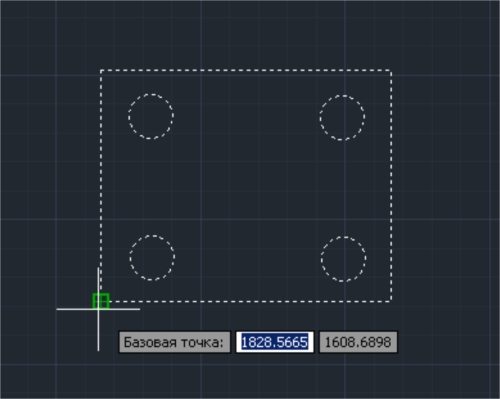
В левом нижнем углу видим список команд: Масштаб или (Копия/Опорный отрезок). Мы будем подгонять конкретную часть чертежа под определенный размер, поэтому нам нужен опорный отрезок. Жмем “о” и enter.
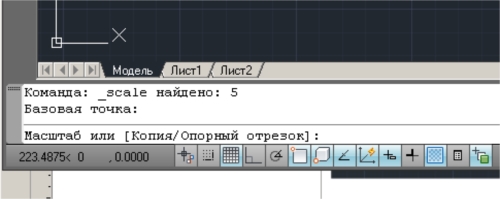
Теперь отмечаем две контрольные точки отрезка, который мы подгоняем под нужный размер
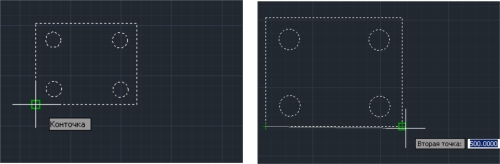
И наконец просто вводим новый размер отрезка, который нам собственно нужен, жмем enter.
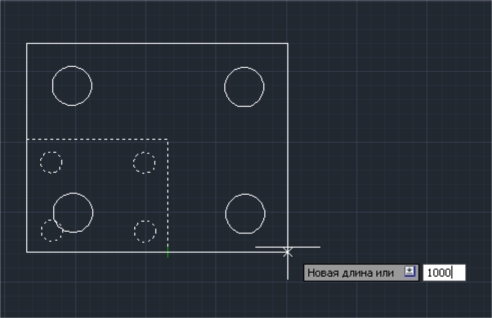
В результате контрольный отрезок будет нужного размера, остальные же выделенные объекты изменят свои размеры пропорционально изменению размера контрольного отрезка.
Возможно вы что-то не до поняли, либо вовсе не въехали в изменение масштаба в автокаде. На этот случай у меня есть небольшое видео, которе должно снять все вопросы.
autocad масштабирование по одной оси
Ответ от Rost[гуру]
Это можно сделать с помощью функции ИНСЕРТ БЛОК (Вставка блока) , там при вставке есть функция масштабирования по осям, нужно будет по нужной оси задать коэффициент масштабирования.
Знания
Изучите основы и оттачивайте навыки для повышения эффективности работы в AutoCAD Mechanical
Команда AMSCALEXY позволяет задавать масштаб объектов вдоль оси X независимо от оси Y, и наоборот.
К примеру, пользователь может превратить окружность в эллипс. Также можно масштабировать объекты в соответствии с другими объектами чертежа.
Значения масштаба также могут быть отрицательными. При их использовании происходит зеркальное отражение объектов вдоль противоположной оси относительно базовой точки.
| Команда редактирования AutoCAD | |
| Масштаб | |
 |
|
| Определение | |
| Масштаб объекта — прямопропорциональное масштабирование объекта по всем трем осям: X, Y, Z. | |
| Инструмент | |
| Инструмент Масштаб в Автокад — это команда, которая позволяет увеличить или уменьшить размеры выбранных объектов с сохранением пропорций (прямо пропорциональное масштабирование AutoCAD) относительно базовой точки. | |
| Команда | |
| Масштаб/Scale | |
| Объект | |
| Отмасштабированная копия объекта | |
| Команды для изменения размеров объекта | |
| Масштаб, Обрезать, Растянуть, Увеличить | |
| Системные переменные | |
| Commandpreview, Edgemode |
Часто на чертеже приходится создавать одинаковые объекты, но разного размера. В этом случае требуется в Автокад увеличить или уменьшить размеры объектов (отмасштабировать их). Возможно потребуется изменить масштаб объекта Автокад уже построенного. Как раз за это отвечает инструмент Scale.
Прямо пропорциональное масштабирование в Автокад означает, что, изменяя масштаб объекта, длина и ширина его изменяется на одинаковое значение (без искажения).
Вызвать команду Масштаб в AutoCAD можно одним из следующих способов (приступить к масштабированию):
- отмасштабировать в Автокад объект вы можете из строки меню пункт Редактировать — строка «Масштаб» в Автокаде;
- изменить объекта размеры можно на вкладке «Главная» ленты инструментов — группа «Редактирование» — кнопка «Масштаб» Автокад;
- объектов масштабирование AutoCAD можно осуществить из классической панели инструментов Редактирование — кнопка Масштаб;
- либо прописать наименование команды в командной строке Автокад Масштаб (Scale).


Как изменить размеры объекта Автокад по умолчанию
Вы можете в Автокад изменить масштаб путем задания масштабного коэффициента (по умолчанию). Операция «Масштабирование» объекта в AutoCAD может выполняться как в режиме предварительного, так и в режиме отложенного выбора.
Вызываем инструмент Автокад Масштаб. В командной строке появится запрос:
т.е. нам необходимо выбрать объекты, которые необходимо отмасштабировать в AutoCAD . Выберем прямоугольник и нажмем «Enter». Система отобразит:
Укажем точку, относительно которой будет производиться масштабирование в Автокад. Базовая точка масштабирования AutoCAD в процессе изменения масштаба объекта не изменяет свое местоположение. Укажем мышкой с помощью объектной привязки Конточка левый нижний угол прямоугольника. Программа выдаст:
Далее требуется указать коэффициент масштабирования AutoCAD. По умолчанию масштабный коэффициент Автокад равен единице. Если его задать больше единицы, то размеры выбранных объектов программа увеличит, а если меньше единицы — уменьшит. Если указать масштабный коэффициент = 2 (два), то система увеличит размеры прямоугольника в два раза, а если 0.5 — уменьшит в два раза.
Как только вы укажете базовую точку, отобразится предварительный вид отмасштабированного объекта, а рядом с курсором-перекрестием появится индикатор масштабирования Автокад. Оригинал прямоугольника будет отображаться серыми линиями, причем будут срабатывать привязки к нему. Появится штриховая линия желтого цвета, которая будет следовать от базовой точки до курсора-перекрестия.
Масштабирование в автокаде по одной оси
В этом видео и этой статье я разобрал больную для многих тему – масштабирование в Автокаде, в том числе следующие фишки: – Как изменять масштаб объектов в Автокаде – как увеличивать масштаб размеров в Автокад – как уменьшить масштаб в AutoCAD – Как настраивать масштаб вида на Листе в Автокаде – Как менять масштаб размеров, текстов […]
Тему читают: 1 гость
Страницы 1
Чтобы отправить ответ, вы должны войти или зарегистрироваться
Форумы CADUser → Autodesk → AutoCAD → Масштабирование по одной оси
Как изменить размеры объекта Автокад по умолчанию
Вы можете в Автокад изменить масштаб путем задания масштабного коэффициента (по умолчанию). Операция “Масштабирование” объекта в AutoCAD может выполняться как в режиме предварительного, так и в режиме отложенного выбора.
Вызываем инструмент Автокад Масштаб. В командной строке появится запрос:
т.е. нам необходимо выбрать объекты, которые необходимо отмасштабировать в AutoCAD . Выберем прямоугольник и нажмем “Enter”. Система отобразит:
Укажем точку, относительно которой будет производиться масштабирование в Автокад. Базовая точка масштабирования AutoCAD в процессе изменения масштаба объекта не изменяет свое местоположение. Укажем мышкой с помощью объектной привязки Конточка левый нижний угол прямоугольника. Программа выдаст:
Масштаб или [ К опия/ О порный отрезок] :
Далее требуется указать коэффициент масштабирования AutoCAD. По умолчанию масштабный коэффициент Автокад равен единице. Если его задать больше единицы, то размеры выбранных объектов программа увеличит, а если меньше единицы – уменьшит. Если указать масштабный коэффициент = 2 (два), то система увеличит размеры прямоугольника в два раза, а если 0.5 – уменьшит в два раза.
Как только вы укажете базовую точку, отобразится предварительный вид отмасштабированного объекта, а рядом с курсором-перекрестием появится индикатор масштабирования Автокад. Оригинал прямоугольника будет отображаться серыми линиями, причем будут срабатывать привязки к нему. Появится штриховая линия желтого цвета, которая будет следовать от базовой точки до курсора-перекрестия.
Задайте масштабный коэффициент AutoCAD 2, введя его в командном окне динамического отображения ввода. Программа выполнить масштабирование объекта Автокад, т.е. увеличит размеры прямоугольника в два раза. Инструмент Scale автоматически завершит свое выполнение.
Изменение длин объектов
С помощью команды УВЕЛИЧИТЬ можно изменить внутренний угол дуг и длину следующих объектов.
- Oтрезки
- дуги;
- разомкнутые полилинии;
- эллиптические дуги;
- разомкнутые сплайны.
В зависимости от ситуации операция изменения длины работает либо подобно удлинению, либо подобно обрезке. Возможны следующие действия:
- Динамическое перетаскивание конечной точки объекта
- Задание новой длины или угла в процентах от общей длины или угла
- Задание приращения длины или угла, откладываемого от конечной точки
- Задание полной абсолютной длины объекта или внутреннего угла
Основы масштабирования в AutoCAD
Поэтому для начала определим основополагающие моменты масштабирования в рассматриваемом приложении.
Во-первых, принята такая вполне оправданная, предельно простая и естественная идея работы – все размеры здесь представляются «один к одному». Достаточно просто задать единицу измерения и задать «пределы чертежа» в установленных единицах. Если это проект здания, то, допустим, в миллиметрах, 10000 на 20000, и дальше уже строить все объекты согласно этим размерам, которые идут «от местности». Очень удобно, не нужно все эти размеры «в голове» масштабировать на уменьшение и переносить на бумагу объекты, как это делали в старые добрые времена конструкторы с карандашами в руках за кульманами. Это значительно ускоряет процесс разработки и делает его более естественным.
Во-вторых. Экран, конечно, не резиновый, и те же 10000 на 20000 мм. на экране в пикселях, само собой, один к одному не отобразятся. Вот и получаем первый случай решения задачи, как изменить масштаб в Автокаде – для удобного визуального представления чертежа на экране, чтобы время от времени некоторые его детали делать более доступными для анализа и работы. Эту работу делаем в режиме «Модели».

В-третьих. Масштаб чертежа на практике больше относится к его печатной форме. Это делать можно двояко – или уже указывая масштаб непосредственно перед печатью, что нужно признать не слишком удачной идеей самих разработчиков (можно вспомнить сакраментальное от Мюнхаузена – «не всё то золото, что блестит»), или, указывая в режиме «Листа» масштаб вида. Здесь только очень важно для себя принять идеологию работы, на которой держится программа:
- Вся разработка должна производиться в режиме «Модели».
- Вся подготовка печатного вида разработки, включая дополнительные таблицы спецификаций, включая те же рамки – это прерогатива уже режима «Листа».
- Таблицы и рамки можно создавать и в «Модели», разработку, черчение можно проводить и в «Листе», но если эти операции действительно выполняются, то иначе как непониманием сути Автокада, такое назвать нельзя – это смешение не иначе сродни «смешению божьего дара и яичницы», и в том, и в другом случае.
Теперь, когда сделаны эти предварительные замечания по поводу изменений масштаба чертежа в Автокаде, можно приступить и к разбору всех приёмов масштабирования.
Опция “Копия”
Разберём, как задать масштаб в Автокаде. В Автокад масштаб чертежа можно установить таким образом. Например, Вам надо увеличить объект в Х раза. При этом требуется, чтобы в итоге на чертеже появились исходный объект и его увеличенная копия.
Тогда после указания базовой точки введите с клавиатуры ключевую букву опции “К”. Затем задайте коэффициент выражением деления, например, 1/8 (или 0.125).
Способы масштабирования в AutoCad
Масштабировать объект можно различными способами. Разработчики придумали отличные методы переноса масштаба предмета, для того чтобы каждый пользователь смог выбрать для себя нужный.
Самый простой способ — масштабирование с помощью одного или нескольких областей предмета. Применяется он с помощью контекстного меню с вкладкой команды «Масштаб».
Достаточно выбрать точку-базу и от неё указать нужный масштаб, в который будет изменяться предмет.
Существуют другие способы, например, масштабирование по отрезку. Для этого нужно выделить отрезок и менять его размер с помощью мышки.
Можно поменять с помощью копии, при этом оставлять оригинал неизменным. Конечно, растянуть можно различными методами и приборами. AutoCad позволяет пользователям выбрать наилучший способ.
Команда Свойства (Properties)
Способы ввода команды:
- Набрать с клавиатуры команду: Properties.
- Вызов меню: Modify?Properties.
- Дважды щелкнуть левой кнопкой мыши на объекте.
- Из контекстного меню объекта выбрать команду Properties.
Данной командой можно изменить свойства одного объекта или общие свойства нескольких выбранных объектов. Команда открывает диалоговое окно Properties, в верхней строке которого содержится список избранных объектов и кнопки:
Окно разделено на две колонки. Первый столбик содержит название свойства, а второй — значение свойства, которое можно изменить.
Полезные уроки схожих тематик и рекомендации
Рекомендую ознакомиться с подобными уроками:
- масштаб 2D-объектов в 3D пространстве;
- масштаб чертежа в Автокад;
- масштаб линий AutoCAD;
- аннотативный масштаб печати Автокад;
- масштаб видовых экранов в программе;
- масштаб размеров в САПР;
- AutoCAD масштаб 1:200;
- Автокад масштаб блока.
Читайте и смотрите также видеоуроки Автокада:
- размеры (виды, простановка, настройка);
- картинка (подложка);
- как работать в программе;
- рисование объектов;
- рамка, основная надпись чертежа;
- слои (их свойства, настройка);
- AutoCAD для черчения (начертательная геометрия в 2D);
- Автокад для черчения (инженерная графика в 2D);
- AutoCAD сайт.
Курсы, самоучители Автокад:
- 2D проектирование.
- 3D моделирование.
- Начертательная геометрия.
- Инженерная графика.
- План дома.
- Сборочный чертеж цилиндрической зубчатой передачи.
- Модель кухни 3D.
Видео “Масштабирование в Автокад объекта и его зеркальное отображение”
Полный бесплатный сборник видеоуроков и статей по Автокад с нуля
Растягивание объектов
С помощью команды РАСТЯНУТЬ переместите конечные точки объектов, которые пересекают рамку выбора или расположены внутри нее.
- Объекты, которые частично находятся в секущей рамке, растягиваются.
- Объекты, которые полностью включены в секущую рамку, или выделены отдельно, перемещаются, а не растягиваются.
Для растягивания объекта нужно указать базовую точку и точку перемещения.
Используйте объектную привязку, привязку к ручкам и ввод относительных координат для точного растягивания.
Похожие публикации:
- Где хранятся сообщения viber на андроиде
- Как в coreldraw разделить объект на части
- Как в автокаде отменить последнее действие
- Как в вайбере изменить адрес доставки