
Куда нажать чтоб на видео появился звук
Предоставляя свои персональные данные, вы соглашаетесь на их обработку в соответствии с нашей Политикой конфиденциальности Movavi.
Что делать, если пропал звук на видео
Попробуйте преобразовать поврежденный файл в Movavi Video Converter:
- Перекодируйте битые файлы
- Меняйте уровень громкости
- Редактируйте и сжимайте видео
- Познавательный портал
- Видео без звука на компьютере и телефоне? Простые способы как это исправить
2 ноября 2023 г.
Бывает так, что проигрыватель на компьютере или смартфоне неожиданно начинает воспроизводить все видео без звука. Или же не все, но запуская на проигрывание какой-то конкретный файл, вы обнаруживаете, что нет звука на видео, хотя он должен быть. В этом случае, а также когда нет звука на YouTube, причина может быть как в аппаратном, так и в программном обеспечении устройства. В статье мы разберем, почему может исчезнуть аудиодорожка и что делать, когда пропал звук на видео и его нужно восстановить.
Нет звука на видео на компьютере: ищем причину
Случай 1. Нативный проигрыватель Windows 10 или другой операционной системы воспроизводит видео, но звук в нем отсутствует.
- Когда родной проигрыватель показывает картинку, но не проигрывает звук, нужно проверять:
- Драйверы на звуковую карту – они могут быть не установлены или нуждаются в обновлении;
- Непосредственно звуковую карту – возможно проблемы с ее исправностью;
- Кодеки с поддержкой того типа мультимедийного контейнера, в который упакован проигрываемый видеоролик;
- Ползунки громкости в системе, на подключенных колонках (наушниках) и в плеере – внимательно посмотрите, точно ли не установлен режим «Без звука» и не выкручен на минимум механический регулятор громкости на подключенном устройстве воспроизведения.
Случай 2. Сторонняя программа-плеер проигрывает видео без звука.
- Обычно в мультиформатных плеерах для десктопных операционных систем все нужные кодеки встроены в установочный файл. Но при возникновении проблемы со звуком на компьютере не в нативном проигрывателе стоит также внимательно проверять:
- Само звуковое оборудование и драйверы на него;
- Кодеки, подходящие под формат открываемого фильма или клипа;
- Настройки громкости.
Случай 3. В плеере и в целом в системе звук есть, но нет звука на YouTube или любом другом онлайн-сервисе с видео, открываемом в браузере.
- Если нет звука на видео в Интернете, нужно убедиться, что всё в порядке из этого списка:
- Установлены корректные настройки громкости;
- На вкладке не выключен звук;
- У программы есть доступ к воспроизводящим аудио устройствам;
- Вы используете свежую версию программного обеспечения с поддержкой технологии декодирования и показа видео из Интернета.
Прежде чем искать решение проблемы со звуком, постарайтесь найти возможность убедиться, что звуковая дорожка на месте и аудио отсутствует конкретно на устройстве или в программе. Для этого можно отправить ролик знакомому и попросить открыть или скинуть его на смартфон и попробовать воспроизвести в любом поддерживающем формат приложении.
Конвертация видео – один из лучших вариантов исправить ситуацию с отсутствием звука
Зачастую причина отсутствия звука при просмотре видео не в случайно отключенных колонках или неисправности звуковой карты, а в повреждении самого файла или какой-то из подсистем проигрывателя. В первом случае запись сохраняется как бы бракованной – какая-то часть данных теряется при копировании, из-за заражения записи компьютерным вирусом или механического повреждения памяти, например, поцарапанного диска или неудачно упавшей об асфальт флешки. Во втором – в неполадках виноват «поеденный» вредоносным ПО или иным образом поврежденный проигрыватель либо кодек.
- В случае с поврежденными кодеками исправлять ситуацию просто:
- Внимательно читаете сообщение проигрывателя о проблеме с кодеком;
- Ищете в Интернете и ставите на скачивание подходящий;
- Устанавливаете, следуя советам мастера.
- Перезагружаете компьютер и пробуете снова открыть файл, если звук будет воспроизводиться, значит дело было в кодеках.
Когда есть подозрения, что видео не хочет нормально работать из-за проблем с проигрывателем, то программу надо просто удалить полностью и установить заново. О необходимости экстренной переустановки или выбора в пользу другого более функционального плеера, говорит то, что используемый стал нестабильно работать, он тормозит во время проигрывания (хотя раньше такого не было), в нем периодически пропадает не только звук, но и иногда и картинка, случаются вылеты и длительные зависания без видимых на то причин.
Третий вариант – битый файл. К сожалению, восстановить поврежденную звуковую дорожку на самостоятельно снятом или скачанном видеоролике не всегда возможно. Тем не менее, Movavi Video Converter часто помогает, когда пропал звук на видео. Конвертер – это не просто программа для смены формата файла, это сложный перекодировщик. И если в мультимедийном контейнере сама звуковая дорожка сохранилась, «сломались» только механизмы ее извлечения, то конвертация может исправить снятый материал и вернуть возможность его корректного просмотра.
Что делать с поврежденным видео в Movavi Video Converter
Шаг 1. Скачайте и установите Movavi Video Converter
Скачать установочный файл для Mac OS или Windows можно на официальном сайте программы. Быстро и правильно установить конвертер поможет пошаговый мастер с инструкциями на русском языке.
Шаг 2. Добавьте файл в программу и настройте направление конвертации
Вы можете добавить один или несколько файлов для преобразования их в другой формат. Внимательно отнеситесь не столько к выбору результирующего формата – MP4, MOV, AVI и пр., – сколько к используемому кодеку аудио и тонким настройкам.
Шаг 3. Запустите конвертацию и проверьте получившийся файл
Выберите путь сохранения файла и, когда все будет готово, жмите на Конвертировать, чтобы преобразовать видео в другой формат и, возможно, устранить проблему со звуком. Когда процесс завершится. Папка с роликом откроется автоматически. Проиграйте видео сразу же, чтобы в случае, если звук все еще отсутствует, попробовать конвертацию с другими настройками.
Что делать, если нет звука на YouTube
Не так часто, но все еще встречается проблема, когда в целом на компьютере звук есть, а именно на YouTube он пропал. В этом случае можно воспользоваться любым сервисом для скачивания видео с «Ютуба», загрузить его в память компьютера и смотреть в плеере. Но это неудобно и не быстро, поэтому попробуем вместе выявить причину молчания браузерного проигрывателя – скорее всего, она легко устранима.
- Прежде чем винить в отсутствии звука при онлайн-воспроизведении программу, приложение, умный телевизор, компьютер, планшет или телефон, убедитесь на другом устройстве, что в ролике действительно есть аудиодорожка. Может быть записать аудио не смогла как раз камера снимавшего или фоновая музыка – если это клип – была удалена сервисом в рамках соблюдения авторских прав создателей мультимедийного контента.
Прежде, чем устранять какие бы то ни было проблемы, попробуйте скопировать ссылку на проблемное видео и открыть ее в другом браузере. Например, если вы обычно смотрите все в Opera, то можно попробовать скачать и установить Chrome или Firefox. Если в альтернативной программе все будет работать, значит дело в вашем любимом веб-браузере: он нуждается в обновлении или сбросе на базовые настройки по умолчанию.
Также исправить отсутствие звука на YouTube может помочь регулировка системных настроек громкости. Откройте настройки операционной системы и найдите в них звуковой микшер – подсистему, в которой отображаются все подключенные аудио-устройства (через стандартные порты, USB, по HDMI). Установите на максимум ползунок громкости браузера. После этого перезапустите браузер и попробуйте повторно включить видео.
В старых версиях Windows распространена проблема ошибки проигрывания звука из Интернета из-за ошибочно прописанных в реестре параметров. Не будем вдаваться в подробности откуда может возникать данная проблема, сосредоточимся на том, как исправить ситуацию. потратив минимум времени.
Редактируем реестр в Windows (32-битная версия):
- Нажмите Win+R для открытия встроенного в операционную систему от Microsoft средства запуска интегрированных инструментов настройки.
- Скопируйте в открывшееся окошко команду regedit и нажмите клавишу ввода.
- Найдите в огромном перечне веток реестра нужную: HKEY_LOCAL_MACHINE \ SOFTWARE \ Microsoft \ Windows NT \ CurrentVersion \ Drivers32, – можно использовать поиск.
- В ветке отыщите параметр wavemapper и установите для него значение msacm32.drv.
Возможно такое, что параметр вообще будет отсутствовать. Тогда его придется создавать вручную. это не сложно, быстро и может помочь вернуть звук в браузер. Сделайте следующее:
- В панели со списком параметров откройте контекстное меню и выберите Создать → Строковый параметр.
- Назовите новый параметр wavemapper.
- Дважды кликните по ячейке со свежесозданным параметром в ветке реестра и впишите в поле во всплывшем окне значение msacm32.drv.
- Закройте редактор реестра и перезагрузите компьютер.
Что делать, если ни один из перечисленных методов не помог? Не отчаиваться и пробовать другие способы вернуть звук при просмотре YouTube. Например, блокировать аудио могут сторонние дополнения для браузера: блокировщики рекламы, парсеры, надстройки и пр. Потому, если звук пропал, попробуйте отключить все плагины – может помочь. А чтобы выявить истинного виновника проблем со звуком, включайте плагины по одному и после каждой активации обновляйте страницу YouTube и проверяйте, не заблокирована ли аудиодорожка снова.
Бонус-совет. Когда видео на YouTube без звука и нет возможности проверить, будет ли аудио воспроизводиться в альтернативных браузерах и на других устройствах, можно в настройках самой платформы активировать показ автоматически сгенерированных субтитров. Если делать захват звука не из чего, то есть, например, звук в веб-камере был отключен при съемке, будет уведомление об отсутствии аудиодорожки. Также субтитры могут пригодиться как альтернатива звуковой дорожке – если нет времени прямо сейчас решать проблему глобально.
Нет звука на видео в iPhone: куда нажимать
На iPhone и iPad проблемы с проигрыванием звука в плеере или онлайн случаются редко, но даже гаджеты на iOS от такой беды не защищены на 100%. Мы пересмотрели десятки статей в Интернете и выбрали наиболее действенные советы по решению проблемы с пропавшим звуком на видео, воспроизводимом в iOS.
Попробуйте сбросить звуковой профиль. У iPhone и iPad при активации беззвучного режима при определенных настройках звук пропадает не только на звонке и уведомлениях, но и в проигрывателе. Для того, чтобы снятый со звуком ролик гаджет показывал так, как надо, следует перед воспроизведением сделать следующее:
- Переключиться в режим звонка.
- Отрегулировать громкость динамика.
- Отключить наушники и прочие устройства: можно просто выключить Bluetooth и другие беспроводные интерфейсы.
- Деактивируйте режим Не беспокоить в меню настроек смартфона или планшета.
В ряде случаев, когда смартфон или планшет на iOS показывает видео, но звук не идет, это может указывать на проблемы с динамиками или другими деталями устройства. Попробуйте отнести ваш iPhone/iPad в сервис на диагностику, особенно когда ни в одном из воспроизводимых видео нет звука. Чтобы предупредить дорогостоящий ремонт и не остаться без возможности смотреть ролики со звуком со смартфона, следуйте рекомендациям по эксплуатации и обслуживанию устройства:
- Используйте специализированные заглушки для всех разъемов;
- Храните iPhone подальше от пыли, воды и грязи;
- При съемке на телефон, держите его крепче и не используйте сомнительные дешевые селфи-палки, из которых он может выскользнуть и упасть;
- Приобретайте только фирменные чехлы и аксессуары, потому что аналоги и подделки могут нанести вред всем системам вашего гаджета.
И самый ценный совет для владельцев «яблочных» устройств, с которыми происходит что-то неладное – не воспроизводится звук: попробуйте конвертировать видео в MOV или MP4. Эти форматы обычно без проблем проигрываются нативным плеером. В Movavi Video Converter есть даже готовые профили для конвертации под iPhone – преобразование происходит быстро и без ошибок. Если после конвертации звук не появился, значит дело точно не в отсутствии кодеков. Тогда лучше проверить работу динамика в других программах и, если молчит, то нести устройство в ближайший авторизованный сервис.
На Андроиде нет звука при просмотре видео: в чем может быть дело
Почему нет звука на Андроиде – не менее популярный вопрос, чем предыдущий – про iPhone и iPad. Некоторые смартфоны на Android отказываются проигрывать аудио в мультимедийном контейнере с видео буквально с первого включения, причиной тому – отсутствие кодеков.
На Honor, Samsung, Xiaomi и телефонах некоторых других популярных марок пак кодеков для мультимедиа установлен еще на заводе. Но вот на смартфонах попроще, так называемых безымянных или noname, отсутствие кодеков – привычное дело. Буквально, пользователь включает ролик, а тот или совсем не открывается, или проигрывается без звуковой дорожки, или без картинки, или виснет. В обоих случаях решение одно: ищите в Интернете, как установить кодеки на ваш смартфон или выбираете в Play Market проигрыватель со встроенными кодеками, например, VLC.
Когда со смартфоном вдруг происходит нечто странное – вчера все работало, а теперь в мультимедиа нет звука, ни перезагрузка, ни перемотка не помогает. Скорее всего вы просто случайно отключили звук в видео или в самом смартфоне. Внимательно посмотрите, не установлен ли у вас режим «Не беспокоить» или нечто подобное – это может влиять на возможность воспроизведения роликов со звуком как в приложении из внутренней памяти устройства, так и в онлайне.
Закрытие системного процесса, связанного с видеодрайвером, также может вылиться в пропадание звука в основном динамике и/или в динамиках подключенных устройств (колонок, наушников). Перезапустить закрытый процесс помогает перезагрузка. Если же не получилось, можно также испробовать вариант сброса гаджета на заводские настройки – для этого перейдите в меню настроек и найдите там соответствующий пункт. Учтите, что сброс уничтожит все, что хранится во внутренней памяти смартфона на Андроиде, поэтому позаботьтесь о создании резервной копии файлов.
Разумеется, смартфоны на Андроид также могут выдавать проблемы со звуком в видео из-за аппаратных неполадок. Например, неудачное падение или попадание воды под крышку способно привести к порче динамика. Если вы видите, что не просто нет звука в видеозаписях, а и музыка не проигрывается, и в режиме звонка нет мелодии при поступлении входящего вызова, то скорее всего дело в «железе» и нужно показать смартфон мастеру в сервисном центре.
При возникновении проблем с корректным проигрыванием видео, в первую очередь, не паникуйт – все исправимо и, скорее всего, вы сможете решить проблему без обращения в сервисный центр. Как вы уже поняли, причины отсутствия звука на видео могут быть разными – программными, аппаратными или просто следствием случайного отключения громкости. Буквально вчера вы смотрите скачанные ролики и фильмы онлайн, а сегодня звук не работает. В этом случае попробуйте все подходы, которые мы описали в статье, если не поможет – обратитесь к мастеру. Но справедливо будет заметить, что лидером топа причин почему так происходит – нет звука – является банальная невнимательность.
Интерфейсы приложений, как бы ни старались разработчики, несовершенны: каждый может неудачным касанием к сенсорному дисплею или нажатием кнопки на клавиатуре компьютера активировать беззвучный режим. Когда же аудио не работает из-за кодеков, лучше сразу установите Movavi Video Converter или другую программу, чтобы преобразовать проблемный файл. Также можно установить недостающие кодеки, но с конвертацией проще. И программа вам не раз пригодится благодаря поддержке широкого спектра форматов мультимедиа и значительному набору простых полезных подсистем для работы с видео.
Устранение проблем со звуком в Windows
Если у вас возникли проблемы со звуком, воспользуйтесь следующими рекомендациями. Советы перечислены в определенном порядке — начните с первого, проверьте, помог ли он, и переходите к следующему.
Перед началом работы
Сначала запустите автоматическое средство устранения неполадок звука в приложении «Техническая поддержка». Приложение «Техническая поддержка» автоматически проводит диагностику и выполняет нужные действия для устранения большинства проблем со звуком.
Если приложению «Техническая поддержка» не удается устранить проблему со звуком, попробуйте следующие решения:
1. Проверьте выход на динамик
Если доступно несколько устройств вывода звука, убедитесь в том, что выбрано нужное. Для этого выполните следующие действия.
- Щелкните значок Динамики на панели задач.
- Затем щелкните стрелку справа от ползунка громкости динамиков, чтобы открыть список аудиоустройств, подключенных к компьютеру. Подсказка должна отображаться как Управление звуковыми устройствами при наведении указателя мыши на стрелку.
- Убедитесь в том, что звук воспроизводится на предпочитаемом вами звуковом устройстве, таком как динамик или наушники.
Если это не помогло, переходите к следующему совету..
2. Запустите средство устранения неполадок звука
Возможно, это средство устранит проблемы со звуком автоматически.
Запуск средства устранения неполадок:
- В поле Поиск на панели задач введите средство устранения неполадок звука, затем выберите Поиск и устранение неполадок с воспроизведением звука в результатах поиска, чтобы запустить средство устранения неполадок.
- Нажмите кнопку Далее, выберите устройство, для которого следует устранить неполадки, затем продолжите работу со средством устранения неполадок.
Также можно запустить средство устранения неполадок из раздела параметров звука.
- Нажмите кнопку Пуск >Параметры >Система >Звук >Устранение распространенных проблем со звуком и выберите Устройства вывода или Устройства ввода.
Если запуск средства устранения неполадок не помог, переходите к следующему совету.
3. Убедитесь, что установлены все обновления Windows.
Проверка наличия обновлений:
-
Нажмите кнопку Пуск >Параметры >Центр обновления Windows и выберите Проверить наличие обновлений.
- Если отображается состояние «Установлены все доступные обновления», перейдите к следующему совету.
- Если отображается состояние «Доступны обновления», щелкните Установить сейчас.
Если это не решило проблему, переходите к следующему совету.
4. Проверьте кабели, разъемы и правильность подключения динамиков и наушников.
Выполните следующие действия.
- Проверьте надежность подключения динамиков и наушников к разъемам. Убедитесь, что все кабели подключены.
- При наличии нескольких разъемов 5 мм для подключения, особенно в системе объемного звука, убедитесь, что все кабели подключены к правильному разъему.
- Если не ясно, к какому разъему необходимо подключить тот или иной кабель, обратитесь к изготовителю оборудования или попытайтесь по очереди найти наиболее очевидные выходные разъемы и проверьте, работают ли они.

Примечание: В некоторых системах для аудиовыхода используется разъем зеленого цвета, а для микрофонного входа — разъем розового цвета. Также могут использоваться маркировки «наушники» или «микрофон».


Примечание: У некоторых динамиков и в некоторых приложениях используются собственные регуляторы громкости. Обязательно проверьте их все.
Если проблемы со звуком сохранились, ознакомьтесь со следующими разделами, чтобы получить дополнительные сведения об устранении неполадок.
5. Проверьте параметры звука
Проверьте, не отключен ли звук для звуковых устройств и не отключены ли эти устройства.
-
Нажмите и удерживайте (или щелкните правой кнопкой мыши) значок Динамики на панели инструментов, затем выберите Открыть микшер громкости.
Примечание: Если значок Динамики не виден, он может находиться в области переполнения. Выберите Показать скрытые значки , чтобы проверить эту область.

- Выберите регулятор громкости и установите нужный уровень громкости.
- Щелкните значок Включить динамики .



Если это не решило проблему, переходите к следующему совету.
6. Устраните неполадки с аудиодрайверами
Аппаратные проблемы могут быть вызваны устаревшими или неработоспособными драйверами. Убедитесь, что аудиодрайвер обновлен, и при необходимости обновите его. Если это не сработает, попробуйте удалить аудиодрайвер (он будет переустановлен автоматически). Если это не поможет устранить проблему, попробуйте воспользоваться универсальным аудиодрайвером, который поставляется вместе c Windows. Если у вас возникли проблемы со звуком после установки обновлений, попробуйте выполнить откат драйвера звукового устройства.
Автоматическое обновление аудиодрайвера:
- В поле поиска на панели задач введите диспетчер устройств, а затем выберите его в списке результатов.
- Нажмите стрелку рядом с разделом Звуковые, игровые и видеоустройства, чтобы развернуть его.
- Нажмите и удерживайте (или щелкните правой кнопкой мыши) название звуковой платы или звукового устройства, например наушников или динамиков, выберите Обновить драйвер, затем выберите Автоматический поиск драйверов. Следуйте инструкциям на экране, чтобы завершить обновление.


Если Windows не находит новый драйвер, найдите его на веб-сайте изготовителя устройства и выполните сопутствующие указания. Если это не поможет устранить проблему, попробуйте удалить аудиодрайвер.
- В поле поиска на панели задач введите диспетчер устройств, а затем выберите его в списке результатов.
- Нажмите стрелку рядом с разделом Звуковые, игровые и видеоустройства, чтобы развернуть его.
- Нажмите и удерживайте (или щелкните правой кнопкой мыши) название звуковой платы или звукового устройства, выберите Удалить устройство, установите флажок Попытаться удалить драйвер для этого устройства и нажмите кнопку Удалить.

Перезапустите компьютер.
Примечание: Перед перезапуском обязательно сохраните документы и все остальные текущие данные.
- При перезапуске автоматически появится запрос на переустановку звукового драйвера на компьютере.
- Чтобы перезапустить компьютер, нажмите кнопку Пуск >Завершение работы >Перезагрузка .
Если это не поможет устранить проблему, попробуйте воспользоваться универсальным аудиодрайвером, который поставляется вместе c Windows.
Использование универсального аудиодрайвера, который поставляется вместе c Windows:
- В поле поиска на панели задач введите диспетчер устройств, а затем выберите его в списке результатов.
- Щелкните стрелку Звуковые, игровые и видеоустройства, чтобы развернуть этот раздел.
- Нажмите и удерживайте (или щелкните правой кнопкой мыши) название звуковой платы или звукового устройства, выберите Обновить драйвер >Найти драйверы на этом компьютере >Выбрать драйвер из списка уже установленных драйверов.
- Выберите звуковое устройство, драйвер которого требуется обновить, нажмите кнопку Далее, а затем следуйте инструкциям по его установке.

Если эти действия не устранили проблему со звуком, перейдите на веб-сайт изготовителя устройства и установите самые последние аудиодрайверы для вашего устройства. Ниже приведен пример страницы скачивания драйвера на веб-сайте производителя звукового устройства.

Если после установки обновлений возникли проблемы со звуком
Если звук работал до запуска Центра обновления Windows, а теперь не работает, попробуйте выполнить откат аудиодрайвера.
- В поле поиска на панели задач введите диспетчер устройств, а затем выберите его в списке результатов.
- Нажмите стрелку рядом с разделом Звуковые, игровые и видеоустройства, чтобы развернуть его.
- Нажмите и удерживайте (или щелкните правой кнопкой мыши) название звуковой платы или звукового устройства, затем выберите Свойства.
- Перейдите на вкладку Драйвер и выберите Откатить.

Если откат звукового драйвера не помог или оказался невозможен, вы можете попытаться восстановить компьютер из точки восстановления системы.
Восстановление компьютера из точки восстановления системы:
При установке обновлений Майкрософт в системе мы создаем точку восстановления системы на случай возникновения проблем. Попробуйте восстановить систему до этой точки и проверьте, помогло ли это устранить проблемы со звуком. Дополнительные сведения см. в разделе «Восстановление из точки восстановления системы» статьи Параметры восстановления в Windows.
7. Установите звуковое устройство в качестве устройства по умолчанию
Если вы подключаетесь к звуковому устройству, такому как наушники или динамики, с помощью USB или HDMI, возможно, вам потребуется задать это звуковое устройство как используемое по умолчанию. Если вы используете внешний монитор без встроенных динамиков, убедитесь, что этот монитор не выбран в качестве устройства вывода звука по умолчанию. В этом случае не будет звука. Это можно проверить при задании устройства вывода звука по умолчанию. Вот как это сделать.
- Нажмите кнопку Пуск >Параметры >Система >Звук .
- В разделе Выходные данные выберите устройство, которое вы хотите использовать для воспроизведения в качестве устройства вывода. При выборе этого устройства вы также задаете его в качестве значения по умолчанию.
Если настройка звукового устройства по умолчанию не дала результатов, дополнительные советы по устранению неполадок см. в следующих разделах.
8. Выключите улучшения звука
Иногда наличие дополнительных средств звука может привести к проблемам со звуком. Их отключение может помочь устранить проблему.
- Введите панель управления в поле поиска на панели задач, а затем в списке результатов выберите «Панель управления».
- В разделе «Панель управления» выберите Оборудование и звук >Звук.
- На вкладке Воспроизведение нажмите и удерживайте (или щелкните правой кнопкой мыши) Устройство по умолчанию, затем выберите Свойства.
- Перейдите на вкладку Дополнительно и снимите флажок Включить дополнительные средства звука или Включить звуковые эффекты (в зависимости от того, какой из этих флажков отображается), нажмите кнопку Применить, затем попробуйте воспроизвести звук с помощью звукового устройства.
- Если этот метод не поможет, на вкладке Воспроизведение нажмите и удерживайте (или щелкните правой кнопкой мыши) другое устройство по умолчанию (если оно есть) и выберите Свойства. Снимите флажок Включить дополнительные средства звука или Включить звуковые эффекты (в зависимости от того, какой из этих флажков отображается), нажмите кнопку Применить, затем снова попробуйте воспроизвести звук. Выполните это для каждого стандартного устройства.

Если выключение дополнительных средств звука не дало результатов, дополнительные инструкции по устранению неполадок см. в следующих разделах.
9. Перезапустите аудиослужбы
- Введите службы в поле поиска на панели задач, а затем в списке результатов выберите «Службы».
- Выберите каждую из следующих служб, нажмите и удерживайте ее (или щелкните правой кнопкой мыши), выберите Перезапустить, затем нажмите кнопку Да.
- Windows Audio
- Средство построения конечных точек Windows Audio
- Удаленный вызов процедур (RPC)

Если перезапуск этих служб не решит проблему, дополнительные инструкции по устранению неполадок см. в следующих разделах.
10. Попробуйте использовать другие форматы звука
- Введите панель управления в поле поиска на панели задач, а затем в списке результатов выберите «Панель управления».
- В разделе «Панель управления» выберите Оборудование и звук >Звук.
- На вкладке Воспроизведение нажмите и удерживайте (или щелкните правой кнопкой мыши) Устройство по умолчанию, затем выберите Свойства.
- На вкладке Дополнительно в разделе Формат по умолчанию измените этот параметр, нажмите кнопку ОК, затем снова проверьте звуковое устройство. Если это не помогло, попробуйте еще раз изменить данный параметр.

Если использование других форматов аудио не дало результатов, дополнительные инструкции по устранению неполадок см. в следующих разделах.
11. Перезапустите систему, чтобы применить установленные обновления
После установки ряда обновлений необходимо перезапустить устройство.
Чтобы проверить наличие установленных обновлений, ожидающих перезагрузки, выполните следующие действия.
- Сохраните документы и закройте все приложения.
- Нажмите кнопку Пуск >Завершение работы . Если есть обновления, ожидающие установки, вы увидите параметры Обновить и перезапустить и Обновить и завершить работу.
- Выберите один из этих параметров перезапуска, чтобы применить обновления.
Требуется справка по Центру обновления Windows? См. статью Устранение неполадок при обновлении Windows.
Если перезапуск не дал результатов, дополнительные инструкции по устранению неполадок см. в следующем разделе.
12. Убедитесь, что в диспетчере устройств есть аудиокодек IDT High Definition Audio
Некоторые проблемы со звуком могут быть вызваны проблемой с аудиокодеком IDT High Definition Audio. Это можно исправить при помощи ручного обновления драйверов, позволяющего выбрать нужный звуковой драйвер.
Примечание: Не все системы имеют аудиокодек IDT High Definition Audio.
Чтобы убедиться в наличии этого аудиокодека и обновить драйвер вручную, выполните следующие действия.
- В поле поиска на панели задач введите диспетчер устройств, а затем выберите его в списке результатов.
- Щелкните стрелку Звуковые, игровые и видеоустройства, чтобы развернуть этот раздел.
- Найдите аудиокодек IDT High Definition Audio. Если он есть в списке, нажмите и удерживайте его (или щелкните правой кнопкой мыши), выберите Обновить драйвер, Найти драйверы на этом компьютере >Выбрать драйвер из списка уже установленных драйверов.
- Вы увидите список предустановленных драйверов. Выберите Устройство с поддержкой High Definition Audio и нажмите кнопку Далее.
13. Если возникли проблемы с микрофоном, проверьте правильность параметров конфиденциальности
- Нажмите кнопку Пуск >Параметры >Конфиденциальность и безопасность.
- В разделе Разрешения приложений выберите Микрофон.
- Убедитесь, что переключатели Доступ к микрофону и Разрешить приложениям доступ к микрофонувключены.
- Если возникла проблема с определенным приложением, прокрутите вниз список в разделе Разрешить приложениям доступ к микрофону и убедитесь, что переключатель для этого приложения также включен.
1. Проверьте выход на динамик
Если доступно несколько устройств вывода звука, убедитесь в том, что выбрано нужное. Для этого выполните следующие действия.
-
Щелкните значок Динамики на панели задач.
Примечание: Если значок Динамики не виден, он может находиться в области переполнения. Выберите Показать скрытые значки , чтобы проверить эту область.
Если это не помогло, переходите к следующему совету..
2. Запустите средство устранения неполадок звука
Возможно, это средство устранит проблемы со звуком автоматически.
Запуск средства устранения неполадок:
- В поле поиска на панели задач введите средство устранения неполадок звука, затем в списке результатов выберите Поиск и устранение неполадок при воспроизведении звука и нажмите кнопку Далее.
- Выберите устройство, проблему с которым требуется устранить, и продолжите работу со средством устранения неполадок.

Средство устранения неполадок также можно запустить из раздела параметров звука. Нажмите кнопку Пуск > Параметры > Система > Звук > Устранение неполадок.
Если запуск средства устранения неполадок не помог, переходите к следующему совету.
3. Убедитесь, что установлены все обновления Windows.
Проверка наличия обновлений:
-
Нажмите кнопку Пуск >Параметры >Обновление и безопасность >Центр обновления Windows >Проверить наличие обновлений.
- Если отображается состояние «Установлены все доступные обновления», перейдите к следующему совету.
- Если отображается состояние «Доступны обновления», щелкните Установить сейчас.
Если это не решило проблему, переходите к следующему совету.
4. Проверьте кабели, разъемы и правильность подключения динамиков и наушников.
Выполните следующие действия.
- Проверьте надежность подключения динамиков и наушников к разъемам. Убедитесь, что все кабели подключены.
- При наличии нескольких разъемов 5 мм для подключения, особенно в системе объемного звука, убедитесь, что все кабели подключены к правильному разъему.
- Если не ясно, к какому разъему необходимо подключить тот или иной кабель, обратитесь к изготовителю оборудования или попытайтесь по очереди найти наиболее очевидные выходные разъемы и проверьте, работают ли они.
Примечание: В некоторых системах для аудиовыхода используется разъем зеленого цвета, а для микрофонного входа — разъем розового цвета. Также могут использоваться маркировки «наушники» или «микрофон».
Примечание: У некоторых динамиков и в некоторых приложениях используются собственные регуляторы громкости. Обязательно проверьте их все.
Если проблемы со звуком сохранились, ознакомьтесь со следующими разделами, чтобы получить дополнительные сведения об устранении неполадок.
5. Проверьте параметры звука
Проверьте, не отключен ли звук для звуковых устройств и не отключены ли эти устройства.
-
Нажмите и удерживайте (или щелкните правой кнопкой мыши) значок Динамики на панели инструментов, затем выберите Открыть микшер громкости.
Примечание: Если значок Динамики не виден, он может находиться в области переполнения. Выберите Показать скрытые значки , чтобы проверить эту область.



Убедитесь, что для устройств ввода и вывода снят флажок Отключить.

Если это не решило проблему, переходите к следующему совету.
6. Устраните неполадки с аудиодрайверами
Аппаратные проблемы могут быть вызваны устаревшими или неработоспособными драйверами. Убедитесь, что аудиодрайвер обновлен, и при необходимости обновите его. Если это не сработает, попробуйте удалить аудиодрайвер (он будет переустановлен автоматически). Если это не поможет устранить проблему, попробуйте воспользоваться универсальным аудиодрайвером, который поставляется вместе c Windows. Если у вас возникли проблемы со звуком после установки обновлений, попробуйте выполнить откат драйвера звукового устройства.
Автоматическое обновление аудиодрайвера:
- В поле поиска на панели задач введите диспетчер устройств, а затем выберите его в списке результатов.
- Нажмите стрелку рядом с разделом Звуковые, игровые и видеоустройства, чтобы развернуть его.
- Нажмите и удерживайте (или щелкните правой кнопкой мыши) название звуковой платы или звукового устройства, например наушников или динамиков, выберите Обновить драйвер, затем выберите Автоматический поиск обновленных драйверов. Следуйте инструкциям на экране, чтобы завершить обновление.

Если Windows не находит новый драйвер, найдите его на веб-сайте изготовителя устройства и выполните сопутствующие указания. Если это не поможет устранить проблему, попробуйте удалить аудиодрайвер.
- В поле поиска на панели задач введите диспетчер устройств, а затем выберите его в списке результатов.
- Нажмите стрелку рядом с разделом Звуковые, игровые и видеоустройства, чтобы развернуть его.
- Щелкните правой кнопкой мыши название звуковой платы или звукового устройства, выберите Удалить устройство,установите флажок Удалить драйвер для этого устройства и нажмите кнопку Удалить.

- Примечание. Перед перезапуском обязательно сохраните документы и другие текущие данные.
- При перезапуске автоматически появится запрос на переустановку звукового драйвера на компьютере.
- Чтобы перезапустить компьютер, нажмите кнопку Пуск >Завершение работы >Перезагрузка .
Если это не поможет устранить проблему, попробуйте воспользоваться универсальным аудиодрайвером, который поставляется вместе c Windows.
Использование универсального аудиодрайвера, который поставляется вместе c Windows:
- В поле поиска на панели задач введите диспетчер устройств, а затем выберите его в списке результатов.
- Нажмите стрелку рядом с разделом Звуковые, игровые и видеоустройства, чтобы развернуть его.
- Нажмите и удерживайте (или щелкните правой кнопкой мыши) название звуковой платы или звукового устройства, выберите Обновить драйвер >Найти драйверы на этом компьютере >Выбрать драйвер из списка уже установленных драйверов.
- Выберите звуковое устройство, драйвер которого требуется обновить, нажмите кнопку Далее, а затем следуйте инструкциям по его установке.
Если эти действия не привели к устранению проблемы со звуком, посетите веб-сайт производителя устройства и установите последние версии драйверов для вашего устройства. Ниже приведен пример страницы скачивания драйвера на веб-сайте производителя звукового устройства.
Если после установки обновлений возникли проблемы со звуком
Если звук работал до запуска Центра обновления Windows, а теперь не работает, попробуйте выполнить откат аудиодрайвера.
- В поле поиска на панели задач введите диспетчер устройств, а затем выберите его в списке результатов.
- Нажмите стрелку рядом с разделом Звуковые, игровые и видеоустройства, чтобы развернуть его.
- Нажмите и удерживайте (или щелкните правой кнопкой мыши) название звуковой платы или звукового устройства, затем выберите Свойства.
- Перейдите на вкладку Драйвер и выберите Откатить.
Если откат звукового драйвера не помог или оказался невозможен, вы можете попытаться восстановить компьютер из точки восстановления системы.
Восстановление компьютера из точки восстановления системы:
При установке обновлений Майкрософт в системе мы создаем точку восстановления системы на случай возникновения проблем. Попробуйте восстановить систему до этой точки и проверьте, помогло ли это устранить проблемы со звуком. Дополнительные сведения см. в разделе «Восстановление из точки восстановления системы» статьи Параметры восстановления в Windows.
7. Установите звуковое устройство в качестве устройства по умолчанию
Если вы подключаетесь к звуковому устройству, такому как наушники или динамики, с помощью USB или HDMI, возможно, вам потребуется задать это звуковое устройство как используемое по умолчанию. Если вы используете внешний монитор без встроенных динамиков, убедитесь, что этот монитор не выбран в качестве устройства вывода звука по умолчанию. В этом случае не будет звука. Это можно проверить при задании устройства вывода звука по умолчанию. Вот как это сделать.
- Введите панель управления в поле поиска на панели задач, а затем в списке результатов выберите «Панель управления».
- В разделе «Панель управления» выберите Оборудование и звук >Звук.
- На вкладке Воспроизведение нажмите и удерживайте (или щелкните правой кнопкой мыши) название звукового устройства, выберите Использовать по умолчанию, затем нажмите кнопку ОК.

Если настройка звукового устройства по умолчанию не дала результатов, дополнительные советы по устранению неполадок см. в следующих разделах.
8. Выключите улучшения звука
Иногда наличие дополнительных средств звука может привести к проблемам со звуком. Их отключение может помочь устранить проблему.
- Введите панель управления в поле поиска на панели задач, а затем в списке результатов выберите «Панель управления».
- В разделе «Панель управления» выберите Оборудование и звук >Звук.
- На вкладке Воспроизведение нажмите и удерживайте (или щелкните правой кнопкой мыши) Устройство по умолчанию, затем выберите Свойства.
- На вкладке Улучшения установите флажок Отключить все дополнительные средства звука или Отключить все звуковые эффекты (в зависимости от того, какой из этих флажков отображается), нажмите кнопку ОК, затем попробуйте воспроизвести звук с помощью звукового устройства.
- Если этот метод не поможет, на вкладке Воспроизведение нажмите и удерживайте (или щелкните правой кнопкой мыши) другое устройство по умолчанию (если оно есть) и выберите Свойства. На вкладке Улучшения установите флажок Отключить все дополнительные средства звука или Отключить все звуковые эффекты (в зависимости от того, какой из этих флажков отображается), нажмите кнопку ОК, затем снова попробуйте воспроизвести звук. Выполните это для каждого стандартного устройства.

Если выключение дополнительных средств звука не дало результатов, дополнительные инструкции по устранению неполадок см. в следующих разделах.
9. Перезапустите аудиослужбы
- Введите службы в поле поиска на панели задач, а затем в списке результатов выберите «Службы».
- Выберите каждую из следующих служб, щелкните ее правой кнопкой мыши и нажмите кнопку Перезапустить.
- Windows Audio
- Средство построения конечных точек Windows Audio
- Удаленный вызов процедур (RPC)
Если перезапуск этих служб не решит проблему, дополнительные инструкции по устранению неполадок см. в следующих разделах.
10. Попробуйте использовать другие форматы звука
- Введите панель управления в поле поиска на панели задач, а затем в списке результатов выберите «Панель управления».
- В разделе «Панель управления» выберите Оборудование и звук >Звук.
- На вкладке Воспроизведение нажмите и удерживайте (или щелкните правой кнопкой мыши) Устройство по умолчанию, затем выберите Свойства.
- На вкладке Дополнительно в разделе Формат по умолчанию измените этот параметр, нажмите кнопку ОК, затем снова проверьте звуковое устройство. Если это не помогло, попробуйте еще раз изменить данный параметр.
Если использование других форматов аудио не дало результатов, дополнительные инструкции по устранению неполадок см. в следующих разделах.
11. Перезапустите систему, чтобы применить установленные обновления
После установки ряда обновлений необходимо перезапустить устройство.
Чтобы проверить наличие установленных обновлений, ожидающих перезагрузки, выполните следующие действия.
- Сохраните документы и закройте все приложения.
- Нажмите кнопку Пуск >Завершение работы . Если у вас есть ожидающие установки обновления, отобразится сообщение Обновить и перезагрузить и Обновить и завершить работу.
- Выберите один из этих параметров перезапуска, чтобы применить обновления.
Требуется справка по Центру обновления Windows? См. статью Устранение неполадок при обновлении Windows.
Если перезапуск не дал результатов, дополнительные инструкции по устранению неполадок см. в следующем разделе.
12. Убедитесь, что в диспетчере устройств есть аудиокодек IDT High Definition Audio
Некоторые проблемы со звуком могут быть вызваны проблемой с аудиокодеком IDT High Definition Audio. Это можно исправить при помощи ручного обновления драйверов, позволяющего выбрать нужный звуковой драйвер.
Примечание: Не все системы имеют аудиокодек IDT High Definition Audio.
Чтобы убедиться в наличии этого аудиокодека и обновить драйвер вручную, выполните следующие действия.
- В поле поиска на панели задач введите диспетчер устройств, а затем выберите его в списке результатов.
- Нажмите стрелку рядом с разделом Звуковые, игровые и видеоустройства, чтобы развернуть его.
- Найдите аудиокодек IDT High Definition Audio. Если он есть в списке, нажмите и удерживайте его (или щелкните правой кнопкой мыши), выберите Обновить драйвер, Найти драйверы на этом компьютере >Выбрать драйвер из списка уже установленных драйверов.
- Вы увидите список предустановленных драйверов. Выберите Устройство с поддержкой High Definition Audio и нажмите кнопку Далее.
13. Если возникли проблемы с микрофоном, проверьте правильность параметров конфиденциальности
- Выберите Пуск >Параметры >Конфиденциальность , а затем выберите Микрофон в меню слева.
- В разделе Разрешить доступ к микрофону на этом устройстве выберите Изменить. Убедитесь, что переключатель установлен в положение Вкл..
- Если у вас возникла эта проблема с конкретным приложением, прокрутите список вниз до пункта Выбрать приложения Microsoft Store, которые могут получать доступ к микрофону и убедитесь, что переключатель рядом с этим приложением также переведен в положение Вкл..
Как вставить музыку в видео

 4.6 Оценок: 5 (Ваша: )

Главная > Блог о видеоредакторах > Программы для добавления аудио в видео
ВидеоМОНТАЖ
1. Скачайте программу
Перед тем, как наложить музыку на видео, установите программу для монтажа. В рамках инструкции мы рассмотрим 8 приложений и 1 онлайн-сервис. Первой утилитой станет ВидеоМОНТАЖ. Загрузить программу можно бесплатно с официального сайта. Дистрибутив софта весит чуть больше 15 мегабайт, так что скачать его не составит проблем даже с низкой скоростью интернета. Инсталляция стандартная: выберите желаемую папку распаковки и дождитесь окончания.
2. Добавьте видео
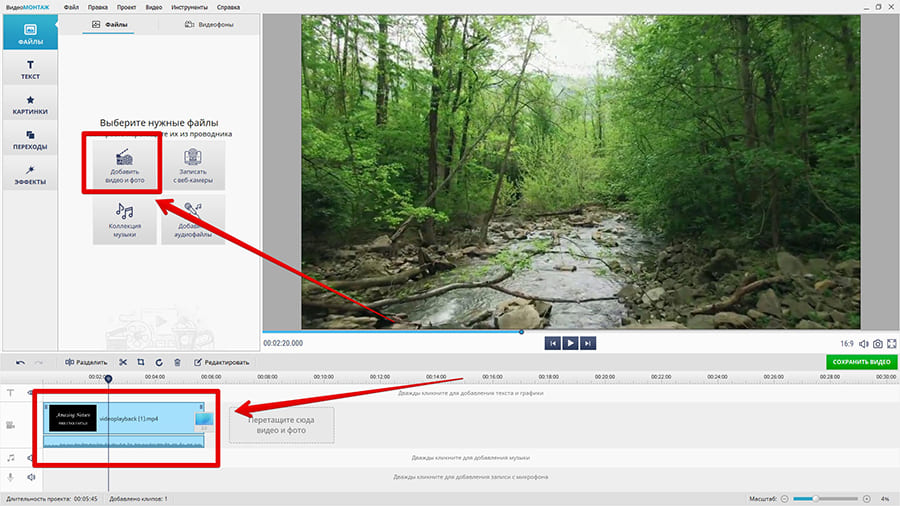
Когда редактор видео установится, создайте новый проект. Сделать это можно со стартового меню. Когда откроется главный экран, нажмите по кнопке добавления медиа (обозначена на скриншоте). После этого вы увидите, что клип появился на временной линии, которая находится в нижней части интерфейса.
Чтобы обрезать ролик, разделите его в нужном месте. Для этого установите маркер в желаемой позиции на таймлайне и щелкните по кнопке разделения. Далее выберите ненужный фрагмент и воспользуйтесь Delete на клавиатуре или иконкой мусорного бака на панели инструментов.
3. Импортируйте музыку
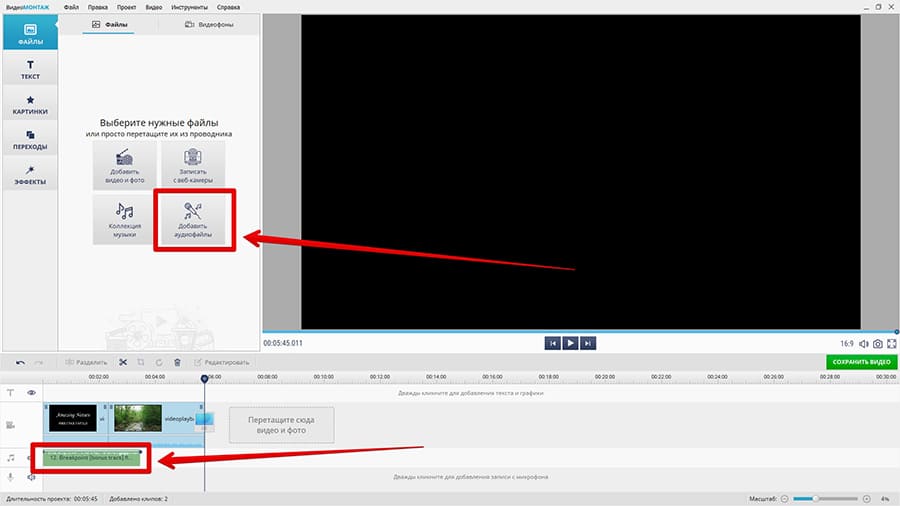
Перед тем, как наложить звук на видео, добавьте ее в проект. Для этого нажмите по кнопке добавления аудиофайлов, которая находится на той же панели, что и ярлык импорта фото/видео. Укажите путь к композиции на компьютере, и она автоматически добавится на монтажный стол.
4. Настройте громкость
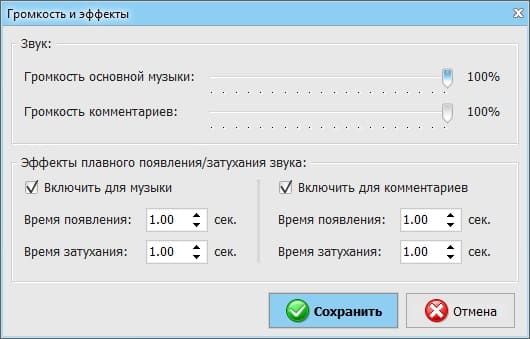
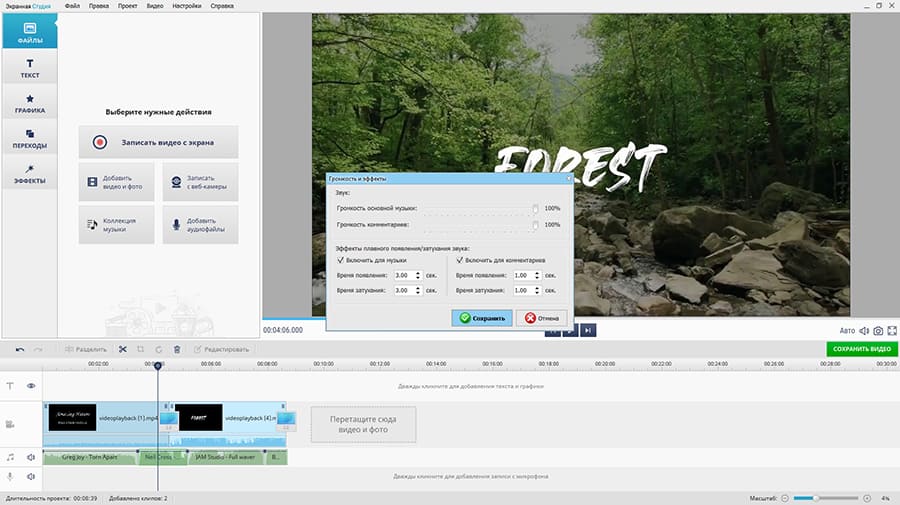
Лучший видеоредактор позволяет не только накладывать музыку поверх клипов, но и регулировать ее громкость. Это будет полезно, к примеру, чтобы трек не перебивал голос диктора. Чтобы снизить громкость, кликните правой кнопкой по аудиодорожке и выберите пункт Громкость и эффекты. В открывшемся окне можно управлять ползунками, пока результат не начнет вас удовлетворять.
Тут же настраиваются плавное нарастание и затухание; пользователь может отключить его полностью и выставить время действия эффекта.
5. Обрежьте трек
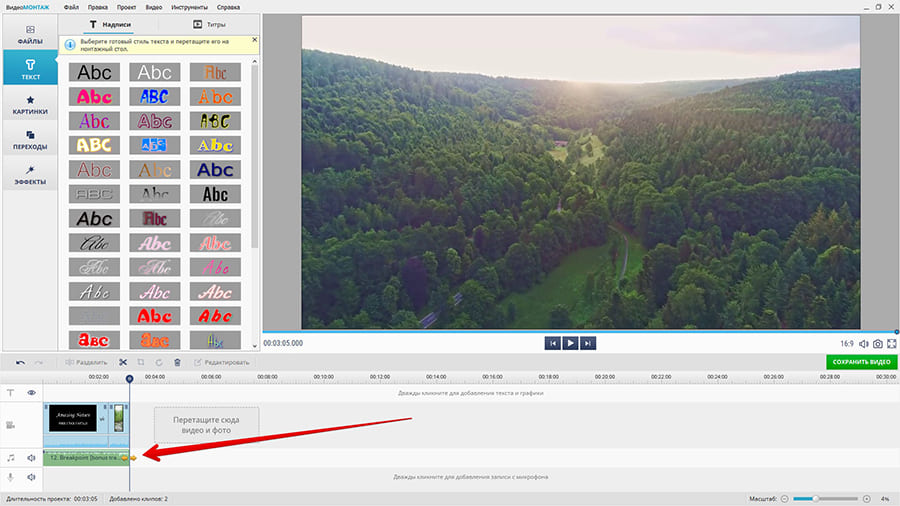
Велика вероятность, что трек по продолжительности окажется длиннее, чем видео. Песню можно сделать короче. Для этого наведите курсор на окончание композиции. Когда он изменит свою форму, зажмите левую клавишу мышки и тяните влево до того, как длина начнет вас устраивать.
6. Сохраните результат
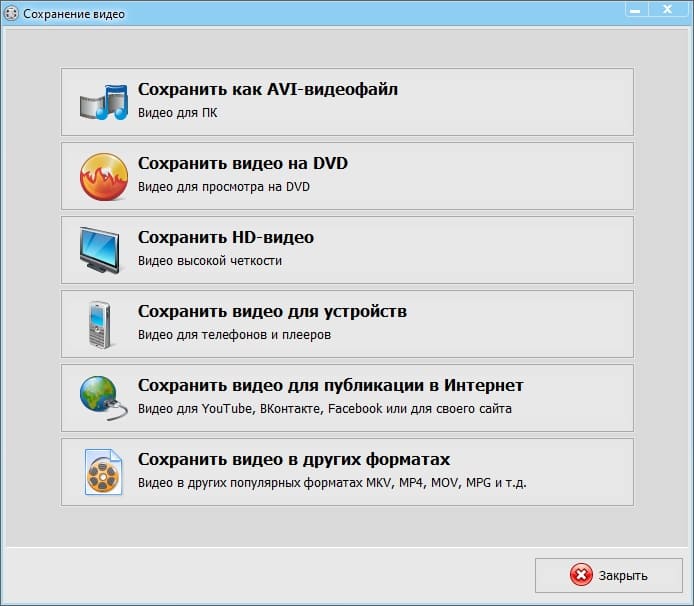
Закончив с наложением музыки на ролик, экспортируйте его на компьютер. Нажмите по зеленой кнопке сохранения, находящейся под окном предпросмотра. Выберите формат клипа. Программа для добавления музыки в видеоподдерживает все популярные кодеки, так что вы сможете конвертировать контент для просмотра как на ПК, так и мобильном устройстве или бытовом плеере.
Экранная Студия
1. Установите редактор
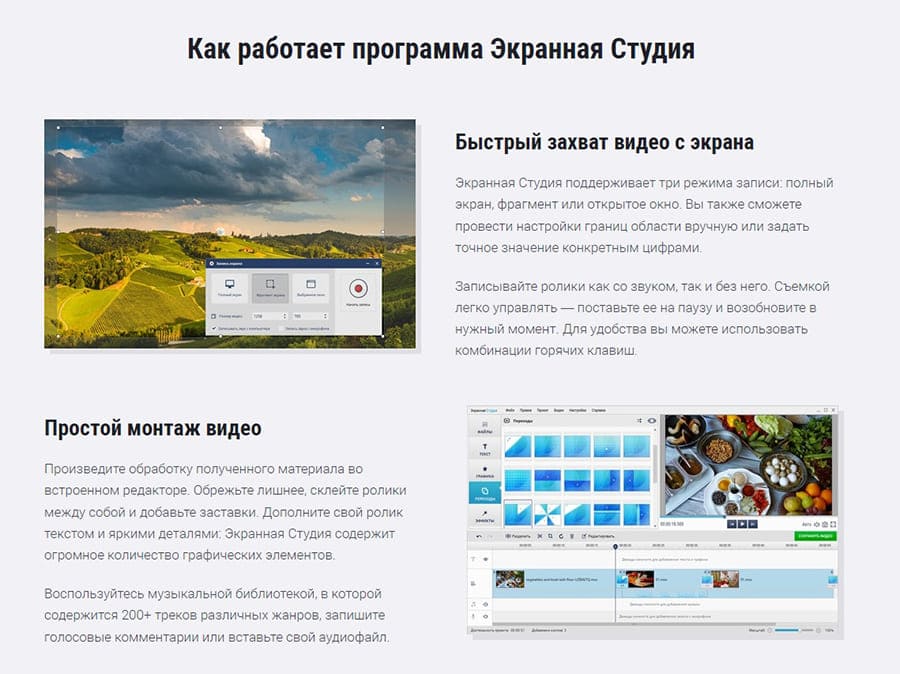
Программа является универсальным комбайном, который подходит для захвата видео с экрана и монтажа роликов. Благодаря этому утилиту можно назвать идеальным решением для создания видеоуроков. Есть в приложении и возможность наложить музыку на клип – сделать это настолько просто, что справится любой пользователь.
Для начала перейдите на сайт программы и установите ее. ПО бесплатно и полностью переведено на русский язык.
2. Импортируйте ролик
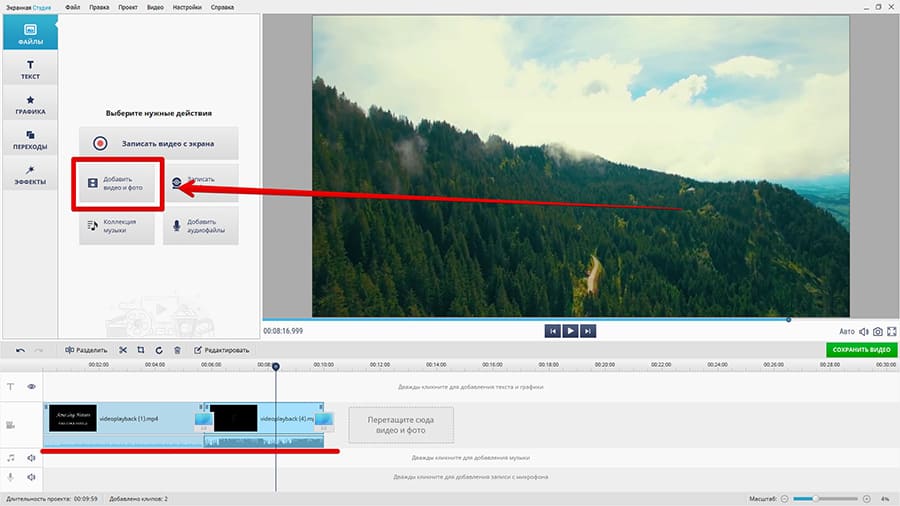
После запуска откроется приветственное окно, в котором нас интересует опция редактирования видео. Кликнув по ней, вы увидите основное рабочее пространство монтажера. Далее потребуется загрузить в программу клип. Сделайте это, нажав по соответствующей кнопке (смотрите скриншот). Также можно перетащить ролики в окно программы из стандартного Проводника Windows. Оба этим способа дают одинаковый результат.
По необходимости удалите из роликов лишнее. Чтобы сделать это, наведите мышь на левый или правый край ролика. Когда курсор изменится, зажмите левую клавишу и тяните мышь до того момента, пока нежеланный кусок видео скроется.
3. Выберите песню
Принцип добавления аудио в проект идентичен тому, как импортировать ролики: нажмите по соответствующей кнопке или перетащите интересующую композицию из Проводника.
В программе Экранная Студия есть подборка бесплатных композиций, которые можно без проблем использовать в коммерческих роликах. Если вы хотите знать, как вставить в видео музыку из предустановленной библиотеки, кликните Коллекция музыки на панели импорта мультимедиа. Выберите песню по жанру и продолжительности, загрузите ее в проект.
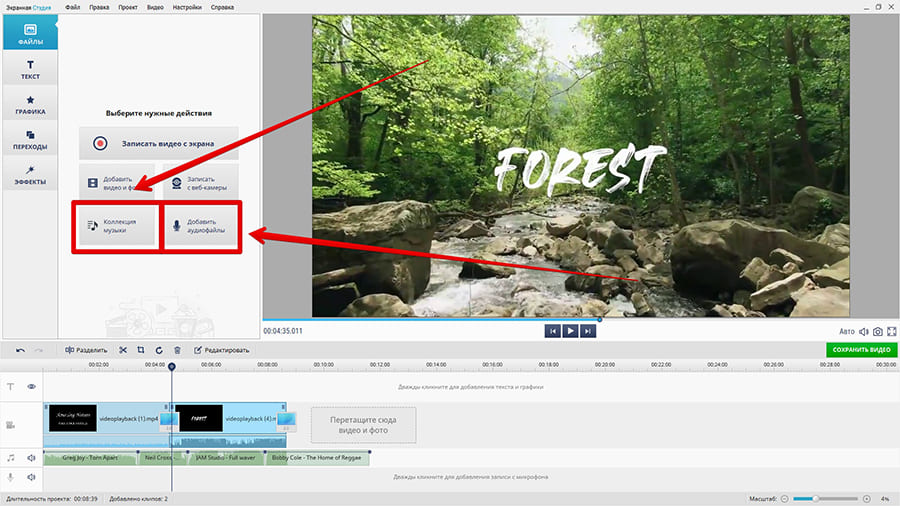
Чтобы сделать просмотр клипа комфортнее, отрегулируйте его громкость. Ваша цель – настроить все таким образом, чтобы музыка не перебивала речь (если таковая имеется), но и не была чересчур тихой. Чтобы изменить громкость всех музыкальных композиций на дорожке, нажмите ПКМ на любой из них и выберите параметр Громкость и эффекты. Установите нужные значения при помощи ползунков.
Если нужно сделать громче или тише конкретную композицию, используйте точки громкости. Перетаскивая их, можно настраивать плавные переходы в любой части трека. Чтобы усложнять переходы, добавляйте новые, промежуточные точки.
5. Удалите лишнее
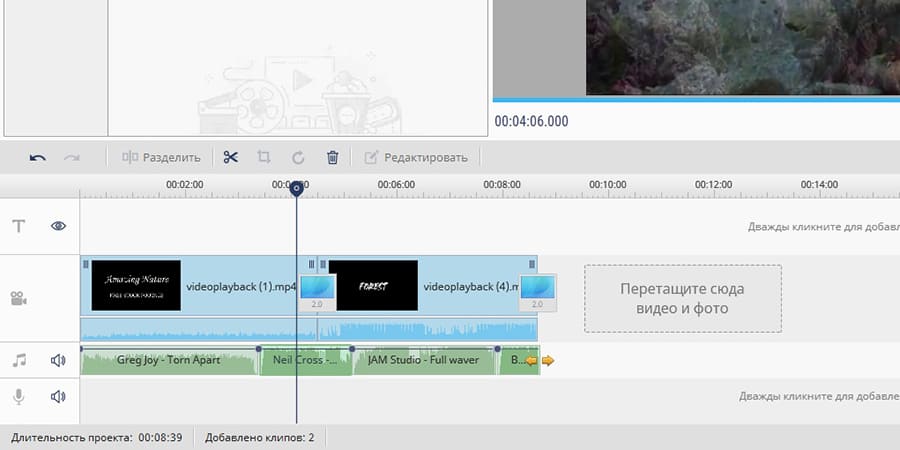
Мы разобрались, как к видео добавить музыку. Теперь укоротим последний трек, чтобы он соответствовал продолжительности ролика. Наведите курсор мышки на правый край и оттяните композицию влево настолько, чтобы ее окончание совпадало с финальной точкой видеоклипа.
6. Экспортируйте ролик
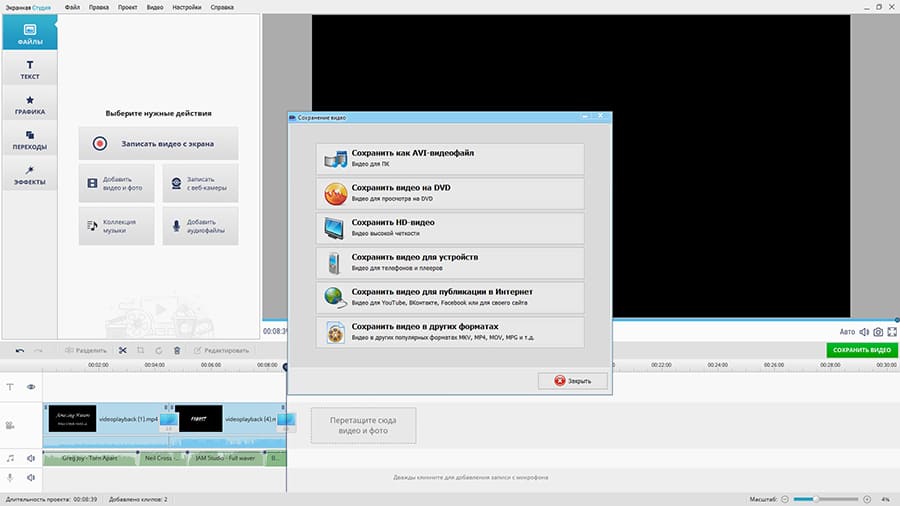
Завершив обработку, нажмите по варианту Сохранить видео (находится в правой части экрана, над временной линией). Выберите один из способов экспорта. Если не уверены, сохраните как HD-видео: это обеспечит высокое качество и приемлемый уровень сжатия.
Movavi Video Editor
1. Загрузите видеоролик
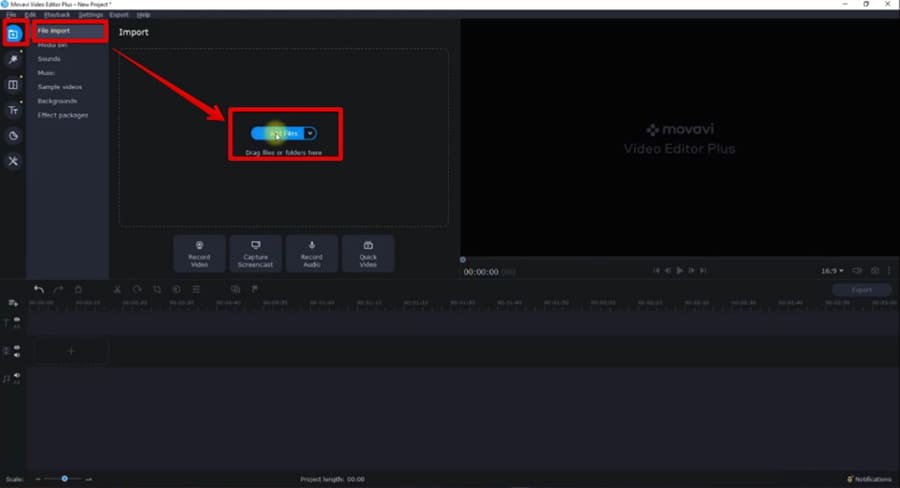
Перед тем, как накладывать музыку на видео, импортируйте необходимые ролики в программу для монтажа. Чтобы сделать это, создайте новый проект и откройте вкладку File Import, которая находится в верхнем левом углу. Кликните по опции Add Files, после чего в Проводнике обнаружьте нужный контент. Также его можно добавить, перетянув в окно редактора. Когда импорт закончится, с зажатой клавишей мышки перенесите видео на шкалу времени в нижней части экрана.
2. Наложите музыкальную композицию
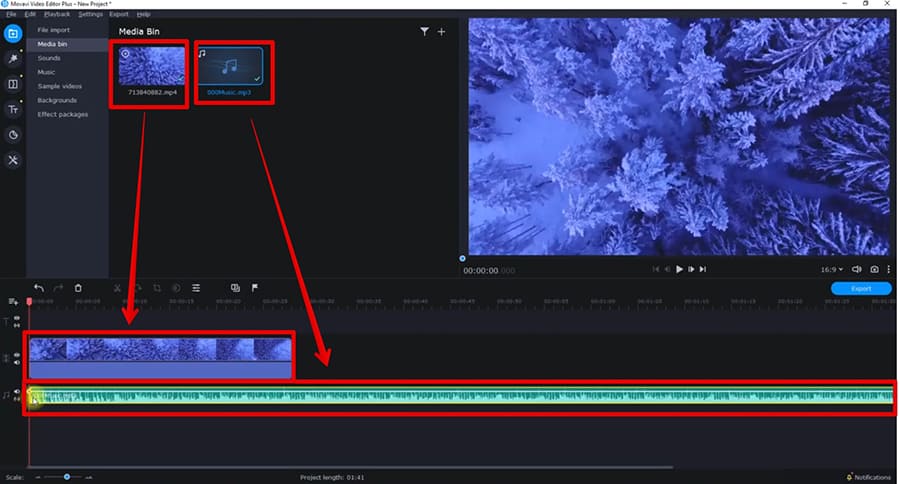
Добавление аудиозаписей идентично тому, как мы добавляли видео в предыдущем пункте: сделать импорт можно перетаскиванием и через опцию Add Files. Закончив с добавлением музыки в видеоредактор, перенесите ее на шкалу времени, под загруженный ранее ролик.
3. Укоротите песню
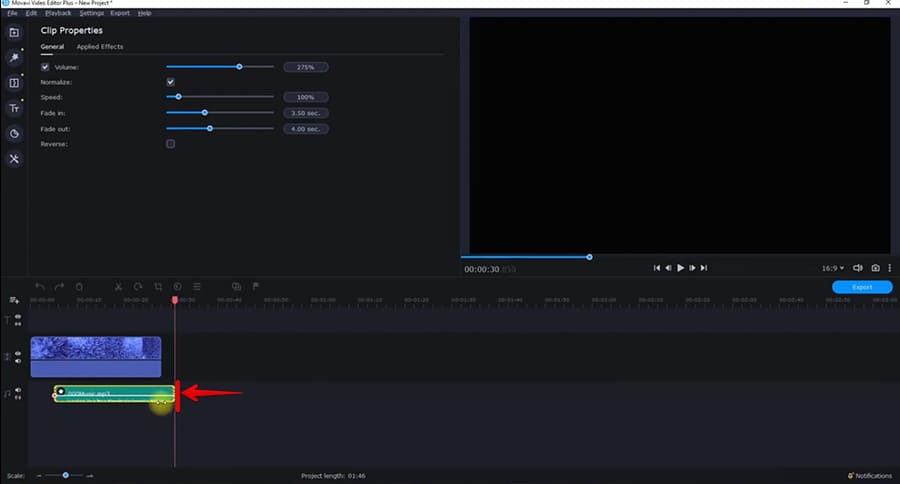
Если длительность трека будет больше, чем клипа, то даже после завершения видеоряда музыка продолжит воспроизводиться. Чтобы избежать этого, обрежьте музыкальную композицию. Наведите мышью на ее край и тяните влево до того, как продолжительность станет оптимальной.
4. Отрегулируйте громкость
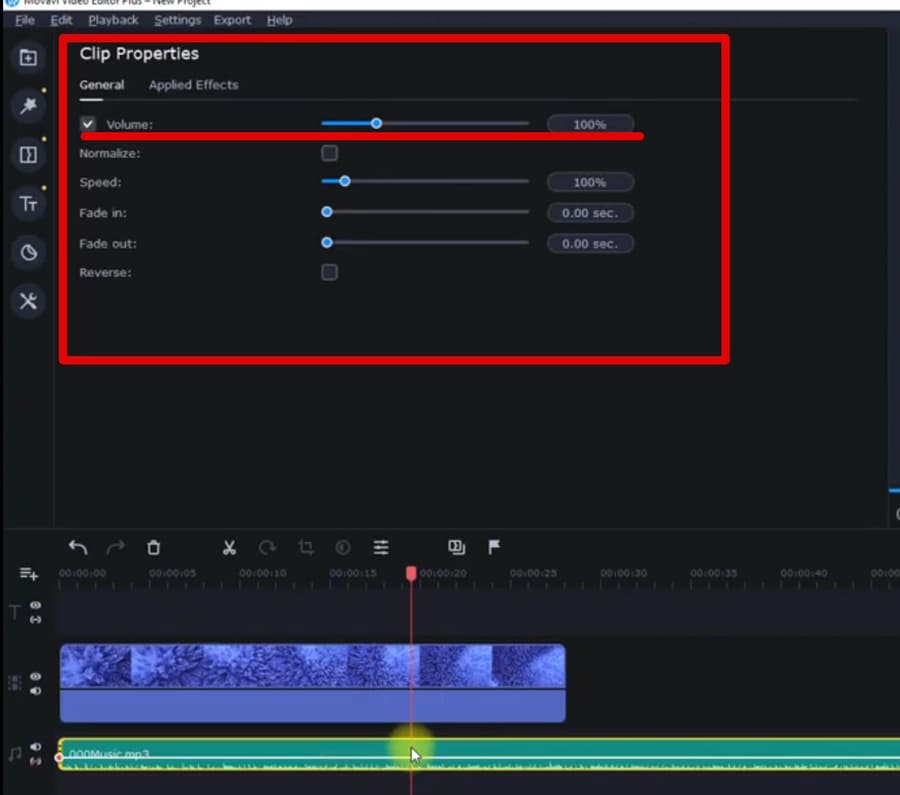
Важный аспект того, как на видео поставить музыку – это выставление уровня громкости. Будучи правильно настроенной, она не доставит дискомфорта в процессе просмотра. Дважды кликните по аудиозаписи на временной линии, после чего появится экран Clip Properties. Измените значение Volume при помощи ползунка.
ВидеоШОУ
1. Установите программу
Еще один способ того, как наложить песню на видео, подходящий новичкам и энтузиастам – это программа для монтажа ВидеоШОУ. Скачать ее можно с официального сайта. Софт русифицирован, так что его освоение не составит труда. Перейдите на ресурс разработчиков и загрузите дистрибутив, после чего установите приложение.
2. Создайте проект
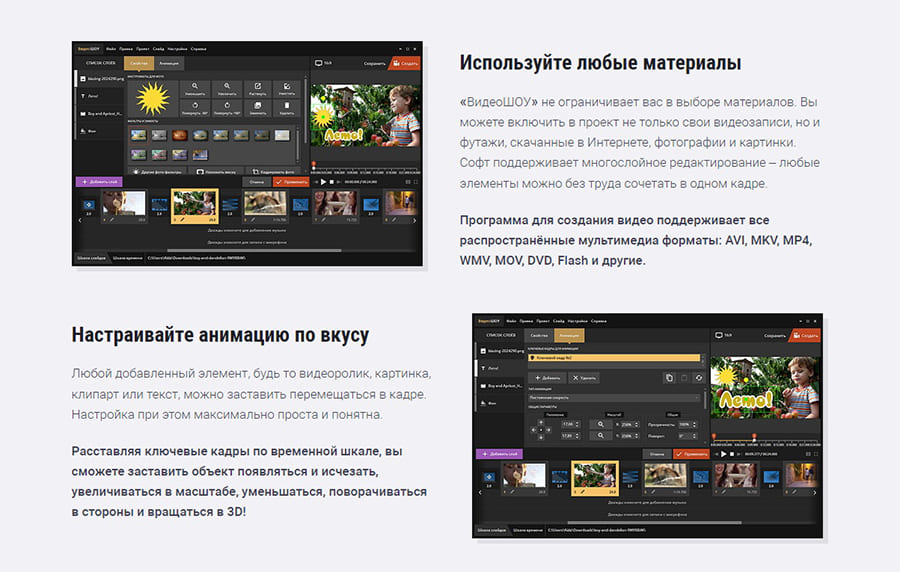
Запустите программу для создания видео из фотографий и кликните по кнопке начала нового проекта. Когда видеоредактор откроется, добавьте на его временную шкалу интересующий отрывок. Выберите его во встроенном менеджере файлов и перетащите на нижнюю часть экрана. Таким образом можно добавлять неограниченное число роликов.
3. Выберите песню из библиотеки
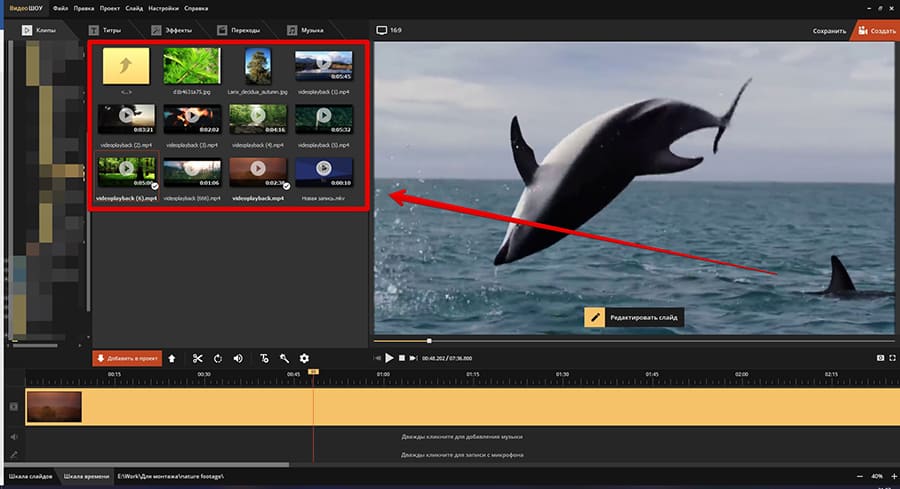
Загрузив ролик, разберемся с вопросом, как подставить музыку к видео. Первый способ сделать это: выбрать композицию из библиотеки, которая устанавливается вместе с программой. Откройте вкладку с аудио, находящуюся в верхней части экрана. Далее разверните коллекцию музыки: здесь можно выбрать сопровождение по продолжительности, настроению, жанру. Есть возможность предварительно прослушать трек.
4. Импортируйте аудио
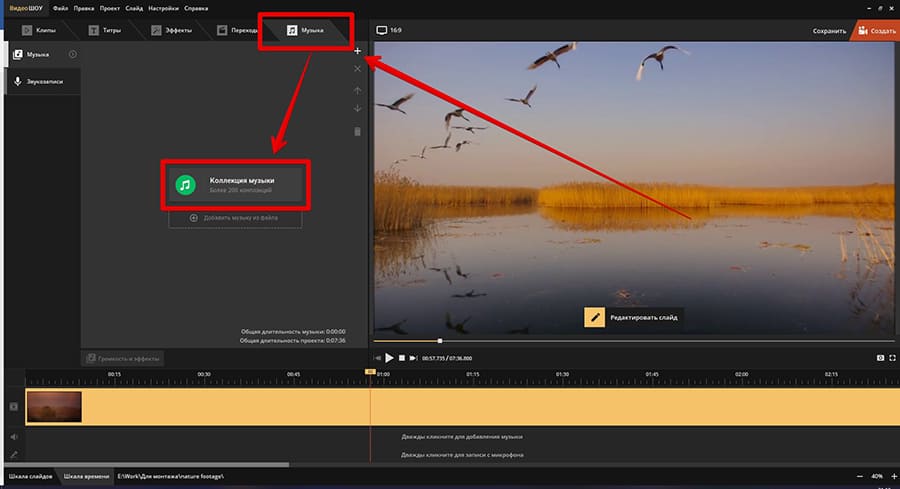
Второй способ, как наложить аудио на видео – загрузить любую запись с жесткого диска. На той же вкладке с музыкой выберите опцию добавления аудио с компьютера. Откроется новое меню, в котором потребуется указать путь до нужного файла.
5. Измените длительность
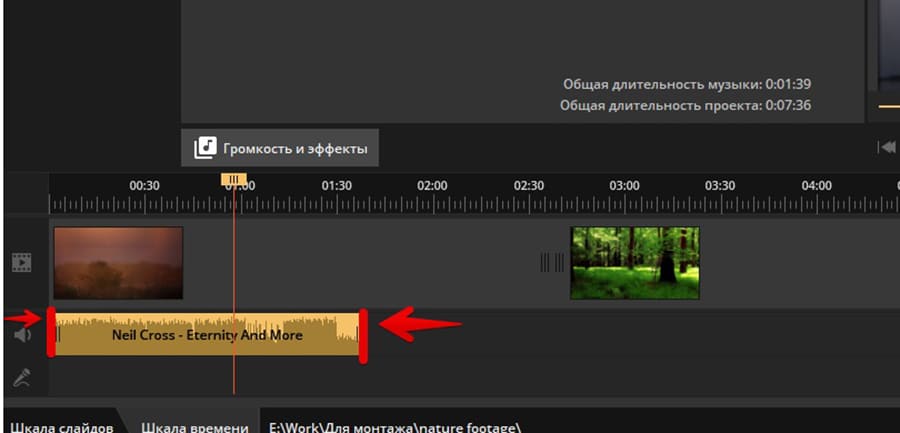
Сменить время проигрывания можно, потянув курсором мыши за край аудиозаписи. Сделать это получится как с начальной точки, так и с конечной.
6. Сохраните ролик
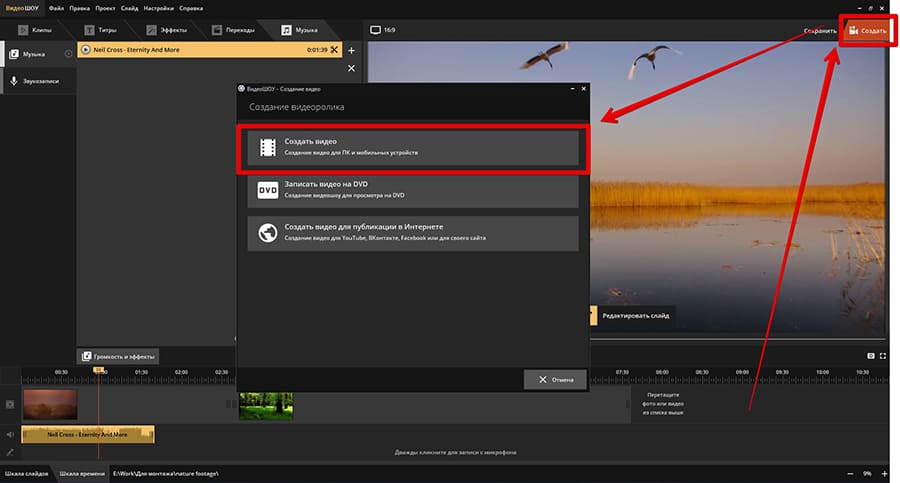
Когда вы закончите с монтажом, останется только экспортировать результат на жесткий диск. Кликните по оранжевой кнопке в правом верхнем углу, после чего выберите оптимальный формат видеоролика. Определитесь с разрешением и силой сжатия. Чтобы начать обработку, определитесь с папкой сохранения и названием.
Wondershare Filmora
1. Импортируйте клип
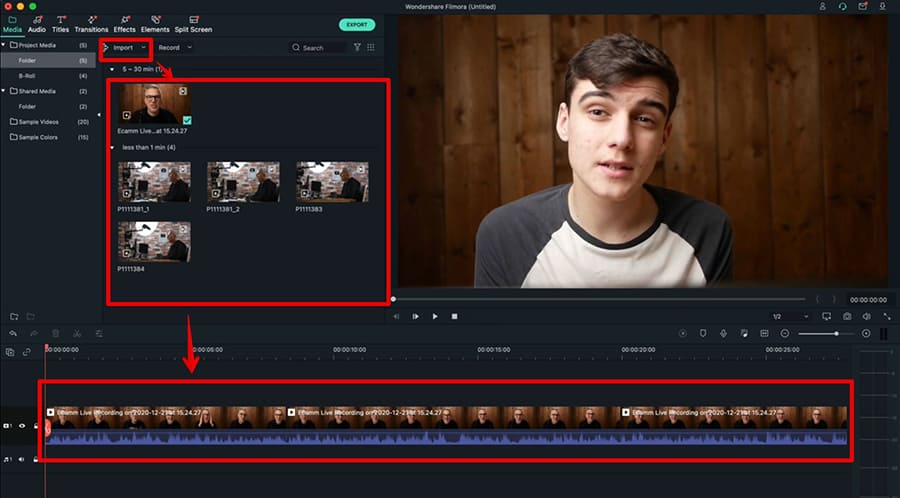
Запустив видеоредактор, первым делом откройте в верхнем меню вкладку Media, где найдите Project Media. Далее добавьте нужные видеоролики в проект: сделать это можно перетаскиванием из папки или нажатием по кнопке Import. Загрузив ролик, с зажатой клавишей мышки перенесите его на монтажный стол в нижней части интерфейса.
2. Добавьте свою музыку
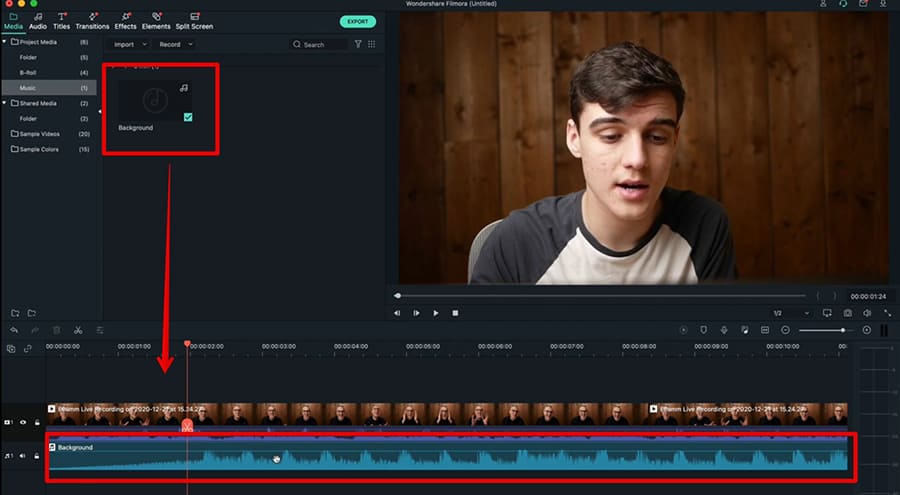
Если вы не знаете, как вставить звук в видео, то это делается в точности по такому же принципу, как и добавление клипа на монтажный стол: перенесите аудиофайл в окно проекта, потом – под видеоклип. Чтобы отрегулировать громкость, перемещайте горизонтальную линию на дорожке аудиокомпозиции: чем она ниже, тем тише проигрывание.
3. Выберите треки из библиотеки Filmora
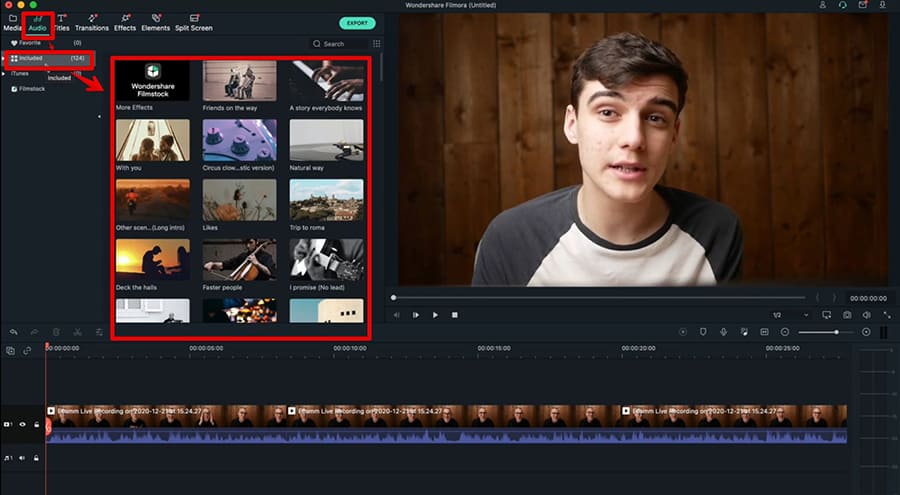
Альтернативный способ, как вставить песню в видео – воспользоваться предустановленной библиотекой музыкальных композиций. Чтобы открыть ее, перейдите ко вкладке Audio, после чего нажмите Included. Здесь размещены бесплатные треки, предоставленные разработчиками. Выберите любой понравившийся и перенесите его на монтажный стол.
ВидеоМАСТЕР
1. Скачайте конвертер
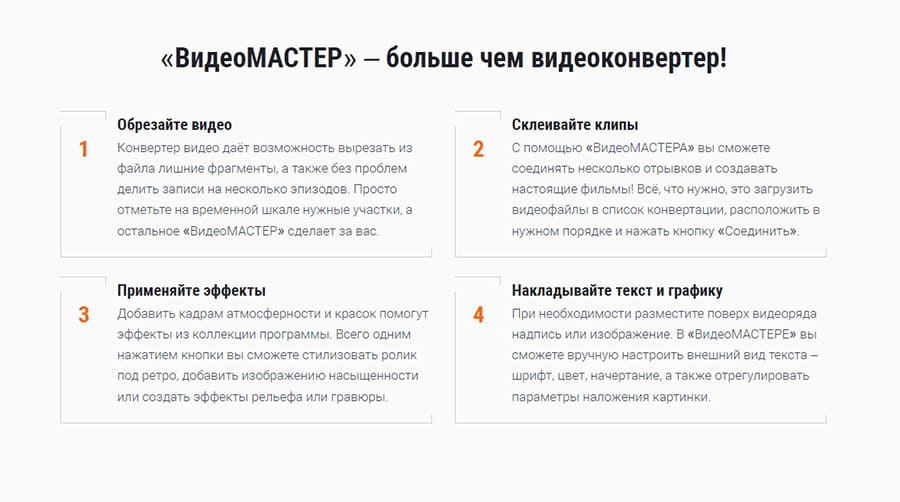
Конвертер, скачать который получится бесплатно, поможет наложить музыку на ваше видео. Помимо этого, программа подходит для добавления эффектов и фоновой озвучки с микрофона, конвертирования во множество форматов и склеивания клипов. Загрузите утилиту с ресурса создателей и инсталлируйте ее. Установка не вызовет сложностей даже у неопытных пользователей персонального компьютера.
2. Загрузите видеофайл
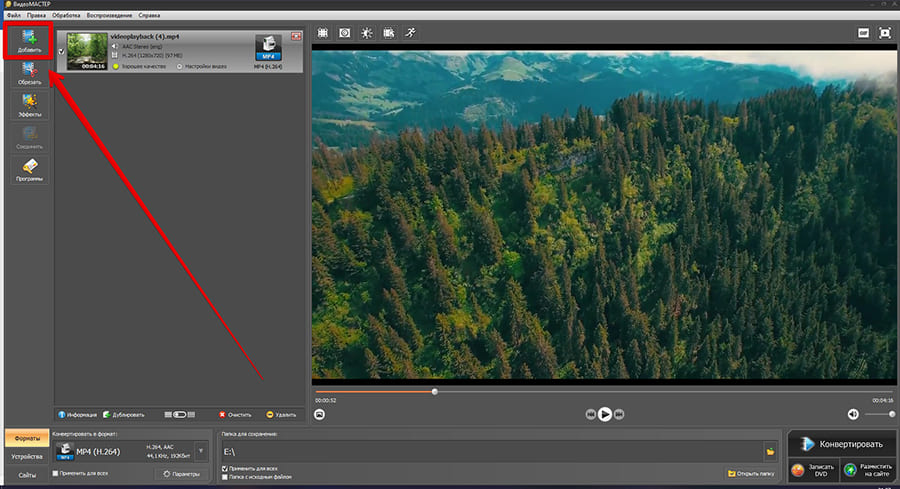
Запустите программу с ярлычка на рабочем столе, который появится после окончания установки. Для начала добавьте в проект нужный видеоролик. Чтобы сделать это, перетащите контент из Проводника или воспользуйтесь кнопкой добавления, найти которую вы сможете на панели управления слева. Утилита поддерживает все актуальные форматы медиа, так что предварительная подготовка к наложению аудио на видео не потребуется.
3. Наложите музыку
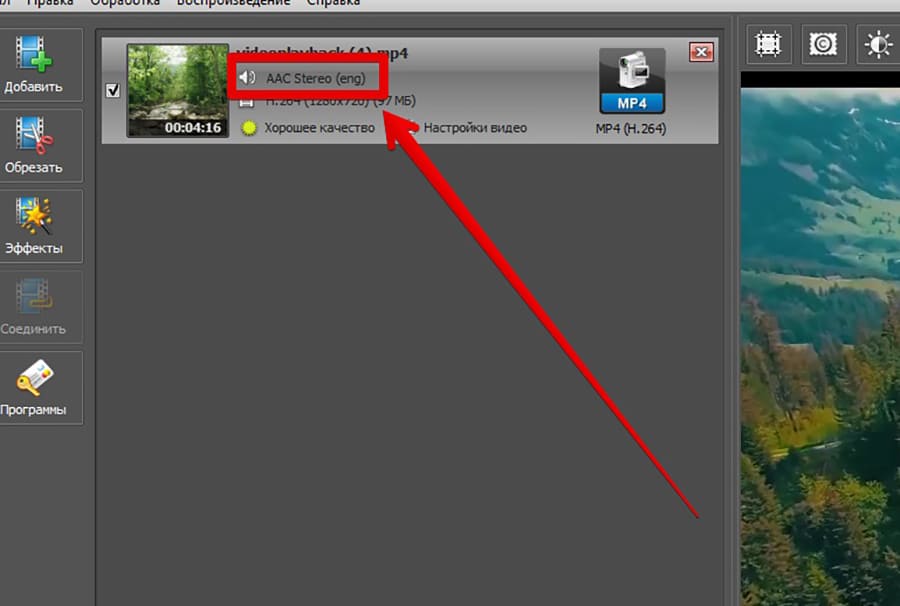
Далее мы разберемся, как на видео наложить музыку. В конвертере ВидеоМАСТЕР это реализовано не так, как в аналогичных программах. Щелкните по иконке с динамиком, которую вы сможете найти в ячейке загруженного ролика. Появится выпадающее окно, в котором нужно выбрать вариант наложения аудио.
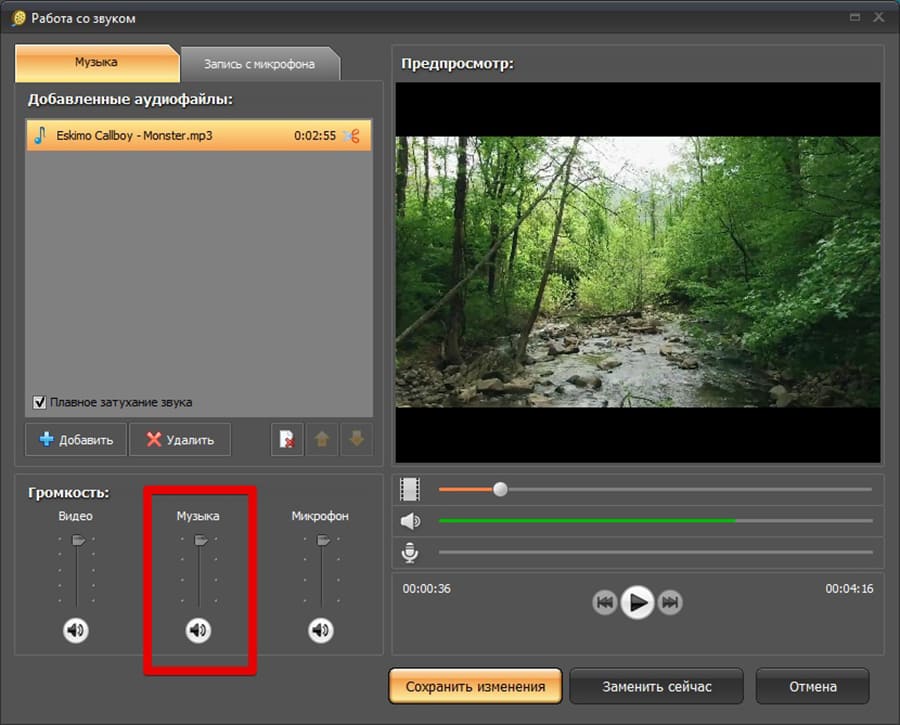
Откроется окно работы со звуком. Кликнув по кнопке с синим плюсом, выберите на жестком диске интересующую музыкальную композицию (или несколько, если ролик длинный). Кликнув по значку с ножницами, вы перейдете к настройке продолжительности песни: можно задать ее точки начала и окончания.
4. Настройте громкость
В том же окне, где вы создавали плейлист для будущего клипа, можно настроить баланс громкости. Для этого в нижней части расположены три ползунка: первый отвечает за встроенную в видео дорожку, второй – за музыку, третий – за аудио, записанное с микрофона. Если кликнуть по иконке динамика, можно отключить один из компонентов. Сохраните изменения, чтобы закрыть окно.
5. Сохраните результат
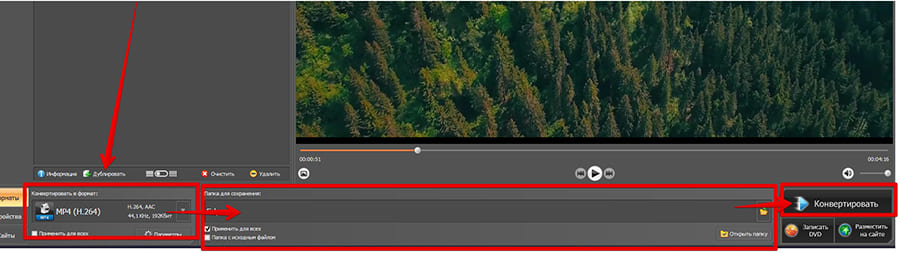
Выберите формат, в котором сохранится ваш готовый видеоролик. Доступны шаблоны под популярные устройства и веб-сайты. Также можно нажать Параметры, чтобы в подробностях настроить каждый аспект рендеринга. Программа может запомнить полученный пресет, чтобы вы использовали его в дальнейшем.
После выбора кодека укажите папку, куда сохранится ролик, и нажмите по кнопке начала конвертирования. Ждите окончания обработки.
iMovie
1. Добавьте аудиозапись
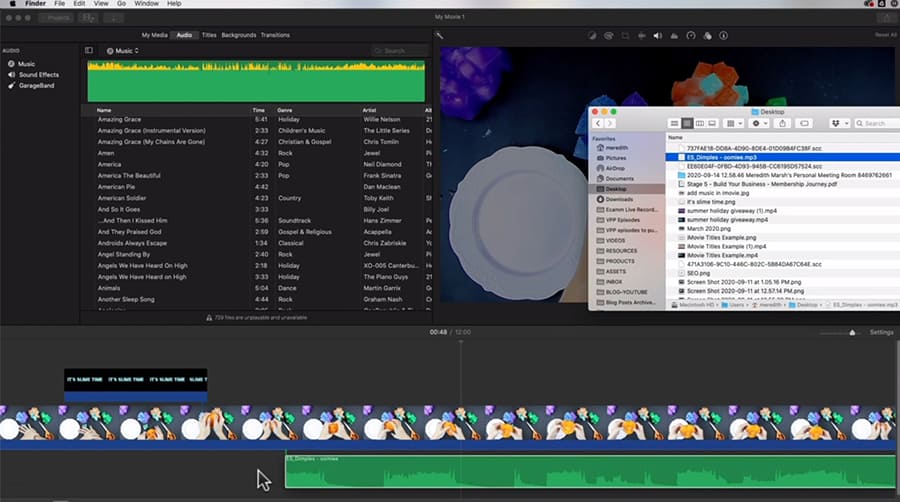
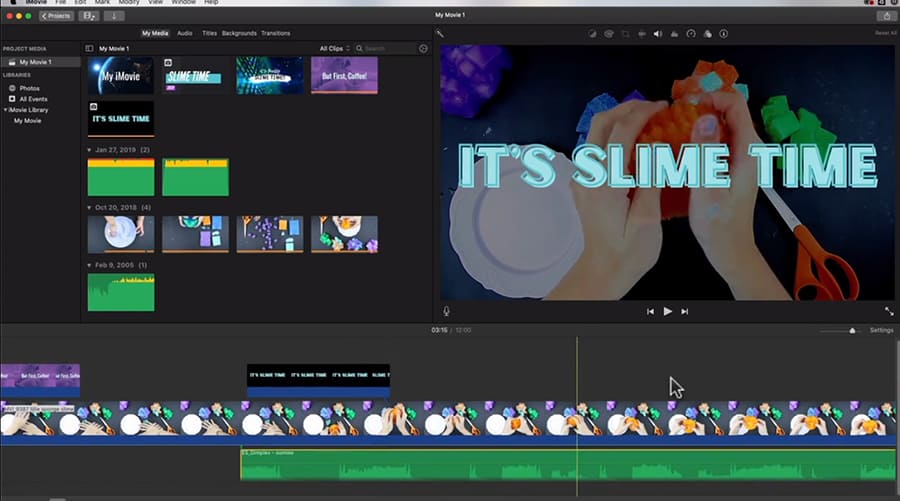
Разберемся, как добавить музыку в видео. Чтобы сделать это, достаточно открыть iMovie, после чего найти в менеджере файлов macOS папку с нужным треком. Перетащите его в окно редактора, прямо на монтажный стол. С зажатой клавишей мышки расположите песню на нужном фрагменте ролика.
2. Отрежьте лишнее
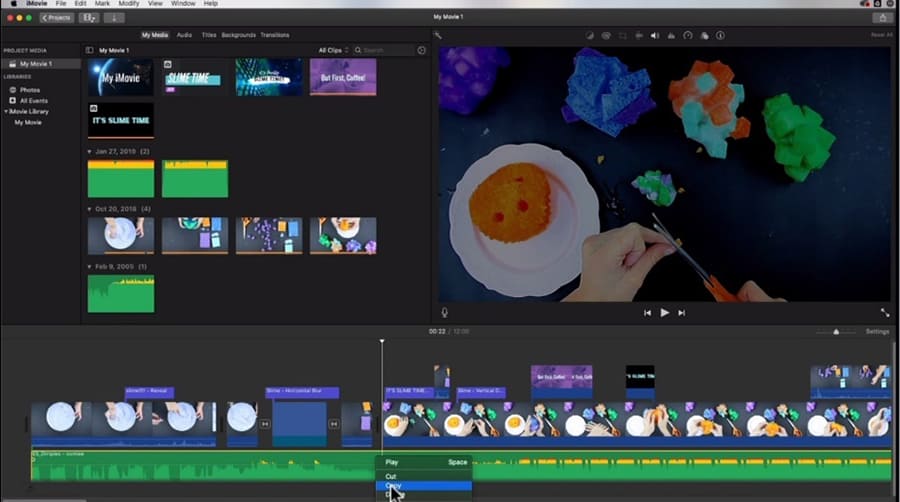
Чтобы убрать ненужные части композиции, установите маркер на том месте, где она должна заканчиваться. Далее кликните правой кнопкой мыши, после чего – Cut. Аудио разделится на две части. Нажмите по лишней, после чего ПКМ – Delete.
3. Измените громкость
Чтобы увеличить или уменьшить громкость, изменяйте положение горизонтальной линии, которая находится в ячейке аудиофайла на монтажном столе. Перетягивая вверх, вы сделаете музыку громче, вниз – тише.
Windows Movie Maker
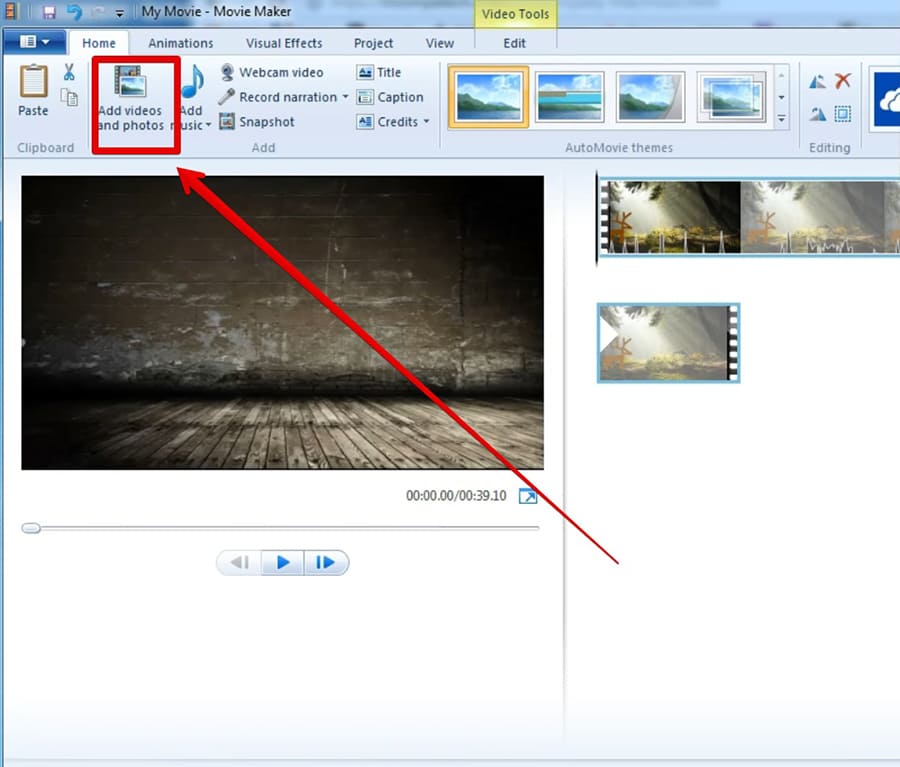
1. Откройте ролик
Запустив программу, кликните по кнопке добавления медиаконтента на верхней панели инструментов. Перед этим убедитесь, что видеоредактор поддерживает формат вашего ролика.
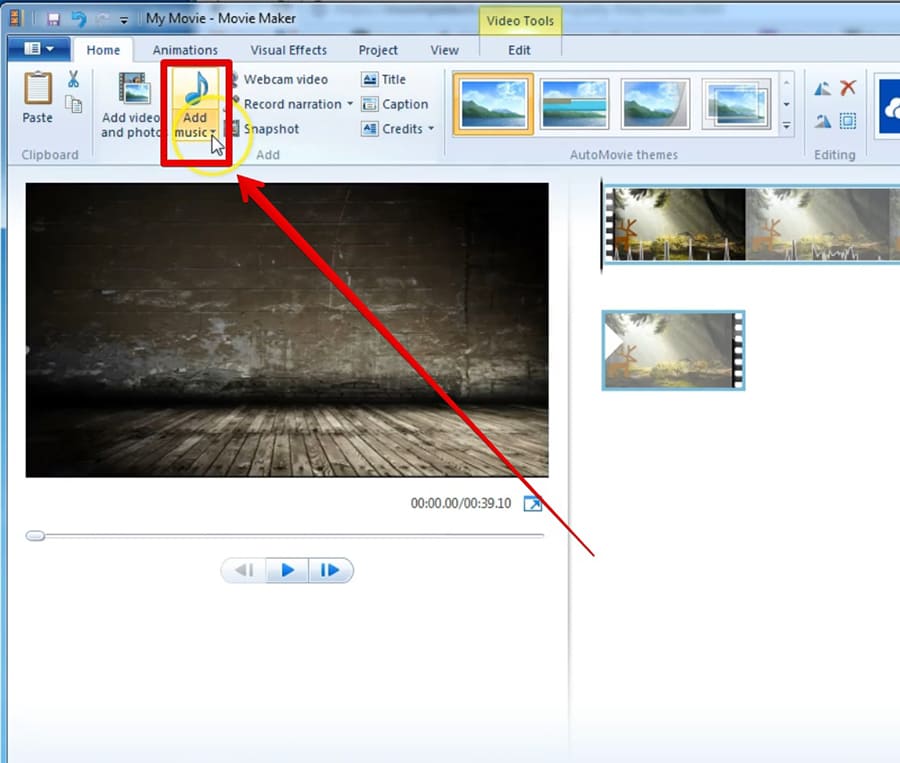
2. Выберите трек
Чтобы выполнить наложение звука на ваше видео, нажмите по иконке в виде ноты. Далее укажите в Проводнике песню, которую хотите использовать. Обратите внимание, что она автоматически выставится под продолжительность клипа.
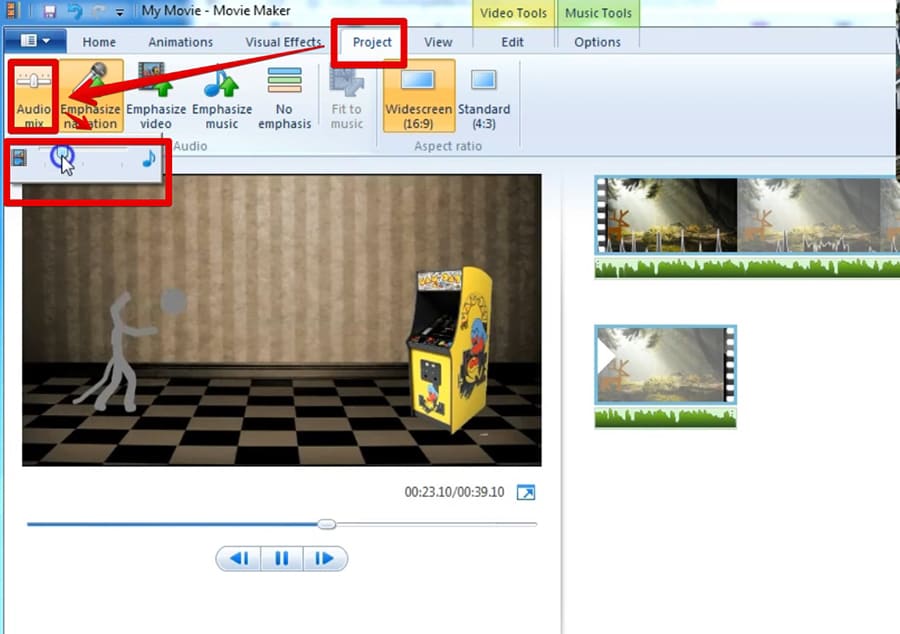
3. Отбалансируйте громкость
В программе есть инструмент, позволяющий настроить баланс громкости видео и музыки. Перейдите во вкладку Project, где выберите Audio mix. Чуть ниже появится ползунок: чем он левее, тем громче оригинальная дорожка ролика; чем правее, тем громче добавленное аудио.
Clideo
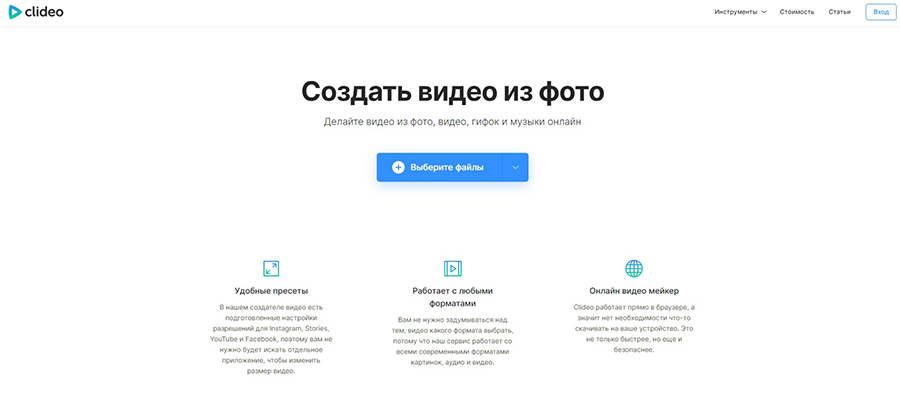
1. Загрузите видеофайл
Открыв онлайн-сервис, перетащите в окно браузера ролик, поверх которого требуется наложить музыку. Если видеоклипов несколько, можете перенести сразу все. На обработку потребуется несколько минут – продолжительность зависит от скорости интернета и суммарного веса клипов.
2. Добавьте аудио
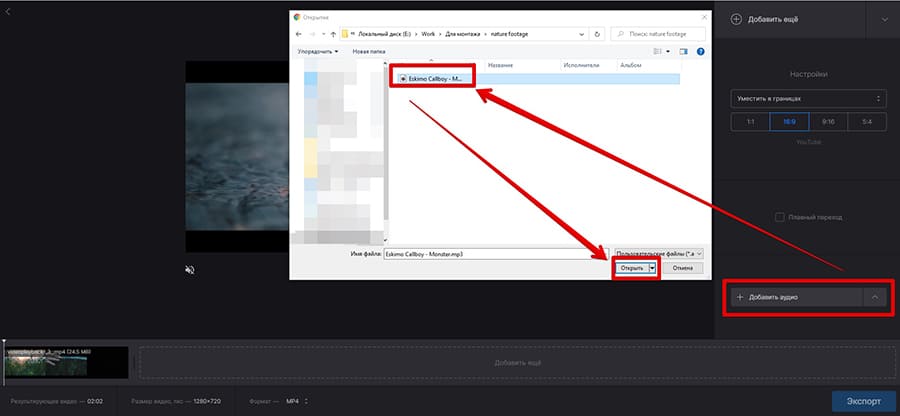
Когда все выбранные видеоролики обработаются, вы попадете в окно видеоредактора. Интерфейс сервиса минималистичен и полностью русифицирован, так что вставить любую музыку с компьютера в видео не составит труда. Кликните по кнопке Добавить аудио, находящейся в правой нижней части экрана. Через Проводник найдите на винчестере интересующую композицию. Импорт займет некоторое время.
3. Урежьте музыку
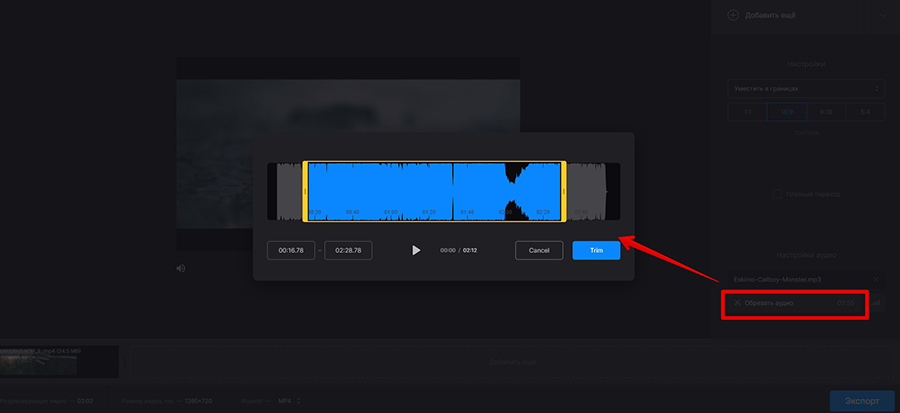
Чтобы подогнать музыкальную композицию под длину видео, воспользуйтесь инструментом обрезки трека. В правом меню выберите опцию Обрезать аудио. Перед вами откроется новое окно. В нем нужно расположить желтые боковые рамочки таким образом, чтобы осталась только нужная часть трека. Закончив, нажмите Trim.
4. Настройте громкость
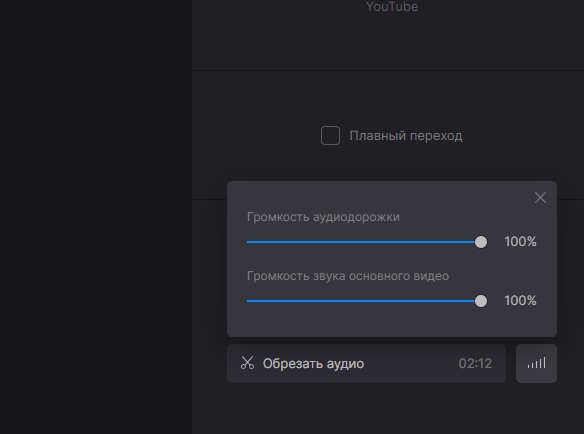
Кликнув по иконке в виде лесенки, вы откроете окно настройки громкости. Используя соответствующие ползунки, задайте баланс звука основного видео и добавленной вами музыки. Используйте функцию предпросмотра, чтобы прослушивать промежуточный результат.
5. Экспортируйте ролик
Для сохранения ролика в памяти компьютера кликните по синей кнопке Экспорт, которая находится в нижнем правом углу сервиса. Подождите, пока ролик обработается сайтом. После этого начнется скачивание клипа с добавленной музыкой. Обратите внимание, что сервис накладывает водяной знак поверх видеоряда.
Как добавить звук в видео онлайн
Хотите завоевать внимание ауд