Сведения об MSIX
MSIX — это формат пакетов приложений Windows для упаковки всех приложений для Windows усовершенствованным способом. Формат пакета MSIX позволяет сохранить функциональные возможности существующих пакетов приложений и (или) установочных файлов наряду с новыми, современными функциями упаковки и развертывания приложений Win32, WPF и Windows Forms.
MSIX позволяет предприятиям всегда быть в курсе последних событий и гарантировать, что их приложения всегда актуальны. Это дает возможность IT-персоналу и разработчикам предоставлять ориентированное на пользователя решение и одновременно снижать стоимость владения приложением за счет сокращения необходимости его переупаковки.
Ключевые функции
- Надежность. По сравнению с миллионами установок с гарантированным удалением MSIX обеспечивает надежную установку с показателями успешного выполнения на уровне 99,96 %.
- Оптимизация пропускной способности сети. MSIX уменьшает влияние на пропускную способность сети, загружая блок 64 КБ. Это делается с помощью файла AppxBlockMap.xml, который содержится в пакете приложения MSIX (дополнительные сведения см. ниже). MSIX предназначен для современных систем и облака.
- Оптимизация дискового пространства. В MSIX не нужно дублировать файлы между приложениями, а Windows управляет общими файлами между приложениями. Приложения по-прежнему независимы друг от друга, поэтому обновления не повлияют на другие приложения, предоставляющие общий доступ к файлу. Чистое удаление гарантировано, даже если платформа управляет общими файлами между приложениями.
Советы
- Упаковка существующих приложений для Windows. С помощью средства упаковки MSIX можно создать пакет MSIX для любого приложения Windows старой или новой версии. Средство упаковки MSIX упрощает процесс упаковки, предоставляя интерактивный пользовательский интерфейс или командную строку для преобразования и упаковки приложений Windows.
- Установка пакетов приложений MSIX. Устанавливайте и обновляйте любые пакеты приложений MSIX, размещенные как локально, так и в сетях распространения содержимого, с помощью Установщика приложений.
- Применение исправлений среды выполнения к упакованным приложениям.Платформа поддержки пакетов — это набор средств с открытым кодом, который помогает применять исправления к существующему классическому приложению, когда у вас нет доступа к исходному коду для работы в контейнере MSIX.
- Использование MSIX на разных платформах. Благодаря пакету SDK MSIX с открытым кодом пакеты MSIX более универсальны и не зависят от платформы. Пакет SDK предоставляет все API-интерфейсы, необходимые для проверки, подтверждения и распаковки пакета приложения на любой платформе, включая Windows 10 и ОС, отличные от Windows 10.
Вводное видео к MSIX и ресурсам
В этом видео представлены основные способы, благодаря которым упаковка файлов в формате MSIX поможет вам упростить и оптимизировать установку и развертывание приложений.
Посетите страницу технического сообщества MSIX, чтобы просматривать обсуждения и следить за новостями о MSIX. Дополнительные ресурсы по изучению MSIX см. в этой статье.
Внутри пакета MSIX
Полезные данные приложения
Файлы полезных данных приложения — это файлы кодов приложений и активов, которые создаются при построении приложения.
AppxBlockMap.xml
Файл сопоставления блоков пакета — это XML-документ, содержащий список файлов приложения вместе с индексами и криптографическими хэшами для каждого блока данных, который хранится в пакете. Файл сопоставления блоков проверяется и защищается цифровой подписью при подписании пакета. Файл сопоставления блоков позволяет добавочно загружать и проверять MSIX-пакеты, а также поддерживает дифференциальные обновления файлов приложений после их установки.
AppxManifest.xml
Манифест пакета представляет собой XML-документ, содержащий информацию, необходимую системе для развертывания, отображения и обновления MSIX-приложений. Эта информация включает в себя идентификатор пакета, зависимости пакета, требуемые возможности, визуальные элементы и точки расширения.
AppxSignature.p7x
AppxSignature.p7x создается после подписания пакета. Все MSIX-пакеты должны быть подписаны перед установкой. С помощью AppxBlockmap.xml платформа может установить пакет и пройти проверку.
Поддерживаемые платформы
Полный список платформ, поддерживающих MSIX, см. в этой статье.
Преимущества контейнеров для приложений
Приложения, упакованные с помощью MSIX, можно настроить для запуска в упрощенном контейнере приложений. Процесс приложения и его дочерние процессы, запуск внутри контейнера и изоляция с помощью файловой системы и виртуализации реестра. Дополнительные сведения см. в приложениях MSIX AppContainer.
Все приложения AppContainer могут читать глобальный реестр. Приложение AppContainer записывает данные в свой собственный виртуальный реестр и папку данных приложения, а данные удаляются при удалении или сбросе приложения. Другие приложения не имеют доступа к виртуальному реестру или виртуальной файловой системе приложения AppContainer.
backgroundTaskHost.exe — что это за процесс? (Windows 10)

Приветствую. backgroundTaskHost.exe — процесс, который может появляться в диспетчере на секунду и при этом грузить процессор. Один юзер отключил службу Изоляция ключей CNG, после чего процесс не появлялся. Насколько безопасно отключать службу — неизвестно.
Пытаемся разобраться
Сперва о главном: огорчу вас, но точного ответа что делает процесс backgroundTaskHost.exe — мне не удалось найти. Анализируя информацию в интернете, пришел к выводу, что скорее всего отвечает за работу метро-приложений.
Чаще всего ошибки с упоминанием backgroundTaskHost.exe происходят именно по причине глючного приложения, которое работает в фоне.
Был найден совет — перейти в раздел Параметры > Обновление и безопасность > Центр обновлений Windows > Дополнительные параметры > выбрать способ доставки — обновления из нескольких мест:
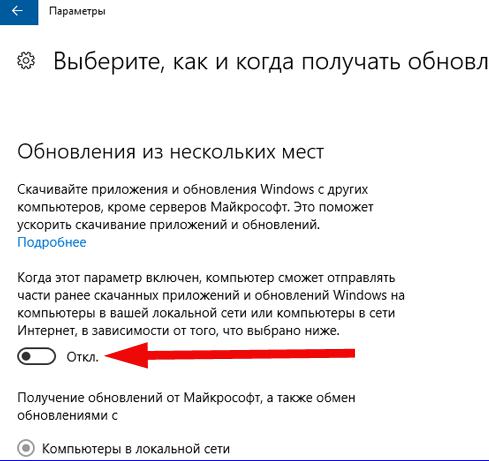
Попробуйте, вдруг поможет.
Другой пользователь написал что процесс относится к фоновой работе приложений. Нужно зайти в Настройки > Конфиденциальность > Фоновые приложения > выключить. Кажется вот эта настройка:
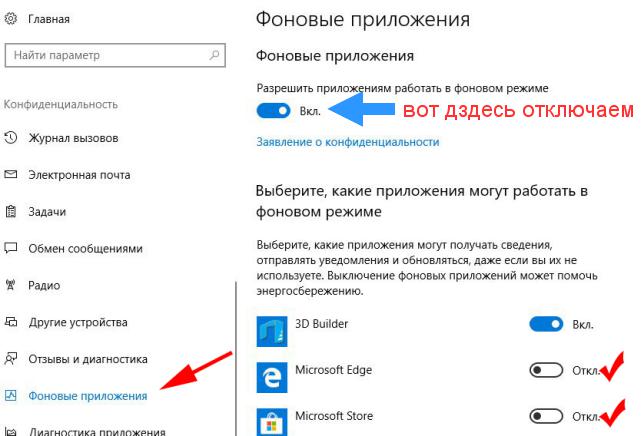
Далее выполнить перезагрузку. Данная настройка отключит работу фоновых приложений, вероятно имеется ввиду именно метро-приложения. В результате приложения будут работать, но только если вы их откроете.
Причиной загрузки еще может быть какое-то приложение, например у одного пользователя нагрузка была из-за Яндекс Маркет.
Нашел сообщение, где говорится что все проблемы с backgroundTaskHost.exe — результат какого-то глючного метро-приложения:

Самый радикальный способ утихомирить backgroundTaskHost.exe
- Сперва создаете контрольную точку восстановления.
- Качаете и устанавливаете утилиту Unlocker для переименования файла backgroundTaskHost.exe. При установке будьте внимательны — хочет также установится какой-то дельта тулбар.
- В диспетчере нажимаете правой кнопкой по процессу — выбираете открыть месторасположение. Откроется папка с выделенным файлом.
- Нажимаете правой кнопкой по файлу > выбираете пункт Unlocker > переименовать. Переименовывать советую так, чтобы осталось оригинальное имя. Советую просто добавить к имени файла приставку _off.
- Unlocker может потребовать перезагрузку.
Это радикальный метод, последствия отключения процесса — мне неизвестны. Windows с высокой вероятностью работать будет, а вот метро-приложения — не знаю. Поэтому точку восстановления для такого эксперимента делать обязательно!
Вывод
К сожалению точной информации о том что за процесс backgroundTaskHost.exe — нет. Вероятно всего связан с работой фоновых метро-приложений.
Надеюсь информация хоть немного оказалась полезной. Удачи.
Background Task Mode
Gecko supports running privileged JavaScript in a special headless “background task” mode. Background task mode is intended to be used for periodic maintenance tasks. The first consumer will be checking for updates, even when Firefox is not running.
Support for background task mode is gated on the build flag MOZ_BACKGROUNDTASKS .
Adding a new background task
Background tasks are invoked with —backgroundtask TASKNAME . Tasks must be packaged at build time; the background task runtime looks for regular JSM modules in the following locations (in order):
- (App-specific) resource:///modules/backgroundtasks/BackgroundTask_TASKNAME.sys.mjs
- (Toolkit/general) resource://gre/modules//backgroundtasks/BackgroundTask_TASKNAME.sys.mjs
To add a new background task, add to your moz.build file a stanza like:
EXTRA_JS_MODULES.backgroundtasks += [ "BackgroundTask_TASKNAME.sys.mjs", ]
Implementing a background task
In BackgroundTask_TASKNAME.sys.mjs , define a function runBackgroundTask that returns a Promise . runBackgroundTask will be awaited and the integer value it resolves to will be used as the exit code of the —backgroundtask TASKNAME invocation. Optionally, runBackgroundTask can take an nsICommandLine instance as a parameter. For example:
export async function runBackgroundTask(commandLine) return Number.parseInt(commandLine.getArgument(0), 10); >
When invoked like —backgroundtask TASKNAME EXITCODE , this task will simply complete with the exit code given on the command line.
Task module can optionally export an integer value called backgroundTaskTimeoutSec , which will control how long the task can run before it times out. If no value is specified, the timeout value stored in the pref toolkit.backgroundtasks.defaultTimeoutSec will be used.
Special exit codes
The exit codes 2-4 have special meaning:
- Exit code 2 ( EXIT_CODE.NOT_FOUND ) means the background task with the given TASKNAME was not found or could not be loaded.
- Exit code 3 ( EXIT_CODE.EXCEPTION ) means the background task invocation rejected with an exception.
- Exit code 4 ( EXIT_CODE.TIMEOUT ) means that the background task timed out before it could complete.
See EXIT_CODE for details.
Test-only background tasks
There is special support for test-only background tasks. Add to your moz.build file a stanza like:
TESTING_JS_MODULES.backgroundtasks += [ "BackgroundTask_TESTONLYTASKNAME.sys.mjs", ]
Debugging background tasks
Background task mode supports using the JavaScript debugger and the Firefox Devtools and Browser Toolbox. When invoked with the command line parameters —jsdebugger (and optionally —wait-for-jsdebugger ), the background task framework will launch a Browser Toolbox, connect to the background task, and pause execution at the first line of the task implementation. The Browser Toolbox is launched with a temporary profile (sibling to the ephemeral temporary profile the background task itself creates.) The Browser Toolbox profile’s preferences are copied from the default browsing profile, allowing to configure devtools preferences. (The —start-debugger-server command line option is also recognized; see the output of firefox —backgroundtask success —attach-console —help for details.)
Invoking background tasks
Use BackgroundTasksRunner::RunInDetachedProcess is a helper to open a new background process within Gecko. It automatically manages the configuration 1) to let the new process outlive the launching process and 2) to escape the arguments properly. The function is safe to be called in a non-main process.
Existing background tasks
- BackgroundTask_removeDirectory Removes the child directory with the given name and/or child directories with the given postfix, all in the given parent directory. It’s recommended to run it via the corresponding helper function BackgroundTasksRunner::RemoveDirectoryInDetachedProcess . Tests can use toolkit.background_tasks.remove_directory.testing.sleep_ms to see whether a longstanding task can finish the work even after the launching process is closed.
- BackgroundTask_defaultagent Reports telemetry on Windows for the system defaults. See Default Browser Agent for more information.
The background task mode runtime environment
Most background tasks run in ephemeral temporary profiles
Background tasks are intended for periodic maintenance tasks, especially global/per-installation maintenance tasks. To allow background tasks to run at the same time as regular, headed Firefox browsing sessions, by default they run with an ephemeral temporary profile. This ephemeral profile is deleted when the background task main process exits. Every background task applies the preferences in backgroundtasks/defaults/backgroundtasks.js , but any additional preference configuration must be handled by the individual task. Over time, we anticipate a small library of background task functionality to grow to make it easier to lock and read specific prefs from the default browsing profile, to declare per-installation prefs, etc.
It is possible to run background tasks in non-emphemeral, i.e., persistent, profiles. See Bug 1775132 for details.
Background tasks limit the XPCOM instance graph by default
The technical mechanism that keeps background tasks “lightweight” is very simple. XPCOM declares a number of observer notifications for loosely coupling components via the observer service. Some of those observer notifications are declared as category notifications which allow consumers to register themselves in static components.conf registration files (or in now deprecated chrome.manifest files). In background task mode, category notifications are not registered by default.
For Firefox in particular, this means that BrowserContentHandler.sys.mjs is not registered as a command-line-handler. This means that BrowserGlue.sys.mjs is not loaded, and this short circuits regular headed browsing startup.
See the documentation for defining static components for how to change this default behaviour, and Bug 1675848 for details of the implementation.
Most background tasks do not process updates
To prevent unexpected interactions between background tasks and the Firefox runtime lifecycle, such as those uncovered by Bug 1736373, most background tasks do not process application updates. The startup process decides whether to process updates in ::ShouldProcessUpdates and the predicate that determines whether a particular background task does process updates is BackgroundTasks::IsUpdatingTaskName .
Background tasks that are launched at shutdown (and that are not updating) do not prevent Firefox from updating. However, this can result in Firefox updating out from underneath a running background task: see this summary of the issue. Generally, background tasks should be minimal and short-lived and are unlikely to launch additional child subprocesses after startup, so they should not witness this issue, but it is still possible. See the diagram below visualizing process lifetimes.
gantt title Background tasks launched at Firefox shutdown dateFormat YYYY-MM-DD axisFormat section Firefox firefox (version N) :2014-01-03, 3d updater :2014-01-06, 1d firefox (version N+1) :2014-01-07, 3d firefox —backgroundtask . (version N) :2014-01-05, 3d
Most background tasks produce console output
Background tasks are usually scheduled in situations where their output is not user-visible: by the Windows Task Scheduler, at shutdown, etc. Therefore, it’s usually safe to always produce console output. But some tasks, especially shutdown tasks executed during developer builds, can “pollute” the console even after the Firefox main process has exited. To avoid this, background tasks can opt-in to producing no output; the predicate that determines whether a particular background task does produce output is BackgroundTasks::IsNoOutputTaskName . This predicate can be overridden by providing the —attach-console command line flag or by setting the MOZ_BACKGROUNDTASKS_IGNORE_NO_OUTPUT environment variable to a non-empty value.
The pingsender background task opts to produce no output: see Bug 1736623.
More details
Maximum and minimum runtime
Background tasks are meant to finish their work in a (very) short time. There are two preferences that control these values globally:
toolkit.backgroundtasks.defaultTimeoutSec (default 10 minutes)
Defines the maximum runtime. Once this timeout is exceeded, the shutdown sequence will be started, regardless of the still running JS payload’s state. It is thus recommended, that any potentially long running JS payload adds async shutdown blockers that makes it bail out or checks isInOrBeyondShutdownPhase in appropriate places, otherwise shutdown hangs might occur.
toolkit.backgroundtasks.defaultMinTaskRuntimeMS (default 500 ms)
Sets the minimum runtime that even an empty background task will wait before starting its shutdown sequence. The main purpose is to give any asynchronously running startup launch of components sufficient time to complete their startup before we ask them to shutdown. Note that this is wallclock counting from the start of the payload, such that if the background task takes longer for itself, no additional time will be added to the execution. If the background task itself may cause further asynchronous component launches or other processing, it should take care of waiting on them to finish before returning. Note that there is an additional 100 ms delay before we actually launch the task plus the process startup and shutdown overhead, such that even an empty task will take ~800 ms minimum (on a modern Windows laptop) to finish with toolkit.backgroundtasks.defaultMinTaskRuntimeMS == 500 .
Overriding the global preference values
Additionally you can control these values on a per-task granularity by having:
export const backgroundTaskTimeoutSec = some seconds>; export const backgroundTaskMinRuntimeMS = some millisecs>;
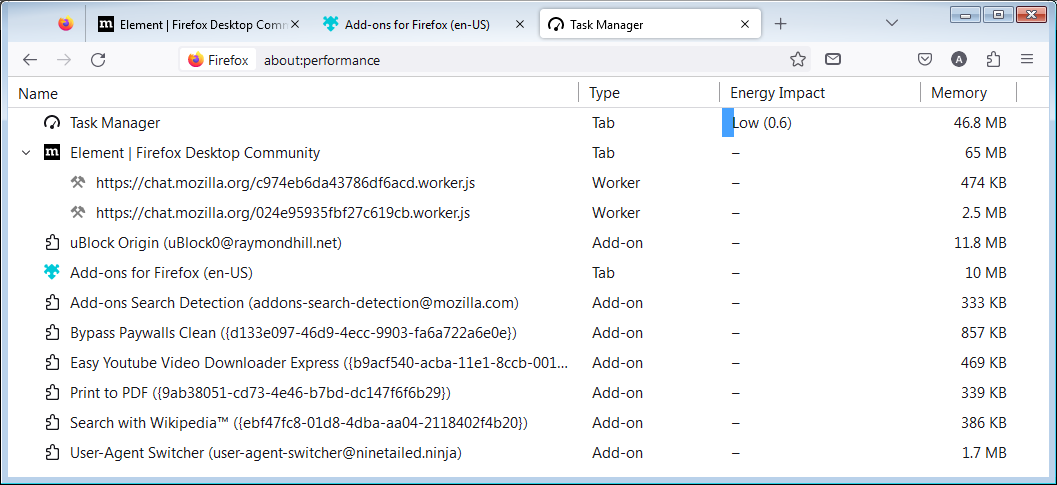
Диспетчер задач — просмотр вкладок или расширений, замедляющих Firefox
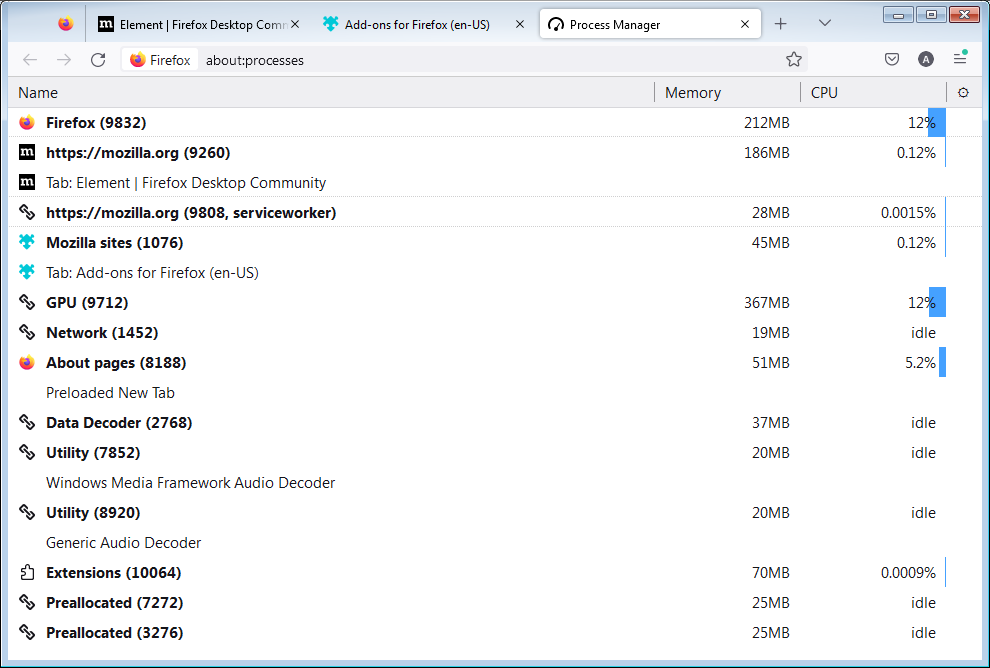
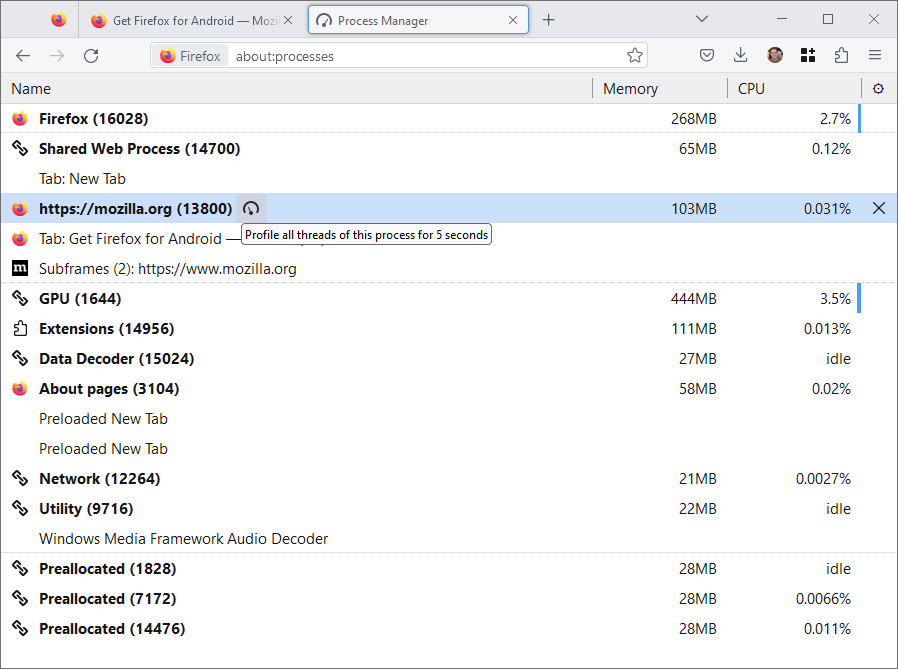
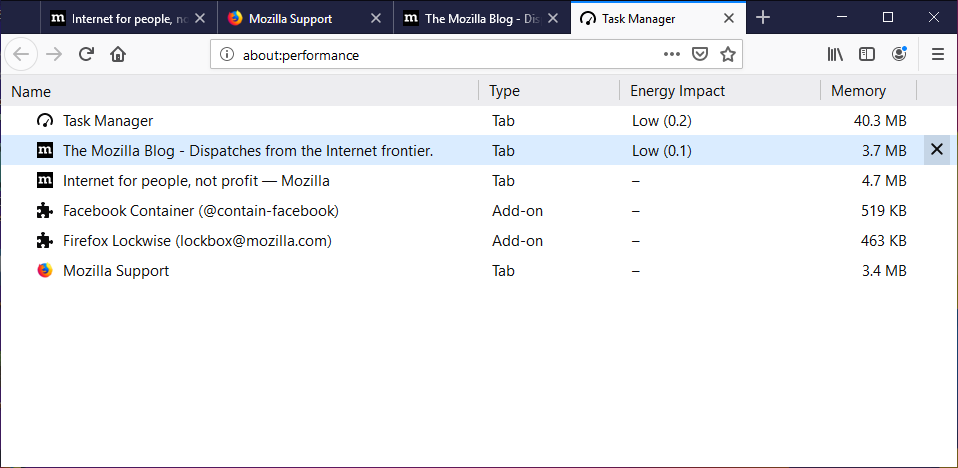
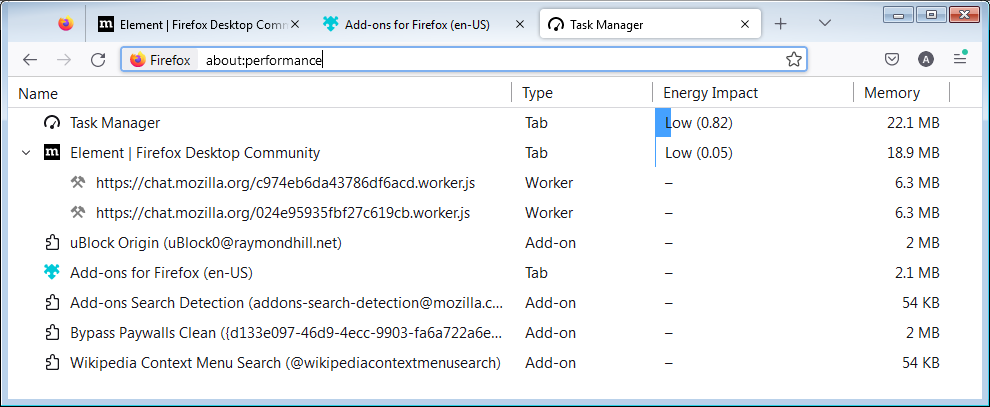
Диспетчер задач Firefox покажет вам, какие вкладки или расширения потребляют много памяти или энергии. Эта функция может быть полезной при диагностике и решении проблем высокого потребления ЦПУ или памяти в Firefox.
В состав Firefox входят две функции, которые позволяют вам узнать, сколько памяти и ресурсов ЦПУ используется вкладками, расширениями и другими процессами: Менджер процессов и Диспетчер задач. Эти функции могут быть полезными при диагностике и решении проблем высокого потребления ЦПУ или памяти в Firefox.
В состав Firefox входят функция, которая позволяют вам узнать, сколько памяти и ресурсов ЦПУ используется вкладками, расширениями и другими процессами. Эта функция Менеджер процессов может быть полезной при диагностике и решении проблем высокого потребления ЦПУ или памяти в Firefox.
Оглавление
- 1 Менеджер процессов
- 1.1 Информация в Менеджере процессов
- 1.2 Выполнение действий в Менеджере процессов
- 2.1 Информация в Диспетчере задач
- 2.2 Просмотр подзадач
- 2.3 Выполнение действий в Диспетчере задач
Менеджер процессов

Чтобы открыть Менеджер процессов, нажмите на кнопку меню , нажмите Другие инструменты и выберите в меню Диспетчер задач . В новой вкладке откроется страница Диспетчера задач about:processes.
Вы также можете ввести about:processes в адресной строке или использовать сочетание клавиш Shift + Esc , чтобы открыть эту страницу.