
И у Apple TV проблемы тоже бывают: о том, какие, и как их устранять [архивъ]
Apple TV внешне выглядит так же, как и большинство ТВ-приставок, однако работает данный девайс не только с техникой Apple, но и с другими домашними устройствами. К примеру, с помощью Apple TV можно настраивать и управлять лампами Hue, играть в игрушки, скачивать приложения, а также посредством AirPlay транслировать видео с iPhone или Mac на большой экран телевизора. Разумеется, у Apple TV проблемы тоже случаются. О наиболее распространенных из них мы и расскажем в этой статье.
Суть басни в том, что у Apple TV проблемы довольно часто возникают даже, если девайс подключен и настроен правильно.
Это могут быть сбои wifi-соединения, некачественное воспроизведение видео в потоковом режиме, неполадки при работе с домашним кинотеатром.
Как правило, такого рода неприятности пользователь может устранить сам. О том, что и как делать в каждом отдельном случае, мы и поговорим.
Apple TV проблемы с WiFi
Это, пожалуй, самая распространенная категория неполадок, на которые жалуются почти все владельцы Apple TV, но которые в подавляющем случае возникают по вине их же самих, и которые устраняются тоже без особых усилий.
Стандартный перечень жалоб на так называемые «проблемы с wifi» в случае с Apple TV выглядит примерно так:
- «не находит» wifi-сеть;
- не подключается к домашней wifi-сети;
- подключается к wi-fi, но не подключается к Интернету;
- часто пропадает соединение в Wi-Fi и включается «Буферизация«.
Если ваша Apple TV вдруг повела себя похожим образом, то процедуру устранения неполадок следует начать с проверки IP-адреса. Для этого заходим в «Настройки«, потом — в «Основные» и жмем «Сеть«.
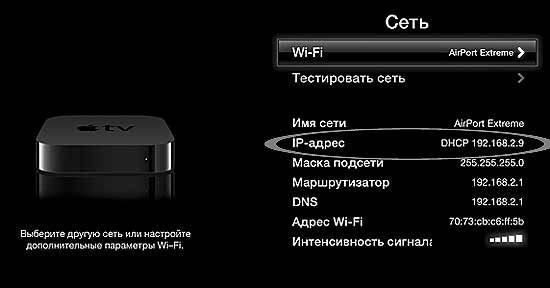
Далее — по ситуации:
- если в строке «IP-адрес» этот самый адрес не отображается, то необходимо сначала выключить (из розетки, и подержать в выключенном виде не менее 1 минуту) имеющийся в наличии роутер, после чего перезагрузить Apple TV («Настройки» -> «Система» -> «Перезагрузить сейчас»);
- если IP-отображается, приставка подключена к Wi-Fi, однако соединение постоянно прерывается, то, вероятнее всего, имеет место быть слабый сигнал. Попробуйте переместить Apple TV в другое место, поближе к роутеру, или, наоборот, роутер переместите поближе к приставке.
Apple TV проблемы с AirPlay
Посредством сервиса AirPlay, как вы знаете, можно стримить картинку с вашего iPhone, iPad или MacBook на экран телевизора. Сервис этот настраивается очень просто и, безусловно, сам по себе очень полезен. Если работает хорошо, что бывает не всегда.
Если AirPlay вдруг засбоил, то первым делом надо проверить, что Apple TV и нужный смартфон, планшет или ноут были подключены к одной wifi-сети. Если эти устройства «ловят» разные сети, либо мобильный девайс подключен к интернету через сеть мобильного оператора, то AirPlay работать не будет.
По очереди открываем «Настройки» в каждом из устройств и смотрим, чтобы в соответствующих разделах отображалось название вашей домашней wifi-сети.
Также часто случается, что AirPlay попросту не работает. То есть вы открываете видео-приложение, готовитесь включить стрим, но привычный логотипчик AirPlay почему-то не обнаруживается.
В данном случае можно предположить, что выбранное вами приложение не поддерживает сервис AirPlay. Кроме того, также может быть, что поддержка такая блокируется.
В некоторых мобильных приложениях и приложениях для телевизора действительно поддержка AirPlay отключается, чтобы юзеры не могли транслировать определенный видео-контент на большой экран.
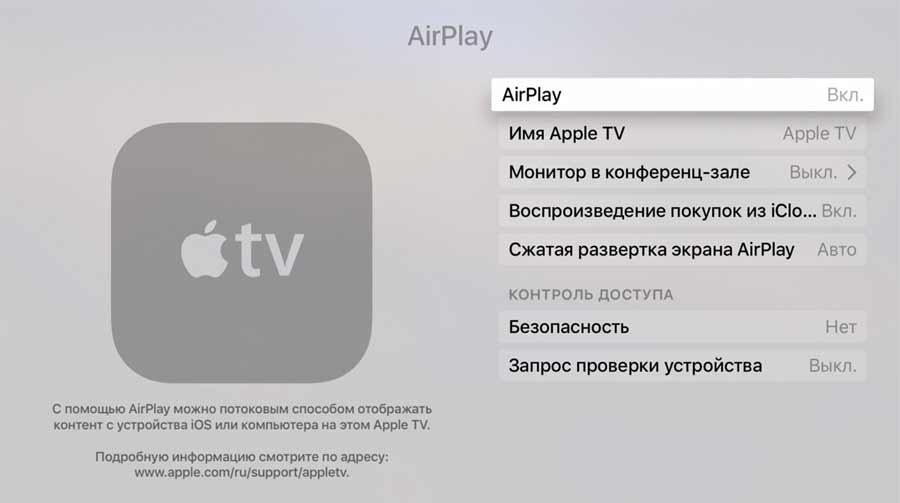
Но AirPlay может не работать и из-за обычного сбоя. Так что проверить настройки Apple TV в такой ситуации тоже будет не лишним. Открываем «Настройки» и смотрим, чтобы была включена функция AirPlay.
Кроме того, если AirPlay работает, но работает не стабильно и/или постоянно лагает, то также попробуйте переместить свой iPhone, iPad или Macbook поближе к приставке. Если таким образом проблему удалось устранить, то, очевидно, причиной лагов было низкое качество потокового сигнала, а не сам AirPlay.
Apple TV — проблемы с видео
Иногда Apple TV начинает показывать видео без звука, или звук есть, но пропадает изображение. В таких случаях, прежде чем принимать какие-то радикальные меры, попробуйте просто перезапустить стрим. Если же перезапуск проблему не решил, проверьте HDMI-кабель. Он должен быть качественно подключен с обоих концов. Если есть возможность, подключите Apple TV через другой HDMI-кабель.
Плюс к этому нужно проверить и разрешение приставки: «Настройки» -> «Аудио и видео» -> «Разрешение». Скорее всего вы увидите опцию «Авто«, и это нормально. Однако иногда нужно вручную установить то разрешение, которое поддерживается вашим телевизором.
Apple TV — проблемы с аудио
Если звук с приставки начал глючить, то начинать тоже следует с проверки уровня громкости. Она может быть отключена. Если с громкостью все нормально, то тогда стандартно перезапускаем стрима.
Потом проверяем качество подключения Apple TV к телевизору (HDMI либо оптический кабель, если таковой используется), а также качество подключения к аудиоресиверу или саундбару. Аккуратно отключаем кабель и потом подключаем его снова. В подавляющем большинстве случаев весь «ремонт» этим и ограничивается.
Apple TV проблемы с пультом ДУ
Без пульта Apple TV — это просто черная коробочка, красивая и почти бесполезная. Почти — это потому, что если со стандартным пультом приставки что-то не так, то вместо него можно использовать iPhone. Но только если вы предварительно установили и настроили мобильное приложение «Пульт ДУ» (Remote App). Это одно.
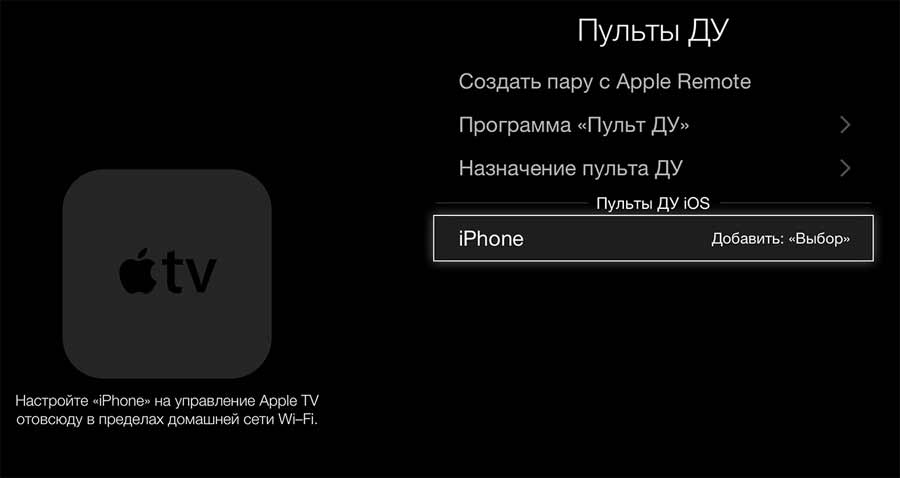
Что же касается проблем пульта, то наиболее частой из них является сбой сопряжения этого устройства с приставкой. То есть, оно просто не подключается, и «Apple TV не видит пульта«. В такой ситуации надо для начала проверить заряд батареи пульта. Если она разряжена, то ставим пульт на зарядку не менее чем на полчаса.
Затем вплотную подносим его к корпусу приставки (на расстояние не более 5-7 см), нажимаем одновременно кнопки «Меню» и «Увеличить громкость» и держим их так не менее 5 секунд (начнется процесс сопряжения). После того, как приставка «увидит» свой пульт, отключаем ее от сети. Ждем минуту, включаем и тестим качество работы пульта.
Некоторые телевизоры Apple TV второго и третьего поколения не работают; Apple работает над решением
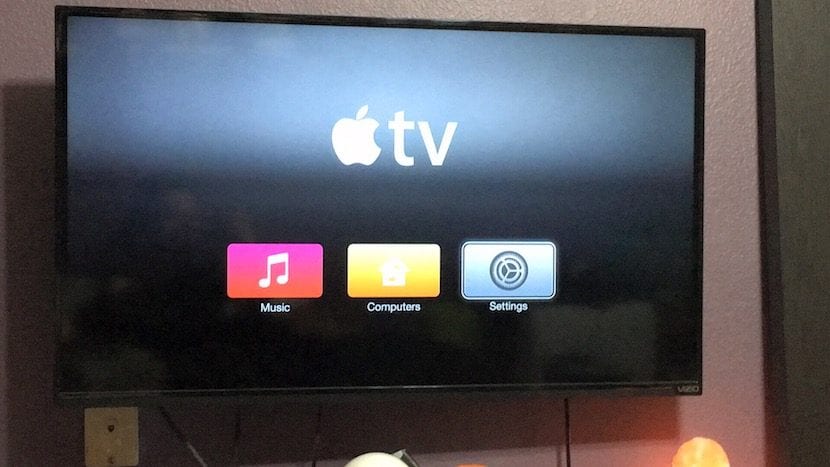
Похоже, что последнее обновление Apple TV второго и третьего поколения вызвало неожиданную проблему. В последние дни владельцы одной из этих приставок начали испытывать ошибка, из-за которой отображаются только приложения «Компьютеры», «Музыка» и «Настройки»., исчезновение других каналов, таких как Netflix, Hulu и других каналов, доступных на этих моделях Apple TV.
Пострадавшие пользователи пробовали различные решения, но все безуспешно. Похоже, что ни перезагрузка устройства, ни сброс настроек маршрутизатора или Apple TV не работают. Временное решение — изменить страну в настройках, но приложения в конечном итоге исчезают для большинства пользователей, столкнувшихся с этой ошибкой. Что-то да для некоторых пользователей работает изменение настроек DNS, но результат такой же, как и в остальных решениях для многих других пользователей.
Apple подтвердила, что знает об этой проблеме с Apple TV 2-го и 3-го поколения и уже работает над решением.
Представитель Apple уже подтвердил, что им известно о проблеме и что будет исправлено в будущем обновлении блочной приставки второго и третьего поколения. Помня об этом, лучшее, что можно сделать, чтобы исправить эту ошибку, — набраться терпения (это сложно, когда у нас есть серьезная ошибка), посмотреть, есть ли какие-либо обновления в настройках, и установить их.
Телевизоры Apple TV второго и третьего поколения больше не продаются, но Apple продолжит оказывать поддержку в течение некоторого времени. В худшем случае, когда они прекращают предлагать поддержку, люди из Купертино обычно реагируют и выпускают экстренное обновление, когда это необходимо, поэтому пользователи, у которых есть Apple TV, отличный от того, который был выпущен в 2015 году, могут быть уверены, что эта и другие проблемы в будущем будут исправлены. .
Содержание статьи соответствует нашим принципам редакционная этика. Чтобы сообщить об ошибке, нажмите здесь.
Полный путь к статье: Новости iPhone » Продукты Apple » Apple TV » Некоторые телевизоры Apple TV второго и третьего поколения не работают; Apple работает над решением
Будьте первым, чтобы комментировать
Apple TV Remote не работает? Вот 6 способов исправить это
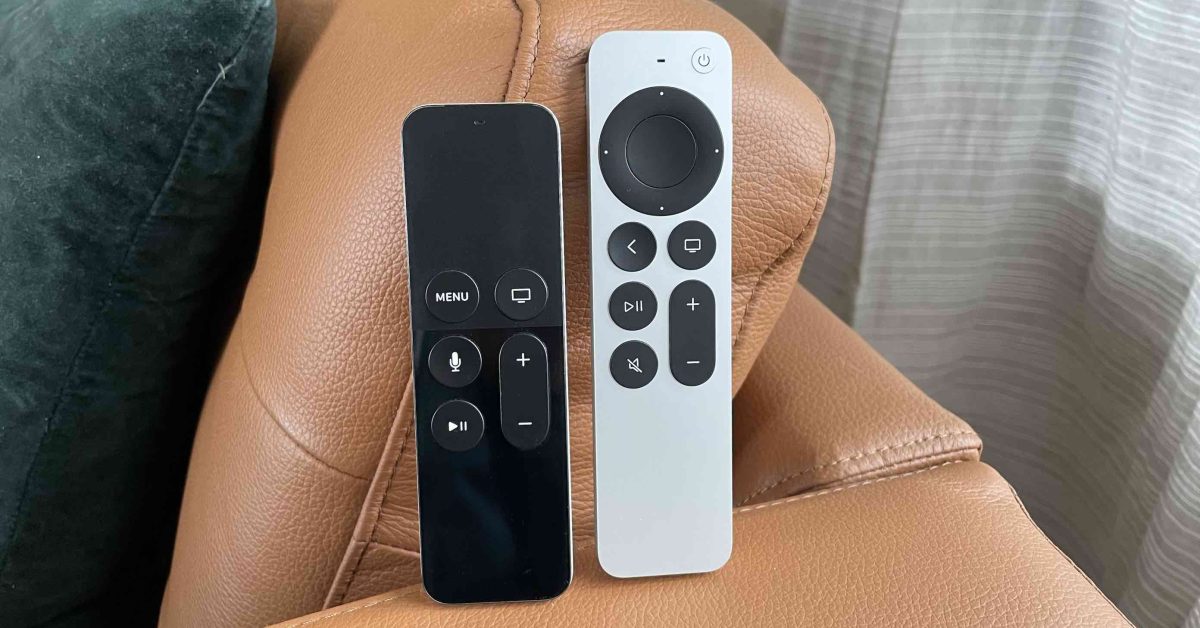
Ваш Apple TV Remote не работает? Если вы сталкиваетесь с проблемами время от времени, постоянно или просто испытываете проблемы с кнопками громкости, следуйте инструкциям по 6 решениям, чтобы исправить ваш Apple TV Remote.
В зависимости от того, какой Apple TV вы приобрели, у вас, вероятно, будет старый черный пульт Siri Remote или современный алюминиевый пульт Siri Remote. Последний поставляется с портом Lightning или USB-C для зарядки с помощью старого черного пульта дистанционного управления с использованием Lightning для перезарядки.
Если у вас есть Apple TV 2-го или 3-го поколения, проданный в период с 2010 по 2013 год, у вас может быть старый алюминиевый пульт Apple TV Remote, в котором используется батарейка типа «таблетка» (все приведенные ниже шаги не относятся к этому, но первые три шага воля).
Apple TV Remote не работает? 6 способов исправить это
Попробуйте использовать пульт Apple TV Remote еще раз после выполнения любого из этих действий или продолжайте двигаться вниз по списку, пока проблема не будет устранена ?:
Зарядите пульт Apple TV Remote (достаточно 15 минут, но Apple рекомендует 30 минут). Если у вас есть пульт Apple TV Remote 2010–2013 годов, вы можете заменить батарейку типа «таблетка» 2032, повернув дверцу сзади. Удалите все предметы между пультом и Apple. Телевизионная приставка Убедитесь, что вы находитесь на расстоянии не более 20 футов/~ 6 метров. Если ваш Apple TV находится в шкафу, вы можете попробовать вытащить его или, по крайней мере, убедиться, что он направлен вперед. Выключите питание и снова включите Apple TV. отсоединив шнур питания в задней части коробки, оставьте его отключенным на 10 секунд, а затем снова подключите. Перезагрузите пульт Apple TV Remote. увидите, как индикатор состояния пульта погаснет, а затем снова загорится. Отпустите кнопки и найдите уведомление «Соединение потеряно» на экране телевизора. Пульт Apple TV будет повторно сопряжен с пультом Apple TV Remote. Поднесите пульт на расстояние не более 3 дюймов от Apple TV. Нажмите и удерживайте кнопку «Пульты и устройства» > «Регулировка громкости» > и выберите «ТВ через ИК» (вместо «Авто»).
Если ваш пульт Apple TV по-прежнему не работает после выполнения всех описанных выше действий, обратитесь в службу поддержки Apple.
Чтобы узнать, как легко сделать новый Apple TV Remote (Siri Remote 2-го или 3-го поколения) доступным для обнаружения/пингования с помощью AirTag и улучшить эргономику, ознакомьтесь с нашим обзором кожаного чехла Nomad для Apple TV Remote.
Проблема с доступом к Apple TV или не удается выполнить сопряжение устройства Apple с телевизором с помощью приложения AirPlay / HomeKit
Для использования приложений Apple TV, AirPlay и HomeKit необходимо включить службы Sony Smart TV, приняв Политику конфиденциальности для телевизоров BRAVIA TV. Если у вас возникли проблемы с доступом или подключением к Apple TV во время сопряжения устройства Apple с помощью приложения AirPlay, выполните следующие шаги:
- Нажмите кнопку HELP на комплектном пульте дистанционного управления.
- Перейдите в раздел Status & Diagnostics (Состояние и диагностика), затем выберите Параметры конфиденциальности.
- В окне Политика Конфиденциальности прочтите предоставленную политику; если вы с ней согласны, прокрутите вниз до самого конца и выберите вариант «Принять» в отношении служб Sony Smart TV или выберите вариант Принять все.
- На пульте дистанционного управления телевизором нажмите кнопку Вход, затем выберите AirPlay в качестве входа, чтобы открыть меню AirPlay.
*Apple, iPhone, iPad, iPod touch, Apple TV, Mac, AirPlay и HomeKit являются товарными знаками компании Apple Inc., зарегистрированными в США и других странах / регионах.
Для просмотра этого видео в Youtube примите все файлы cookie.
Зайдите в настройки файлов cookie ниже и включите сохранение файлов cookie для Youtube в разделе «Функциональные».