
Сузился экран монитора, появились черные полосы. Что делать, как расширить экран?
Вопрос от пользователя
Здравствуйте.
У меня компьютер стал как-то странно работать: сузился экран и изображение стало меньше, по бокам появились черные полосы. Также шрифт и значки стали меньшей четкости, как будто затуманены (или окутаны «легкой» дымкой).
Виню во всем одну игру, в которую накануне поиграли дети. Ее уже удалили, а изображение все равно такое же.
Думала сначала, что сломался монитор, но подключив его к другому ПК — изображение на нем показывается отличное. Что можно сделать.
Больше всего похоже на сбившиеся настройки разрешения и масштабирования в Windows (обычно, это удается устранить за 1-2 мин.).
Впрочем, не исключены и др. причины. Ниже рассмотрю по порядку, что нужно проверить и исправить при подобной проблеме.

Картинка уехала вправо от границы экрана. появилась черная полоса // Пример проблемы крупным планом
Что делать, если изображение на экране сузилось и стало не четким
Проверить разрешение/масштабирование в Windows
Чтобы автоматически открыть в любой версии Windows настройки задания разрешения — нажмите сочетание кнопок Win+R , и используйте команду desk.cpl .

desk.cpl — открыть свойства экрана
Далее обратите внимание на строки:
- Разрешение (в моем примере 1920 x 1080) — крайне желательно установить рекомендуемое значение для вашего монитора (Windows предлагает его автоматически). Также его еще иногда называют «родным» разрешением;
- Масштабирование (в моем примере 175%) — Windows, обычно, автоматически определяем наиболее оптимальный вариант масштабирования. Попробуйте изменить его — при выставлении 100% изображение на мониторе будет наиболее четким (но некоторые элементы могут стать слишком мелкими для восприятия) .
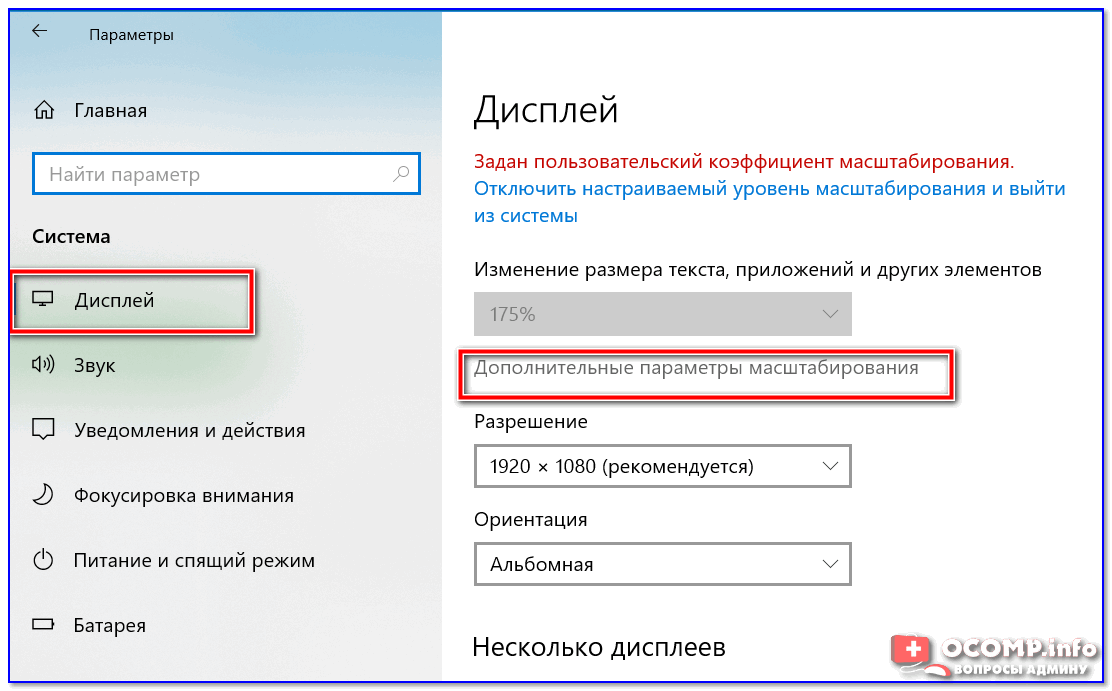
Дисплей (параметры Windows 10)
В любом случае, и разрешение, и масштабирование подбирается опытным путем исходя из предпочтений пользователя (ну и характеристик железа, разумеется).

�� В помощь!
Как узнать и поменять разрешение экрана — https://ocomp.info/razreshenie-ekrana.html
Проверить установлены ли драйвера на видеокарту
Обычно, эта проблема возникает сразу после переустановки ОС Windows (в некоторых случаях при восстановлении ОС, чистке после вирусного заражения, при смене некоторых «железок»).
Чтобы проверить, установлены ли драйвера видеокарты — ��откройте диспетчер устройств и перейдите во вкладку «Видеоадаптеры» . Если драйвер на карту установлен — на значке устройства не будет восклицательного знака (см. пример ниже). ��

Драйвер на видеокарту установлен (слева), драйвера нет (справа)
Также обратите внимание на трей — рядом с часами должен быть значок видеодрайвера (для входа в панель управления). Если его нет, проверьте меню ПУСК — если и там нет — то скорее всего у вас установлена «не полная» версия видеодрайвера (например, тот, который подобрала вам Windows) . См. пример ниже. ��

2 способа открыть настройки AMD Radeon видеокарты / кликабельно
Кстати, в панели управления видеодрайвером также есть настройки масштабирования . Изменяя оные — можно подстроить размер изображения на экране монитора так, чтобы «картинка» была на всю плоскость (без черных полос). См. пример на скриншоте ниже.

AMD графика — настройки дисплея (масштабирование)
Не сбились ли настройки монитора.
Обратите внимание на аппаратные настройки самого монитора. В большинстве моделей есть опция по смещению изображения по вертикали/горизонтали (для центровки и калибровки картинки).
Кстати, чаще всего, если сбросить настройки в дефолтные или задействовать «Auto» режим (см. стрелка 3 на фото ниже) — изображение станет корректным, наиболее оптимальным для данной модели устройства.

Настройка монитора — положение по вертикали и горизонтали
Примечание : обычно, кнопки настройки монитора находятся на правой нижней панельке.
Провести диагностику монитора
Если всё вышеперечисленное не дало результатов — рекомендую проверить сам монитор, подключив его к другому ПК/ноутбуку. Возможно, имеет место быть тех. неисправность устройства (кстати, об этом также может свидетельствовать появление различных полос, ряби, постоянное изменение ширины/высоты изображения и т.д.).
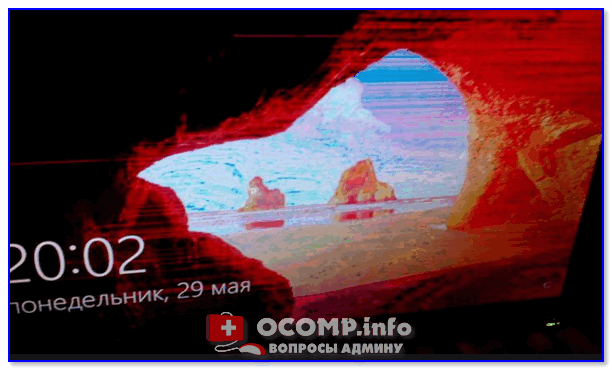
Красные полосы (артефакты)
Кстати, обратите также внимание на то, когда появляются различные помехи и искажения: при неисправности монитора — как правило, они будут и при входе в BIOS, и при загрузке ОС, и на рабочем столе, и в играх.
�� В помощь!
Что делать, если появились рябь и полосы на экране компьютера/ноутбука (артефакты) — https://ocomp.info/ryab-i-polosyi-na-ekrane.html
Сегодня на этом все.
Дополнения, как и всегда, приветствуются ��
Первая публикация: 24.11.2019
Как развернуть Genshin Impact на весь экран? Инструкция
Если у вас не получается изменить отображение игры после изменения настроек, воспользуйтесь инструкцией ниже. Приятного просмотра!
Как развернуть Genshin Impact или выйти из оконного режима?
Чтобы развернуть Genshin Impact на весь экран или выйти из оконного режима на ПК, используйте клавиатурное сочетание Alt + Enter.
Чтобы после таких экспериментов не возникали негативные последствия (падение FPS, лаги и фризы), рекомендую в настройках игры установить размер экрана по умолчанию (на Windows 10 точное значение можно узнать в свойствах системы, настройках рабочего стола или "Параметрах экрана").

В каких случаях полезно использовать Alt + Enter?
- Если вы словили баг, из-за которого игра заползает за край экрана;
- Если вам неудобно играть в оконном или полноэкранном режиме;
- Если ПК не тянет игру и нужно запустить её в низком качестве;
- Если вы используете разрешение, превышающее фактический размер экрана. Например, после масштабирования изображения с помощью DSR (Dynamic Super Resolution) в панели управления Nvidia.
Понравилась статья? Поддержите автора комментарием, донатом, подпиской на Telegram и другие страницы!
Tengyart
Фотограф, гик, ретушёр
Читать ещё:

Как собрать сет артефактов «Рыцарь крови» в Genshin Impact?

02.03.2021
Продажи консоли Nintendo Switch в 2020 выросли на 80,9%

06.11.2020
Почему изображение игры не помещается на экран монитора (невидно часть изображения, какое-то неправильное масштабирование)

Доброго времени!
В последнее время большинство ноутбуков идет с разрешением FullHD+ (1920 на 1080, и выше). Причем, такое высокое разрешение идет как на экранах в 13,3 дюйма, так и на 17+ дюймах. Разумеется, если бы в Windows 10/11 не было масштабирования — то изображение на небольших экранах было бы очень мелким, и работать было бы не комфортно.
Всё это, конечно, хорошо, но масштабирование работает некорректно со многими старыми приложениями (включая игры). И можно столкнуться с двумя проблемами:
- либо у вас на экране окно запущенного приложения будет очень мелким (но по крайней мере с ним можно будет работать);
- либо изображение, при запущенной игре (например) у вас просто не впишется в экран (суть проблемы показал на двух фото ниже). А тут уже даже если захочешь — работать не сможешь, т.к. часть экрана просто не видна. ��
В общем, в этой статье предложу парочку простых способов исправить ситуацию.
Итак.
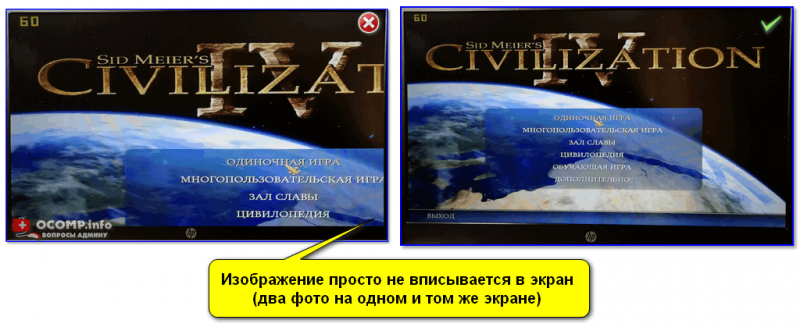
Изображение просто не вписывается в экран (два фото на одном и том же экране). Игра Civilization IV (2004 г.)
Как исправить ситуацию
�� Вариант #1 — отключить масштабирование
Это самый простой и быстрый способ, однако он привносит определенные неудобства. Переключать постоянно масштабирование не очень удобно, к тому же многие элементы могут стать маленькими и для глаз это не очень хорошо (будут быстро уставать).
Для изменения масштабирования:
-
зайдите в настройки дисплея. Самый простой и быстрый способ сделать это — нажать сочетание кнопок Win+R (после появится окно «Выполнить») , ввести команду desk.cpl и нажать OK.
desk.cpl — открыть свойства экрана
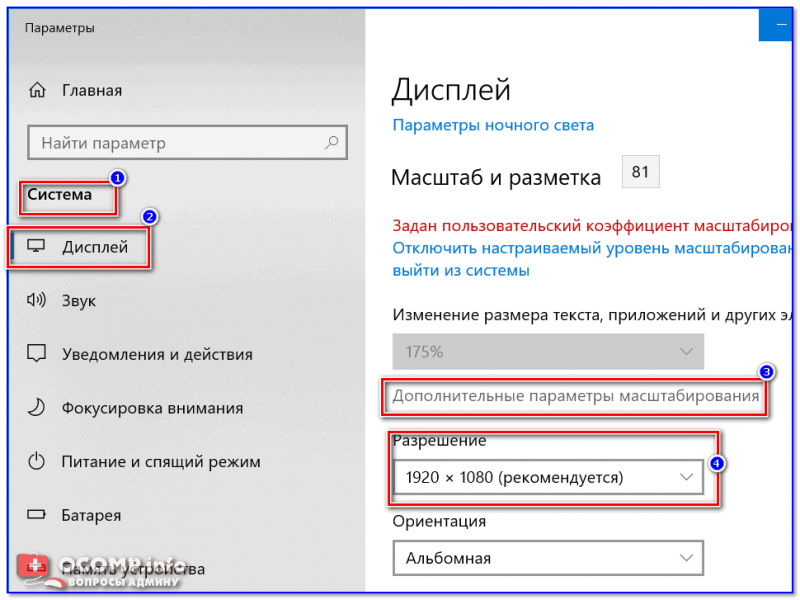
Настройки дисплея (Windows 10) / Было

Что получится.
Примечание : в новой Windows 11 см. вкладку «Система / Дисплей / Настраиваемое масштабирование» .
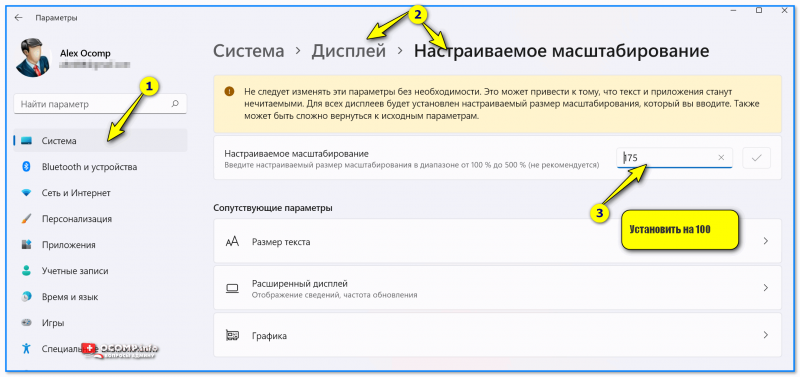
Windows 11 — масштабирование
�� Вариант #2 — переопределить режим масштабирования для одного приложения
Этот вариант мне нравится больше, т.к. масштабирование будет изменяться только в одном отдельно взятом приложении, а в остальной работе — будет так, как вы задали в параметрах Windows. Правда, сразу отмечу, что работает данная фишка не со всеми программами.
Итак, сначала необходимо открыть папку с игрой (для примера взял Civilization IV, т.к. сам столкнулся с этим) .
Далее нужно найти в ней исполняемый файл игры (тот, который вы запускаете при входе в игру) : кликнуть по нему правой кнопкой мышки и в контекстном меню открыть его свойства .
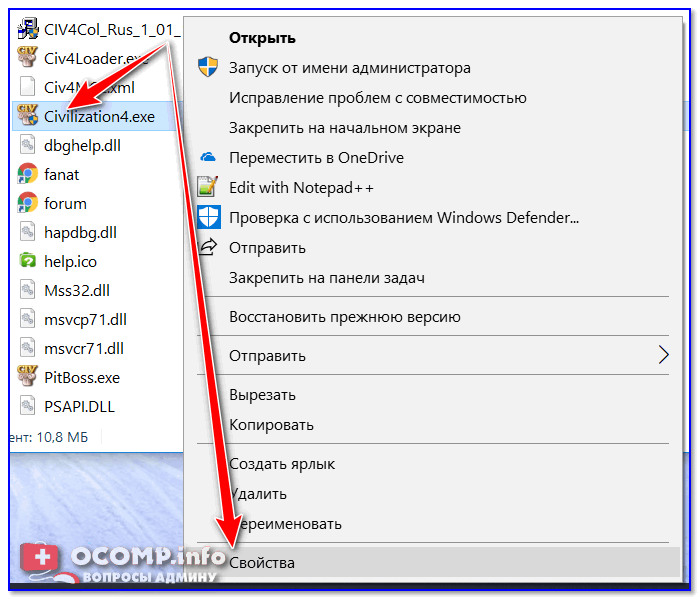
Свойства (исполняемый файл игры)
После чего следует открыть вкладку «Совместимость» и:
- поставить галочку, чтобы игра запускалась в режиме совместимости с более старой ОС (например, с Windows XP SP 2);
- открыть настройки для изменения параметров DPI (см. стрелку-3 на скриншоте ниже);
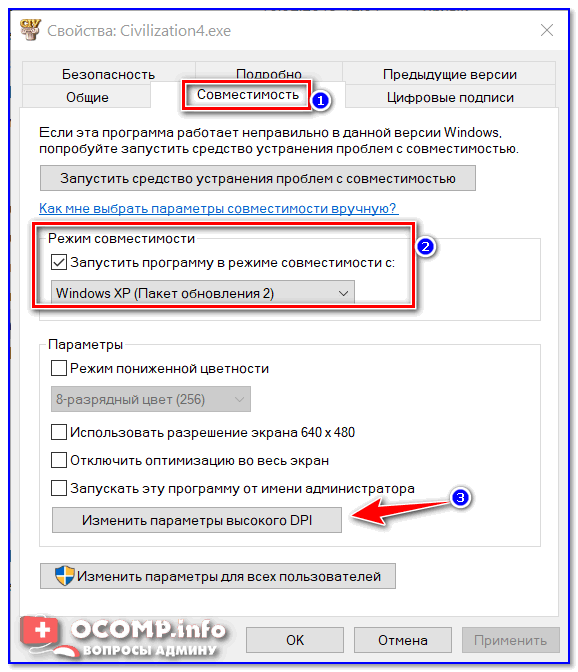
Вкладка совместимость
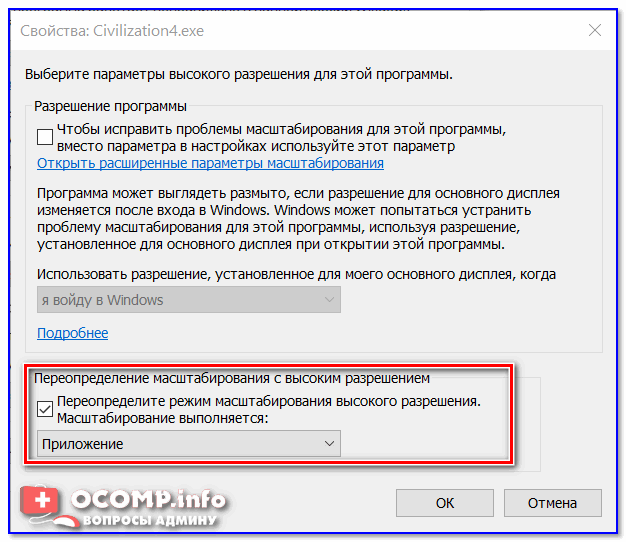
Переопределить режим масштабирования (для приложения)
Примечание : заметил, что не всегда параметры DPI, которые мы задали чуть выше, сохраняются (т.е. может так стать, что вы поставили галочку, нажали OK — а настройки не сохранились. Если заново открыть свойства, вкладку «Совместимость» — галочки стоять не будет). Чтобы такого не было — изменять настройки нужно под администратором !
Дополнения по теме — приветствуются!
Первая публикация: 10.02.2019
Как сделать Геншин на полный экран в окне без рамок?
Я уже сделал, хочу поделиться с вами. А то юзаю два моника и постоянно сворачиваться при любом клике уже достало.
9K открытий
Итак, все по классике: создаете ярлык вашего GenshinImpact.exe прямо в папке.
Туда в блок Объект вписываете -popupwindow после » кавычек. Получится следующий текст, только с вашим путем:
«D:\Genshin Impact\Genshin Impact game\GenshinImpact.exe» -popupwindow
Обязательно поставьте пробел после кавычек!
Перезайдите в игру и попробуйте кликнуть на второй монитор. Если проблема сохранилась, нужно несколько раз нажать Alt + Enter, пока все не заработает.
Второй способ
Тоже самое с ярлыком, только вместо -popupwindow вы пишите:
screen-fullscreen 0 -popupwindow -screen-width 1920 -screen-height 1080
Также с пробелом после кавычки
И в блоке Окно выбираете «Развернутое на весь экран». Перезаходите и радуетесь жизни.