
Как исправить ошибку 651 в Windows 10 – варианты решений
Ошибка 651 является одной из самых распространенных ошибок подключения к сети Интернет в Windows, с которой иногда сталкиваются пользователи. Когда она возникает крайне трудно сориентироваться и понять, в каком направлении следует двигаться для ее решения. Ведь она охватывает широкий спектр проблем и может свидетельствовать как о проблемах с пользовательским оборудованием или оборудованием провайдера, так и о сбое работы протокола PPPoE на компьютере. Однако и это еще не полный список.
Столкнуться с этой ошибкой можно при попытке подключиться через высокоскоростное подключение (WAN Miniport PPPoE). Следует отметить, что здесь не имеет значения подключенный интернет к компьютеру напрямую через роутер или модем.
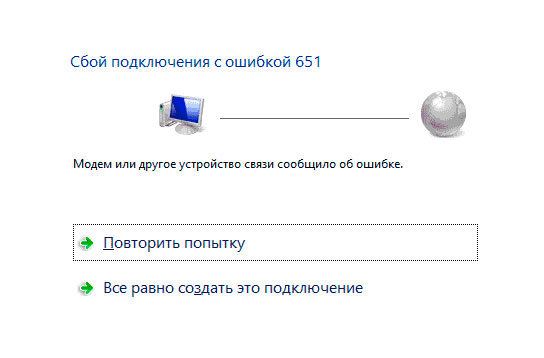
Как решить проблему ошибки 651 в Windows 10
Прежде чем приступать к активным действиям и пытаться произвести самостоятельную настройку на компьютере, следует:
- позвонить в техническую поддержку интернет-провайдеру и сообщить о наличии ошибки при попытке подключения к сети – если проблема находится на их стороне, то придется просто дождаться ее разрешения. Если провайдер уверяет, что у них все работает корректно, необходимо перейти к следующему пункту;
- отключить сетевой кабель с обеих сторон и включить назад — часто такой запуск помогает при ошибке 651;
- перезагрузить компьютер, роутер и модем (при его наличии);
- проанализировать изменяли ли вы что-либо на компьютере незадолго до возникновения ошибки. Повлиять на скорость и подключение к сети могут: новый антивирус (блокировка подключения), изменение настроек и т.д.
Если ошибка 651 возникает при первом подключении, то, скорее всего, просто стоит проверить введенные параметры и изменить настройки. Если на этом этапе возникают затруднения, то следует обратиться к технической поддержке провайдера.
Если это не принесло желаемого результата и подключиться все равно не удается, тогда следует воспользоваться одним из следующих советов:
1. Если вы подключены по ADSL через модем
DSL или Line индикатор должен либо часто мигать, либо просто постоянно гореть – если это не так, то следует проверить исправность модема, сплиттера и комнатной проводки (от этого зависит качество связи с провайдером). Если выключение — включение не помогло и линк не появился, следует вызвать специалиста от провайдера. Если индикатор DSL горит корректно, необходимо открыть настройки модема и проверить правильность параметров VPI и VCI в разделе WAN или Internet (правильные параметры можно уточнить у провайдера). Также следует обратить внимание на то, правильно ли выбран тип подключения. Он должен быть Bridge.
2. Если вы подключены по технологии FTTB (оптика к дому) и у вас стоит роутер и появляется Ошибка 651
Кабель провайдера должен быть подсоединен к WAN-порту, а на роутере должно быть настроено подключение PPPoE (из LAN-портов роутера должны быть подключены офисные или домашние устройства кабелем, если такой тип подключения используется).
3. Ошибка 651 возникает из-за антивируса.
Выключите антивирус и попытайтесь проверить соединение. Если все работает, попробуйте загрузить другое антивирусное программное обеспечение и проверить соединение снова. Проверьте настройки программы, не блокируют ли они доступ к сети Интернет.
4. Причина неизвестна и необходимо выполнить переподключение
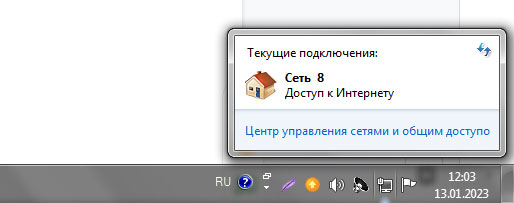
Сначала нужно открыть «Центр управления сетями и общим доступом». Чтобы сделать это, необходимо нажать правой кнопкой мыши на иконку подключения к интернету (она находится на панели сообщений), и выбрать нужный пункт.
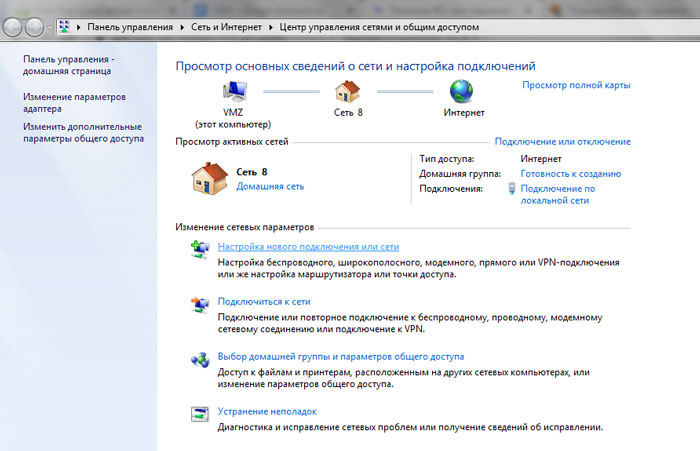
В открывшемся окне необходимо нажать на «Создание и настройка нового подключения или сети».
Далее следует просто заполнять информацию в открывающихся друг за другом окнах.
5. Причина неизвестна и есть подозрение, что проблема кроется в адаптере сетевой карты
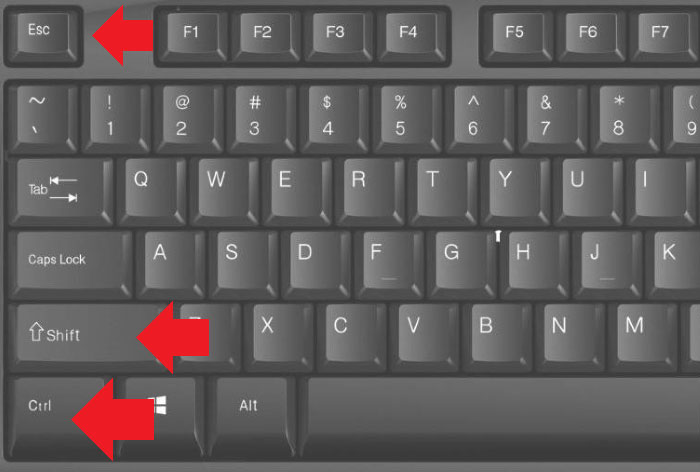
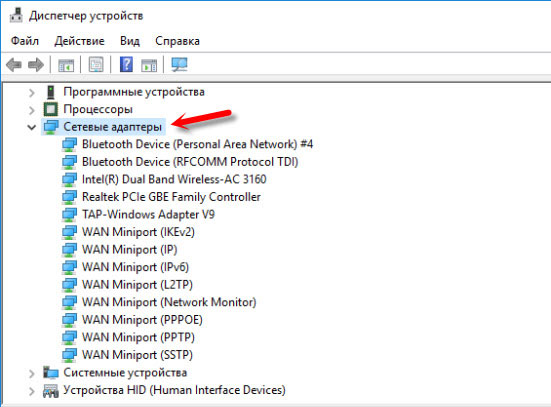
Откройте диспетчер устройств. Сделать это можно с помощью комбинации клавиш Ctrl+Shift+Esc на клавиатуре одновременно.
На вкладке «Сетевые адаптеры» выполните проверку адаптера сетевой карты. Чтобы точно быть уверенным в том, что с ним нет проблем, стоит обновить драйвера, скачав их с официального сайта.
Общие выводы
Это лишь некоторые из возможных вариантов решения ошибки 651. Если разбираться с ней самостоятельно нет времени или откровенно говоря желания, следует обратиться в компанию «NIT – services». Мы обеспечиваем высококачественное обслуживание компьютеров в Киеве и легко справимся с этой и многими другими задачами, которые могут возникнуть в процессе использования офисной компьютерной техникой, сетевым оборудованием и т.д.
Как запустить виртуальную машину в Windows 10
Как восстановить удаленные файлы в Windows 11
Ошибка 651 при подключении к интернету: что делать и как исправить?
Когда при подключении к интернету возникает ошибка 651, проблема не всегда кроется в некорректной работе маршрутизатора или модема. Возможно виноват брандмауэр Windows либо возникла ошибка в работе pppoe-клиента, протокола tcp/ipv6. Разберем самые частые причины возникновения неисправностей и пути их решения.
- Первая помощь
- Сброс настроек TCP/IP
- Проблема в работе драйверов сетевого адаптера
- Редактор реестра
- Ещё несколько способов устранения неполадки
Пользователи операционной системы Windows 8 и 7 нередко сталкиваются с возникновением ошибки 651. Наличие данной неполадки напрямую влияет на сетевую карту и не позволит вам подключиться к интернету. В таких случаях Виндовс выводит следующее сообщение: «Ошибка подключения к высокоскоростному соединению», а также «WAN Miniport (PPPoE), модем или другое устройство связи сообщило об ошибке».
Желаете снова возобновить быстрый и комфортный доступ к сети Всемирной паутины? В нашей сегодняшней статье, мы рассмотрим самые действенный методы решения проблемы и поможем вам устранить сбой подключения с ошибкой 651 на своём компьютере или ноутбуке.
Что делать, если возникает ошибка подключения 651 в Windows 7 или 8?
Перед тем как прибегнуть к более глубокому анализу неполадки, которая может возникать даже у владельцев Windows 10, следует начать с малого.
Прежде всего, убедитесь подключен ли сетевой кабель к вашему компьютеру или роутеру. Проверьте, что зеленая лампочка в разъемах сетевой платы и маршрутизатора загорается при подключении коннектора, а на самом роутере горит значок с надписью link или пиктограммой Земли.
Попробуйте выключить и включить свой роутер или модем. Достаточно часто, простая перезагрузка одного из этих устройств помогает решить проблему.
Вы всегда можете повторно создать новое подключение PPPoE, для этого нажмите сочетание клавиш Win+R и в открывшуюся командную строку введите rasphone.exe, затем кликните Enter. Также это можно сделать через Пуск — Панель управления — Сеть и интернет — Центр управления сетями и общим доступом — Настройка нового подключения или сети.
Следуйте указаниям пошагового мастера (создайте новое подключение в Windows 7 или 8, выберете тип подключения, укажите логин и пароль для входа в интернет через pppoe, vpi и vci для DSL подключения и так далее). Обратите внимание, если ошибка возникает при первом создании подключения к сети, убедитесь в правильности вводимых вами данных (к примеру, мог быть неверно указан адрес VPN). Поищите настройки в личном кабинете на портале провайдера или в договоре на предоставление услуг.
Тем, кто подключается к инету с лэптопа по беспроводной связи, следует проверить включен ли Wi-Fi адаптер. Также не исключены варианты со сбросом и последующей настройкой веб-интерфейса роутера.
Если появление ошибки было обнаружено после установки фаервола или антивируса, обязательно проверьте конфигурации своей антивирусной утилиты, которая может намеренно блокировать любые попытки доступа к сети интернет. Еще нельзя исключать ошибки микропрограммного обеспечения. Выполните обновление драйверов через iObit Driver Booster, либо наоборот, откатите драйвер, если интернет пропал после его установки.
Не стоит забывать, что рассматриваемая нами ошибка интернета может возникать и со стороны провайдера (Ростелеком, Дом.ру, ТТК и других)! Обратитесь в службу технической поддержки для получения надлежащей консультации и исправления сложившейся ситуации.
Ещё одной причиной Error 651 может являться сбой клиента RASPPPOE, тогда удалите существующее сетевое подключение и займитесь созданием нового. Сперва войдите в «Центр управления сетями и общим доступом». В открывшемся списке найдите необходимое соединение, с которым связана проблема и удалите его. Теперь можете заново создать подключение. Если же вы видите синий экран с упоминанием о том, что файл raspppoe.sys отсутсвует, выполните восстановление Windows и проверку на вирусы. Причиной могут быть как неправильные настройки, так и вирусы.
Каким образом сбросить настройки TCP/IP на ПК или ноутбуке?
Существуют разные варианты сброса конфигураций протокола TCP/IP, самый быстрый и надежный из них — специализированная утилита Microsoft Fix It, загрузить которую можно с сайта компании Майкрософт. Скачайте и запустите инсталлятор. Примите лицензионное соглашение и откройте программное обеспечение. Подтвердите диагностику ОС и дождитесь завершения данного процесса. Приложение займется устранением ошибки в автоматическом режиме, затем перезагрузите компьютер и пробуйте подключиться снова. Также попробуйте открыть командную строку комбинацией клавиш Win+R , выполнить CMD, а затем ввести команду netsh int ip reset
Обновляем драйвера сетевой карты
В большинстве случаев, отсутствие требуемых драйверов под компьютер и операционную систему, негативно сказывается на функциональности и производительности вашего ПК или лэптопа в целом. Такая ситуация приводит к нестабильной работе OS, а также серьёзным программным сбоям. Интернет ошибка 651 в Windows версии 7 и 8 может возникать в связи с устаревшими или недостающими драйверами для сетевого оборудования.
Вы сможете скачать необходимые компоненты с официального сайта производителя материнской платы либо компьютера. Неплохой аналог самостоятельного удаления/обновления и установки драйверов — программа Driver Booster.
Софт автоматически отобразит текущие версии любых драйверов, покажет дату их загрузки и насколько они устарели, а также поможет обновиться до самых свежих редакций. Просто откройте утилиту и запустите проверку Windows ОС, после завершения которой перед вами появится полноценный диспетчер устройств с перечнем всех имеющихся и отсутствующих компонентов. Перед переустановкой драйверов, рекомендуем сделать их резервные копии!
Как исправить ошибку 651 при помощи редактора реестра?
Изменение параметров работы ТСП/ИП через редактор реестра, может устранить причину возникновения ошибки подключения WAN Miniport. Следующие действия помогут вам справиться с задачей:
- Вызовите командную строку Win + R и введите regedit;
- В открывшейся ветке реестра переходим по пути: HKEY_LOCAL_MACHINE \ SYSTEM \ CurrentControlSet \ Services \ Tcpip \ Parameters;
- Жмём правой кнопкой мыши в пустом месте правой части интерфейса (как показано на скриншоте), затем выбираем пункт «Создать — параметр DWORD (32 бита)»;
- Называем этот параметр EnableRSS и присваиваем ему значение ноль;
- Точно так же создаём ещё один параметр DisableTaskOffload со значением единица;
- Осталось перезагрузить компьютер и проверить, получилось ли устранить ошибку 651 и сбои в работе интернет-соединения.
Всё равно возникает ошибка 651, что делать?
- Если ошибка появляется несмотря на все приведенные выше действия, необходимо проверить следующее:
- Отключите от питания PC или лэптоп (это же касается роутера и модема);
- Отсоедините сетевые шнуры, проверьте целостность кабеля и подключите всё снова;
- Включаем компьютер, дожидаемся его полной загрузки;
- Теперь включаем модем/роутер и смотрим, удалось ли исправить интернет подключение на этот раз.
- В более редких случаях, неполадка может быть связана с влиянием какого-либо вирусного ПО. Вы всегда можете проверить OS на предмет вирусных угроз и избавиться от них при помощи соответствующих антивирусов.
- Стоит отметить наличие ещё одного способа решения проблемы с оборудованием. Возможно, у вас несколько сетевых карт и вы используете подключение к локальной сети другого провайдера. Перейдите в «Центр управления сетями и общим доступом — Изменение параметров адаптера» и выключите ненужную. В этом же пункте можно попробовать открыть свойства текущего соединения (правым кликом мышки по его значку), затем в разделе «Сеть» просмотреть список компонентов и снять галочку с протокола Интернета версии 6.
Даже если вы не смогли выяснить причину появления неполадки и система всё так же выдаёт ошибку, не спешите огорчаться и предпринимать более серьёзные меры, например, переустанавливать Windows, самостоятельно менять сложные конфигурации или ремонтировать сетевую плату. Не забывайте, что проблема может возникнуть из-за определенных сбоев на стороне вашего провайдера, поэтому свяжитесь с ним и узнайте более подробную информацию.
Ошибка 651 при подключении к интернету через роутер на Windows 7/10: куда бежать за помощью?

Ошибка 651 Windows 7 при подключении к интернету через роутер появляется при услуге PPPoE интернета. В России эту технологию предоставляет целый ряд компаний. Поэтому данная неисправность достаточно «популярна». Она возникает не только в системе Windows 7, но и в «восьмёрке» и в «десятке». О том, как решить эту неполадку, а также коротко о прочих ошибках, я расскажу ниже.
Что означает код 651
Сообщение «ошибка 651 модем или другое устройство связи сообщило об ошибке» появляется при использовании так называемого высокоскоростного подключения. На Windows 7 оно выглядит так:

В Windows 10 сообщение модем или другое устройство связи сообщило об ошибке показано следующим образом:

Ваш роутер будет работать, и Вай Фай на девайсах будет также присутствовать. Но связи с интернетом не будет.
Ошибка 651 при подключении роутера или модема означает одну из таких неполадок:
- неисправность у провайдера;
- неверные настройки интернета на ПК;
- ошибочные настройки модема либо маршрутизатора;
- программный либо аппаратный сбой;
- плохое соединение сетевого кабеля;
- блокировка соединения антивирусом.
Как исправить ошибку 651
Возможны два варианта, когда появляется ошибка:
- прямое соединение провода с ПК;
- соединение через маршрутизатор: ошибка 692 в модеме или в другом устройстве.
При прямом способе нужно удалить соединение на Windows и создать его заново, либо связаться с провайдером. Ниже я подробно расскажу о втором случае. Вы сможете устранить проблему самостоятельно, если будете придерживаться этой инструкции. Как всегда, нужно начать с самых простых и очевидных шагов – возможно, вопрос что за ошибка 651 при подключении к интернету через роутер перестанет вас беспокоить сразу же.
Шаг 1: позвонить провайдеру
Если ранее интернет исправно работал, вы не меняли никаких настроек, но неожиданно возникло окно «ошибка 651 модем или другое устройство связи сообщило об ошибке Win7», то, вероятнее всего, неполадка возникла не у вас. Не стоит менять настройки Windows и совершать описанные ниже действия. Позвоните провайдеру и сообщите о неисправности 651. Проблема будет устранена без вашего участия.
Шаг 2: простые шаги
Если неполадка не у провайдера, то придётся устранить её самостоятельно. Перед тем, как исправить ошибку модема 651 более сложными способами, проделайте следующее:
- Перезагрузите Windows. После нового включения соединение будет установлено заново.
- Перезапустите роутер или модем. Отключите его от электросети и оставьте так на пару минут. Потом подключите его заново. Проверьте работоспособность роутера.
- Отсоедините провод и аккуратно подключите его назад. Это следует сделать со всеми проводными соединениями: с кабелем, который идёт от провайдера к роутеру и с кабелем, который идёт от роутера к ПК, если вы его используете. Проверьте, что провода плотно входят в разъёмы.

- Если это первый выход в интернет, то перепроверьте все параметры, сверьтесь с инструкцией провайдера и свяжитесь с ним, сообщив, что у вас 651 ошибка при подключении модема.
- Если ранее интернет работал, но вы совершили какие-либо действия: установили антивирус, какое-то приложение, или же ОС Windows установила новые обновления, то попробуйте вернуть эти изменения назад. Временно отключите антивирус, удалите новую программу, или откатите обновление через Настройки – Обновление и безопасность – Восстановление – Откат.

- Перейдите в Центр управления Windows и раскройте окно с адаптерами. Нажимайте на пиктограммы с адаптерами и отключите их, оставив только высокоскоростное соединение либо ваш главный адаптер. Если это поможет и интернет появится, то вы можете включить всё назад, проверяя при этом работоспособность сети.
- Переустановите драйверы сети: перейдите на сайт производителя вашего оборудования, ноутбука и скачайте официальную версию драйвера.
Шаг 3: настройки роутера
Если простые шаги не привели к решению проблемы, нужно обратиться к маршрутизатору. Ошибка 651 при подключении к интернету через роутер на Windows 8, 7 или 10 не зависит от ОС. Важно помнить такие нюансы:
- Подключение по PPPoE проводится исключительно роутером или модемом. Вам не нужно настраивать что-то дополнительное на ПК.
- Однако если на ПК настроено высокоскоростное подключение, то вы получите сообщение с кодом 651. Такое соединение следует удалить. Ведь всю работу выполняет роутер.
- На самом роутере нужно привести параметры в соответствии с инструкциями провайдера. Зайдите в настройки и отметьте в разделе WAN параметр PPPoE. Далее нужно написать имя, пароль, разрешить автоматическое соединение и установить прочие параметры.

Шаг 4: дополнительные способы
Если предыдущие шаги не сработали, а модем или другое устройство связи сообщило об ошибке Windows 10, то что можно делать – это проверить дополнительные способы ниже. Они помогли некоторым пользователям, поэтому я их привожу в данной статье. Тем не менее, используйте их с аккуратностью. Если это возможно, всё же проконсультируйтесь с провайдером.
- Сбросьте настройки сети. Во всех версиях Windows достаточно открыть командную строку от лица админа и ввести такие строки:
Перезапустите Windows и заново настройте выход в интернет, если он шёл не через роутер.
- Ещё один способ – перейти к списку подключений и открыть свойства вашего соединения. Во вкладке Сеть необходимо отключить TCP/IPv6.

- Добавить новые параметры реестра. Нажмите Win + R и наберите regedit. Перейдите к каталогу реестра со следующим адресом:
Создайте два параметра, нажав правой копкой в пустой области окна. Затем перезапустите ПК:
Другие коды ошибок и как их исправить
Ошибка 651 при подключении к роутеру не является единственной неполадкой, которая может вам помешать. Ниже я кратко опишу другие коды ошибок – что они означают и что стоит сделать, чтобы их исправить:

- Код 629 – модем сообщил об ошибке «Подключение прервано удаленным компьютером». Этот код означает, что прошлое соединение ещё не завершено. Необходимо повторить его спустя несколько минут.
- Код 651 . Именно об этой проблеме данная статья.
- Код 678. Нужно проверить провода и их подключение, сетевые драйвера, временно выключить антивирус и фаервол, а также проверить в «Изменение параметров адаптера», не отключён ли адаптер.
- Код 691 (619) «Доступ запрещен». Перепроверьте данные, которые вы вводите. Повторите попытку ввода через несколько минут или обратитесь к компании.
- Код 711 «Не удалось запустить службу». Необходимо активировать службы телефонии и удалённого доступа.
- Код 720 «Попытка подключения не удалась». Возможно, в модеме или другом устройстве связи произошла аппаратная ошибка. Проверьте в свойствах соединения, установлена ли галочка напротив протокола TCP/IP, переустановите драйвера.
- Код 734. В свойствах данного подключения во вкладке безопасность выберите «Небезопасный пароль».
- Код 769. Проверьте, включен ли адаптер и, при потребности, создайте подключение заново.
- Код 815/651. Все решения аналогичны коду 678: проверить кабель, драйвера и антивирус, а также то, включен ли адаптер.
- Различные коды от 600 до 645 «Произошла внутренняя ошибка Windows» или «Внутренняя конфигурация сети Windows некорректно настроена». Перезапустите ПК, проверьте его на вирусы, закройте открытые программы.
Итак, теперь вы знаете, что делать, если модем выдает 651 ошибку. Достаточно проверить провода, драйвера, настройки роутера или связаться с обслуживающей вас компанией, как описано в инструкции выше. Как видите, исправить эту и другие неполадки достаточно просто. Вы можете сделать это самостоятельно. Надеюсь, после данной статьи все ваши проблемы с интернетом будут решены.
Выдает ошибку 651 при подключении к интернету. Решение есть!
Вопрос пользователя.
Здравствуйте.
Недавно на компьютере переустановили Windows (Windows 7 сменили на Windows 10), и теперь он выдает ошибку 651 при подключении к интернету.
Звонили провайдеру — он говорит, что с сетью у него все в порядке, сбоев и поломок нет. Предлагает платную услугу по настройке сети. Может мы что-то сделали не так, и настроить можно самостоятельно?
Д оброго дня.
При подключении к интернету по протоколу PPPoE — ошибка 651 не редкость (причем, от конкретного провайдера, обычно, мало что зависит, сталкиваются с ней и в Ростелеком, и в Дом.ру, и в Биллайне, и др.) .
Почему-то у многих пользователей решение проблемы достаточно простое — переустановка Windows. ��
Между тем, далеко не всегда переустановка ОС помогает решить подобную проблему.
В этой статье попробую привести самые основные причины этой ошибки и дать решение к каждой из них.
Причины появления ошибки 651 и их решение
Может быть первый совет до банальности простой — но попробуйте просто перезагрузить компьютер перед всеми остальными рекомендациями этой статьи.
Пример ошибки 651 / модем или другое устройство связи сообщило об ошибке
1) Ошибка настройки высокоскоростного подключения / сбой
Нередко эта ошибка появляется после переустановки ОС Windows (или после настройки сети) . В некоторых случаях, ошибка выскакивает и в «старой» ОС Windows, где только еще вчера все работало. ☝
Первое, что рекомендую сделать в этом случае — это пересоздать высокоскоростное подключение. Делается это достаточно просто.
1) Сначала зайдите в панель управления Windows по адресу: Панель управления\Сеть и Интернет\Центр управления сетями и общим доступом (скрин приведен ниже).
2) Затем удалите свое старое высокоскоростное подключение (Внимание! В подключении указывается пароль и логин для доступа к интернету — перед удалением проверьте, есть ли у вас эти данные. Они предоставляются провайдером) .
�� Совет!
В некоторых случаях Windows может самостоятельно устранить проблемы с сетевым подключением. Попробуйте, перед созданием и настройкой нового соединения, запустить диагностику сети (ссылка «Устранение неполадок» , вторая на скриншоте ниже).
3) Далее откройте ссылку » Создание и настройка нового подключения или сети» .
Создание нового подключения к сети
�� Примечание!
Если для подключения к интернету у вас используется роутер — можете переходить к следующим рекомендациям в статье. Хотя, с роутером увидеть подобную ошибку — это редкость. Проверьте включен ли роутер, соединен ли он с ПК, все ли в порядке с проводами.
4) Затем нужно сделать следующее:
- в окне выбора варианта подключения укажите вариант «Подключение к интернету. Настройка широкополосного или коммутируемого подключения к интернету» ;
- в окне «Как вы хотите выполнить подключение» — укажите вариант «Высокоскоростное (с PPPoE). Подключение через DSL или кабель, требующее ввода имени пользователя или пароля» ;
- в следующем окне необходимо ввести пароль и логин для доступа к интернету (эта информация должна быть предоставлена вашим Интернет-провайдером. Проверьте в договоре на оказание услуг связи с ним) .
Пересоздание высокоскоростного подключения PPPoE
5) После создания нового подключения — попробуйте соединиться по нему. Во многих случаях вот такая простая процедура позволяет быстро восстановить работоспособность сети.
2) Поврежденные настройки Winsock
В некоторых случаях ошибочное задание настроек сетевых карт и сети (иногда вирусы или черви, антивирусы, программы для защиты персональной информации) может привести к повреждению настроек Winsock, что в свою очередь приводит к различным ошибкам, связанных с сетью.
Многие спрашивают, что такое Winsock? Если сказать просто, то это группа функций, которые необходимы для реализации приложений в сети на основе протокола TCP/IP.
Возможные проблемы при повреждении Winsock:
- компьютер не может получить автоматически IP-адрес;
- стартуют, а затем останавливаются многие сетевые службы;
- могут исчезнуть сетевые подключения;
- есть пинг по адресам, по именам — пинга нет;
- возможно появление разного рода ошибок, в том числе и нашей, 651.
Решение: необходимо сбросить настройки Winsock.
Как это делается:
-
Сначала нужно запустить командную строку от имени администратора. Для этого необходимо открыть диспетчер задач (кнопки Ctrl+Shift+Esc) , затем нажать новая задача, и ввести команду CMD, не забыв поставить галочку на запуск задач от администратора.
Запуск командной строки с правами администратора
Сброс настроек Winsock
3) Проблема с драйвером сетевой карты
Если вы подключили новое оборудование к ПК (особенно, связанное с сетью) , устанавливали какие-нибудь приложении, переустанавливали ОС, вполне возможно, что мог произойти конфликт драйверов (ну или вообще, просто нет драйвера для сетевой карты в системе).
Чтобы посмотреть, есть ли драйвер для сетевого адаптера, откройте диспетчер устройств . Для этого зайдите в панель управления, затем переведите отображение на крупные значки и откройте искомый диспетчер.
Как открыть диспетчер устройств / на примере Windows 10
В диспетчере устройств откройте вкладки «Сетевые адаптеры» и «Другие устройства» (если она есть) . Во вкладке сетевые адаптеры должен присутствовать ваш адаптер (например, у меня Realtek PCIe FE Family Controller) . Если Ethernet (Wi-Fi Wireless адаптер) у вас в этой вкладке нет, то наверняка у вас просто нет драйверов.
В этом случае во вкладке «Другие устройства» у вас должны быть неизвестные устройства (см. пример на скрине ниже ��) .
Нет драйвера для сетевого Wi-Fi адаптера
Можно попытаться обновить драйвер, не выходя из диспетчера устройств. Для этого щелкните правой кнопкой мышки по неизвестному устройству, а во всплывшем контекстном меню выберите «Обновить драйверы. « .
Обновить драйверы — диспетчер устройств
Если таким образом обновить драйвер не получилось, рекомендую ознакомиться со статьями ниже (в них я подробно уже описал процедуру: что, как, и зачем. ) .
�� В помощь!
1) Как найти и обновить драйвер для любого неизвестного устройства.
2) Обновление драйвера для Wi-Fi адаптера.
3) Как удалить драйвер (в некоторых случаях нельзя установить новый драйвер, пока не удалишь старый).
4) Подключение было заблокировано антивирусом ( файрволлом )
К сожалению, многие антивирусы и файрволлы не всегда только защищают нас — часто, пытаясь где-то перебдеть, создают лишние ошибки и проблемы. Поэтому при появлении ошибки 651, я рекомендую (на время поиска и устранения причины) отключить антивирус (если он у вас установлен).

Отключение антивируса Avast на 1 час
Так же не забывайте, что в Windows есть свой встроенные файрволл/брандмауэр. По умолчанию, он включен и работает. Его так же нужно отключить (временно).
Как открыть брандмауэр в Windows:
Как открыть брандмауэр
Далее жмете по ссылке слева «Включение и отключение брандмауэра Windows» , в открывшемся окне — для всех сетей переводите ползунки в режим «Отключить брандмауэр Windows» .
Как отключить брандмауэр
После чего сохраните настройки и попробуйте подключиться к сети заново. Возможно, ошибки 651 не будет.
5) Подключен ли компьютер ко второй сети? Две сетевые карты.
В домашнем хозяйстве часто так бывает, что у компьютера не одна, а две сетевые карты. Одна используется для подключения к Интернет-провайдеру, а вторая для домашней локальной сети (например, соединена с другим ПК/ноутбуком) .
В общем, если у вас на компьютере установлено две сетевых карт — я рекомендую одну из них отключить.
Для этого сначала откройте сетевые подключения . Чтобы это сделать:
Как открыть сетевые подключения ncpa.cpl
Далее отключите ВСЕ сетевые адаптеры, которые там будут. После чего, включите один сетевой адаптер, тот, через который у вас происходит соединение по PPPoE (т.е. тот адаптер, к которому подключен интернет-кабель) .
Примечание : чтобы включить/отключить адаптер — просто щелкните по нему правой кнопкой мышки и в контекстном меню выберите требуемую задачу.
Сетевые подключения — отключение одного адаптера
Кстати, отключенные адаптеры становятся «бесцветными», и их статус значится, как «Отключено» (см. пример ниже ��).
Вот так выглядит отключенный адаптер
6) Еще одна деталь!
У адаптера, через который вы подключены к интернет провайдеру, проверьте свойства IP версии 4 (TCP IPv4). Для этого во вкладке сетевые подключения (в которой мы сейчас отключали/включали адаптеры) зайдите в свойства нужного адаптера.
Далее откройте свойства строчки IP версии 4 (TCP IPv4) — см. стрелки 1 и 2 на скрине ниже. В свойствах проверьте два параметра (если там по-другому, измените их):
- Получать IP-адрес автоматически;
- Получать адрес DNS-сервера автоматически.
Свойства IP версии 4 (TCP IPv4)
Сохраните настройки и попытайтесь подключиться к сети заново.
7) Сбой сети у Интернет-провайдера
Если остальные рекомендации не помогли решить проблему — рекомендую связаться с Интернет-провайдером и уточнить, нет ли у них каких-либо сбоев, все ли в порядке с сетью.
Особо стоит «заподозрить» провайдера в том случае, когда у вас ничего на компьютере не происходило (ни установка новых приложений, ни переустановка ОС Windows, ни подключение нового оборудования) , а сеть внезапно пропала. При попытке соединиться — стала появляться эта ошибка.
8) Что еще можно предпринять
- Что за ОС? Обратите внимание на вашу ОС Windows. Если это сборка от разного рода «умельцев», рекомендую вам заменить ее и установить �� лицензионную копию (благо, сейчас это бесплатно) . В разного рода сборках — могут быть самые разные ошибки;
- Если у вас есть ADSL модем — проверьте его работоспособность;
- Если используется Wi-Fi роутер — проверьте, все ли в порядке с ним. Возможно, стоит попробовать соединиться по Wi-Fi соединению (вместо проводного), например, с телефона, и проверить, работает ли вообще сеть, есть ли интернет. Так же рекомендую попробовать перезагрузить роутер. И еще, можете ли вы �� войти в настройки роутера ?
- Все ли в порядке с проводами? Очень часто их повреждают, когда двигают мебель. Также провода могли просто отойти из гнезд, попробуйте переподключить их. Иногда их перегрызают домашние животные: кошки, собаки;
Перегрызенный USB-кабель
На этом всё, всем удачи!
Если кто-то избавился от 651-й другим путем — дайте наводку в комментариях ��
Первая публикация: 30.01.2017