
Как изменить клавиши смены языка в Mac OS
По умолчанию для смены языка ввода на Mac используются сочетания клавиш Control + Пробел (выбрать предыдущий язык) и Control + Option + Пробел (следующая раскладка), на новых клавиатурах также присутствует выделенная клавиша (в левом нижнем углу клавиатуры), на которую по умолчанию назначено переключение языка ввода. Однако, не всем пользователям способы переключения раскладки по умолчанию удобны — в такой ситуации их можно настроить.
В этой простой инструкции о том, как изменить сочетания клавиш для переключения языка ввода в Mac OS.
Изменение переключения раскладки клавиатуры на Mac

Для того, чтобы изменить сочетание клавиш для переключения раскладки клавиатуры в Mac OS достаточно выполнить следующие шаги:
- Откройте системные настройки: для этого достаточно нажать по значку с яблоком в правом верхнему углу и выбрать соответствующие пункт меню.
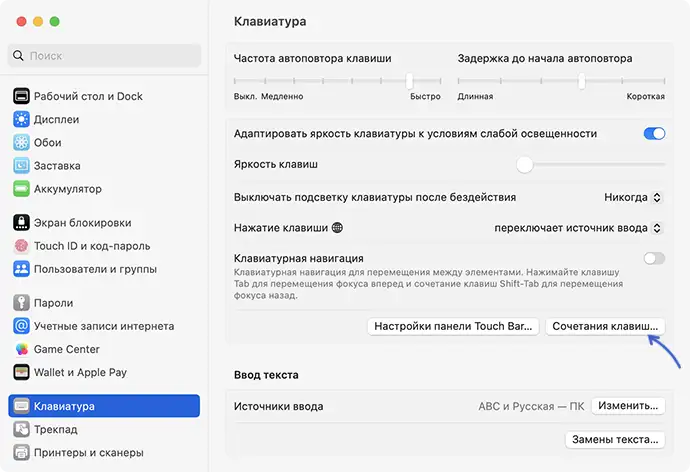
- Перейдите в раздел настроек «Клавиатура» и нажмите кнопку «Сочетания клавиш».
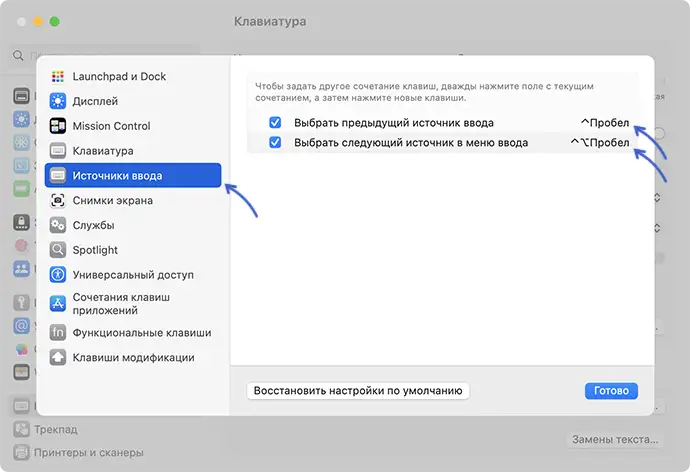
- Выберите раздел «Источники ввода», дважды нажмите по полю справа от «Выбрать предыдущий источник ввода» или «Выбрать следующий источник ввода» (в результате оно превратится в поле для ввода) и нажмите сочетание клавиш, которое вы хотите использовать для переключения языка.
- Вы увидите, что клавиши для смены были изменены на те, которые вы нажали. Нажмите «Готово».
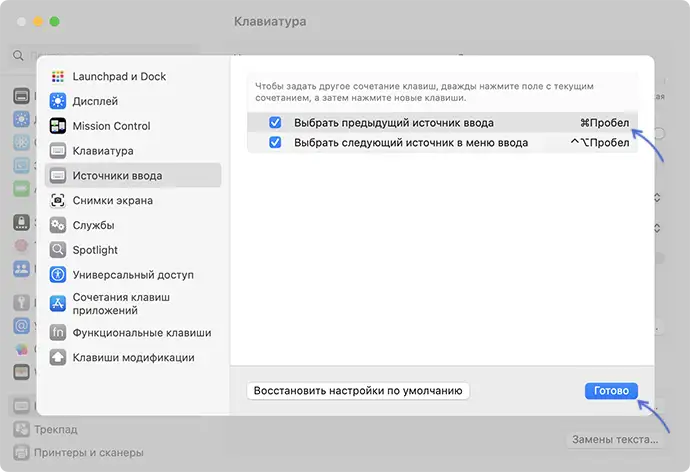
Теперь переключение языка ввода можно будет выполнять выбранными вами клавишами.
Несколько дополнительных нюансов, касающихся переключения языка ввода на Mac:
- Если у вас используется только два языка ввода, достаточно установить свое сочетание клавиш только на один из пунктов (так как переключение на предыдущий и на следующий источник ввода будут выполнять одно и то же действие), второй можно и вовсе отключить, сняв с него отметку.
- Установить сочетание клавиш, аналогичное тем, которые используются в Windows (кроме Command + Пробел, что будет аналогично Win + Пробел) не получится: для сочетаний должны использоваться не только клавиши-модификаторы (такие как Control, Option, Shift, Command), но и обычные клавиши.
- В ситуации, когда выбранное вами вручную сочетание клавиш конфликтует с какими-то другими горячими клавишами, вы увидите восклицательный знак справа от заданной вами комбинации.
- Если на вашей клавиатуре присутствует выделенная клавиша для переключения языка (с изображением планеты) в Системные настройки — Клавиатура вы можете изменить её действие или отключить.
Если у вас остаются вопросы, касающиеся смены языка ввода и соответствующих клавиш на Mac — вы можете задать их в комментариях ниже, я постараюсь подсказать.
А вдруг и это будет интересно:
- Лучшие бесплатные программы для Windows
- Экран iPhone может быть слишком близко — как отключить?
- Контакты на случай ЧП на iPhone — как добавить и зачем?
- Действия при закрытии крышки MacBook — как настроить?
- Как принудительно закрыть программу на Mac
- Как убрать всплывающие окна «Войдите в приложение с аккаунтом Google» на сайтах
- Windows 11
- Windows 10
- Android
- Загрузочная флешка
- Лечение вирусов
- Восстановление данных
- Установка с флешки
- Настройка роутера
- Всё про Windows
- В контакте
- Одноклассники
- Живые обои на рабочий стол Windows 11 и Windows 10
- Лучшие бесплатные программы на каждый день
- Как скачать Windows 10 64-бит и 32-бит оригинальный ISO
- Как смотреть ТВ онлайн бесплатно
- Бесплатные программы для восстановления данных
- Лучшие бесплатные антивирусы
- Средства удаления вредоносных программ (которых не видит ваш антивирус)
- Встроенные системные утилиты Windows 10, 8 и 7, о которых многие не знают
- Бесплатные программы удаленного управления компьютером
- Запуск Windows 10 с флешки без установки
- Лучший антивирус для Windows 10
- Бесплатные программы для ремонта флешек
- Что делать, если сильно греется и выключается ноутбук
- Программы для очистки компьютера от ненужных файлов
- Лучший браузер для Windows
- Бесплатный офис для Windows
- Запуск Android игр и программ в Windows (Эмуляторы Android)
- Что делать, если компьютер не видит флешку
- Управление Android с компьютера
- В манифесте указана неизвестная структура в Microsoft Store — варианты решения
- Как добавить комментарии, теги и рейтинги к папке Windows
- Не удается войти в учетную запись Windows — как исправить?
- Некоторые параметры задает системный администратор в параметрах электропитания — как исправить?
- Как удалить Галерею в Windows 11
- Диск разработки в Windows 11
- DISM Ошибка 50 — причины и варианты решения
- PhoneExperienceHost.exe — что это и как отключить?
- Как убрать страницу «Главная» в Параметрах Windows 11
- Как сделать, чтобы ноутбук не выключался при закрытии крышки в Windows 11
- HxTsr.exe — что это за процесс?
- Ноутбук не включается — варианты решения
- Пропали значки на панели задач Windows 11 — как исправить?
- Как переименовать Bluetooth устройство в Windows
- Как отключить ускорение мыши в Windows 11 и 10
- Windows
- Android
- iPhone, iPad и Mac
- Программы
- Загрузочная флешка
- Лечение вирусов
- Восстановление данных
- Ноутбуки
- Wi-Fi и настройка роутера
- Интернет и браузеры
- Для начинающих
- Безопасность
- Ремонт компьютеров
- Windows
- Android
- iPhone, iPad и Mac
- Программы
- Загрузочная флешка
- Лечение вирусов
- Восстановление данных
- Ноутбуки
- Wi-Fi и настройка роутера
- Интернет и браузеры
- Для начинающих
- Безопасность
- Ремонт компьютеров
Как поменять язык на Macbook?
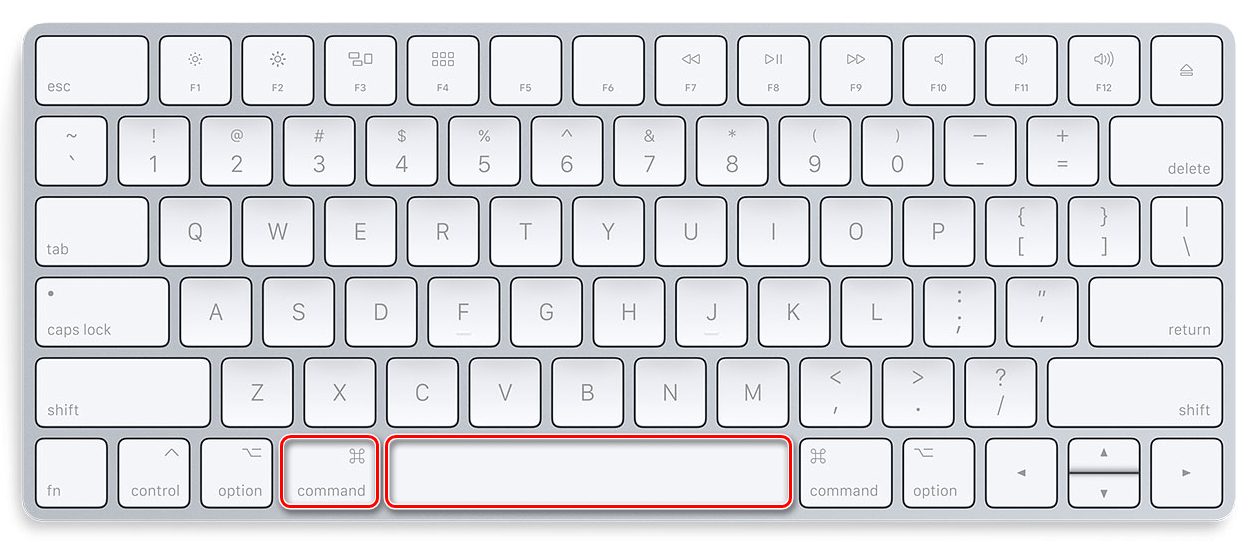
Смена языка на macbook – интересующий вопрос многих пользователей устройства. Перед, чем настроить и поменять язык ввода, посмотрите, добавлен ли он в перечень доступных языков ввода в системе. Чтобы это проверить, следует провести следующие действия:
Находит пункт «Язык и региональные стандарты» в пусковом меню. После этого переходим в пункт «Языки и клавиатуры», там нажимаем на «Смену клавиатур». Далее в пункте «Установленные службы» нажимаете на «Добавить». Два раза нажмите на выбранный язык, потом нажмите на «Клавиатуру», подберите параметры служб текстового ввода и подтвердите свои действия. На этом переключение языка macbook не окончено.
Установить предпочитаемое сочетание переключения языка ввода вы сможете в настройках «языковой панели». В разделе «Переключение клавиатуры» вы сможете задать удобную для вас комбинацию для смены языка ввода. Если на вашем ПК установлена программа с Windows 8, то оптимальным будет сочетание клавиш «Win + Пробел».
Теперь вы знаете, как поменять язык на macbook. Надеемся, статья была полезной и вы теперь знаете, как переключить язык на клавиатуре macbook.
Как на любом Mac настроить переключение языка одной кнопкой
У знакомого на Mac с процессором M1 есть отдельная кнопка для переключения языка, это очень удобно. Можно ли настроить такое переключение на старых Mac с обычной клавишей FN.
В настольной операционной системе Apple практически любой параметр можно настроить под себя при помощи стороннего ПО или соответствующих команд для Терминала.
Для назначения переключения языка ввода на клавишу FN есть более простой способ, который спрятан прямо в системных параметрах.
Как назначить переключение языков в macOS на кнопку FN
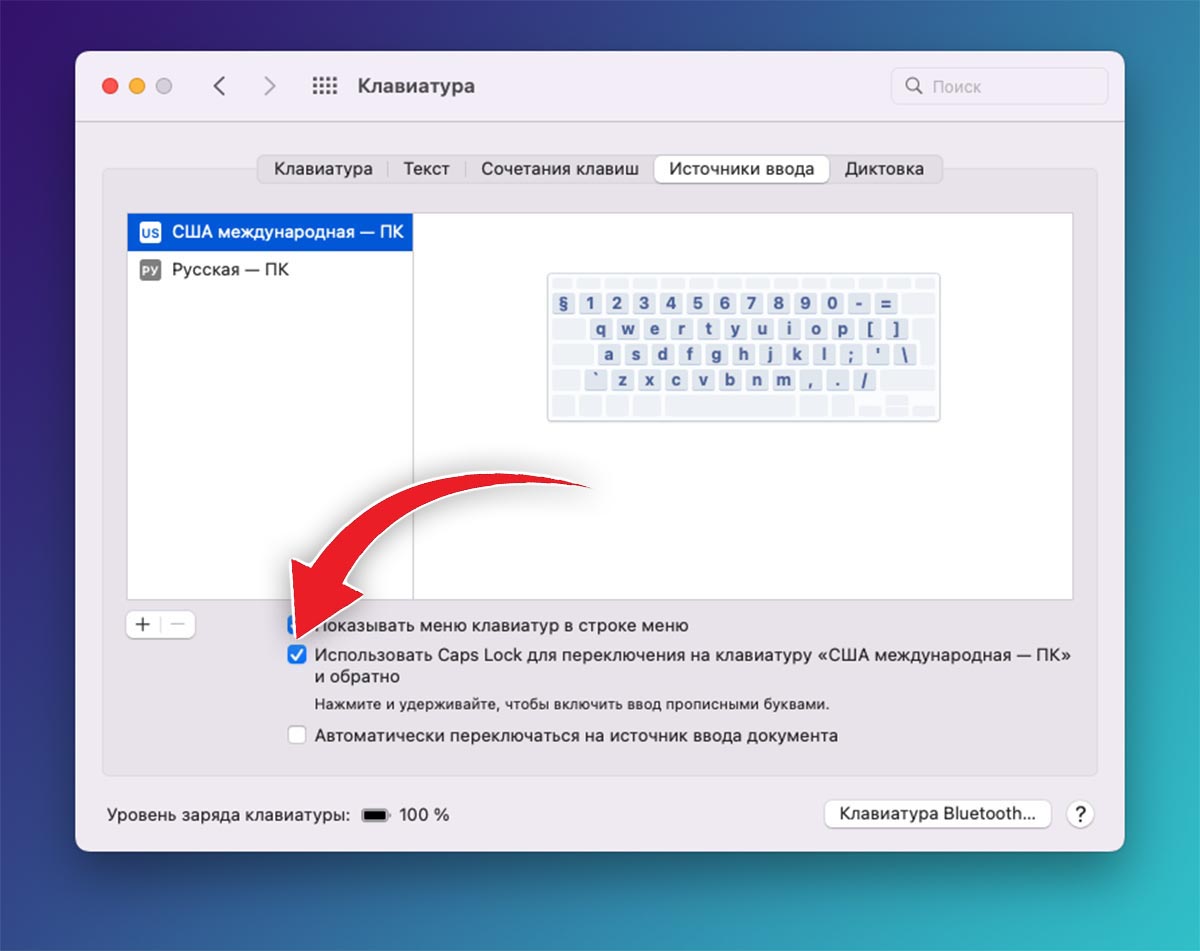
1. Перейдите в Системные настройки – Клавиатура – Источники ввода.
2. Активируйте флаг Использовать Caps Lock для переключения…
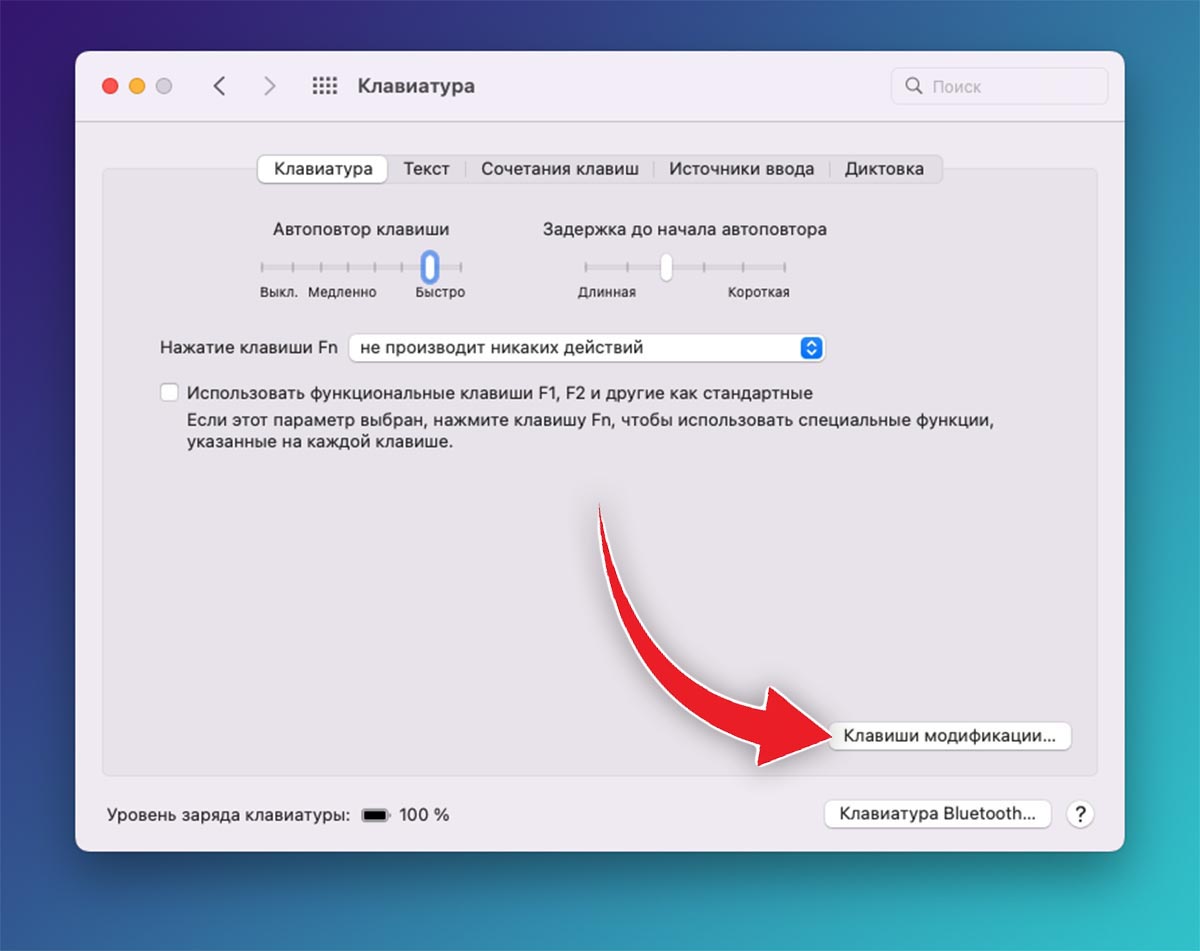
3. Откройте раздел настроек Клавиатура и нажмите кнопку Клавиши модификации…
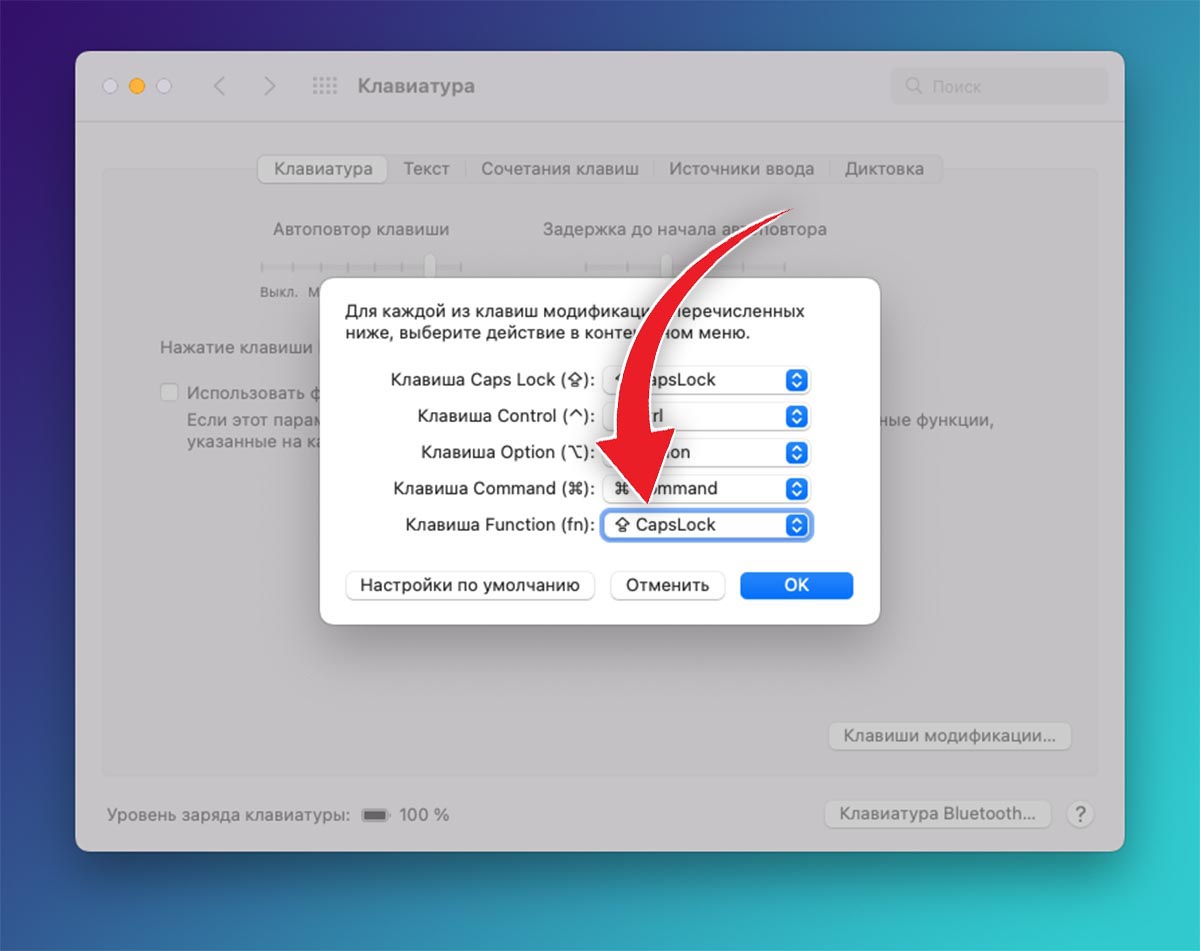
4. Настройте значение клавиши FN на CapsLock.
Теперь при нажатии на левую нижнюю кнопку будет меняться язык ввода текста в системе.
Как на клавиатуре поменять язык в разных операционных системах и устройствах

В наше время, использование разных языков становится все более распространенным. Многие люди изучают иностранные языки и работают с международными клиентами и коллегами. В таких случаях знание того, как поменять язык на клавиатуре, становится весьма полезным навыком. Давайте разберемся, как быстро и легко сменить язык на клавиатуре компьютера, ноутбука или телефона в различных операционных системах.
Как поменять язык на клавиатуре компьютера или ноутбука для Windows
Для смены языка на клавиатуре в операционной системе Виндовс выполните следующие шаги:
- a) Добавление дополнительного языка:
- Откройте «Параметры» и выберите «Время и язык».
- Перейдите в раздел «Язык» и нажмите «Добавить язык».
- Выберите нужный язык из списка и нажмите «Следующий».
- Установите необходимые параметры и нажмите «Установить».
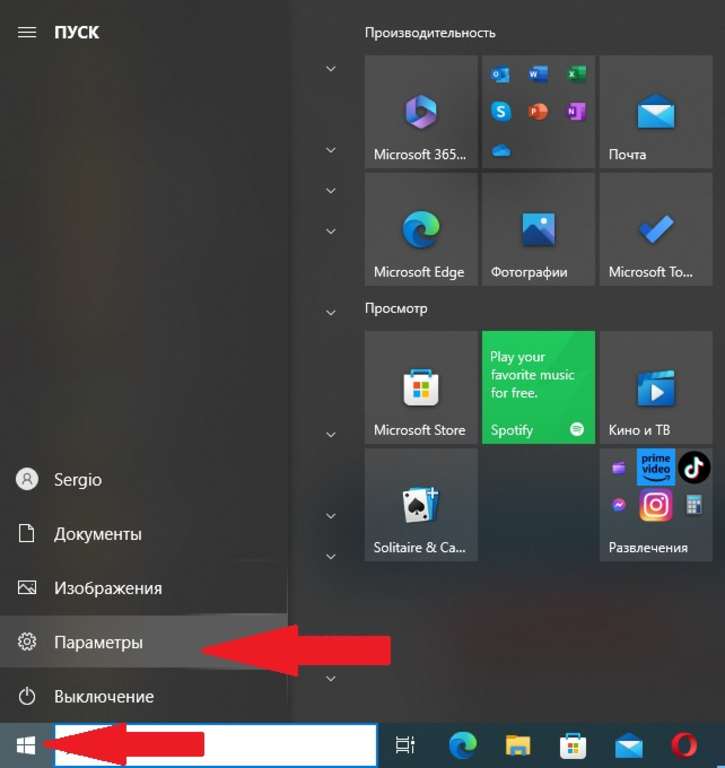
- b) Переключение языка:
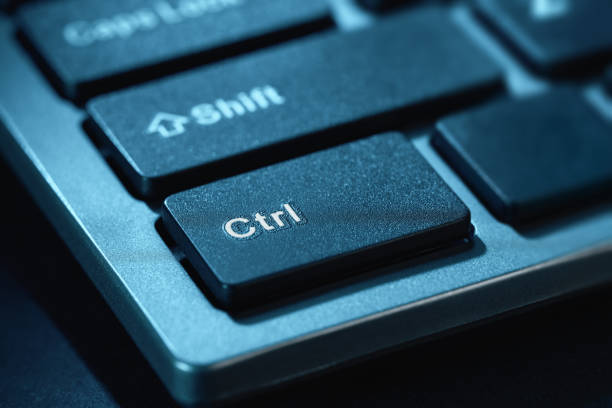
- Нажмите сочетание клавиш «Alt + Shift» или «Win + Пробел» или «Ctrl + Shift» для смены языка на клавиатуре.
Как поменять язык на клавиатуре макбук в macOS
Для смены языка на клавиатуре мак в операционной системе macOS выполните:
- a) Добавить новый язык:
- Откройте «Системные настройки» и выберите «Клавиатура».
- Перейдите на вкладку «Источники ввода» и нажмите «+», чтобы добавить новый язык.
- Выберите нужный язык из списка и нажмите «Добавить».
- b) Переключить язык:
- Нажмите сочетание клавиш «Cmd + Пробел» или «Cmd + Option + Пробел» для изменения языка на клавиатуре.
Как поменять язык на компьютере на клавиатуре в Linux
Для изменения языка на клавиатуре в операционной системе Линукс выполните следующие шаги:
- a) Добавление другого языка:
- Откройте «Настройки» и выберите «Область и язык».
- Нажмите «+» и выберите нужный язык из списка.
- b) Изменить язык:
- Необходимо использовать клавиши «Alt + Shift» или «Super + Пробел» для смены языковой версии.

Мобильные устройства
Поменять язык на клавиатуре телефона также может быть простым и удобным. В большинстве случаев, смена языка на смартфонах и планшетах выполняется следующим образом:
- В iOS: откройте «Настройки» > «Общие» > «Клавиатура» > «Клавиатуры», добавьте новый язык и переключайтесь между языками, проводя пальцем по пробелу.
- В Android: перейдите в «Настройки» > «Система» > «Языки и ввод» > «Виртуальная клавиатура», добавьте новый язык и переключайтесь между языками, касаясь иконки «глобуса» на клавиатуре.
Примечания и дополнительные настройки
Настройка языковой панели
В некоторых случаях удобнее воспользоваться языковой панелью для переключения языков ввода. Вы можете настроить ее следующим образом:
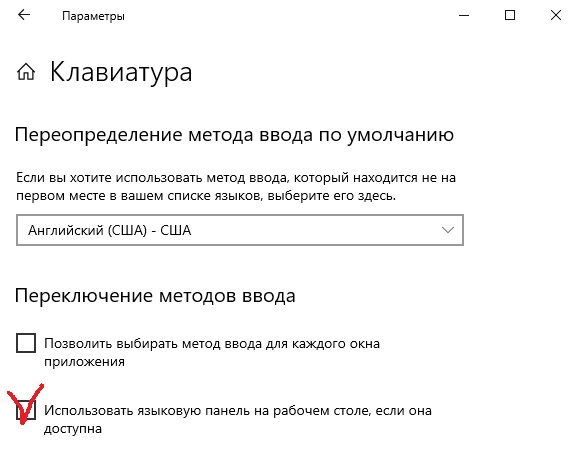
- В Windows: перейдите в «Параметры», затем выберите «Время и язык» > «Язык» и активируйте «Показывать языковую панель на рабочем столе».
- В macOS: откройте «Системные настройки» > «Клавиатура» > «Источники ввода» и установите галочку напротив «Показывать меню ввода на панели меню».
- В Linux: перейдите в «Настройки» > «Область и язык» и активируйте «Показывать языковую панель на рабочем столе» (если доступно).
Изменение сочетаний клавиш для переключения языка
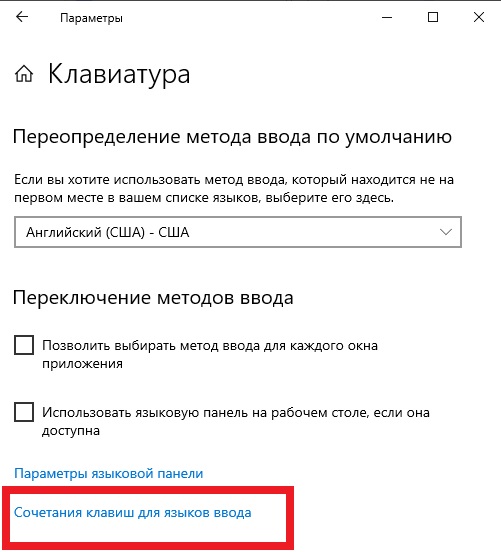
Если вам неудобно использовать стандартные сочетания клавиш для переключения языка, вы можете изменить их на свой вкус:
- В Windows: откройте «Параметры» > «Время и язык» > «Язык» и выберите «Настройки раскладки клавиатуры» > «Изменить сочетание клавиш».
- В macOS: перейдите в «Системные настройки» > «Клавиатура» > «Клавиши быстрого переключения» и настройте сочетания клавиш на свой вкус.
- Откройте «Настройки» > «Клавиатура» > «Сочетания клавиш» и найдите раздел «Переключение раскладки клавиатуры» для изменения сочетания клавиш в ОС Linux.
Следуя этим рекомендациям, вы сможете не только быстро переключаться между языками, но и настроить свою систему так, чтобы она соответствовала вашим индивидуальным предпочтениям и удобству использования.
Адаптивные клавиатуры и стикеры
Если вы часто переключаетесь между языками, вам может пригодиться адаптивная клавиатура или набор стикеров для клавиш. Адаптивные клавиатуры обладают подсветкой, которая меняет символы на клавишах в соответствии с выбранным языковым параметром. Стикеры для клавиш, с другой стороны, позволяют наклеить символы иностранных языков, облегчая переключение.
Расширения для браузеров и сторонние программы
Когда нужно переключаться между языками только при работе с определенными приложениями или веб-сайтами, вы можете использовать расширения для браузеров или сторонние программы для управления языками клавиатуры. Эти инструменты позволяют автоматически менять язык ввода в зависимости от текущего приложения или сайта, что может значительно упростить работу.
Расширения для браузеров: существует множество расширений для популярных браузеров, таких как Google Chrome и Mozilla Firefox, которые предлагают удобное управление языками клавиатуры. Один из примеров — расширение «Input Language Switcher» для Chrome, которое позволяет автоматически переключать язык ввода в зависимости от текущей веб-страницы.
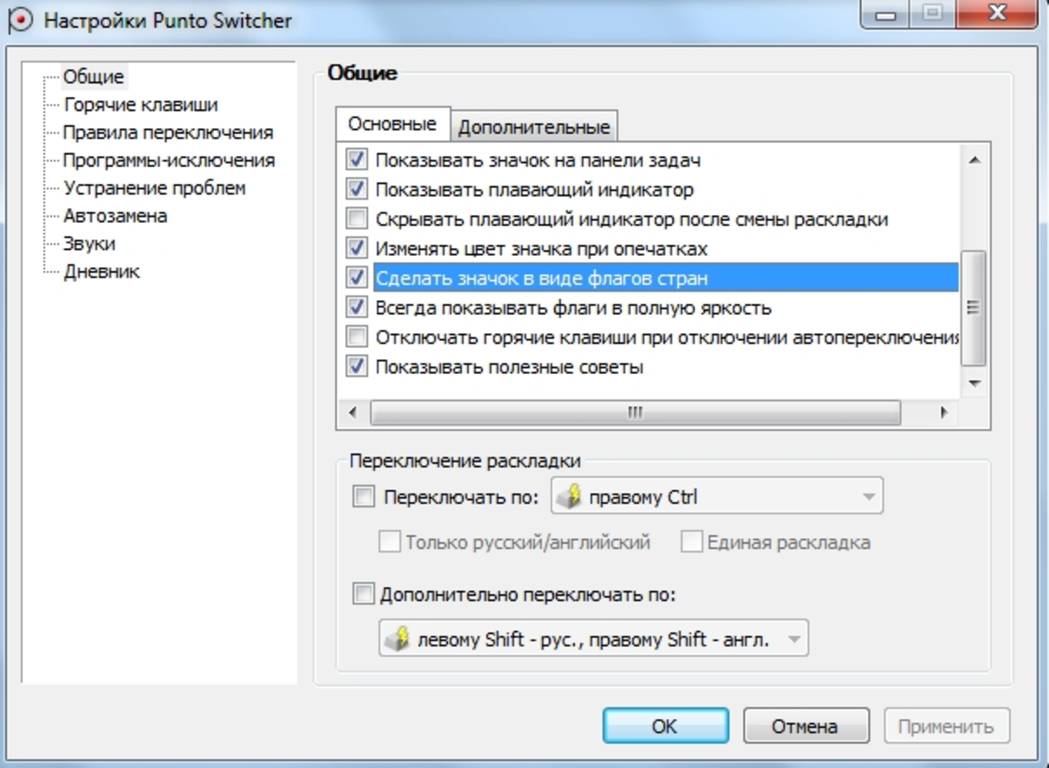
Сторонние программы: для пользователей Windows есть сторонние приложения, такие как Punto Switcher или Key Switcher, которые автоматически определяют язык введенного текста и переключают клавиатуру на соответствующий язык. Эти программы могут быть особенно полезны для тех, кто часто использует разные языки в приложениях и хочет избежать неправильного ввода текста на неподходящем языке.
Использование голосового ввода
Еще одним удобным способом ввода текста на разных языках является использование голосового ввода. Практически все современные операционные системы и мобильные устройства предлагают встроенные функции голосового ввода, такие как «Окей, Google» на Android или «Siri» на iOS. Для активации голосового ввода обычно достаточно нажать специальную кнопку на клавиатуре или произнести активационную фразу.
Голосовой ввод позволяет вам диктовать текст на разных языках без необходимости переключаться между клавиатурными раскладками. Важно помнить, что голосовой ввод требует подключения к интернету и может не всегда точно распознавать речь, особенно при сильном акценте или шумах на фоне.
Почему не переключается язык на клавиатуре
Возможно, проблема с переключением языка на клавиатуре связана с несколькими вещами. Вот некоторые из них:
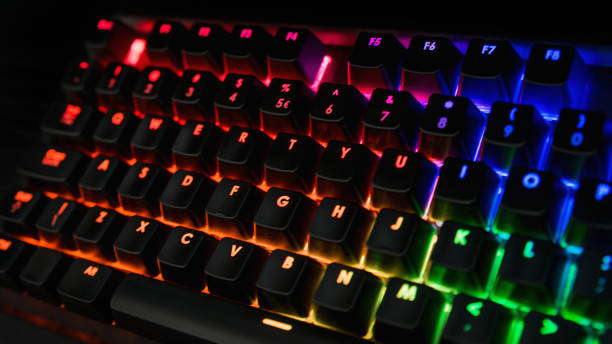
- Проблемы с настройками: Убедитесь, что ваши языковые настройки правильно установлены в операционной системе. Для Windows, это может быть в Панели Управления или в разделе «Язык» в настройках системы. Для macOS, это будет в Системных настройках в разделе «Язык и регион».
- Неправильная клавиша для переключения: Клавиша или сочетание клавиш для переключения языка может быть изменено или задействовано другим приложением. В настройках языка можно изменить или проверить, какая клавиша установлена для переключения.
- Проблемы с драйвером клавиатуры: Возможно, драйвер устарел или поврежден. Вы можете попробовать обновить его через «Устройства» в настройках системы (Windows) или «Отчет о системе» в «Об этом Mac» (macOS).
- Программное обеспечение, конфликтующее с переключением языка: Некоторые приложения или программы могут конфликтовать с данной функцией. Если проблема началась после установки нового программного обеспечения, попробуйте его временно отключить, чтобы проверить, решает ли это проблему.
- Проблемы с самой клавиатурой: Если клавиатура повреждена или имеет проблемы с подключением, это также может вызвать проблемы с переключением языка. Попробуйте подключить другую клавиатуру и посмотреть, устраняет ли это проблему.
Если вы уже пробовали все вышеперечисленное и проблема не решилась, возможно, вам стоит обратиться в службу поддержки производителя вашего компьютера или операционной системы.
Заключение
Теперь вы знаете, как поменять язык на клавиатуре в различных операционных системах. Мастерство этим навыком поможет вам быстро переключаться между языками при работе с текстами, общении в интернете или написании электронных писем.
Важно помнить, что сочетания клавиш для переключения языка могут отличаться в разных ОС, поэтому стоит ознакомиться с инструкциями для вашей конкретной системы. В дополнение к этому, вы также можете настроить языковую панель и другие параметры для максимального удобства использования.