
Как обновить WhatsApp (Ватсап) на телефоне
Очень важно вовремя обновлять WhatsApp на телефоне. Обновления выходят не просто так, в каждую новую версию приложения вносятся изменения устраняющие ошибки и недочеты старой, добавляются новые функции, изменяется внешний вид. Тем более процесс скачивания и установки новой версии происходит в фоновом режиме и не мешает пользоваться телефоном.
Перед тем как начать обновление, проверьте подключен ли телефон к интернету и учтите, что Вам придется потратить примерно 20 МБ трафика.
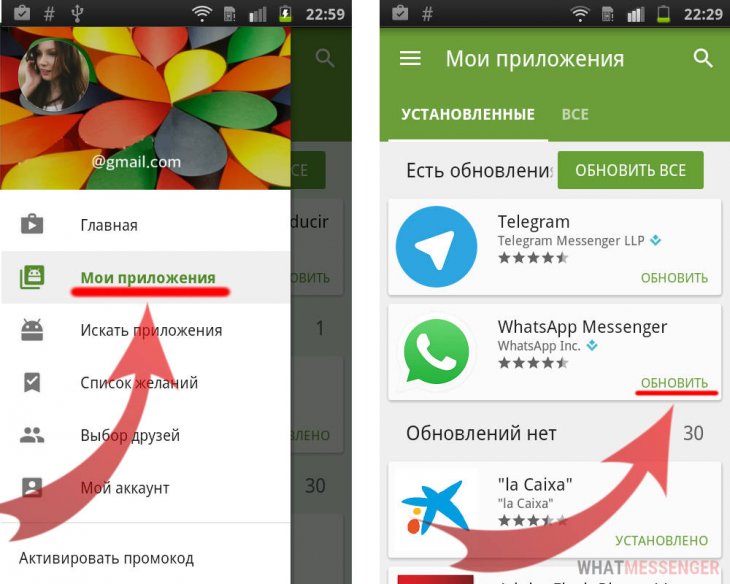
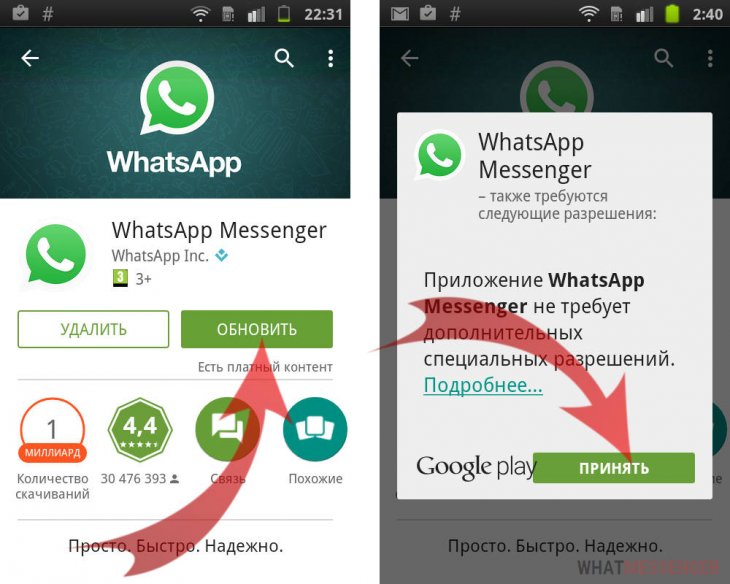
↑ Как обновить WhatsApp на Андроид
- Закройте WhatsApp.
- Зайдите в Play Market и нажмите на значок меню в правом верхнем углу.
↑ Как обновить Ватсап на Айфоне
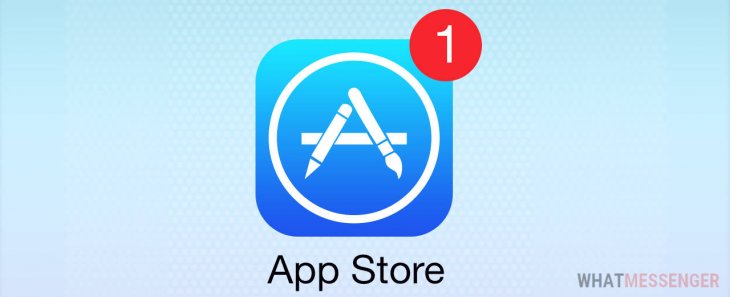
Узнать что есть приложения, которые необходимо обновить можно взглянув на иконку App Store. Если над ней загорелся красный кружок с числом, то время пришло, число в кружке означает количество приложений требующих обновления.
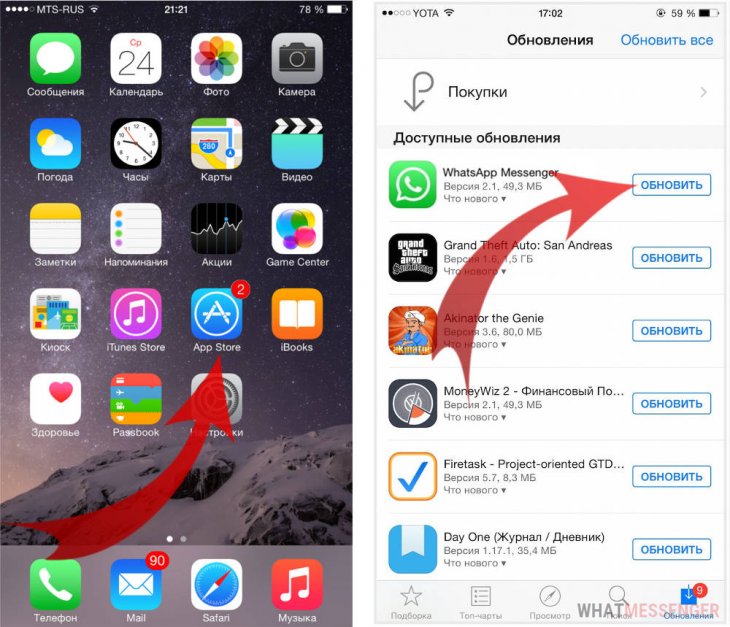
- Закройте Ватсап на iPhone.
- Зайдите в App Store
- В правом нижнем углу нажмите на Обновления
Понравилось? Поделитесь с друзьями!
Обновление приложений на устройствах Apple вручную
Вы можете отключить автоматические обновления и обновлять приложения вручную. Либо вы можете включить автоматические обновления, чтобы вам не приходилось обновлять каждое приложение вручную.
Обновление приложений вручную
На iPhone и iPad приложения из App Store по умолчанию обновляются автоматически. Если возникает проблема, вы можете обновить приложение вручную.
Обновление приложений на iPhone или iPad вручную
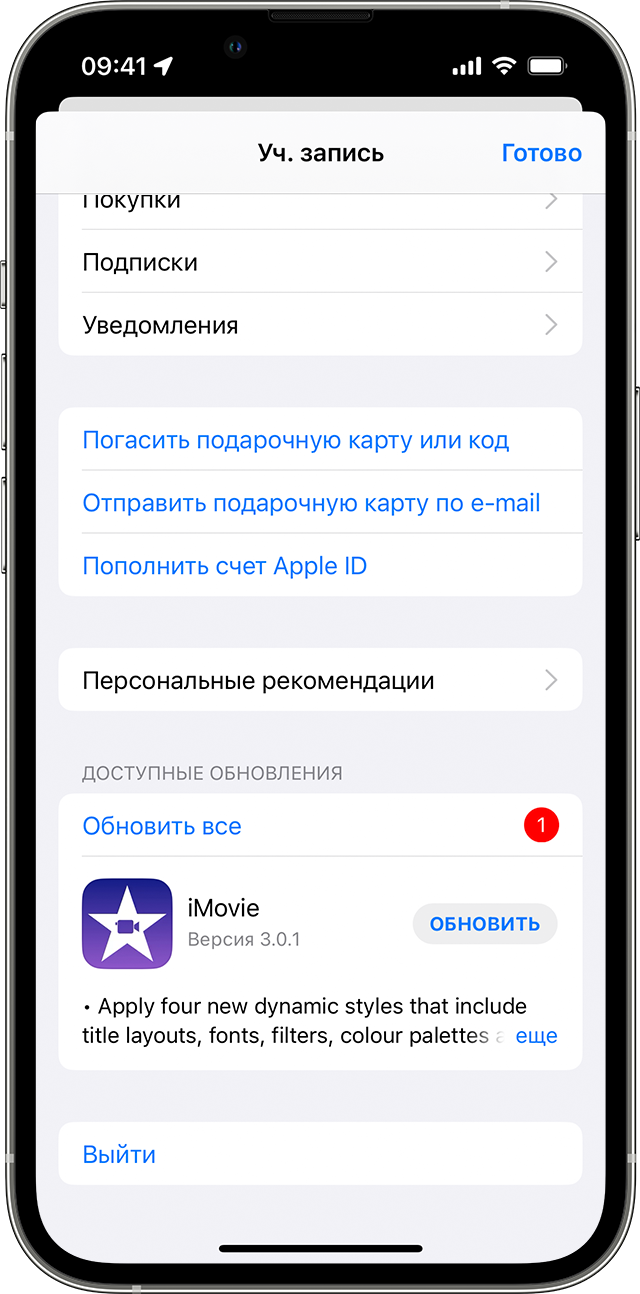
- Откройте приложение App Store.
- Нажмите значок профиля в верхней части экрана.
- Прокрутите для просмотра ожидающих обновлений и примечаний к выпуску. Нажмите «Обновить» рядом с приложением, чтобы обновить только его, или нажмите «Обновить все».
Обновление приложений на компьютере Mac вручную

- Откройте приложение App Store.
- В боковом меню нажмите «Обновления».
- Нажмите «Обновить» рядом с приложением, чтобы обновить только его, или нажмите «Обновить все».
Если вы установили на компьютере Mac приложение не из App Store, за помощью в обновлении обратитесь к разработчику приложения.
Обновление приложений на часах Apple Watch вручную
- Откройте приложение App Store и прокрутите вниз.
- Нажмите «Учетная запись».
- Нажмите «Обновления».
- Нажмите «Обновить» рядом с приложением, чтобы обновить только его, или нажмите «Обновить все».
Включение и выключение автоматического обновления
Если вы предпочитаете обновлять вручную все приложения, можно отключить автоматическое обновление. После выключения этой функции вы будете получать уведомления от App Store каждый раз, когда становится доступно обновление для одного из ваших приложений.
Включение и выключение автоматического обновления на iPhone или iPad
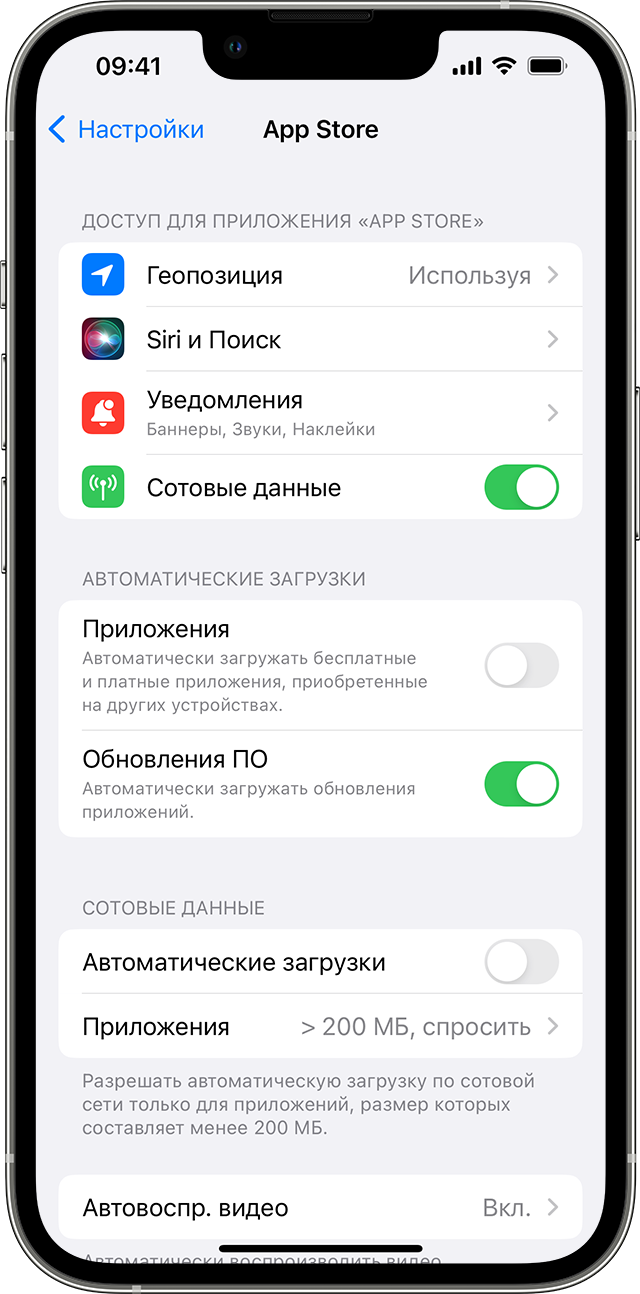
- Откройте приложение «Настройки».
- Нажмите App Store.
- Включите или выключите параметр «Обновления ПО».
Включение и выключение автоматических обновлений на компьютере Mac
- Откройте приложение App Store.
- В строке меню вверху экрана выберите App Store >> «Настройки».
- Установите или снимите флажок «Автоматические обновления».
Включение и выключение автоматических обновлений на часах Apple Watch
- Выберите «Настройки» > App Store.
- Включите или выключите параметр «Автообновление».
Или откройте приложение Watch на устройстве iPhone, прокрутите до пункта App Store и нажмите его, затем включите или выключите параметр «Автообновление».
Включение и выключение автоматических обновлений на Apple TV HD или 4K
- Выберите «Настройки» > «Приложения».
- Установите или снимите флажок «Автообновление приложений».
Информация о продуктах, произведенных не компанией Apple, или о независимых веб-сайтах, неподконтрольных и не тестируемых компанией Apple, не носит рекомендательного или одобрительного характера. Компания Apple не несет никакой ответственности за выбор, функциональность и использование веб-сайтов или продукции сторонних производителей. Компания Apple также не несет ответственности за точность или достоверность данных, размещенных на веб-сайтах сторонних производителей. Обратитесь к поставщику за дополнительной информацией.
Способ узнать, как обновить WhatsApp на iPhone

Узнайте, как обновить WhatsApp на iPhone Это может быть крайне полезно в том случае, если приложение не обновляется автоматически. Отсутствие обновленного приложения WhatsApp на вашем устройстве может вызвать проблемы с его правильным функционированием, что ограничит возможности его использования.
В этой статье мы дадим вам метод, которому вы должны следовать, чтобы обновить WhatsApp на iPhone, и ваше устройство не будет затронуто.
Шаги, чтобы узнать, как вручную обновить WhatsApp на iPhone
Как мы уже говорили, иногда WhatsApp не обновляется автоматически на вашем iPhone, поэтому он начинает выдавать ошибки в своей работе. Если это тот случай, который был представлен вам, вы можете выполнить шаги, которые мы даем вам ниже:

- Первое, что вы должны сделать, это зайдите в App Store вашего устройства.
- Оказавшись в магазине, вам просто нужно коснитесь значка своего профиля который расположен в верхней части экрана.
- Теперь вам просто нужно прокрутить до приложений и посмотреть, какие ожидающие обновления и примечания к выпуску.
- Теперь ты должен нажмите вариант обновления который все еще находится рядом с приложением WhatsApp.
- Таким образом, начнется процесс ручного обновления, вам просто нужно дождаться обновления этой новой версии.
После завершения обновления просто вы должны войти в WhatsApp и проверьте правильность его работы. Следуя этим шагам, вы сможете без проблем обновить приложение.

Вы должны иметь в виду, что этот метод полезен, пока на вашем устройстве есть ожидающее обновление WhatsApp. Если версия для обновления не отображается, сбой приложения может быть вызван другой причиной.
Если приложение продолжает падать, другой вариант Вы можете прибегнуть к тому, чтобы удалить приложение с вашего устройства, а затем приступить к его повторной установке. Это может устранить несовместимость и исправить ошибки WhatsApp на вашем iPhone.
Содержание статьи соответствует нашим принципам редакционная этика. Чтобы сообщить об ошибке, нажмите здесь.
Полный путь к статье: iPhoneA2 » Способ узнать, как обновить WhatsApp на iPhone
Будьте первым, чтобы комментировать
Руководство по WhatsApp для iOS
Мы настоятельно рекомендуем изменить ваши настройки (и попросите ваших собеседников поступить также!) следующим образом для обеспечения наилучшей защиты вашего общения в WhatsApp:
Главным образом мы обеспокоены новой политикой конфиденциальности, анонсированной WhatsApp в августе 2016г. Новые правила разрешают передачу пользовательских данных WhatsApp контролирующей компании Facebook. В результате Facebook может получать некоторую информацию о пользователях WhatsApp, включая телефонные номера WhatsApp и данные об использовании приложения.
Существующие пользователи WhatsApp в течение некоторого времени после изменения политики конфиденциальности имели возможность изменить настройки и запретить Facebook предлагать друзей, а также показывать рекламу на основании данных WhatsApp. Однако для новых учётных записей такая возможность уже недоступна. Для новых пользователей WhatsApp действует обновлённая политика конфиденциальности, разрешающая передачу пользовательских данных. И хотя компания уверяет пользователей, что не будет напрямую предоставлять их данные рекламодателям, это нововведение представляет собой явную угрозу в отношении контроля пользователей над своими данными, доступ к которым представлен WhatsApp.
Более того, мы обеспокоены наличием веб-приложения WhatsApp. Для отправки и получения сообщений WhatsApp предоставляет всем пользователям веб-интерфейс, защищённый при помощи HTTPS. Однако, как и в случае всех остальные веб-сайтов, ресурсы, необходимые для запуска приложения, загружаются при каждом новом посещении веб-сайта. Таким образом, даже если веб-браузер поддерживает шифрование, веб-приложение может с лёгкостью быть изменено на вредоносную версию приложения во время любой загрузки сайта. В результате ваши сообщения могут быть переданы третьей стороне.
WhatsApp по прежнему поддерживает сквозное шифрование, благодаря чему сообщения шифруются на уровне отправителя и расшифровываются получателем. У нас нет опасений касательно качества шифрования. На самом деле мы надеемся, что используемый WhatsApp протокол шифрования Signal Protocol получит более широкое распространение в будущем. Мы обеспокоены уровнем безопасности WhatsApp, несмотря на великолепный протокол Signal.
Если вы хотите использовать WhatsApp, несмотря ни на что, ознакомьтесь с нашим руководством и не забудьте отключить сохранение резервных копий в облако, а также включить уведомления при смене отпечатка (см. раздел «Дополнительные настройки безопасности»).
Ссылка для скачивания: приложение можно скачать из App Store.
Системные требования: iOS 6 или более новая. Устройства iPod и iPad в настоящее время не поддерживаются.
Лицензия: проприетарная
Дополнительные материалы:
- https://blog.whatsapp.com/10000618/end-to-end-encryption
- https://www.whatsapp.com/security/WhatsApp-Security-Whitepaper.pdf
- https://medium.com/@thegrugq/operational-whatsapp-on-ios-ce9a4231a034/
Уровень: начальный / средний
Необходимое время: 15-20 минут

WhatsApp – это приложение, позволяющее пользователям мобильных устройств общаться друг с другом, используя сквозное шифрование . При его помощи пользователи могут безопасно переписываться друг с другом, совершать звонки, отправлять файлы и вести групповую переписку. И хотя WhatsApp в качестве контактов использует телефонные номера, передача данных осуществляется через интернет и поэтому приложение требует подключения мобильных устройств обоих собеседников к сети. Благодаря этому вам не придётся платить оператору сотовой связи за SMS и MMS.
Владельцем WhatsApp является Facebook. Исходный код приложения закрыт. Следовательно, внешним экспертам крайне сложно подтвердить, что шифрование реализовано надлежащим образом. И всё же методы, используемые приложением для отправки зашифрованных сообщений, известны и считаются безопасными.
Установка WhatsApp на ваш iPhone anchor link
Шаг 1. Скачайте и установите WhatsApp anchor link
На вашем устройстве iOS войдите в App Store и задайте поиск по слову «WhatsApp». Нажмите на кнопку «Get», а затем «Install», чтобы установить WhatsApp Messanger от WhatsApp Inc.
Приложение будет скачано и установлено автоматически. Нажмите «Open», чтобы запустить приложение.
Шаг 2. Зарегистрируйте и подтвердите ваш телефонный номер anchor link
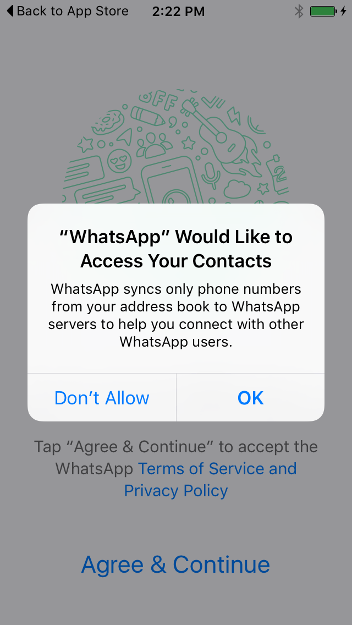
На этом этапе WhatsApp запросит доступ к вашим контактам. В случае положительного ответа приложение получит доступ к телефонным номерам всех ваших контактов. В случае отказа вы сможете ввести желаемые контакты вручную. Имейте в виду, что при этом вы не сможете совершать звонки. Если вы хотите отправлять фотографии, медиа- и другие файлы, вы должны разрешить Whatsapp доступ к этим файлам.
Выберите «Continue», а затем «Allow», если вы хотите разрешить доступ.
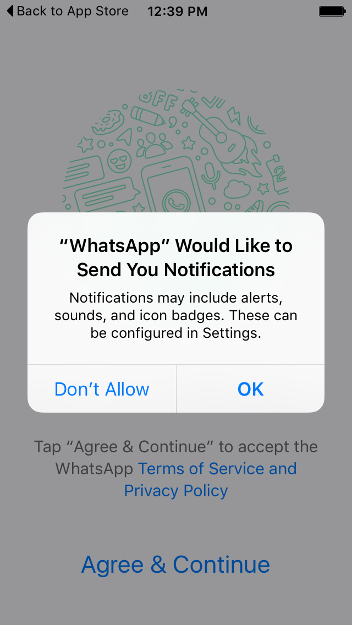
На следующем этапе WhatsApp запросит разрешение на показ уведомлений. Нажмите «ОК», чтобы получать уведомления при получении новых сообщений.
Далее вам придётся согласиться с Условиями использования и Политикой конфиденциальности приложения WhatsApp.
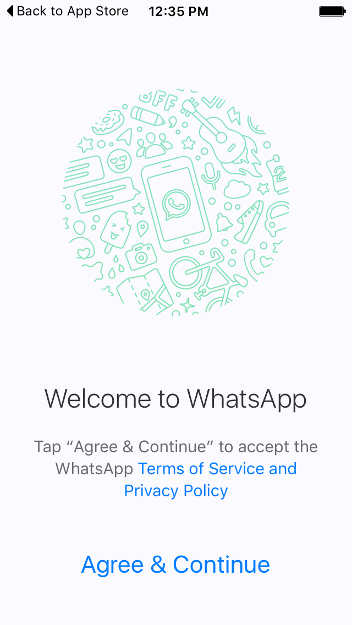
Нажмите «Agree & Continue». Затем вы увидите такой экран:
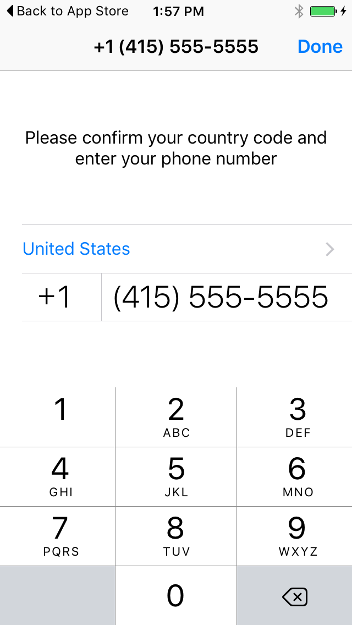
Введите номер вашего мобильного телефона и нажмите «Done». Далее отобразится диалоговое окно подтверждения:
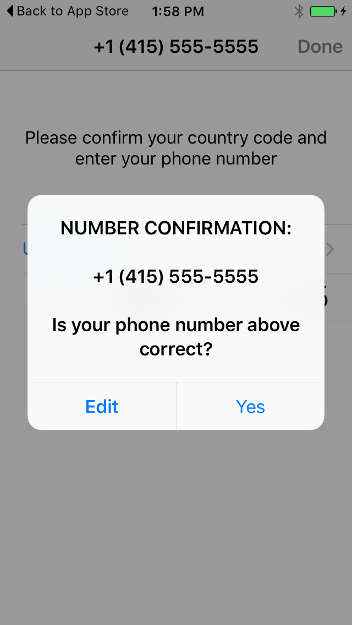
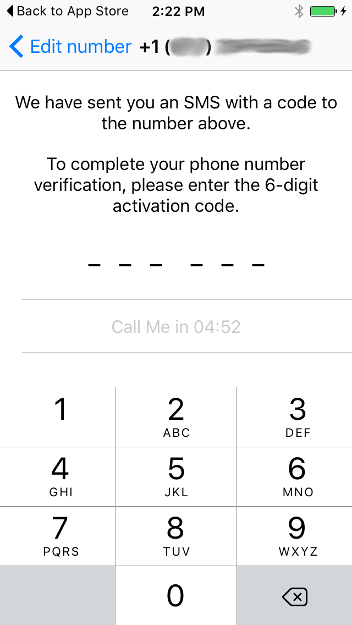
Нажмите «Yes». Чтобы подтвердить ваш номер телефона, на указанный номер будет отправлено SMS-сообщение, содержащее шестизначный код. Введите код в диалоговое окно следующего вида:
Использование WhatsApp anchor link
Чтобы использовать возможности WhatsApp, ваш собеседник тоже должен установить это приложение на своё мобильное устройство.
При отправке зашифрованного сообщения вы увидите следующее уведомление: «Сообщения, которые вы отправляете в данный чат, и звонки теперь защищены сквозным шифрованием. Узнать больше». На этом этапе вы можете проверить личность вашего собеседника. Это позволит вам убедиться в том, что его ключ не был модифицирован или заменён другим в процессе загрузки ключа приложением (этот процесс проверки называется верификация ключей). Процесс верификации происходит в присутствии вашего собеседника. Для верификации вы можете открыть детальную информацию контакта, нажав на указанное сверху имя[1], а в следующем экране нажать на изображение голубого замочка[2]:
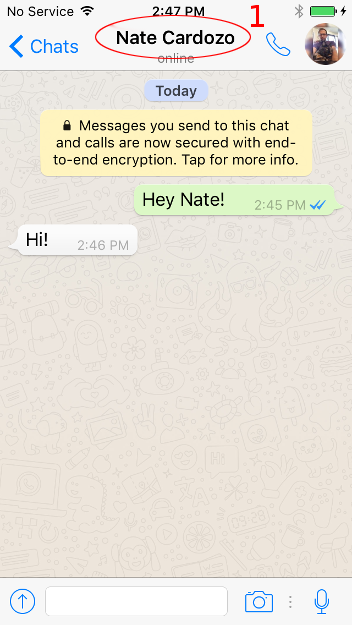
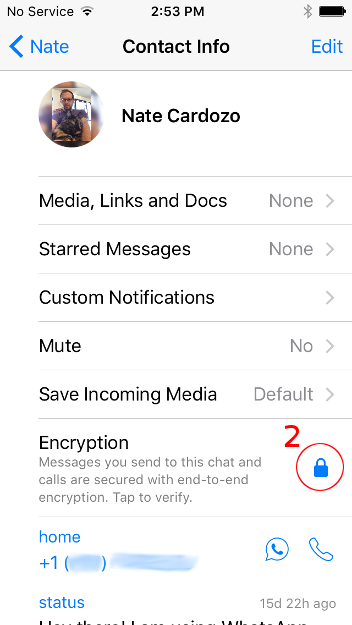
Попросите вашего собеседника проделать ту же процедуру. Открывшийся экран будет озаглавлен «Verify security code»:
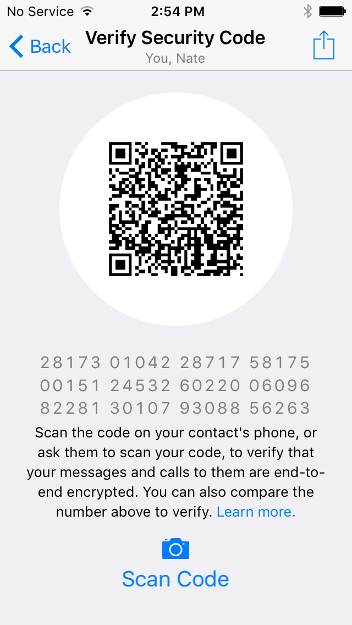
Вы увидите последовательность, состоящую из 60 цифр. Вы можете проверить их либо вручную, прочитав последовательность цифр и убедившись, что она соответствует последовательности, которую видит ваш собеседник; либо путём сканирования QR-кода, показанного на экране.
Другим способом верификации, который тоже стоит принять во внимание, является снимок экрана. Вы можете отправить его вашему собеседнику по альтернативному безопасному каналу связ.
После завершения процедуры верификации вы можете быть уверены в том, что зашифрованное общение с этим собеседником будет доступно только вам двоим. Это утверждение распространяется как на текстовые сообщения, отправляемые через WhatsApp, так и на голосовые звонки, совершаемые в приложении.
Дополнительные настройки безопасности anchor link
Отображение уведомлений о безопасности anchor link
Как говорилось ранее, вы, возможно, захотите получать уведомления, когда по той или иной причине шифровальный ключ вашего собеседника будет изменён.
Обычно изменение ключа не является поводом для беспокойства: как правило, это происходит по причине переустановки приложения или смене телефона. Однако изменение ключа может произойти и в результате несанкционированных действий третьей стороны, осуществляющей атаку посредника. По этой причине есть смысл повторно проверить (как описано выше) шифровальный ключ вашего собеседника. По умолчанию WhatsApp не уведомляет об изменении ключа. Чтобы включить уведомления, откройте «Settings» → «Account» → «Security», а затем активируйте функцию «Show security notifications»:
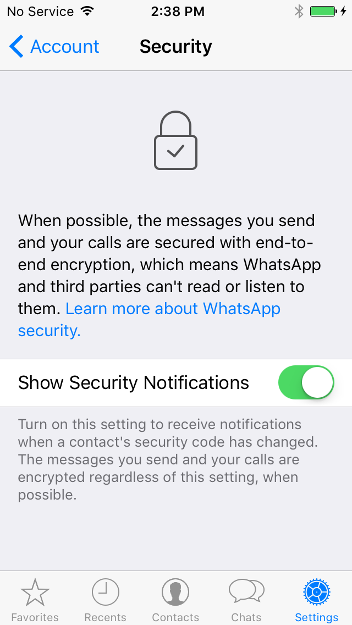
Резервная копия iCloud anchor link
Также, вам следует запретить отправку незашифрованных резервных копий ваших сообщений в корпорацию Apple. Перейдите в «Settings» → «Chats» → «Chat Backup» и убедитесь, что сохранение резервных копий в облако отключено. Отключите функцию «Auto Backup»: