
Конвертация EXE в APK: нюансы и пошаговая инструкция
Возможно ли открыть EXE-файлы с персонального компьютера на мобильных устройствах на ОС Android? Например, на смартфонах или планшетах? Да, это возможно, но только посредством процесса конвертации. В сегодняшней статье мы расскажем вам, что такое EXE и APK расширения и как проводить конвертацию EXE в APK.
Что такое EXE?
EXE — это распространенный формат файлов, имя которого является сокращением от слова «executable», что в переводе на русский означает «исполняемый». EXE — это исполняемый файл ОС Windows. Файлы с подобным расширением используются для запуска или установки разнообразного программного обеспечения. Каждое приложение в операционной системе Windows, как правило, запускается через файл с расширением EXE.
Интересный факт: EXE-файлы могут использоваться хакерами для распространения троянов и другого вредоносного ПО. Поэтому если видите, что в электронном письме от незнакомого адресанта находится какой-то непонятный исполняемый файл — немедленно удалите его.
Что такое APK?
APK — это акроним от Android Application Package, что можно перевести как «исполняемые файлы-приложения Android». Как и в случае с EXE-файлами, APK-файлы используются для установки приложений операционной системы Android. Все приложения, распространяемые в Google Play Store, используют формат APK. В простонародье APK-файлы называют попросту «установочниками».
Можно ли запускать EXE-файлы на Android?
Нет, запуск EXE-файлов на ОС Android невозможен. Тем не менее вы можете конвертировать EXE-файлы в APK-файлы, которые легко запускаются на любом Android-устройстве. Если вы попробуйте скинуть к себе, например, на телефон или планшет какой-то EXE-файл и попробуйте запустить его — ничего не произойдет. Точнее ваш Android скажет вам, что ему не удается распознать файл.
Как конвертировать EXE в APK
Конвертировать EXE в APK можно разными способами, но сегодня мы взглянем с вами на парочку самых простых и удобных. Первый способ подойдет большинству пользователей, второй — для людей, находящихся в поисках чего-то более узконаправленного (об этом ниже).
Использование программы EXE to APK Converter
Итак, первым делом вам необходимо загрузить программу EXE to APK Converter достоверного источника. Благо, добрые люди выложили необходимые файлы на файлообменник MediaFire. Скачайте архив и извлеките из него файлы в любое удобное для вас место, например, Рабочий стол или раздел диска под медиафайлы (такой есть у большинства пользователей).
Теперь найдите среди разархивированных файлов EXE to APK Converter Tool.exe, нажмите на него ПКМ и выберите «Запуск от имени администратора». В появившемся окошке кликните на кнопку «Next». Далее выберите папку на своем компьютере, где располагается нужный вам EXE-файл. Как только вы выберите файл, начнется его автоматическая конвертация в APK-формат.
Разумеется, время конвертации будет зависеть от размера самого файла, а поэтому мы рекомендуем набраться терпения. После конвертации берем только что созданный APK-файл и перебрасываем его на свое Android-устройство любым удобным образом (USB-кабель, облачные сервисы и т.д. и т.п.). Вам осталось попробовать запустить конвертированный из EXE в APK файл и посмотреть, что из этого выйдет.
Открытие EXE-файла на Android-устройстве через Inno Setup Extractor
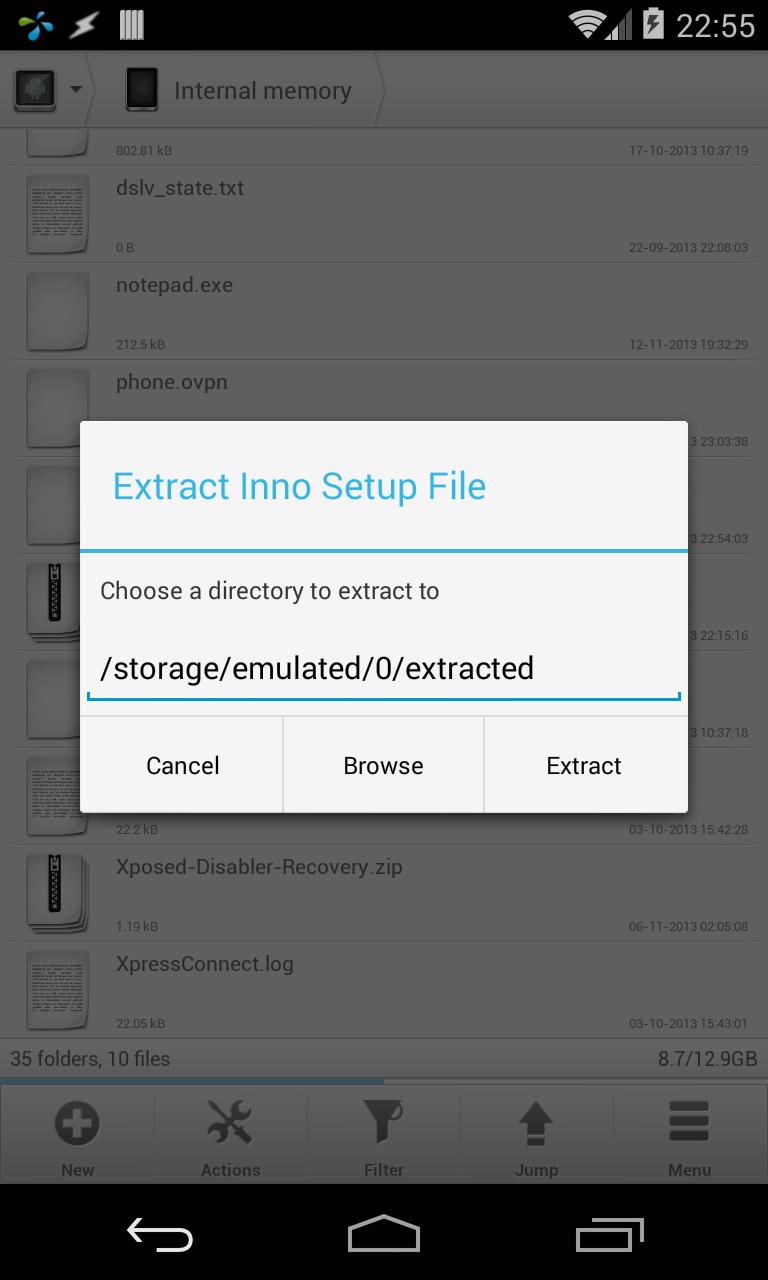
Программа Inno Setup Extractor подойдет пользователям, желающим получить доступ к содержимому установщиков Inno Setup без использования персонального компьютера. Скачать приложение можно совершенно бесплатно в Google Play Store. Как только установите приложение, откройте его и выберите расположение нужного вам EXE-файла — и на этом все.
Еще раз повторяем: Inno Setup Extractor — это узкоспециализированная программа, которая необходимо лишь для извлечения содержимого установщиков Inno Setup в EXE-формате в хранилище имеющегося Android-устройства. Со всеми другими EXE-файлами эта программа работать не умеет. Либо воспользуйтесь первым способом, либо откажитесь от идеи открыть EXE файл на своем Android.
Итог
Как видите, технически получить доступ к EXE-файлу на Android можно не одним, а целыми двумя способами. Тем не менее не стоит забывать, что во многих случаях это не даст пользователю ровным счетом ничего. Чтобы заставить работать какой-то конкретный EXE-файл на своем телефоне или планшете, одной конвертации зачастую недостаточно. Приложения, состоящие из одного исполняемого файла, не разработаны для работы на ОС Android, а поэтому их конвертация в APK-формат — как правило, трата времени.
Чем редактировать EXE?
Если вам необходимо просто открыть файл EXE, то вы можете воспользоваться программами из списка по ссылке: Чем открыть файл EXE? Если же вам необходимо изменить (отредактировать) файл, мы подготовили соответствующий список специальных программ для работы с данным типом файлов.
Самый популярный EXE редактор — это CodeWeavers CrossOver (для ОС Mac). Ниже мы составили список программ для операционной системы Mac, Linux, Windows. Вы можете скачать редактор бесплатно, кликнув по названию программы для вашей операционной системы — каждая из них гарантированно позволит осуществить редактирование нужного файла.
Программы для редактирования EXE файлов на компьютере

Чем редактировать EXE в Mac?
CodeWeavers CrossOver

Linux
CodeWeavers CrossOver

Windows
Resource Hacker
Общее описание расширения EXE
Файл с расширением EXE (Windows Executable File) — это формат созданный компанией Microsoft который относится к категории Исполняемые форматы.
Исполняемый файл EXE является приложением Windows либо DOS систем. Такой тип файла может включать в себя самораспаковывающиеся архивы. Имеют невероятно широкое распространение.
Знаете другие программы, которые могут редактировать файлы .EXE? Не смогли разобраться как отредактировать файл? Пишите в комментариях — мы дополним статью и ответим на ваши вопросы.
 Видео форматы
 Аудио форматы
 Электронные книги
 Текстовые форматы
 Дисковые образы
 Табличные данные
 Растровые изображения
 Векторные изображения
 Резервное копирование
 Raw
Raw Сжатые файлы
 Файлы данных
 Базы
Базы 3D Изображения
 CAD файлы
 Файлы разработчиков
 Зашифрованные файлы
 Исполняемые форматы
 Шрифты
 Файлы игр
 GIS, карты
 Другие расширения
 Форматы макетов
 Форматы плагинов
 Файлы настроек
 Системные файлы
 Веб форматы
Превращаем код на Python в исполняемый EXE-файл
Как скомпилировать Python-код в файл EXE, чтобы защитить свой код или наглядно показать работу вашей программы.
Обычно код на Питон запускают двумя способами: через терминал или через текстовый редактор / IDE.
При этом стоит отметить, что файлик Python — это всего лишь скрипт, который сохранён в расширении .py. Да, это очевидно, но в этом и кроется проблема: иногда нужно скрыть исходный код, а поделиться программкой (в виде альфа-версии, например) очень хочется.
Одно из решений, которое закрывают боль с исходным кодом — это конвертация файла Python в исполняемый exe-файлик.
В этой статье мы научимся создавать «экзешники» при помощи двух библиотек: Pyinstaller and auto-py-to-exe.
Перед тем, как продолжить чтение статьи, скачайте этот репозиторий. Он здорово поможет вам понять процесс, если вы будете повторять все шаги вместе с нами.
Почему возникает потребность конвертировать Python-код в EXE
- Код могут украсть. Об этом мы уже говорили выше. Куда проще достать исходный код непосредственно из py-файла, чем из скомпилированного приложение. Py-файл достаточно просто открыть!
- Хочется поделиться кодом с другими юзерами. Дело не только в том, что ваш код могут украсть. Зачастую код содержит зависимости, которыми должен владеть другой юзер перед запуском вашего Python-кода. Но что, если он вообще ничего не смыслит в программировании? Не заставишь ведь его сперва выучить программирование, чтобы оценить ваше новое суперприложение. Проще создать исполняемый файл.
- Исполняемый файл можно запускать автоматически, по расписанию. Этот пункт актуален, если вы решили написать утилиту для вашего ПК, и эта утилита должна запускаться либо в определенное время, либо вместе с запуском ОС.
Конвертация кода Python в файл .exe
Для начала создадим скрипт на Python. В качестве примера мы используем открытый код бронирования жилья AitBnb в Нью-Йорке. Если у вас уже есть готовый код, можете сразу использовать его.
import pandas as pd from pandas.api.types import CategoricalDtype def perform_validation(filename:str): """ A function to validate inputs for NYC Airbnb Open data. """ path_to_data = "../.." data = pd.read_csv(f"") # Convert neighbourhood_group to type category neighbourhood_group_to_cat = CategoricalDtype( categories=["Manhattan", "Brooklyn", "Queens", "Bronx", "Staten Island"], ordered=False ) data["neighbourhood_group"] = data["neighbourhood_group"].astype(neighbourhood_group_to_cat) # Convert room_type to type category room_type_to_cat = CategoricalDtype( categories=["Entire home/apt", "Private room", "Shared room"], ordered=False ) data["room_type"] = data["room_type"].astype(room_type_to_cat) # Convert last_review to datetime data["last_review"] = pd.to_datetime(data["last_review"]) # Minimum nights a person can stay is one night assert data["minimum_nights"].min() >= 1 # Minimum number of reviews is 0 assert data["number_of_reviews"].min() >= 0 # Minimum number of reviews per month assert data["reviews_per_month"].min() >= 0.00 # Minimum amount of listings per host assert data["calculated_host_listings_count"].min() >= 1 # Number of days when listing is available for books # Could be 0 if tennant has long term booking assert data["availability_365"].min() >= 0 # Save validated data data.to_csv("validated_ab_nyc_2019.csv", index=False) if __name__ == "__main__": # User inputs filename filename = input("Enter filename: ") # Ensure it's a string if not filename.isalpha(): filename = str(filename) # Automated validation perform_validation(filename) Вы не забыли скачать библиотеки по ссылке по введении? Сделайте это сейчас.
Вот структура файлов на GitHub:
# Directory structure | AB_NYC_2019.csv | +---auto_py_to_exe | | requirements.txt | | validation.py +---pyinstaller | requirements.txt | validation.py Каждая из директорий должна обладать своей виртуальной средой. Убедитесь, что среды развёрнуты и в директории pyinstaller, и в auto-py-to-exe.
Сохраните ваш код и скопируйте его в обе директории.
Что делать в Pyinstaller
Ещё раз убедитесь, что виртуальная среда развёрнута. Да, мы настаиваем. Проверьте, установлены ли все зависимости между библиотеками и кодом.
Всё в порядке? Запускайте команду:
pyinstaller --onefile validation.py Процесс должен запуститься, и в конце консоль сообщит: «Completed successfully». Значит, всё прошло успешно. ?
На данный момент этот блок не поддерживается, но мы не забыли о нём! Наша команда уже занята его разработкой, он будет доступен в ближайшее время.
В папке с библиотекой и кодом должны появиться две новые директории под названиями build и dist. В папке dist вы найдёте заветный exe-файл. Запустите его и проверьте работу приложения.
Что делать в Auto-py-to-exe
Также скиньте файлик с кодом в папку с библиотекой и проверьте зависимости между кодом и библиотекой.
auto-py-to-exe Команда запустит графический интерфейс.
На данный момент этот блок не поддерживается, но мы не забыли о нём! Наша команда уже занята его разработкой, он будет доступен в ближайшее время.
- В строчке «Script Location» нажмите «Browse» и выберите py-скрипт.
- В строчке «Onefile» выберите, скомпилируется код в единый файл или в папку. В папке будет содержаться exe-файл и все зависимости кода.
- В строчке «Console Window» выберите настройки отображения exe-приложения, когда оно будет запущено. Если выбрать «Console Based», запустится и программа, и консоль, в которой будут показаны процессы. Опция «Window Based» скрывает консоль.
- Нажмите кнопку «Convert .py to .exe». Готово!
Запускаем exe-файл
В обоих случаях, после компиляции и запуска exe-файла, тот запустит консоль и попросит вас ввести имя файла. Придумайте его и укажите расширение, в котором всё должно работать. К примеру, Tproger-is-the-best-it-media-in-the-world.csv . Тогда консоль закроется, а в папке появится заветный файлик с расширением .csv.
И всё — вы великолепны!
Статья Как изменить код программы без исходника
Бывают ситуации, когда под рукой нет исходника, а Вам срочно требуется внести изменения в коде, написанной ранее Вами программы. Например, дано приложение «TextEdit.exe» — текстовый редактор, написанный на языке c#, который имеет простой пользовательский интерфейс, состоящий из двух кнопок и текстового поля.
При нажатии на кнопку “Чтение” из файла 1.txt считываются и выводятся все строки в окно элемента управления textBox, а при нажатии на кнопку “Запись” данные из текстового поля сохраняются в файле 2.txt
Для хранения путей в программе используются две текстовых переменных: filePathIn и filePathOut
Прошёл год, как программа была написана и отдана заказчику, но вдруг ему потребовалось изменить имя папки, в которой должны храниться оба файла, c 123 на Text. Задача простая, но прошло уже много времени, и исходник был потерян, что делать в такой ситуации?
Для начала вспомним, как образуется .NET сборка
Полученный в результате компиляции файл (сборка) содержит внутри себя метаданные, манифест, код на языке IL (MSIL).
Метаданные — описывают типы данных и их члены
Манифест описывают саму сборку
MSIL код, полученный в результате компиляции файла исходного кода
То есть перед вами тот же исходник, только в другом формате. И для того, чтобы поработать с ним, Вам понадобиться специальный инструмент, который позволяет просматривать и редактировать данные внутри сборки.
Дизассемблер ILDASM
Данный инструмент входит состав пакета .Net Framework SDK, который является бесплатным и устанавливается вместе с Visual Studio (включая Express версию). С помощью него вы можете, как просматривать внутреннее содержимое сборки, так и изменять его.
Для удобства работы создадим отдельную папку, например: ”c:\newasm” и поместим в неё файл TextEdit.exe
Затем в меню “Пуск” открываем папку: «Visual Studio Tools»
Запускаем командную строку разработчика
Откроется консоль, вводим первую команду: ildasm. Для выполнения команды нажмите клавишу Enter.
Появиться главное окно программы.
Переместим файл сборку TextEdit.exe в окно дизассемблера ILASM, в результате отобразиться её внутреннее содержимое.
Убедимся, что в ней содержатся нужные нам данные (пути к файлам).
Два поля на месте, теперь взглянем на метаданные.
Для доступа к метаданным Вы так же можно использовать сочетание горячих клавиш: Ctrl+M. Затем с помощью кнопки Find, найдём имя одного из файлов.
Как видно присутствуют оба. Пути найдены, и теперь их нужно изменить, но все данные, в текущий момент, доступны только для просмотра, и изменить их в самой дизассемблере нельзя, поэтому воспользуемся второй возможностью данной программы и выгрузим содержимое сборки в файл.
Выгрузка данных
Выберите пункт меню File -> Dump
Появится меню. В данном примере, все пункты меню оставим без изменений и просто нажмём кнопку OK.
Появится диалоговое окно
Выберем ранее созданную папку “newasm”, затем укажем имя и тип файла и нажмём на кнопку “Сохранить”
В результате в папке “newasm” должно появиться несколько новых файлов
Закрываем окно ildasm, а так же удаляем файл Textedit.exe, больше он нам не понадобиться. Теперь нас интересует полученный файл texted.il и для начала откроем его любым текстовым редактором, например блокнотом.
Снова воспользуемся поиском (Ctrl+F)
Так же видим найденные строки, которые содержат пути к файлам.
Изменим текущее имя папки 123 на новое название Text, для обоих файлов
Сохраняем внесённые изменения и закрываем блокнот.
Ассемблер ILASM
Изменения внесены и теперь нужно преобразовать файл txted.il обратно в исполняемый файл (.exe) Для этого нам понабиться второй инструмент ILASM, ассемблер, который так же входит в состав пакета SDK и не требует отдельной установки.
файл (.il) -> компилятор ilasm = сборка (.exe и .dll)Возвращаемся в консоль
Вводим вторую команду:
ilasm /exe c:\newasm\txted.il /output=c:\newasm\textEdit.exeПервый параметр: /exe — указывает компилятору, что на выходе мы хотим получить файл с расширением .exe. Затем указываем файл, который содержит MSIL-код. С помощью второго параметра /output — указываем имя и расширение нового файла.
Если компиляции прошла успешно, то в окне консоли вы должны увидеть сообщение, которое выделено на картинке, а внутри папке “newasm” должен появиться новый файл TextEdit.exe, который теперь уже содержит новые пути к файлам.
Вот таким не сложным способом можно выйти из данной ситуации, при этом не имея исходника под рукой.
- Cоздание файла dll
- Программное выравнивание текста по ширине
- Как удалить параметр реестра Windows
Вложения
1554325668160.png
16,8 КБ · Просмотры: 491
1554325822178.png
8,4 КБ · Просмотры: 557
The Codeby
Well-known member
- Сообщения 4 667
- Реакции 6 558
The Codeby
Well-known member
30.12.2015 4 667 6 558
Комментарии, перенесенные из блога
Сергей
Четверг на 02:09
Здравствуйте, когда пытаюсь открыть файл exe в редакторе LD DASM у меня появляется ошибка «отсутствует допустимый заголовок CLR поэтому дизассемблирование невозможно» что это? и можно как нибудь исправить?
admin
Пятница на 10:09
Программа (файл) на каком языке написана?
Иван
Суббота на 10:09
Добрый день. Такая же ситуация. Пытаюсь открыть файл exe в редакторе LD DASM у меня появляется ошибка «отсутствует допустимый заголовок CLR поэтому дизассемблирование невозможно». Файл написан на Delphi.
admin
Воскресенье на 09:09
Привет.
Эта утилита предназначена только для просмотра кода написанного на языке IL (MSIL) — это промежуточный язык, в который компилируется код .NET языков. Полученный в результате компиляции файл (сборка) содержит CLR заголовок. Затем, во время запуска приложения, выполняется вторая компиляция, которая превращает полученный код IL в машинный.
В дельфи сборка не содержит CLR заголовок и код, если не ошибаюсь, сразу преобразуется в машинный.
Иван
Понедельник на 12:09
А как-то нормально можно посмотреть код, если есть уже окончательный exe и несколько dll проекта?
admin
Понедельник на 09:09 ПП
Что значит «нормально посмотреть код» ?
Иван
Среда на 03:09 ПП
Ну чтобы взять код себе в другой проект
admin
Четверг на 11:09
Есть вроде какие-то, но не помню названия, потому что не использую их.
Анатолий
Четверг на 12:02 ПП
Можете, помочь как я хочу переписать лаунчер для игры, что бы изменить проверку файлов но не могу никак открыть его. Пробывал через ресторатор 2007 но оно не может прочитать пату файлов точнее отобразить язык.