
Как понять, что тебя заблокировали в Telegram?

Редакция «Текстерры» Редакция «Текстерры»
Если человек заблокировал вас в Telegram:
- Вы перестанете видеть его аватар.
- Его статус будет всегда «Был(а) в сети давно», даже если на самом деле он онлайн.
- Около сообщений, которые вы ему отправляете, всегда будет только одна галочка (означающая «не доставлено»).
Как узнать, что тебя заблокировали в Instagram*

Если какой-то пользователь заблокировал вас в Instagram*, вы никак этого не увидите: уведомления не появляются, а пользователь для вас как будто перестает существовать — его постов не видно (если же вам пишут что это закрытый аккаунт — это говорит лишь о том, что для просмотра нужно подписаться на пользователя и получить его разрешение, а не о том, что он заблокировал вас), в поиске он не отображается, комментарии и лайки заблокировавшего вас пользователя вам также не видны.
Тем не менее, узнать, что какой-то пользователь заблокировал вас в Instagram* достаточно просто и сделать это можно несколькими простыми способами. На схожую тему: Как заблокировать пользователя в Instagram*, найти заблокированных и разблокировать их.
Способы узнать, что тебя заблокировали в Instagram*
При блокировке вас кем-то из пользователей Instagram* никоим образом не уведомляет об этом, более того в определенной степени «скрывает» этот факт. Однако, методы узнать о наличии блокировки есть.
Упоминание в комментарии
Самый быстрый и, возможно, самый действенный метод определить, что какой-то пользователь заблокировал вас в Instagram* (при условии, что вы знаете его имя/логин в Instagram*) — это выполнить следующие шаги:

- В комментариях к опубликованному фото любого пользователя попробуйте упомянуть пользователя, который, предположительно, вас заблокировал — просто введите @имя_пользователя в тексте комментария и отправьте его.
- Если вы получите сообщение «Невозможно упомянуть» с текстом «Пользователь ограничил круг людей, которые могут его упоминать» — вероятнее всего, вы были полностью заблокированы тем пользователем, которого попробовали упомянуть в комментарии.
- Если в окне на втором шаге нажать Ок, то ваш комментарий появится (но виден будет только вам) и вы сможете нажать по имени пользователя. Если открывается его профиль, но он пустой, это тоже говорит в пользу того, что вы были им заблокированы.
Если вы не знаете имя пользователя, найти его из своего аккаунта вы не сможете, но можно попросить сообщить это имя каких-то общих знакомых, которые не были заблокированы с его стороны: для незаблокированных пользователей пользователь продолжит появляться в результатах.
Проверка доступности профиля пользователя в браузере
Второй простой способ определения блокировки: используя ваш аккаунт Instagram* зайдите через браузер на компьютере, ноутбуке, а можно и на телефоне на страницу instagram.com/имя_пользователя* (вводим в адресную строку браузера). Если вы увидите страницу, сообщающую «К сожалению, эта страница недоступна. Возможно, вы воспользовались недействительной ссылкой или страница была удалена» — это говорит о том, что указанный пользователь вас заблокировал.
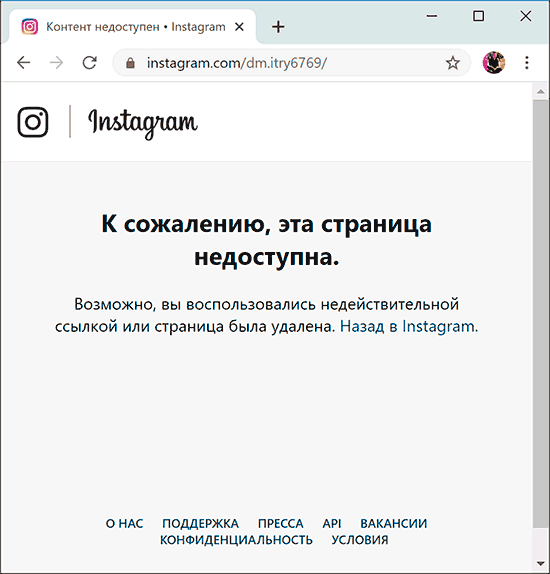
Чтобы убедиться в этом, откройте браузер в режиме инкогнито и снова откройте ту же страницу (то есть уже не под своим аккаунтом, а без входа в Instagram*): если вы увидите посты пользователя или сообщение, что это закрытый аккаунт — значит в действительности страница существует, а вы заблокированы.
Как видите, узнать, заблокировал ли вас кто-то не очень сложно и, зная, к чему именно приводит блокировка легко определить её наличие. К сожалению, связаться с пользователем после блокировки, используя средства Instagram* под вашим аккаунтом не получится — при возникновении такой необходимости потребуется использовать другие методы коммуникации, отдельную учетную запись или обращаться к общим знакомым.
* Принадлежит Meta Platforms, признана экстремистской организацией, её деятельность запрещена в России
А вдруг и это будет интересно:
- Лучшие бесплатные программы для Windows
- Как сделать, чтобы ноутбук не выключался при закрытии крышки в Windows 11
- Как переименовать Bluetooth устройство в Windows
- Как отключить ускорение мыши в Windows 11 и 10
- Как добавить пункт «Завершить задачу» в панели задач Windows 11
- Как узнать UEFI или Legacy Windows на компьютере
- Windows 11
- Windows 10
- Android
- Загрузочная флешка
- Лечение вирусов
- Восстановление данных
- Установка с флешки
- Настройка роутера
- Всё про Windows
- В контакте
- Одноклассники
-
Alla 07.11.2023 в 09:40
К сожалению если заблокировал кто то в Инстаграм, то вы не сможете увидеть его страницу даже со своих других аккаунтов и даже если создадите новый. Такие правила Инстаграм. Возможно есть какой то способ обойти эти правила, но я не знаю о таком. Ответить
- Живые обои на рабочий стол Windows 11 и Windows 10
- Лучшие бесплатные программы на каждый день
- Как скачать Windows 10 64-бит и 32-бит оригинальный ISO
- Как смотреть ТВ онлайн бесплатно
- Бесплатные программы для восстановления данных
- Лучшие бесплатные антивирусы
- Средства удаления вредоносных программ (которых не видит ваш антивирус)
- Встроенные системные утилиты Windows 10, 8 и 7, о которых многие не знают
- Бесплатные программы удаленного управления компьютером
- Запуск Windows 10 с флешки без установки
- Лучший антивирус для Windows 10
- Бесплатные программы для ремонта флешек
- Что делать, если сильно греется и выключается ноутбук
- Программы для очистки компьютера от ненужных файлов
- Лучший браузер для Windows
- Бесплатный офис для Windows
- Запуск Android игр и программ в Windows (Эмуляторы Android)
- Что делать, если компьютер не видит флешку
- Управление Android с компьютера
- В манифесте указана неизвестная структура в Microsoft Store — варианты решения
- Как добавить комментарии, теги и рейтинги к папке Windows
- Не удается войти в учетную запись Windows — как исправить?
- Некоторые параметры задает системный администратор в параметрах электропитания — как исправить?
- Как удалить Галерею в Windows 11
- Диск разработки в Windows 11
- DISM Ошибка 50 — причины и варианты решения
- PhoneExperienceHost.exe — что это и как отключить?
- Как убрать страницу «Главная» в Параметрах Windows 11
- Как сделать, чтобы ноутбук не выключался при закрытии крышки в Windows 11
- HxTsr.exe — что это за процесс?
- Ноутбук не включается — варианты решения
- Пропали значки на панели задач Windows 11 — как исправить?
- Как переименовать Bluetooth устройство в Windows
- Как отключить ускорение мыши в Windows 11 и 10
Эксперт рассказал, как узнать, заблокировал ли вас пользователь WhatsApp

МОСКВА, 17 дек – ПРАЙМ. Блокировка в популярных мессенджерах нужна для того, чтобы оградить пользователя от нежелательных коммуникаций. Чтобы не раздражать пользователей на другой стороне провода, мессенджеры придумали способы сокрытия таких блокировок, рассказал агентству «Прайм» гендиректор АНО «Цифровые платформы» Арсений Щельцин.
Нельзя с точностью на 100 процентов узнать, заблокировали вас, или речь идет о мерах конфиденциальности, настроенных у вашего визави. Однако есть несколько способов, позволяющих определить вероятность блокировки по отношению к вам.
Прежде всего, попробуйте добавить контакт в совместный чат или группу. «Если вы увидели сообщение о невозможности добавления контакта в группу, значит, весьма вероятно, что вас блокировали», — предупреждает эксперт.
Попробуйте позвонить контакту — если вызов сразу же сбрасывается, и это повторяется многократно, скорее всего вы заблокированы.
Стоит проверить и статус доставки сообщений. Если при отправке сообщений вы видите только одну галочку, это значит сообщение отправлено, но не доставлено в гаджет контакта. Это случается, и если аппарат выключен, и если вы заблокированы. «Если галочки не проставляются длительное время, вероятность блокировки возрастает», — уточняет специалист.

Индикатором блокировки может быть и время последнего посещения приложения.
Пропажа информации о контакте – фотографии и описания — также может свидетельствовать о блокировке, однако это случается и при сбое в сети.
«Если все пункты в вашем случае совпали, то можно на 99% быть уверенными в том, что вас заблокировали, но не исключено, что контакт решил удалиться из мессенджера. А лучше, конечно, избежать блокировки, соблюдая все меры этикета интернет-коммуникации», — подытожил Щельцин.
Эксперт рассказал, как узнать, что вас занесли в черный список

Если пользователь подозревает, что его телефон был внесен другим абонентом в «черный список», то существует ряд признаков, по которым будет легко определить, так ли это на самом деле, рассказал агентству «Прайм» руководитель службы исследований, кибераналитики и развития Группы Т1 Александр Новиков.
При блокировке абонента в настройках голосовой связи по номеру телефона контакт из «черного списка» сможет совершить попытку вызова, отметил он. Однако при каждой попытке дозвона вы будете слышать «аномальные гудки» — слишком короткие или слишком быстрые. Если подобная ситуация продолжается несколько звонков подряд, то, скорее всего, вас заблокировали.
Если вы постоянно звоните абоненту и слышите голосовое оповещение оператора сотовой связи «Абонент занят», или же «аппарат вне зоны», то это также означает, что вы попали в «черный список».
«При этом смс-сообщения будут отправляться, но не будут доставлены», — подчеркнул эксперт.
Если возникают сомнения можно просто позвонить этому абоненту с другого номера, чтобы сравнить отличия. Если в этом случае вам ответят — сомнений в том, что ваш номер заблокирован, уже не останется.
Мессенджеры также по-разному реагируют на блокировку абонента по номеру телефона, отметил Новиков.
Так, в WhatsApp сообщения будут доставлены адресату, однако при попытке дозвониться звонок будет самопроизвольно обрываться. В Telegram же даже при блокировке абонента по номеру телефона можно без препятствий совершить звонок заблокировавшему вас пользователю и отправить ему сообщение. Если позвонить заблокировавшему вас адресату в мессенджере Viber, то звонок будет сорван, но абонент увидит информацию о пропущенном вызове. Тестовые сообщения при этом можно отправлять, они будут беспрепятственно доставлены, отметил эксперт.
Все три самые популярные в России мессенджеры — WhatsApp, Telegram и Viber — также позволяют блокировать абонента, и сценарии при блокировке непосредственно в приложении у всех одинаковы, добавил Новиков.
Так, абонент сможет совершить попытку звонка внесшему его в чёрный список, но звонок будет оборван. При отправке сообщения заблокировавшему вас пользователю сообщение не будет доставлено, рядом с сообщением появится одна галочка серого цвета, что означает что сообщение дошло на сервер мессенджера, но оттуда не было отправлено получателю, объяснил он.
«После блокировки данные профиля сразу же станут недоступны: заблокированный перестанет видеть фото профиля контакта, статус, последнее время посещения. Однако вся полученная до блокировки информация, включая переписку и файлы, по-прежнему будет видна», — подытожил эксперт.