
Настройка экрана ноутбука
Правильно настроенный экран монитора – залог успешной и продуктивной работы с ноутбуком. Оптимальная настройка монитора начинается с регулировки элементарных составляющих.
Настройка частоты обновления экрана
Щелкните правой кнопкой мыши в любом месте на мониторе. В разделе «Свойства» откройте «Параметры» → «Дополнительно» → «Частота обновления экрана». Из появившихся значений следует выбрать максимальное. Важно: частота ниже 70 Гц вредна для зрения, так как вызывает мерцание изображения.
Настройка яркости экрана ноутбука
Для настройки яркости на ноутбуке необходимо найти функциональную кнопку с изображением солнца. За это отвечают клавиши F5 и F6 в верхнем ряду клавиатуры. Для установки удобной яркости зажимайте кнопку Fn одновременно с клавишами F5 (для уменьшения яркости) или F6 (для увеличения яркости).
Яркость также можно регулировать через панель управления. Найдите раздел «Оборудование и звук», выберете пункт «Электропитание» и установите ползунок на нужном уровне.
Как настроить контраст
В операционной системе Windows 7 есть «мастер», с помощью которого можно регулировать яркость и контрастность монитора. Панель управления → «Экран» →. «Калибровка цветов». Далее следуйте подсказкам.
Как изменить разрешение монитора
Зачастую, жидкокристаллические матрицы рассчитаны на работу с определенным разрешением монитора. Точное число прописано в «паспорте» к вашему ноутбуку. Нарушить это значение можно, однако это приведет в погрешности изображения.

Итак, вы решили изменить разрешение монитора. Для этого, щелкните правой кнопкой мыши в произвольном месте на Рабочем столе. В появившемся на экране меню выберете пункт «Персонализация». Далее в появившемся диалоговом окне перейдите по ссылке Экран и выберите удобный для вас размер шрифта, переместив курсор в нужную точку.
Следующий шаг – Настройка параметров экрана. Перейдите по ссылке в верхнем левом углу. В открывшемся окне укажите разрешение, соответствующее технической характеристике вашего ноутбука.
После того, как все шаги выполнены, сохраните настройки. Разрешение экрана изменится автоматически после закрытия окон.
В случае если выбранные параметры все равно вызывают неудобства в работе, следует провести тестирование функциональности вашего устройства.
Тестирование экрана ноутбука в домашних условиях
Благодаря современному производству мониторов, тестирование оборудования можно провести в домашних условиях. Процесс следует начать с проверки применения серого оттенка. При выполнении тестирования необходимо обратить внимания на яркость, контрастность и цветовую гамму.
Далее скачать на ноутбук специальные обои и установите изображение на заставку для Рабочего стола. Придерживайтесь привычного расстояния от экрана и внимательно посмотрите на монитор. Вы должны увидеть одноцветный градиент, а не разноцветные полоски.
Если на экране все-таки видны полоски, то необходимо выполнить калибровку. Воспользуйтесь программой Atrise Lutcurve. Запустите файл и щелкните на строку «Gamma».

Показать гаммы цвета не должен быть выше 1,8. Далее добивайтесь того, чтобы квадрат, расположенный слева, не отличался от черного фона. Для этого меняйте степень яркости. Показатели ”White Point” необходимо снизить до отметки 20, а показатели ”All Cintrols” выставить так, чтобы квадраты приобрели серый оттенок.
Результаты тестирования вы увидеть сразу. Единственным недостатком этой программы является стоимость. Однако существуют несколько аналогов, например, проверенный CLTest.
Если домашнее тестирование не решило вашу проблему, пришло время обратить за помощью к профессионалу.
Напомним, что это лишь базовые настройки монитора. Существует огромное множество программ для людей, нуждающихся в специальных параметрах экрана.
Блог

Важность калибровки дисплея сложно переоценить. Правильная, максимально близкая к естественной цветопередача, а также нормальная яркость, контрастность, гамма влияют и на здоровье глаз и на результаты работы в фото-, видеоредакторах, при разработке дизайна и выводе на печать изображений. Наиболее точный и надежный способ калибровки – аппаратный. Поскольку исключает вариант отладки “на глаз”, обеспечивает точные цвета и их параметры (насыщенность, оттенки). Калибровка монитора с помощью прибора DataColor Spyder – отличное решение для профессионалов.
Но даже и пользователям далеким от мира графики полезно настроить свой монитор, чтобы к концу рабочего дня или после просмотра фильма (чтения новостей в социальных сетях, игры, поиска информации и т.д.) глаза буквально не “лезли на лоб” от усталости.
Что уж говорить о профессиональных фотографах, для которых корректный цвет – залог успеха и хорошего заработка. Аппаратная калибровка может многое, но сами приборы стоят денег, причем приличных. Поэтому обычным пользователям нет смысла вкладываться в такую покупку. Для них существует два варианта развития событий.
- Иногда, по мере необходимости, обращаться в компанию, занимающуюся калибровкой и профилированием.
- Настраивать “железо” программными методами.
Этого обычно достаточно, чтобы обеспечить себе комфортное пребывание перед экраном и избавиться от стандартных для ноутов огрех, например, исправить баланс белого, характерного для некоторых моделей.
Калибровка цвета монитора ноутбука
Самый простой способ откалибровать ноут – воспользоваться встроенной в “винду” утилитой. Для этого необходимо совершить следующие действия.
- Через меню Пуск зайти в Панель управления (Параметры для “десятки”). Там выбрать Экран (Дисплей). Убедиться, что установлено рекомендуемое (максимальное) разрешение.
- Далее перейти к регулировке яркости. Для этого пройти путь Пуск-Панель управления-Электропитание (или воспользоваться значком батарейки). Кроме того, различные модели имеют клавиши, отвечающие за уменьшение/увеличение яркости. Обычно это сочетание Fn с F5/F6 или стрелками (лево/право, верх/низ).
- Также до регулировки яркости, контрастности, гаммы, оттенков, насыщенности можно добраться через Панель управления Intel. Стандартный мастер, которым проводится калибровка монитора на ноутбуке, предлагает менять эти параметры при помощи кнопок на панели мониторов, чего в лэптопах, увы, нет.
Поэтому предлагается проделать следующий путь: Пуск-Панель управления-Экран-Настройки параметров экрана (список слева)-Дополнительные параметры-Панель управления графикой и медиа (вкладка в выпавшем окошке)-Графические характеристики.
Затем в появившемся окне выбрать Режим настройки. Нажать кнопку Панель управления. Выпадает еще одно окно, в нем необходимо выбрать Повышение качества цветности (список слева). Справа появятся бегунки для управления цветом.
- Кроме всего вышеперечисленного можно воспользоваться мастером калибровки цветов. Для этого необходим вернуться в окошко Экран. В списке слева выбрать Калибровка цветов. Появится окно настройщика.
Следуя рекомендациям необходимо наладить гамму (при помощи бегунка подогнать картинку под ту, которая обозначена в примере как “Нормальная гамма” – точки в центре кругов должны слиться с фоном).
Затем выпадает окно отладки яркости и контрастности. Можно нажать кнопку Пропустить настройки… поскольку данные рекомендации предназначены для настройки мониторов настольных ПК. После этого можно перейти к наладке цветового баланса. Картинка с серыми полосами снабжена тремя бегунками, каждый и которых отвечает за один цвет: красный, зеленый, синий. При помощи этих бегунков нужно добиться отсутствия примесей в серых оттенках полос.
В конце появляется окошко, в котором можно сравнить текущую и прежнюю калибровки и выбрать какой из вариантов сохранить. Последним шагом настройщик предлагает настроить отображение шрифтов. Для этого необходимо установить флажок напротив надписи Запустить ClearType… После чего следовать указаниям системы.

Аппаратная калибровка монитора
Если стандартных программных средств недостаточно, поможет автоматическая калибровка монитора. Для ее проведения следует приобрести (взять на прокат) калибровщик. Они бывают разные по цене и функционалу. Например, пользующийся популярностью Spyder 5 от DataColor, выполняется в трех версиях, каждая из которых отличается от предыдущей только ПО, при этом техническая начинка “паука” остается неизменной.
Выполнение процедуры такими аппаратами требует определенной подготовки ноута. Прежде всего его необходимо прогреть. Лучше всего потратить на это пару часов, запустив какой-нибудь динамический фильм для равномерного нагрева матрицы.
Затем необходимо правильно организовать рабочее место: установить хорошее освещение (если работа предполагает наличие не только естественного света, но также осветительных приборов – их надо включить). Расположить экран следует так, чтобы исключить блики, особенно если покрытие глянцевое, а не матовое.
Далее настает черед прибора. Он крепится по центру экрана, где и будет располагаться в течение всей операции. Остается только следовать инструкциям программы и наслаждаться результатом.
Калибровка монитора ноутбука HP
Техническая поддержка HP предлагает начинать регулировку с установления оптимального разрешения экрана. На сайте производителя можно найти сводную таблицу, в которой приведены данные для различных типов дисплеев. Она может помочь в случае, если пользователь сомневается какой параметр лучше установить (если не указано рекомендуемое значение, можно просто поставить максимальное).
Кроме разрешения производители рекомендуют настроить яркость. Для этого необходимо воспользоваться кнопками на клавиатуре Fn+.
В разделе поддержки Асусов можно найти два совета касающихся выполнения данной операции:
- Первый предназначен всем пользователям и предлагает настроить разрешение и частоту дисплея. Приведены таблицы поддерживаемых режимов для различных их типов. Кроме того, рекомендуется регулировать яркость либо при помощи клавиатуры, либо зайдя в раздел Электропитание (1. Пуск-Панель управления; 2. В трее кликнуть на значок батарейки, перейти по ссылке Настройки яркости экрана).
- Второй пригодится тем, кто работает с фотографиями, видео- и графическими редакторами и является обладателем специального оборудования для калибровки и профилирования мониторов.
Технология калибровки ASUS ProArt™, по заявкам производителя, наиболее совместима с калибраторами X-Rite и Datacolor. ПО позволяет настроить оптимальную яркость, цветовой баланс, гамму и еще целый ряд параметров и может быть использована как на лэптопах, так и стационарных компьютерах и Мас.
Калибровка монитора ноутбука Dell
Официальный сайт бренда предлагает помощь для сенсорных экранов, умалчивая при этом об обычных, не планшетных ноутах. Поэтому можно предположить, что наладка в них производится стандартно, через меню Пуск-Экран и при помощи специального мастера.

Калибровка монитора ноутбука Acer
Специалисты службы поддержки бренда советуют при возникновении проблем с цветопередачей, яркостью, искажением оттенков первым делом обновить “мониторные” драйвера. Для этого необходимо зайти в Центр Загрузок официального сайта и выбрать подходящую модель устройства. Затем просто скачать и установить соответствующий драйвер.
Вторым пунктом рекомендаций указана наладка параметров дисплея силами установленного ПО. Яркость регулируется с клавиатуры сочетанием клавиш Fn и стрелок право/лево. Также предлагается стандартный алгоритм действий для отладки цветопередачи при помощи специального мастера.
- Через меню Пуск зайти в Панель управления.
- Затем найти пункт Оформление и персонализация.
- После чего перейти в раздел Дисплей.
- Выбрать из списка слева Калибровка цвета.
- Следовать указаниям мастера.
Калибровка монитора ноутбука Apple
Несмотря на то, что на сайте поддержки бренда сказано, что в типовых домашних и офисных условиях Мас не требуют этой процедуры, многими пользователями подмечено, что производитель завышает показатели контрастности для более красивой картинки. А это в свою очередь требует определенной наладки, особенно если приходится работать с фото- и видео редакторами.
В инструкции на сайте приведен следующий алгоритм.
- В меню Яблоко найти Системные параметры.
- Выбрать Дисплеи.
- Перейти в раздел Цвет.
- Нажать строку Калибровать.
- После чего следовать указаниям ассистента, который предложит несколько шагов наладки в зависимости от типа дисплея.
- Профайл с новыми характеристиками сохраняется ассистентом автоматически по завершении процесса.
Также рекомендуется ознакомиться с документацией на конкретное оборудование, поскольку некоторые модели обладают встроенными дополнительными цветовой точностью и функциями калибрования.
Калибровка монитора ноутбука Lenovo
Поддержка с сайта Леново предлагает к ознакомлению подробную статью на тему “Как откалибровать цвет дисплея”. Она относится скорее к дисплеям стационарных компьютеров, но подойдет также и владельцам лэптопов.
В статье пошагово расписана работа с мастером: где найти, как открыть, что делать далее. Хочется только добавить, что при отладке таким способом придется пропустить шаг по настройке контрастности, поскольку нет кнопок на мониторе, отвечающих за данную функцию. Яркость можно отрегулировать с клавиатуры (Fn+↑/↓) или воспользовавшись значком батарейки в трее.
Кроме того, на сайте можно скачать инструкции пользователя к конкретному устройству и найти необходимую информацию уже там. Одной из рекомендаций при возникновении неполадок с цветопередачей экрана является обновление драйверов. А также проверка разрешения, которое должно соответствовать типу (диагонали) устройства.
Как откалибровать монитор и какой калибратор для этого выбрать
Нужно ли калибровать монитор? Кто-то даст утвердительный ответ, а кто-то отрицательный. При этом все будут правы. Разобрались, для кого важно откалибровать экран монитора, как это сделать и какие есть приспособления для этого.

Калибратор — устройство для настройки правильной цветопередачи дисплея. Фото: aredi.ru
Для чего нужно калибровать монитор?
Такая процедура нужна людям, которые работают с цветом: художники, работники типографий, фотографы и т.д.
Для чего она нужна?
- Чтоб цвета на мониторе были корректными: соответствовали реальным оттенкам (которые есть в природе) и не отличались от тех, которые получатся на готовом продукте при печати.
- Со временем дисплеи могут терять яркость и случаются небольшие цветовые сдвиги (частая причина — физический износ оборудования). Калибровка устранит такой дефект.
Важно: на двух разных мониторах даже после калибровки картинка может немного отличаться. Причина — особенности матрицы.

Точная цветопередача — залог комфортной работы и качественного результата. Фото: verkkokauppa.com
Почему есть мнение, что калибровать мониторы не нужно? Калибровка происходит на заводе. И для домашнего использования её достаточно (для работы с документами, просмотра видео, выполнения офисных задач).
Но если экран «синит», «желтит», «краснит» — это мешает работе дизайнера, полиграфиста. Так как на мониторе он будет видеть один цвет, а по итогу клиент на своём устройстве будет видеть другой оттенок, или на распечатанном макете цвет будет отличаться.
Как настроить и откалибровать монитор в домашних условиях «на глаз»
Калибровка без использования специализированного оборудования — это возможность просто немного изменить контрастность, яркость монитора. Так можно сделать картинку более приятной для конкретного человека. Если нужно откалибровать монитор по цветам, это можно сделать через программы (например, Calibrilla), сайты (http://www.lagom.nl/lcd-test/) или настройки компьютера.
Как правильно откалибровать цвет монитора ноутбука в Windows 10
Самый простой способ — использовать встроенную утилиту (сервисную программу) операционной системы. В поиске (находится в нижнем левом углу), нужно ввести «Калибровка» и выбрать «Калибровка цветов монитора».

Найти нужную утилиту можно просто. Фото автора
- Первый шаг — настройка гаммы.
- Второй шаг — настройка яркости.
- Третий шаг — настройка контраста.
- Четвёртый шаг — настройка цветового баланса.

На каждом этапе утилита подробно объясняет, что можно сделать. Фото автора
Пользоваться очень просто. Программа подсказывает: что делать, куда нажимать. После завершения калибровки утилита предлагает сравнить прежние настройки монитора и новые. Можно выбрать вариант, который устраивает, и сохранить его.

В итоге можно сохранить тот вариант калибровки, который устраивает больше. Фото автора
Если нужна калибровка для Windows 7, нужно:
- зайти в меню «Оформление и персонализация»;
- зайти во вкладку «Экран»;
- выбрать «Калибровка цветов».
Дальше утилита работает так же, как на Windows 10.
Как откалибровать монитор ноутбука без калибратора на MacOS
В MacOS есть аналог утилиты для Windows — «Ассистент калибратора монитора». Её можно найти через «Spotlight» (аналог поисковика). Программа помогает провести пошаговую настройку, отрегулировать:
- яркость;
- контрастность;
- гамму;
- точку белого.
После настройки можно сохранить новую калибровку и использовать её.

Ассистент поможет пошагово настроить монитор. Фото: kaknastroitv3.ru
Как правильно откалибровать монитор для обработки фотографий и монтажа с помощью специального устройства
Применяют особый гаджет — калибратор. Это датчик для проведения измерений и программное обеспечение.

Калибратор — маленькое, но очень важное устройство. Фото: infoyar.ru
Работает это так:
- программа по очереди показывает на экране цветовые зоны (цифровые значения цветов программа уже «знает»);
- прибор замеряет цветовые значения, которые отображаются на конкретном мониторе;
- программа сравнивает эталонные значения и получившиеся;
- если есть различия, ПО (программное обеспечение) проводит коррекцию. Она осуществляется путём настройки сигнала видеокарты. Например, если ПО определяет, что в цветопередаче избыток красного, она уменьшит уровень красного.
Как откалибровать монитор ноутбука в домашних условиях
- Первый этап — разместить дисплей, ноутбук в обычном рабочем месте. Настройка проводится при привычном уровне освещения. Не надо включать лампы, открывать окно, если работать привыкли в полумраке. Если нужны варианты настройки для разного освещения, просто создают несколько вариантов.
- Второй этап — выставить стандартное разрешение экрана и нейтральную картинку на рабочий стол.

Настраивается монитор под то освещение, при котором вы обычно трудитесь. Фото: lifehacker.ru
Далее механизм действий будет зависеть от типа используемого оборудования.
Какое оно бывает?
На рынке есть два топовых производителя оборудования: Datacolor и X-Rite. Каждый предлагает приборы в разных ценовых категориях, которые отличаются по спектру возможностей. Сравнивать их и выводить единый рейтинг калибраторов монитора — не совсем честно по нескольким причинам:
- устройства в одном ценовом диапазоне практически не отличаются друг от друга;
- бюджетные приборы немного уступают по набору функций, но это не делает их плохими или непригодными для использования.
Поэтому расскажем о продукции от Datacolor, X-Rite, об их особенностях, приведём примеры популярных калибраторов. Цены на устройства действительны на момент написания статьи.
DATACOLOR
Семейство продуктов получило название SPYDER. Компания производит продукцию для настройки мониторов, принтеров, цветовые шкалы для фотоаппаратов, гаджеты для подбора цвета и профессиональные наборы для настройки цвета. На момент написания статьи на официальном сайте указаны 3 актуальные модели, которые мы рассмотрим.
Spyder 4 ELITE
Бюджетный и простой датчик от DATACOLOR (для экранов и проекторов).

Маленький, простой в использовании калибратор. Фото: kremlinstore.ru
- В комплект входит датчик с 7 детекторами (можно работать как с обычными дисплеями, так и с увеличенным цветовым охватом).
- Отличается большей точностью работы (на 26% выше, чем у предыдущих поколений).
- Есть функция отображения равномерности подсветки и цветопередачи.
Цена — от 6 000 рублей.
Spyder X PRO: SpyderX
Калибратор монитора Datacolor Spyder X Pro использует самый совершенный метод определения цвета. Точная настройка возможна благодаря высокочувствительным линзам и датчикам.

Spyder X PRO — удобный и мощный прибор для настройки. Фото: freiheitenwelt.de
- Пошаговый интерфейс Spyder X PRO поможет пользователю произвести настройку. Интерфейс интуитивно понятный, а с множеством подсказок разобраться в нём не составляет труда.
- Есть встроенный датчик освещения. В течение дня вы можете самостоятельно менять яркость или контрастность (по совету программного обеспечения). Или же ПО сделает это автоматически (при условии, что создано несколько пользовательских профилей для разного освещения).
Цена — от 15 000 рублей.
Spyder X ELITE: SpyderX
Датчик используется такой же, как и в Spyder X PRO. Это позволяет добиться высокой чёткости цветопередачи. С помощью Spyder X ELITE можно калибровать любые дисплеи, проекторы.

Spyder X ELITE — оптимальное решение для тех, кто ищет калибратор с большим набором функций. Фото: dribbble.com
- Есть функция StudioMatch TM — можно создавать пресеты (комбинации) настроек и использовать их потом на всех своих устройствах.
- С помощью функции SpyderProof можно увидеть разницу прежней и новой настройки.
- Есть датчик освещения (как в Spyder X PRO) и анализ эффективности монитора. ПО подскажет, насколько эффективно работает используемый монитор.
- Особенность этой модели — программная цветопроба. Она позволяет имитировать просмотр с других устройств и даже печать. Можно узнать, как будут выглядеть распечатанные фото (на определённом принтере). Для этого нужно указать модель принтера, бумаги и чернил.
Цена — от 26 000 рублей.
Комплексное решение — Datacolor Spyder X STUDIO
- датчик Spyder X Elite;
- Spyder Cube для баланса белого;
- Spyder Print для настройки принтера.

Datacolor Spyder X STUDIO — полный набор для профессионального использования. Фото: spyderx.datacolor.com
С набором можно настроить и монитор, и принтер. Это особенно важно для профессиональной работы с изображениями.
Цена — от 50 000 рублей.
X-RITE
Эта компания производит аппаратное и программное обеспечение, которое называется ColorMunki.
ColorMunki Smile
Такой калибратор монитора X-RITE — самый простой тип устройств. Настройка происходит в автоматическом режиме. Это значит, что цвета будут настроены правильно, но автоматически. Самостоятельно настроить любые параметры индивидуально, под себя нельзя.
Цена — от 9 000 рублей.

ColorMunki Smile — бюджетный калибратор. Фото: imaedia.de
ColorMunki Display Studio
Используется для калибровки мониторов и проекторов, сканеров и даже мобильных устройств. Преимущества Display Studio:
- адаптивная технология Flare Correct TM измеряет и регулирует профиль дисплея, чтобы уменьшить коэффициент контрастности, который вызывают блики на поверхности дисплея. Что это даёт? Ещё более точную настройку;
- есть датчик освещения, как в Spyder X PRO — яркость оптимально подстраивается в зависимости от уровня освещения.
Интерфейс понятный, всё настраивается автоматически, программа постоянно подсказывает, что делать дальше.

ColorMunki Display Studio — маленький и стильный калибратор, с которым справится любой пользователь. Фото: francescogola.net
Для тех, кто больше любит возиться с настройками, есть X-Rite Eye-one Display Pro. Выглядит он точно так же, как и X-Rite Display Studio, имеет те же особенности. Но главное его преимущество — 2 режима работы («Базовый» и «Расширенный»). Первый — пошаговая классическая настройка. А второй — возможность самостоятельно настроить любые параметры.
Цена X-Rite i1Display Studio — от 21 000 рублей.
Цена X-Rite Eye-one Display Pro — от 33 000 рублей.
ColorMunki Photo
С помощью этого комплекта можно калибровать мониторы, проекторы, принтеры и делать замеры цвета. Это нужно для дальнейшего воспроизведения оттенка при печати.

ColorMunki Photo — это оптимальное решение для профессионального дизайнера или фотографа. Фото: irecommend.ru
Интерфейс оснащён видеоподсказками — можно быстро разобраться в настройках. С помощью калибратора монитора и принтера ColorMunki Photo можно:
- делать уникальные настройки для разных экранов;
- формировать личные палитры;
- просматривать цвета, которые адаптированы разное освещение.
Цена — от 43 000 рублей.
Комплексное решение — X-Rite i1Studio
- сам прибор для калибровки i1Studio;
- ПО. Есть десктопная версия и плагин для Adobe, Lightroom;
- шкала ColorChecker Classic Mini.

i1Studio — это профессиональный набор для корректной работы. Фото: slovenia.desertcart.com
Этот набор — хорошее решение, если вы сами печатаете снимки и ищете набор для настройки всего оборудования.
Цена — от 61 000 рублей.
Итог
Калибровать монитор стоит:
- тем, чья работа связана с цветом, дизайном, фотографией, видеомонтажом;
- если работать с ним стало неудобно (из-за цветовых сдвигов, изменения яркости, которые произошли из-за физического износа, слетевших настроек);
Калибровка не поможет:
- мониторам с низким цветовым охватом (такой дисплей изначально не может передать всю гамму цветов);
- убрать дефекты матрицы (например: Glow-эффект экрана — свечение IPS матрицы по бокам, которое особенно сильно видно при тусклом освещении).
Не всегда калибровка поможет при быстром утомлении глаз, появлении ощущения «песка». Если настройка яркости, контрастности, цветовой температуры и изменение освещённости в комнате не помогли, выход один — менять монитор.
Какой калибратор выбрать?
1. Если достаточно автоматической коррекции монитора, можно выбрать Spyder 4 ELITE, ColorMunki Smile.
2. Нужна коррекция не только монитора, хочется оборудование более совершенное (с датчиками освещенности и т. д.)? Можно выбрать Spyder X PRO, X-RITE Display Studio.
3. Хочется не просто автоматической коррекции, а много настроек, которые можно менять под себя? Можно рассмотреть X-Rite Eye-one Display Pro.
4. Хочется крутую модель с большим количеством функций? Стоит рассмотреть Spyder X ELITE.
5. Нужно готовое решение для камеры, монитора, принтера, чтобы не покупать всё по-отдельности? Можно обратить внимание на Datacolor Spyder X STUDIO и X-Rite i1Studio или ColorMunki Photo.
Как правильно настроить монитор, яркость, цветопередачу: 9 шагов
Настройка монитора нужна, чтобы он передавал цвета без искажения. Если придерживаться советов, даже ЖК-экран будет показывать картинку, сравнимую с OLED дисплеями. Как это сделать — описано ниже.
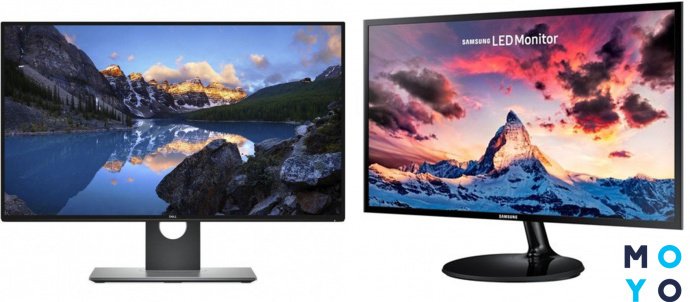
Для чего необходима настройка монитора
Откалиброванный экран будет показывать более естественные оттенки, приближенные к реальным. Желательно проводить настройку цвета монитора каждый раз, как изменяется освещение — иногда дисплей, который настраивался под дневным светом, может казаться синеватым под обычным освещением.
Профи используют калибратор — устройство, которое подсоединяется к экрану для определения цвета. Но так как оно есть далеко не у всех, ниже будет рассказано, как правильно настроить монитор дома как через встроенные программы, так и благодаря сторонним приложениям.
Как правильно настроить монитор
Процесс проще, чем кажется — достаточно иметь перед собой компьютер либо ноутбук — и 15 минут свободного времени. Далее в материале настройка будет расписана пошагово, что упростит процесс начинающим.
Подключение
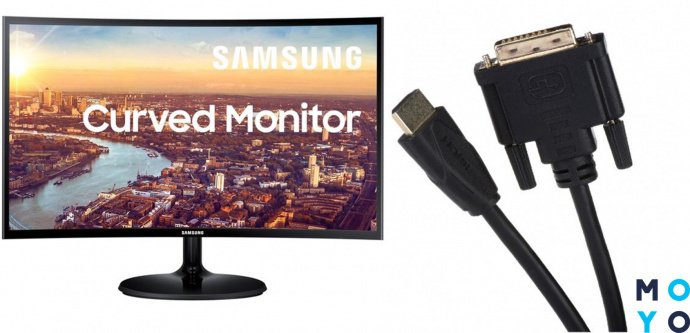
Перед тем, как настроить монитор, следует подключить экран к самому ПК. Желательно, современными методами. Тогда качество и разрешение картинки будет максимальным. Ниже собраны основные типы подключения дисплеев к ПК и ноутбукам.
Тип кабеля
При установке и подключении следует придерживаться рекомендаций:
- Поставить монитор в одно место и стараться не передвигать.
- Помещение должно быть освещено. Стоит проводить настройку при том свете, при котором будет эксплуатироваться компьютер.
- Прежде, чем начать калибровку, экран должен пробыть немного включенным. Для современных TN или IPS-дисплеев хватит 3–5 минут. Более старым LCD, ЖК и TFT-экранам нужно хотя бы полчаса.
Совет: Если монитор используется при искусственном и естественном освещении, стоит создать несколько профилей калибровки с разными настройками.
Установка драйверов
Для начала нужно проверить наличие оптимальных драйверов для монитора. Сделать это можно двумя способами:
- вписать в интернет-поиске модель монитора и скачать нужный драйвер;
- через диспетчер задач.
Второй тип проверки проще всего провести по следующему алгоритму:
- Нажать Win + R.
- Ввести команду dccw и нажать ОК.
- Перейти на строку «Монитор».
- Найти нужный.
- Клик правой кнопкой мыши (ПКМ) → «Обновить драйверы».
После обновления до самых актуальных можно начинать настройку параметров.
Первый шаг — включить мастер калибровки. Проще всего это сделать на Windows следующим способом:
- Нажать Win + R.
- В поиске ввести ddcv и кликнуть «Выполнить».
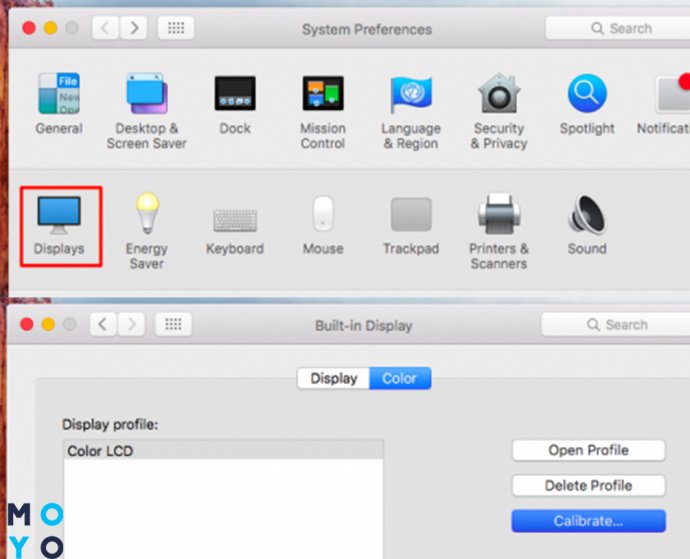
В Mac OS тоже есть встроенный инструмент калибровки. Чтобы открыть его:
- Перейти в настройки.
- Найти подпункт «Монитор».
- Перейти на «Цвет» и выбрать «Калибровать».
После откроется Ассистент — для полной коррекции следует выполнить все действия, предложенные софтом.
Яркость
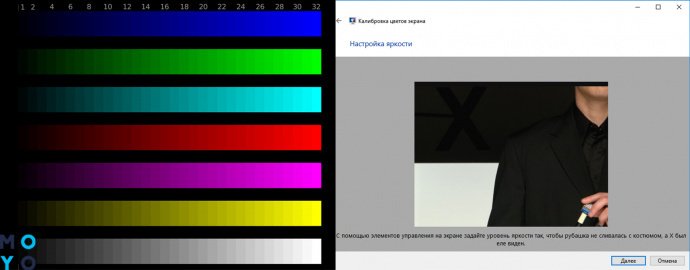
Благодаря точной коррекции яркости картинка будет с сочными оттенками и глубоким черным цветом. Обычно это проходит с помощью «мишени», где несколько рядов прямоугольников с легкой градацией оттенков выставлены в ряд.
Если нет специальных программ, достаточно провести следующие действия:
- Найти подобные изображения, вбив в поиск «Картинки для калибровки монитора».
- Скачать их.
- Открыть на весь экран.
- Поменять яркость монитора.
Чаще всего, у Windows-ноутбуков клавиши изменения яркости находятся на F11 и F12. Для активации следует зажать Fn и требуемую кнопку в зависимости от желаемого результата.
Важно: Далеко не всегда именно F11 и F12 отвечают за яркость, поэтому лучшим выходом будет пересмотреть техпаспорт к экрану и клавиатуре, чтобы найти параметры коррекции яркости в конкретном моменте.
Чтобы настроить яркость монитора, стоит следить, чтобы картинка соответствовала параметрам ниже, таким как:
- сливаются квадраты по краям — снизить контрастность;
- только слева — увеличить яркость, только справа — наоборот, уменьшить;
- при перемене яркости сливаются несколько частей — подкрутить контраст.
В то время, как проводится настройка яркости монитора, нужно находиться в хорошо освещенном помещении. В приглушенных тонах экран будет казаться ярче, чем он есть на самом деле.
Ничего страшного, если не получится увидеть все прямоугольники — у некоторых мониторов просто слабее матрицы. Слияние 2–3 квадратиков не есть критичным.
Настройка разрешения
Далее следует настроить разрешение — количество пикселей по горизонтали и вертикали. Показатель всегда выставляются на возможный максимум. К примеру, для UltraHD-монитора это будет 4К.
Шаг настройки
На Mac разрешение меняется немного иначе. Для этого нужно:
- Зайти в меню.
- Перейти «Apple»→«Системные настройки», выбрать «Мониторы» и перейти «Монитор».
- Потом достаточно перейти в «Масштабированное» и выбрать один из предложенных вариантов.
Гамма
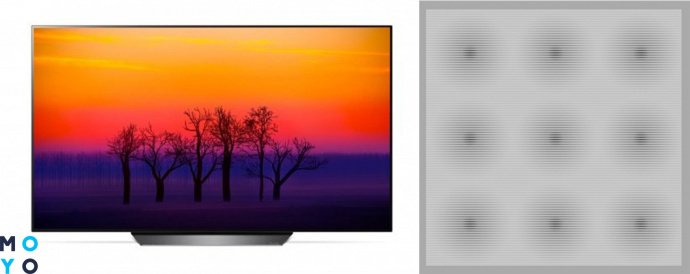
Работа с гаммой позволяет добиться естественной цветопередачи. Нужно снова зайти в стандартную калибровку. На экране будут 3 ползунка алого, зеленого и синего цвета. Они регулируются до тех пор, пока не станет четко виден серый куб на фоне черно-белых полос. Также настройка проводится с помощью кругов на всё том же полосатом фоне. Коррекция происходит до тех пор, пока центр круга не станет серым.
Изменяя ползунки, можно настроить цвета дисплея, что бывает очень важным при использовании безрамочных мониторов, так как из-за особенностей строения глаза человек могут видеть немного другие оттенки по краям.
Интересный факт: Некоторые дизайнеры специально время от времени снимают ползунки в гамме, чтобы понять, насколько точно их мониторы передают те или иные оттенки.
Настройка серого
Выравнивает цветовую температуру. Снова проделывается та же настройка гаммы, только теперь она происходит более точечно, регулируя исключительно желтизну и голубизну. Все это происходит в стандартном настройщике мониторов, находящемся под контролем системы Windows, который вызывается следующим образом:
- Нажать комбинацию Win + R до появления окна «Выполнить»
- Ввести команду dccw (или dccw.exe — система распознает оба варианта запроса) и кликнуть ОК.
- Выполнять рекомендации приложения до появления окна настройки серого.
- Посмотреть в инструкции своего дисплея, как проводится настройка серого и закончить ее.
Для владельцев Mac калибровка будет заключаться в следующем:
- Зайти в меню и выбрать «Системные настройки»,
- Перейти в подменю «Мониторы»
- Нажать «Цвет».
- Нажать «Калибровать» и выполнять рекомендации, указанные в настройщике.
Градация серого выбрана, потому что на ней будет проще всего заметить слишком теплые или холодные оттенки. Легче настраивать матовые мониторы: из-за того, что у них отсутствуют блики, они практически не меняют свою цветовую температуру из-за окружения.
Настройка частоты обновления экрана (герцовки)
Чтобы провести этот этап, нужно выйти со встроенной калибровки и провести следующие действия:
- Кликнуть ПКМ на Десктопе и зайти в «Параметры». Также можно зайти в «Пуск» и выбрать «Параметры».
- Перейти «Система» — «Дисплей».
- Выбрать «Доп. параметры дисплея».
- Найти «Сведения о дисплее» и войти «Свойства видеоадаптера».
- Изменить герцовку одним из предложенных методов: перейти в «Монитор» и провести настройки либо зайти в подраздел «Адаптер», зайти в «Список всех режимов» и провести необходимые настройки.
Если исчезла картинка и появились уведомления: «Вне диапазона» либо «Вход не поддерживается», подождать пару минут, пока ПК примет изменения.
Для изменения герцовки в компьютерах Apple стоит:
- Зайти в меню Apple.
- Перейти в «Системные настройки» и зайти «Мониторы».
- Зажать клавишу Option, выбрать «Масштабированное», пока не появится меню герцовки.
- Выбрать нужное значение и подтвердить его.
Как калибровать видеокарты NVIDIA, AMD и Intel
Ключевые поставщики видеокарт создают свои приложения для коррекции картинки. Обычно они запускаются одним из следующих способов:
- Тапнуть ПКМ по десктопу и найти «ПУ NVIDIA», «Настройка AMD Radeon» или «Настройки Intel».
- Через ПУ и ввод имени программы.
- Через Пуск.
Открыв приложения, остается следовать рекомендациям на экране.
Настройка отображения шрифтов
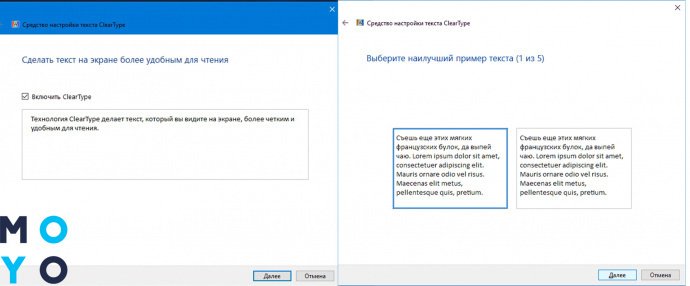
Человек проводит большую часть времени за печатанием на клавиатуре и чтением информации на мониторе, поэтому нужно настроить шрифты, чтобы юзеру было комфортно находиться за ПК длительное время. Проще всего это делается с помощью ClearType, о котором будет рассказано ниже.
Если же проблема не в угловатости шрифта, а в его размерах, то настройка отображения проходит по следующему алгоритму:
- Ввести комбинацию Win+R, пока не появится меню ввода.
- Прописать команду dpiscaling.
- Перейти на «Установка настраиваемого уровня масштабирования».
- Настроить желаемый масштаб.
Также зайти в это меню можно через ПУ, что делается так:
- Щелкнуть ПКМ на Пуск.
- Зайти в «ПУ».
- Провести те же самые действия, что описаны выше.
Технология ClearType
Благодаря проге настраивается максимально удобное отображение текста конкретно для каждого пользователя. Настройку шрифта стоит проводить при покупке монитора и при каждой смене владельца. Сделать это можно как во время общей калибровки монитора, так и включить ClearType отдельно, проведя действия по инструкции ниже.
Для начала — запустить ClearType. Легче всего это делается через поиск на панели задач в W10 или же через меню «Пуск» в W7.
- Включить приложение.
- Выбрать нужный дисплей.
- Выполнить все инструкции по настройке, отображаемые на экране.
- Подтвердить выбор и перезагрузить ПК.
Программы для настройки монитора
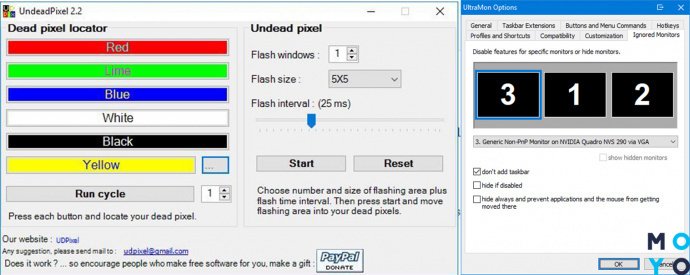
Что делать, если базовых утилит для настройки недостаточно? На помощь придут сторонние приложения. Лучшие среди них собраны в таблице ниже.
Настройка монитора — процесс, который под силу как профи, так и тому, кто только приобрел первый компьютер. Потратив несколько минут, можно получить дисплей с идеальной передачей цветов.