
Как добавить или изменить геоданные на фотографии
Наличие функции привязки местоположения в цифровых камерах еще не означает, что все сделанные ими фотографии станут получать географические теги. Особенно это касается встроенных камер мобильных гаджетов, которые могут и не иметь GPS -модуля. Стороннее программное обеспечение, разработчики которого обещают реализацию автоматического добавления на создаваемые встроенной камерой географических метаданных, нередко не справляются со своей задачей.
Поэтому единственно надежным способом добавления на фото геометок остается ручное редактирования EXIF -данных фотографии.
Для этого вам понадобятся Карты Google (удобнее работать на компьютере с веб-версией) и бесплатное приложение GeoSetter для Windows, скачать которое можно с сайта разработчика geosetter.de.
Предназначается оно для редактирования метаданных фото — показа и изменения географических координат, в том числе высоты и треков, изменения данных IPTC и даты съемки. Также программой поддерживается синхронизация с файлами треков формата NMEA , GPX , PLT , Sony LOG , IGC и т. п., экспорт данных в приложение Google Планета Земля.
Для записи и перезаписи данных GeoSetter использует тулзу от Фила Харви ExifTool, работает программа со всеми популярными форматами изображений, включая «сырые» форматы RAW фотокамер Canon , Nikon , Konica Minolta , Pentax , Olympus , Sony , Fujifilm , Panasonic и некоторых других известных производителей.
Определяем широту и долготу на карте
Первое, что вам нужно сделать, это определить широту и долготу на Google Картах, конечно, если не забыли, где производили съемку. Делается это элементарно, достаточно установить курсор в нужное место на карте и кликнуть правой кнопкой мыши.
На экране тут же появится меню, первым пунктом в котором как раз будут точные географические координаты. Кликните по этому пункту, чтобы скопировать широту и долготу в буфер обмена и вставьте их в текстовый файл.
Редактируем GEO-теги в GeoSetter
Запустите программу GeoSetter, выберите во встроенном в программу файловом менеджере нужное вам фото, нажмите по нему правой кнопкой мыши и выберите в меню «Редактировать данные».
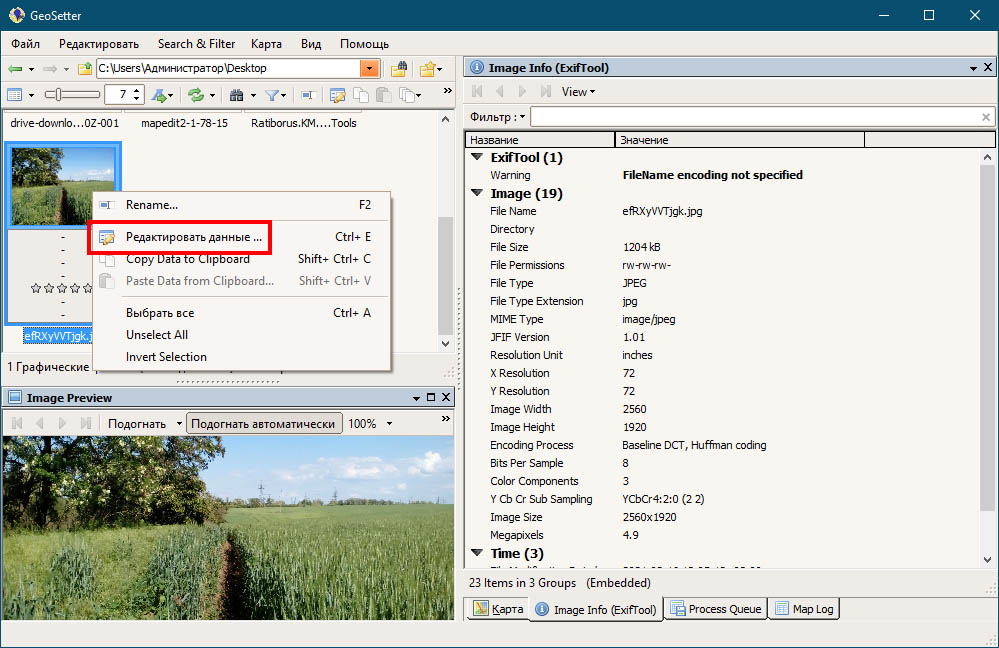
В открывшемся окошке переключитесь на вкладку «Местоположение» и вставьте в десятичные поля «Широта» и «Долгота» данные, полученные на Google Картах.
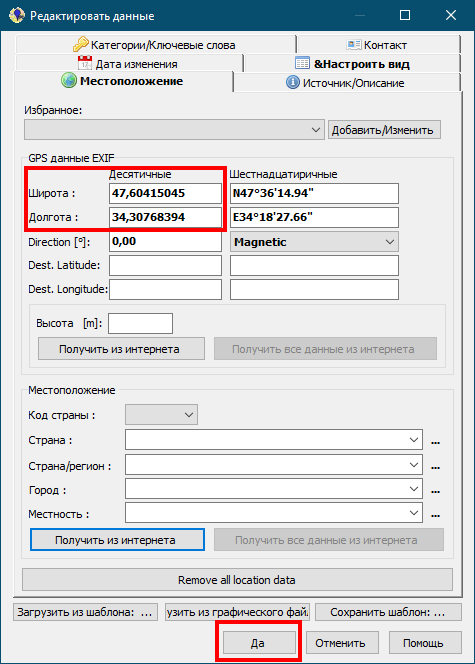
Нажмите в окошке редактирования метатегов кнопку «Да».
При этом в правой части окна программы под полем фильтр появится сообщение «The image has been changed with GeoSetter. You see the original values here only» , то есть «Изображение было изменено с помощью GeoSetter» . На самом деле новые данные не записываются в изображение по умолчанию. Чтобы применить изменения, вам нужно нажать кнопку обновления файлового менеджера (F5) и подтвердить сохранение новых параметров в открывшемся диалоговом окошке.
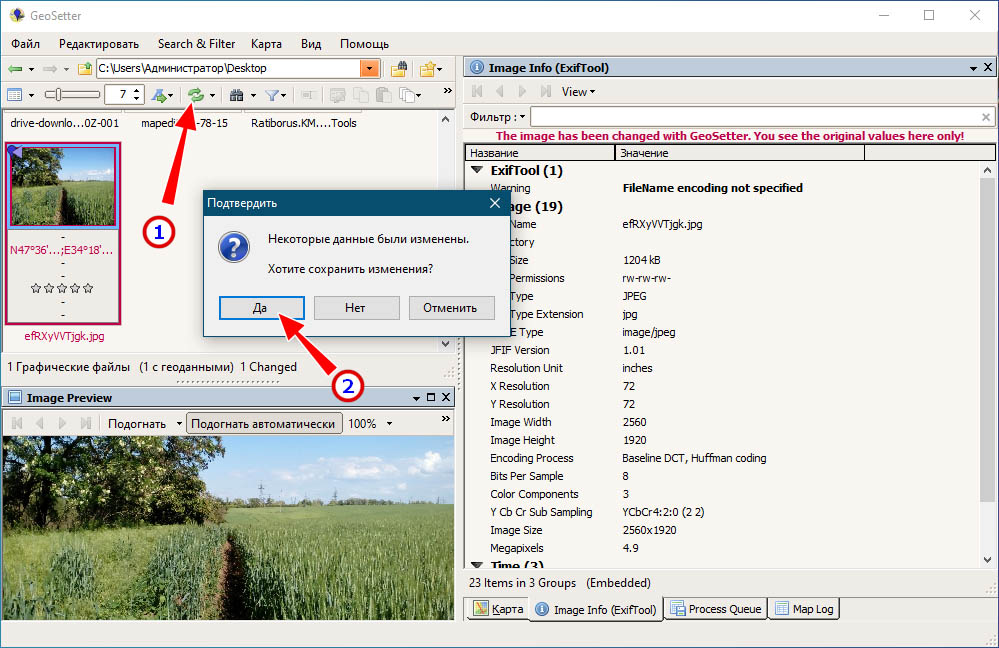
По умолчанию GeoSetter дублирует редактируемые фото, сохраняя исходник путем добавления к его расширению суффикса «_original» .
Если вы теперь откроете свойства обработанной фотографии и переключитесь на вкладку «Подробно», то найдете среди прочих метаданных раздел «GPS» с указанными вами широтой и долготой.
Как сделать фотографию с географической меткой?
1) Заходим в настройки фотокамеры и включаем сохранение места съемки. Иногда может называться как геометка, геопозиция, местоположение и т.д.
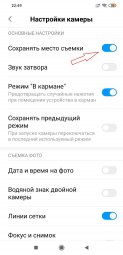
2) Перед съемкой включаем GPS в настройках. Желательно как-то убедиться, что ваши координаты действительно определились. Для этого запустите какой-нибудь навигатор и убедитесь что он верно определил ваше местоположение, или сделайте тестовую фотографию и в ее свойствах посмотрите на координаты, если кликнуть на них откроется карта с меткой.
Важно: если не включить геолокацию, или не дождаться точного определения по спутнику — на фото будут наложены неверные координаты определенные по мобильной сети (по ближайшим вышкам сотовой связи).
Как включить или отключить геолокацию для фото в iPhone
В программе «Фото» в iPhone все сделанные вами снимки, а также синхронизированные с iCloud на других связанных устройствах, отображаются группами по времени (дате) их создания, а также могут отображаться по месту их создания (с географической привязкой). Но для этого должна быть активна геолокация.
Рассмотрим, как ее включить или наоборот – отключить.
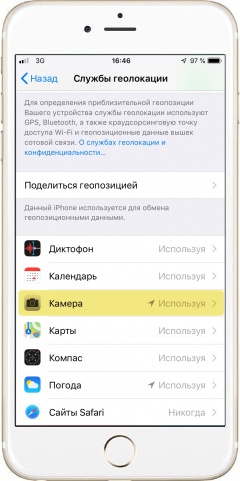
Геолокация для фотографий в iPhone
- Переходим в меню «Настройки».
- Находим пункт «Конфиденциальность» ->«Службы геолокации».
- Включаем данную функцию и переходим к пункту «Камера».
- Ставим галочку напротив «При использовании программы», если Вы хотите включить службу и привязывать к местоположению новые фото.
- Если службу нужно наоборот отключить – ставим галочку напротив «Никогда».
*Фотографии, сделанные при отключенной службе геолокации, при дальнейшем ее включении, не будут иметь географических меток. То есть они все равно останутся не привязанными к месту съемки.
Как создать геолокацию в Инстаграм и добавить геоточки
Геолокация – эффективный маркетинговый инструмент, с помощью которого можно продвигать бизнес в Инстаграм*. С ее помощью можно увеличить охваты постов и посещаемость аккаунта. Геолокация – это не просто место, о котором рассказывают пользователи. Это ссылка, по которой пользователи могут найти конкретный бизнес. Также через геолокацию люди могут найти отзывы о заведении. Поговорим более подробно о том, как создать геолокацию в Инстаграме*.
Что такое геолокация и зачем она нужна?
Геолокация – это эффективный маркетинговый инструмент, позволяющий помочь в продвижении бизнеса. Владелец кофейни, книжного магазина, ресторана может отметить свою точку на карте. И это поможет увеличить охват постов и посещаемость профиля в Instagram*.

Кроме этого, с помощью созданного геотега, другие пользователи социальной сети могут найти профиль, а также отзывы. Поэтому уделить 10 минут на создание собственной геометки – разумное решение.
Преимущества геолокации Инстаграм* для бизнеса:
- Пользователям социальной сети будет значительно проще найти конкретное заведение.
- Геотеги могут использоваться в сторис, чтобы увеличить охват.
- Клиенты и посетители ресторана или любого другого места это заведение будут отмечать в постах. Это положительно сказывается на показателях охвата и узнаваемости бренда.
Алгоритм Instagram* работает так: чем чаще используется геометка, тем выше она оказывается в выдаче по похожим тегам. Вот, почему нужно сделать геометку в Инстаграм*.
Как создать геолокацию в Instagram*
Создание геолокации Instagram* – не такая уж и простая задача. Сегодня поговорим о том, что делать, чтобы поставить геометку в Инстаграм*.
На телефоне
К сожалению, создать геоточку в Инстаграм* непосредственно в приложении Instagram* невозможно (если речь идет о новой). Необходимо добавить геоточку в Инстаграм* через Facebook*.
Для этого необходимо выполнить следующие действия:
- Открыть мобильное приложение «Facebook*».
- Перейти в бизнес-профиль и нажать на кнопку «Создать публикацию».

- В окне, которое появилось, будет кнопка ввода дополнительных настроек. Необходимо нажать на кнопку «Отметить посещение».
- В строке поиска нажать название места, которое нужно добавить. Если оно прежде не было создано, система предложит добавить новое.
 Данные о местоположении необходимо ввести в строке поиска. В первую очередь следует ввести название города. В появившемся окне также можно добавить фотографию, указать адрес в строке либо его выбрать на карте. Если в момент создания новой геолокации в Instagram* вы находитесь здесь, можно нажать отметить опцию «Я сейчас здесь», и точка на карте будет создана автоматически.
- Проверить введенные данные и нажмите на кнопку «Создать» в верхнем правом углу. Если такое название уже есть, система предложит варианты его замены. Можно воспользоваться уже теми, которые есть или же придумать собственные. После нажатия на кнопку «Создать» уже не получится отредактировать созданную геолокацию.
Вот, как создать геолокацию в Инстаграме* через Фейсбук*. Ее можно будет добавить не только к новым постам, но и к старым. Для этого необходимо отредактировать их. Также можно геотег в Инстаграм* сделать в stories.
А теперь пару слов о том, как изменить геолокацию в Инстаграме* с телефона.
Для этого необходимо выполнить следующие действия:
- Открыть интересующую публикацию.
- Нажать на изображение с тремя точками справа от названия профиля.
- Тапнуть по «Редактировать» для того, чтобы в Инстаграме* изменить местоположение.
- Выбрать старую геолокацию.
- Тапнуть по месту, на которое вы хотите сменить старое, из списка или найти его в поиске, а потом сделать тап по нему. Так можно поменять метку.
- Нажать на синюю галочку для подтверждения действий.
Так можно, например, изменить город в Инстаграме* на конкретное место.
На компьютере
Добавить точку в Инстаграм* с компьютера невозможно. Ведь компьютерная версия не поддерживает возможности добавления постов. Соответственно, и привязать к ней геолокацию не получится.
Если же нужно создать свою геометку, это можно сделать через Facebook*, поскольку Инстаграм* является собственностью самой популярной социальной сети в мире.