
Расшифровка защищённых паролем Word/Excel файлов
ВерниДоступ.ру — это онлайн сервис гарантированной расшифровки защищённых паролем файлов Microsoft Word/Excel с 40-ка битным ключом шифрования без наличия пароля.
Сервис ВерниДоступ.ру не ищет пароль к документу, он ищет ключ шифрования, которым зашифрованы данные и просто расшифровывает их. Без пароля.
Посмотрите, как это работает:
Если вы потеряли пароль к старому документу Excel/Word и не можете его открыть, то наш сервис вернёт доступ к данным со 100% гарантией.
Пароль для этого не понадобится!
NB: Расшифровать без пароля можно ТОЛЬКО файлы Microsoft Word/Excel 97-2003 с 40-ка битным ключом шифрования.
Преимущества ВерниДоступ.ру
- 100% гарантия успеха для поддерживаемых файлов Excel/Word
- Нечувствительность к сложности установленного пароля — его длина и состав символов никак не влияют на успех расшифровки
- Расшифровка защищенных паролем Excel/Word за 24 часа максимум
- Онлайн-расшифровка без установки посторонних программ на ваш компьютер
- Демонстрация успешной расшифровки документа до оплаты услуг сервиса
Ограничения ВерниДоступ.ру
- Сервис не поддерживает документы Microsoft Excel/Word версий 6-95
- Сервис не расшифровывает файлы Excel/Word 2003-XP с ключом шифрования длиной 128 бит (защита с помощью дополнительных поставщиков услуг шифрования (additional cryptoproviders)) и документы Word/Excel 2007-2016. Подробности
- Сервис не снимает пароли мгновенного удаления (пароли страниц, рабочей книги, VBA-пароли, пароль записи изменений)
В случае, если вы столкнулись с ограничениями сервиса, воспользуйтесь нашими программами для восстановления паролей. Они работают со всеми версиями Microsoft Office/OpenOffice и ускоряются на видеокартах NVIDIA/AMD.
RSS-лента Пасковери
- Два пути восстановить доступ к бэкапу iPhone, когда потерян пароль
2 ноября 2018 - Пасковери завершает большое обновление октября
12 октября 2018 - AccentRPR улучшается до версии 3.7
8 октября 2018 - Пасковери выпускает AccentOPR 9.7 (включая AccentEPR 7.93 и AccentWPR 7.93)
5 октября 2018 - Accent ZIP Password Recovery обновляется до версии 5.0
4 октября 2018 - Passcovery Suite обновляется до версии 3.6.
1 октября 2018 - Восстанавливаем пароль OpenOffice. Атака по словарю
23 августа 2018 - Восстановление паролей Excel с Пасковери
14 марта 2018 - Атака на нечитаемый RAR пароль
27 февраля 2018
Частые Вопросы
Какие версии Excel/Word поддерживает ВерниДоступ.ру?
Расшифровка возможна только для документов Excel/Word с 40-ка битным ключом шифрования. Это файлы Excel/Word версий 97-2003 с расширением .doc/.xls. Документы последних версий пакета Microsoft Office (файлы .xlsx/.docx) расшифровать невозможно из-за ключа шифрования большей длины. Для документов Office 2007-2013 придется восстанавливать пароль.
Нужно ли мне платить, чтобы убедиться, что сервис работает?
Нет. Сервис ВерниДоступ.ру бесплатно расшифрует ваш документ и отправит вам снимок первой страницы документа на адрес электронной почты. Только после этого, при желании получить сам документ целиком, вам необходимо будет произвести оплату услуг сервиса.
Когда вы сообщите мне пароль к моему документу?
Никогда. При удалении пароля Excel/Word сервис ВерниДоступ.ру не восстанавливает пароль. Сервис находит ключ шифрования, которым зашифрованы данные и расшифровывает их. Пароль при этом остается неизвестен.
Хотите быть в курсе новостей сервиса и компании Пасковери?
Подпишитесь на новостную рассылку и будете узнавать о них первым.
О нас
Сервис ВерниДоступ.ру принадлежит компании Пасковери, которая является поставщиком высокоскоростных решений для восстановления паролей к документам и файлам популярных форматов (Microsoft Office, Adobe PDF, RAR, ZIP, Apple iOS backup, BlackBerry backup, TrueCrypt, WPA/WPA2 handshakes).
Дополнительно
- База знаний Пасковери
- Карта сайта
- Условия использования
- Политика конфиденциальности
Процедура шифрования файла
Функция шифрования файлов помогает защитить ваши данные путем шифрования. Расшифровать их может только тот, у кого есть нужный ключ шифрования (например, пароль). Шифрование файлов недоступно в Windows 10 Домашняя.
- Щелкните правой кнопкой мыши (или нажмите и удерживайте) файл или папку, а затем выберите Свойства.
- Нажмите кнопку Дополнительно, а затем установите флажок Шифровать содержимое для защиты данных.
- Нажмите ОК , чтобы закрыть окно Дополнительные атрибуты, выберите Применить и нажмите ОК.


Нужна дополнительная помощь?
Нужны дополнительные параметры?
Изучите преимущества подписки, просмотрите учебные курсы, узнайте, как защитить свое устройство и т. д.




В сообществах можно задавать вопросы и отвечать на них, отправлять отзывы и консультироваться с экспертами разных профилей.
Как открыть зашифрованный Word файл
Можно ли обойти парольную защиту в документах Microsoft Word? Зависит ли это от версии Word? Когда при этом можно сэкономить время и деньги?
Ответы в этой заметке.

Парольная защита в Microsoft Word
В Word реализовано несколько вариантов парольной защиты информации:
- Защита открытия документа
- Защита изменения документа
- Защита рабочей книги
- Защита VBA макросов
Все они, кроме «Пароля на открытие», не шифруют данные, а только ограничивают доступ к ним. Данные при этом можно просмотреть, распечатать, обработать макросами, но их нельзя изменить. Зато такие «ограничительные» пароли можно мгновенно найти, заменить или удалить для всех версий Word.
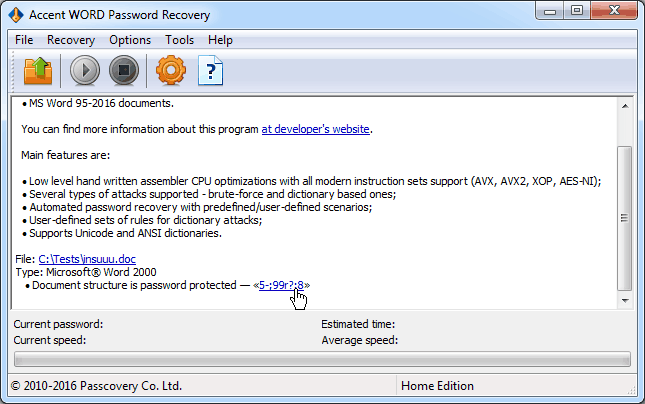
«Пароль на открытие» — совсем другое дело.
Из этого пароля специальные алгоритмы (алгоритмы хэширования) вычисляют ключ шифрования, которым другие алгоритмы (алгоритмы шифрования) шифруют все данные doc/docx-файла. Не зная пароль (или – ой, спойлер – ключ ;)), из зашифрованного Word файла невозможно прочитать никакие данные.
И как быть, если «Пароль на открытие» потерян? Ответ зависит от формата Microsoft Office, в котором был сохранён документ.
Удаление Пароля открытия из файла Microsoft Word
Существуют три, принципиальных по возможностям удаления пароля, деления версий формата:
- Microsoft Word 6/95 – пароль открытия всегда находится мгновенно
- Microsoft Word 97-2003 (40bit) – пароль искать не целесообразно, проще найти ключ шифрования и расшифровать документ не зная пароля
- Microsoft Word 2007-2021 – пароль открытия ищется только методом перебора, а его скорость можно увеличить за счёт GPU-ускорения на видеокартах AMD/NVIDIA
Пароль на открытие Word 6-95
Это устаревший формат, который встречается всё реже. Для защиты данных в нём применялась примитивная защита, пароль для которой всегда восстанавливается мгновенно, а успех не зависит ни от длины, ни от сложности самого пароля.
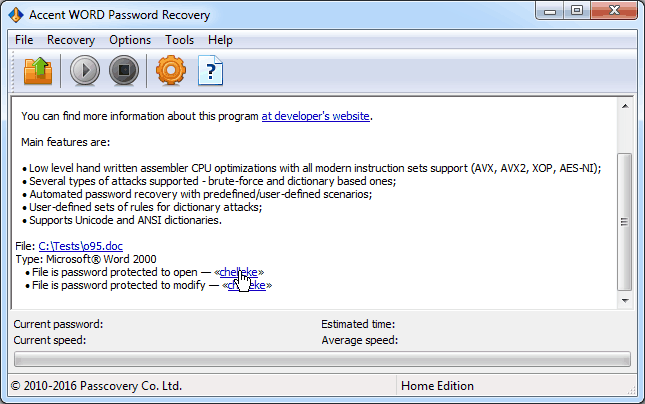
Пароль на открытие Word 97-2003 (40-bit)
Пожалуй, наиболее распространённый на сегодня формат со своими недостатками в защите данных.
Для шифрования в нём используется очень короткий ключ. Это позволяет искать не пароль, а этот самый ключ и гарантирует 100%-ый успех в расшифровке данных. Ведь количество вариантов ключа не меняется вне зависимости от сложности и длины оригинального пароля — оно всегда равно 2 40 (40 бит, вы помните, да?), а сколько при этом придётся проверить паролей не известно…
Количество вариантов для проверки считается по формуле: число символов в степени длины пароля. То есть (для английского алфавита) это по 26 строчных и заглавных букв, 10 цифр, [допустим] 8 спецсимволов — в сумме 70 символов. И тогда для 7-ми символьного пароля вариантов будет уже в семь раз больше, чем вариантов ключа шифрования: 70 7 = 8235430000000 / 2 40 = 1099511627776
И это без гарантии успеха. А что если длина пароля, скажем, 9 символов.
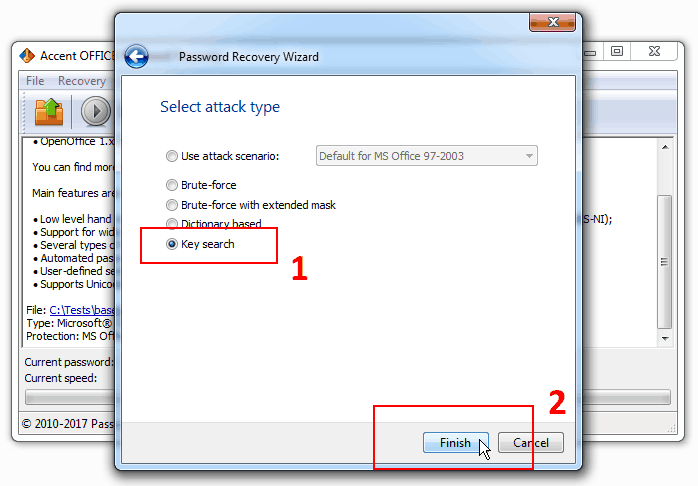
Вся эта история с лёгкостью и 100% гарантией успеха расшифровки 40-ка битных Word 97-2003 (к слову и Excel тоже!) не была бы полной, без упоминания радужных таблиц.
Радужные таблицы содержат заранее просчитанные цепочки ключей шифрования, что в разы сокращает поиск нужного ключа практически без снижения процента успеха. На основе радужных таблиц существуют и онлайн-сервисы для открытия зашифрованных Word файлов.
Рис.4: Радужные таблицы Пасковери в работе на ВерниДоступ.ру
Пароль на открытие Word 2007-2021
Формат набирает популярность и вместе с этим заканчивается время быстрой расшифровки Word файлов. Пароли приходится восстанавливать, то есть попросту перебирать варианты один за другим в надежде, что нужный пароль попадётся в их числе за разумное время.
Помимо увеличения длины ключа шифрования (например, в Word 2013 он уже 256 бит и такой ключ найти нереально), разработчики усложняют и алгоритмы хэширования, замедляя время формирования ключа. При вводе правильного пароля это не заметно, но при переборе миллионов вариантов, падение скорости от версии к версии формата только растёт. Даже в высоко-оптимизированных программах. Даже с GPU ускорением на видеокартах.
Условия успешного поиска «Пароля на открытие» для Word 2007-2021:
- манипулирование диапазоном проверки. Умение отсечь лишние проверки позволяет здорово сэкономить время при переборе вариантов. Для манипулирования используют атаку с мутациями по словарям, атаку по простой и позиционной маске. Мутация словарей помогает охватить варианты намеренного изменения пароля из обычного слова, а позиционная маска задать возможные значения для каждой позиции в пароле
- GPU ускорение на видеокартах NVIDIA/AMD. Задача поиска пароля отлично масштабируется и способна выполнятся на современных видеокартах. Чем более производительные видеокарты подключаются к поиску, тем выше скорость поиска и тем быстрее может быть достигнут успех
- программы для восстановления паролей, заточенные на скорость поиска. Оптимизация в таких программах способна увеличивать скорость перебора вариантов в десятки раз. Поэтому уделяйте особое внимание оценке возможностей программы-паролеломалки по скорости перебора паролей
Решение проблемы
Итак, как открыть зашифрованный Microsoft Word файл:
Word 6-95 – мгновенно восстановите пароль в программе начального уровня
Word 97-2003 – гарантированно расшифруйте файл онлайн максимум за 24 часа
| ВерниДоступ.ру для расшифровки запароленных файлов Word/Excel 97-2003 |
Word 2007-2021 – используйте все способности профессиональных решений для восстановления паролей
Три вопроса о шифровании в Microsoft Word
❶ Могу ли я открыть защищённый паролем документ Word без пароля?
Да, если это Word документ, сохранённый в режиме совместимости Microsoft Office 93-2003 (doc-файл). Гарантированно расшифровать такой документ можно онлайн (радужные таблицы), либо в программах Пасковери (поиск ключа шифрования). В результате пароль исчезает, оставаясь неизвестным.
Это возможно только для данного формата файлов Word. В остальных случаях придётся искать aka восстанавливать забытый пароль.
❷ Как я могу удалить пароль из документа Word с защитой «только на чтение»?
Пароль защиты от редактирования удаляется в Accent WORD Password Recovery мгновенно для всех версий Microsoft Word. Эта защита не является стойкой и не шифрует данные. Она просто защищает информацию и структуру документа от случайных изменений. Поэтому снять её можно мгновенно, вне зависимости от сложности пароля.
❸ Как мне декодировать Word документ?
Выбирайте одно из трёх решений, подходящее для версии вашего зашифрованного Word файла:
- Word 2-95 – мгновеное восстановление пароля в Accent WORD Password Recovery
- Word 97-2003 – гарантированная расшифровка в короткие сроки на ВерниДоступ.ру или в Accent OFFICE Password Recovery
- Word 2007-2021 – быстрый поиск пароля с GPU ускорением на видеокартах AMD/NVIDIA и с манипулированием диапазона проверки в Accent OFFICE Password Recovery или Passcovery Suite
Выбор кодировки текста при открытии и сохранении файлов
Как правило, при совместной работе с текстовыми файлами нет необходимости вникать в технические аспекты хранения текста. Однако если необходимо поделиться файлом с человеком, который работает с текстами на других языках, скачать текстовый файл из Интернета или открыть его на компьютере с другой операционной системой, может потребоваться задать кодировку при его открытии или сохранении.
Когда вы открываете текстовый файл в Microsoft Word или другой программе (например, на компьютере, язык операционной системы на котором отличается от того, на котором написан текст в файле), кодировка помогает программе определить, в каком виде нужно вывести текст на экран, чтобы его можно было прочитать.
В этой статье
- Общие сведения о кодировке текста
- Выбор кодировки при открытии файла
- Выбор кодировки при сохранении файла
- Поиск кодировок, доступных в Word
Общие сведения о кодировке текста
То, что отображается на экране как текст, фактически хранится в текстовом файле в виде числового значения. Компьютер преобразует числические значения в видимые символы. Для этого используется кодикон.
Кодировка — это схема нумерации, согласно которой каждому текстовому символу в наборе соответствует определенное числовое значение. Кодировка может содержать буквы, цифры и другие символы. В различных языках часто используются разные наборы символов, поэтому многие из существующих кодировок предназначены для отображения наборов символов соответствующих языков.
Различные кодировки для разных алфавитов
Сведения о кодировке, сохраняемые с текстовым файлом, используются компьютером для вывода текста на экран. Например, в кодировке «Кириллица (Windows)» знаку «Й» соответствует числовое значение 201. Когда вы открываете файл, содержащий этот знак, на компьютере, на котором используется кодировка «Кириллица (Windows)», компьютер считывает число 201 и выводит на экран знак «Й».
Однако если тот же файл открыть на компьютере, на котором по умолчанию используется другая кодировка, на экран будет выведен знак, соответствующий числу 201 в этой кодировке. Например, если на компьютере используется кодировка «Западноевропейская (Windows)», знак «Й» из исходного текстового файла на основе кириллицы будет отображен как «É», поскольку именно этому знаку соответствует число 201 в данной кодировке.
Юникод: единая кодировка для разных алфавитов
Чтобы избежать проблем с кодированием и декодированием текстовых файлов, можно сохранять их в Юникоде. В состав этой кодировки входит большинство знаков из всех языков, которые обычно используются на современных компьютерах.
Так как Word работает на базе Юникода, все файлы в нем автоматически сохраняются в этой кодировке. Файлы в Юникоде можно открывать на любом компьютере с операционной системой на английском языке независимо от языка текста. Кроме того, на таком компьютере можно сохранять в Юникоде файлы, содержащие знаки, которых нет в западноевропейских алфавитах (например, греческие, кириллические, арабские или японские).
Выбор кодировки при открытии файла
Если в открытом файле текст искажен или выводится в виде вопросительных знаков либо квадратиков, возможно, Word неправильно определил кодировку. Вы можете указать кодировку, которую следует использовать для отображения (декодирования) текста.
- Откройте вкладку Файл.
- Нажмите кнопку Параметры.
- Нажмите кнопку Дополнительно.
- Перейдите к разделу Общие и установите флажокПодтверждать преобразование формата файла при открытии.
Примечание: Если установлен этот флажок, Word отображает диалоговое окно Преобразование файла при каждом открытии файла в формате, отличном от формата Word (то есть файла, который не имеет расширения DOC, DOT, DOCX, DOCM, DOTX или DOTM). Если вы часто работаете с такими файлами, но вам обычно не требуется выбирать кодировку, не забудьте отключить этот параметр, чтобы это диалоговое окно не выводилось.
Если почти весь текст выглядит одинаково (например, в виде квадратов или точек), возможно, на компьютере не установлен нужный шрифт. В таком случае можно установить дополнительные шрифты.
Чтобы установить дополнительные шрифты, сделайте следующее:
- Нажмите кнопку Пуск и выберите пункт Панель управления.
- Выполните одно из указанных ниже действий. В Windows 7
- На панели управления выберите раздел Удаление программы.
- В списке программ щелкните Microsoft Office или Microsoft Word, если он был установлен отдельно от пакета Microsoft Office, и нажмите кнопку Изменить.
В Windows Vista
- На панели управления выберите раздел Удаление программы.
- В списке программ щелкните Microsoft Office или Microsoft Word, если он был установлен отдельно от пакета Microsoft Office, и нажмите кнопку Изменить.
В Windows XP
- На панели управления щелкните элемент Установка и удаление программ.
- В списке Установленные программы щелкните Microsoft Office или Microsoft Word, если он был установлен отдельно от пакета Microsoft Office, и нажмите кнопку Изменить.
Совет: При открытии текстового файла в той или иной кодировке в Word используются шрифты, определенные в диалоговом окне Параметры веб-документа. (Чтобы вызвать диалоговое окно Параметры веб-документа, нажмите кнопку Microsoft Office, затем щелкните Параметры Word и выберите категорию Дополнительно. В разделе Общие нажмите кнопку Параметры веб-документа.) С помощью параметров на вкладке Шрифты диалогового окна Параметры веб-документа можно настроить шрифт для каждой кодировки.
Выбор кодировки при сохранении файла
Если не выбрать кодировку при сохранении файла, будет использоваться Юникод. Как правило, рекомендуется применять Юникод, так как он поддерживает большинство символов большинства языков.
Если документ планируется открывать в программе, которая не поддерживает Юникод, вы можете выбрать нужную кодировку. Например, в операционной системе на английском языке можно создать документ на китайском (традиционное письмо) с использованием Юникода. Однако если такой документ будет открываться в программе, которая поддерживает китайский язык, но не поддерживает Юникод, файл можно сохранить в кодировке «Китайская традиционная (Big5)». В результате текст будет отображаться правильно при открытии документа в программе, поддерживающей китайский язык (традиционное письмо).
Примечание: Так как Юникод — это наиболее полный стандарт, при сохранении текста в других кодировках некоторые знаки могут не отображаться. Предположим, например, что документ в Юникоде содержит текст на иврите и языке с кириллицей. Если сохранить файл в кодировке «Кириллица (Windows)», текст на иврите не отобразится, а если сохранить его в кодировке «Иврит (Windows)», то не будет отображаться кириллический текст.
Если выбрать стандарт кодировки, который не поддерживает некоторые символы в файле, Word пометит их красным. Вы можете просмотреть текст в выбранной кодировке перед сохранением файла.
При сохранении файла в виде кодированного текста из него удаляется текст, для которого выбран шрифт Symbol, а также коды полей.
Выбор кодировки
- Откройте вкладку Файл.
- Выберите пункт Сохранить как. Чтобы сохранить файл в другой папке, найдите и откройте ее.
- В поле Имя файла введите имя нового файла.
- В поле Тип файла выберите Обычный текст.
- Нажмите кнопку Сохранить.
- Если появится диалоговое окно Microsoft Office Word — проверка совместимости, нажмите кнопку Продолжить.
- В диалоговом окне Преобразование файла выберите подходящую кодировку.
- Чтобы использовать стандартную кодировку, выберите параметр Windows (по умолчанию).
- Чтобы использовать кодировку MS-DOS, выберите параметр MS-DOS.
- Чтобы задать другую кодировку, установите переключатель Другая и выберите нужный пункт в списке. В области Образец можно просмотреть текст и проверить, правильно ли он отображается в выбранной кодировке.
Примечание: Чтобы увеличить область отображения документа, можно изменить размер диалогового окна Преобразование файла.
Поиск кодировок, доступных в Word
Word распознает несколько кодировок и поддерживает кодировки, которые входят в состав системного программного обеспечения.
Ниже приведен список письменностей и связанных с ними кодировок (кодовых страниц).
Система письменности
Используемый шрифт
Юникод (UCS-2 с прямым и обратным порядком байтов, UTF-8, UTF-7)
Стандартный шрифт для стиля «Обычный» локализованной версии Word
Windows 1256, ASMO 708
Китайская (упрощенное письмо)
GB2312, GBK, EUC-CN, ISO-2022-CN, HZ
Китайская (традиционное письмо)
BIG5, EUC-TW, ISO-2022-TW
Windows 1251, KOI8-R, KOI8-RU, ISO8859-5, DOS 866
Английская, западноевропейская и другие, основанные на латинице
Windows 1250, 1252-1254, 1257, ISO8859-x