
КАК УПРАВЛЯТЬ С АЙФОНА МАКОМ
Управление компьютером Mac с помощью iPhone — это удобная функция, которая позволяет легко управлять своим Mac-устройством, используя свой смартфон Apple.
Для начала, убедитесь, что оба устройства (Mac и iPhone) подключены к одной Wi-Fi-сети и залогинены в одной учетной записи Apple.
На своем iPhone откройте приложение «Remote» (Удаленный) и добавьте свой Mac в список устройств. Это позволит iPhone управлять Mac-ом.
После связи, вы сможете использовать iPhone в качестве пульта дистанционного управления для своего Mac-устройства. Вы сможете запускать приложения, переключаться между окнами, регулировать громкость и многое другое, просто используя свой смартфон.
Более того, вы также сможете управлять музыкой и видео на своем Mac с помощью iPhone. Вы можете выбрать композицию, регулировать громкость, перематывать треки и даже управлять проигрыванием видео.
Фишки экосистемы Apple о которых вы могли не знать
70+ фишек экосистемы Apple. Все о совместной работе iPhone, iPad, Apple Watch, Mac, Apple TV и т.д.
Как вывести экран IPhone со звуком и управлением мышкой на компьютер
Как управлять iPhone одной рукой
Как ИДЕАЛЬНО настроить камеру iPhone? Секреты PRO фото и видео!
Я научу тебя пользоваться macOS за 25 минут! Мастер-класс по переходу с Windows ПК на Mac!
iMac M1 для Макса
AirPlay на Mac: Как работает. Настройка macOS Monterey
42 настроек iPhone, которые нужно ОТКЛЮЧИТЬ прямо сейчас! Выключи эти настройки iPhone (2023)
10 крутых возможностей связки iPhone + Mac при совместном использовании
MacOS и iOS отлично работают вместе. Если вы используете и смартфон, и компьютер от Apple, в вашем распоряжении есть множество полезных функций. В этой статье мы рассмотрим десять самых полезных способов совместного использования Mac и iPhone.
Скопировать на iOS, вставить на macOS и наоборот
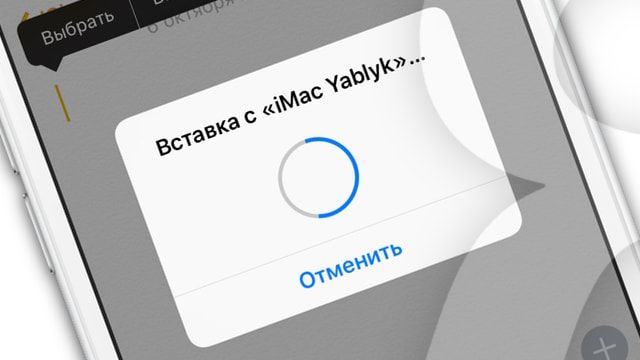
Переключаться с одного «яблочного» устройства на другое очень просто благодаря набору функций под названием «Непрерывность» (Continuity). В этот набор входит функция «Универсальный буфер обмена», позволяющая обмениваться содержимым буфера обмена между Mac и iPhone. Прежде чем скопировать текст или изображение на одном устройстве и вставить на другом, убедитесь, что на обоих гаджетах:
- Вы авторизованы в одной и той же учетной записи iCloud;
- Включена передача данных по Bluetooth;
- Включена функция Handoff. Для этого на Mac нужно зайти в «Системные настройки» → «Основные» и активировать опцию «Разрешить Handoff между этим Mac и вашими устройствами iCloud». На iOS-устройствах функция Handoff находится в разделе «Основные» приложения «Настройки».
Проделав все вышеперечисленное, вы сможете без труда копировать контент (текст, фото и т.д.) на Mac и вставлять на iPhone и наоборот.
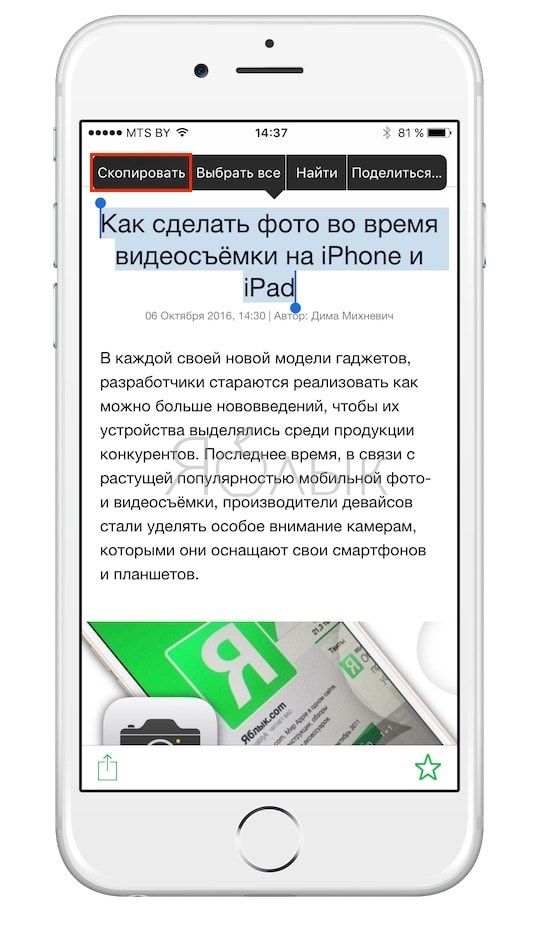
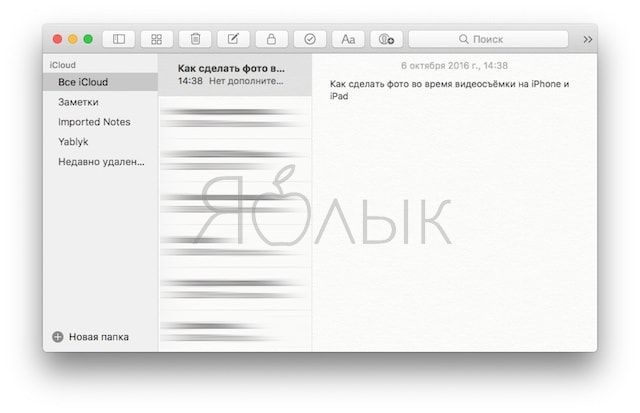
Подробное описание функции «Универсальный буфер обмена» вы можете найти здесь.
Начать выполнение задачи на одном, а продолжить на другом устройстве
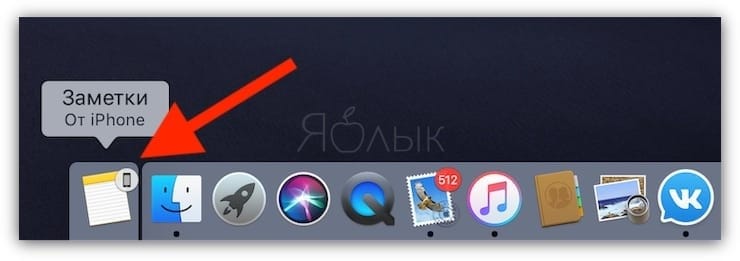
Если вы активировали описанные в первом пункте настройки, вы также можете начинать выполнение задачи на одном устройстве, а затем завершать на другом. К примеру, можно начать писать что-то в «Заметках» на iPhone, а продолжить уже на Mac. Активное на смартфоне приложение «Заметки» будет отмечено специальным значком на док-панели компьютера. А точнее, справа на панели на иконке приложения появится миниатюрное изображение смартфона. Нажмите на иконку, и можете смело продолжать работать над заметкой уже на компьютере.
Если вы начали писать заметку на «маке», а затем решили продолжить на iPhone, нажмите на баннер в нижней части экрана Панели многозадачности.
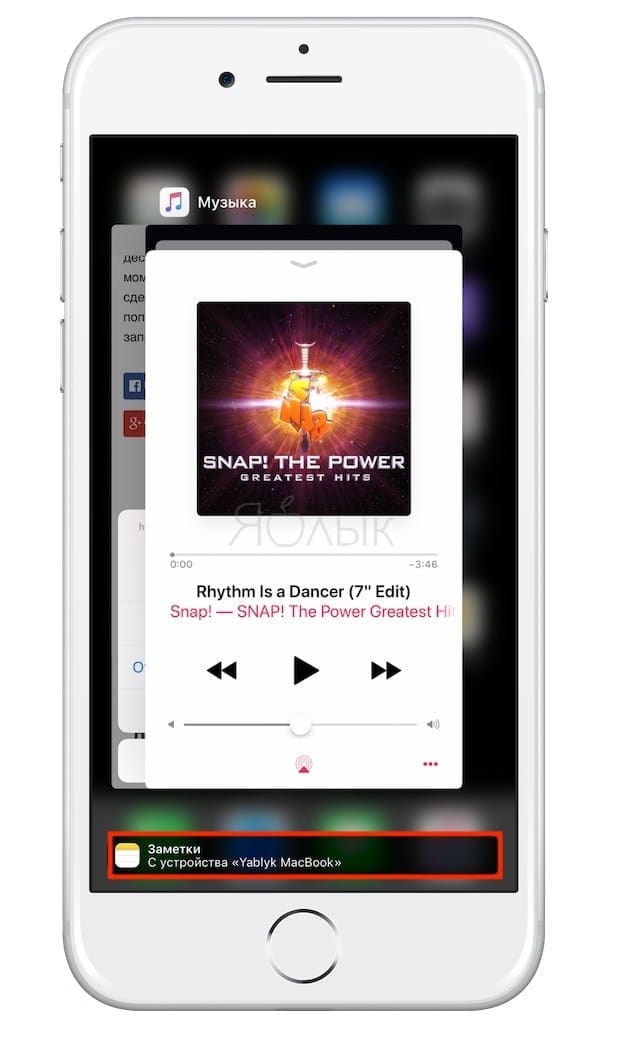
Функция Handoff работает с целым рядом приложений, в том числе с «Почтой», Safari, «Напоминаниями» и «Страницами».
Как передавать фото, видео, веб-страниц и пр. с iPhone на Mac и наоборот через AirDrop
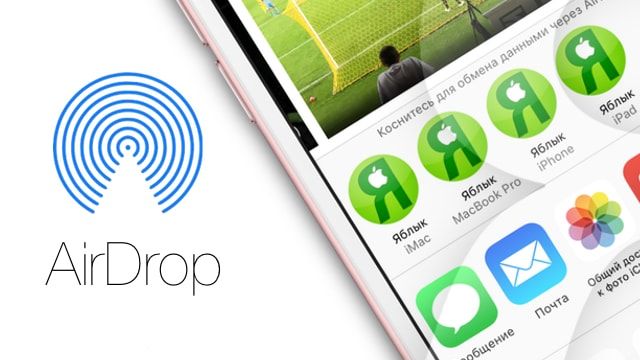
Для обмена файлами между iPhone и Mac можно использовать AirDrop – встроенную утилиту от Apple для передачи файлов. Включите на обоих устройствах Wi-Fi и Bluetooth, убедитесь, что они «видят» друг друга, а дальше все просто. Отметим, что для работы AirDrop устройствам даже не нужно находиться в одной сети.
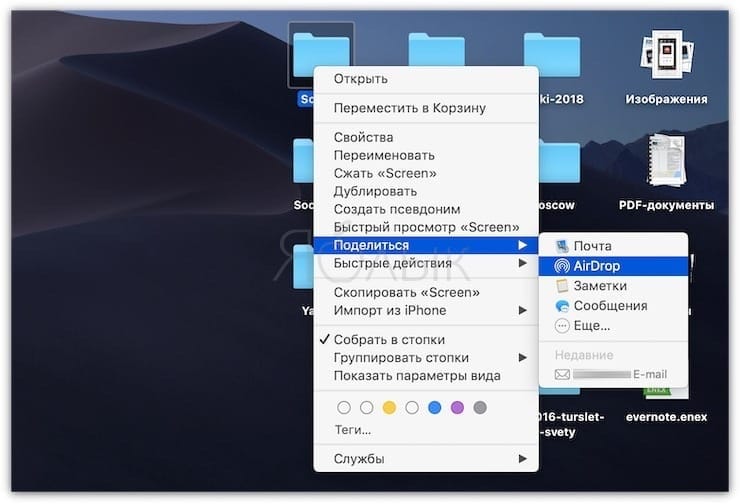
Для того чтобы начать передачу данных с Mac на iPhone, выделите нужный файл или папку, нажмите правой кнопкой мыши и в контекстном меню выберите «Поделиться» → AirDrop.
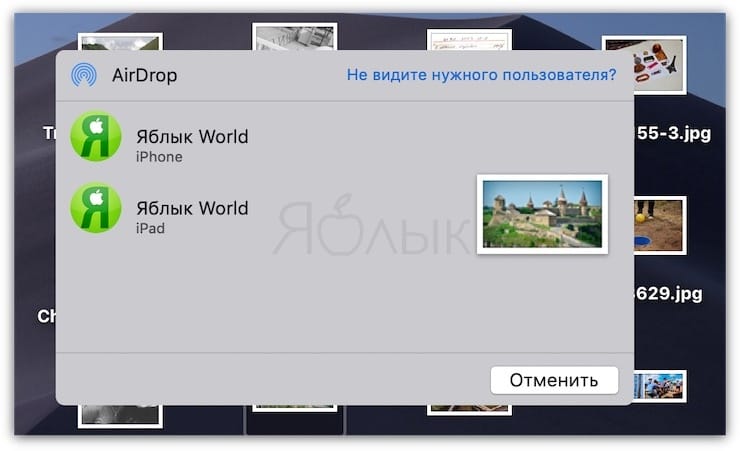
Затем в открывшемся диалоге выберите устройство, на которое хотите передать выбранные данные.
Для передачи данных с iPhone на Mac сначала выберите нужные файлы, а затем нажмите на кнопку «Поделиться». В открывшемся меню нужно выбрать AirDrop.
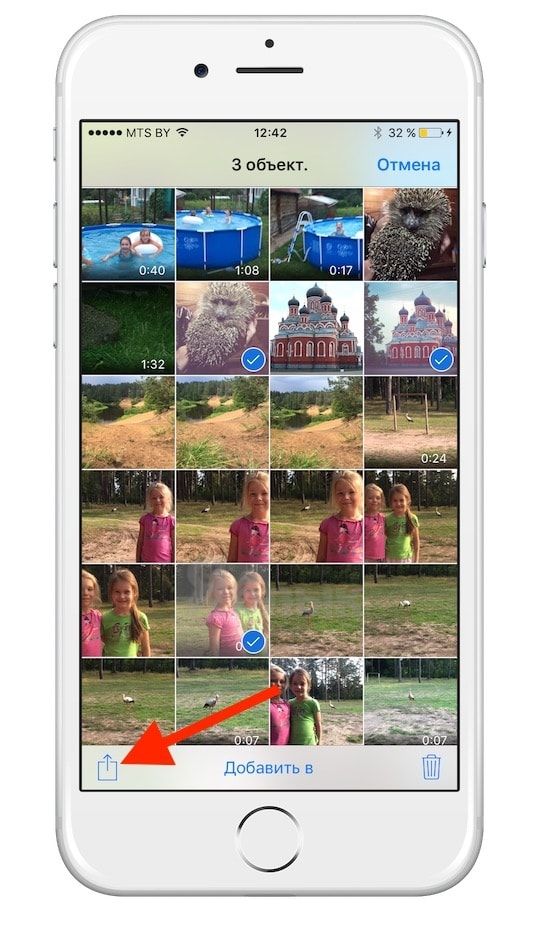
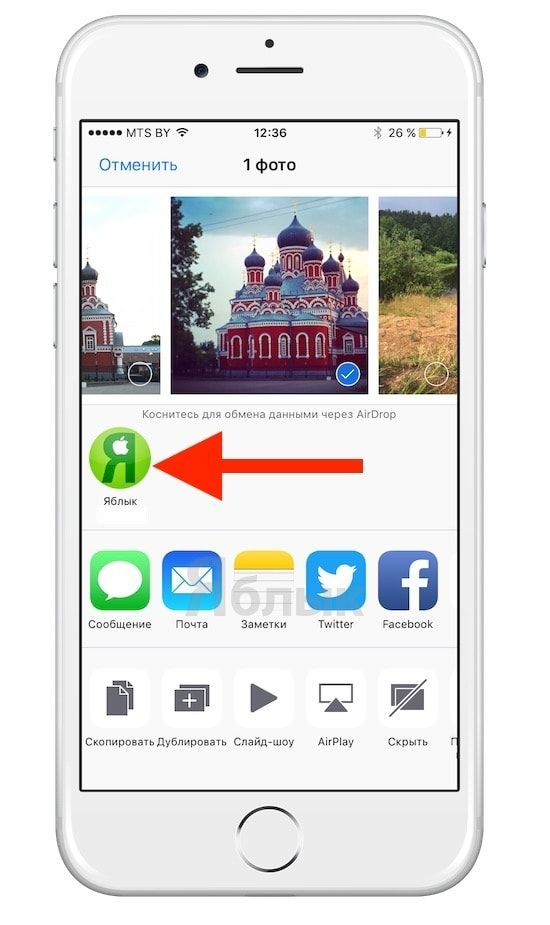
Помимо файлов и папок, с помощью этой утилиты можно также передавать пароли, веб-страницы, заметки, контакты и фотографии.
Как воспроизводить музыку, фильмы с iPhone на Mac
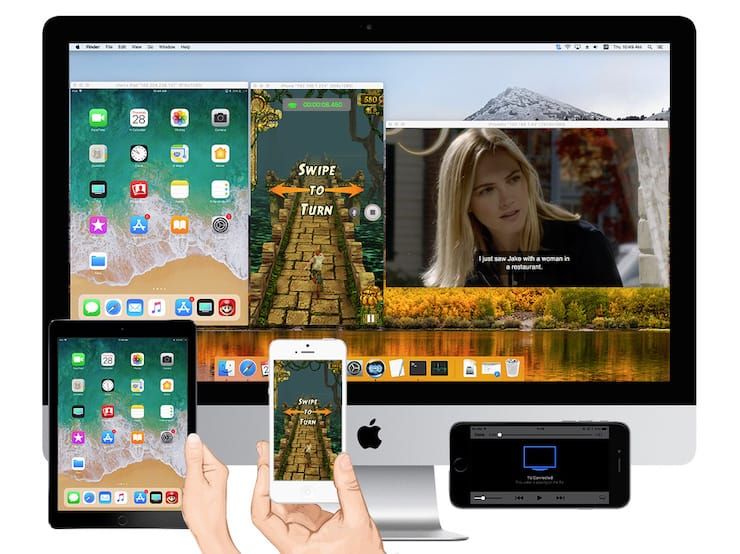
Воспроизводить на Mac музыку с iPhone (из приложения Музыка) можно с помощью кабеля Lightning USB (через iTunes).
Кроме того, пользователь легко может вывести картинку и звук с iPhone на экран Mac, опять же, при помощи Lightning-кабеля и стандартного macOS-приложения QuickTime Player (инструкция).
Однако для беспроводного стриминга или зеркалирования контента понадобится функция AirPlay. Проблема в том, что ни одно устройство, за исключением Apple TV, не может играть роль ресивера AirPlay.
Если вы не хотите тратить деньги на приставку, воспользуйтесь специальной программой наподобие Reflector или X-Mirage, которые обойдутся вам намного дешевле. Программы имитируют ресивер AirPlay и позволяют стримить контент с iPhone на Mac.
iPhone в Режиме модема для Mac, или как раздать интернет с телефона на компьютер
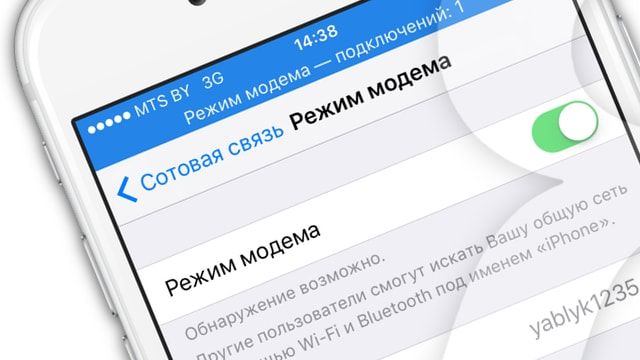
Если вы хотите раздать интернет с iPhone на Mac, зайдите в приложение «Настройки» на своем
смартфоне и активируйте опцию «Режим модема».
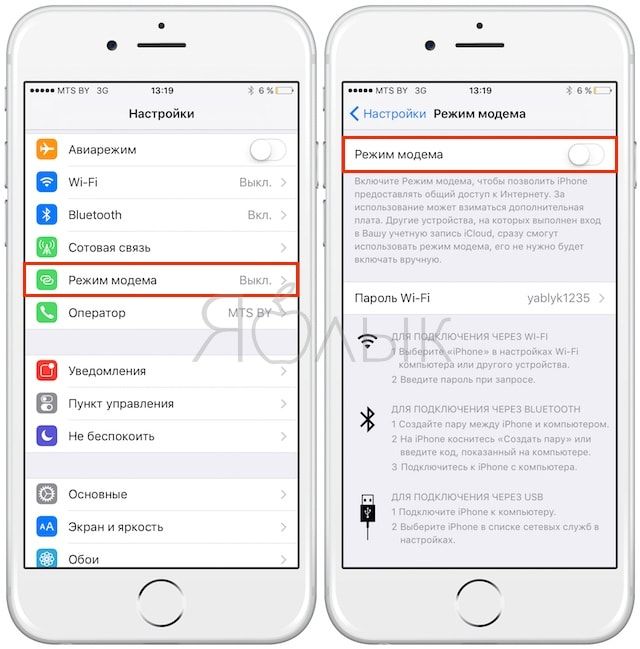
Новая сеть появится в списке доступных сетей на компьютере, и вы можете смело к ней подключаться.
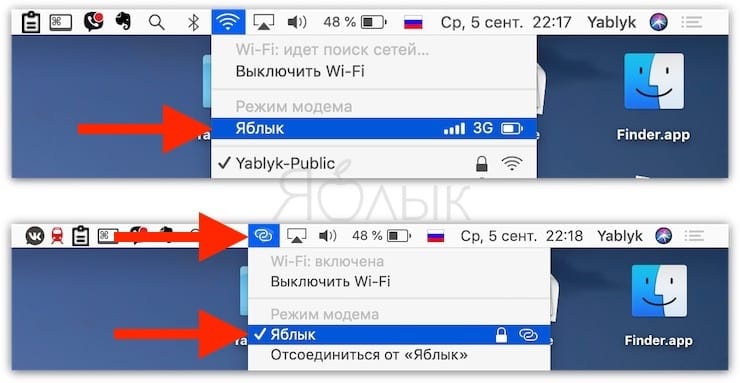
Более подробно функция Режим модема (и решение возникающих проблем) описана в этом материале.
Удаленное закрытие вкладок Safari на iPhone или Mac
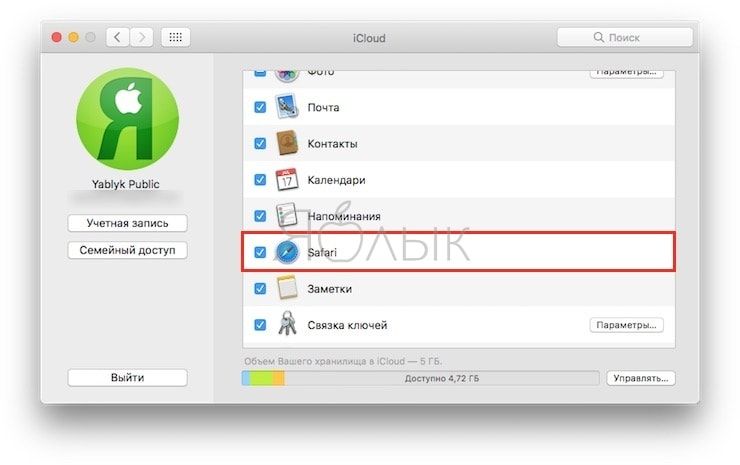
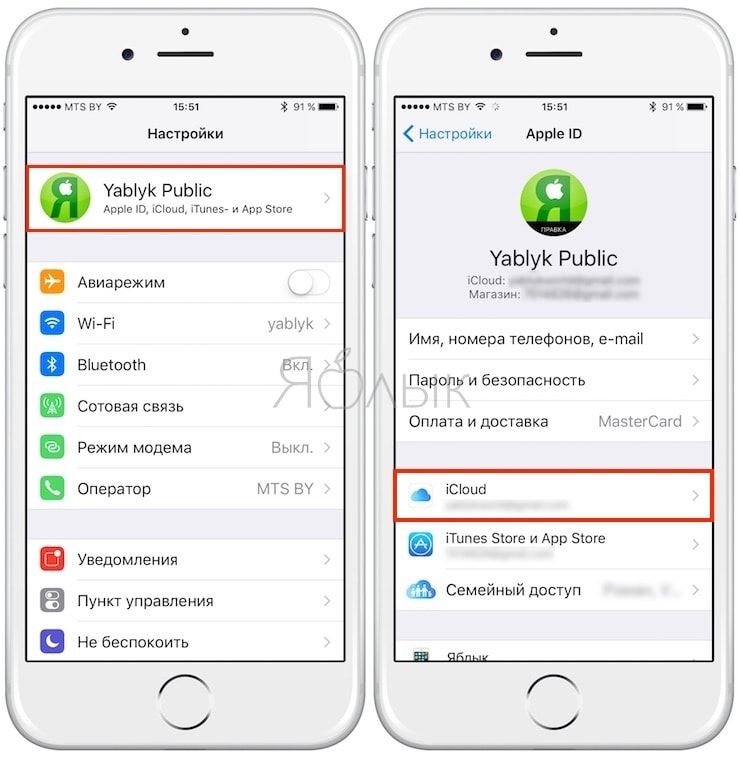
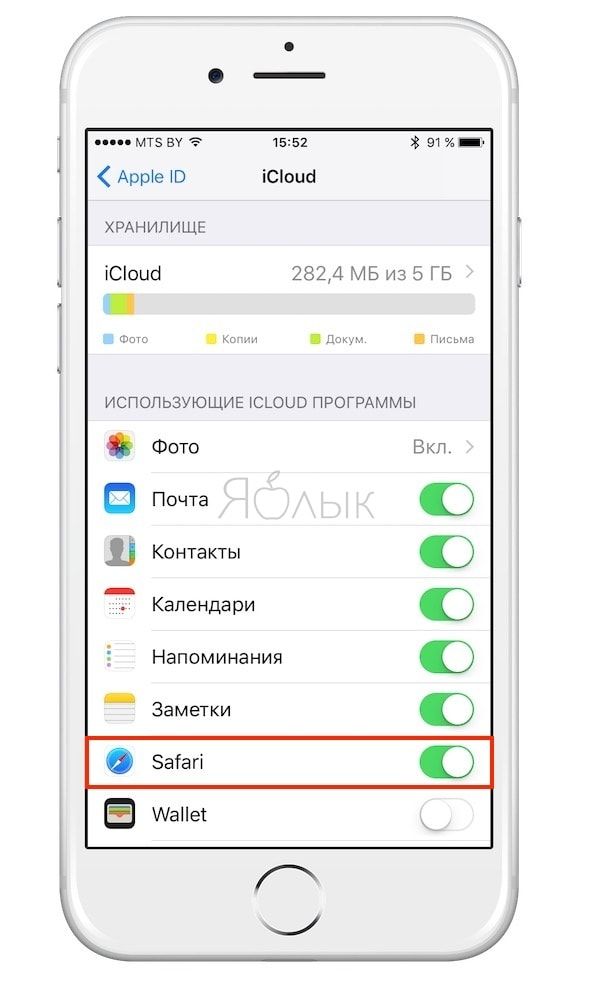
Активировав синхронизацию iCloud для Safari на вашем Mac и iPhone, вы сможете закрывать на одном устройстве вкладки браузера, открытые на другом. Для того чтобы включить синхронизацию:
На macOS: зайдите в Системные настройки → iCloud и поставьте галочку напротив Safari.
На iOS: зайдите в Системные настройки → Apple ID → iCloud и передвиньте бегунок возле Safari вправо.
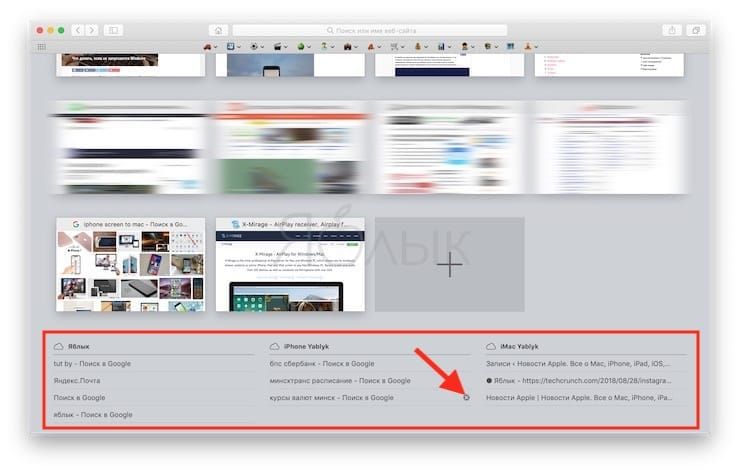
Когда вы проделаете все вышеописанное, вкладки Safari, открытые на iPhone, появятся в переключателе вкладок на Mac. Для перехода в переключатель вкладок нажмите комбинацию клавиш ⇧Shift + ⌘Cmd + Обратный слэш (\) или зайдите в Вид → Показать обзор вкладок.
Для того чтобы закрыть одну из вкладок iCloud, нажмите на кнопку «Закрыть», появляющуюся, когда вы проводите курсором над вкладкой.
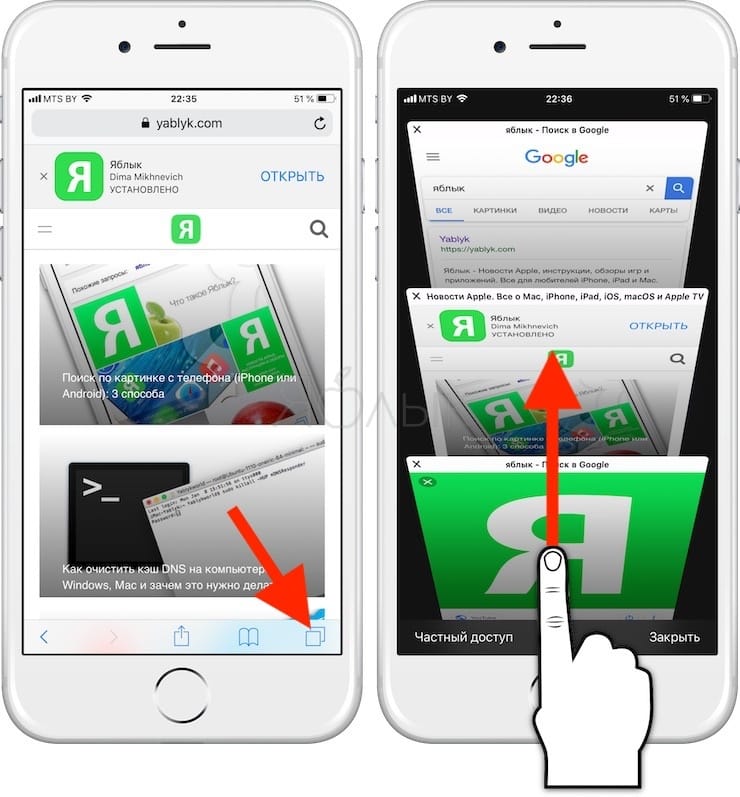
На iPhone вкладки Safari, открытые на Mac, появятся под активными вкладками браузера на смартфоне. Для активации переключателя вкладок нажмите на кнопку «Вкладки» в правом нижнем углу.
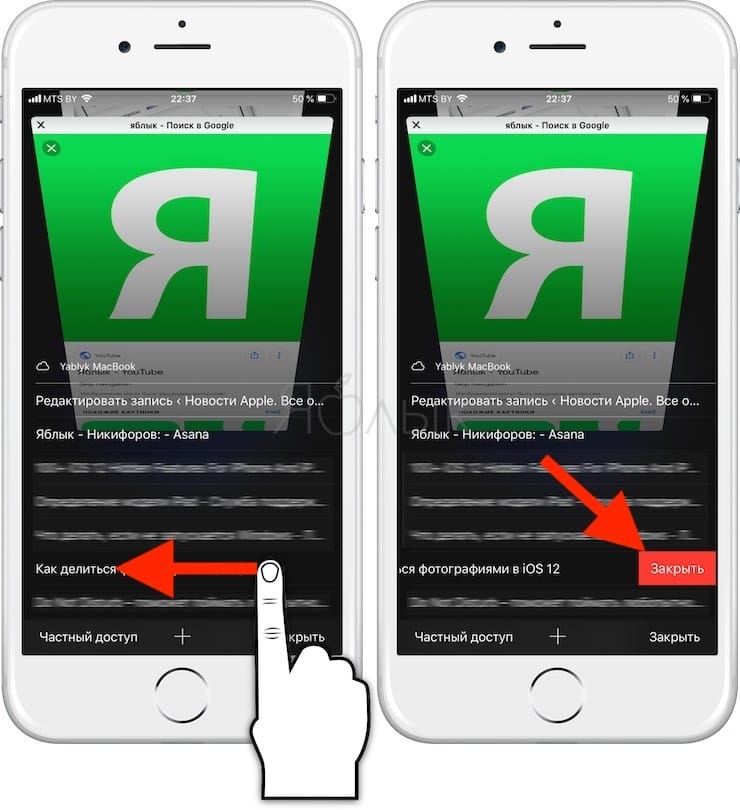
Передвиньте название вкладки в строну, и появится кнопка «Закрыть».
Разблокировка Mac с помощью iPhone
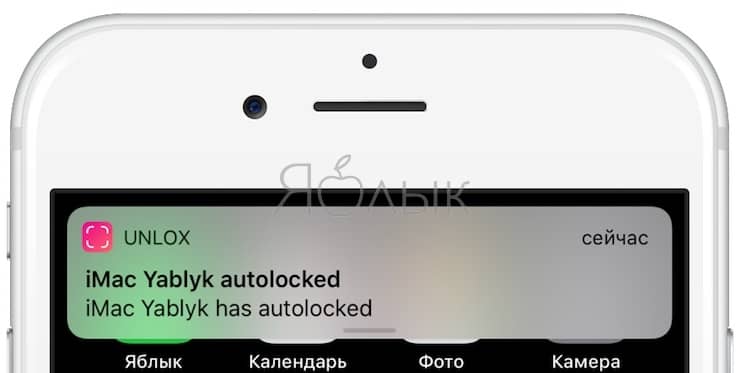
Для разблокировки Mac с помощью кода-пароля iPhone или датчика отпечатков пальцев Touch ID придется воспользоваться сторонними приложениями. Попробуйте, например, приложение Unlox, ранее известное как MacID.
Если у вас есть Apple Watch, вы можете разблокировать свой Mac, просто подойдя к нему (инструкция).
Набор текста на iPhone с помощью клавиатуры Mac
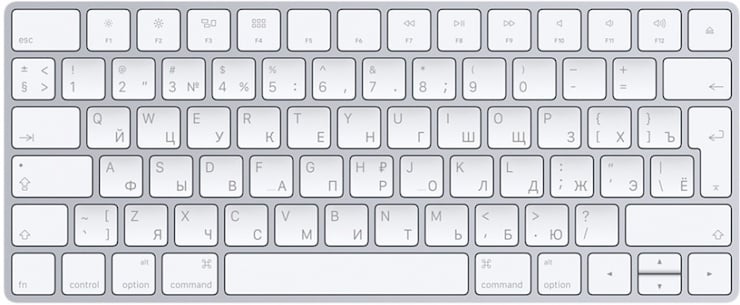
Если у iOS-приложения, в котором вы набираете текст, есть Mac-версия и поддержка синхронизации iCloud, все, что вы печатаете на iPhone, отображается на Mac и наоборот.
Для приложений без Mac-версии или синхронизации iCloud можно использовать программу для Mac, позволяющую использовать Bluetooth-клавиатуру с любым мобильным устройством. К примеру, можно воспользоваться приложением Typeeto. Оно платное, но имеет бесплатную пробную версию, которую можно скачать на официальном сайте программы.
Здесь же стоит отметить, что, например, клавиатура для Mac Apple Magic Keyboard легко подключается к iOS-устройству без дополнительных программ.
Как звонить и отвечать на звонки на Mac
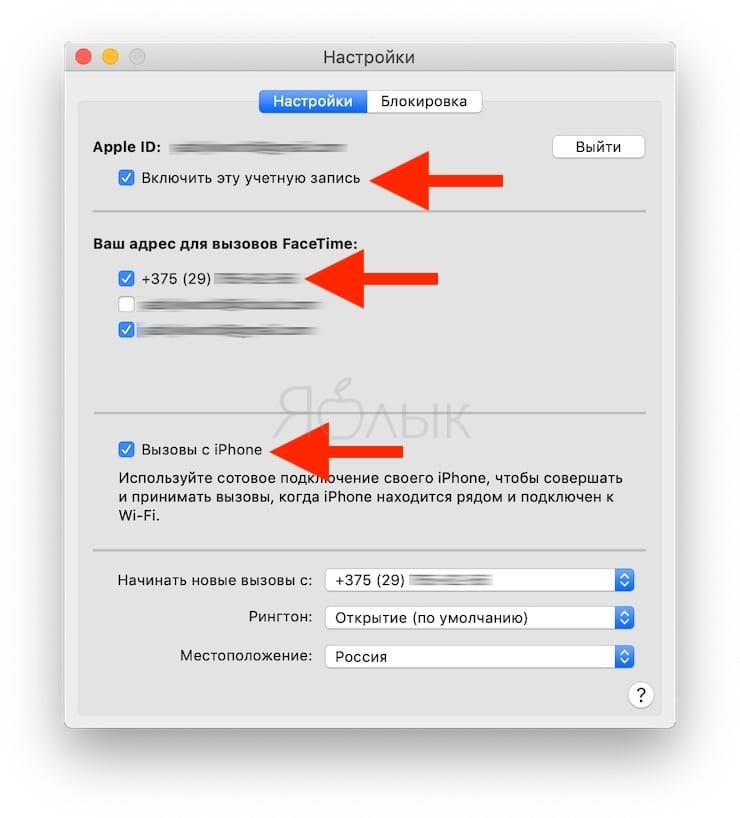
С помощью Mac вы можете звонить и отвечать на звонки, как по сотовой связи, так и по FaceTime. Для этого компьютер и смартфон должны быть подключены к одной Wi-Fi сети, и на них должен быть выполнен вход в один и тот же аккаунт iCloud и FaceTime.
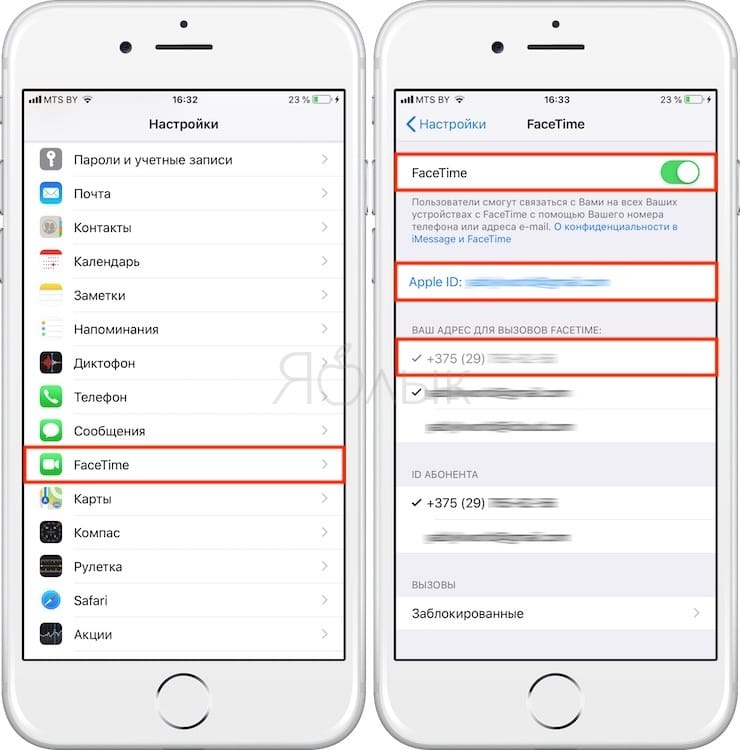
Кроме того, нужно установить следующие настройки:
На macOS: FaceTime → Настройки → Вызовы с iPhone.
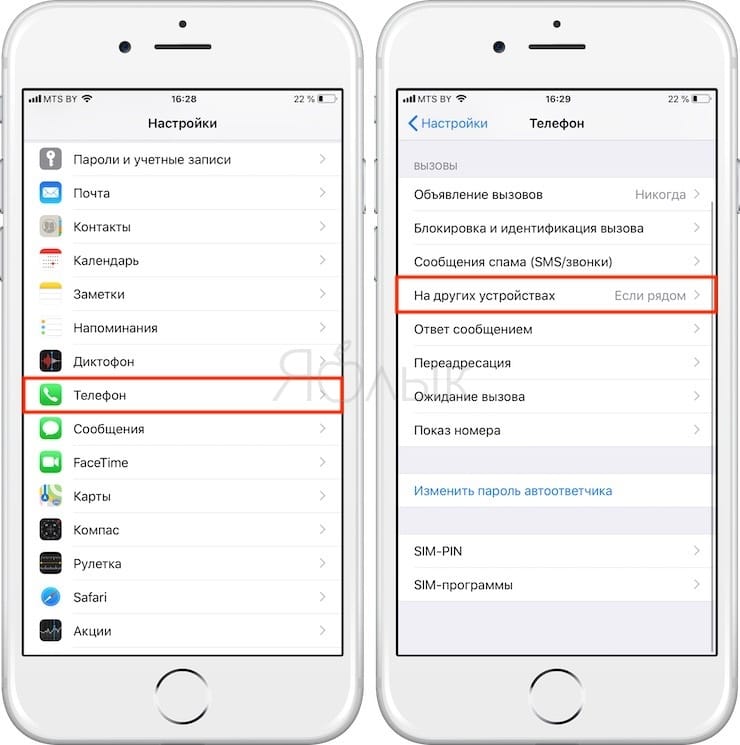
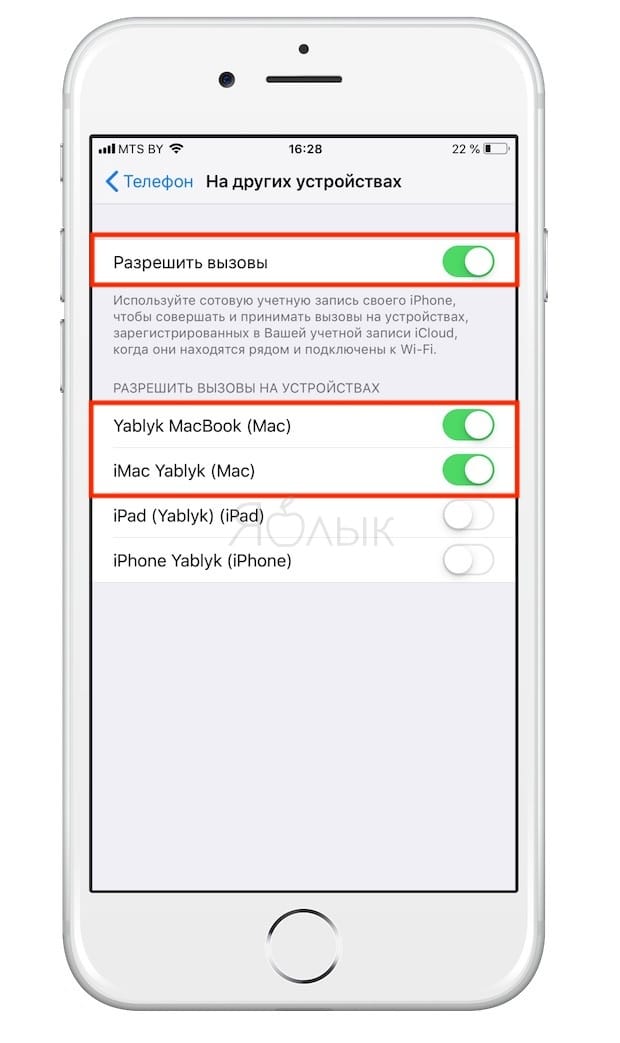
На iOS: Настройки → Телефон → На других устройствах → Разрешить вызовы на устройствах → Выберите необходимые устройства.
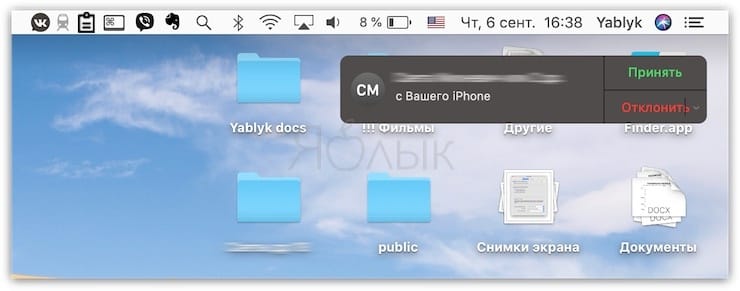
Теперь, когда вам кто-то будет звонить, соответствующее уведомление появится на Mac. Вы можете ответить или сбросить звонок прямиком из уведомления.
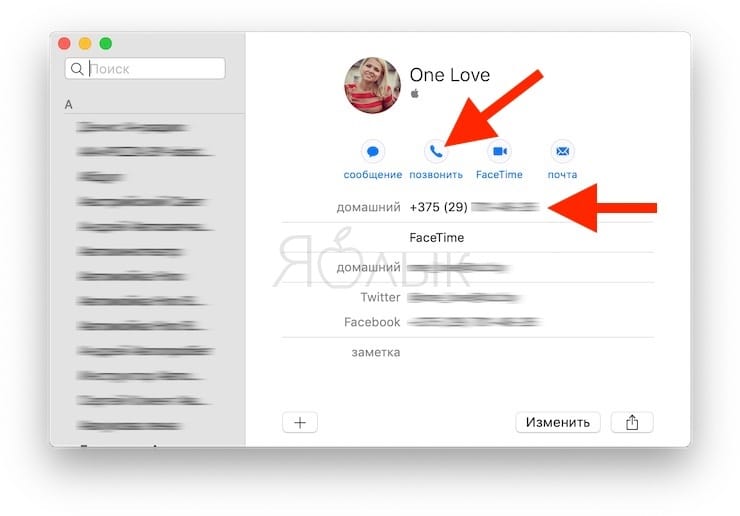
Позвонить с компьютера, например, можно из приложения Контакты (скриншот ниже), по выбранному номеру телефона, указанного ссылкой на него в приложении или из приложения FaceTime.
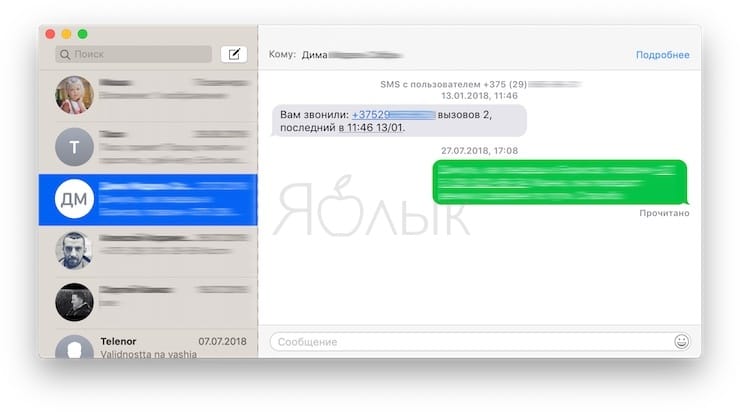
Как отправлять и получать SMS на Mac
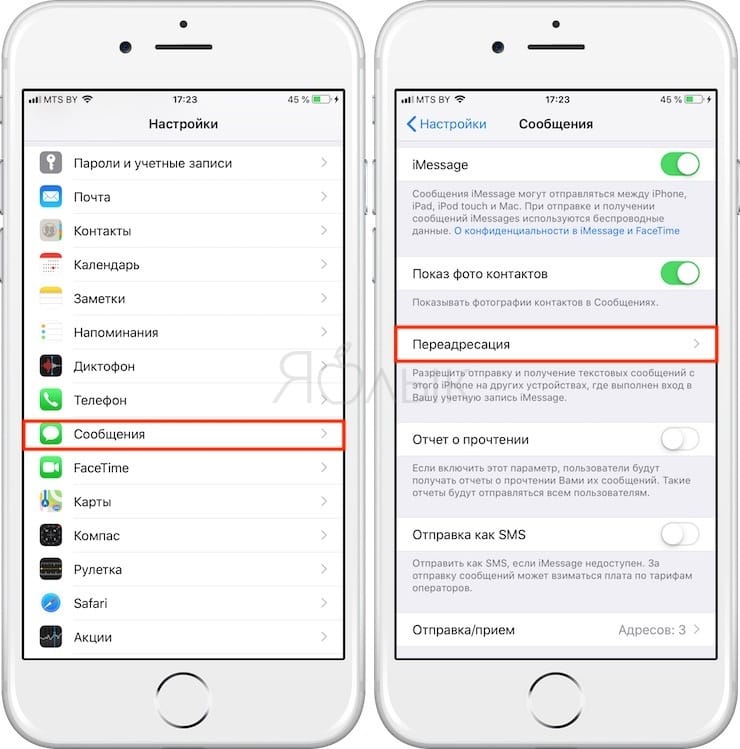
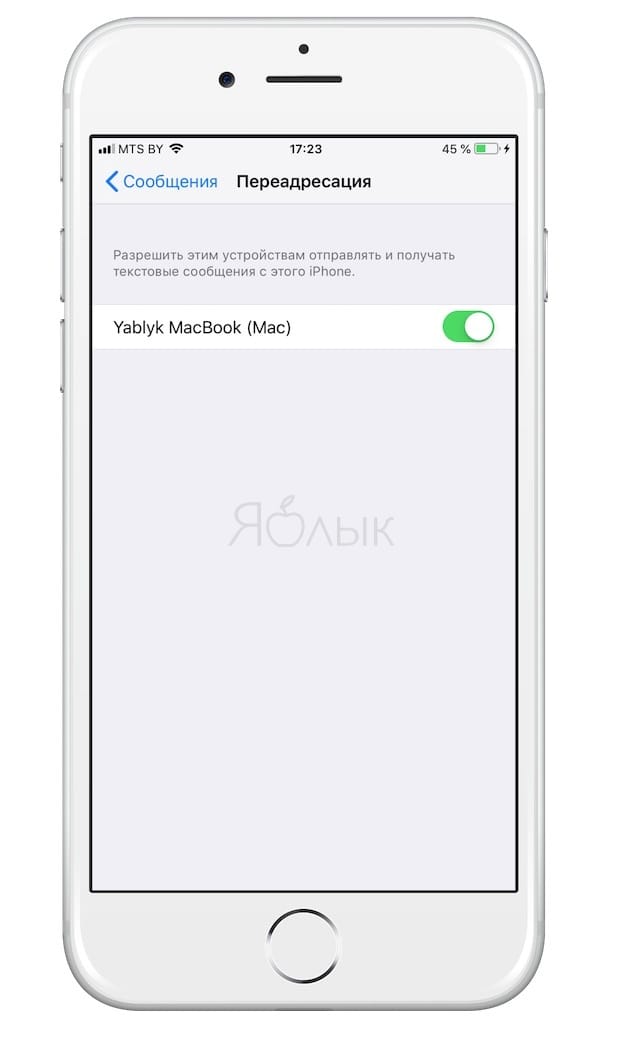
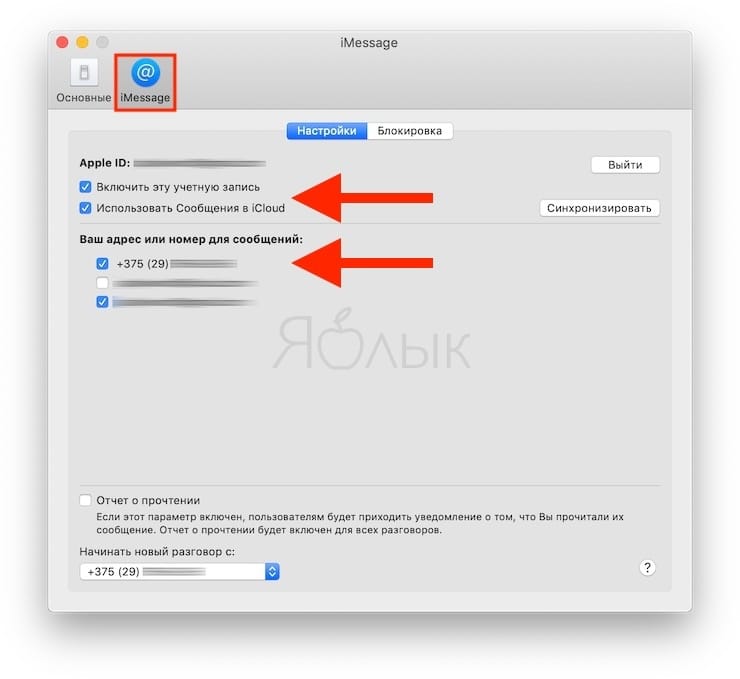
Вы сможете отправлять и получать «смски» на вашем Mac, если укажите на iPhone по пути Настройки → Сообщения → «Переадресация» необходимый Mac.
Кроме того, нужно убедиться, что ваш номер телефона и электронный адрес доступны через iMessage.
Для этого поставьте «галочку» напротив соответствующих контактных данных в настройках приложения «Сообщения»:
На macOS: Сообщения → Настройки→ iMessage.
На iOS: Настройки → Сообщения → Отправка/прием.
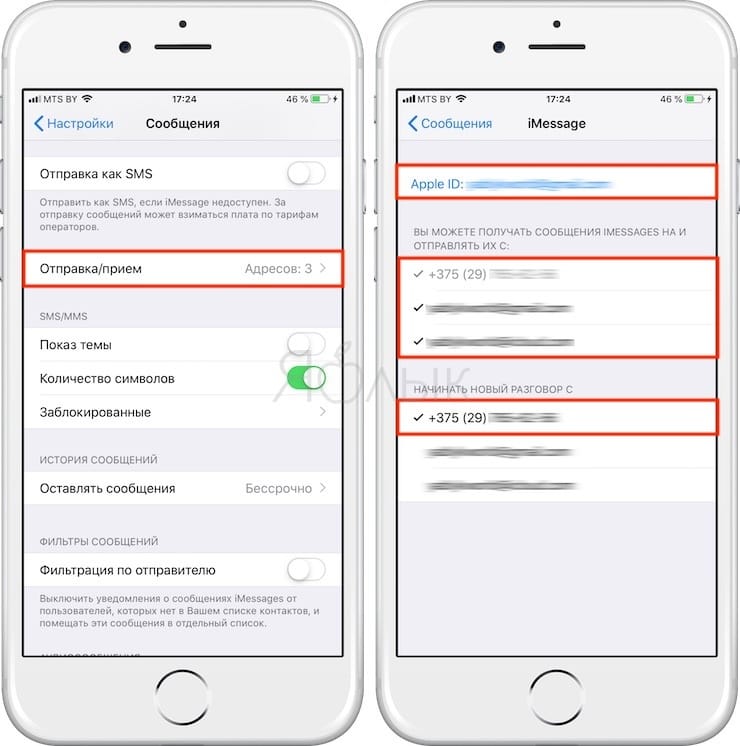
Теперь можете без проблем отправлять и получать сообщения на Mac.
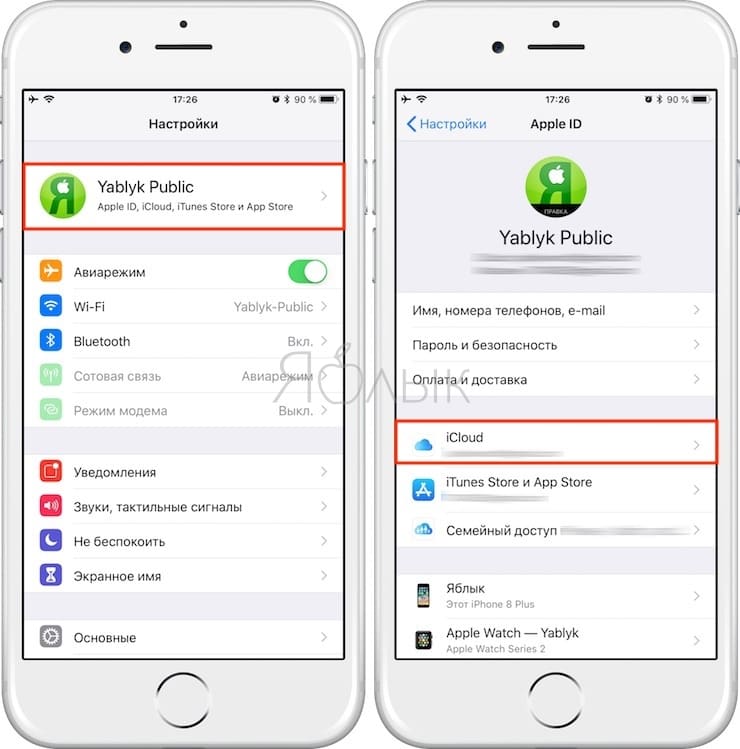
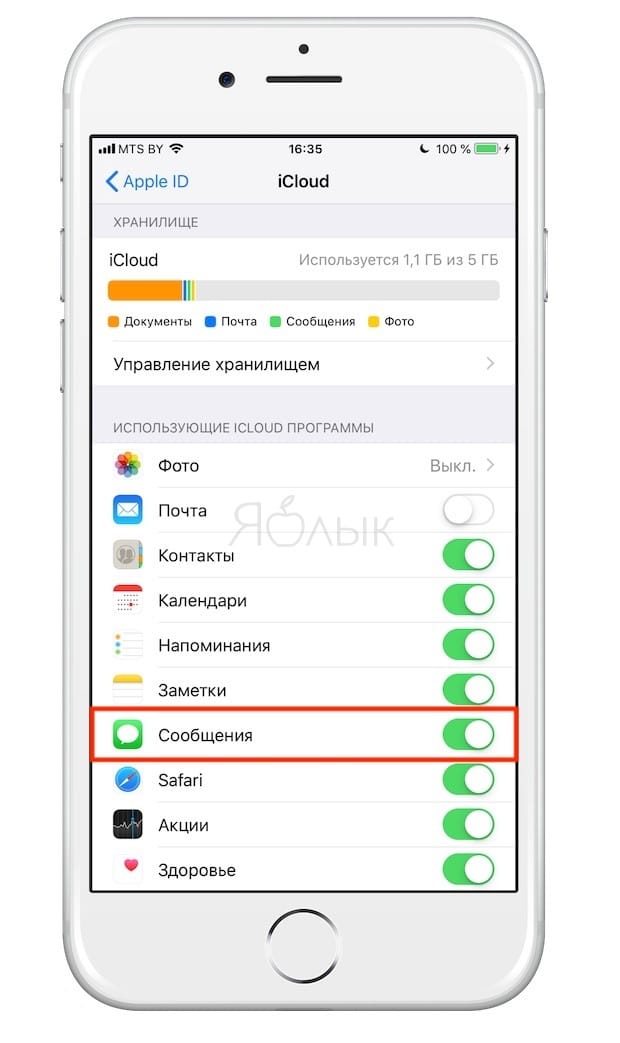
Для того, чтобы ваши чаты SMS и iMessage были доступны на всех устройствах, активируйте синхронизацию сообщений в iCloud.
- Как перенести фото и видео с iPhone (iPad) на компьютер Mac или Windows, USB-флешку или внешний жесткий диск.
- Как уменьшить расход мобильного интернет-трафика на iPhone. 13 советов.
- Лучший просмотрщик для Mac, или как просматривать фото на macOS – лучшие приложения.
5 лучших способов синхронизации iPhone с компьютером
Операционная система iPhone (iOS) и макбука (MacOS) прекрасно сочетаются и работают вместе. Чтобы синхронизировать два устройства и быстро передать необходимую информацию – файлы, музыку, документы, можно воспользоваться одним из нескольких способов, представленных ниже.
Синхоронизация iPhone и Mac
Передача данных и синхронизация при помощи AirDrop
AirDrop на iPhone
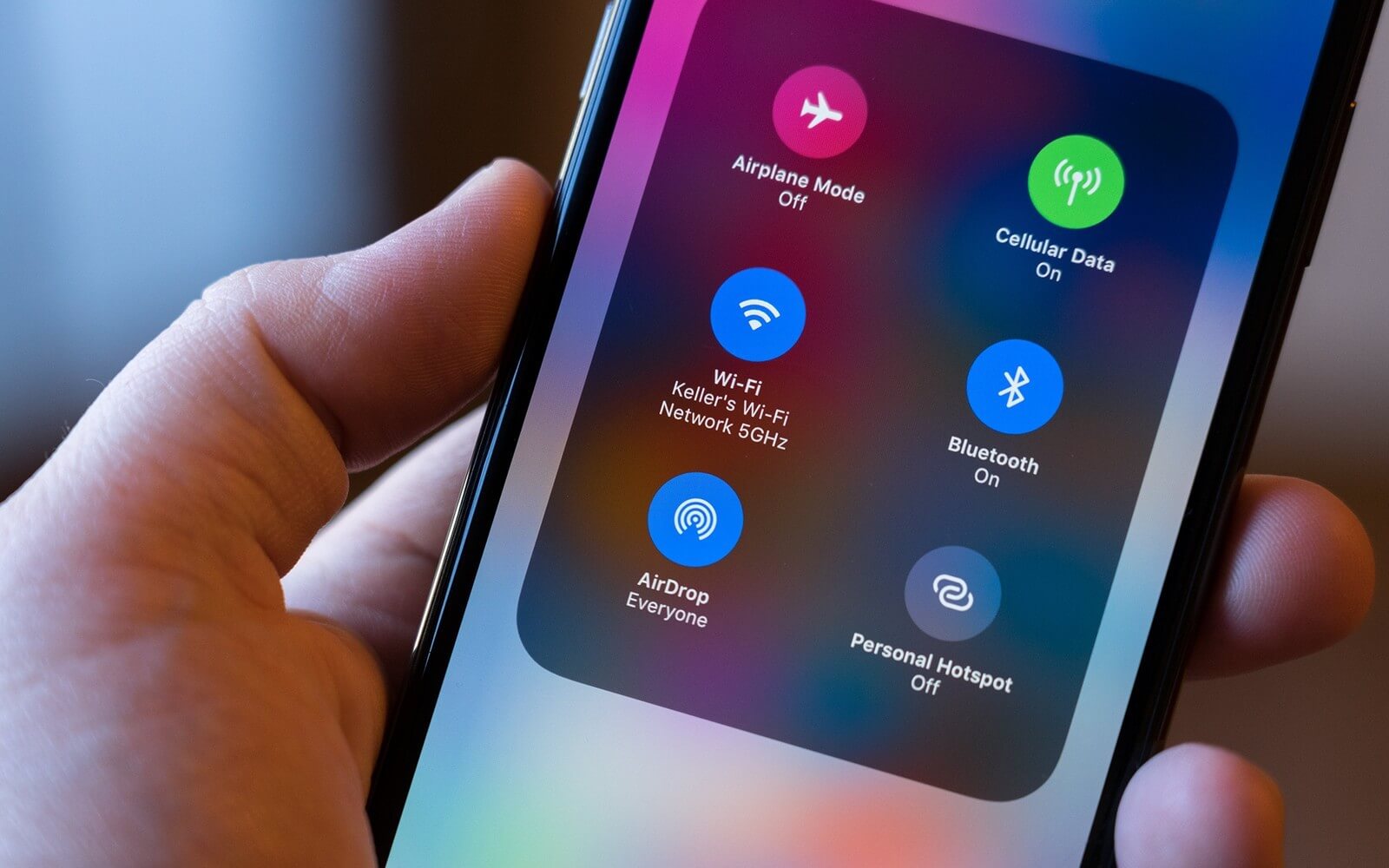
AirDrop – это встроенная утилита, присутствующая на обоих устройствах. Чтобы осуществить синхронизацию телефона и макбука, необходимо включить Bluetooth и Wi-Fi. Подключение проводится как на телефоне, так и ноутбуке. Убедившись, что оба устройства видят друг друга, можно начинать передачу данных. При этом оборудование не обязательно должно находиться в одной сети.
Работа программы AirDrop простая и интуитивно понятная для каждого пользователя. Чтобы выполнить синхронизацию, необходимо просто выбрать кнопку «Поделиться» в контекстном меню программы.
Синхронизация устройств Mac и iPhone при помощи iTunes
Кто-то еще пользуется iTunes?
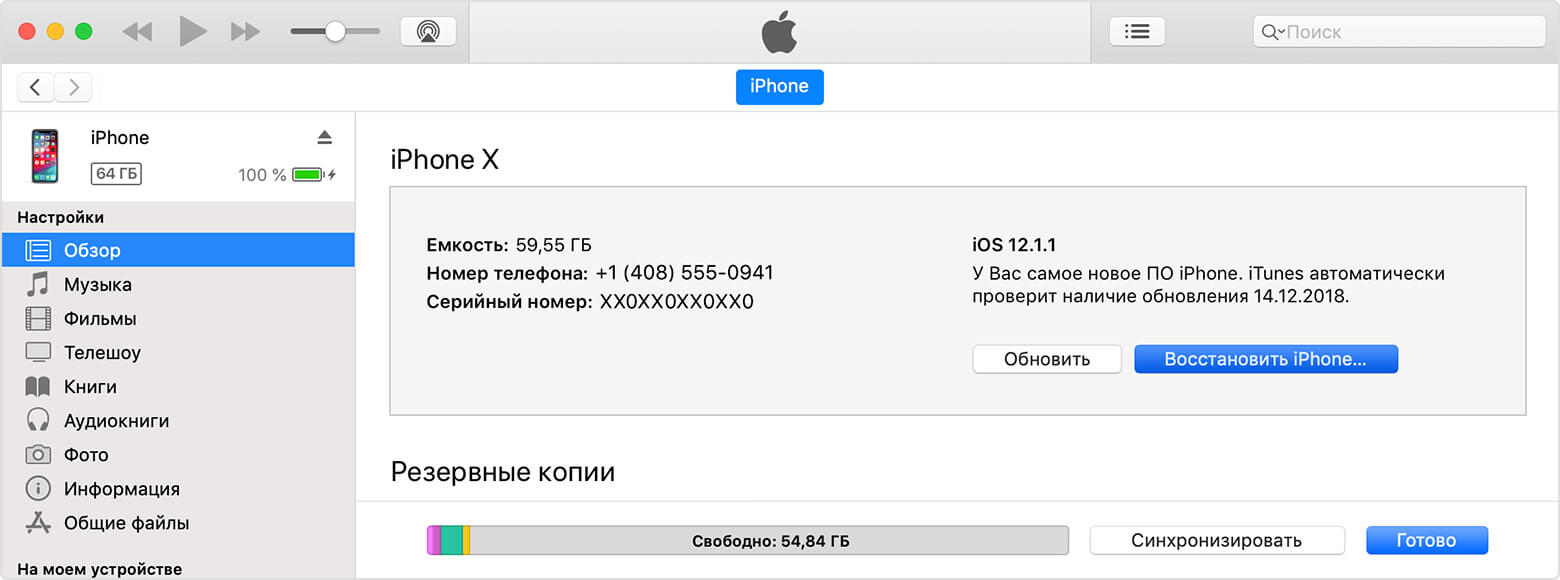
Программа iTunes, установленная на макбуке, помогает синхронизировать iPad, смартфоны iPhone и iPod, а также передавать музыку, файлы, фотографии на Mac. Помимо этого, можно использовать персональный компьютер с системой Windows.
Перед использованием iTunes для синхронизации нужно сохранить всю важную информацию при помощи iCloud. Так файлы будут доступны, даже когда iPhone находится далеко.
При помощи приложения iTunes можно синхронизировать такие файлы, документы и программы, как:
- Фото и видеофайлы.
- Музыкальные файлы, альбомы, плейлисты, книги, аудиокниги, фильмы и телешоу, а также подкасты.
- Календари и контакты.
- Резервные копии устройств, которые созданы при помощи iTunes.
Процедура синхронизации при помощи ПК и кабеля USB.
- iPhone или Mac подключаются к ПК при помощи специального кабеля USB-Lightning и открывается программа iTunes.
- В левом верхнем углу окна программы появится специальный значок, нужно нажать на него.
- Слева будет список опций, выбираем «Настройки», а затем тип содержимого для синхронизации, после этого нужно нажать «Синхронизировать».
Процедура синхронизации при помощи Wi-Fi
Еще в процессе настройки ПК и программы iTunes через USB можно настроить синхронизацию при помощи Wi-Fi. Это поможет в будущем избежать подключения устройства к iTunes через кабель, понадобится только подключение к интернету. Вы можете защитить свое соединение и данные, установив VPN на Mac, перед синхронизацией, поскольку необходимо передавать данные через интернет. Процесс синхронизации в таком случае выглядит так:
- Mac или iPhone подключается к компьютеру при помощи кабеля USB. Затем нужно открыть программу iTunes, в ней выбрать свое подключенное устройство.
- В левой части программы выбрать опцию «Обзор».
- Затем необходимо выбрать «Синхронизировать с этим iPhone или Mac по Wi-Fi».
- Затем нужно нажать «Применить».
Для процедуры синхронизации по Wi-Fi необходимо, чтобы устройство и ПК были подключены к одной сети. Тогда устройство с iOS отобразится в программе. После этого гаджет на iOS всегда будет проводить автоматическую синхронизацию, когда телефон или макбук подключен к сети, а на ПК открыта программа iTunes.
Программа iMobie AnyTrans
AnyTrans — полноценная замена iTunes
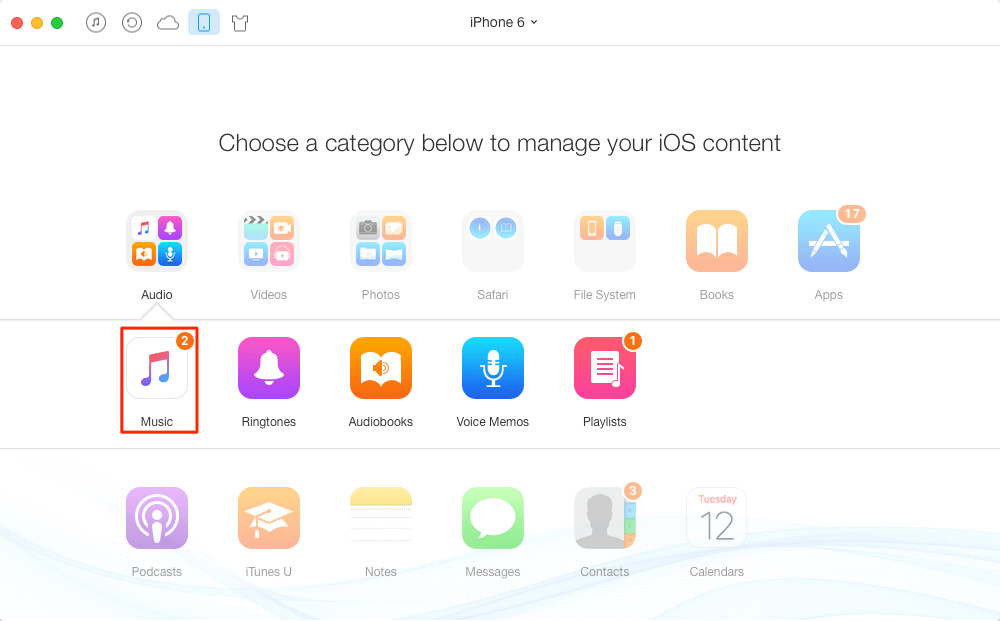
Программа iMobie AnyTrans отличная замена iTunes. Помимо того, что она способна производить все те же функции, программа намного удобнее, проще в использовании и надежнее. Кроме стандартных функций синхронизации, приложение AnyTrans содержит еще файловый менеджер, менеджер приложений и прочие полезные и удобные функции.
Несмотря на то, что компания Apple максимально упростила приложение iTunes, программа AnyTrans проще и понятней в использовании. Как только к ПК подключается устройство Mac или iPhone, на экране компьютера появляется анимация и список опций.
Процесс синхронизации при помощи приложения AnyTrans происходит так же, как и при использовании программы iTunes. Однако приложение помогает избежать дублирования файлов при переносе их с ПК на iPhone или Mac, а также можно синхронизировать лишь некоторые файлы и документы. Помимо этого, AnyTrans позволяет с легкостью синхронизировать два устройства с iOS между собой.
Если на ПК имеется программа iTunes и необходимо перейти на AnyTrans, файлы можно с легкостью подключить к новому приложению, при этом получая доступ к сохраненным бэкапам и библиотекам.
Программа PhoneView
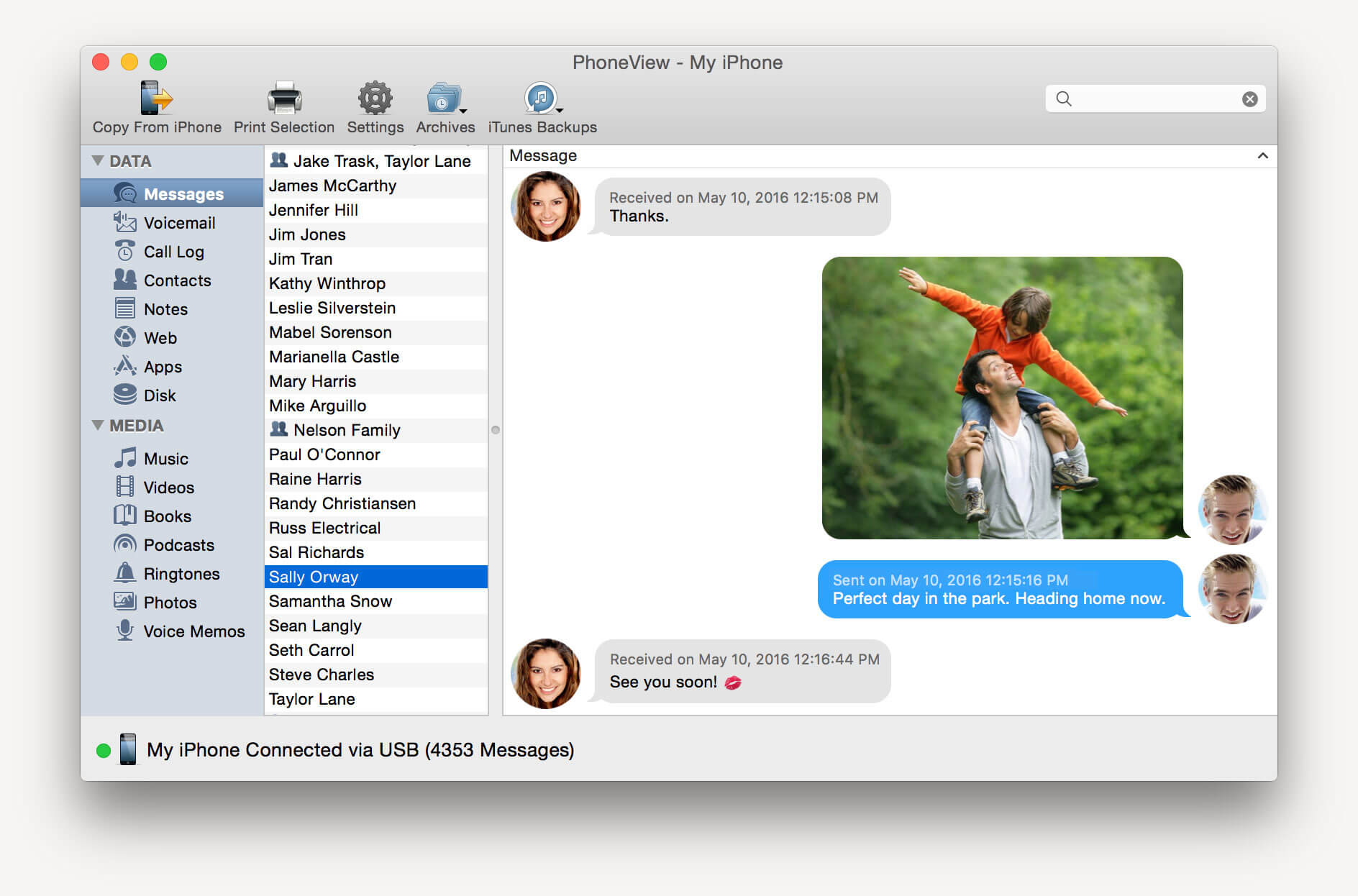
PhoneView — приложение для синхронизации устройств на iOS и компьютера
Cпециальное приложение для синхронизации данных между Mac и iPhone. При помощи этого приложения можно сделать резервные копии данных с устройства и хранить их в облаке. Благодаря программе PhoneView смартфон можно использовать для хранения нужных файлов как обычную флешку, отправляя на него информацию со стандартного ПК.
Приложение PhoneView помогает открывать сохраненные на смартфоне файлы. Сама функция синхронизации дает возможность пересылать и редактировать информационные файлы — такие, как закладки, заметки, журнал вызовов. А также можно создавать копии необходимых MMS и SMS-сообщений. И как дополнительная функция приложения PhoneView — возможность управления медиатекой смартфона iPhone без использования программы iTunes.
Программа iMazing — качественно, но дорого
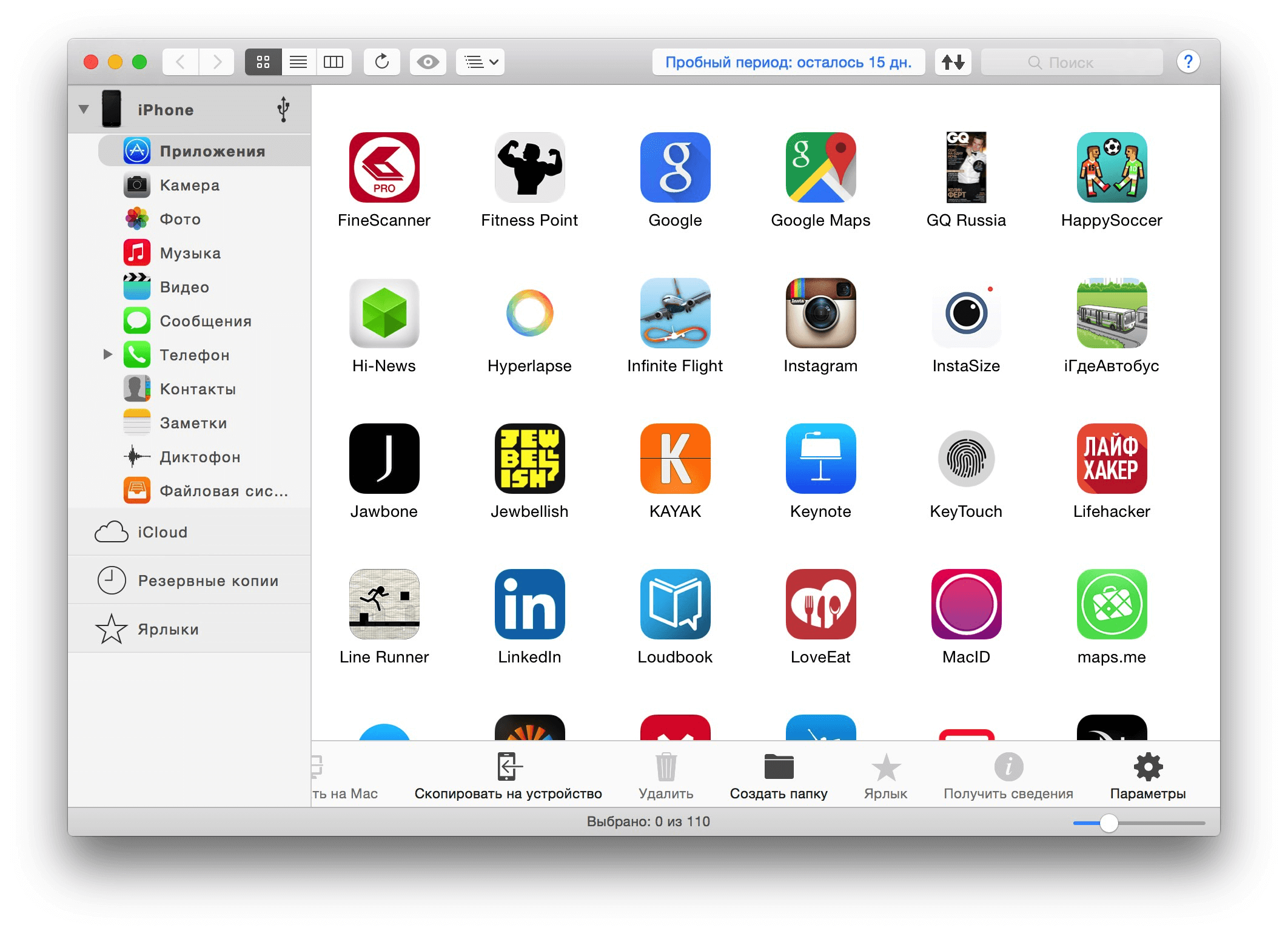
iMazing — отличная утилита, но очень дорогая
В интернет все чаще можно прочесть, что новое приложение iMazing совсем скоро вытеснит iTunes, которая часто работает с перебоями и неполадками. Но еще нет полностью бесплатной версии iMazing.
Интуитивно понятный интерфейс и множество полезных функций новой программы iMazing можно по достоинству оценить только во время пробного периода, затем придется покупать лицензию. Одиночная лицензия на iPhone либо Mac обойдется простому пользователю примерно в 2400-2500 рублей.
Неважно, какой способ передачи данных вы выберете. Важно помнить, что перед тем, как передавать информацию при при помощи синхронизации по интернету, нужно подключиться к сети при помощи VPN. Это поможет надежно защитить данные от хищения и сбоев во время процедуры синхронизации.
На сегодняшний день существует немало полезных приложений и программ, способных помочь осуществить синхронизацию данных на iPhone и Mac. Такие приложения постоянно улучшаются и дополняются для того, чтобы организовать бесперебойную работу устройств. И каждый может выбрать программу, которая понравится ему.
Как управлять айфоном через компьютер, если не работает экран

«Экран моего iPhone сломался, поэтому я больше ничего не вижу. Но я знаю, что он все еще работает, потому что, подключив его к моему Mac, он синхронизируется с iTunes. Есть ли инструмент, с помощью которого я могу видеть свой экран? на Mac, управлять им и т. д.? Сложность заключается в том, что любое решение, требующее от меня сначала что-то сделать на iPhone, не будет работать, поскольку я ничего не могу сделать».
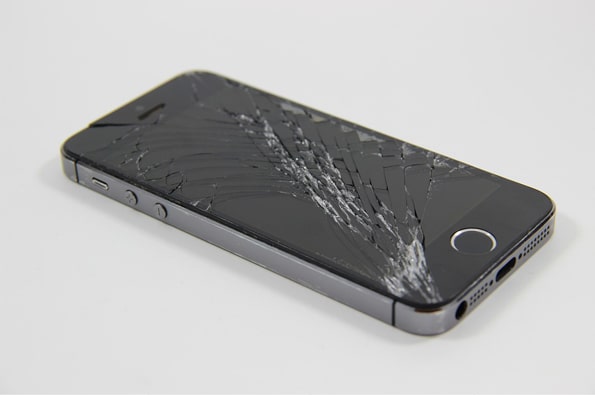
Кто-то опубликовал это в сообществе StackExchange. Управлять айфоном с разбитым экраном сложно, но возможно. Что делать, если ваш iPhone разбился и не отвечает? В этой статье шаг за шагом рассказывается о 6 эффективных способах управления сломанным iPhone и доступа к нему.
Решение 1. Как управлять iPhone с разбитым экраном с помощью сломанного контроллера iPhone
Если вы хотите найти способ управлять своим iPhone с разбитым экраном с компьютера и без проблем получить доступ к сломанным данным iPhone, вы можете попробовать Broken iPhone Controller. Это интеллектуальное приложение может легко управлять вашим сломанным iPhone и безопасно восстанавливать данные из сломанного iPhone, iTunes и резервной копии iCloud. Не вводя пароль на сломанном iPhone, вы можете беспрепятственно управлять им. Это магия?
Подключив сломанный iPhone к компьютеру, вы можете легко восстановить до 19 различных типов данных с вашего iPhone, таких как iMessages, контакты, фотографии, сообщения WhatsApp/Kik/Line и т. д.
Совет. Хотите решить системные проблемы iPhone, такие как зависание в режиме DFU, белый/черный/синий экран смерти? Эти 9 программ для ремонта iPhone могут помочь.
Вот основные функции Broken iPhone Controller:
* Легко управляйте своим iPhone с разбитым экраном и отображайте содержимое iPhone на компьютере, не запуская iTunes.
* Легкий доступ к поврежденным данным iPhone и предварительный просмотр их на компьютере.
* Безопасно восстанавливайте или восстанавливайте текстовые сообщения, iMessages, контакты, заметки, фотографии, историю вызовов, сообщения и вложения WhatsApp/Kik/Line/Viber/Messenger и т. д. из сломанных резервных копий iPhone, iTunes и iCloud.
* Поддержка восстановления более 20 типов файлов во всех сценариях: iPhone с разбитым экраном, повреждение водой, сбой обновления iOS, сбой джейлбрейка, зависание iPhone и т. д.
* Простой в использовании, безопасный, быстрый и удобный сломанный контроллер iPhone.
* Широкая совместимость со всеми моделями iPhone, включая iPhone 12 Pro Max/12 Pro/12/12 mini/SE/11/11 Pro/11 Pro Max/XS Max/XS/XR/X/8/8 Plus/ 7 Plus/7/6S Plus/6S/6/6 Plus/5S/5C/5/4S/4 и т. д.


Следующие советы показывают, как получить доступ к iPhone с разбитым экраном на компьютере.
1. Подключите сломанный iPhone к компьютеру.
Запустите Broken iPhone Controller на своем компьютере после его установки. Затем выберите «Восстановление с устройств iOS» или другой режим на левой панели и подключите сломанный iPhone к компьютеру с помощью USB-кабеля. (Если вы используете iPhone с 4/3G, iPad 1 или iPod touch 4, вам потребуется загрузить подключаемый модуль и войти в режим сканирования ниже.)

2. Отсканируйте поврежденные данные iPhone.
Как только эта программа обнаружит сломанный iPhone, вы можете нажать кнопку «Пуск», чтобы просканировать устройство. После быстрого сканирования вы увидите весь существующий контент и потерянные файлы в этой программе.

3. Предварительный просмотр и восстановление нужных данных.
Вы можете щелкнуть один тип файла на левой панели, просмотреть элементы и выбрать файлы, которые хотите восстановить. Затем нажмите кнопку «Восстановить» в правом нижнем углу, чтобы вернуть данные iPhone на компьютер.
Вам может понравиться:
Решение 2. Как получить доступ к iPhone с разбитым экраном с помощью QuickTime Player
Если у вас есть MacBook, вы можете легко управлять iPhone с разбитым экраном с помощью QuickTime Player, который поставляется с бесплатным предустановленным медиаплеером на всех компьютерах Mac. На самом деле, он делает больше, чем воспроизводит видео и аудио файлы.Вы можете использовать средство записи экрана для захвата экрана компьютера и зеркалирования вашего iPhone/iPad для просмотра на компьютере без установки дополнительных приложений. Нужно только подключить сломанный iPhone к компьютеру с QuickTime с помощью USB-кабеля. Звучит здорово?
Выполните следующие действия, чтобы получить доступ к iPhone с разбитым экраном на Mac.
1. На Mac запустите QuickTime и подключите сломанный iPhone к компьютеру с помощью USB-кабеля.
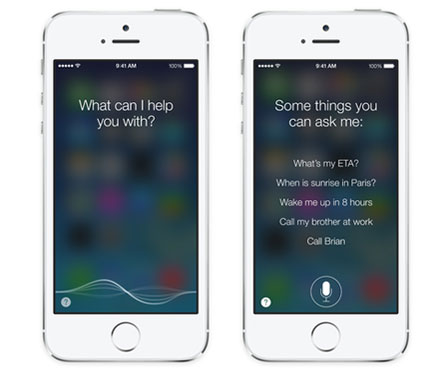
2. Если на вашем iPhone появится подсказка, вам нужно будет доверять этому компьютеру. Вы можете попросить Siri помочь вам сделать это. Просто скажите: «Привет, Siri, включи VoiceOver».
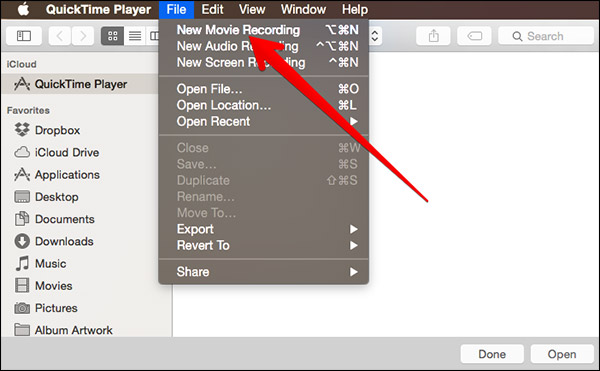
3. После успешного подключения откройте QuickTime на Mac и коснитесь «Файл» в верхнем левом углу. Затем нажмите стрелку вниз рядом с «Новая запись фильма» и коснитесь имени своего iPhone в параметрах. Это автоматически отразит экран вашего iPhone на вашем Mac.
4. Теперь вы можете просмотреть содержимое iPhone на своем компьютере. Обратите внимание, что он работает только тогда, когда сенсорный экран iPhone реагирует и не позволяет полностью управлять iPhone с разбитым экраном с помощью мыши и клавиатуры на компьютере.
Решение 3. Как использовать iPhone с разбитым экраном через Siri
Думаю, вы часто просите Siri сделать что-то за вас в обычное время. Вы также можете использовать Siri для удобного управления сломанным iPhone и доступа к нему, если вы включили опции «Разрешить Siri при блокировке» и «Слушать «Привет, Siri»» или «Нажмите боковую кнопку для параметров Siri» на своем iPhone до того, как он разобьется и экран не будет реагировать. Однако этот способ работает не всегда. В любом случае, вы все равно можете попробовать.
Как управлять iPhone с разбитым экраном?
1. Нажмите боковую кнопку или скажите «Привет, Siri», чтобы активировать Siri.
2. Попросите Siri включить VoiceOver и нажмите кнопку «Домой». Проведите пальцем влево или вправо, чтобы выбрать «Слайд для разблокировки», дважды щелкните страницу пароля и дважды коснитесь нужных цифровых клавиш, чтобы ввести пароль.
3. Проведите пальцем, чтобы выбрать вариант «Ввод» или «Готово», а затем дважды щелкните его, чтобы отправить пароль. В случае успеха он разблокирует ваш iPhone.
Решение 4. Как управлять iPhone с разбитым экраном с компьютера с помощью iTunes
Если ваш iPhone ранее доверял вашему компьютеру, вы можете контролировать и передавать файлы со сломанного iPhone на компьютер с помощью iTunes.
1. Подключите сломанный iPhone к компьютеру, который вы ранее синхронизировали с iPhone.
2. Откройте iTunes на своем компьютере.
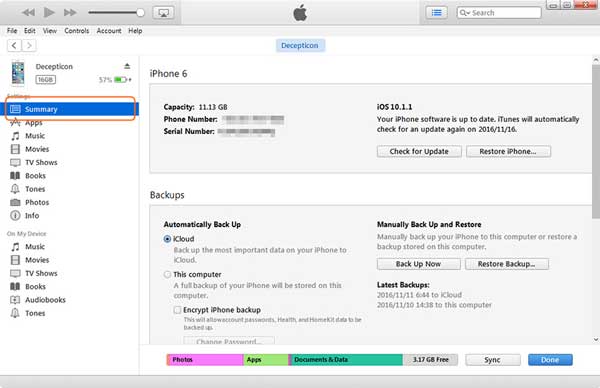
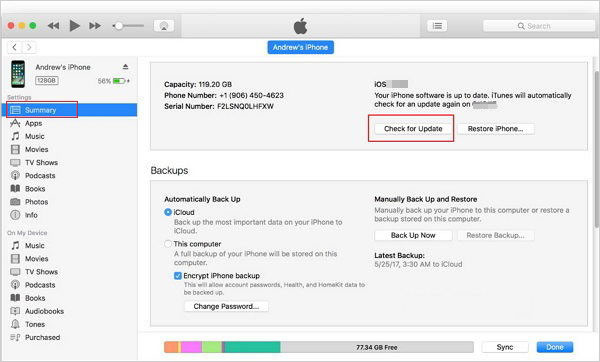
3. Как только он успешно распознает сломанный iPhone, щелкните значок iPhone в верхнем левом углу и коснитесь параметра «Сводка» в левом окне.
4. Установите флажок «Этот компьютер» в разделе «Резервные копии» и нажмите «Создать резервную копию сейчас», чтобы начать резервное копирование iPhone на компьютер.
Решение 5. Как управлять взломанным iPhone с разбитым экраном через Veency
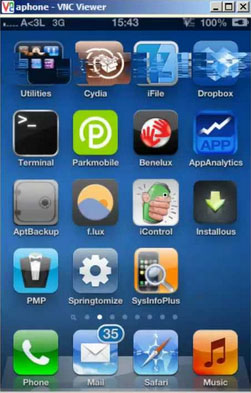
Еще один способ контролировать сломанный iPhone и получить к нему доступ — использовать бесплатное приложение Veency. Если экран вашего джейлбрейк-айфона сломан и все еще доступен, вы можете использовать его таким образом. Чтобы удаленно управлять iPhone с разбитым экраном, сначала вам нужно загрузить это приложение на свой iPhone. Затем он будет работать как VNC-сервер для совместного использования экрана iPhone с компьютером и управления сторонним устройством.
Повторите приведенные ниже инструкции, чтобы управлять iPhone с разбитым экраном.
1. Установите и запустите Cydia на сломанном iPhone, перейдите к панели поиска и установите Veency.
2. Установите для него пароль. После этого установите на свой компьютер программу просмотра VMC и подключите iPhone и компьютер под одним и тем же сервером Wi-Fi.
3. Затем включите Veency на своем iPhone и перейдите в «Настройки» > «Wi-Fi» > коснитесь сети, к которой вы подключаетесь, > щелкните свой IP-адрес. После этого повернитесь к компьютеру, введите свой IP-адрес Wi-Fi в Сервер и тот же пароль в соответствующее поле. Через некоторое время вы сможете свободно управлять своим iPhone с разбитым экраном.
Решение 6. Как удаленно разблокировать iPhone с разбитым экраном с помощью iCloud
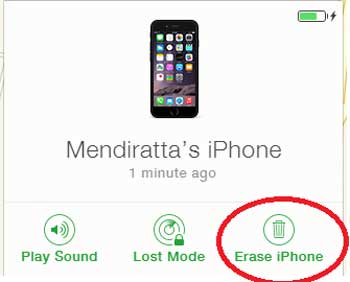
Наконец, вы можете попробовать iCloud для удаленного управления своим iPhone и стереть с него все данные. Однако, чтобы использовать этот способ, вы должны включить функцию «Найти iPhone» на своем iPhone до того, как он сломается. После этого вы сможете без труда стереть данные с iPhone на другом устройстве.
Давайте посмотрим, как управлять iPhone с разбитым экраном.
2.Войдите в iCloud с тем же Apple ID, который вы используете на сломанном iPhone, и нажмите «Найти iPhone».
3. Нажмите «Все устройства» и выберите имя сломанного iPhone из списка. Наконец, нажмите «Стереть iPhone» и подтвердите операцию паролем.
При этом он удалит все данные iPhone с вашего сломанного iPhone, включая код доступа, настройки, вашу личную информацию и другие файлы, и разблокирует ваше устройство. Если это невозможно исправить, ваши личные данные никогда не будут раскрыты.
Заключительные слова
Вот оно! Если экран вашего iPhone разбился, не паникуйте! Используя наши способы, вы легко сможете управлять айфоном с разбитым экраном. Как видите, сломанный контроллер iPhone — лучший способ сделать это, поскольку он позволяет вам контролировать, получать доступ и восстанавливать поврежденные данные iPhone на ваш компьютер без дополнительных шагов. Напротив, другие способы могут не работать на сильно взломанном iPhone или сохранять ваши драгоценные данные iPhone. Какой выбрать? Теперь вы знаете ответ.
Я уверен, что Broken iPhone Controller успешно работает на всех iPhone. Однако, если у вас возникнут трудности при использовании, оставьте комментарий ниже.
Управление устройством iPhone с компьютера требует больших усилий, поскольку его прошивка не поддерживает другие функции программы зеркалирования. Таким образом, вы управляете своим устройством Apple с помощью мыши, а клавиатура может быть сложной. Найти подходящее приложение — проблема, а вот сломанный телефон усугубляет вашу дилемму. Если вы забыли сделать резервную копию данных со сломанного iPhone и хотите получить доступ к своим файлам, вы можете попробовать предложенные решения из этой статьи. Прочтите, чтобы узнать, как лучше всего управлять iPhone с разбитым экраном.
Управляйте iPhone с ПК с помощью Veency
Это приложение очень поможет, если вы чувствуете необходимость просматривать и управлять своим iPhone с разбитым экраном. Veency — несложное приложение; вам нужно только добавить пароль сразу после загрузки и установки. Использование этого приложения поможет вам получить доступ к iPhone, когда экран разбит. Кроме того, пользователи могут запускать приложения, отвечать на электронные письма или текстовые сообщения, просматривать фотографии или контакты, а также блокировать/разблокировать iPhone с помощью ПК. Ниже приведены шаги по использованию Veency.
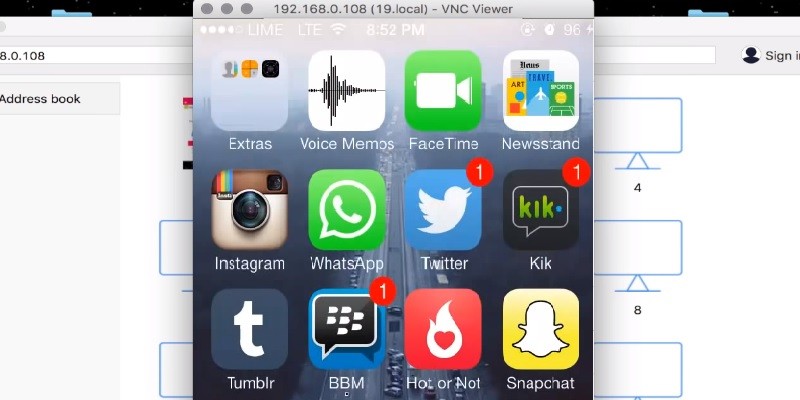
- Загрузите и запустите Cydia, затем перейдите к строке поиска, чтобы загрузить и установить Veency. Установите пароль после установки. Обратите внимание, что Veency доступна только на взломанном iPhone с установленным на нем приложением Cydia.
- Загрузите и установите программу просмотра VNC на свой компьютер.
- Подключите оба устройства к одному серверу Wi-Fi. Включите приложение Veency, затем найдите свой IP-адрес Wi-Fi, выбрав «Настройки» > «Wi-Fi» > (Ваша сеть), затем скопируйте IP-адрес.
- На ПК введите IP-адрес Wi-Fi в качестве сервера и используйте пароль, указанный в настройках.
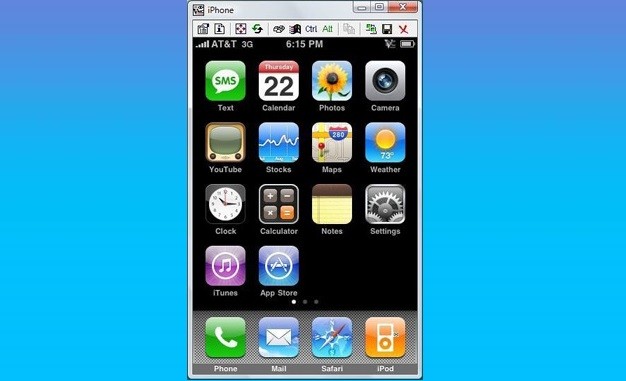
QuickTime — способ по умолчанию использовать сломанный iPhone на ПК
Если вы используете MacBook, вам не нужно устанавливать какое-либо программное обеспечение на свой компьютер для доступа к вашему устройству. Все, что вам нужно, это QuickTime. Это бесплатный, но впечатляющий медиаплеер, так как он содержит полезные функции помимо воспроизведения видео и аудио файлов. Он имеет средство записи экрана, которое позволяет захватывать изображение с экрана компьютера, а также возможность зеркального отображения для устройств iPhone и iPad. Тем не менее, приложение надежно с точки зрения трансляции iPhone на ПК для просмотра ваших файлов и дальнейшей настройки устройства. Что делает этот выбор правильным, так это то, что для подключения телефона к ПК используется кабель молнии. Таким образом, вам не нужно устанавливать на телефон никаких дополнительных приложений, что особенно сложно при неисправном экране. Выполните следующие действия, чтобы получить доступ к iPhone с разбитым экраном.
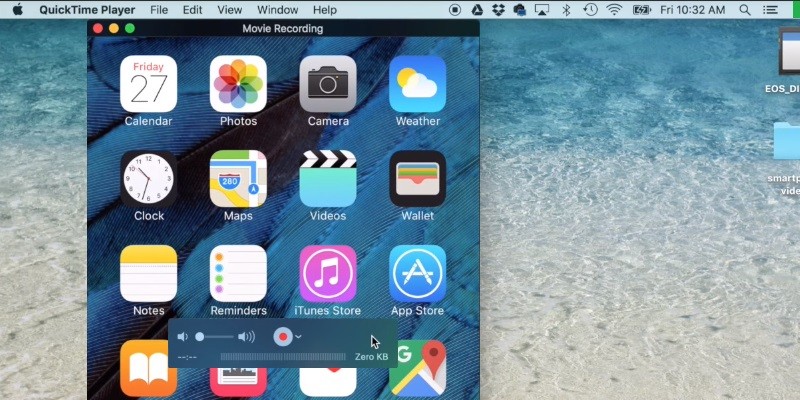
- Сначала запустите Quicktime на Mac и подключите iPhone с помощью кабеля Lightning.
- Если ваш телефон предлагает вам доверять соединению, нажмите кнопку «Доверять». Для этого подключите свое устройство к клавиатуре Bluetooth, откройте iTunes и нажмите «Пробел/Ввод».» Вы также можете сделать то же самое, включив VoiceOver через Siri. Просто скажите: «Привет, Siri, включи VoiceOver».
- После подключения iPhone перейдите в QuickTime и нажмите «Файл». Нажмите стрелку раскрывающегося списка рядом с «Новая запись фильма», затем выберите свой iPhone из вариантов. Это автоматически отправит изображение с вашего iPhone на ваш Mac.
- С этого момента вы можете использовать свой компьютер для предварительного просмотра вашего устройства.
- И последнее замечание: QuickTime работает только тогда, когда ваш сенсорный экран все еще реагирует. Это также не совсем дает вам возможность управлять iPhone с разбитым экраном с ПК и через внешнюю мышь и клавиатуру. Однако вы все равно можете использовать этот метод, если хотите проверить свой iPhone, чтобы выяснить, что не так.

Заключение
Как объяснялось ранее, управлять устройством iOS удаленно сложнее из-за проблем с ограничениями. К счастью, вы можете использовать QuickTime и Veency для управления iPhone с треснутым экраном. Подводя итог, QuickTime позволяет вам эмулировать только ваш экран iOS. Между тем, Veency предоставляет вам полный контроль над вашим телефоном. Однако ваш сенсорный экран должен по-прежнему работать, чтобы эти два устройства работали.

«Экран моего iPhone сломался. Я больше ничего не вижу. Но я знаю, что он все еще работает, потому что при подключении к компьютеру он синхронизируется с iTunes. Есть ли инструмент, с помощью которого я могу видеть свой экран и управлять им? ?» — из «Спроси по-другому».
Экран iPhone подвержен повреждениям, даже у новых моделей iPhone 12/11. Часто не разбитый экран заставляет нас чувствовать себя беспомощными, а отсутствие доступа к iPhone. Если вы забудете создать резервную копию своего отключенного iPhone, у вас могут возникнуть проблемы с управлением iPhone с разбитым экраном.
В этой статье мы рассмотрим, как получить доступ и использовать iPhone с разбитым экраном несколькими способами. Просто читайте дальше, чтобы узнать, какой способ подходит вам лучше всего.
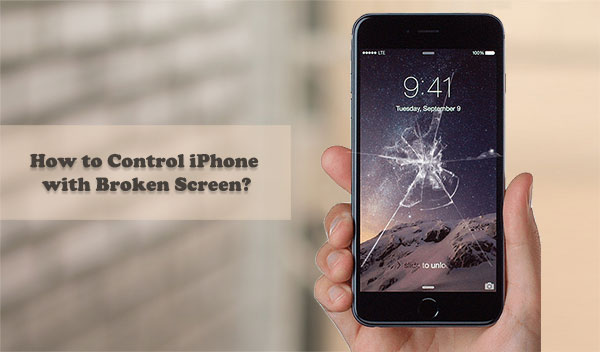
Способ 1: как управлять iPhone с разбитым экраном через контроллер для сломанного iPhone
Разбит экран iPhone, поврежден водой, iPhone застрял в цикле загрузки, случайное удаление, сбой обновления iOS. Это распространенные сценарии с вашим iPhone. Столкнувшись со сломанным iPhone, вы, вероятно, беспокоитесь о том, что не сможете получить доступ или управлять данными на своем устройстве без предварительной резервной копии.
Не волнуйтесь! Просто взгляните на Контроллер для сломанного iPhone — MobiKin Doctor для iOS. Эта потрясающая программа позволяет легко просматривать, контролировать или восстанавливать содержимое iPhone с резервным копированием или без него.
Впечатляющие возможности Controller for Broken iPhone:
- Управляйте iPhone с разбитым экраном на ПК/Mac, извлекая данные из резервной копии iTunes.
- Просматривайте и восстанавливайте данные, такие как контакты, SMS, заметки, фотографии, журналы вызовов, голосовые заметки, календарь, историю Safari и многое другое.
- Восстановление потерянных файлов напрямую с iPhone или из резервных копий iTunes.
- Интуитивно понятный интерфейс, простота использования, быстрая работа, неразрушающее восстановление и т. д.
- Подходит для всех устройств iOS, включая iPhone 12/12 Pro (Max)/12 mini, iPhone 11/11 Pro/11 Pro Max, iPhone X/XR/Xs/Xs Max, iPhone 8/8. Plus, iPhone 7/7 Plus, iPhone 6/6S/6 Plus, iPod, iPad и т. д.
- Он никогда не нарушает вашу конфиденциальность.


Как управлять сломанным iPhone и восстанавливать его с помощью Controller for Broken iPhone:
Шаг 1. Запустите Controller для сломанного iPhone
Откройте программу на своем компьютере после ее установки. Выберите «Восстановить из файла резервной копии iTunes» на левой боковой панели, и все файлы резервных копий iTunes на вашем компьютере будут отсканированы. Выберите нужный файл резервной копии и нажмите «Начать сканирование».

Шаг 2. Найдите нужные данные iPhone
Здесь перечислены все восстанавливаемые типы файлов. Просто выберите типы данных, которыми вы хотите управлять, а затем снова нажмите «Начать сканирование».

Шаг 3. Управление iPhone с разбитым экраном
Теперь вы увидите, что все отсканированные данные отображаются в интерфейсе. Вы можете просмотреть элементы iPhone и выбрать то, что вы хотите. Затем нажмите «Восстановить на компьютер», чтобы сохранить их на этом компьютере.

Способ 2: как получить доступ к iPhone с разбитым экраном с помощью Siri?
Отправка голосовых команд Siri может дать вам шанс управлять своим iPhone с разбитым экраном, если определенная часть экрана все еще отвечает. Это средство может не гарантировать работу, но вы можете попробовать.
Как получить доступ к iPhone с разбитым экраном с помощью Siri?
- Нажмите и удерживайте кнопку «Домой», чтобы активировать Siri.
- Скажите Siri «Включить VoiceOver».
- Дважды нажмите кнопку «Домой», чтобы открыть экран с кодом доступа.
- В некоторых моделях iPhone вместо этого может открываться Apple Pay. Если это так, проведите пальцем по экрану, но оставьте его, пока Siri не услышит фразу «Подъем домой».
- Используйте часть экрана, которая по-прежнему реагирует на смахивание влево и вправо, чтобы перемещать курсор VoiceOver на разные цифры пароля.
- Когда вы получите коды доступа, выберите их.
- Снова используйте VoiceOver, чтобы нажать «Доверять» в диалоговом окне при подключении устройства к компьютеру.
- Нажмите «Создать резервную копию сейчас» в iTunes, чтобы создать резервную копию данных iPhone.
Способ 3: как управлять разбитым экраном iPhone с компьютера с помощью iTunes
- Запустите iTunes на своем ПК.
- Пользователи Mac с macOS Catalina, откройте Finder на своем Mac.
- Подключите iPhone к компьютеру с помощью USB-кабеля.
- Вы увидите, что ваш iPhone отображается в iTunes или Finder.
- Нажмите на значок своего iPhone, чтобы просмотреть его параметры.
- Для ПК с Windows выберите «Сводка» > «Восстановить iPhone».
- Для Mac выберите «Основные» > «Восстановить iPhone».
- Таким образом, вы сможете легко восстановить и получить доступ к своему iPhone.
Способ 4: как использовать iPhone с разбитым экраном через функцию «Найти iPhone»
Если вы просто хотите использовать свой iPhone, не касаясь его разбитого экрана, вы можете разблокировать его с помощью функции «Найти iPhone». Для этого вам необходимо войти в свою учетную запись iCloud из сети iCloud и включить функцию «Найти iPhone». Затем следуйте инструкциям, чтобы стереть iPhone с разбитым экраном.
Как управлять iPhone с разбитым экраном через функцию «Найти iPhone»:
- Откройте браузер на своем компьютере и посетите сайт icloud.com.
- Войдите в свою учетную запись iCloud.
- Найдите и выберите параметр «Найти iPhone».
- Откроется функция «Найти iPhone» на вашем iPhone.
- На следующей странице нажмите «Все устройства» вверху.
- Выберите свой iPhone из списка.
- Теперь вы можете удаленно выполнять определенные действия с веб-сайтом iCloud.
- Нажмите «Стереть iPhone» > выберите «Удалить из учетной записи».
- Это сотрет данные с вашего сломанного iPhone.
- После этого вы сможете без спешки пользоваться своим iPhone.
Способ 5: как управлять iPhone с разбитым экраном с помощью Veency
Включая основные элементы управления для доступа к общим функциям вашего iPhone, Veency позволяет вам управлять своим iPhone из Windows, Mac, Linux и даже с вашего телефона. Однако этот инструмент доступен только для взломанного iPhone.
Как использовать iPhone с разбитым экраном с помощью Veency?
- На взломанном iPhone запустите Cydia и обновите его соответствующим образом.
- В разделе поиска введите Veency и нажмите «Установить» > «Продолжить».
- После установки нажмите «Перезапустить Springboard» и подождите, пока приложение получит доступ к вашему устройству.
- Перейдите в «Настройки» > «Veency» > включите «Сервер».
- Вы также можете использовать QuickTime для настройки Veency.
- Откройте любую программу просмотра VNC на своем компьютере (например, RealVNC Viewer).
- Введите IP-адрес вашего iPhone в соответствующее поле.
- Через некоторое время вы сможете управлять своим устройством.
Способ 6: как получить доступ к iPhone с разбитым экраном через QuickTime
QuickTime служит для записи экрана iPhone на Mac помимо воспроизведения видео- и аудиофайлов. Это позволяет вам зеркально отображать ваш iPhone и, таким образом, просматривать ваши файлы. Тем не менее, он не может дать вам полный контроль над вашим iPhone с разбитым экраном.
Как управлять iPhone с разбитым экраном с компьютера Mac через QuickTime:
- Запустите QuickTime на своем Mac и подключите iPhone через кабель Lightning.
- Подключите iPhone к клавиатуре Bluetooth, откройте iTunes и нажмите «Пробел/Ввод».
- Если ваш телефон просит вас доверять соединению, нажмите «Доверять».
- После этого перейдите в «QuickTime» и нажмите «Файл».
- Нажмите стрелку раскрывающегося списка рядом с надписью «Новая видеозапись».

QuickTime работает только тогда, когда сенсорный экран вашего iPhone все еще реагирует. Вы можете использовать его для быстрого просмотра вашего iPhone и его дальнейшей настройки. 
Устройства iPhone по своей природе всегда подвержены повреждениям, и большинство пользователей сталкивались с такими ситуациями, как треснувший или разбитый экран. В такой ситуации самое печальное – это не сломанный телефон, а отсутствие доступа к файлам, хранящимся на его внутренней памяти. Более того, ничто не может заставить вас чувствовать себя более беспомощным, чем попытка доступа к iPhone с разбитым экраном, и в любом случае вы сделаете все, чтобы вернуть эти файлы. В этой статье вы найдете советы и инструменты о том, как контролировать или извлекать файлы с iPhone с разбитым экраном.
Как получить доступ к iPhone с разбитым экраном?
Управляйте iPhone с ПК с помощью ApowerMirror
Если вы чувствуете необходимость просматривать и управлять своим iPhone с разбитым экраном, это приложение очень поможет. ApowerMirror — несложное приложение; вам нужно только скачать и установить его. Использование этого приложения поможет вам получить доступ к iPhone, когда экран разбит. Кроме того, пользователи могут запускать приложения, отвечать на электронные письма или текстовые сообщения, просматривать фотографии или контакты с помощью ПК. Ниже приведены шаги по использованию ApowerMirror.
Перенос файлов iPhone на ПК с помощью ApowerRescue
-
Загрузите и установите ApowerRescue на свой компьютер.
Заключение
- Как установить будильник на ноутбуке
- К чему может привести материнская плата в iphone
- Как кэшировать музыку в kate mobile
- Как проверить микрофон на xbox
- Чем django отличается от django rest framework