
Как установить SDCard в качестве хранилища по умолчанию на Samsung Galaxy A01 / A01s / A10
Установить SDcard в качестве хранилища по умолчанию на Samsung A01? Заканчивается место для хранения Samsung A01? Слот для SD-карты Samsung A10? Как я могу использовать свою SD-карту в качестве внутренней памяти на Samsung A01? SD-карта Samsung A10 в качестве внутренней памяти?
Серия Samsung Galaxy A10, такая как Samsung A10, Samsung A01s и Samsung A01, имеет приятный дизайн корпуса, а также хороший аккумулятор. В телефоне отличная камера. Он имеет средний объем встроенной памяти 16 ГБ и 32 ГБ встроенной памяти.
Читайте также Как восстановить заводские настройки Samsung Galaxy A03 Core
В этом посте мы покажем вам, как использовать карту памяти в качестве SD-карты по умолчанию на вашем Samsung A01 устройство. Это означает, что любые загруженные вами файлы будут находиться на SD-карте, а не во внутренней памяти. Да, это возможно, и ниже описано, как это сделать.
Вставьте SDCard в слот Samsung A01 / A01s / A10
Первое, что вам нужно сделать, это получить SD-карту. В устройство Samsung A128 можно вставить до 20 ГБ карт памяти.
Читайте также Как отключить голосовую почту на Samsung Galaxy A33
Шаг 1: В верхней части устройства вставьте инструмент для извлечения SIM-карты в отверстие на лотке для SIM-карты/карты памяти, а затем нажмите, пока лоток не выдвинется.
Шаг 2: Теперь вы можете поместить SD-карту в лоток. Убедитесь, что золотые контакты обращены вниз, а карта установлена правильно.
Как сделать SD-карту настройками по умолчанию в Samsung A10 / A01S / A01
Шаг 1: Перейдите в «Настройки»> «Хранилище»> и нажмите « Форматировать как внутреннюю память ».
Читайте также Как делать скриншоты на виндовс 10
Шаг 2: Теперь у вас будет возможность перенести все ваши данные (кроме приложений) на SD-карту вашего Samsung A01.
Шаг 3: Готово. Теперь любое загруженное вами приложение или файлы будут сохраняться на внешней памяти вашего Samsung A10.
Шаг 4: Чтобы отменить настройку, которая должна сделать ваше внутреннее хранилище настройками по умолчанию, вернитесь к Настройки хранилища > и нажмите Установить внутреннюю память в качестве памяти по умолчанию.
опубликовано 13 июня 2021
Как sd карту сделать основной памятью телефона
Как sd карту сделать основной памятью смартфона или планшета
Если у Вас в телефоне или планшете мало памяти, а Вы хотите, чтобы техника работала быстро и качественно – установите дополнительную sd карту памяти.
Но этим не обойтись ,важно так же знать как sd карту сделать основной памятью. То есть , сделать так, чтобы все документы и файлы телефона сохранялись на съемном носителе, не занимая при этом основную память телефона.
Маленький совет – помните, чем больше памяти будет на флешке – тем лучше. Процессор телефона не будет «подвисать» и тормозить всю работу устройства.
Так же перед тем, как делать sd карту сделать основной памятью своего телефона, его нужно правильно подготовить к этой операции. Минимальное условие – установить для работы бесплатную программу «Total Commander», скачать которую можно на Play Market.
Учтите, что после того, как Вы сделаете sd карту основной памятью, у Вас не будут запускатся приложения, которые Вы перенесли. По этому перед тем, как начать установку карты нужно или переместить приложения на внутреннею память телефона или удалить их.
Дальше – по самой установке. Первое, что необходимо сделать – запустить «Total Commander»или другой менеджер файлов и зайти в корень файловой системы под папкой с названием «etc», в конце списка Вы должны найти фал с названием «vold.fstab» и выбираем функцию редактировать файл.
В отрытом файле перед пользователем появиться много букв и символов, среди которых нам нужно будет выделить самое необходимое после строчки ##example of a standard sdcard найти ряд dev_mounth sdcard и там в верхней строчке будет писать sdcard1 ,а в следующей sdcard0 или sdcard2. Ваша главная задача заменить нолик на единичку в этой строке, сохранить изменения и выйти с программы.
После этого телефон необходимо перезагрузить и проверить есть ли измениня в настрйоках памяти.
Как видете, после урока как sd карту сделать основной памятью можно запросто оптимизировать свой телефон.
Как настроить карту памяти и правильно ей пользоваться
Многие смартфоны (как правило, бюджетного и среднебюджетного класса) обладают специальным слотом для установки карт памяти, которые помогают расширить внутреннее хранилище устройства. Обычно пользователи не уделяют должного внимания SD-картам, из-за чего в их работе возникают проблемы (исчезают файлы, или накопитель не распознается). Чтобы не столкнуться с подобного рода трудностями, нужно узнать, как настроить карту памяти. И мы вам в этом поможем.
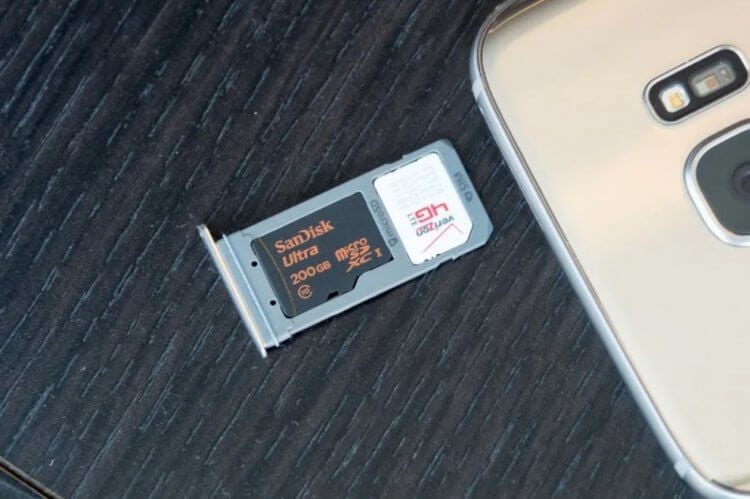
Если не настроить карту памяти правильно, совсем скоро она перестанет работать
Как установить карту памяти
Прежде всего нужно сказать несколько слов о том, как установить карту памяти. Сначала требуется извлечь SIM-лоток, воспользовавшись комплектным ключом. Вставьте его в специальное отверстие до щелчка, а затем — достаньте площадку.
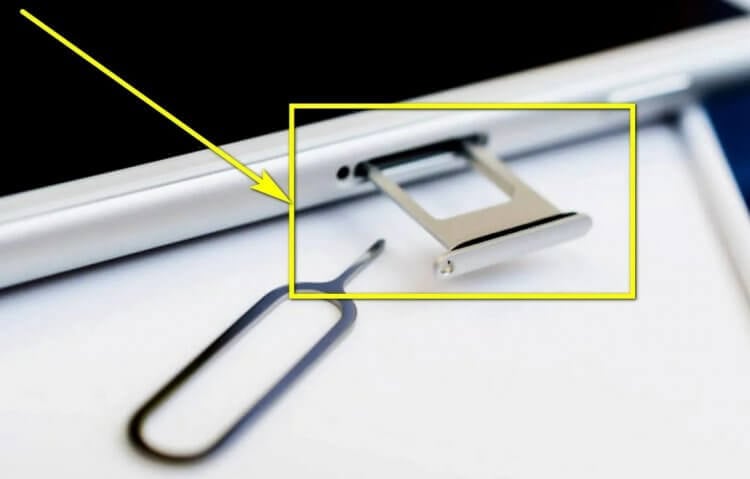
Главное — не перепутать отверстие для ключа с микрофоном. Это особенно важно, если лоток располагается на нижнем торце корпуса
Обратите внимание, что лотки бывают разные:
- полноценные (2xSIM + 1xSD);
- комбинированные (2xSIM/1xSIM + 1xSD);
- на 2 SIM-карты;
- на 1 SIM-карту.
Установить карту памяти можно только через лоток первых двух типов. Причем во втором случае придется пожертвовать одной СИМкой для установки SD-карты. Вам нужно положить карту памяти на подложку, рядом с которой красуется надпись «TF» или «SD» и вставить лоток обратно в смартфон.
⚡ Подпишись на Androidinsider в Дзене, где мы публикуем эксклюзивные материалы
Как отформатировать карту памяти
Скорее всего, при первом подключении SD-карты на экране вашего смартфона появится уведомление с информацией о том, что устройство обнаружило внешний накопитель. Нажмите на него для форматирования карты памяти под собственные нужды. Если у вас чистый Android, то можно использовать MicroSD-карту даже как память телефона, чтобы устанавливать на нее приложения.
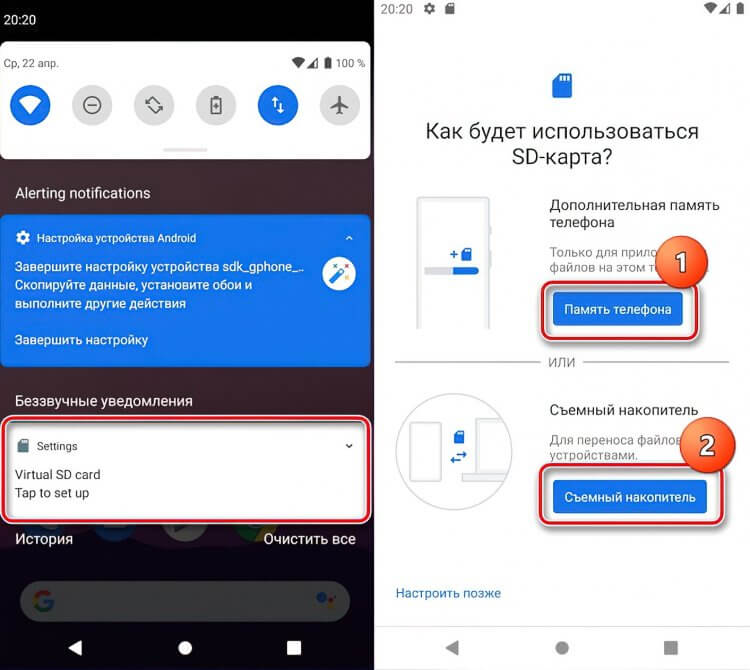
Чистый Андроид сразу предлагает отформатировать карту
Если никакое уведомление после установки карты памяти не появилось, то вам все равно нужно ее отформатировать, действуя по инструкции:
- Откройте настройки устройства.
- Перейдите в раздел «О телефоне», а затем — «Хранилище».
- В пункте «SD-карта» нажмите кнопку «Форматировать SD-карту» и подтвердите выполнение операции.
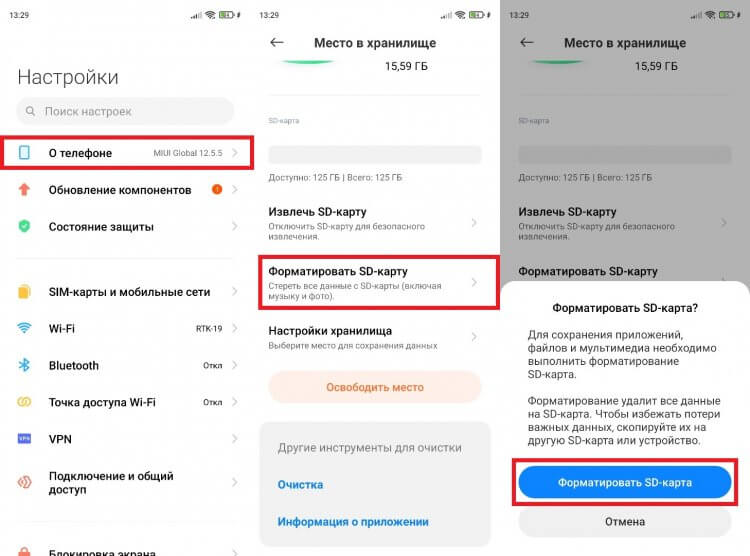
В процессе форматирования с карты будут удалены все файлы
И здесь важно сделать 2 уточнения. Первое — форматирование приведет к полному удалению всех файлов, сохраненных на карте, поэтому заранее позаботьтесь об их временном перемещении на другой накопитель. Второе — отформатировать SD-карту для использования в качестве внутреннего хранилища разрешают далеко не все производители, из-за чего на внешнем накопителе не получается разместить приложения.
❗ Поделись своим мнением или задай вопрос в нашем телеграм-чате
Приложение на карту памяти
Если вы являетесь владельцем смартфона, который в ходе форматирования не позволяет выбрать SD-карту как внутреннюю память, то для того, чтобы поместить приложения на карту памяти Андроид, придется воспользоваться сторонним средством — Activity Launcher. Установите его через магазин Google Play и действуйте по инструкции:
- Откройте настройки гаджета.
- В разделе «Для разработчиков» активируйте опцию «Разрешить сохранение на внешний накопитель». Если этот раздел скрыт — узнайте, как его открыть.
- Выдайте Activity Launcher все разрешения. Желательно сделать это через раздел настроек «Приложения».
- Запустите Activity Launcher.
- Откройте вкладку «Файлы».
- Тапните по файлу «com.android.documentsui.ViewDownloadsActivity».
- В открывшемся приложении «Файлы» нажмите на кнопку с тремя полосками, а затем — на название SD-карты (скорее всего, будет отмечена как «android»).
- Перейдите в «Настройки хранилища» через 3 точки.
- Нажмите кнопку «Внутренняя память» и подтвердите форматирование.
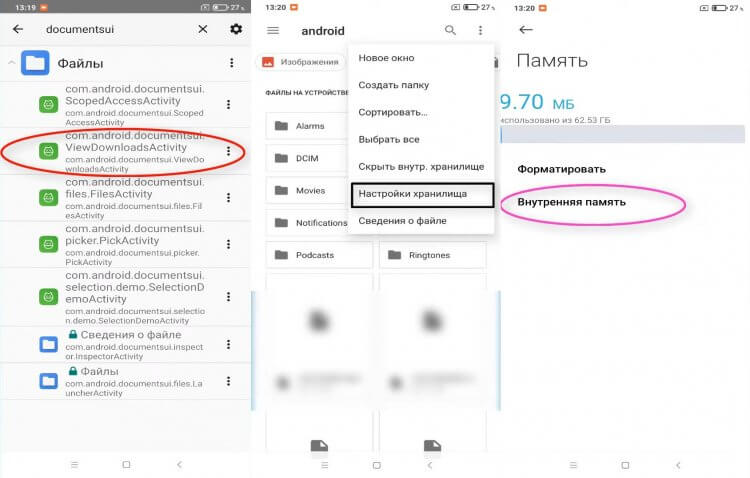
Внимательно выполняйте каждый шаг. В противном случае не получится правильно выполнить форматирование
Теперь карта памяти будет объединена с внутренним накопителем, и вы сможете устанавливать приложения на SD-карту. При этом работать внешнее хранилище будет только в связке с вашим смартфоном, а на другом оно просто не распознается. Если в процессе выполнения операции у возникнут проблемы, ознакомьтесь с дополнительными способами, как перенести приложения на карту памяти.
�� Загляни в телеграм-канал Сундук Али-Бабы, где мы собрали лучшие товары с АлиЭкспресс
Сохранение на карту памяти
Не ошибусь, если предположу, что вы планируете использовать SD-карту для экономии места на внутреннем накопителе. Поэтому не лишним будет настроить ее таким образом, чтобы файлы сохранялись на карту памяти:
- Откройте настройки устройства.
- Перейдите в раздел «О телефоне», а затем — «Хранилище».
- Нажмите кнопку «Настройки хранилища».
- В каждой имеющейся вкладке выберите «Внешний накопитель».
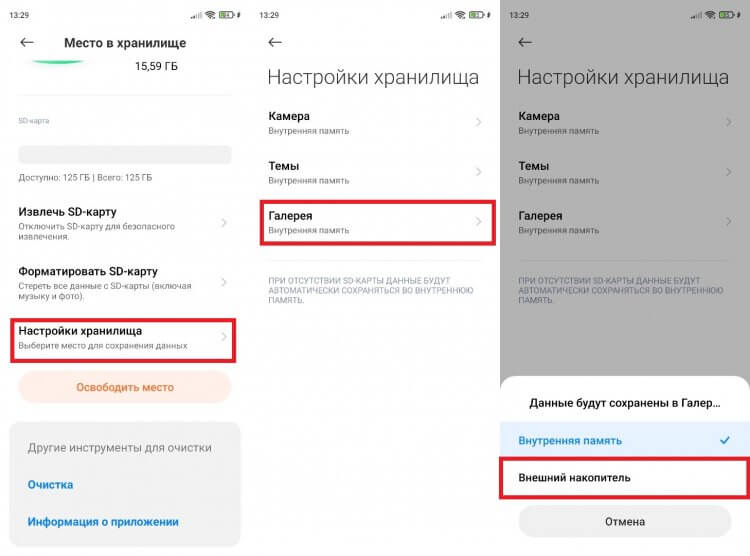
То же самое можно сделать в настройках отдельно взятого приложения
Возможно, в настройках вашего телефона данный пункт меню отсутствует. Тогда придется выбирать карту памяти в качестве места для сохранения файлов в каждом приложении по отдельности. Вот, как настроить сохранение на карту памяти в Google Chrome:
- Запустите приложение.
- Нажмите на «3 точки» и перейдите в «Настройки».
- Во вкладке «Скачанные файлы» выберите «SD-карту» как место сохранения.
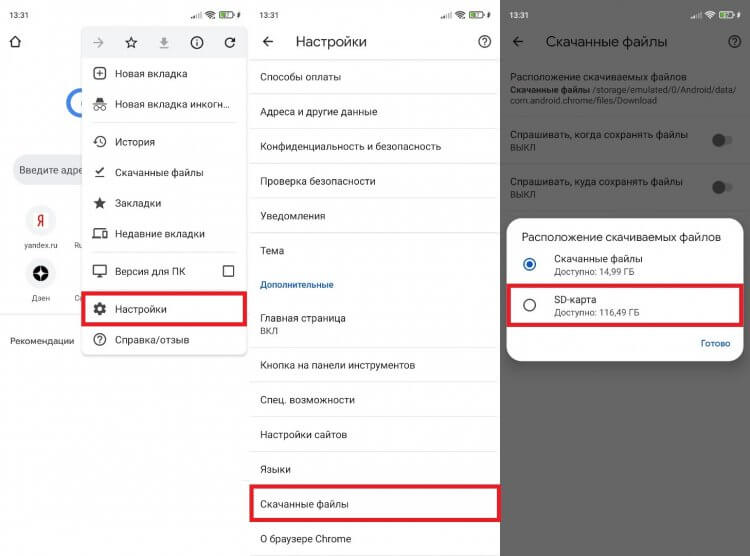
Теперь файлы будут автоматически загружаться на карту памяти
Рекомендую сделать то же самое во всех приложениях, которые позволяют скачивать и создавать файлы. Это касается браузеров, видеохостингов, онлайн-кинотеатров и, конечно же, программы «Камера».
Безопасное извлечение
Если вы часто извлекаете карту памяти и переставляете ее в другой смартфон, необходимо задуматься о сохранности накопителя. В противном случае MicroSD быстро выйдет из строя. Чтобы этого не произошло, нужно безопасно извлечь карту памяти:
- Откройте настройки гаджета.
- Перейдите в раздел «О телефоне», после чего — «Хранилище».
- Во вкладке «SD-карта» нажмите кнопку «Извлечь SD-карту» и дождитесь появления сообщения «Отключение SD-карты завершено».
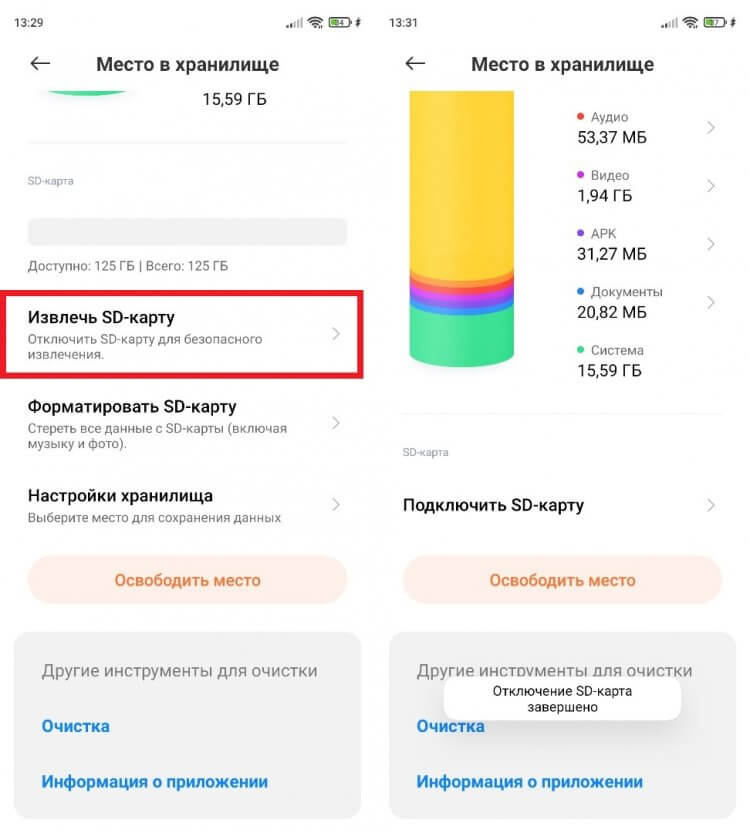
Обязательно выполняйте безопасное извлечение
После выполнения описанных выше действий извлеките карту памяти физически, достав ее из лотка. Делайте безопасное извлечение всякий раз, как переставляете SD-карту, и никогда не забывайте о столь важной процедуре.
⚡ Подпишись на Androidinsider в Пульс Mail.ru, чтобы получать новости из мира Андроид первым
Телефон не видит карту памяти
В процессе использования внешнего накопителя вы можете столкнуться с проблемой, когда телефон не видит карту памяти. Она проявляется по-разному. У кого-то хранилище просто не отображается, а у кого-то — исчезают файлы. Мы подробно отвечали на вопрос, почему телефон не видит карту памяти, в отдельном материале, поэтому сейчас лишь несколько основных рекомендаций касательного того, что нужно делать для решения проблемы:
- извлеките карту памяти и вставьте ее обратно;
- перезагрузите смартфон.
- проверьте работоспособность накопителя на другом устройстве;
- выполните форматирование карты памяти на другом смартфоне или компьютере.
Если SD-карта не отображается ни на одном из имеющихся в вашем распоряжении устройств, то, скорее всего, накопитель вышел из строя, и вы не сможете его починить. Чтобы не столкнуться с проблемой в будущем, изучите информацию о том, как правильно выбрать карту памяти.

Теги
- Китайские гаджеты
- Новичкам в Android
Как установить SDCard в качестве хранилища по умолчанию на Samsung Galaxy Tab A8 10.5 (2021)
Установить SD-карту в качестве хранилища по умолчанию на Samsung Galaxy Tab A8 10.5 (2021)? В Samsung Galaxy Tab A8 10.5 (2021) заканчивается место для хранения? Слот для SD-карты Samsung Galaxy Tab A8 10.5? Как я могу использовать свою SD-карту в качестве внутренней памяти на Samsung Galaxy Tab A8? Карта Samsung Galaxy Tab A8 10.5 (2021) в качестве внутренней памяти?
Samsung Galaxy Tab A8 10.5 (2021) — хороший планшет от южнокорейской компании с диагональю экрана 10.5 дюймов с разрешением 1200х1920 пикселей. В телефоне установлен чипсет Unisoc Tiger T618 со встроенной памятью 32 ГБ 3 ГБ ОЗУ, 64 ГБ 4 ГБ ОЗУ, 128 ГБ 4 ГБ ОЗУ. В устройстве установлен несъемный аккумулятор на 7040 мАч с быстрой зарядкой.
Вставьте SD-карту в Samsung Tab A8
Читайте также Как вернуться на Motorola G82 и Motorola E32
Первое, что вам нужно сделать, это получить SD-карту. Вы можете вставить до 128 Гб карт памяти на свой Вкладка Самсунг А8 устройства.
Шаг 1: В верхней части устройства вставьте инструмент для извлечения SIM-карты в отверстие на лотке для SIM-карты/карты памяти, а затем нажмите, пока лоток не выдвинется.
Шаг 2: Теперь вы можете поместить SD-карту в лоток. Убедитесь, что золотые контакты обращены вниз, а карта установлена правильно.
Читайте также Как установить собственный рингтон на Samsung Galaxy A73
Как сделать SD-карту настройками по умолчанию в Samsung Tab A8 2021
Шаг 1: Перейдите в «Настройки»> «Хранилище»> и нажмите « Форматировать как внутреннюю память ».
Шаг 2: Теперь у вас будет возможность перенести все ваши данные (кроме приложений) на SD-карту вашего Samsung A03.
Шаг 3: Готово. Теперь любое загруженное вами приложение или файлы будут сохраняться на внешней памяти вашего Samsung A03.
Шаг 4: Чтобы отменить настройку, которая должна сделать ваше внутреннее хранилище настройками по умолчанию, вернитесь к Настройки хранилища > и нажмите Установить внутреннюю память в качестве памяти по умолчанию.
опубликовано 13 декабря 2021