
Текстурирование. Создание сложного смарт материала в Substance Painter
В своем прошлом уроке я разбирал процесс создания простого смарт материала, он предназначен для новичков. В этот раз материал будет сложнее и я буду пропускать банальные подробности, вроде того как добавить маску к слою или найти текстуру, если вы новичок начните с первого урока.
Я решил создать смарт материал мебели, очень старой мебели из ДСП. Так будет выглядеть финальный результат:
Подготовка
Нужны референсы, изображения реальной, старой мебели. Так уж мне не повезло, что такая мебель у меня прямо перед носом и ничего искать не надо, но для урока я собрал в интернете несколько подходящих фотографий.
Разберем материал на составляющие: Декоративная текстура, дерево, клей, грязь с пылью, царапины. Сюда еще можно было бы добавить ДСП стружку, но на столько глубокие повреждения создавать не будем.
Для работы с рефами я использую программу PureRef, ее можно скачать бесплатно с сайта разработчика. Она очень простая и удобная в навигации, позволяет сохранять картинки из буфера обмена в один общий файл, расставлять их по приоритету и подписывать. Вдобавок окно программы отображается поверх других окон. Вам не обязательно ее скачивать сейчас, просто рекомендую.
Для примерки материала, сфера из прошлого урока не подойдет, нужны квадратные формы как у мебели, поэтому я сделал простую модель тумбочки. При создании UV развертки я поворачивал острова так, чтобы общая текстура дерева ложилась в направлении широкой стороны.
Сделайте похожую модель или скачайте мою: GoogleDrive, Dropbox
Не забудьте запечь текстуры при создании нового проекта. Напомню что они необходимы для работы генераторов и фильтров.
Декоративное покрытие
Начнем с декоративных слоев, так как они будут окрашивать модель в большей степени чем другие. Нужно изучить цвета на референсах, тут понадобится как минимум 3 слоя, оранжевый, темно красный и осветление по краям.
В идеале, такие материалы лучше делать в программе Substance Designer, чтобы не возится с кучей слоев, но урок по процедурке будет как-нибудь в другой раз.
Создайте папку под смарт материал с названием «Chipboard Wood» и два заливочных слоя, пока просто выставите красный и оранжевый цвет, настроим позже. К красному слою добавьте маску, Add Fill и выберете текстуру «Wood 01» — настроим ее по референсу
Hardness: 0.7 — параметр яркости текстуры, увеличив ее на 0.7 единиц линии станут толще.
Knots: 0.2 — Этот ползунок отвечает за количество колец, на референсах их мало, потому уменьшаем.
UV transform, Scale: 2 — Но только для одной оси, отожмите значок замка между ползунками, чтобы растянуть текстуру и кольца выглядели как на референсе
Теперь нужно сделать эти линии волнистыми, для этого добавим к маске фильтр «Warp», он создает искажения текстуры на основе своей или добавленной маски.
Методом проб и ошибок я выбрал наиболее подходящие настройки для фильтра, без должной практики именно так и создаются сложные материалы, перебором возможных вариантов.
Intensity: 0.6 и Divider: 1 — Интенсивность и ее делитель, на минимальные значения, нам нужны небольшие волны.
В Source Type переключится на Custom Noise — это значит выбрать свою текстуру для искажения, в ячейку image inputs, поместите текстуру «Creases Soft».
Не обязательно повторять все в точности как у меня, для получения интересного результата попробуйте покрутить Blur — размытие текстуры для искажения, Source Tiling — размер текстуры или выбрать другую в качестве источника искажений.
К сожалению, «Warp» фильтр оставляет артефакты, особенно при сильном искажении, я не смог найти идеального решения, однако после детализации маски это не так заметно.
Добавим волокна как у дерева, для этого понадобится еще одна текстура в маске. Add Fill и выберете текстуру «Directional Scratches»
режим смешивания маски Substract — вычитать.
UV transformation, Scale: 15 — уменьшите размеры текстуры.
Balance: 0.3 — чтобы маска не была слишком темной.
Когда фактура дерева создана, можно вернутся к настройке слоев. Для верхнего слоя, которому мы сделали маску:
Выключите все каналы кроме цвета.
Прозрачность на 50 — 60 единиц, чтобы преобладал оранжевый.
Остальные параметры будут задаваться нижним слоем:
Roughness: 0.2.
Metal и Height оставить на 0.
Цвет слоев можно подобрать пипеткой из моего скриншота или на глаз. На референсах есть освещение и оно оказывает большое влияние на цвет объекта, его оттенок и яркость — учитывайте это, при подборе цветов.
Как я ранее отмечал, края мебели имеют более светлый оттенок. Добавьте еще один слой и оставьте в нем только канал цвета, желтый с прозрачностью 10%. Чтобы цвет был только по краям, добавьте маску и генератор «Curvature», с максимальным значением Blur.
Слой ДСП
С декоративной текстурой дерева можно закончить, для удобства поместите все эти три слоя в отдельную папку с названием «Decorative Wood» и добавьте еще одну, для слоев ДСП «Chipboard Damage».
Fill Layer, Цвет коричневый или темно бежевый.
Roughness: 1.
Height: -0.03 — Отрицательная высота, чтобы была разница с декоративным слоем.
Add Filter: «MatFinish Grinded» — для создания неровного рельефа.
Scale: 6 — В настройках фильтра увеличьте размер текстуры.
По желанию, можете добавить еще слои, для цветовой вариативности, но повреждения будут покрывать около 10% поверхности модели и детализация едва заметна, поэтому я не вижу в этом необходимости.
Теперь добавим полосок от клея, как на референсе.
Заливочный слой «Glue», цвет бежевый.
Прозрачность канала Base Color 30%.
Height: 0.01 — дабы был небольшой рельеф от полосок.
Add Mask, Add Fill и выберете текстуру «Fabric Diagonal Thin».
Bend — изгиб, уберите его поставив 0.
UV transform Scale: 90.
Добавьте еще один Fill к маске и текстуру «Gaussian Noise»
Режим смешивания Substract — таким образом линии получатся прерывистыми.
UV transform Scale: 90.
Balance: 0.7.
Следующий шаг — сделать маску повреждений, где будет выступать слой ДСП. Для достижения эффекта как на референсах я буду комбинировать генератор, текстуру и уровни.
Add Generator «Curvature», Global Balance: 0.3 — параметром Balance редактируйте количество повреждений.
Add Fill «Directional Noise 1», Режим смешивания Substract — Смешивание с этой текстурой поможет создать маску отколотого слоя дерева. Можете попробовать другие Directional текстуры, чтобы посмотреть варианты.
Add Levels, все верхние ползунки к середине, как на скриншоте ниже — это избавит маску от градаций серого, переходы между слоями станут резкими. Такой же эффект можно получить фильтром Contrast Luminosity, но у уровней больше свободы в редактировании.
На референсах, между декоративным покрытием и ДСП имеется небольшой слой дерева.
Для его создания я применю Якорную точку. К маске, папки с повреждениями добавьте якорь, Add Anchor Point, над этой папкой создайте новый слой «Wood»:
Бежевый цвет.
Roughness: 1.
Height: 0.01.
Add Mask, Add Fill — в окне выбора, переключите вкладку на якорные точки и выберите тот, что создали для повреждений:
Якорная точка будет копировать маску папки «Chipboard Damage», теперь нужно сделать так, чтобы она создавалась только по краям.
К маске слоя «Wood» добавьте фильтр «highpass», radius: 0.3 — фильтр создаст яркий контраст на границе между цветами.
Add Levels — как и в прошлый раз, избавимся от серых цветов. Регулируя верхние ползунки, вы можете задавать расстояние маски от края.
Царапины
Для царапин создадим слой «Scratches», между «Decorative Wood» и «Chipboard Damage».
Цвет такой же как у «Wood».
Roughness: 1.
Height: -0.01.
Add Mask, Add Fill текстура Grunge Scratches Rough — У этой текстуры очень много настроек, однако все равно понадобится смешать с еще одной текстурой, чтобы придать царапинам больше хаотичности.
Scratch Tiling: 3 — Этим параметром уменьшите текстуру царапин или через UV Scale.
К той же маске добавьте еще одну текстуру, «Grunge Charcoal» с режимом смешивания Substract. Можно выбрать любую другую текстуру, с большим количеством белого, дабы царапин было не так много.
Грязь, пятна
Немного покажу как пользоваться Mask Editor, на примере добавления грязи.
Добавьте слой для грязи «Dirt»
Base Color: Серый или черный цвет
Roughness: 0.5
Add Mask, Add Generator: Mask Editor — этот генератор имеет очень большой список настроек, в нем вы сможете создавать грязь, царапины и другие эффекты.
Не смотря на большой список настроек здесь все довольно просто, вспомните что я говорил в прошлом уроке про работу генератора Metal Edge Wear, как он использует запеченную текстуру как маску и смешивает их с другими текстурами, здесь все тоже самое, но дается весь список запеченных карт.
Curvature: 0 — Двигая ползунки слева направо вы регулируете влияние той или иной текстуры на маску, например сейчас нам не нужна маска на углах, поэтому мы ее убираем.
Position Gradient Opacity: 0.5 — Карта Position отмечает на модели то, где у нее находится верх а где низ, лево-право или перед-зад. При помощи этого параметра мы распределим грязь по нижней части модели.
Раскройте параметр Position — Там вы сможете найти еще больше настроек.
Top To Bottom приключите invert на true — Чтобы получить градиент снизу вверх.
Теперь смешаем этот градиент с Grunge текстурой. В настройках того же генератора:
Texture, Texture Opacity: 0.5
Добавьте текстуру «Grunge Dirt Thin» — внизу настроек генератора есть две ячейки для текстур image Inputs.
На этом закончим, если хотите разнообразить материал то вы уже знаете как это сделать. Не забудьте сохранить результат, правой кнопкой мыши по папке и Create Smart Material.
Научись создавать текстуры для 3D моделей с нуля
Научить тебя создавать сочные текстуры и настраивать их до мельчайших деталей. За 4 месяца ты сможешь самостоятельно текстурить любые модели — оружие, одежду и элементы окружения. А еще с нуля создавать материалы обоев, краски, дерева, кирпича, брусчатки и применять их для текстурирования.
Ты новичок в геймдеве и хочешь освоить востребованный навык, чтобы сразу начать зарабатывать.
ЭТОТ КУРС ДЛЯ ТЕБЯ, ЕСЛИ
Ты 3D-моделлер и хочешь научиться создавать выразительные текстуры и материалы для своих работ.
Ты текстурщик, хочешь, чтобы тебе платили больше и доверяли более интересные и сложные задачи.
Текстурить готовые модели в Substance Painter.
ТЫ НАУЧИШЬСЯ
Создавать текстуры и материалы в Substance Designer.
Грамотно подавать текстуры для портфолио в Marmoset.

Экспортировать и настраивать материалы в Unreal Engine.
Использовать ноды для создания процедурных текстур.
Рисовать текстуры и материалы для ассетов ААА-уровня.
БЛОК 1. НАЧАЛО РАБОТЫ
Теория PBR
Технический раздел
Главные технические аспекты текстурирования.
Художественный раздел
Основы дизайна в создании текстур.
Что такое PBR текстуры и в чем их особенность.
Ты узнаешь всю необходимую теорию и техническую информацию, которая облегчит процесс создания текстур и поможет избежать обидных ошибок.
ПРОГРАММА КУРСА
БЛОК 2. SUBSTANCE PAINTER
Интерфейс Painter
Workflow Basics Painter
Главные инструменты и приемы для новичков.
Smart Materials
Как создавать смарт-материалы.
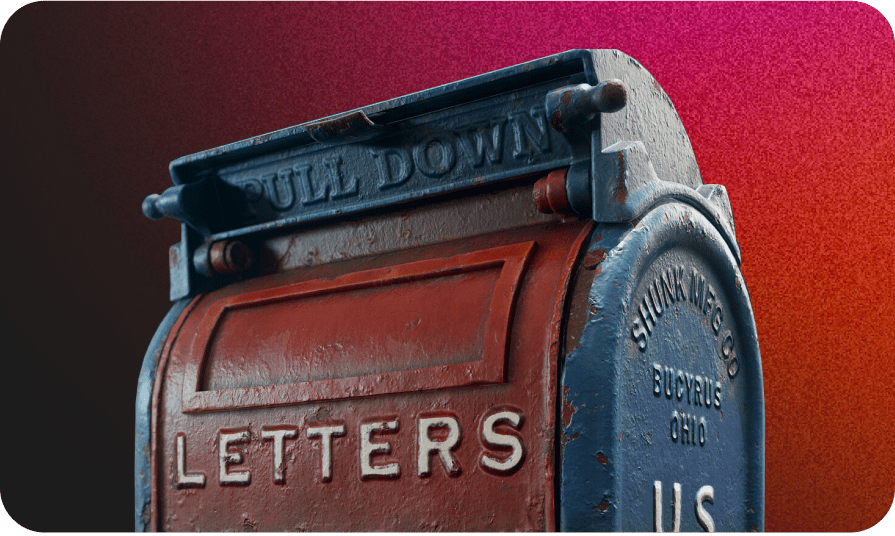
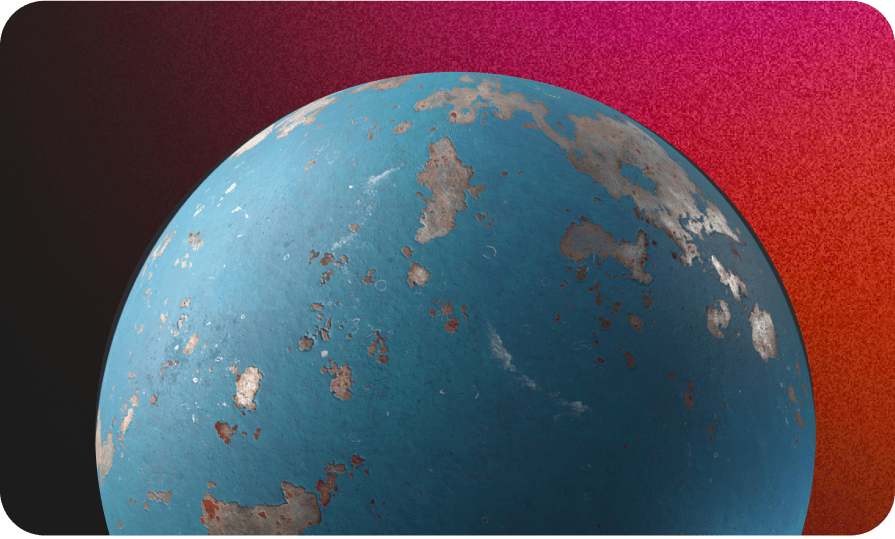
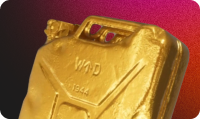
Как затекстурить молоток, канистру и старый почтовый ящик.
Все об основных кнопках программы.
Разберешься с интерфейсом и кнопками, выучишь главные инструменты для работы в Substance Painter.
БЛОК 3. SUBSTANCE DESIGNER
Интерфейс Designer
Workflow Basics Designer
Основные инструменты и приемы для новичков.
Workflow Advanced
Дополнительные инструменты для работы в программе.
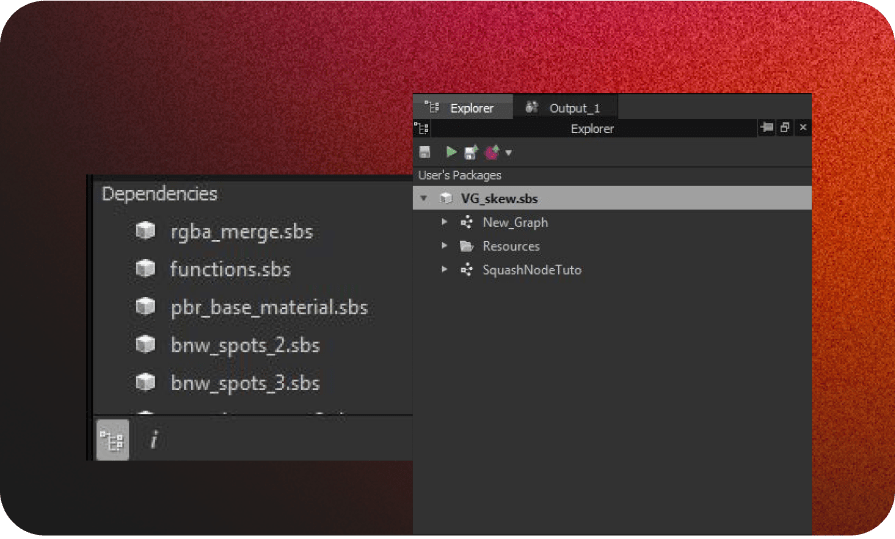
Как самостоятельно создавать инструменты в Substance Designer.
Как создавать материалы обоев, краски, кирпича, дерева и брусчатки.
Node Library
Как использовать самые популярные ноды в Substance Designer.
Все об основных кнопках программы.
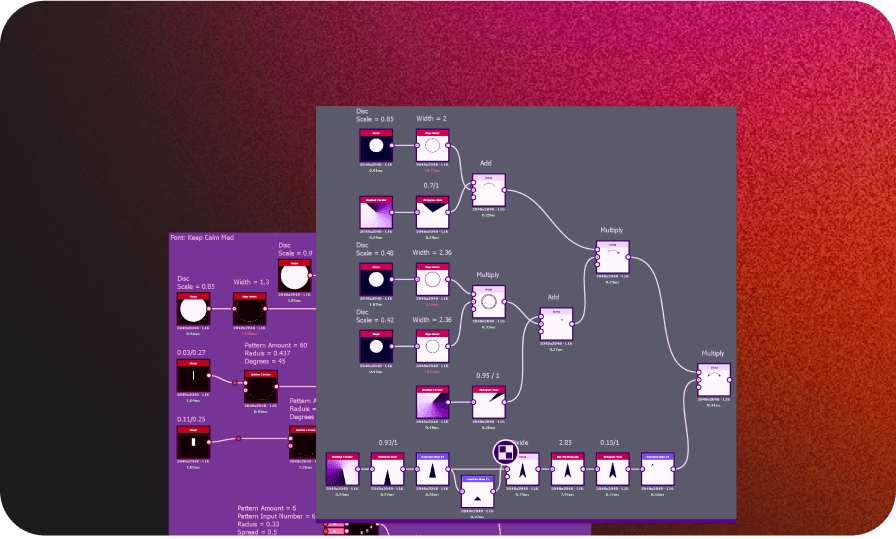
Знание Designer выведет твою работу на новый уровень. Ты научишься создавать собственные текстуры и материалы, генераторы масок и освоишь другие продвинутые инструменты.
БЛОК 4. MARMOSET
Интерфейс Marmoset
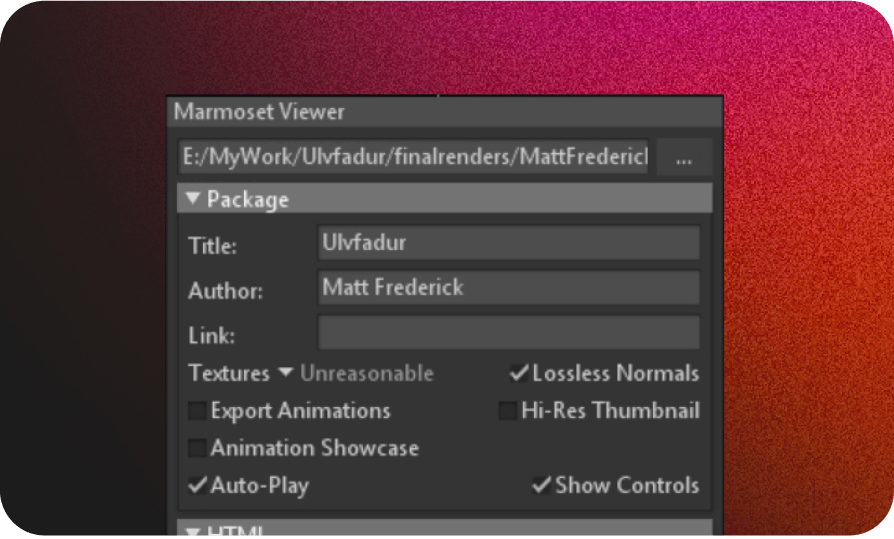
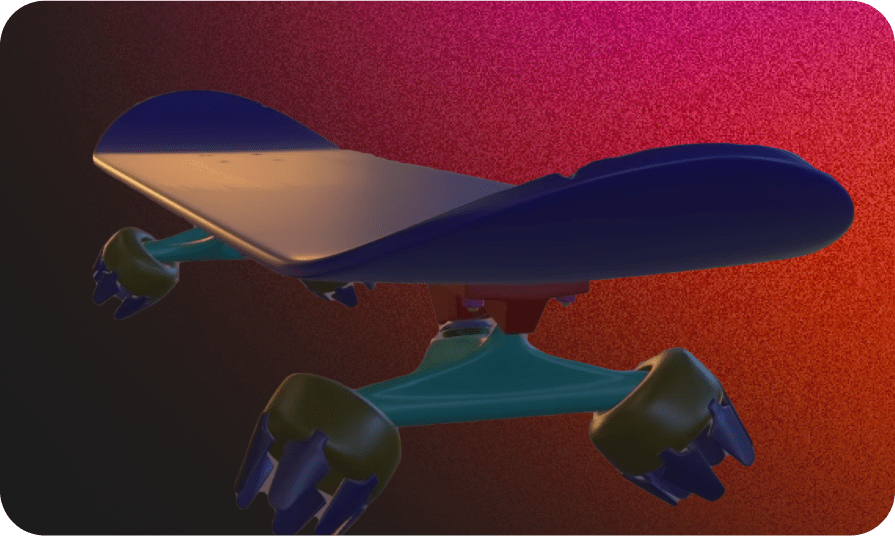
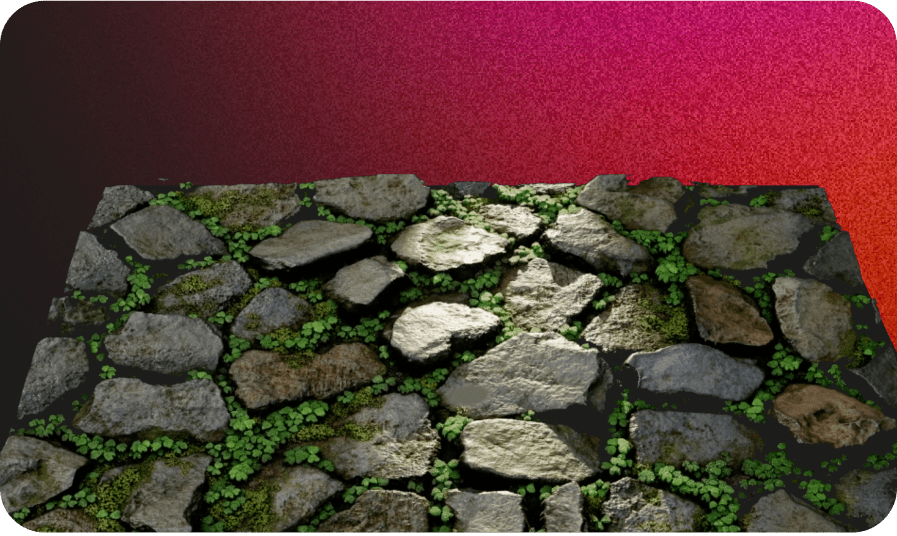
Как рендерить материалы и работать со светом.
Этапы запечки текстур в Marmoset.
Все об основных кнопках программы.
Ты узнаешь зачем нужна программа Marmoset и научишься работать с освещением, камерой и подачей материалов. Эти знания пригодятся для оформления портфолио.
БЛОК 5. UNREAL ENGINE 4
Интерфейс Unreal Engine 4
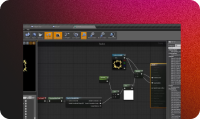
Как настраивать источники света и делать запечку в движке.
Как работать с простыми материалами.
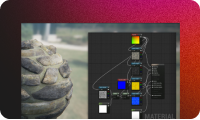
Material Blends
Как правильно смешивать материалы.
Разбор плагина Substance для Unreal Engine 4.
Все об основных кнопках программы.
Узнаешь, как работают материалы в игровых движках на примере Unreal Engine 4. Научишься импортировать текстуры в движок, создавать и настраивать материалы с помощью встроенного редактора нод.
Создаем и текстурим ААА-ассет велосипеда.
Garden House
Создаем материалы для дома.
Стримы XYZ Live
Фидбек сессии с разбором домашки.
БОНУСНЫЕ СТРИМЫ
За 4 месяца ты научишься работать в основных программах для текстурирования, разберешь два пайплайна по созданию текстур, теорию PBR и узнаешь, как красиво оформлять свои работы. Сможешь самостоятельно создавать материалы дерева, краски, обоев, кирпича и брусчатки. По итогу у тебя в портфолио будет минимум 5 текстур и 4 затекстуренных ассета . Этого хватит, чтобы смело пробоваться текстурщиком в студию или повышать свой чек, если умеешь моделить.
ТВОЙ РЕЗУЛЬТАТ
РАБОТЫ НАШИХ СТУДЕНТОВ

Студентка М.Ардинцева
с первого потока курса
С первого потока процедурных текстур
ДЕНИС ПРОКОПЧУК
Когда курс покупал, сомневался в том, смогу ли его потянуть — фактически никогда не уделял внимание текстурам, лишь моделингу. Опасения были напрасны. В программе есть все, начиная от базовой теории и знакомства с кнопками до весьма «продвинутых» заданий по созданию комплексных материалов. Подача материала очень подробная. Ну и конечно не могу обойти фидбэк на курсе — он просто божественный. Тут не только дают оценку работам, но и в деталях разбирают косяки, отвечают на вопросы, подсвечивают очевидные и неочевидные нюансы и всячески помогают разобраться в том, что подкрутить и полирнуть для улучшения текстур и дальнейшей подачи. Огромное спасибо!
КТО ПРОВОДИТ КУРС?
3D-художник с опытом 10 лет. Начал карьеру в анимационной студии, где работал над сериалом и полнометражным фильмом «Смешарики. Начало.»
С 2011 года начал развиваться в геймдеве. Работал в Nival, Crazy Panda, Game Insight и Playrix. Рисовал для Блицкриг 3 и World of Tanks.
Как скачать БЕСПЛАТНО материалы с Adobe Substance 3D Assets | Как добавить в Substance Painter
Рассмотрим как скачать и настроить бесплатные ассеты(материалы, модели,HDRI) с Substance 3D Assets. Покажу как добавить материалы в Substance Painter. Substance 3D Assets — это библиотека готовых материалов, моделей, текстур, HDRI карт и других ресурсов от Adobe для создания 3D проектов. В библиотеке есть как платные, так и бесплатные ассеты, которые можно бесплатно скачать и использовать в своих проектах, например в Substance Painter.
360 0 850 6
БЕСПЛАТНО? Хватаем
Самый бесполезный урок, рассказывает как скачать бесплатные асеты��♀️
Ты удивишься, но масса народу об этом не подозревает, привыкнув к тому, что всё за деньги.
Заголовок должен называться «Как скачать бесплатные ассеты с . .», а не бесплатно, диза полная.
Павел, тогда заголовок нужно сделать не таким кричащим, то что вводит в заблуждение, например: как скачать бесплатные асеты с Adobe substance.
John Arh Павел, тогда заголовок нужно сделать не таким кричащим, то что вводит в заблуждение, например: как скачать бесплатные асеты с Adobe substance.
Чувак, ты по себе людей не мерь ! Если считаешь себя «профи»(с чем можно и поспорить) — это не значит, что все знают. Некоторые до сих пор не знают, что такая библиотека вообще существует.
Digy Zem Чувак, ты по себе людей не мерь ! Если считаешь себя «профи»(с чем можно и поспорить) — это не значит, что все знают. Некоторые до сих пор не знают, что такая библиотека вообще существует.
Substance текстурирование . Не отображается материал.
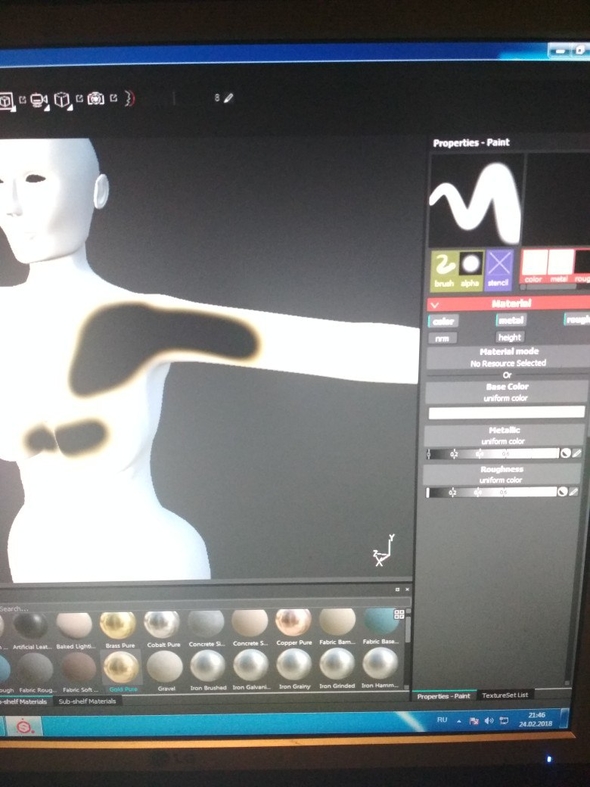
Не отображается материал. На данном фото выбрано золото, а по факту черная краска. В рендере все норм.
На сайте c 25.02.2009
Сообщений: 2341
Kyiv
Шейдер переключите.
На сайте c 04.07.2016
Сообщений: 183
Камерой с мобильника делать скрин с экрана?
Для этого есть кнопка на клавиатуре

p.s. Еще можете поставить удобную программку https://app.prntscr.com — нажали кнопку, выделили область, она сама зальет в инет скрин и даст вам ссылку на картинку.
На сайте c 16.02.2015
Сообщений: 456
Интернет
Цитата culler:
Камерой с мобильника делать скрин с экрана?
Человек не спрашивал как ему делать скрин.
Цитата Zoonex:
Не отображается материал.
Как вам и сказали переключите шейдер. Есть уроки по Субстансу. Самые базовые посмотрите, там есть про это.