
Безопасный поиск через Алису
Где найти настройки этого фильтра, и какие выбрать? Обо всём этом — в нашей статье.
Какие существуют режимы поиска?
Теперь, когда Алиса умеет отличать детские голоса и выдавать по ним отдельный контент, в фильтре также произошли изменения: теперь отображаются вкладки для взрослого и детского голосов.
Для взрослого голоса доступны варианты:
- Без ограничений (фильтры отключены);
- Умеренный (исключается контент «для взрослых», если он не указан явно в запросе);
- Семейный (контент «для взрослых» исключается даже при прямом запросе);
- Безопасный (контент только для детей).
Для детского голоса:
Как изменить режим поиска?
Чтобы дети не могли самостоятельно сменить режим, а вы могли бы управлять им из любой точки, управление удобно вынесено в приложение Яндекс (в браузере эту страницу можно открыть как здесь; само приложение Яндекс изучить и скачать можно здесь).
Учтите, что корректная работа этой и другой страниц официально поддерживаются только в приложении Яндекс. Поддержка браузеров не заявляется и не гарантируется.
Для изменения настроек нужно:
- Зайти в приложение Яндекс.
- Выбрать в меню пункт «Устройства».
- Нажать на пункт меню «Аккаунт».
- Выбрать пункт «Режим поиска».
Могу ли я дополнительно настраивать режимы?
Нет, это глобально настраиваемые и централизованно обновляемые фильтры, не требующие участия пользователя.
Скорее всего, они напрямую связаны с безопасными DNS Яндекса. Кстати, прописав их в своих смартфонах, компьютерах или роутерах, вы также получите готовые семейный или детский фильтры для безопасного сёрфинга.
Желаем вам больше хорошего и безопасного контента!
Как отключить безопасный поиск

Захожу в Гугл и вижу это, что теперь делать
Лучший ответ
нужно перейти в настройки своего аккаунта
найти раздел «безопасный поиск»
и снять флажок «безопасный поиск»
Остальные ответы
никак. Тебе нет 18 лет ещё
Сбрось телефон до заводских настроек.
Попрыгать на одной ноге 8 раз, крикнуть слово жоп@, и посмотреть через 20 минут под подушку
۞Мудрец (17051) 2 года назад
Надо на одной ноге (как цапля) прокричать курлык
родителей попроси
Только если родителей просить.
Только учти то, что если они имеют доступ к твоему Google-аккаунту, то видят все твои запросы в браузере, все когда-либо установленные и запущенные приложения. Сколько времени в них ты просидел и когда.
Даже есть история посещенных мест по карте. Определяется при помощи интернета и GPS
Настраиваем безопасный поиск в браузере. Mozilla Firefox
Напоминаем о системах безопасного поиска. Если у вас ребенок еще в начальной школе, то для него подойдет детский поиск Quintura. Через него абсолютно невозможно попасть на сайты не для детей. Если ребенок уже в подростковом возрасте, то можно использовать семейный поиск от Яндекса. Здесь фильтрация не такая жесткая, но порнографии точно не будет.
Теперь о настройках браузера. Суть процесса следующая: настраиваем стартовую страницу и поиск по умолчанию на один из двух указанных поисков, а затем настраиваем права на файл настроек браузера как «Только для чтения». После этого ребенок не сможет изменить эти параметры.

1. Открываем настройки браузера: Инструменты ->Настройки.
2. На вкладке Основные выбираем:
При запуске Firefox ->Показывать домашнюю страницу
Домашняя страница->http://family.yandex.ru

3. На вкладке Защита ставим первые три галочки.

4. Теперь настраиваем безопасный поиск. Здесь немного сложнее, чем в Chrome. Но мы справимся . В правом верхнем углу Firefox открываем список поисковых систем и жмем Управление поисковыми плагинами.

Удаляем все поиски, кроме Яндекса. Должен остаться только один Яндекс.
5. Теперь перейдем к файлам настройки. Речь пойдет о Windows 7 (все сказанное будет верно и для Windows Vista). Итак, открываем Мой компьютер. Жмем Упорядочить-> Параметры папок и поиска.

6. Переходим на вкладку Вид. И в самом низу ставим точку Показывать скрытые файлы, папки и диски.

7. Переходим в папку C:\Users\Имя_Ребенка\AppData\Roaming\Mozilla\Firefox\Profiles\u6u95lj6.default
Вместо u6u95lj6 будет стоять другой произвольный набор букв-цифр. (Подразумевается, что вы создали для своего ребенка отдельную учетную запись). Ищем файл search.json .Открываем его в Блокноте. В самом низу файла ищем текст http://yandex.ru/yandsearch, и вместо него пишем http://family.yandex.ru/yandsearch . Сохраняем файл.

8. Выделяем два файла prefs и search.json . Щелкаем на них правой кнопкой мыши -> Свойства. Ставим галочку Только для чтения и жмем ОК.

Осталось обратно скрыть файлы (см. пункт 6). Все, на этом настройки закончены.
Как школьники обходят интернет фильтры
Для доступа к запрещённым сайтам учащиеся используют специальные программы и несовершенства контент-фильтров. Мы рассмотрим девять способов обхода блокировок в школьной сети и дадим советы, как их предотвратить.
Учебные учреждения законодательно обязаны фильтровать интернет-трафик. Так, для соответствия 436-ФЗ и 114-ФЗ школы устанавливают контент-фильтры. С одной стороны они позволяют оградить учащихся от опасного контента, с другой — помогают проходить прокурорские проверки и избегать штрафов.

Однако наличие в школе сервиса интернет-фильтрации — не панацея. Школьники используют различные лазейки для обхода контент-фильтров. Это позволяет учащимся заходить на сайты с порнографией, наркотиками и прочим запрещённым контентом.
Рассмотрим способы обхода блокировок и методы противодействия им.
1. Обход блокировки сайтов через прокси-сервер
Прокси-сервер — это посредник между компьютером пользователя, откуда поступает запрос и системой интернет-серверов. Основное назначение прокси — это смена IP-адреса. Смена IP позволяет обойти ограничения и получить доступ к запрещённым сайтам.
Настроить работу через прокси можно с помощью одного браузера. К примеру, CGI прокси сделаны в виде простых сайтов, где можно ввести URL-адрес заблокированных ресурсов. Другие прокси-сервера обладают расширенным функционалом. Они позволяют выбрать страну из которой будет осуществляться доступ, указать тип прокси и уровень анонимности.
Также задать работу через прокси-сервер можно в настройках компьютера. Для этого в операционной системе Windows надо изменить настройки сети. Для автоматической настройки указывается адрес сценария, а для ручной — адрес и порт.
Большинство контент-фильтров блокируют работу анонимайзеров и прокси. Но под запрет часто попадают только самые популярные. К примеру, прокси из азиатского региона помогают обходить не только «Великий китайский фаерволл», но и ограничения по всему миру.
Решение
- Работа контент-фильтра только по «белому» списку предотвратит обход блокировки через CGI прокси и аналоги. Учащиеся попросту не смогут зайти на сайты, которые находятся вне «белого» списка.
- Чтобы исключить изменения настроек сети надо ограничить права для учётных записей пользователей. Без прав администратора учащиеся не смогут изменить настройки сети.
2. Смена DNS-сервера
DNS расшифровывается как Domain Name System. В переводе — система доменных имён. В этой системе каждому доменному имени соответствует IP адрес сайта. В основном провайдеры блокируют сайты на уровне запроса к доменному имени.
Смена DNS-сервера помогает обойти блокировку. Для этого вместо DNS-сервера провайдера в сетевых настройках выставляют публичный DNS-сервер. После этого можно свободно заходить на заблокированные ранее сайты.
Решение
- Чтобы предотвратить смену DNS-сервера нужно ограничить права для учётных записей пользователей. Отсутствие прав администратора не позволит учащимся изменить настройки сети.
3. Редактирование файла hosts
hosts — это файл, который отвечает за преобразование символьных имен доменов в соответствующие им IP-адреса и наоборот. Так, к примеру, перед открытием сайта комьютер преобразует буквенное название google.com в соответствующие ему числа 173.194.112.98.
Текстовый документ hosts располагается в стандартных системных папках. Конкретное местоположение зависит от используемой операционной системы. К примеру, в Windows hosts находится в подпапках system32.
Содержимое файла hosts может быть отредактировано блокнотом или любым другим текстовым редактором. Это позволяет прописать там строку IP адреса и адреса запрещённого сайта. Компьютер будет брать информацию из отредактированного файла, в обход DNS-сервера.
Решение
- Учётные записи учеников не должны обладать правами администратора. Это позволит предотвратить редактуру файла hosts.
4. Обход блокировки через браузеры
Для обхода блокировок учащиеся используют браузеры со специальным функционалом.
- Tor Browser — приложение для одноименной анонимной сети. Сеть Tor скрывает данные пользователя, а также шифрует и передаёт трафик на разные серверы Tor.
- Яндекс.Браузер позволяет включать турбо-режим. При его активации содержимое страницы, включая видео, отправляется на сервера Яндекса, где сжимается и затем передается в браузер на компьютере пользователя. Такая схема работы помогает турбо-режиму обходить некоторые контент-фильтры. Подобной функцией обладали браузеры Chrome и Opera, но с недавнего времени они от нее отказались.
- Opera оснащена функцией встроенного VPN. При активации VPN Opera заменяет реальный IP-адрес пользователя виртуальным.
Решение
- Используйте для работы браузеры без перечисленного выше функционала: Internet Explorer, Mozilla Firefox или Microsoft Edge. Дополнительно ограничьте права для учётных записей пользователей. Без прав администратора учащиеся не смогут установить новые браузеры.
5. Расширения для обхода блокировки сайтов
Плагины — это расширения для браузеров. Они бесплатны и устанавливаются практически на любой веб-обозреватель: Google Chrome, Яндекс.Браузер, Opera, Mozilla Firefox, Internet Explorer, Microsoft Edge.
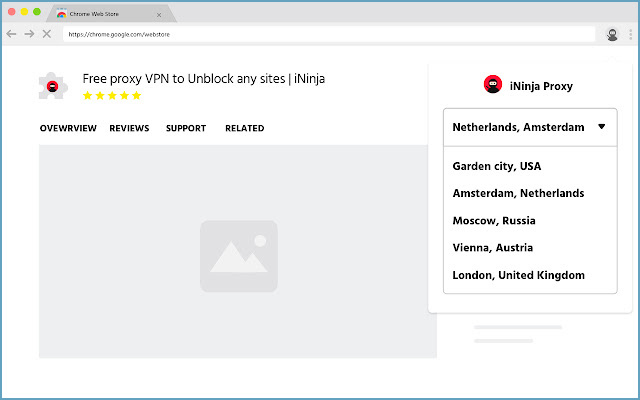
Существуют различные плагины для обхода блокировок: RusVPN, iNinja Proxy, ZenMate VPN, Hotspot Shield, TunnelBear VPN и так далее. По аналогии с прокси-серверами они маскируют настоящие IP-адреса пользователей. После установки подобного расширения браузер открывает ранее недоступные сайты.
Решение
- Если в школе используется браузер Chrome, можно установить сервис Chrome Enterprise. Это облачное решение для управления доступом пользователей к данным, приложениям и расширениям.
- Работать только по «белому» списку. В этом случае ученики не смогут поставить плагины на браузер через специализированные магазины.
6. Эвфемизмы, жаргонизмы, сленг, подмена букв в словах и обобщённые наименования
Эвфемизмы позволяют обходить фильтрацию. Нейтральные по смыслу слова и словосочетания порой описывают неприличные действия и вещи. Например, выражение «потёк чердак» означает не только плохое состояние комнаты под крышей здания, но и нестабильное психическое/эмоциональное состояние у человека. Попросту — сумасшедший или психованный. Эвфемизмы могут ввести в заблуждение не только людей, но и контент-фильтры.
Также могут помочь жаргонизмы. Они позволяют находить сайты по лексике, не напрямую называющие объект поиска. К примеру, слово «собака» можно найти по слову «шавка». По аналогии поступают и при поиске запрещённых сайтов.

Некоторые фильтры пропускают сленг. В каждой из запрещённых категорий сайтов есть понятия, расхожие внутри группы. Так в среде наркоманов свои выражения, в порноиндустрии — свои, и так далее.
Может сработать подмена букв. К примеру, вместо ввода в поисковой строке слова «пёс» можно ввести «пьос». Аналогично словесное жонглирование помогает при поиске и доступе к сайтам из запретных категорий.
Обобщённые наименования также находятся в группе риска. Так достаточно прописать термин не напрямую, а обобщённо, как группу. Как правило, в поисковой выдаче присутствуют справочники и форумы, которые содержат ссылки на интересующую тематику.
Решение
- Во всех случаях поможет работа только по «белому» списку. Безопасный поиск будет работать с переменным успехом. Предусмотреть все возможные вариации слов и словосочетаний — нереально. А с сознательными искажениями и подавно.
7. Программы удалённого доступа
Школьники используют программы удалённого доступа. Они позволяют управлять одним устройством, при помощи другого. При этом сами устройства могут находиться на большом расстоянии друг от друга.
В качестве программы используют TeamViewer или её аналоги. Программы ставят на учебный и домашний компьютер. В удобное время ученики устанавливают связь с домашним устройством. С него можно зайти на заблокированные сайты.
Решение
- В этом случае поможет ограничение прав для учётных записей пользователей. Без прав администратора учащиеся не смогут устанавливать стороннее программное обеспечение.
8. Переводчики сайтов
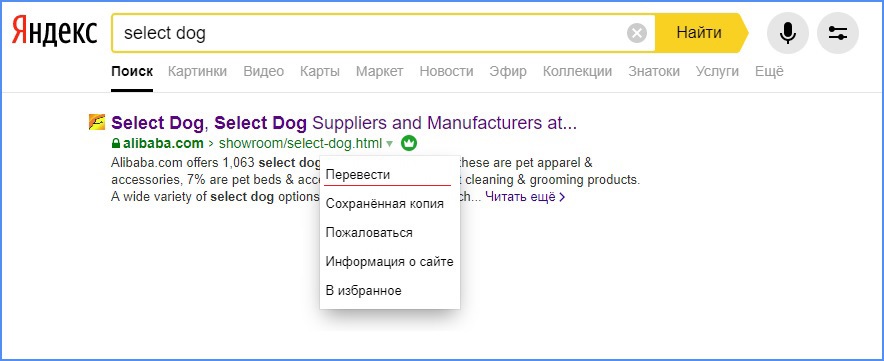
Некоторые поисковики позволяют обойти интернет-фильтры при помощи систем перевода текста. Автоматический перевод меняет язык страницы, к примеру, английский на русский. Также перевод позволяет открывать заблокированные сайты.
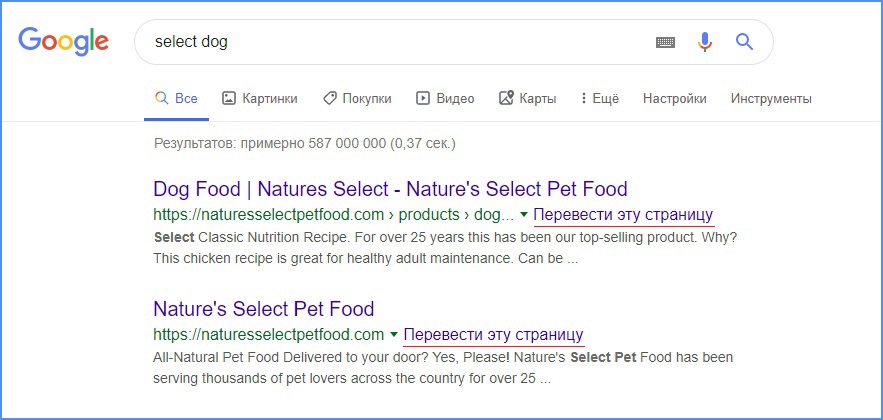
Поисковики Google и Яндекс оснащены функцией перевода текста. Чтобы зайти на иностранный заблокированный сайт, достаточно нажать в поисковой выдаче кнопку «Перевести эту страницу» или «Перевести» напротив нужной строки.
Решение
- Есть несколько решений. Первое — работать только по «белому» списку. Второе — настроить работу безопасного поиска и не использовать поисковики Google и Яндекс.
9. Кэшированные страницы
Кэшированная страница — страница, которая попала в память поисковых систем. Некоторые контент-фильтры позволяют открыть подобные страницы. Причём в одних браузерах они могут быть заблокированы, а в других — открыты.
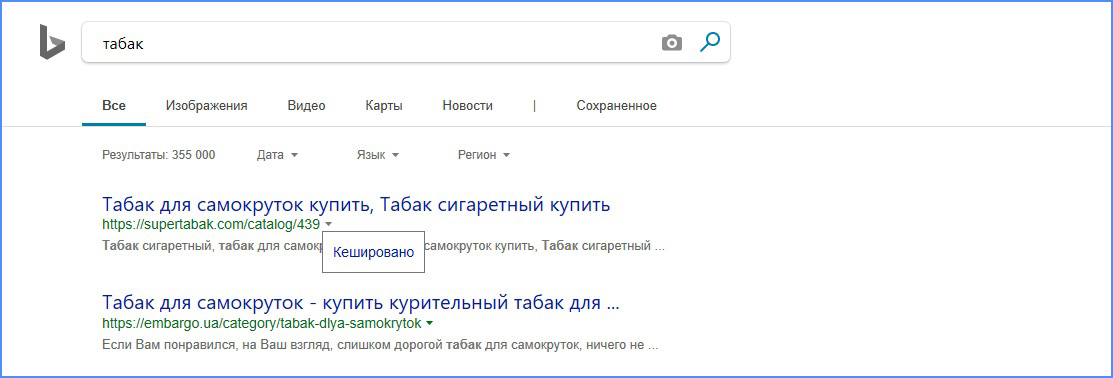
На кэшированные страницы можно попасть через поисковую выдачу. Достаточно открыть сохранённые копии напротив искомых сайтов. Страницы могут быть несколько устаревшими. Но они могут быть открыты.
Решение
- Открыть кэшированную страницу не получится, если работать по безопасному поиску или только по «белому» списку.
Вывод
Школьники используют различные способы обхода блокировок. С большей частью из них справятся ограничение прав для учётной записи пользователя, работа только по «белому» списку, а также безопасный поиск.
Способы борьбы с обходами блокировок могут помочь во время прокурорских проверок. Никто специально не будет ставить программы, менять DNS-сервера и пытаться зайти на запрещённый сайт через прокси-сервер. Помощник прокурора может просто допустить ошибку при написании слова. Результат поисковой выдачи может неприятно удивить.
Шпаргалка
- Учащиеся не должны обладать правами администратора. Это исключит работу через прокси-серверы, предотвратит смену DNS-сервера, а также редактуру файла hosts. Кроме того, школьники не смогут устанавливать новые браузеры и программы удаленного доступа.
- Для борьбы с плагаинами браузеров можно работать только по белому списку. Если в школе используется браузер Chrome, можно поставить сервис Chrome Enterprise.
- Работа только по белому списку позволит отсечь жаргонизмы, сленг, подмену букв в словах и обобщенные наименования в поисковой выдаче.
- Чтобы предотвратить открытие кэшированных страниц необходимо работать только по белому списку или через безопасный поиск.
- Автоперевод страниц поможет открыть запрещенный сайт. Первое решение — работать по белому списку. Второе — использовать поисковик/браузер без системы перевода текста. Третье — настроить работу безопасного поиска.
Похожие публикации