
Основы C# для абсолютных начинающих: (02) Установка Visual Studio Express 2013 для Windows Desktop
Если вы не уверены, какая версия Visual Studio нужно установить или как это сделать, это видео поможет вам в правильном направлении. Этот урок можно пропустить, если у вас уже установлен Visual Studio 2013 профессиональный или более поздней версии или если вы установили Visual Studio Express 2013 для Windows Desktop или более поздней версии.
- Мод 01. Введение серии
- Мод 02. Установка Visual Studio Express 2013 для Windows Desktop
- Мод 03. Создание первой программы C#
- Мод 04. Расчленение созданной программы C#
- Мод 05. Краткий обзор интегрированной среды разработки Visual C# Express Edition
- Мод 06: объявление переменных и длительность назначения значений
- Мод 07. Ветвление с оператором принятия решений и условным оператором
- Мод 08. Длительность операторов, выражений и операторов
- Мод 09: для итерации
- Мод 10. Создание массивов значений
- Мод 11. Создание и вызов простых перегруженных вспомогательных методов
- Мод 12: в то время как итерации и чтение данных из текстового файла
- Мод 13. Работа с строками
- Мод 14. Работа с DateTime
- Мод 15. Понимание и создание классов
- Мод 16. Дополнительные сведения о классах и методах
- Мод 17. Работа с классами и наследованиеми в библиотеке классов платформа .NET Framework
- Мод 18. Общие сведения о пространствах имен и добавлении ссылок на сборки
- Мод 19. Понимание области и использование модификаторов специальных возможностей
- Мод 20. Перечисления и оператор решения switch
- Мод 21: грациозная обработка исключений
- Мод 22. Работа с коллекциями
- Мод 23. Фильтрация коллекций данных и управление ими с помощью LINQ
- Мод 24. Основные сведения о программировании на основе событий
- Мод 25: Откуда идти отсюда
Если вы не уверены, какая версия Visual Studio нужно установить или как это сделать, это видео поможет вам в правильном направлении. Этот урок можно пропустить, если у вас уже установлен Visual Studio 2013 профессиональный или более поздней версии или если вы установили Visual Studio Express 2013 для Windows Desktop или более поздней версии.
- Мод 01. Введение серии
- Мод 02. Установка Visual Studio Express 2013 для Windows Desktop
- Мод 03. Создание первой программы C#
- Мод 04. Расчленение созданной программы C#
- Мод 05. Краткий обзор интегрированной среды разработки Visual C# Express Edition
- Мод 06: объявление переменных и длительность назначения значений
- Мод 07. Ветвление с оператором принятия решений и условным оператором
- Мод 08. Длительность операторов, выражений и операторов
- Мод 09: для итерации
- Мод 10. Создание массивов значений
- Мод 11. Создание и вызов простых перегруженных вспомогательных методов
- Мод 12: в то время как итерации и чтение данных из текстового файла
- Мод 13. Работа с строками
- Мод 14. Работа с DateTime
- Мод 15. Понимание и создание классов
- Мод 16. Дополнительные сведения о классах и методах
- Мод 17. Работа с классами и наследованиеми в библиотеке классов платформа .NET Framework
- Мод 18. Общие сведения о пространствах имен и добавлении ссылок на сборки
- Мод 19. Понимание области и использование модификаторов специальных возможностей
- Мод 20. Перечисления и оператор решения switch
- Мод 21: грациозная обработка исключений
- Мод 22. Работа с коллекциями
- Мод 23. Фильтрация коллекций данных и управление ими с помощью LINQ
- Мод 24. Основные сведения о программировании на основе событий
- Мод 25: Откуда идти отсюда
Как установить visual studio 2013
Предыстория проблемы здесь. Я последовал этому совету.
В итоге, после проделанных манипуляций уже n-ый раз безуспешно пытаюсь установить Visual Studio 2013. VS 2013 устанавливается, но в конце выводится сообщение:
Скрытый текст
(лог установки). При это сам исполняющий файл Студии «C:\Program Files (x86)\Microsoft Visual Studio 12.0\Common7\IDE\devenv.exe» отсутствует, т.е. VS 2013 неработоспособна.
Деинсталляция же проходит успешно.
В общем, что-то не так с системой. Но, к сожалению, не знаю в какую сторону копать. Подскажите, пожалуйста.
P.S. На всякий случай сделал SFC /SCANOW, но вроде как там ничего критичного.
Установка Microsoft Visual Studio Express 2013 для Windows Desktop
Всем привет! Сегодня предлагаю рассмотреть установку последней на данный момент версии Visual Studio Express 2013 с обновлением 3, которая является бесплатной средой программирования, и отлично подходит для начинающих программистов.
И начать хотелось бы с небольшой теории про Visual Studio Express так мы с Вами еще не разу не затрагивали данный продукт, но хочу отметить, что мы совсем недавно рассматривали также Express версию, но только SQL сервера в материале Установка MS SQL Server 2008 Express и Management Studio Express, поэтому сначала мы рассмотрим, что вообще такое Visual Studio Express, затем установим ее, и, конечно же, напишем свою первою программу в данной среде разработки.
Что такое Microsoft Visual Studio Express 2013
Visual Studio Express – это бесплатная среда программирования, от компании Microsoft, она является немного облегченной версией полноценной Visual Studio.
Данная среда создана специально для того, что бы начинающие программисты могли учиться программировать, и в последствии без труда перейти на полноценную версию. В данной среде разработке можно программировать на таких языках как: C#, Visual Basic и C++, она поддерживает такие технологии как Windows Presentation Foundation (WPF), Windows Forms и Win32.
У Visual Studio Express, также как и у простой Visual Studio, есть немало версий, и как уже было сказано выше мы будем рассматривать последнюю на данный момент версию 2013 с обновлением 3 от 29.07.2014. Также хочу заметить, что помимо версий у данного продукта есть и разные направления, например мы, будем рассматривать направление программирования под классические программы для настольного ПК, но также есть и Visual Studio Express для Web т.е. данная среда содержит все необходимые инструменты для создания WEB приложений и Visual Studio Express 2013 для Windows которая является инструментом программирования для разработки приложений под магазин Windows и Windows Phone. Для последней требуется операционная система Windows 8.1, но так как мы с Вами будем рассматривать именно Visual Studio Express 2013 для Windows Desktop то в качестве операционной системы могут выступать операционные системы Windows начиная с Windows 7 Service Pack 1, поэтому хочу заметить, что мы будем устанавливать данную среду программирования на ОС Windows 7 Service Pack 1.
Если кого интересует Web программирования в среде Visual Studio Express то скора мы займемся рассмотрением и данной среды разработки, естественно в следующих статьях, ну а пока переходим к теме нашей сегодняшней статьи а именно к установки Visual Studio Express 2013 для Windows Desktop.
Установка Microsoft Visual Studio Express 2013
И для установки нам, конечно же, понадобится дистрибутив, который можно скачать естественно на официальном сайте компании Microsoft, в центре загрузки, если не охота искать то на данный момент ее можно скачать по следующей ссылки — https://www.microsoft.com/ru-ru/download/details.aspx?id=44914 ( доступно обновление 4 ). На странице загрузки Вам предложат выбрать что именно скачать iso образ или своего рода менеджер установки, я выбрал образ, он, кстати, весит не мало, 4.7 GB, в общем, скачиваем файл vs2013.3_dskexp_RUS.iso, затем записываем на dvd болванку или просто монтируем с помощью любой программы по эмуляции оптических дисков.
Открываем диск и запускаем файл wdexpress_full.exe и у нас сначала появится заставка, а затем начнется установка, и на самом первом этапе установщик проверит систему и в случае обнаружения каких либо проблем об этом Вам сообщит, сразу скажу, что для установки требуется примерно до 6 гигабайт свободного пространства на жестком диске, это, кстати, будет указанно на самом первом шагу установки, также желательно чтобы был установлен Internet Explorer не ниже 10 версии, в общем, у меня предупреждений нет, и на первом окне я соглашаюсь с условиями лицензии и жму «Установить»
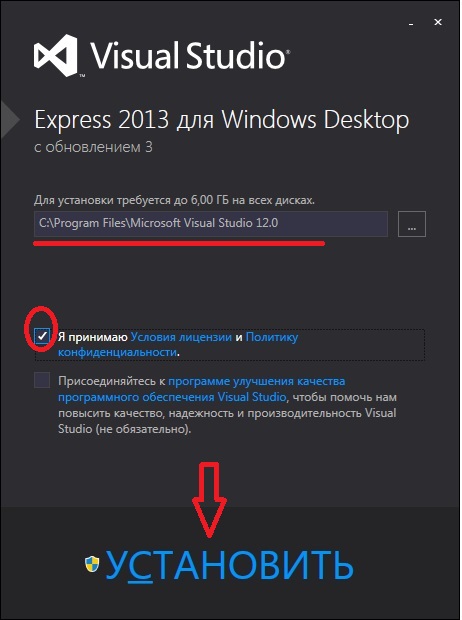
Далее система создаст на всякий случай точку восстановления и начнется установка всех компонентов
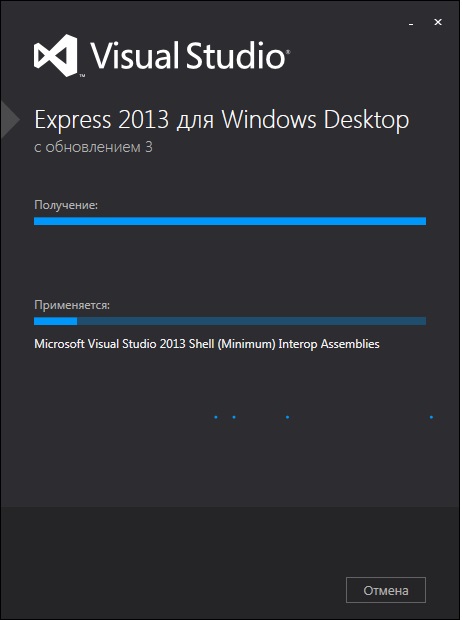
Вам абсолютно ничего не нужно делать, только ждать, так как установка займет примерно 30-40 минут, по крайней мере, у меня она длилась столько, и в завершении появится окно, в котором будет указанно, что установка завершена успешно, но в случае каких-либо проблем установщик об этом сообщит, например, у меня отсутствовало подключение к Интернету, поэтому программа установки выдало несколько предупреждений связанных с сертификатами, а точнее с проверкой этих сертификатов
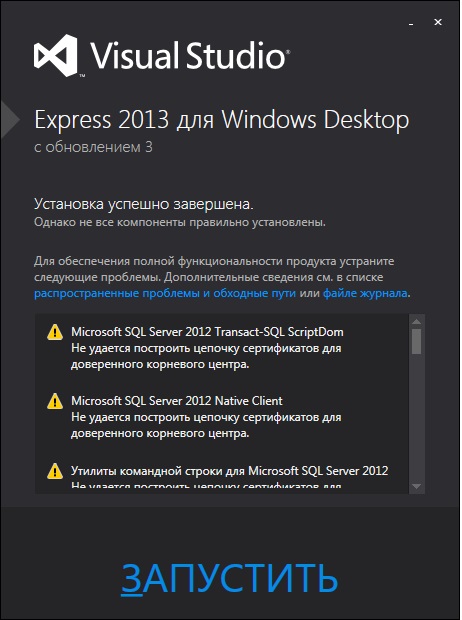
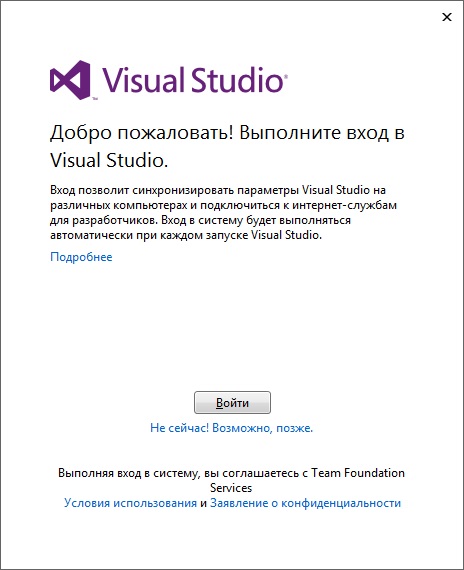
Все жмем «Запустить», и при запуске Вам предложат выполнить вход в Интернет-службу «Visual Studio» для синхронизации всех настроек на различных устройствах, но об этом Вы можете и сами прочесть в данном окне, а так как у меня нет Интернета, на этом компе, я жму «Не сейчас, возможно, позже»
И вот, наконец, открылась Visual Studio Express 2013, сразу скажу, что если Вы ее закроете и захотите заново запустить, то это можно будет сделать, следующим образом, нажимаем
Пуск->Все программы-> Visual Studio 2013->VS Express 2013 для Desktop
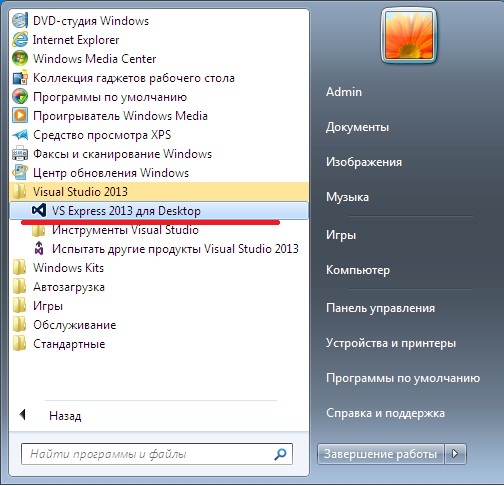
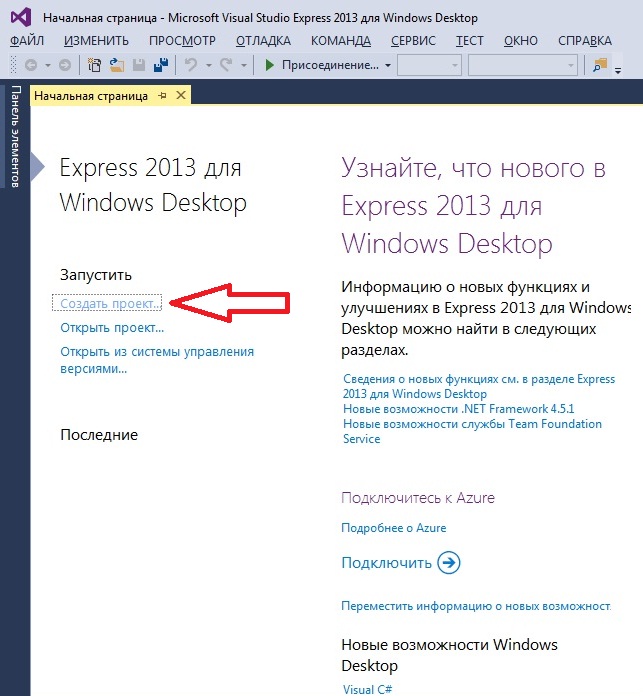
После запуска у Вас откроется, стартовая страница и далее предлагаю создать свою первую программу в данной среде программирования.
Первая программа в Visual Studio Express 2013
И для первой программы я предлагаю использовать язык Visual Basic, так как он является языком программирования для начинающих, поэтому создадим обычную, стандартную программу для Windows, и для этого жмем «Создать проект»
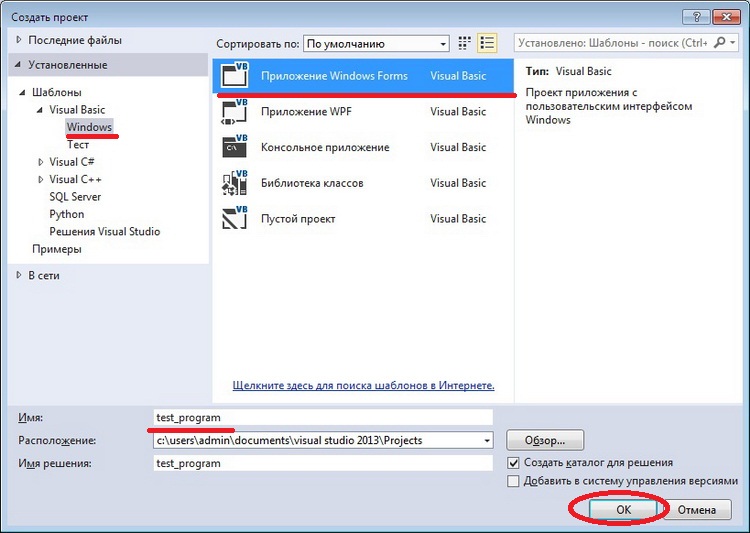
Затем выбираем Visual Basic->Windows->Приложение Windows Forms и сразу зададим название нашего проекта, я для примера назвал «test_program» и жмем «ОК»
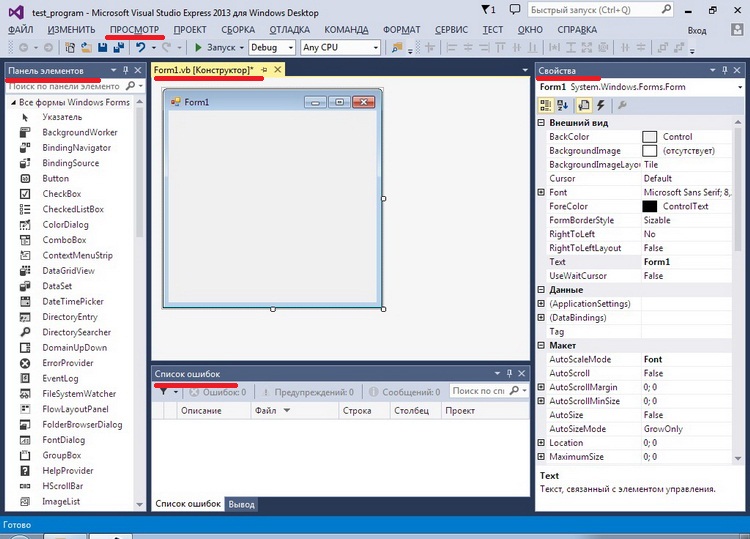
Затем предлагаю сразу настроить среду под себя, имеется в виду расположение окон. Они легко двигаются, и если некоторые окна Вы не можете найти, то нажмите кнопку «Просмотр» в меню, и выберите необходимую панель для отображения. Например, по умолчанию скрыта «Панель элементов» а она нам, очень нужна, поэтому сразу ее закрепляем. В общем, я вывел несколько панелей, а именно «Панель элементов», «Свойства», «Список ошибок» и расположил их следующим образом
А теперь приступаем к созданию приложения. Предлагаю сделать простенькое тестовое приложение, которое будет просто состоять из формы и кнопки, по нажатию на которую будет выходить диалоговое окно.
Для этого на форму добавляем элемент «Button».
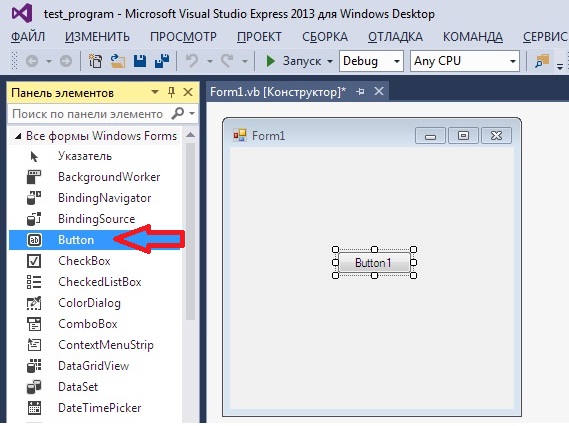
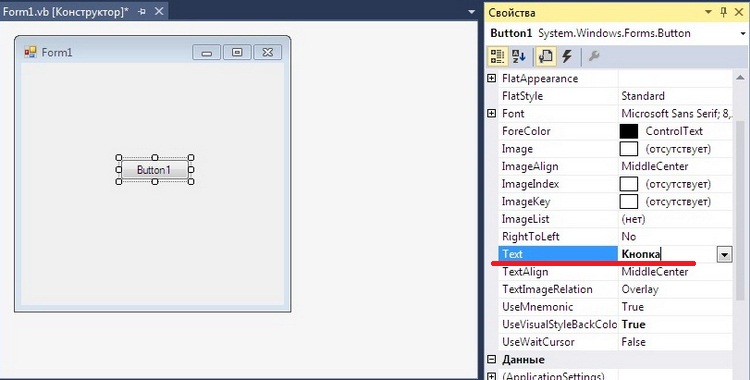
Затем изменим, название нашей кнопки, это делается в окне свойств, в поле «Text»
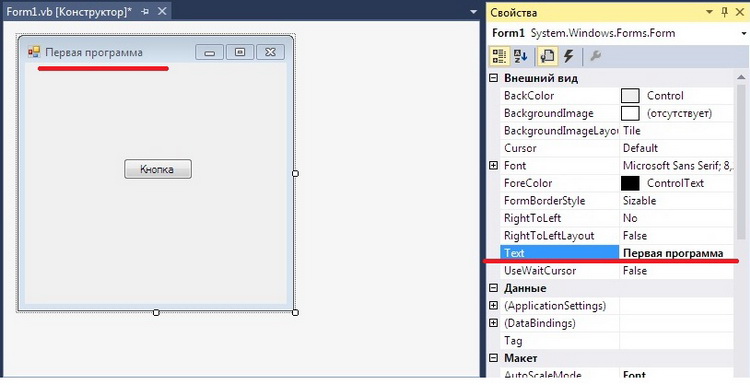
Также изменим, заголовок нашей формы, для этого выделим ее и точно таким же образом в окне ее свойств изменяем поле «Text». Другими словами все свойства каждого элемента можно изменить в окне «Свойства».
Теперь давайте напишем код для обработки события нажатия кнопки, он будет простой, к примеру, просто выводить сообщение с кнопками «Да» и «Нет» по нажатию «Да» закроется программа, а по нажатию «Нет» закроется текущее окно. Для того, что бы написать код, щелкаем двойным кликом по элементу кнопка, и пишем код, в итоге у меня получилось вот так
Public Class Form1 Private Sub Button1_Click(sender As Object, e As EventArgs) Handles Button1.Click 'Объявляем переменную Dim response As String 'Выводим окно с сообщением response = MsgBox("Привет!", MsgBoxStyle.YesNo, "Сообщение") 'Проверяем, что нажал пользователь If response = vbYes Then 'если да то выходим End End If End Sub End Class
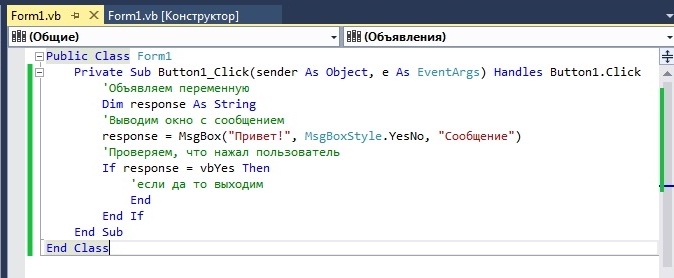
Код я прокомментировал, поэтому пояснять не буду. Теперь осталось проверить работу нашей программы, для этого просто жмем «Запуск»
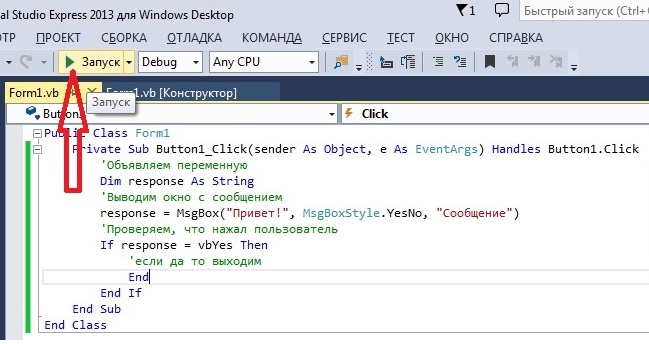
И если все хорошо, то запустится наша программа
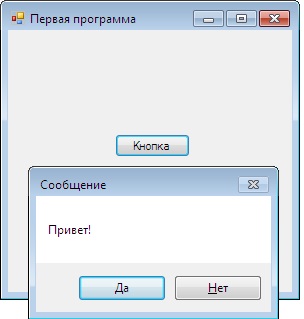
А для того чтобы получить exe-ник нужно просто перейти в папку Debug, которая располагается в каталоге с проектом, или создать Release и тем самым появится папка с таким же названием.
По умолчанию все проекты создаются в папке «Visual Studio 2013» в документах пользователя, например у меня, следующие пути
C:\Users\Admin\Documents\Visual Studio 2013\Projects\test_program\test_program\obj\Debug
C:\Users\Admin\Documents\Visual Studio 2013\Projects\test_program\test_program\obj\Release
И как не странно, программа создалась с названием нашего проекта, т.е. test_program.exe
На этом предлагаю закончить, так как данная статья посвящена установке, и простому обзору среды программирования Visual Studio Express 2013 для Windows Desktop. В дальнейшем мы, конечно, будем еще программировать в данной среде, причем на разных языках, а на сегодня это все. Удачи!
Установка Microsoft Visual Studio 2015 Express (IDE).
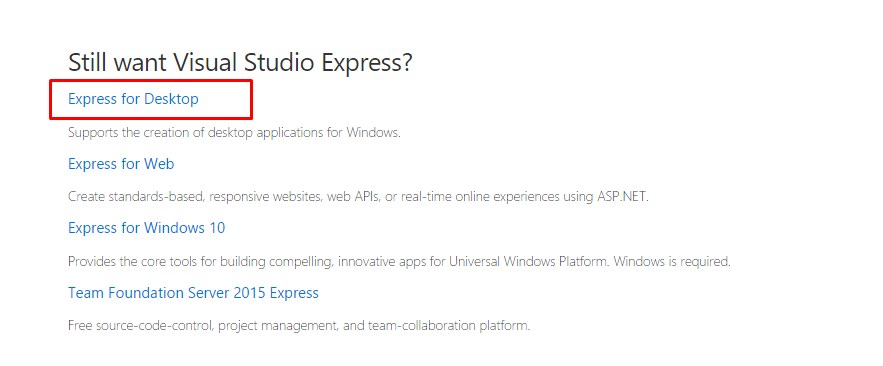
Среда разработки Microsoft Visual Studio – это такая специальная программа в которой мы будем писать команды компьютеру, а она эти команды будет переводить (при помощи так называемого компилятора) в машинный язык (из единиц и нулей), обрабатывать и выдавать нам некий результат работы нашего программного кода. Чтобы приступить к установке Microsoft Visual Studio Express вам надо пройти по этой ссылке. Прокрутите страницу и найдите там блок с Express for Desktop – это то что нам нужно.
Примечание: Сейчас Microsoft рекомендует устанавливать Visual Studio Community. Если хотите установите его с той же страницы.
Единственное, перед тем как нажать кнопку Загрузка, просмотрите пункты System Requirements (системные требования к вашему компьютеру). Если они не отвечают вашим, к примеру у вас более старая версия Windows, то найдите в Google Microsoft Visual Studio 2010 Express или Microsoft Visual Studio 2013 Express и выберите ту версию, которая сможет нормально работать на вашем компьютере. Ну а если все требования выполняются – жмите Загрузка.
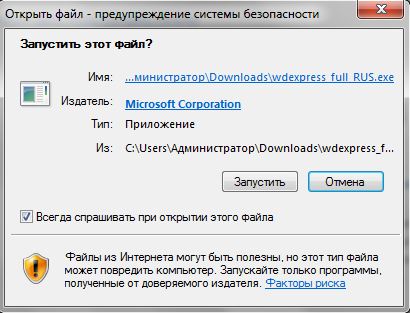
Немного ждем, пока закачается файл wdexpss_full_RUS.exe Вы можете найти его в Загрузках на вашем компьютере. Кликаем на него два раза и нажимаем кнопку Запустить:
Если так случилось, что вы не являетесь счастливым обладателем Internet Explorer 10, вы увидите такое предупреждение:
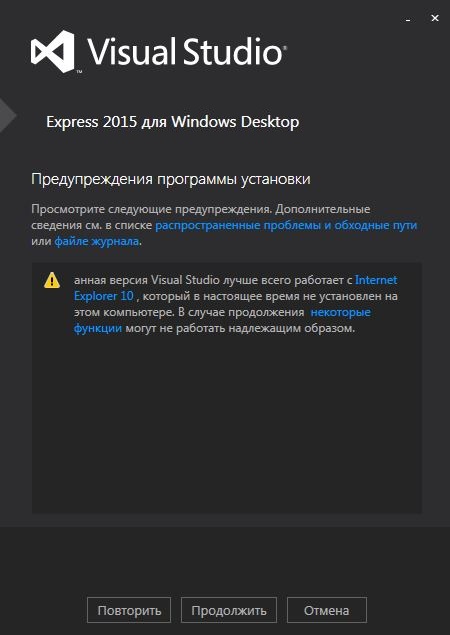
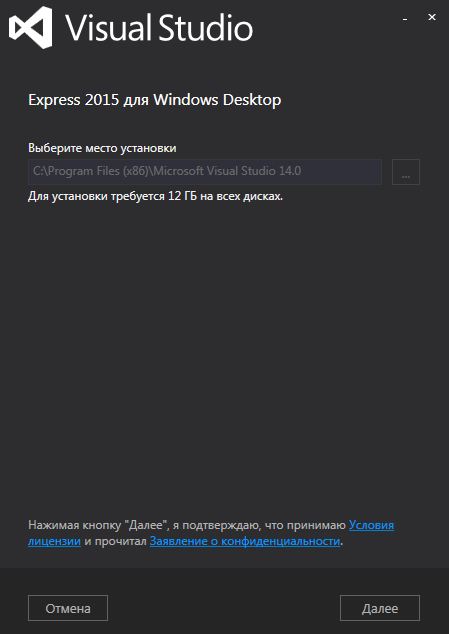
Смело нажимайте Продолжить. Далее вам предстоит выбрать на какой диск будет произведена установка (можете оставить то, что предлагают по умолчанию). Нажимайте Установить.
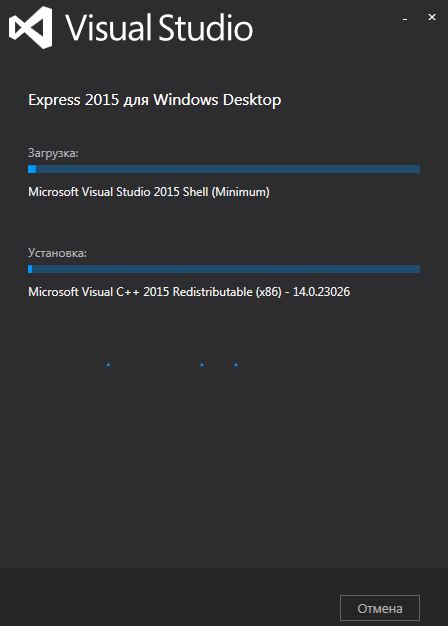
Тут уже придется подождать кому сколько отмерено. Для тех у кого SSD – минут 15, а для жесткого диска берем минут 30 – 40. Так что у вас появилось немного свободного времени. Можете отдохнуть.
После того, как всё будет принято и применено мы увидим сообщение:
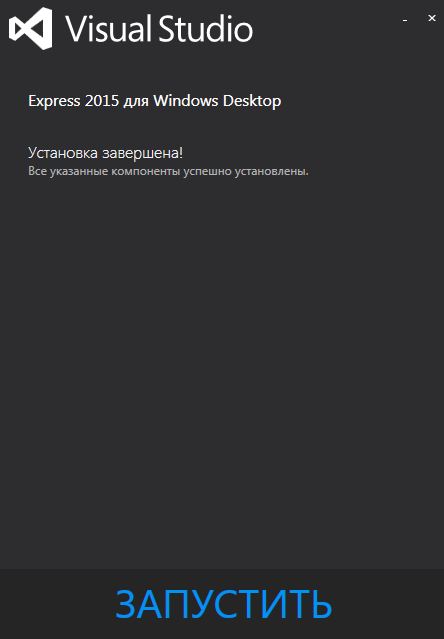
Значит всё установилось без проблем и можно сразу запускать программу. Вам предложат войти в Учетную запись Майкрософт. Если у вас ее нет – нажмите Регистрация. Лучше зарегистрироваться сразу, так как если этого не сделать, то через 30 дней MVS 2015 Express перестанет работать, пока вы не создадите эту учетную запись.
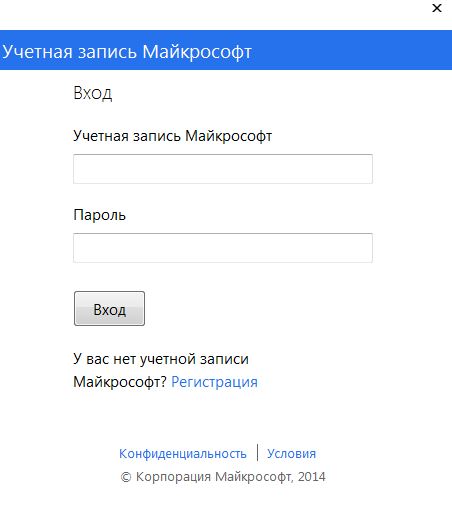
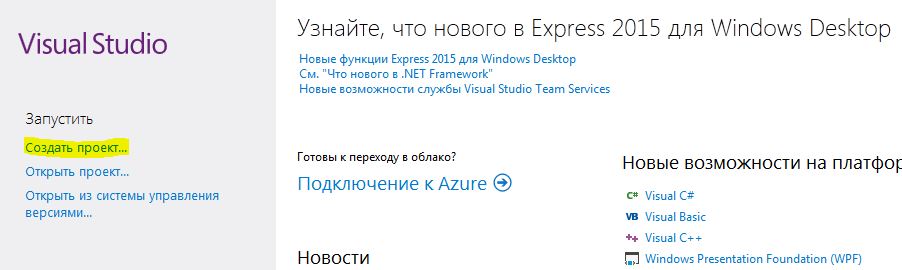
После входа или регистрации мы наконец-то увидим открывшуюся среду разработки. Чтобы убедиться, что она нормально работает (а по-другому и быть не может), покажу вам как создать новый проект, внести в него код и запустить. В открывшейся MVS нажимаем Создать проект
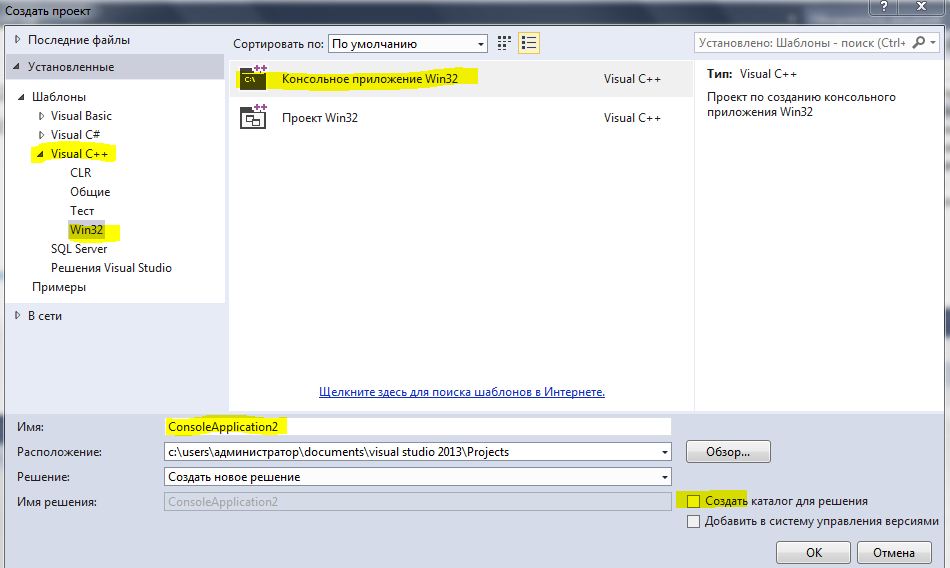
В этом окне нажмите на Visual C++, Win32, Консольное приложение Win32, введите любое имя для вашего нового проекта и снимите галочку с Создать каталог для решения. Жмем ОК.
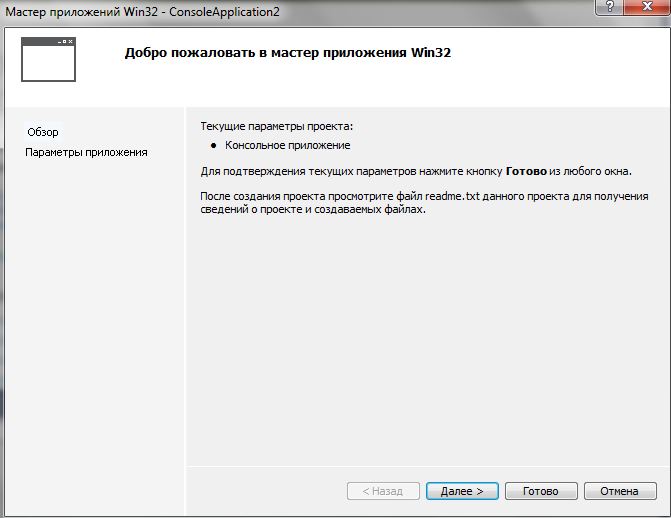
Откроется Мастер приложений. В нем нажмите Далее
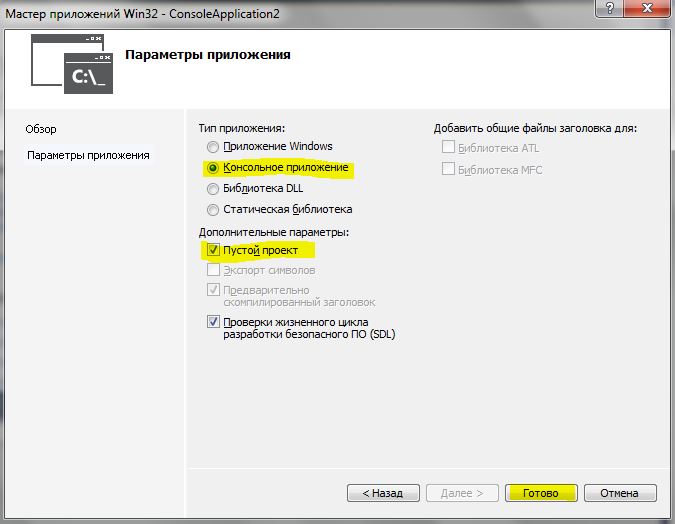
отметьте Консольное приложение и Пустой проект. Далее можно нажимать Готово.
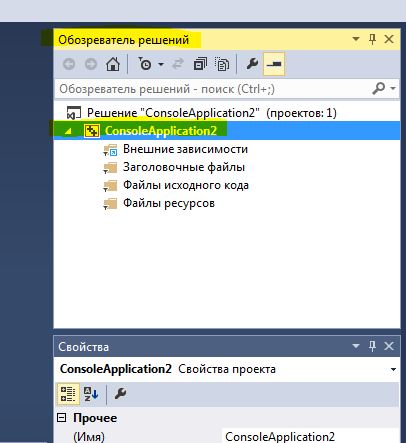
Проект создан. Теперь в нем нам надо создать файл с расширением .cpp. В него мы будем писать код программы. Делается это так: в окошке Обозреватель решений нажмите правой кнопкой мыши на имя вашего проекта (у меня это ConsoleApplication2)
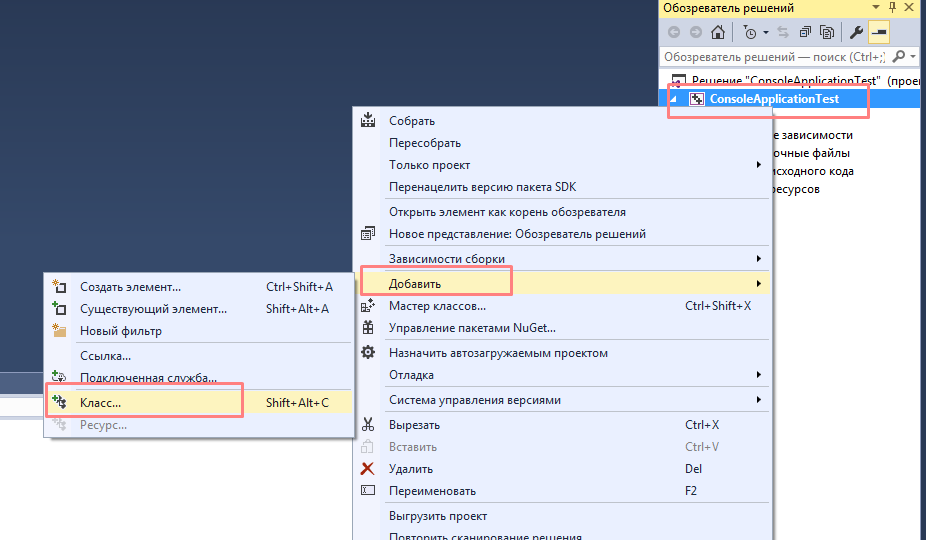
Выберите Добавить и Класс:
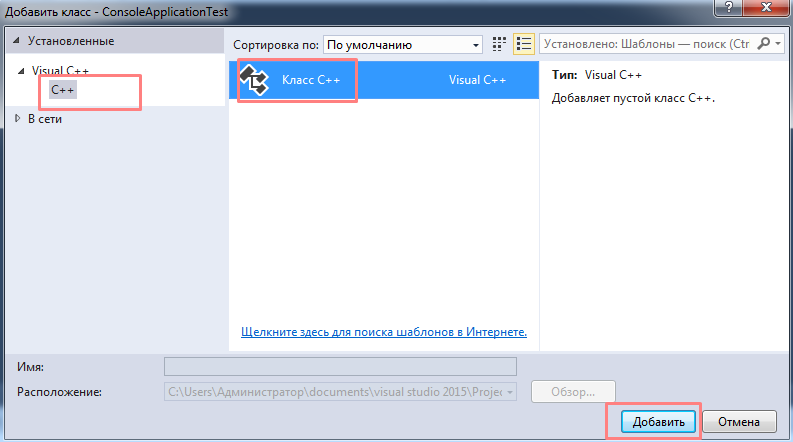
Откройте вкладку Visual C++ и выберите C++, а затем в списке шаблонов в центральной области выберите Класс C++. Нажмите Добавить.
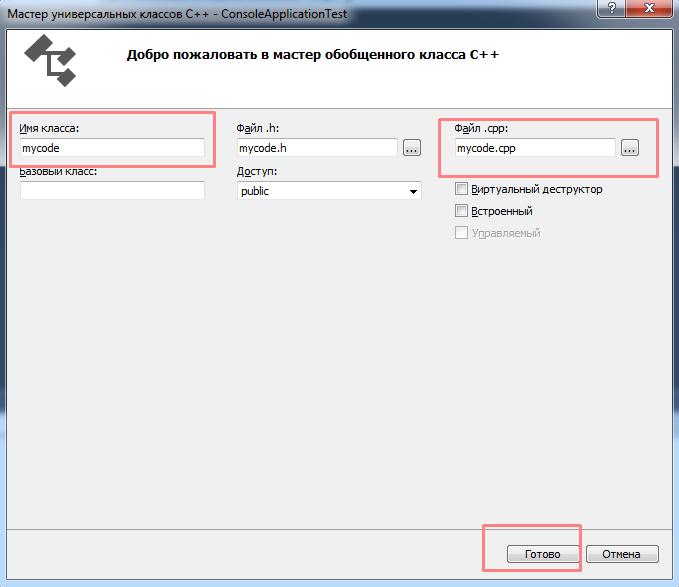
В поле мастере универсальных классов C++ введите в поле Имя класса mycode. Не изменяйте имена файлов и параметры по умолчанию. Нажмите кнопку Готово.
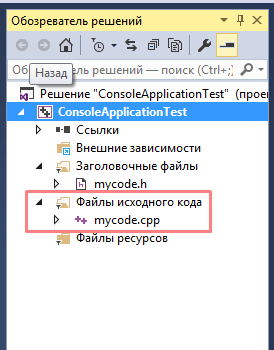
Все – теперь в вашем проекте создан файл, в который можно писать команды на языке С++.
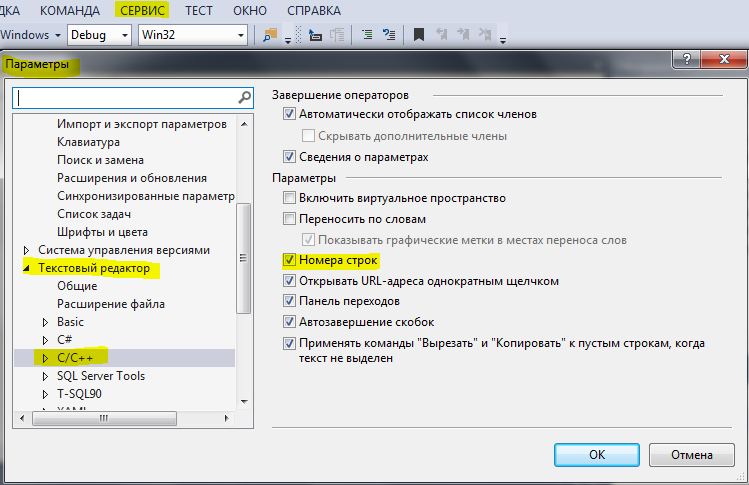
Еще, для удобства работы, я вам сразу предлагаю включить нумерацию строк кода. Для этого нажмите Сервис – Параметры – Текстовый редактор – С/С++ и установите галочку Номера строк. ОК.
Далее, не вдаваясь в подробности, просто скопируйте код ниже и вставьте в ваш файл с именем mycode.cpp. (все что в нем содержалось до этого можно удалить)