
Как увеличить память iMac своими руками
Кому не хочется получить в свое распоряжение более мощный компьютер? Наверное, только владельцам Mac Pro, да и то они тоже периодически занимаются апгрейдом. Вообще, далеко не все компьютеры Apple можно самостоятельно и легко обновить — как правило, большинство комплектующих Mac не предназначены для того, чтобы их меняли пользователи. Исключение из правил есть — это, например, старые Mac mini, где оперативная память меняется за минуту, MacBook Pro прошлых поколений с возможностью самостоятельной замены SSD и 27-дюймовый iMac. Последний как раз не так давно получил обновление — теперь туда можно установить до 128 ГБ ОЗУ. Логично, что многие задались вопросом: может «проапгрейдить» свой старый iMac вместо того, чтобы покупать новый?
Многие и не подозревают, что их iMac может стать гораздо мощнее
На самом деле в замене оперативной памяти в iMac нет ничего сложного. Если для некоторых современных компьютеров Apple все-таки требуется помощью специалистов, то в iMac оперативка меняется очень легко. Рассмотрим этот процесс на примере 27-дюймового iMac 2019 года.
Какая память подходит iMac
Сперва нужно подобрать оперативную память, которую вы в дальнейшем установите в свой iMac. В случае с iMac 27 2019 это SODIMM DDR4 SDRAM, 2666 МГц, 260 контактов, PC4-21333. Но в зависимости от года производства компьютера требования к оперативной памяти могут отличаться. Приведу параметры для 27-дюймовых iMac вплоть до 2012 года выпуска.

Какая память подходит конкретным моделям iMac
В случае с iMac 27 2020 максимальный объем памяти составляет 128 ГБ. Тип памяти такой же, как у модели 2019 года. Производителей такой памяти очень много, главное подобрать по нужным параметрам. Вот, например, как выглядит планка на 8 ГБ, а здесь — на 16 ГБ.
Как увеличить оперативную память iMac
Доступ к оперативной памяти iMac можно получить над разъемом питания. Выключите компьютер и подождите минимум 15 минут, пока компоненты остынут. Затем расположите его на столе экраном вниз (лучше что-то постелить перед этим) и нажмите небольшую серую кнопку над разъемом питания.
- Снимите крышку отсека оперативной памяти.

Отсек с памятью расположен над разъемом питания

Нажмите на рычаги, а затем потяните их к себе
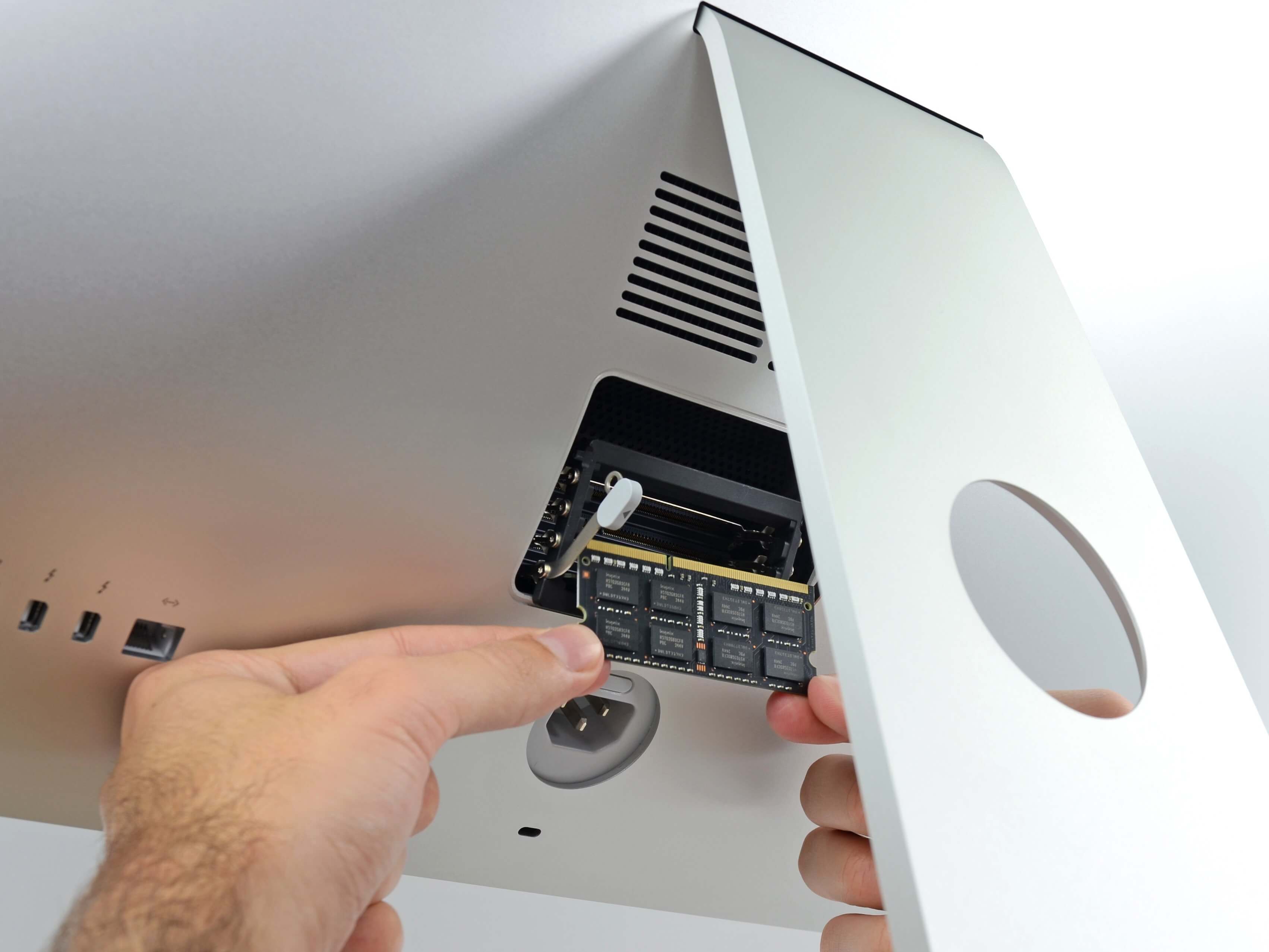
Вот, что у вас должно получиться

Следите, чтобы выемка совпала

Защелкните отсек с памятью
Все, замена оперативной памяти iMac закончена! Не пугайтесь, если при включении экран загорится не сразу: компьютеру нужно инициализировать память, этот процесс может занять до 30 секунд. Зато потом вы получите в свое распоряжение обновленный iMac, который будет работать еще быстрее. И необходимость в покупке нового компьютера отпадет еще как минимум на пару лет.
Наши соцсети
Новости, статьи и анонсы публикаций
Свободное общение и обсуждение материалов
Лонгриды для вас

Некоторые владельцы Айфонов сталкиваются с тем, что магнитные аксессуары MagSafe плохо держатся на задней панели смартфонов. Это недоразумение очень легко можно исправить, воспользовавшись парочкой наших советов.

Новые ремешки для Apple Watch сделаны из странного материала, который заменил кожу. А некоторые из них и вовсе стоят как сами Apple Watch! Собрали всю информацию о новых аксессуарах для смарт-часов, а заодно нашли, чем их заменить по более адекватной цене

Неработающие кнопки громкости на Айфоне можно заменить с помощью специальных настроек из Универсального доступа или ползунком в Пункте управления. Рассказываем, как пользоваться этими функциями и как еще можно исправить работу кнопок громкости на Айфоне.
Как увеличить объем оперативной памяти на Mac mini 2018

Удобный, маленький, мощный, компьютер Mac mini впервые был представлен в 2005 году. Сегодня самая свежая версия — Mac mini образца 2018 года. Этот “карманный компьютер” подойдет тем, кому мало производительности MacBook Pro, но вместе с этим нужна мобильность, поэтому iMac и мощнее не подходит. Девайс сразу же был высоко оценили пользователи и эксперты. Производительность, ремонтопригодность, возможность апгрейда и портативность основные преимущества минимака.
Оперативная память в разных моделях Mac mini
Apple нечасто обновляет эту линейку. До 2012 год апгрейд был ежегодным. Затем новая версия вышла спустя 2 года в 2014, и последняя спустя 4 года, в 2018. Объем оперативной памяти можно менять опционально, при покупке. В моделях 2005 — 2012 года выпуска, по желанию, можно менять или добавлять планки памяти. На сайте официальной поддержки есть даже подробная инструкция с картинками как это сделать. Относительно новых версий, 2014 — 2018 годов выпуска написано, что модуль памяти является встроенным элементом материнской платы и замене не подлежит. Регулировать объем RAM можно при выборе комплектации. То есть теоретически, память в мак мини ни поменять не добавить нельзя, практически — нет ничего не возможного. Иначе не было бы такого количества сервисных центров ремонтирующих гаджеты бренда.
Как увеличить оперативную память в Mac mini 2018 года
- Выключаем девайс, отключаем все периферийные устройства.
- Теперь переворачиваем и снимаем пластиковую крышку, делается это легко без особых усилий.
- Выкручиваем винты, удерживающие антенну и отключаем кабель антенны от материнской платы.
- Для доступа к оперативной памяти, необходимо снять вентилятор, и выкрутить винты, которые удерживают материнскую плату.
- Вынимаем материнку и приступаем к извлечению планок памяти.
- Откручиваем защитную сетку и получаем доступ к оперативной памяти.
- Теперь убираем “родные” 4 Гб платы и ставим большие по объему, например две по 16 или даже по 32 Гб.
- Собираем устройство в обратном порядке. Наслаждаемся работой с самым быстрым Mac mini.
Важный момент, на мак мини можно устанавливать планки DDR4-2666 SODIMM объемов:
Еще раз повторяем, если у вас нет соответствующего навыка, специальных инструментов, лучше не экспериментировать отправляйтесь сразу в Apple Lab, если конечно находитесь в Днепре, Харькове или Киеве. Здесь планки памяти для Mac mini всегда есть в наличи, местные мастера всю работу, с разборкой и сборкой сделают за 20 минут.
Увеличение оперативной памяти на Mac Mini Late 2014

Увеличение оперативной памяти на Mac Mini LATE 2014 Что делать, если нужна дополнительная память на устройствах компании apple, а денег на такое удовольствие нет. Тогда пользователям яблоко на помощь приходит оперативная память, чаще всего ее не хватает обладателям mac mini. Как же увеличить оперативную память в устройстве, не повредив его, а сделав только лучше. В Mac mini память меняется за пятнадцать минут, опытный мастер справиться еще быстрее. Но с компьютерами mac дело обстоит не так просто. Все дело в том, что компания эппл даже выдвинула предупреждение на сайте, о том что замена элементов в устройстве не предусмотрена, но это не значит , что невозможно . Грамотный и подготовленный пользователь справиться, но для начала азы.  Как правильно выбрать память для компьютера apple Каждая модель имеет определенный порог по увеличению памяти, компания предусмотрела и увеличение зависит напрямую от количества слотов в устройстве компьютера. Именно эта деталь предназначена для оперативной памяти и контролирует ее. Чтоб узнать количество слотов, перейдите в настройки устройства или нажать на логотип яблока, в открывшемся меню выплывет все об устройстве Mac. В графе памяти вы найдете нужную информацию. Если информация не указана в самом устройстве, тогда зайдите на официальный сайт компании найдите вашу модель, в характеристиках устройства будет сказано о количестве слотов, а также много чего полезного. Замену осуществляют, как в официальном центре эппл, которые с легкостью добавят оперативной памяти или за более дешевую стоимость обратиться в мастерскую. Конечно учитывайте качество и быстроту проведенной работы. В официальном офисе это сделают лучше. но каждый пользователь выбирает сам.
  Какие материалы и инструменты понадобятся для замены оперативной памяти Mac Mini LATE 2014:
- 4,1 мм винта, в количестве трех
- И три винта размером 1,8 мм
Пошаговая инструкция замены:
Перед началом работ обязательно выключите устройство.
- Дальше вам нужно будет ослабить крепления крышки. Для этого откручиваем, чтобы не повредить гаджет, винты по бокам крепления платы и рядом с вытяжным вентилятором компьютера.
- убедитесь что винт расслаблены, и не выходят полноценно из мака. Легонько потрогайте их.
- Если производитель вашей модели использовал специальные надрезанные винты T5 на этом устройстве, то пользуйтесь T5, так же потребуется Torx Security Torx.
- Чтобы установить крышку компьютера обратно нужно:
- Выровняйте устройство, чтобы логотип и название было возможно прочитать, когда компьютер развернут к вам. Легким движением руки нажмите на крышку и зафиксируйте ее. Сделать это можно с помощью трех зажимов.
- После проделанных действий сдвигайте антенную пластину вправо, при этом немного ее поднимая. После этого вентилятор, который встречается с выпускным отверстием нужно приподнять так же само.
- Не тяните кабель устройства. Сокет лучше не трогать, большая вероятность, что неловким движением руки вы повредите деталь.
- Далее предстоит вытащить с помощью пинцета или другого подходящего механизма, разъем кабеля антенны. Тяните провод прямиком из гнезда платы.
- Чтобы сделать обратное подключение, нужно тоже использовать пинцет. Действуйте осторожно, большая вероятность повредить механизм компьютера. Расположите кабель рядом с материнской платой и надавите вниз провода. Дожидайтесь характерного звука щелчка.
- Для большего провисания оторвите кусок зажимов, которые крепят кабель к антеннам, но не дергайте резко.
- Зажав большим пальцем конец вентиляционного отверстия, которое находится прямо над винтом вентилятора. А потом переместите руку к портам платы. Через минуту логистика начнет выдвигаться из Mac mini.
- Ни в коем случае не касайтесь точек контактов, особенно если имейте дело с модулями ОЗУ. Кнопки золотого цвета трогать не следует. Далее проделываем те же действия, что в начале, но в обратном порядке. Легонько задвигаем детали обратно, не тяните сильно. При закрытии контактов, а тем более золотых кнопок видно быть не должно. Это важное условие. Резиновые ограждения из зажимов отодвигаются, если они мешаются. Действия повторяются на втором модуле в той же последовательности. Убедитесь в надежном креплении устройства.

Теперь вы ознакомлены со способом увеличения оперативной памяти. Сделать это самостоятельно будет трудно. Недостаточно краткой инструкции и видео- обзоров, для полного погружения в тематику ремонта техники и замены деталей. Обратитесь в службу поддержки от эппл, вам подскажут сколько будет стоить замена оперативной памяти и ее увеличение – конечно, это удовольствие не из дешевых, как и сами гаджеты и устройства эппл LATE 2014. Поэтому для должного ухода за компьютером, отнесите устройство в мастерскую, где мастер за короткие пятнадцать минут выполнит всю работу и даст вам рекомендации по дальнейшему эксплуатированию гаджета. Берегите свое устройство и не чините самостоятельно, если у вас нет определенных навыков.
Apple mac mini 2014 увеличение оперативной памяти

Узнать как снять и установить память на ваш мак мини компьютер.
Прежде чем начать
Чтобы свести к минимуму возможность повреждения компонентов компьютера из-за разряда статического электричества, важно носите антистатический браслет при работе с памятью компьютера.
Выберите свою модель
Мини-модели Mac имеют разное памяти (ОЗУ) требования к установке. Выбрать ваш мини-модель Mac для получения дополнительной информации. Если вам нужна помощь в определении того, какие Mac мини у вас есть, узнайте, как определить Мак мини моделей.

2018
Mac мини (2018) не имеют устанавливаемой оперативной памяти. Вы можете настроить память в Мак мини (2018), когда вы покупаете его. Чтобы обновить память вашего Mac мини (2018), зайти в магазин Apple или авторизованный Apple поставщик услуг.
2014
Компьютер Mac mini (конец 2014 г.) имеет память, которая встроена в основную логику совета и не может быть обновлена.
2012, 2011 2010,
Снять нижнюю крышку
- Выключите ваш Mac мини. В меню Apple (), выбрать выключить.
- Отсоедините шнур питания и все другие кабели от вашего Mac мини.
- Выложу свой Мак мини вверх дном на мягкую ткань или полотенце, а потом поверните нижнюю крышку против часовой стрелки в положение «открыто».
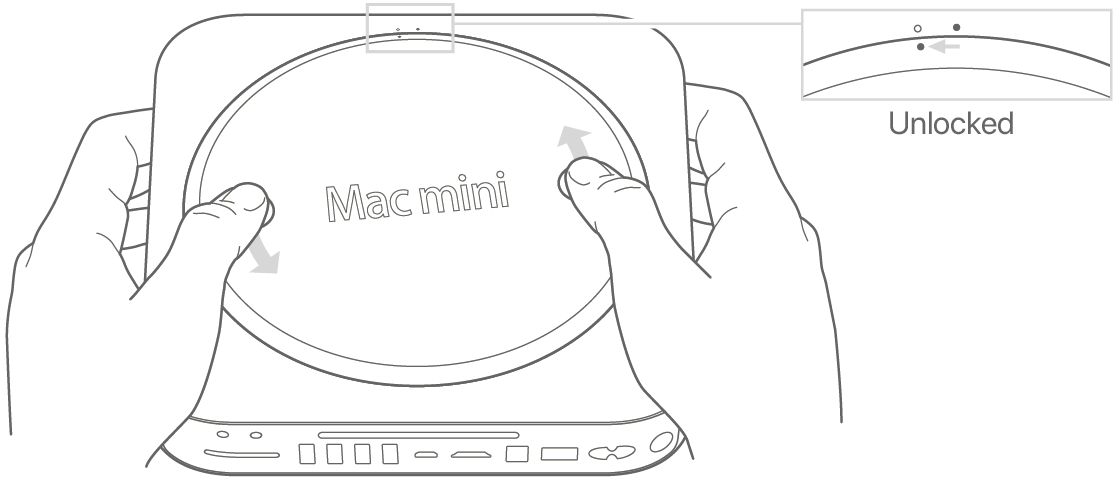
- Нажмите на крышку, чтобы выскочить в противоположную сторону, а затем снимите крышку.
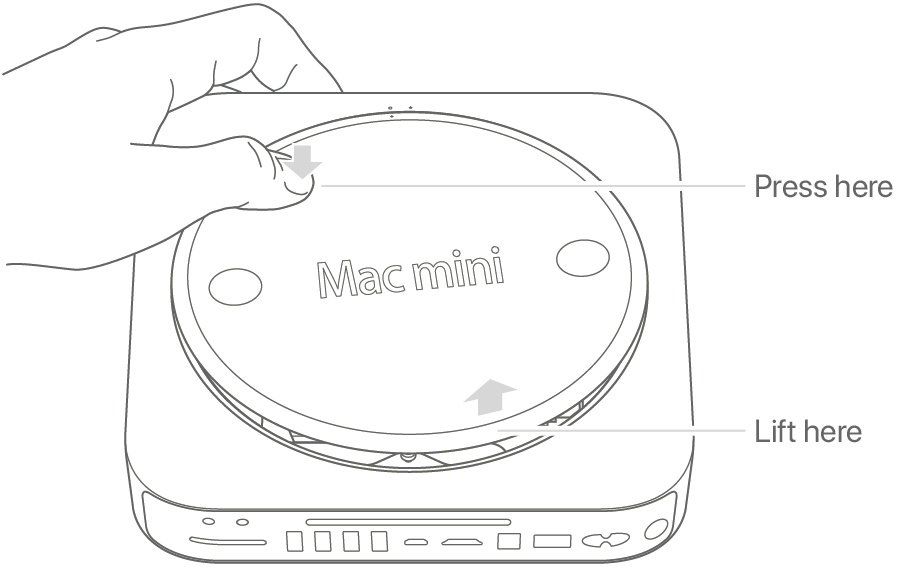
Удалить оригинальные модули памяти
- Аккуратно распределите клипсы на концах верхнего модуля памяти достаточно, чтобы свободный край выскочить.
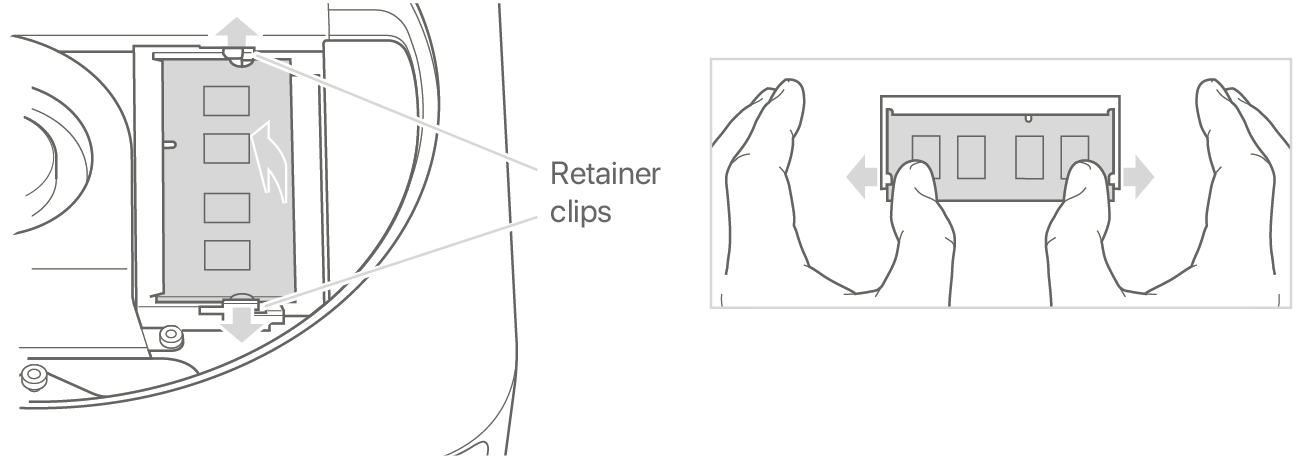
- Вытащить модуль из гнезда.
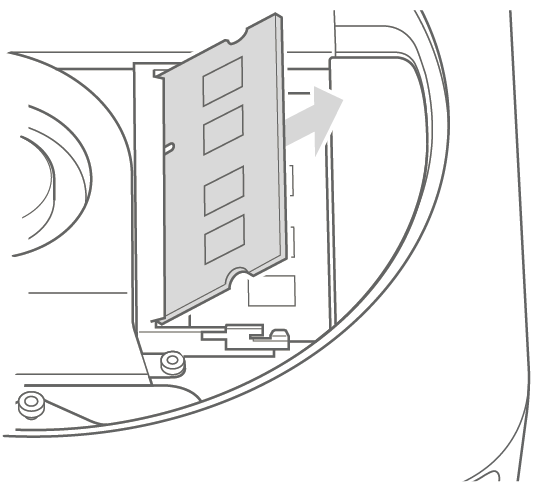
- Повторите, чтобы удалить второй, нижней модуль.
Установите новую память
- Осторожно нажмите на зубчатый край новый модуль памяти в нижний слот, сохраняя при этом противоположный край слегка приподнята.
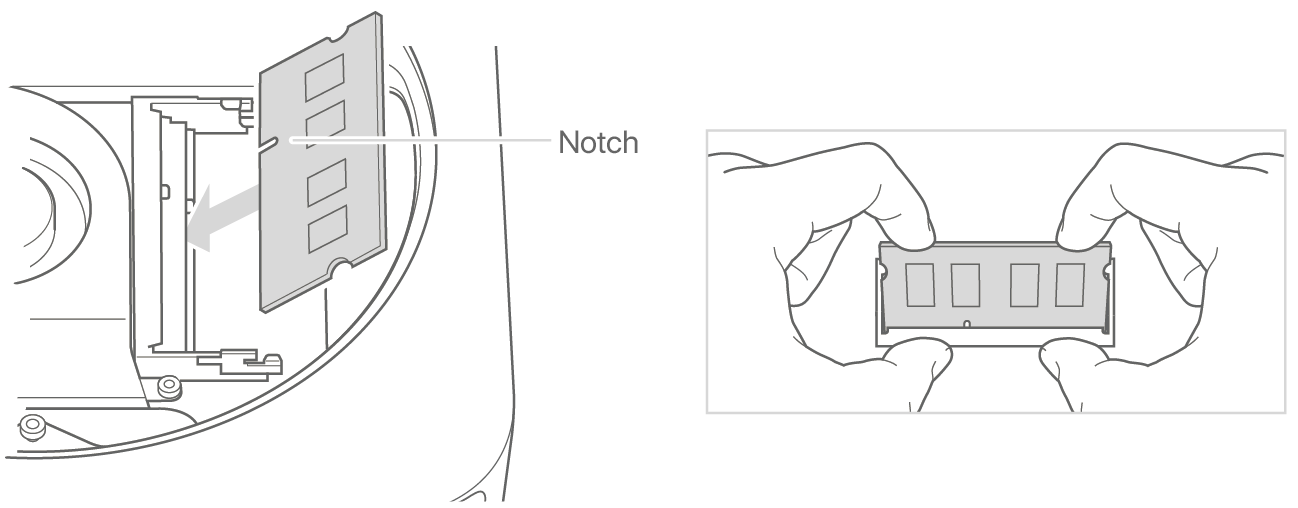
- Нажмите на поднятый край до щелчка клипсы.
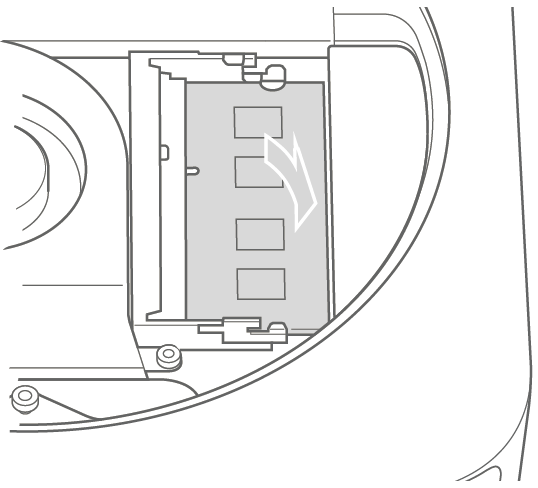
- Повторите, чтобы установить верхний модуль памяти.
Заменить нижнюю крышку
Не подключайте шнур питания и включите компьютер Mac мини, пока вы не замените нижнюю крышку. Никогда не используйте ваш Mac Mini без крышки на месте.
- Заменить нижнюю крышку, используя точки выравнивания, чтобы поместить его в открытое положение.
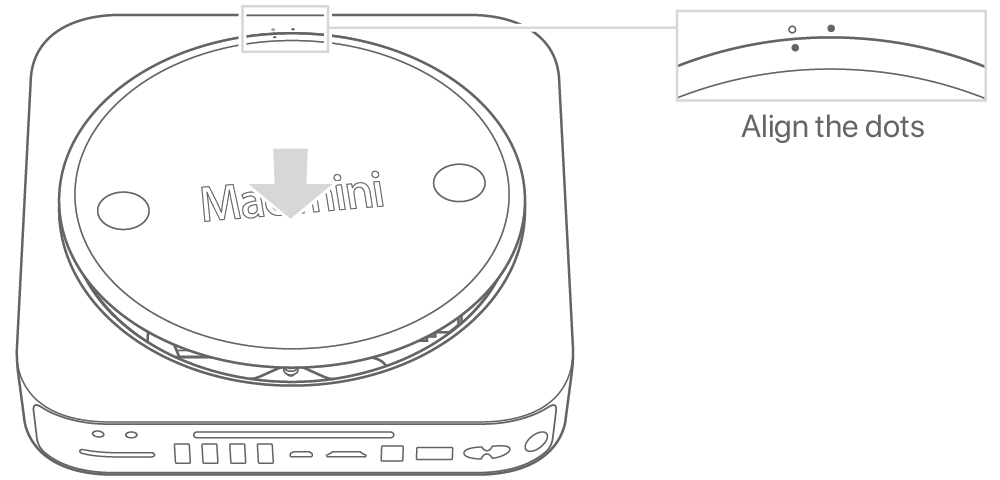
- Поверните крышку по часовой стрелке, чтобы зафиксировать ее на месте.
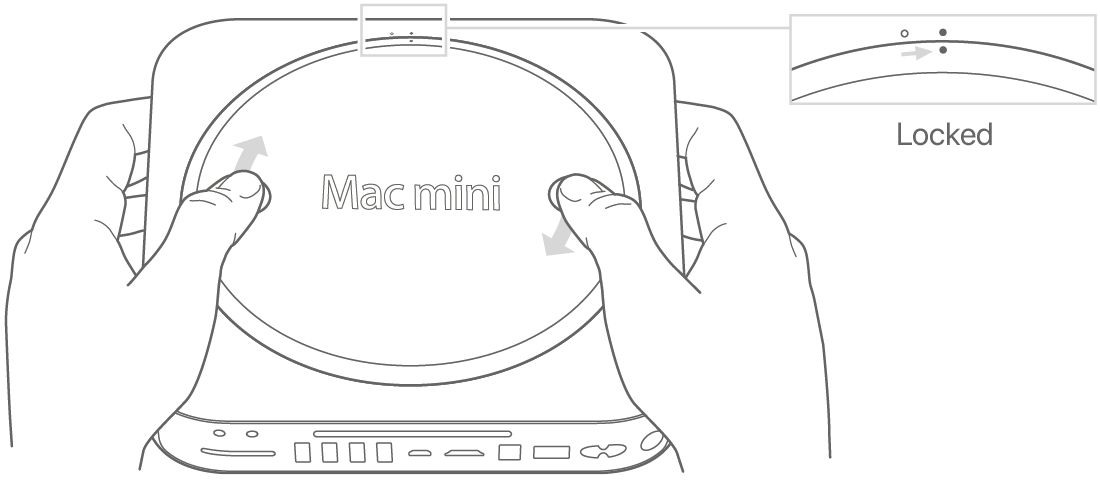
- Подключите шнур питания и все остальные кабели вы отсоединили.