
Как отключить клавиатуру MacBook
В нормальных условиях MacBook включается при нажатии на любую клавишу. Однако иногда это может быть не слишком удобно. Например, если пользователь решил прочистить клавиатуру ноутбука или же предпочитает использовать внешнюю клавиатуру и не хочет «собирать» случайные нажатия. В этом материале мы расскажем о двух способах, которые помогут отключить клавиатуру MacBook.
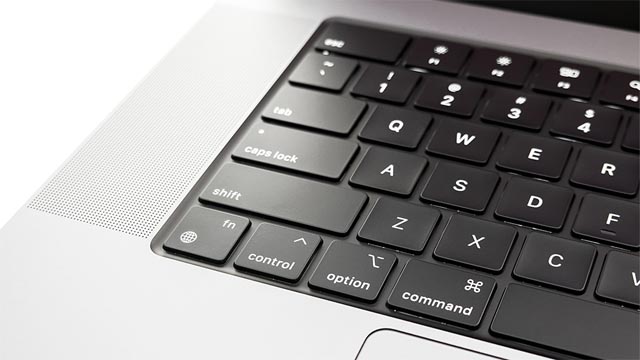
Блокировка MacBook
Для того, чтобы отключить клавиатуру MacBook можно использовать функцию блокировки экрана. Этот способ самый простой и самый быстрый. Он подойдет в тех случаях, когда нужно очистить клавиатуру от пыли и грязи.
Как заблокировать Mac
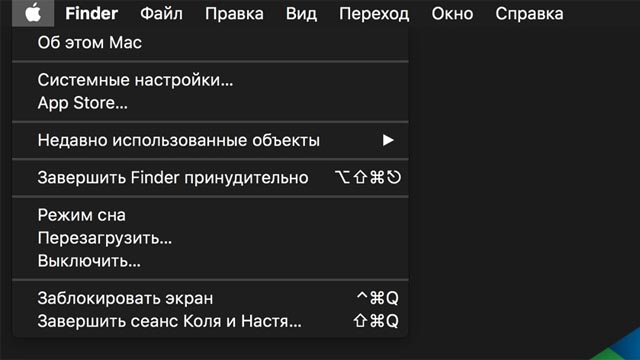
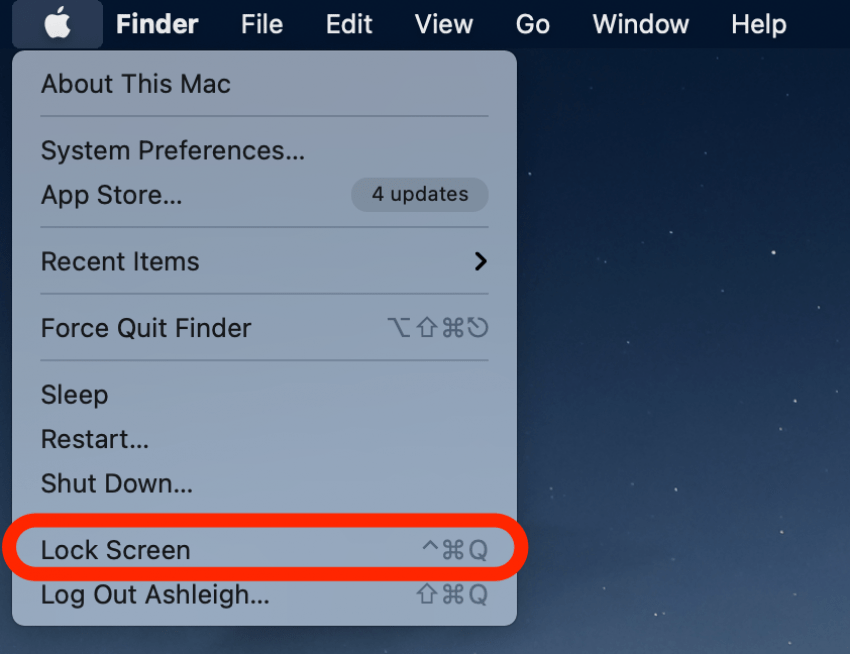
- Нажать на логотип Apple в менюбаре.
- Выбрать пункт Заблокировать экран.
Также для этого можно использовать комбинацию клавиш Command+Control+Q.
Отключить клавиатуру с помощью специальной утилиты
В случае если нужно не просто отключить клавиатуру, но и сохранить работоспособность MacBook, то пользователям лучше воспользоваться сторонним приложением. Например, KeyboardCleanTool. Утилиту можно бесплатно скачать на официальном сайте разработчика.
Приложение обладает минимальным количеством настроек и по сути, выполняет всего одну функцию — блокирует клавиатуру Mac.
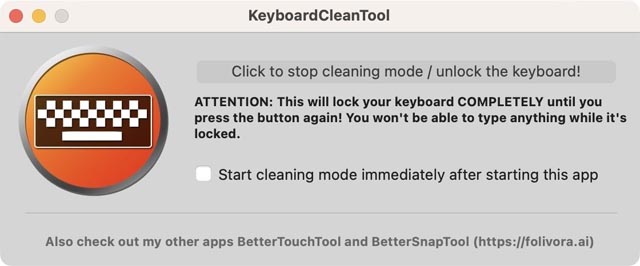
После установки KeyboardCleanTool нужно просто дать разрешение на взаимодействие с системой. А затем нажать на кнопку Lock keyboard. После этого клавиатура MacBook перестанет работать. Отдельно стоит отметить, что KeyboardCleanTool также блокирует и Touch Bar.
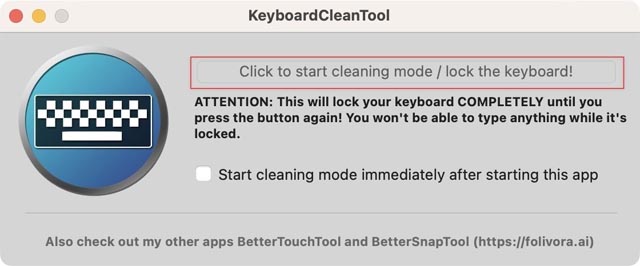
Разработчик приложения отмечает, что создавал эту утилиту чтобы облегчить чистку клавиатуры MacBook. Однако существуют и другие сценарии использования KeyboardCleanTool. Некоторые ставят утилиту, чтобы препятствовать случайным нажатиям, которые возникают из-за кошек, которые очень любят «гулять» по клавиатуре.
Стоит отметить, что чистить клавиатуру Mac стоит очень аккуратно. В прошлом мы давали несколько советов, которые помогут убрать грязь и пыль с клавиш. Кроме этого активным пользователям MacBook могут пригодиться разные аксессуары. Они помогут не только очистить клавиатуру от грязи, но и дольше сохранить ее в чистоте.
Если Mac не реагирует на нажатия клавиш

При отсутствии или неожиданной реакции компьютера Mac на нажатие клавиш на клавиатуре, попробуйте выполнить указанные ниже действия.
Если не работают клавиши на внешней клавиатуре
- Отсоедините и повторно подсоедините клавиатуру. Убедитесь, что разъем полностью вставлен в порт.
- Подсоедините клавиатуру к другому порту USB или другому компьютеру Mac. Если при этом неполадка устраняется, возможно, требуется ремонт компьютера Mac. Обратитесь в Apple или к авторизованному поставщику услуг Apple для получения сервисного обслуживания. Ремонт, выполненный неквалифицированными специалистами или с использованием неоригинальных деталей Apple, может повлиять на безопасность и производительность устройства.
- Подсоедините другую клавиатуру к этому компьютеру Mac. Если при этом неполадка устраняется, возможно, требуется передать клавиатуру в центр сервисного обслуживания.
Если не работает ни одна из клавиш на встроенной клавиатуре ноутбука Mac
- Возможно, на компьютере Mac отображается предупреждение о низком уровне заряда аккумулятора, которое Вы не видите. Чтобы увидеть предупреждение, подключите Mac к электрической розетке или внешней клавиатуре.
Если не работает клавиша извлечения носителя или клавиша Caps Lock
- Попытайтесь дольше удерживать клавишу. Для этих клавиш предусмотрена небольшая задержка действия с целью предотвращения реакции на случайное нажатие. Нажмите и удерживайте клавишу извлечения носителя, пока на экране не появится значок извлечения носителя. Нажмите и удерживайте клавишу Caps Lock, пока не загорится индикатор этой клавиши.
Если не работают другие клавиши
Вы могли случайно изменить значения параметров, определяющих работу клавиатуры.

-
Выберите меню Apple
> «Системные настройки», нажмите «Универсальный доступ»  в боковом меню, затем нажмите «Клавиатура» справа. (Возможно, потребуется прокрутить вниз.) Убедитесь, что снят флажок «Медленные клавиши». Когда включена функция «Медленные клавиши», для нажатия клавиши ее нужно удерживать дольше, чем обычно. Открыть раздел «Клавиатура» в настройках Универсального доступа
в боковом меню. (Возможно, потребуется прокрутить вниз.) Нажмите «Изменить» рядом с параметром «Источники ввода» справа, затем включите параметр «Показывать меню ввода в строке меню». Откройте меню ввода, затем убедитесь в правильности выбора раскладки клавиатуры. Открыть настройки клавиатурыКак заблокировать клавиатуру на Mac (2022 г.)
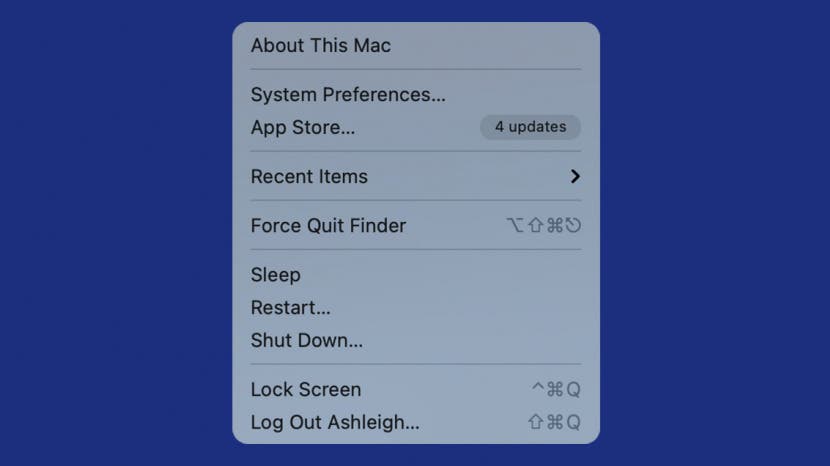
Для блокировки клавиатуры на вашем Mac требуется стороннее приложение; но в большинстве случаев вам это на самом деле не нужно. Если вы хотите заблокировать клавиатуру на Mac, чтобы очистить ее, или у вас есть маленькие дети, или озорной питомец, который любит лежать на вашей клавиатуре, самый простой способ защититься от нежелательных изменений или ввода в текстовые поля — просто заблокировать Экран Мака.
Как заблокировать клавиатуру и экран Mac вручную
Чтобы узнать больше о возможностях вашего Mac, подпишитесь на нашу бесплатную рассылку «Совет дня». А теперь, как заблокировать клавиатуру MacBook (или любого Mac), заблокировав экран:
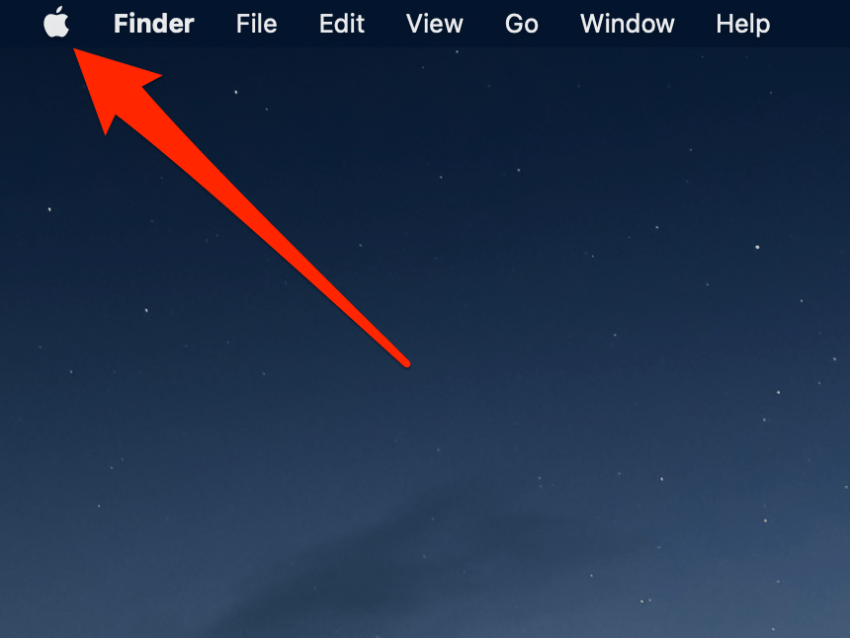
- В левом верхнем углу экрана щелкните значок Apple.
- В появившемся меню нажмите Блокировка экрана.
- Экран вашего Mac будет заблокирован, и вам нужно будет ввести свой пароль или использовать Touch ID, чтобы снова войти в систему.
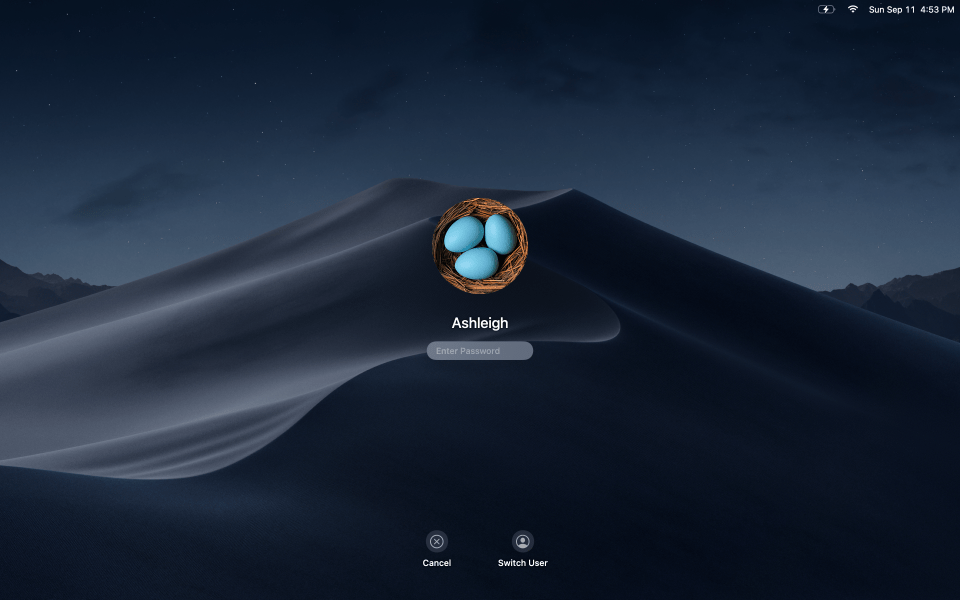
Хотя это не совсем то же самое, что полностью заблокировать клавиатуру Mac, это защитит от любых нежелательных покупок или изменений в текстовых полях без необходимости установки стороннего приложения. Ниже мы также покажем вам быструю комбинацию клавиш для блокировки экрана (и эффективной блокировки клавиатуры на вашем MacBook).
Как заблокировать клавиатуру Mac с помощью сочетания клавиш
Если вы часто используете сочетания клавиш, еще один способ заблокировать экран и предотвратить изменения — нажать control + command + Q, чтобы заблокировать экран.
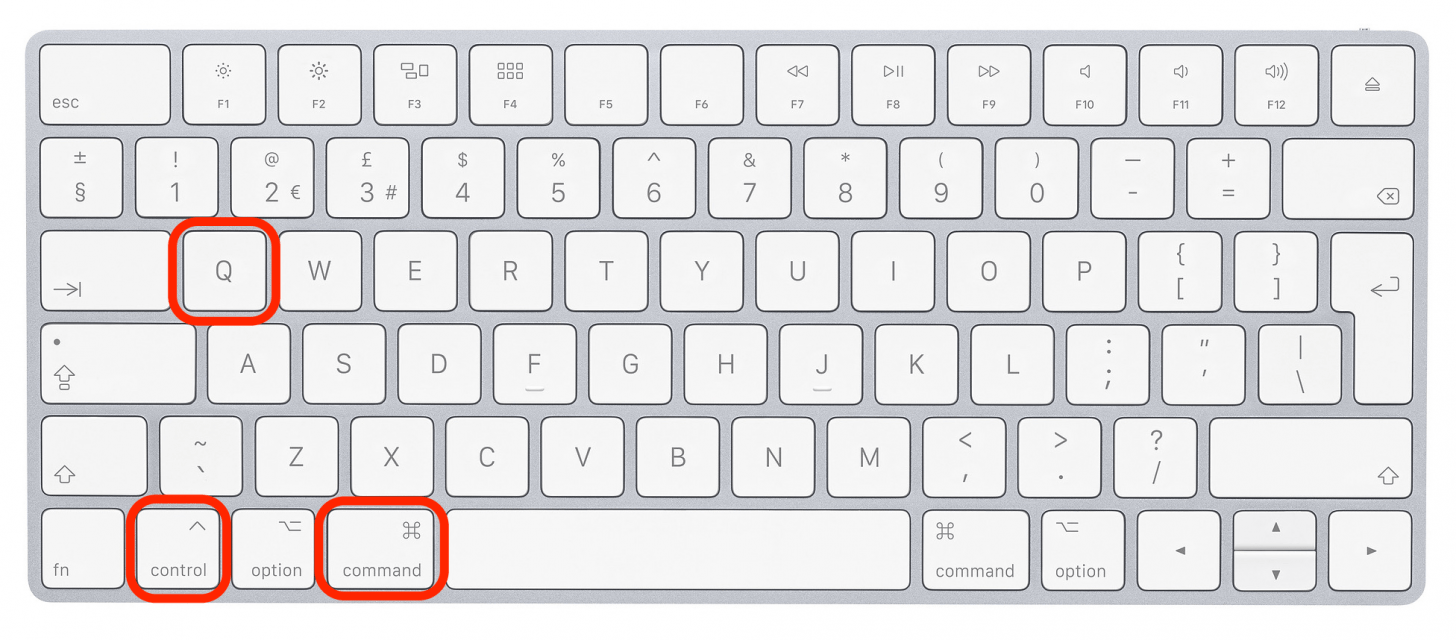
Как показано в шагах выше, вы попадете на экран блокировки и вам нужно будет ввести свой пароль или использовать Touch ID, чтобы снова войти в систему. Это все, что нужно сделать! Если вы часто используете AirDrop, вы также можете узнать, как настроить имя Mac AirDrop, чтобы вам было легче найти его в списке.
Как отключить клавиатуру на macOS для очистки
Аппаратные средства должны быть чистыми. Вы можете позволить своему ноутбуку или MacBook стать довольно грязным, прежде чем он начнет фактически влиять на его работу, например, позволяя пыли и тому подобному накапливаться внутри него, но вы должны держать его в чистоте, как только можете. Это, очевидно, означает очистку разлитых предметов, даже если это всего лишь капля или две, как можно быстрее. В принципе, вы должны выключить MacBook, когда вы чистите его, но если вам нужно чистить его, когда он включен, вы можете отключить клавиатуру, чтобы избежать случайного нажатия клавиш.
Note: Вы также можете просто заблокировать MacBook и почистить клавиатуру. Любые нажатые клавиши на самом деле ничего не делают, так как экран блокировки их блокирует.
Отключить клавиатуру на macOS
Если вы не хотите выключать MacBook или блокировать его для очистки, или вы действительно заинтересованы в том, чтобы отключить клавиатуру в macOS, есть два бесплатных приложения, которые вы можете использовать.
Первый – это KeyboardCleanTool. Инструмент был разработан тем же человеком, который создал BetterTouchTool, и он предназначен для чистки клавиатуры. Когда приложение запущено, оно отключит клавиатуру, но все же позволит вам использовать трекпад или мышь. Как только вы закончите очистку, нажмите кнопку приложения, и оно активирует клавиатуру.
Второе приложение, которое работает почти таким же образом и является бесплатным, называется KeyboardLocker. Вы можете скачать его из Mac App Store. Приложение отключает все: от клавиатуры до трекпада, как только он запускается. Чтобы снова включить клавиатуру, вы должны нажать сочетание клавиш Command + Q.

Само собой разумеется, что если у вас есть домашнее животное, которое любит наступать на клавиатуру или даже сидеть на нем, эти приложения также могут быть вам полезны. На самом деле, они, вероятно, более полезны в этом сценарии, поскольку вы всегда можете выключить MacBook или заблокировать его для небольшой очистки.
Если вы решите использовать эти приложения для очистки клавиатуры, убедитесь, что у вас нет ничего, что могло бы отвлечь их внимание. Возможно, вы не сможете бросить их, если это произойдет. Запланированные действия все еще могут выполняться на Mac, даже если ввод с клавиатуры отключен, например, вы можете включить синхронизированный снимок экрана, и он все равно будет захвачен, поэтому будьте осторожны, ничто не отправляет их в фоновый режим. Ни одно из этих приложений не настроено на запуск при запуске, и при этом у них нет возможности, и по уважительной причине. Не пытайтесь заставить их либо.
Post Views: 440
Copyright © 2023 · Tehnografi.com — Технологические новости, обзоры и советы.
Политика конфиденциальности · СВЯЖИТЕСЬ С НАМИ · Политика DMCA
Этот веб-сайт использует файлы cookie для улучшения вашего опыта. Мы предполагаем, что вы согласны с этим, но вы можете отказаться, если хотите.
Подробнее
In case of sale of your personal information, you may opt out by using the link Category:
About Cookies
Файлы cookie — это небольшие текстовые файлы, которые могут использоваться веб-сайтами для повышения эффективности работы пользователя. Закон гласит, что мы можем хранить файлы cookie на вашем устройстве, если они строго необходимы для работы этого сайта. Для всех других типов файлов cookie нам необходимо ваше разрешение. Этот сайт использует различные типы файлов cookie. Некоторые файлы cookie размещаются сторонними службами, которые появляются на наших страницах.
Necessary
Always Active
Necessary cookies help make a website usable by enabling basic functions like page navigation and access to secure areas of the website. The website cannot function properly without these cookies.
| Name | Domain | Purpose | Expiry | Type |
|---|---|---|---|---|
| wpl_user_preference | tehnografi.com | WP GDPR Cookie Consent Preferences | 1 year | HTTP |
| YSC | youtube.com | YouTube session cookie. | 52 years | HTTP |
Marketing
Marketing cookies are used to track visitors across websites. The intention is to display ads that are relevant and engaging for the individual user and thereby more valuable for publishers and third party advertisers.
| Name | Domain | Purpose | Expiry | Type |
|---|---|---|---|---|
| VISITOR_INFO1_LIVE | youtube.com | YouTube cookie. | 6 months | HTTP |
Analytics
Analytics cookies help website owners to understand how visitors interact with websites by collecting and reporting information anonymously.
| Name | Domain | Purpose | Expiry | Type |
|---|---|---|---|---|
| _ga | tehnografi.com | Google Universal Analytics long-time unique user tracking identifier. | 2 years | HTTP |
| _gid | tehnografi.com | Google Universal Analytics short-time unique user tracking identifier. | 1 days | HTTP |
| uid | tynt.com | Generic AddThis tracking cookie. | 1 year | HTTP |
| bkdc | bluekai.com | BlueKai tracking cookie. | 6 months | HTTP |
| bku | bluekai.com | BlueKai tracking cookie. | 6 months | HTTP |
| _cc_dc | crwdcntrl.net | Lotame tracking cookie. | 9 months | HTTP |
| _cc_id | crwdcntrl.net | Lotame tracking cookie. | 9 months | HTTP |
| _cc_cc | crwdcntrl.net | Lotame tracking cookie. | 9 months | HTTP |
| _cc_aud | crwdcntrl.net | Lotame tracking cookie. | 9 months | HTTP |
| IDE | doubleclick.net | Google advertising cookie used for user tracking and ad targeting purposes. | 2 years | HTTP |
Preferences
Preferences
Preference cookies enable a website to remember information that changes the way the website behaves or looks, like your preferred language or the region that you are in.
| Name | Domain | Purpose | Expiry | Type |
|---|---|---|---|---|
| __cf_bm | vdo.ai | Generic CloudFlare functional cookie. | Session | HTTP |
Unclassified
Unclassified
Unclassified cookies are cookies that we are in the process of classifying, together with the providers of individual cookies.
| Name | Domain | Purpose | Expiry | Type |
|---|---|---|---|---|
| HstCfa4342798 | tehnografi.com | — | 1 year | — |
| HstCmu4342798 | tehnografi.com | — | 1 year | — |
| HstCnv4342798 | tehnografi.com | — | 1 year | — |
| HstCns4342798 | tehnografi.com | — | 1 year | — |
| _gat_gtag_UA_113932176_34 | tehnografi.com | — | Session | — |
| df | dtscout.com | — | 3 months | — |
| l | dtscout.com | — | 3 months | — |
| __stid | sharethis.com | — | 1 year | — |
| bkpa | bluekai.com | — | 6 months | — |
| __dtsu | tehnografi.com | — | 3 months | — |
| panoramaId_expiry | tehnografi.com | — | 1 days | — |
| HstCla4342798 | tehnografi.com | — | 1 year | — |
| HstPn4342798 | tehnografi.com | — | 1 year | — |
| HstPt4342798 | tehnografi.com | — | 1 year | — |
| m | dtscout.com | — | Session | — |
| b | dtscout.com | — | Session | — |
| st | dtscout.com | — | Session | — |
| oa | dtscout.com | — | Session | — |
| pxcelPage_default_c010_C | t.sharethis.com | — | 14 days | — |
| pxcelBcnLcy | t.sharethis.com | — | 52 years | — |
| pids | tynt.com | — | 3 months | — |
| 33x_ps | 33across.com | — | 1 year | — |
| ab | agkn.com | — | 1 year | — |