
Как задать функцию в Wolfram mathematica?
Знаете кого-то, кто может ответить? Поделитесь ссылкой на этот вопрос по почте, через Твиттер или Facebook.
-
Важное на Мете
Похожие
Подписаться на ленту
Лента вопроса
Для подписки на ленту скопируйте и вставьте эту ссылку в вашу программу для чтения RSS.
Дизайн сайта / логотип © 2023 Stack Exchange Inc; пользовательские материалы лицензированы в соответствии с CC BY-SA . rev 2023.11.15.1019
Нажимая «Принять все файлы cookie» вы соглашаетесь, что Stack Exchange может хранить файлы cookie на вашем устройстве и раскрывать информацию в соответствии с нашей Политикой в отношении файлов cookie.
Краткое руководство
Начинайте вводить текст в пустой блокнот, чтобы создать новую ячейку ввода:

Вы можете получить результат, нажав ENTER ( RET ) внутри ячейки или нажав кнопку:

Стандартное использование
Как и в Wolfram|Alpha, вы можете написать свой ввод на разговорном английском:

Вы можете добавить детали и предположения к вашему запросу, например, указав системе использовать только действительные числа:

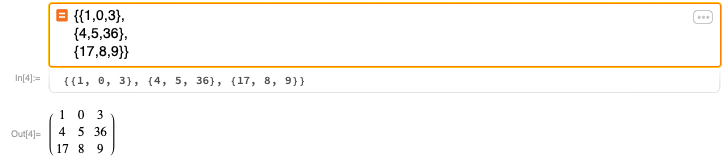
В отличие от Wolfram|Alpha, ячейка ввода на естественном языке поддерживает многострочные вводы, удерживая клавишу SHIFT при нажатии клавиши ENTER ( RET ) . Это позволяет удобным способом указать, например, матрицу:
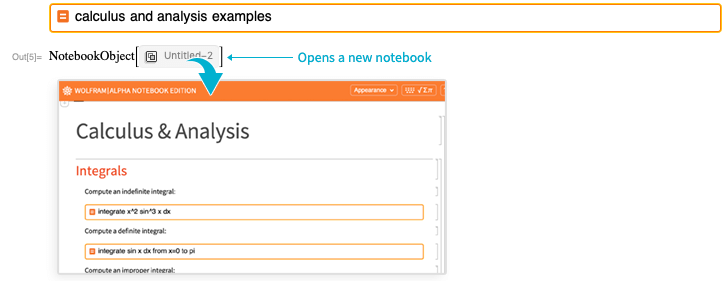
Чтобы подробно изучить интересующую вас область, вы можете легко запросить примеры:
Синтаксис Wolfram Language
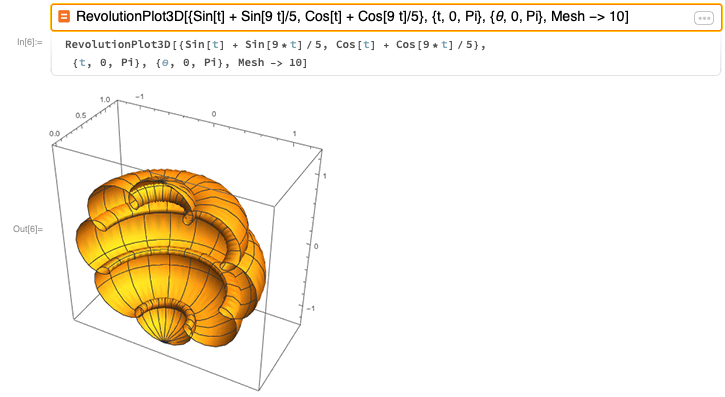
Как гибрид между Mathematica и Wolfram|Alpha, Wolfram|Alpha Notebook Edition также поддерживает синтаксический анализ правильного синтаксиса языка Wolfram Language:
Предсказательный интерфейс Wolfram
Связанные вычисления

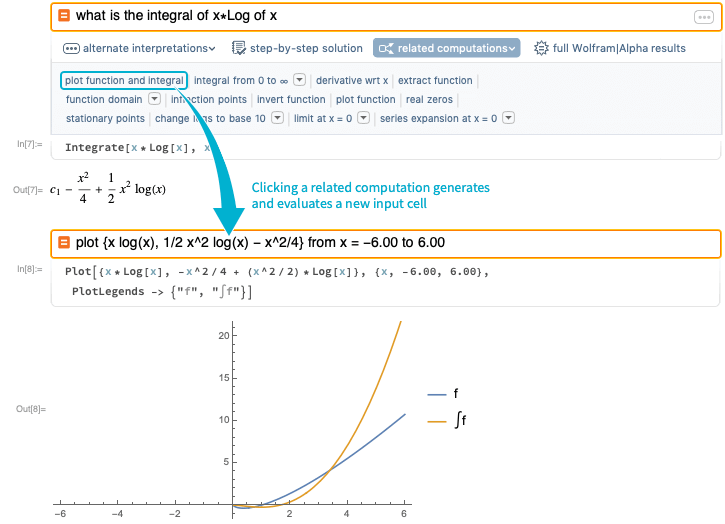
Wolfram|Alpha Notebook Edition расширяет возможности предсказательного интерфейса Wolfram. Новая панель предложений ввода данных обеспечивает быстрый доступ к ряду вычислений, связанных с вашим вводом, через меню :
Альтернативные интерпретации

Также обеспечивает контроль над предложениями ввода данных через меню :
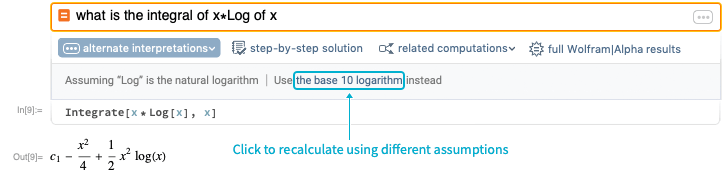
Пошаговые решения

Нажмите кнопку , чтобы показать шаги решения для данной проблемы:
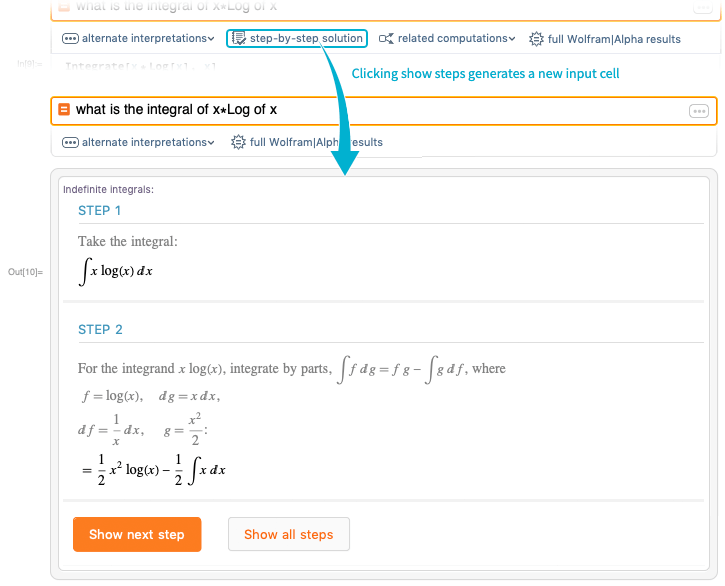
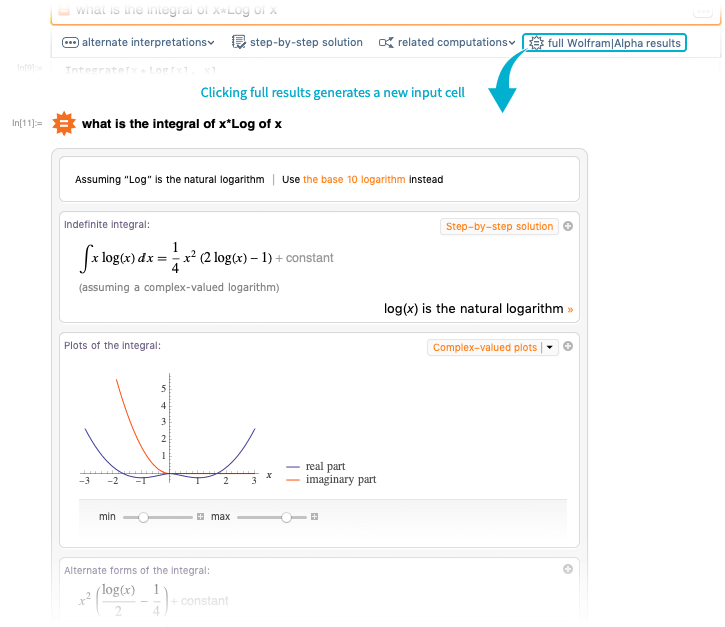
Полные результаты

Нажав на кнопку вы получите полную информацию о результатах, возвращённых Wolfram|Alpha:
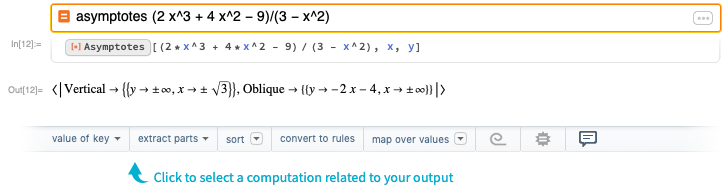
Предложения выходных данных
Как и в стандартных блокнотах Mathematica, панель предложений содержит дополнительные рекомендации, основанные на самых последних выходных данных:
Панель инструментов Wolfram|Alpha Notebook Edition
Специальные символы

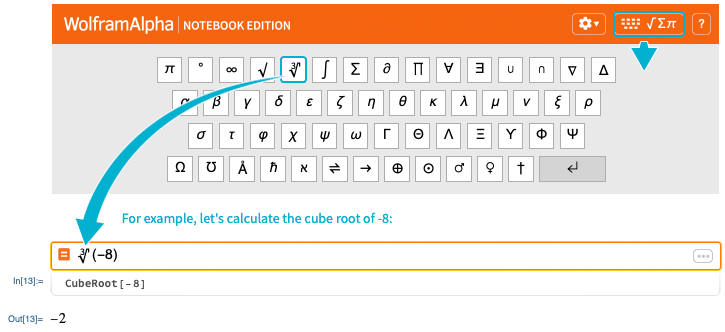
Оранжевая панель инструментов в верхней части каждого блокнота содержит некоторые дополнительные параметры для настройки ввода и вывода. Нажмите кнопку в правом верхнем углу для удобного ввода специальных символов:
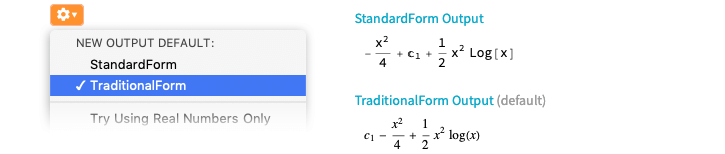
Тип вывода

Нажав на иконку , можно настроить содержимое блокнота, например, переключить стили вывода по умолчанию между TraditionalForm (классический набор текста для учебника/журнала) и StandardForm (стандартное форматирование на языке Wolfram Language):
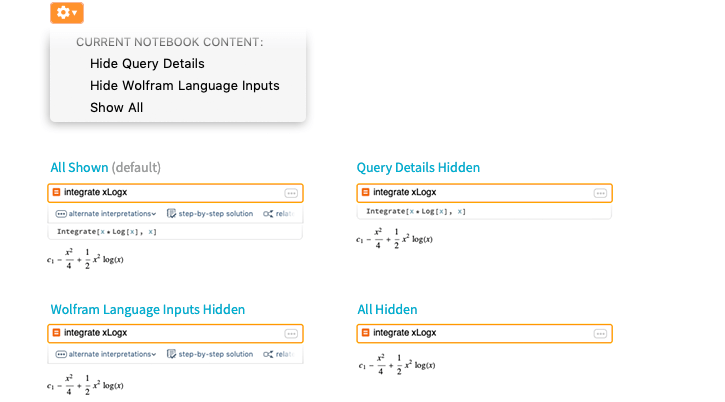
Показать/скрыть содержимое блокнота
Вы также можете скрыть детали запроса или ввод данных Wolfram Language для более чистого рабочего пространства:
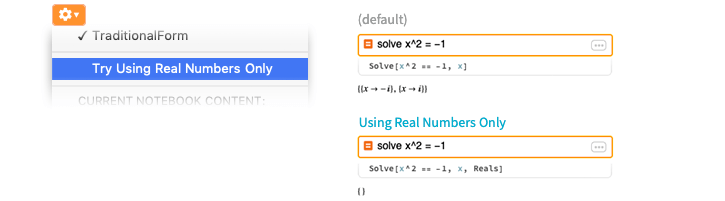
Используйте только действительные числа
Вы также можете настроить на использование только действительных чисел (в отличие от комплексных чисел) в своих вычислениях по умолчанию:
Создание потока для домашней работы
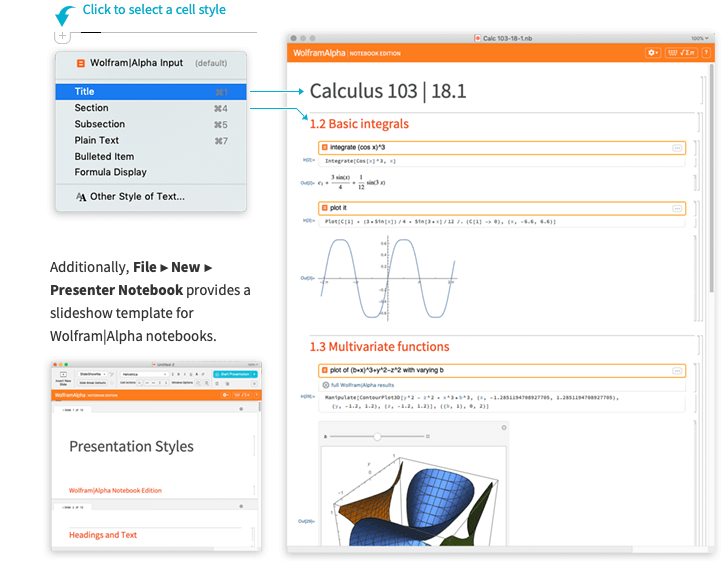
Стили ячеек и блокнотов

Wolfram|Alpha Notebook Edition — это идеальный инструмент для создания полного рабочего процесса. При создании новой ячейки вы можете нажать на иконку слева для выбора стилей ячейки:
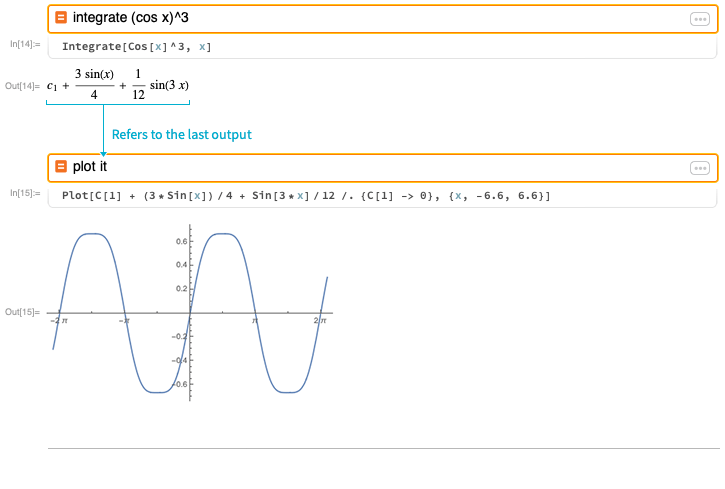
Построение вычислений
В то время как вычисления на последовательных вводах данных выходят за рамки Wolfram|Alpha, Wolfram|Alpha Notebook Edition позволяет вам ссылаться на предыдущие вводы данных для построения полного потока контента. Например, вы можете рассчитать и визуализировать интеграл:
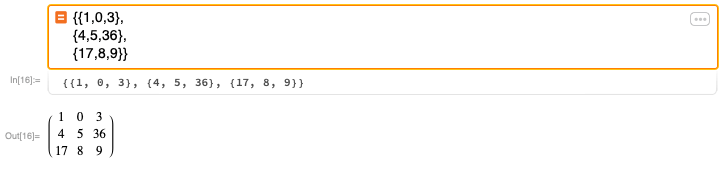
Вот наш пример матрицы из предыдущего ввода:
Также вы можете вычислять обратную матрицу, определитель и другие результаты:
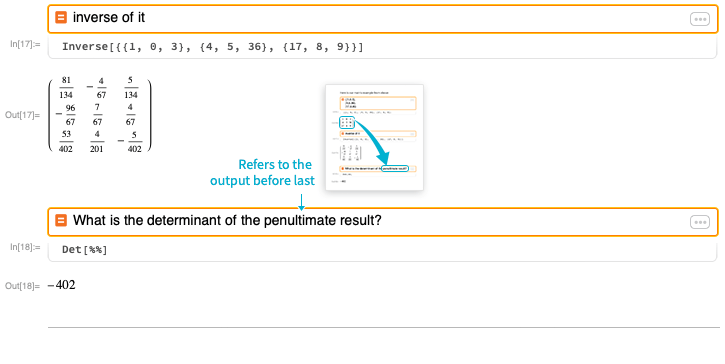
Вы можете легко запросить предыдущие результаты, ссылаясь на метку выходной ячейки.
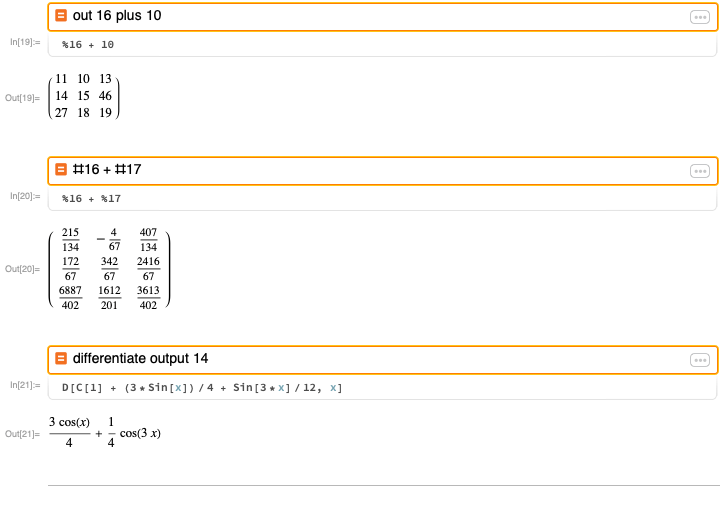
Wolfram|Alpha Notebook Edition позволяет вводить и присваивать переменные, и определять функции:
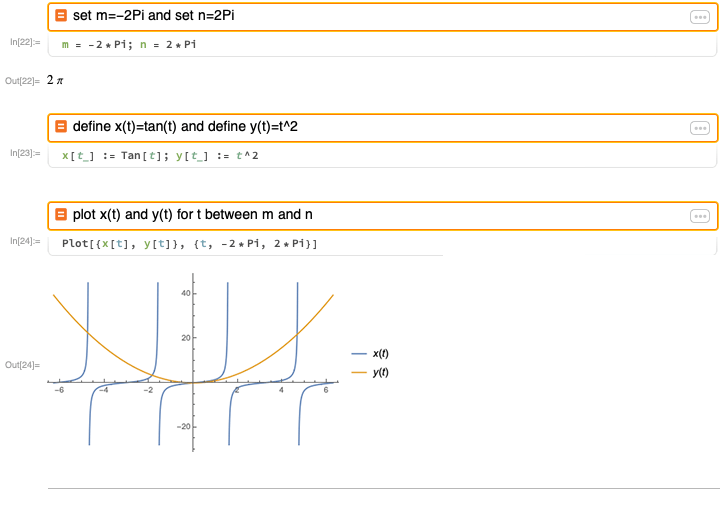
Присваивания и определения выражаются с помощью синтаксической раскраски; символы, показанные синим цветом, не определены, тогда как символы, показанные зеленым цветом, определены:
Чтобы очистить переменные или функции, используйте ключевое слово «clear»:

Интерактивные выходные данные
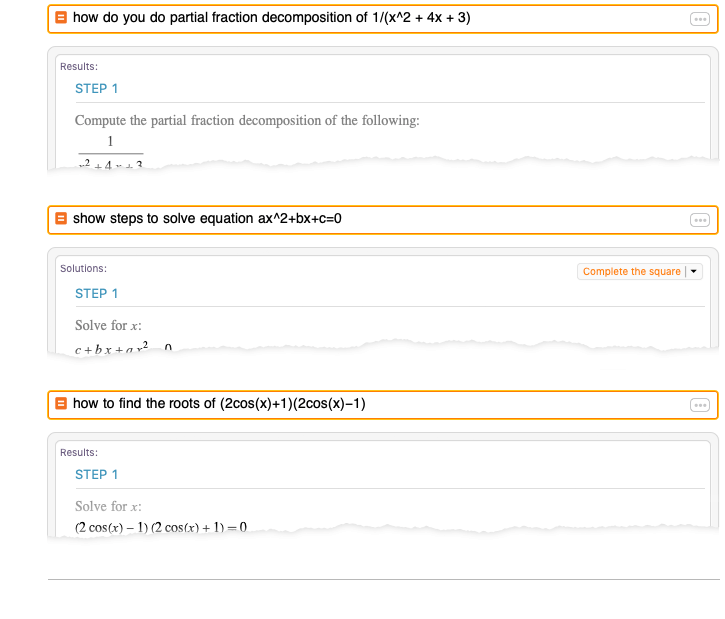
Интерактивные пошаговые решения доступны через панель предложений ввода или непосредственно через ввод естественного языка с ключевыми словами, такими как «how»(«как») или «show steps»(«показать шаги»):
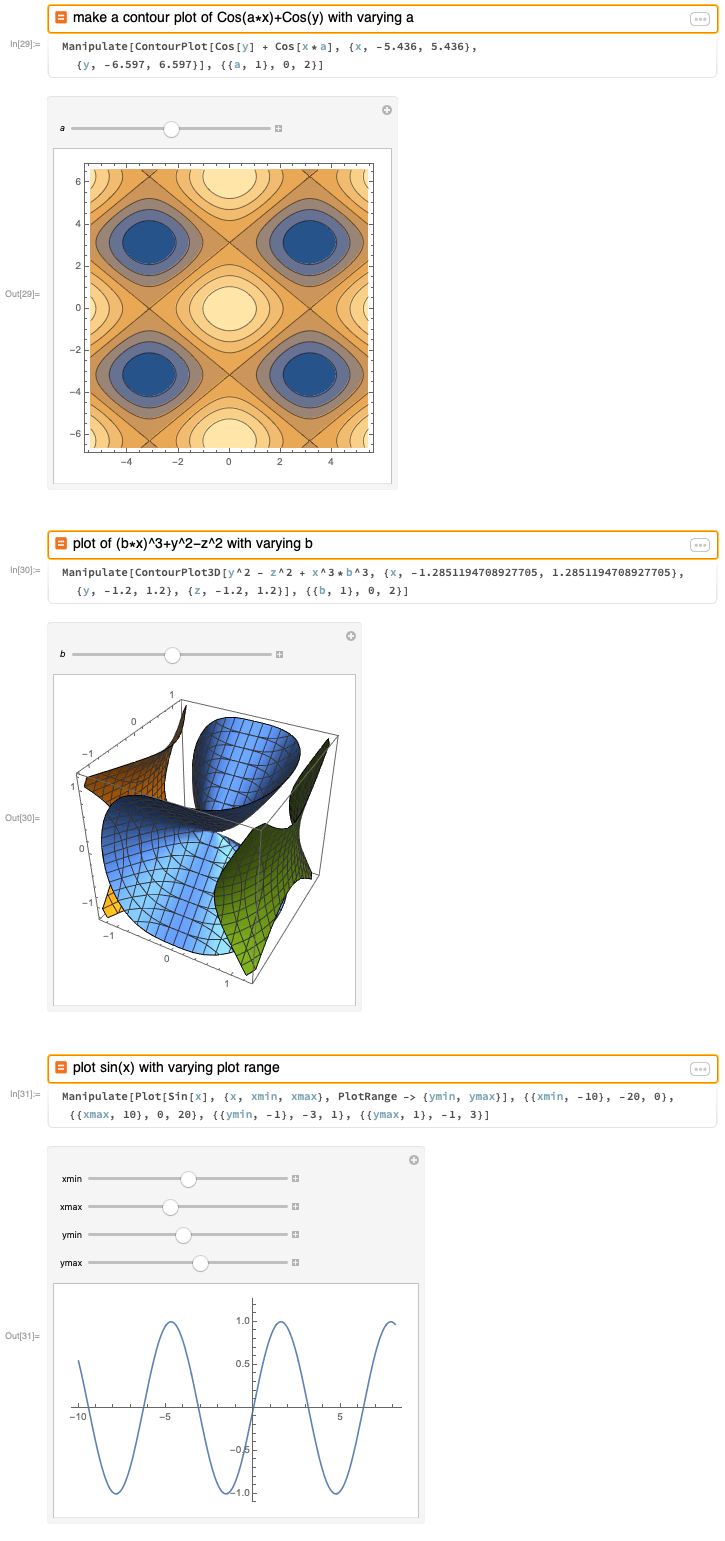
Вы также можете получить интерактивный вывод (Manipulate) для детального изучения функций и их поведения, указав изменяемые параметры:
© 2023 Wolfram. Все права защищены.
- Правовые вопросы и Политика конфиденциальности
- Карта сайта
- WolframAlpha.com
- WolframCloud.com
IdentityMatrix
IdentityMatrix [ n ] gives the n n identity matrix.
IdentityMatrix [ < m , n >] gives the m n identity matrix.
Details and Options
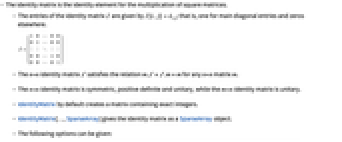
- The identity matrix is the identity element for the multiplication of square matrices.
- The entries of the identity matrix
 are given by
 ![I〚i,j〛=TemplateBox[<<i, ,, j>>, KroneckerDeltaSeq]» width=»74″ height=»18″ /> ; that is, one for main diagonal entries and zeros elsewhere.</li>
<li>The n n identity matrix ℐ satisfies the relation m . ℐ = ℐ . m = m for any n n matrix m .</li>
<li>The n n identity matrix is symmetric, positive definite and unitary, while the m n identity matrix is unitary.</li>
<li>IdentityMatrix by default creates a matrix containing exact integers.</li>
<li>IdentityMatrix [ … , SparseArray ] gives the identity matrix as a SparseArray object.</li>
<li>The following options can be given:</li>
<li>
<table>
<tr >
<td />
<td>TargetStructure</td>
<td>Automatic</td>
<td>the structure of the returned matrix</td>
</tr>
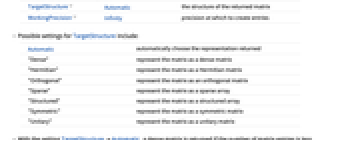
<tr style=](https://reference.wolfram.com/language/ref/Files/IdentityMatrix.en/2.png)
WorkingPrecision Infinity precision at which to create entries - Possible settings for TargetStructure include:
-
Automatic automatically choose the representation returned «Dense» represent the matrix as a dense matrix «Sparse» represent the matrix as a sparse array «Structured» represent the matrix as a structured array - With the setting TargetStructure Automatic , a dense matrix is returned if the number of matrix entries is less than a preset threshold, and a structured array is returned otherwise.
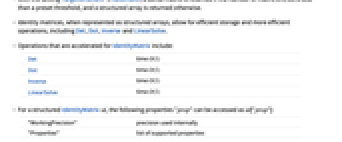
- Identity matrices, when represented as structured arrays, allow for efficient storage and more efficient operations, including Det , Dot , Inverse and LinearSolve .
- Operations that are accelerated for IdentityMatrix include:
-
Det time 
Dot time 
Inverse time 
LinearSolve time 
- For a structured IdentityMatrix id , the following properties » prop » can be accessed as id [» prop «] :
-
«WorkingPrecision» precision used internally «Properties» list of supported properties «Structure» type of structured array «StructuredData» internal data stored by the structured array «StructuredAlgorithms» list of functions with special methods for the structured array «Summary» summary information , represented as a Dataset - Normal [ IdentityMatrix [ … ] ] gives the identity matrix as an ordinary matrix.
Examples
open all close all
Basic Examples (2)
Construct a 3 × 3 identity matrix:
Как запустить терминал языка Wolfram Language
Терминал вычислительного ядра языка Wolfram Language – это текстовая среда для выполнения вычислений. У него есть много применений, включая диагностирование трудностей с установкой. Следующий пример содержит указания для системы Mathematica.
Windows
Щелкните на меню Пуск, выбирете All Programs ► Wolfram Mathematica, потом щелкните на программу Mathematica Kernel.
Mac

- Откройте приложение Finder и откройте в нем директорию Applications. Щелкните правой кнопкой мышки или щелкните мышкой, удерживая нажатой клавишу Control по иконке Mathematica в директории Applications и выберите “Show Package Contents” (отображать содержимое пакета).
- Появится новое окно. Перейдите в папку Contents ► MacOS.
- Дважды щелкните по иконке MathKernel, чтобы запустить терминал системы Mathematica.
Linux
Откройте системный терминал и выполните следующую команду:
mathЭто запустит терминальный консоль системы Mathematica.