
Камеры на дорогах. Обзор 3х способов обнаружения
Плюсы Яндекс Навигатора:
— удобный комбайн все в одном.
— показывает лимит скорости на конкретном участке.
Минусы:
— не показывает камеры регистрирующие среднюю скорость на отрезках. Он говорит, что в данном месте стоит камера и все;
— показывает много фейковых камер. Видимо Яндекс ставит отметки на картах заботясь о безопасности;
— не показывает мобильные засады.
Плюсы радар-детектора Conqueror x-323
— ловит реальные сигналы (это одновременно и минус)
Минусы:
— Истеричка. Очень много ложных срабатываний даже в режиме Highway (реально можно использовать только на трассе с Архангельска до Ярославля и обратно. На остальном участке орёт не затыкаясь).
Плюсы приложения HUD Speed PRO:
— показывает все официальные места камер и расшифровывает типы камер, регистрируемую скорость, показывает участки со средней скоростью.
— показывает вероятные мобильные засады.
— может работать в фоне с выключенным дисплеем и поверх того же Навигатора.
Минусы:
— не показывает карту, приходится использовать в паре с навигатором.
Итог:
Наиболее эффективно использование радар-детектора и приложения HUD Speed в паре, но, как показала практика этот тандем не сможет работать в центральной России, так как радар-детектор истеричка.
А вот приложение HUD Speed PRO прям личный рекомендасьон — хорошо отрабатывает все виды камер (не без ошибок конечно, но тем не менее ошибается гораздо меньше других).
«Яндекс.Навигатор» будет сообщать водителям о шести типах камер на дорогах
МОСКВА, 12 сентября. /ТАСС/. Приложение «Яндекс. Навигатор» в Москве увеличило число камер, о которых предупреждается водитель, с двух до шести типов. Об этом сообщили в пресс-службе компании.
«Яндекс.Навигатор» теперь сообщает о шести типах камер, которые можно встретить на дорогах Москвы. Водители будут знать, на что обратить внимание, и смогут ездить без нарушений и штрафов», — говорится в сообщении.
Отмечается, что раньше приложение сообщало о двух типах камер (другие иногда могли быть обозначены значком), которые фиксируют скорость и движение по полосе. Теперь водители смогут узнать, где расположился мобильный пост, какие камеры контролируют выезд на перекрсток, соблюдение разметки и правил остановки, эти камеры обозначены на маршруте разными значками. Кроме того, в приложении есть голосовые уведомления.
В ближайшее время новые типы камер появятся и на других сервисах «Яндекса» с навигацией — в частности, в «Авто» и «Драйве». Планируется масштабировать это на всю страну. В Москве приложению сейчас известно почти 3 тыс. камер, а в целом по России — около 30 тыс. Данные о них компания получает на сайтах ГИБДД, ЦОДД и из других открытых источников. Также сами пользователи могут добавить камеру на «Народной камере» и после проверки информации она может стать доступной для других на картографическом сервисе.
«Яндекс.Навигатор» — бесплатное мобильное приложение, которым каждый месяц пользуются 27 млн человек в России, Беларуси, Казахстане, Турции и других странах. Навигатор прокладывает маршруты в объезд пробок, помогает найти парковку, предупреждает о камерах, авариях и ремонтных работах.
Яндекс.Навигатор научился предупреждать о камерах и дорожных событиях без построения маршрута
Компания Яндекс сообщила о том, что её приложение Яндекс.Навигатор теперь предупреждает о камерах и дорожных событиях всегда, а не только в режиме ведения по маршруту. Подсказки могут работать в фоновом режиме — когда приложение свёрнуто или выключен экран устройства. Включить или отключить подсказки можно в настройках.
Данные об авариях и дорожных работах Яндекс получает от водителей. Отметить событие на карте можно прямо из приложения, не отнимая руки от руля, — достаточно сказать: «Слушай, Яндекс. Тут ДТП. Добавь метку». О местонахождении камер Яндекс узнаёт из различных источников, в том числе от пользователей редактора Яндекс.Карт и водителей, отмечающих камеры в Навигаторе. Если метку часто подтверждают, информация о ней дополнительно проверяется, после чего закрепляется на карте. Благодаря этому Яндексу известно о 20 000 камер.
Яндекс Навигатор не показывает или не говорит о камерах

Предупреждение о камерах — одна из наиболее важных функций Яндекс Навигатора, из-за которой его предпочитают многим другим аналогичным навигационным программам. Понимание, где находится по пути следования дорожная камера, дает возможность предупредить получение штрафа за превышение скорости, выезд на полосу для общественного транспорта, пересечение сплошной и многие другие нарушения. В этой статье мы расскажем о том, как правильно настроить камеры в Яндекс Навигаторе, чтобы приложение их показывало и сообщало о них.
Какие камеры показывает Яндекс Навигатор
Камеры дорожного движения в Яндекс Навигаторе отображаются прямо на карте в виде значков. Это могут быть значки разных видов:
- Черная камера в красном кружке на белом фоне. Так обозначается камера контроля скорости и может обозначаться камера на полосу.

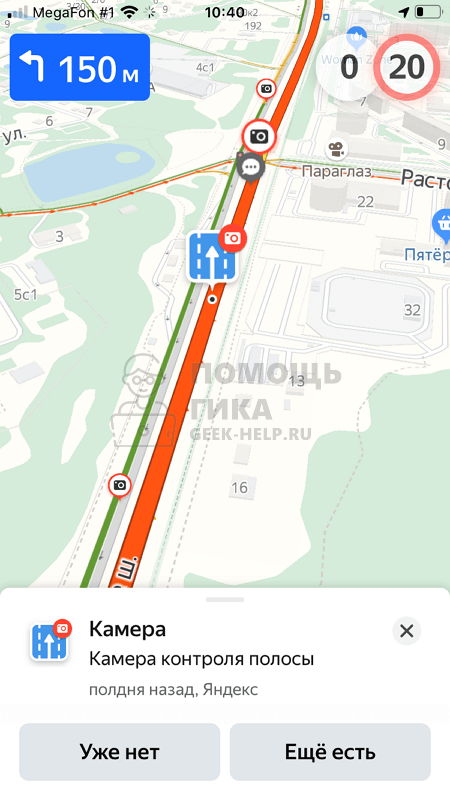
- Белая камера в красном кружке на фоне синего дорожного полотна. Так обозначается камера контроля полосы, чаще всего такие камеры следят за движением по выделенной полосе для общественного транспорта.
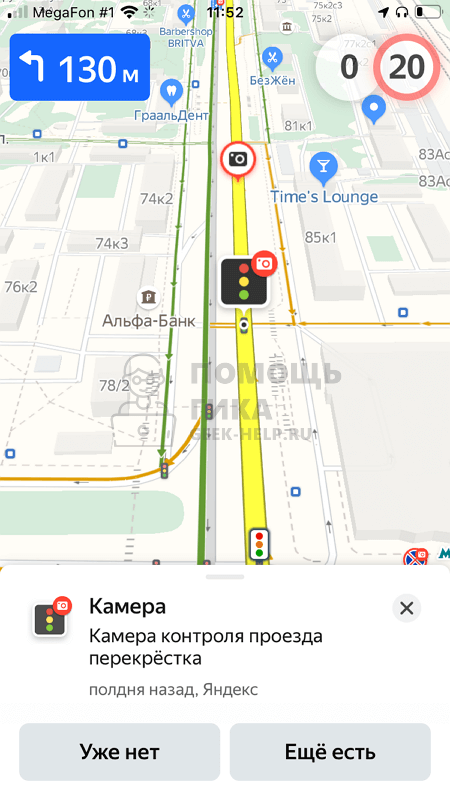
- Белая камера в красном кружке на фоне черного светофора. Так обозначается камера контроля проезда перекрестка, которая может следить за “желтой разметкой” на перекрестке или за проездом автомобилей только на разрешающий сигнал светофора.
Обратите внимание
По мере появления новых типов камер на городских дорогах, они могут появляться и в Яндекс Навигаторе. Поэтому указанный выше список камер может со временем расшириться.
Что делать, если Яндекс Навигатор не показывает камеры
Чаще всего Яндекс Навигатор не показывает камеры из-за настроек приложения. У самого приложения есть 2 типа работы с картой — обычный и по маршруту. Для каждого из этих типов отображения карты в Яндекс Навигаторе выполняется индивидуальная настройка.
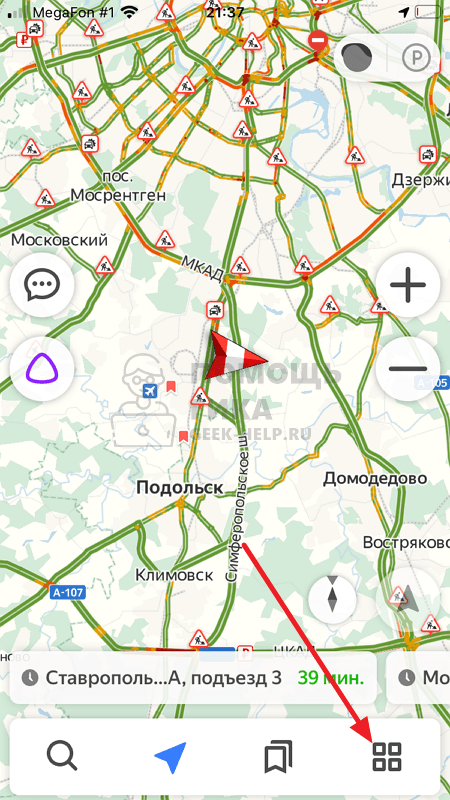
Чтобы Яндекс Навигатор показывал камеры на карте или на маршруте, нужно запустить приложение и нажать на 4 квадрата в правом нижнем углу.
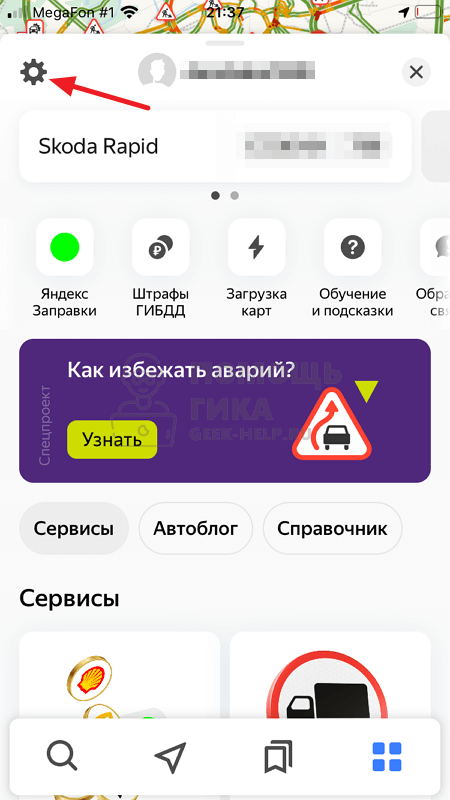
Далее зайдите в настройки навигатора, нажав на значок шестеренки в левом верхнем углу.
Перейдите в раздел “Дорожные события” — именно там настраивается отображение камер.
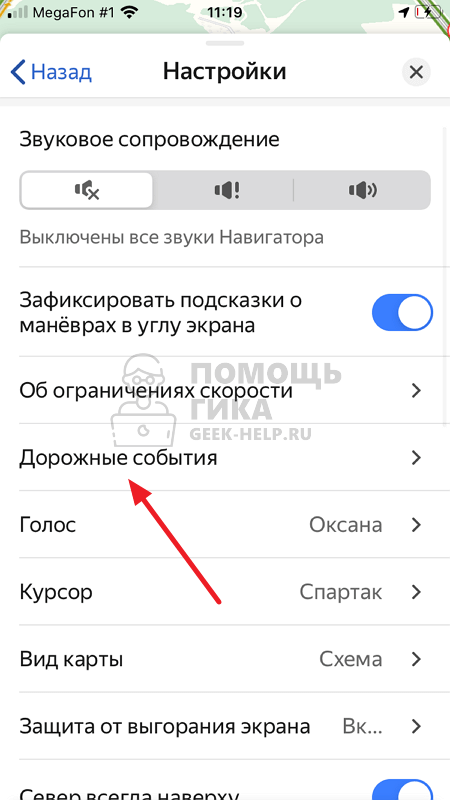
Поскольку речь идет о настройке отображения камер, зайдите в раздел “Отображение”.

Здесь выберите нужный вариант, то есть отображать камеры только на построенном маршруте или всегда на карте.
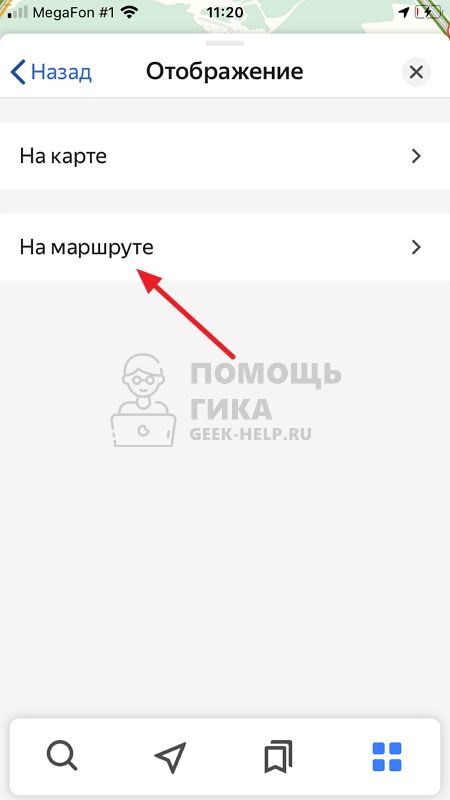
После этого остается установить, какие камеры нужно отображать.
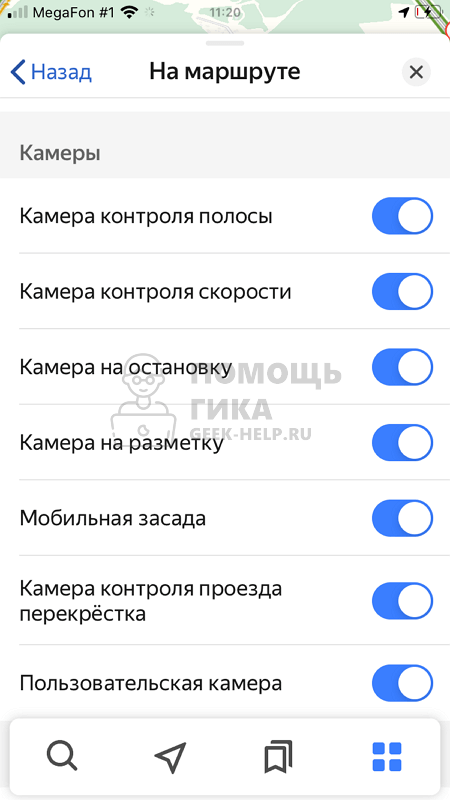
Обратите внимание
В данном разделе можно настроить под себя и другие параметры карты — отображение опасных участков, школ, дорожных работ и прочего.
Что делать, если Яндекс Навигатор не говорит о камерах
Рекомендуем:
Чтобы во время движения по маршруту Яндекс Навигатор озвучивал факт наличия камер по пути следования, нужно тоже выполнить правильные настройки. Откройте основное меню, нажав на 4 квадрата в правом нижнем углу.
Далее зайдите в параметры.
Убедитесь, что в разделе “Звуковое сопровождение” установлен самый правый значок — то есть уведомление обо всех событиях на дороге.
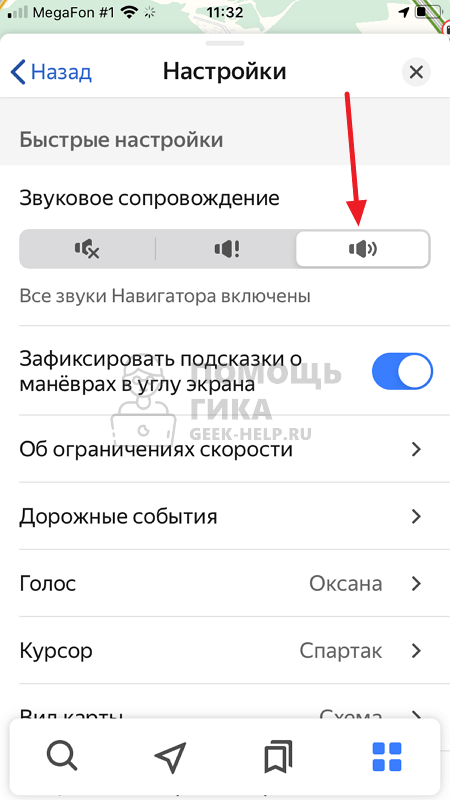
Далее зайдите в раздел “Дорожные события”.
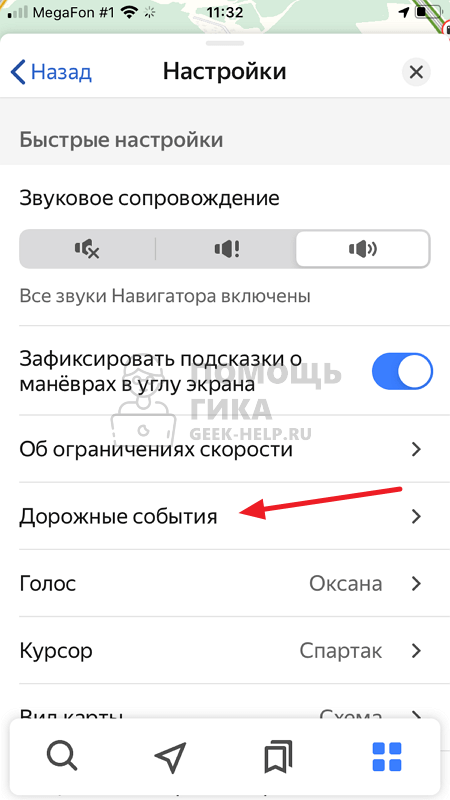
Перейдите в пункт “Звуковое предупреждение”.
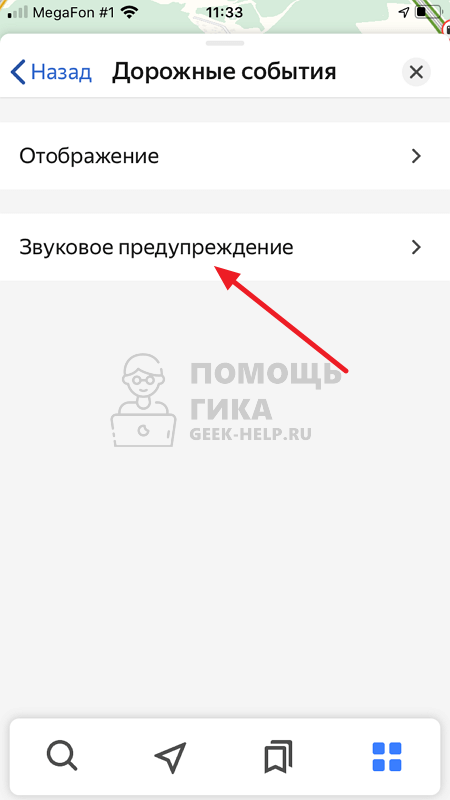
Зайдите в раздел “Камеры”.
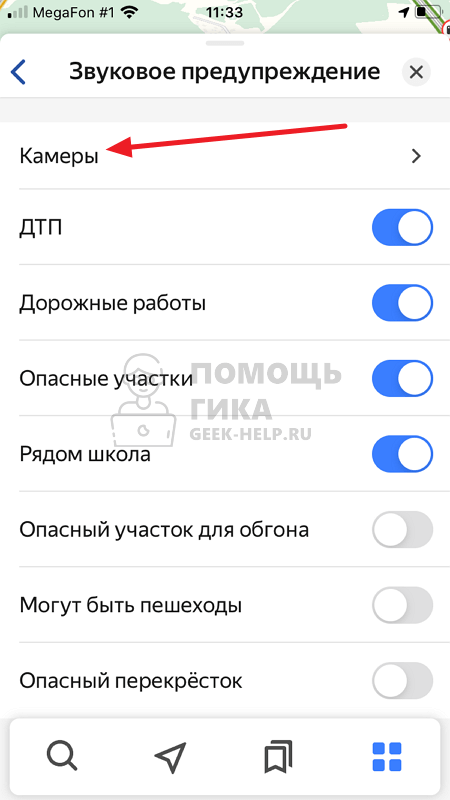
Здесь можно указать, о каких камерах Яндекс Навигатор должен сообщать голосом во время движения по маршруту.

После этого проблема должна быть решена, и Яндекс Навигатор будет сообщать о камерах на маршруте.