
Что такое » setuplauncher.exe » ?
В нашей базе содержится 37 разных файлов с именем setuplauncher.exe . You can also check most distributed file variants with name setuplauncher.exe. Чаще всего эти файлы принадлежат продукту Bitdefender 2013. Наиболее частый разработчик — компания BitDefender. Самое частое описание этих файлов — Bitdefender Setup Launcher. Это исполняемый файл. Вы можете найти его выполняющимся в диспетчере задач как процесс setuplauncher.exe.
Подробности о наиболее часто используемом файле с именем «setuplauncher.exe»
Продукт: Bitdefender 2013 Компания: BitDefender Описание: Bitdefender Setup Launcher Версия: 16.16.0.1282 MD5: a1b72ac51031f69ccb3318fc8033eb52 SHA1: d489da7fbf8f76876d634b000a8c65682013f04d SHA256: 94bdbe784038d00d620f53bcc9faea388de35e8234845033593269a0cf1f1c75 Размер: 676128 Папка: %PROGFILES64%\Common Files\Bitdefender\SetupInformation\ <34480DEE-54D6-4985-A817-CA30E9BBC94C>ОС: Windows Vista Частота: Низкая
Проверьте свой ПК с помощью нашей бесплатной программы
System Explorer это наша бесплатная, удостоенная наград программа для быстрой проверки всех работающих процессов с помощью нашей базы данных. Эта программа поможет вам держать систему под контролем.
Процесс «setuplauncher.exe» безопасный или опасный?
Последний новый вариант файла «setuplauncher.exe» был обнаружен 3974 дн. назад. В нашей базе содержится 4 шт. вариантов файла «setuplauncher.exe» с окончательной оценкой Безопасный и ноль вариантов с окончательной оценкой Опасный . Окончательные оценки основаны на комментариях, дате обнаружения, частоте инцидентов и результатах антивирусных проверок.
Процесс с именем «setuplauncher.exe» может быть безопасным или опасным. Чтобы дать правильную оценку, вы должны определить больше атрибутов файла. Самый простой способ это сделать — воспользоваться нашей бесплатной утилитой для проверки файлов посредством нашей базы данных. Эта утилита содержит множество функций для контролирования вашего ПК и потребляет минимум системных ресурсов.
Щёлкните здесь, чтобы загрузить System Explorer.
Комментарии пользователей для «setuplauncher.exe»
У нас пока нет комментариев пользователей к файлам с именем «setuplauncher.exe».
Добавить комментарий для «setuplauncher.exe»
Для добавления комментария требуется дополнительная информация об этом файле. Если вам известны размер, контрольные суммы md5/sha1/sha256 или другие атрибуты файла, который вы хотите прокомментировать, то вы можете воспользоваться расширенным поиском на главной странице .
Если подробности о файле вам неизвестны, вы можете быстро проверить этот файл с помощью нашей бесплатной утилиты. Загрузить System Explorer.
Проверьте свой ПК с помощью нашей бесплатной программы
System Explorer это наша бесплатная, удостоенная наград программа для быстрой проверки всех работающих процессов с помощью нашей базы данных. Эта программа поможет вам держать систему под контролем. Программа действительно бесплатная, без рекламы и дополнительных включений, она доступна в виде установщика и как переносное приложение. Её рекомендуют много пользователей.
Как удалить Setup
Подлинный файл является одним из компонентов программного обеспечения (Multiple products), разработанного (Multiple publishers) .
Setup.exe — это исполняемый файл (программа) для Windows. Расширение имени файла .exe — это аббревиатура от англ. слова executable — исполнимый. Необходимо запускать исполняемые файлы от проверенных производителей программ, потому что исполняемые файлы могут потенциально изменить настройки компьютера или нанести вред вашему компьютеру. Бесплатный форум с информацией о файлах может помочь вам разобраться является ли Setup.exe вирусом, трояном, программой-шпионом, рекламой, которую вы можете удалить, или файл принадлежит системе Windows или приложению, которому можно доверять.
Вот так, вы сможете исправить ошибки, связанные с Setup.exe
- Используйте программу Настройщик Windows, чтобы найти причину проблем, в том числе и медленной работы компьютера.
- Обновите программу Setup program. Обновление можно найти на сайте производителя (ссылка приведена ниже).
- В следующих пунктах предоставлено описание работы Setup.exe.
Информация о файле Setup.exe
от Neuber Software (www.neuber.com) или Microsoft (www.microsoft.com) или Google (toolbar.google.com) или Macrovision (www.macrovision.com) или YANDEX (www.yandex.com) или InstallShield Software (www.installshield.com) или Adobe Systems (www.adobe.com) или tapochek.net или Conexant Systems (www.conexant.com) или Broadcom (www.broadcom.com) или CyberLink (www.gocyberlink.com) или Acresso Software (www.flexerasoftware.com) или AirInstaller или A. & M. Neuber Software (www.neuber.com) или Mental Soft или Brave Software или Dell (www.dell.com) или DODI-Repacks или Mail.Ru (www.mail.ru) или torrent-igruha.org или NVIDIA (www.nvidia.com).
Описание: Setup.exe это общее название для всех установочных программ. Они используются для установки программного обеспечения на ваш компьютер. Эта программа переписывает устанавливаемые программы в нужное место на вашем компьютере, устанавливает настроечный файл и отображает лицензию и/или основную справочную информацию. Если вы не собираетесь в данный момент устанавливать какие-либо программы, то можете ее остановить. Отключение этой программы во время установки софта может привести к его некорректной работе.
Подробный анализ: Setup.exe не является важным для Windows и часто вызывает проблемы. Setup.exe находится в подпапках Windows для хранения временных файлов. Известны следующие размеры файла для Windows 10/11/7 130,584 байт (29% всех случаев), 131,480 байт и еще 25 варианта .
У процесса есть видимое окно. Это не файл Windows. Поставлена цифровая подпись. Это файл, подписанный Verisign. Поэтому технический рейтинг надежности 27% опасности.
- Если Setup.exe находится в подпапках «C:\Users\USERNAME», тогда рейтинг надежности 46% опасности. Размер файла 130,584 байт (12% всех случаев), 104,792 байт и еще 60 варианта . Это не системный процесс Windows. Сертифицировано надежной компанией. У процесса нет видимого окна. Setup.exe способен мониторить приложения, манипулировать другими программами и записывать ввод данных.
- Если Setup.exe находится в подпапках «C:\Program Files», тогда рейтинг надежности 38% опасности. Размер файла 464,880 байт (4% всех случаев), 1,261,568 байт и еще 66 варианта . Это не системный файл Windows. Приложение не видно пользователям. У файла поставлена цифровая подпись. Setup.exe способен записывать ввод данных, мониторить приложения и манипулировать другими программами.
- Если Setup.exe находится в подпапках C:\Windows, тогда рейтинг надежности 45% опасности. Размер файла 997,704 байт (8% всех случаев), 1,245,848 байт и еще 28 варианта .
- Если Setup.exe находится в подпапках диска C:\, тогда рейтинг надежности 31% опасности. Размер файла 79,112 байт (12% всех случаев), 78,936 байт и еще 15 варианта .
- Если Setup.exe находится на диске C:\, тогда рейтинг надежности 24% опасности. Размер файла 1,661,963 байт (12% всех случаев), 214,664 байт и еще 6 варианта .
- Если Setup.exe находится в подпапках «C:\Program Files\Common Files», тогда рейтинг надежности 11% опасности. Размер файла 439,160 байт (60% всех случаев), 1,100,152 байт или 1,100,664 байт.
- Если Setup.exe находится в папке Windows для хранения временных файлов , тогда рейтинг надежности 54% опасности. Размер файла 185,856 байт (40% всех случаев), 122,880 байт, 4,001,416 байт или 140,288 байт.
- Если Setup.exe находится в папке C:\Windows\System32, тогда рейтинг надежности 9% опасности. Размер файла 23,040 байт.
- Если Setup.exe находится в подпапках «Мои файлы» , тогда рейтинг надежности 30% опасности. Размер файла 24,624 байт (50% всех случаев) или 809,840 байт.
- Если Setup.exe находится нет в папках, тогда рейтинг надежности 2% опасности. Размер файла 130,584 байт.
Важно: Некоторые вредоносные программы используют такое же имя файла Setup.exe, например Packed.Generic.348 (определяется антивирусом Symantec), и Win32:Malware-gen (определяется антивирусом Avast). Таким образом, вы должны проверить файл Setup.exe на вашем ПК, чтобы убедиться, что это угроза. Мы рекомендуем Security Task Manager для проверки безопасности вашего компьютера.
Комментарий пользователя
| Не знаю,виноват ли в этом setup.exe или троян,но у меня удаляются нужные файлы=( KukuruzO |
| The setup.exe can be used by any malware or the adware. The antiviruses cannot detect a virus in the original setup.exe with this has packed. This is called by Trojan-Dropper class of malicious software. Be careful with the soft from the Internet or from unauthorized places. Gish 🙂 |
| не знаю Валя |
| Safari |
| впервые увидела сегодня в процессах,грузит ЦП на 100%.Попытка запустить оперу и гугл хром не увенчалась успехом,пока я не убрала его из процессов. Евгения |
| Убежден что эта дрянь тормозит комп рулит как хочет вопрос как ее удалить Рево унинстал не помогает не говоря о простых способах. Борис |
| величайшая программа =) |
| Удалил я его, снова нормально стало) Наиль |
| setup 3.0.5527.exe является приложением HTC Sync для HTC Incredibles S ,HTC Wildfire S и возможно др. между компьютером и смартфоном.Данная программа поставляется с каждым коммуникатором HTC и располагается на SD карте в папке htc sync .Размер составляет 70 МБ.Соответственно в компьютере setup.exe либо находится для того же самого ,т.е. для синхронизации с др. устройствами, либо выполняет какую-нибудь другую нужную функцию. (дополнительная информация) Андрей |
| Удалил я его, снова нормально стало) Наиль |
| setup 3.0.5527.exe является приложением HTC Sync для HTC Incredibles S ,HTC Wildfire S и возможно др. между компьютером и смартфоном.Данная программа поставляется с каждым коммуникатором HTC и располагается на SD карте в папке htc sync .Размер составляет 70 МБ.Соответственно в компьютере setup.exe либо находится для того же самого ,т.е. для синхронизации с др. устройствами, либо выполняет какую-нибудь другую нужную функцию. (дополнительная информация) Андрей |
| Я не знаю,что это,но когда я вхожу в комп не как администратор, эта программа все время у меня просит разрешения внести изменения на жесткий диск. Я пока ничего с этим не делаю, но и разпешения не даю. А что это такое? Марина |
| у меня на ком. появляется табличка «контроль учетных записей» и предлагается разрешить внести изменения издатель — неизвестен. окно всплывает каждые пять минут потом пореже не дает работать разрывает связь с интернетом. что делать? пока писал раза три лелезло окно Григорий |
| У меня этот процесс был обновлением Windows XP Volk666 |
| В каком файле он находится,и что значит : 1. Установить игру запустив setup.exe 2. Скопировать содержимое папки NoDVD в папку с установленной игрой. Влада |
| он по c:\windows\panther — это нормально? или опасно? (( у меня он обозначен синим цветом )) setup.exe |
| Безопасен если находиться в установщиках (игр, программ) если его вы сами устанавливали, если появился сам, то опасен. Читер |
Итого: Средняя оценка пользователей сайта о файле Setup.exe: — на основе 24 голосов с 17 отзывами.
35 пользователей спрашивали про этот файл. 9 пользователей не поставили рейтинг («я не знаю»). 3 пользователей оценили, как неопасный. 4 пользователей оценили, как кажется неопасным. 5 пользователей оценили, как нейтрально. 4 пользователей оценили, как кажется опасным. 8 пользователей оценили, как опасный.
Лучшие практики для исправления проблем с Setup
Аккуратный и опрятный компьютер — это главное требование для избежания проблем с Setup. Для этого требуется регулярная проверка компьютера на вирусы, очистка жесткого диска, используя cleanmgr и sfc /scannow, удаление программ, которые больше не нужны, проверка программ, которые запускаются при старте Windows (используя msconfig) и активация Автоматическое обновление Windows. Всегда помните о создании периодических бэкапов, или в крайнем случае о создании точек восстановления.
Если у вас актуальные проблемы, попробуйте вспомнить, что вы делали в последнее время, или последнюю программу, которую вы устанавливали перед тем, как появилась впервые проблема. Используйте команду resmon, чтобы определить процесс, который вызывает проблемы. Даже если у вас серьезные проблемы с компьютером, прежде чем переустанавливать Windows, лучше попробуйте восстановить целостность установки ОС или для Windows 8 и более поздних версий Windows выполнить команду DISM.exe /Online /Cleanup-image /Restorehealth. Это позволит восстановить операционную систему без потери данных.
Следующие программы могут вам помочь для анализа процесса Setup.exe на вашем компьютере: Security Task Manager отображает все запущенные задания Windows, включая встроенные скрытые процессы, такие как мониторинг клавиатуры и браузера или записей автозагрузки. Уникальная оценка рисков безопасности указывает на вероятность процесса быть потенциально опасным — шпионской программой, вирусом или трояном. Malwarebytes Anti-Malware определяет и удаляет бездействующие программы-шпионы, рекламное ПО, трояны, кейлоггеры, вредоносные программы и трекеры с вашего жесткого диска.
Setup сканер
Security Task Manager показывает все запущенные сервисы Windows, включая внедренные скрытые приложения (например, мониторинг клавиатуры или браузера, авто вход). Уникальный рейтинг надежности указывает на вероятность того, что процесс потенциально может быть вредоносной программой-шпионом, кейлоггером или трояном.
Бесплатный aнтивирус находит и удаляет неактивные программы-шпионы, рекламу, трояны, кейлоггеры, вредоносные и следящие программы с вашего жесткого диска. Идеальное дополнение к Security Task Manager.
Инструмент ремонта ПК бесплатное сканирование, очистка, восстановление и оптимизация вашей системы.
Delayed Launcher в автозагрузке что это такое?

Всем привет На днях я узнал, что юзеров беспокоит одна штука в автозагрузке, имя этой штуки Delayed Launcher, я начал собственное расследование, которое оказалось успешным. Я узнал, что Delayed Launcher относится к программе Startup Delayer, это она ставит запись в автозагрузку. Программа не опасная и занимается какими-то мутками с автозагрузкой, что именно она делает, мне еще предстоит узнать.
Что я сделаю? Я скачаю прогу Startup Delayer, поставлю ее и посмотрю что она из себя представляет, а пока я просмотрю сайты в интернете, что они пишут о программе Startup Delayer. Информационный поиск дал такую инфу: Startup Delayer является утилитой, которая позволят оптимизировать запуск программ после включения винды. Особенно полезным будет эта программа тем у кого много хлама программ в автозагрузке, вы можете каждой программе дать задержку, чтобы она не сразу запускалась, а через некоторое время. Винда после включения ведь пытается запустить все проги сразу, что создает дикую нагрузку и жесткий диск прям пыхтит, пытаясь обеспечить старт всем прогам. Короче вроде как на первый взгляд прога стоящая, но так ли это, это конечно я еще не знаю.
Кстати Delayed Launcher, ну если перевести, то смотрите, слово Delayed это переводится как ожидальщик, ибо delay это пауза (ну просто знаю из программирования). А слово Launcher это типа запускальщик, ну что-то запускает там. В итоге все логично, если в автозагрузке вы увидели Delayed Launcher, то все понятно, это лаунчер ожидальщика, ну короче я думаю что вы поняли
Delayed Launcher в автозагрузке, это из-за проги Startup Delayer (по крайней мере я в этом был почти уверен)
В общем я скачал программу Startup Delayer, поставил ее, установилась она нормально. Посмотрел в Пуск, да, она там есть, находится она правда в папке r2 Studios:

Видите тут есть пункт Configure Startup Delayer? Как я понимаю этот пункт отвечает за конфигурацию программы. Второй пункт Launch Applications Now не совсем понимаю для чего нужен, но сам пункт переводится с английского языка как Запустить Приложение Сейчас. Ладно, мне интересно другое, я открываю автозагрузку, зажимаю кнопки Win + R, в окошко пишу эту команду:
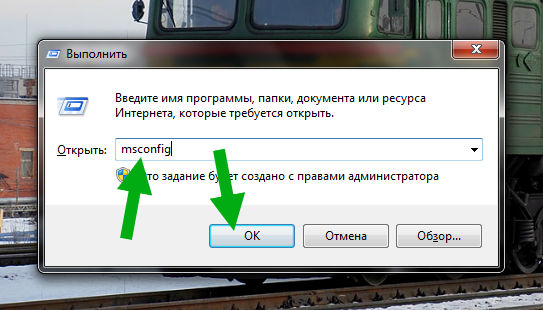
Нажал ОК, открылось окно Конфигурация системы, я там пошел на вкладку Автозагрузка, смотрю и вот вижу там есть такое как Startup Launcher, вот я его выделил:
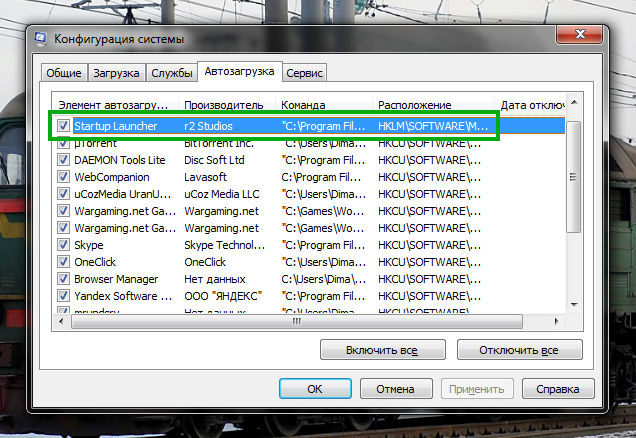
Далее я сделал шире колонку Команда и увидел там такой путь:
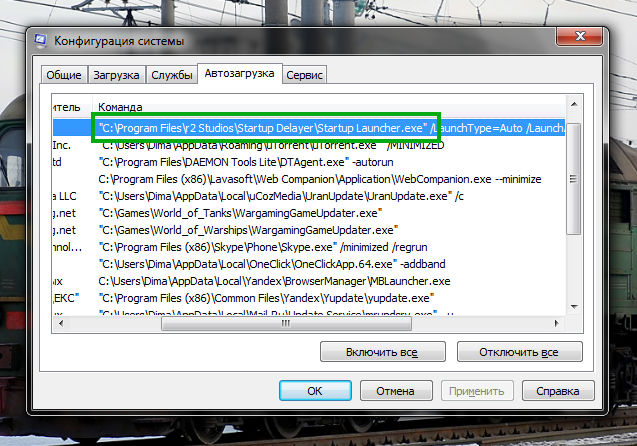
Ну думаю все понятно, я пошел в эту папку, открыл ее, вот что внутри:

То есть ничего особенного тут нет, файлы программы, все стандартно
Потом я снова открыл меню Пуск и там запустил Configure Startup Delayer, после чего открылось такое окно:

Ну тут много чего есть. Сначала, первая вкладка это идет Автозапуск приложений, тут идет список всех прог которые у вас есть и тут можно нажать правой кнопкой по какой-то проге, выбрать там пункт Свойства, после чего появится окошко, там можно задать задержку. Ну и еще в окошке есть опция что мол прога запустится тогда когда процессор будет не сильно нагружен, насколько несильно это можно задать в процентах. В общем интересно
Чтобы удалить Startup Delayer, то стоит зажать кнопки Win + R, потом появится окошко туда написать команду эту:

Нажать ОК, далее появится окно со списком софта, тут находите Startup Delayer, нажимаете правой кнопкой и удаляете, в общем все просто, поверьте
Delayed Launcher в автозагрузке относится к софту от Intel (а вот это вроде реально похоже на правду)
Да ребята, бывают такие ситуации, когда вот вроде бы уверен на все сто процентов, а оказывается что дело в другом.. Нет, я тут не говорю стопудово, но вроде бы Delayed Launcher относится к софту от Intel. К какому именно? Сейчас разберемся. Все началось с того, что я в сети наше данное изображение:

Я очень удивился, потому что я думал что я уже разобрался с тем что такое Delayed Launcher, ну что это относится к проге Startup Delayer, но вот тут я растерялся! Получается что Startup Delayer может относится и к Intel Corporation? Весьма интересно господа. Смотрю на картинку внимательно, вижу то там еще есть такое как IAStorIcon, это что-то знакомое, но вот что именно не могу вспомнить!
Я обратился к своим тайным информационным каналам, чтобы узнать подробнее о IAStorIcon. И вот что оказывается, тайные каналы поведали мне, что Delayed Launcher имеет связь с таким процессом как iastoriconlaunch.exe! Но что это за процесс? Тоже интересно! Обратившись снова к тайным каналам, я узнал что процесс iastoriconlaunch.exe относится к утилите Intel Rapid Recover Technology
Но что такое Intel Rapid Recover Technology, что это за программа йолки палки? Имея связи в интернет-пространстве, я ими воспользовался, мне была передана важная информация. Intel Rapid Recover Technology является технологией, которая была создана компанией Intel в 2007-ом году и эта технология вроде как вшита в набор микросхем под названием Bearlake. Да, согласен инфа не совсем понятная, специфическая можно сказать. Я нашел инфу на официальном сайте Intel, там говорится что Intel Rapid Recover Technology является функцией технологии хранения данных Intel Rapid, и вроде эта функция нужна для создания RAID 1 массива с уклоном в сторону сохранения данных (повышенная надежность, чтобы данные не потерялись). Ну как-то так. Ребят, может я что-то неправильно написал, поэтому я вам даю ссылку на официальный сайт Intel где говорится об этой штуке:
Ну а что там по поводу процесса iastoriconlaunch.exe? Ну так он и относится к этой технологии Intel Rapid Storage Technology!
Вообще нет ничего удивительного в наличии софта от Intel, если у вас есть что-то от этой компании, ну например той же чипсет на материнке, то и софт Intel у вас тоже может быть спокойно. Всякие драйвера, дополнительные программы, в общем там много чего есть в плане софта и часта оно устанавливается автоматом, вот например при обновлении винды, она качает не только сами обновления, но и дрова качает и может дополнительный софт подтянуть. Так бы сказать фирменный софт.
Ну так что, какой вывод в итоге?
Если вы заметили у себя в автозагрузке элемент Delayed Launcher, то нужно проверить что это такое на самом деле, посмотрите на путь, ну то есть в колонку Команда посмотрите. Есть ли там слово Intel? Если есть, то удалять не стоит, ну или прошустрите форумы, в любом случае оно вряд ли тормозит систему. Если что, то можете удалить через окно Программы и компоненты, его можно вызвать при помощи команды appwiz.cpl, как это сделать я уже писал выше. Ну а если в колонке Команда нет слова Intel, а есть зато слово r2 Studios, то я думаю понятно что это за программа, ну то есть это Startup Delayer, о которой я уже написал тоже выше. Если вам не нужна прога Startup Delayer, то разумеется можете смело удалять, это ведь не драйвера и не фирменное ПО.
Хотя еще добавлю, что если у вас обычный комп и вы обычный юзер, и у вас нет никаких там RAID-массивов, если у вас обычный жесткий диск или даже SSD, то я думаю что Intel Rapid Storage Technology можно удалить, оно особо вам и ненужно
На этом все дорогие ребята, если что не так, то вы уж извините, удачи вам и крепкого здоровья
Программы из автозагрузки
В связи с тем, что подобных вопросов, касающихся автозагрузки Windows, каждый раз чрезвычайно много, то я хочу ответить на них все сразу, чтобы раз и навсегда закрыть наконец эту проблему. Итак, как вы уже знаете, посмотреть, что же загружается на старте ОС, проще всего с помощью входящей в состав Windows 98, 98 SE, Me, XP утилиты MSCONFIG.EXE . Если до сих пор вас эта тема не интересовала, то, возможно, для вас станет большой новостью число непонятных программ, находящихся в автозагрузке.
Дело в том, что автозапуск приложений возможен не только через более-менее известную папку «Автозагрузка» меню «Пуск», но и через специальные разделы реестра — и именно о таких программах рядовой пользователь узнаёт позже всего, так как с реестром не каждый пока умеет работать. А ведь именно в реестр прописывают себя троянские программы, чтобы лучше спрятаться. Поэтому каждый пользователь должен очень хорошо представлять, для чего служит каждая программа, автозапуск которой он разрешает. Ведь даже если это вполне легитимные утилиты, не являющиеся шпионами, то они в любом случае и замедляют загрузку системы, и отнимают часть памяти у других программ, и загружают процессор. Подобных программ очень много, часть из них принадлежит Microsoft, часть — разработчикам стороннего ПО, поэтому обо всех, конечно, рассказать не удастся даже вкратце.
Поэтому, если мой беглый обзор вас не удовлетворит, то загляните на сайты www.pacs-portal.co.uk/ startup_ content.htm [1] , www.pcforrest. freeserve. co.uk/ streamlining_ startups.htm [2] — там перечислено огромное число замеченных в автозагрузке программ. Для тех же, кто пока лишён выхода в Интернет, я попробую привести список самых непонятных утилит, вопросы о которых приходят каждый день.
Вообще же для начала каждому пользователю стоит самому найти на диске файл подобной программы и заглянуть в его свойства — исходя из его названия, расположения на диске или имени разработчика обычно можно определить хотя бы примерно, к какой из установленных программ он относится, и сделать выводы — выполняет он какие-то полезные функции, или от его запуска вполне можно отказаться. Так, например, понятно, что утилита Corel Registration Reminder ( Remind32.exe ) предназначена для еженедельного донимания пользователя с просьбой зарегистрироваться, и её отключение не только полезно для нервной системы, но и не принесёт никаких потерь в функциональности других приложений. А вот отключив CPUcool ( Cpucool.exe ), вы перестанете использовать программное охлаждение процессора до тех пор, пока не запустите её вручную. Так что в каждом конкретном случае решать придётся самому пользователю.
- 3cdminic ( 3CDMINIC.EXE ) — 3Com DMI (DynanamicAccess Desktop Management Interface) агент, используемый некоторыми сетевыми картами 3Com. Вероятнее всего, его наличие обязательно для их функционирования.
- Access Ramp Monitor ( armon32.exe ) — отслеживает параметры Интернет-соединения, запрещает запуск некоторых игр.
- Album Fast Start ( ABMTSR.EXE ) — утилита для сканера, для его нормальной работы не требуется, доступна из меню «Пуск».
- Alogserv ( Alogserv.exe ) — утилита для ведения протокола работы McAfee VirusScan.
- AlpsPoint ( Apoint.exe ) — утилита для расширения возможностей тачпада в ноутбуках — облегчённого скроллинга и т.п. Не требуется для работы самого ПК.
- Anvshell ( anvshell.exe ) — утилита, поставляемая с некоторыми видеокартами ASUS, служит для расширения возможностей диалога свойств дисплея.
- AudioHQ ( Ahqtb.exe ) — утилита для аудиокарт Creative Sound Blaster Live! Доступна и из меню «Пуск».
- BackWeb ( backweb.exe ) — автоматически определяет наличие соединения с Интернетом и загружает обновления ПО на ПК от Compaq и HP. Желательно отключить из-за глючности.
- BayMgr ( DockApp.exe ) — на ноутбуках используется для корректной горячей замены батарей, DVD, CD. Нужна только при использовании такой замены.
- Bayswap ( bayswap.exe ) — аналогичная утилита поддержки горячей замены на ноутбуках Compaq, как и программа Bayswap2 ( TbUpdate.exe ).
- BCDetect ( bcdetect.exe ) — проверяет наличие драйверов видеокарт Creative и загружает BlasterControl.
- BCMDMMSG ( bcmdmmsg.exe ) — «modem messaging applet» для модемов BCM V.90 56k, нужна для их работы.
- Bpcpost.exe — Microsoft TV Viewer Post Setup Program — часть Microsoft WebTV for Windows.
- BrowserWebCheck ( loadwc.exe ) — проверяет, является ли браузер Internet Explorer браузером по умолчанию. Не требуется.
- ConMgr.exe ( conmgr.exe ) — запускает WinFax Pro, нужна для ответа на входящие звонки.
- CrticalUpdate ( Wucrtupd.exe ) — Microsoft Windows Critical Update Notification — печально известна тем, что запускает дозвон до провайдера при каждой загрузке ОС. Проверяет наличие обновлений Windows 98. Желательно деинсталлировать.
- Ctfmon ( ctfmon.exe ) — прописывается в автозагрузку при каждом запуске Office XP, нужна для альтернативных способов ввода текста, поэтому если диктовка не используется, то лучше отключить через апплет «Text Services and Speech» в Панели управления.
- CyDoor ( CT_Load.exe ) — засасывающая рекламу утилита типа Spyware. Желательно удалить вместе с программой-маткой. Поможет в этом утилита Ad-Aware [3] .
- DadApp ( dadapp.exe ) — управляет программируемыми кнопками на ноутбуках Dell. При отмене её загрузки, по заверениям Dell, вернуть её функциональность впоследствии якобы уже нельзя.
- Daemon ( DAEMON32.EXE ) — загружает настройки джойстика MS Sidewinder.
- DMISLAPP ( DMISLAPP.exe ) — DMI (Desktop Management Software) для сетевых карт Intel TokenExpress.
- Driver 32 ( Scam32.exe ) — а это вирус. В натуре.
- EM_EXEC ( EM_EXEC.EXE ) — драйвер мыши Logitech. Нужен для поддержки дополнительных функций мыши или трекбола.
- Fpx ( mnmsrvc.exe ) — служба Remote Desktop Sharing, часть Microsoft Netmeeting.
- Gator ( gator.exe ) — ещё одна шпионско-рекламная программа.
- Hidserv ( hidserv.exe ) — Human Interface Device Server, нужен только если используется какое-то USB-аудио устройство, например, мультимедийная USB-клавиатура с регулятором громкости.
- Igfxtray ( igfxtray.exe ) — быстрый доступ к настройкам видеокарт, встроенных в чипсеты Intel — значок в System Tray.
- Internat ( internat.exe ) — индикатор раскладки клавиатуры из системной области Панели Задач. Для самого переключения не требуется.
- Infra-red Monitor или IrMon ( IRMON.EXE ) — быстрый доступ к IrDA устройствам.
- ICSMGR.EXE — Internet Connection Sharing Manager, в локальной сети позволяет осуществлять выход в Интернет через компьютер с модемом. Нужен только на хост-машине.
- K6CPU.EXE ( K6CPU.EXE ) — служит для корректного отображения типа процессора K6 в свойствах системы. Для работы не нужен.
- LicCrtl ( runservice.exe ) — что-то там лицензирует при использовании некоторых программ и игр.
- LoadPowerProfile ( powrprof.dll ) — отвечает за управление питанием и загрузку соответствующих профилей. Обычно грузится два раза, и один из экземпляров можно отключить.
- LoadQM ( loadqm.exe ) — загрузка MSN Explorer Query Manager.
- Machine Debug Manager ( mdm.exe ) — дебаггер, нужен разработчикам и тестерам ПО. Крайне рекомендуется отключить.
- Mdac_runonce ( runonce.exe ) — ассоциировано с Microsoft Data Access Components (MDAC). Автозагрузка не требуется, но наличие на диске самой системной утилиты runonce.exe необходимо.
- Microsoft Announcement Listener ( Annclist.exe ) — используется Microsoft WebTV for Windows.
- Microsoft Greetings Reminder ( MHPRMINF.EXE ) — напоминалка от Microsoft, аналогична Microsoft Greetings Workshop Reminder ( Gwremind.exe ).
- Microsoft Office Shortcut Bar ( Msoffice.exe ) — панель быстрого запуска, входящая в состав Office.
- Microsoft Office Startup ( Osa.exe & Osa9.exe ) — якобы ускоряет запуск приложений MS-Office, но при этом расходует оперативную память на офисные библиотеки.
- MoneyAgent ( money express.exe ) — часть Microsoft Money.
- Mosearch ( mosearch.exe ) — утилита Fast Search в Office XP, аналогична Find Fast из Office 2000. Потребляет много ресурсов, лучше отключить, если не работатете с тысячами документов.
- MSBB ( msbb.exe ) — очередной паук-баннеросос, загружает рекламу на ПК и шпионит за пользователем. Отключайте.
- MSConfigReminder ( msconfig.exe ) — при загрузке ОС сообщает, что вы что-то отключили в MSCONFIG .
- MSDTC ( msdtcw.exe ) — Microsoft Distributed Transaction Coordinator, пытается звонить в Интернет при загрузке ОС.
- MSN Quick View ( Msndc.exe ) — быстрое подключение к Microsoft Network.
- MSMSGS ( msmsgs.exe ) — MSN Messenger, если его не используете, отключите.
- MSwheel ( mswheel.exe ) — утилита для мыши Intelli mouse. Нужна только если ОС не поддерживает её функции — в Win 98/ME поддержка колеса скроллинга для мышей Microsoft и Logitech не требует дополнительных драйверов.
- Netzip Smart Downloader ( npnzdad.exe ) — утилита класса Spyware, закачивает рекламу на ПК без ведома пользователя и отслеживает его действия.
- New.net ( rundll32.exe NewDotNetStartup ) — опять шпион.
- NewsUpd ( newsupd.exe ) — для звуковых карт Creative Sound Blaster Live! утилита закачки обновлений. Не гнушается и пошпионить.
- PCHealth ( pchschd.exe ) — в WinME планировщик системы PC Health, при отмене его загрузки PC Health не отключается.
- POINTER ( point32.exe ) — утилита для поддержки расширенных функций мышей Microsoft.
- PowerChute ( Pwrchute.exe ) — утилита для «умных» источников бесперебойного питания, иногда бывает причиной глюков.
- PRPCMonitor ( PRPCUI.exe ) — монитор системы Intel Speed Step, отвечает за оперативное снижение частоты процессора в ноутбуках.
- Ptsnoop ( Ptsnoop.exe ) — устанавливается вместе с некоторыми модемами и нужна для их работы.
- PWSTray ( pwstray.exe ) — Microsoft’s Personal Web Server, можно запустить и вручную.
- QSORT.EXE — утилита для сортировки пунктов меню «Пуск» по алфавиту — не требуется.
- QuickRes ( QUICKRES.EXE ) — утилита для быстрой смены разрешения экрана, входит в состав Win95 Power Toys.
- RealDownload Express ( npnzdad.exe ) — снова любитель качать рекламу на компьютер.
- Resource Meter ( rsrcmtr.exe ) — Windows Resource Meter (индикатор ресурсов), можно запускать вручную.
- SaveNow ( SaveNow.exe ) — опять Advertising Spyware.
- ScanRegistry ( Scanregw.exe ) — системный сканер реестра, делает также его резервные копии. Очень ценная вещь, в памяти не остаётся.
- SchedulingAgent ( mstask.exe ) — Планировщик заданий. Если не используется — отключить.
- SleepManager ( SleepMgr.exe ) — помогает некоторым ПК корректно осуществлять Hibernate.
- Smart Connect Monitor ( SCMon.exe ) — на ноутбуках Sony используется для поддержки работы по кабелю i.LINK.
- SSDPSRV ( ssdpsrv.exe ) — утилита используется в WinME для поддержки устройств Universal Plug and Play. Если таковых нет, то удалите через меню «Установка Windows» поддержку UPnP.
- StateMgr ( statemgr.exe ) — отвечает в WinME за службы System Restore и System File Protection — если они не требуются, то можно отключить.
- Synchronization Manager ( MOBSYNC.EXE ) — Internet Explorer Synchronization Manager — для повседневной работы не нужен.
- SystemTray ( SysTray.Exe ) — System Tray Services, выводит в системной области Панели задач значки Volume Control, PC Card Status и Power Management.
- Taskbar Display Controls ( Rundll32.exe ) — значок настройки дисплея в System Tray.
- TaskMonitor ( taskmon.exe ) — отслеживает ход запуска программ и поставляет эти данные дефрагментатору для оптимизации расположения файлов на диске. Полезная вещь.
- TimeSink Add Client ( TSADBOT.EXE ) — один из самых распространённых шпионов-баннерососов.
- TVWakeup ( tvwakeup.exe ) — используется Microsoft WebTV for Windows.
- Tweak UI ( TWEAKUI.CPL ) — осуществляет некоторые настройки [4] системы.
- VidSvr ( vidsvr.exe ) — Microsoft WebTV for Windows Channel Guide.
- W3KNetwork ( rundll32.exe w3knet.dll, dllinitrun ) — очередное Advertising Spyware.
- Watch Dog Program ( watchdog.exe ) — на компьютерах Compaq фирменная служба закачки чего-то из Интернета.
- Winmgmt.exe — используется для Enterprise Management, так что если вы не IT-администратор, то не нужен.
- Winmodem ( wmexe.exe ) — нужен для функционирования некоторых вин-модемов.
- www.pacs-portal.co.uk/startup_content.htm
- www.pcforrest.freeserve.co.uk/streamlining_startups.htm
- www.lavasoft.de/aaw/index.html
- sergeytroshin.ru/articles/tweak-ui/
- Интернет
- Быстродействие
- Резервирование и восстановление
- Загрузка и выключение
- Установка ОС
- Мусор на диске
- Интерфейс
- Windows 2000/XP/Vista/7
- Другие системы
- Полезный софт
- Безопасность
- FAQ
- Мобильные устройства
- Бытовая техника
- Оборудование
- Разное
- Статьи на других сайтах
© 2000—2023 Сергей Трошин. Копирование материалов возможно только с согласия автора