
Выбор нескольких объектов
В ответ на запрос о выборе объектов можно одновременно выбрать несколько объектов.
Задание прямоугольной области выбора
Укажите противоположные углы, чтобы задать прямоугольную область. Цвет фона внутри области изменится и станет прозрачным. Направление перемещения курсора из первой точки в противоположный угол определяет выбираемые объекты.
- Выбор рамкой. Переместите курсор слева направо, чтобы выбрать только те объекты, которые полностью заключены в прямоугольную область.
- Выбор секущей рамкой. Переместите курсор справа налево, чтобы выбрать объекты, которые находятся внутри рамки или пересекают ее.
Обычно при выборе рамкой выбираемые объекты должны полностью находиться в прямоугольной области. Однако, если объект, построенный с помощью прерывистой линии (пунктира), лишь частично виден в видовом экране, а все видимые векторы типа линии находятся внутри рамки, объект будет выбран целиком.
Задание области выбора произвольной формы
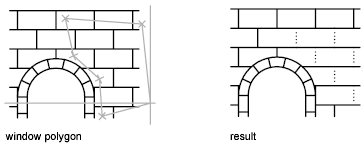
Укажите точки для определения области произвольной формы. Многоугольная рамка используется для выбора объектов, которые полностью находятся внутри области выбора. Секущая рамка многоугольника используется для выбора объектов, которые полностью находятся в области выбора или пересекают ее.
Задание линии выбора
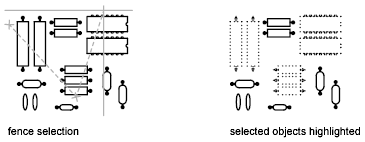
В сложном чертеже следует использовать линию выбора. Линия выбора похожа на полилинию и предназначена для выбора только тех объектов, через которые проходит. На рисунке схемы показана линия, которая выбирает несколько компонентов.
Использование других вариантов выбора
Для просмотра всех вариантов выбора следует ввести ? в ответ на запрос выбора объектов. Дополнительные сведения о каждом из параметров выбора см. в описании команды ВЫБРАТЬ.
Исключение нескольких выбранных объектов из набора
Введите r(Удалить) в ответ на запрос выбора объектов и используйте любой вариант, чтобы удалить объекты из набора. Если при использовании параметра «Удалить» необходимо вернуться к добавлению объектов в набор, введите а(Добавить).
Объекты можно также исключить из текущего набора, удерживая нажатой клавишу SHIFT и повторно выбрав исключаемые объекты по одному или удерживая нажатой клавишу SHIFT и перетащив рамку выбора или секущую рамку. Можно неоднократно удалять объекты из набора и добавлять их обратно.
Понятия, связанные с данным
- Выбор объектов на основе общих свойств
- Индивидуальный выбор объектов
Задачи, связанные с данной
- Выбор объектов в прямоугольной области
- Выбор объектов с помощью линии
- Задание параметров выбора объектов
как отключить появление окна Select shape file
При открытии файлов, использующих нестандартные
для ADT-2008eng фонты.shx появляется окно «Select shape file» иногда по нескольку раз. Не подскажете ли как отключить появление этого окна если тербуемые фонты отсутствуют? Заранее блогодарен.
#2 Ответ от Yuriy 2 марта 2008г. 12:26:11
Re: как отключить появление окна Select shape file
Может быть попробовать написать програмку, которая или удалит все объекты Shape, или перенесет их в отдельный файл, который можно будет подгрузить, если вдруг появится SHX файл содержащий нужны shape-формы?
А может быть такая програмка уже есть?
#3 Ответ от Александр Ривилис 2 марта 2008г. 21:21:16
Re: как отключить появление окна Select shape file
#4 Ответ от Yuriy 2 марта 2008г. 23:05:48
Re: как отключить появление окна Select shape file
> Александр Ривилис
После запуска в АА2008
Command: z-text-fontalt
получил следующее:
———————————————————
Yes or No, please.
Yes or No, please.
Yes or No, please.
Yes or No, please.
Yes or No, please.
Unknown command «Z-TEXT-FONTALT». Press F1 for help.
Unknown command «Z-TEXT-FONTALT». Press F1 for help.
Unknown command «Z-TEXT-FONTALT». Press F1 for help.
Unknown command «Z-TEXT-FONTALT». Press F1 for help.
Yes or No, please.
Vertical? [Yes/No] : *Cancel*
«STANDARD» is now the current text style.
———————————————————
Есть 2 типа SHX файлов:
— файлы шрифтов и
— файлы форм (shape) загружаются командой load
вставляются по команде shape образую объекты типа SHAPE
думаю эта програмка
* Замена шрифтов в тектовых стилях, многострочных
* текстах и таблицах чертежа на шрифт,
* который указан в опциях как альтернативный.
не поможет.
Во вторник буду в фирме у которой эта проблема.
Попробую изъять все формы в отдельный dwg файл и проверить не исчезнет ли окно при открытии.
#5 Ответ от Александр Ривилис 2 марта 2008г. 23:59:48
Re: как отключить появление окна Select shape file
> Yuriy
Это могут быть не только формы (SHAPE), но и сложные типы линий содержащие SHAPE (а точнее ссылки на shx-файлы). Устраняется заменой типов линий на любой другой «простой» тип линии. Например на CONTINIOUS.
#6 Ответ от Yuriy 3 марта 2008г. 00:40:09
Re: как отключить появление окна Select shape file
> Александр Ривилис
Ой и правда!
Скорей всего это из-за них т.к. это файлы топоосновы.
Во вторник проверю.
Спасибо.
#7 Ответ от Yuriy 4 марта 2008г. 16:36:01
Re: как отключить появление окна Select shape file
> Александр Ривилис
Вы оказались абсолютно правы.
После замены всех типов линий на Continious и применив к блокам команду SetNestedObjectsByBlock
диалоговое окно больше не появляется.
Хотя лучшим способом было бы раздобыть недостающий shx-файл.
#8 Ответ от Yuriy 4 марта 2008г. 18:03:43
Re: как отключить появление окна Select shape file
Забыл дописать, что еще и Purge пришлось сделать
#9 Ответ от Yuriy 6 марта 2008г. 08:30:15
Re: как отключить появление окна Select shape file
Даааааа.
Все не так-то просто.
Вчера попробовал повторить эксперимент в другой фирме и предыдущая схема не прошла.
Вначале уточню предыдущую схему:
> включить, разморозить и разблокировать все слои
> В слоях все типы линии — Continious
> типы линий всех объектов > bylayer
> SetNestedObjectsByBlock (AA2008)
> Purge
В одной фирме это прошло
В другой же типы линий оказались задействованными в стилях мультилиний, а могут быть задействованы и в AECобъектах может и еще где нибудь.
Заниматься подобным вычищением больше не хочется. К тому же случайно можно заменить всякие там пунктирные и осевые типы линий.
Вопрос остается открытым:
Как подавить появление окна «Select shape file»
если отсутствуют требуемые файлы shx?
А пока остальным у кого подобная проблемка остается только жать Cancel столько раз сколько потребуется.
#10 Ответ от Владимир Громов 6 марта 2008г. 08:42:15
Re: как отключить появление окна Select shape file
Не помню уже, чья программа:
; Удаление ссылок на .shx (формы) (defun change-shape-referens () (vlax-for item (vla-get-textstyles (vla-get-ActiveDocument (vlax-get-acad-object)) ) (if (not (vl-filename-extension (setq fname (vla-get-fontfile item))) ) (setq fname (strcat fname ".shx")) ) (if (not (findfile fname)) (vla-put-fontfile item "ltypeshp.shx") ) ) )
#11 Ответ от Александр Ривилис 6 марта 2008г. 11:34:06
Re: как отключить появление окна Select shape file
> Yuriy
Я бы пошел таким путем (но он требует программирования):
1) Нашел бы в чертеже все типы линий, которые ссылаются на несуществующие файлы форм (shx-файлы).
2) Изменил бы эти типы линий таким образом, чтобы они были эквивалентны CONTINIOUS
Конечно правильнее было бы иметь соответствующие shx-файлы, но это не всегда достижимо.
#12 Ответ от Yuriy 6 марта 2008г. 22:59:46
Re: как отключить появление окна Select shape file
> Владимир Громов
В первой фирме Программа сработала!
Диалоговое окно больше не появляется.
На следующей неделе проверю у второй.
до применения программы при загрузке файла на экране выводилось
.
Opening an AutoCAD 2007 format file.
Substituting [simplex.shx] for [d431.shx].
Substituting [simplex.shx] for [bm431.shx].
Substituting [simplex.shx] for [p131.shx].
Substituting [simplex.shx] for [peteri.shx].
Substituting [simplex.shx] for [ch132.shx].
Substituting [simplex.shx] for [pragma.shx].
Substituting [simplex.shx] for [pragmai.shx].
Regenerating model.
.
и появлялось окно «Select shape file»
после выполнения программы
.
Opening an AutoCAD 2007 format file.
Substituting [simplex.shx] for [ltypeshp.shx].
Substituting [simplex.shx] for [ltypeshp.shx].
Substituting [simplex.shx] for [ltypeshp.shx].
Substituting [simplex.shx] for [ltypeshp.shx].
Substituting [simplex.shx] for [ltypeshp.shx].
Substituting [simplex.shx] for [ltypeshp.shx].
Substituting [simplex.shx] for [ltypeshp.shx].
Substituting [simplex.shx] for [ltypeshp.shx].
Regenerating model.
.
и окно «Select shape file» уже не появлялось
Большое спасибо!
Видовые экраны Автокад в пространстве Листа
Основная задача видовых экранов в пространстве Листов — организовывать чертеж и подготавливать его для вывода на печать. Можно создавать различное количество таких экранов, задавая им нужный размер, свойства, масштаб модели и т.д.
Автокад — видовое окно на Листах
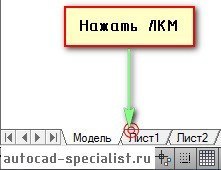
Для подготовки чертежа к печати нужно переключиться в пространство Листа. Лист — это прототип будущего вашего чертежа. В первую очередь необходимо перейти в пространство Листа. Для этого нужно щелкнуть ЛКМ по вкладке Лист 1, как показано на рис.:
Вы попадете в пространство Листа, которое показано на рис.:
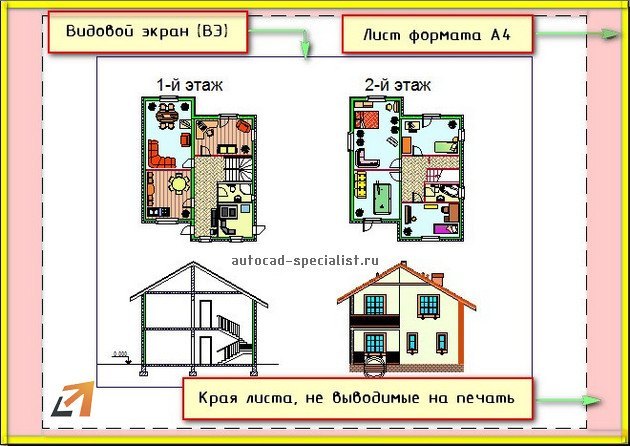
Видовой экран (ВЭ) пространства листа — это примитив. Каждый видовой экран листа представляет собой кадр изображения в пространстве модели, содержащий вид. В нём отображается модель в заданном масштабе и ориентации. Через видовой экран мы попадаем в пространство модели.
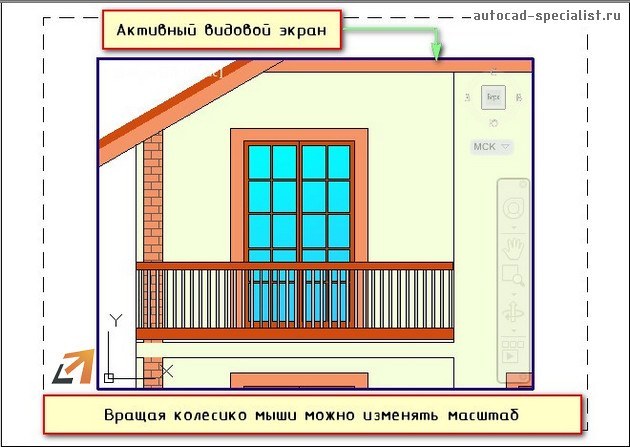
Если дважды щелкнуть ЛКМ внутри видового экрана, он станет активным. Тогда у нас появится доступ к пространству Модели, где находятся чертежи. Вращая колесико мыши, мы можем изменять масштаб, тем самым отдаляться или приближаться к объектам чертежа.
Обратите внимание на числа, которые меняются при масштабировании внизу экрана:
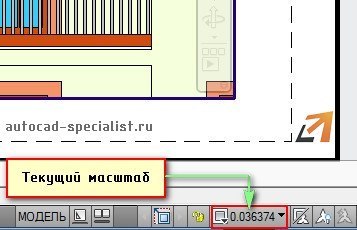
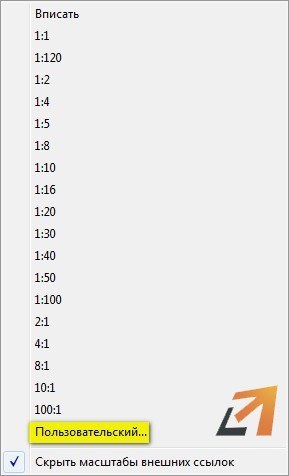
Это и есть текущий масштаб чертежа. Чтобы выбрать стандартное значение масштаба, которое соответствует ГОСТу, необходимо щелкнуть по маленькой стрелочке возле чисел, как показано на рис.:

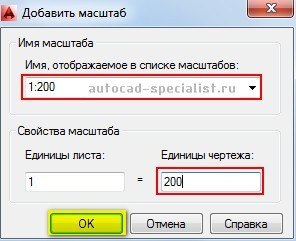
Откроется список стандартных масштабов. При необходимости можно добавить новое значение. Для этого нужно выбрать «Пользовательский…» — «Добавить».
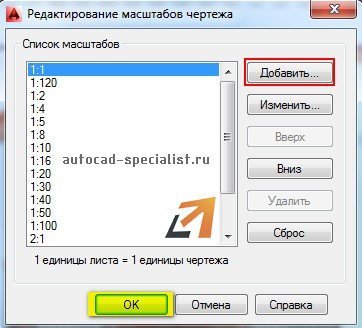
Откроется диалоговое окно, в котором следует указать имя и свойства масштаба. Создадим новое значение масштаба 1:200, как показано на рис.:
Теперь установим новое значение масштаба:
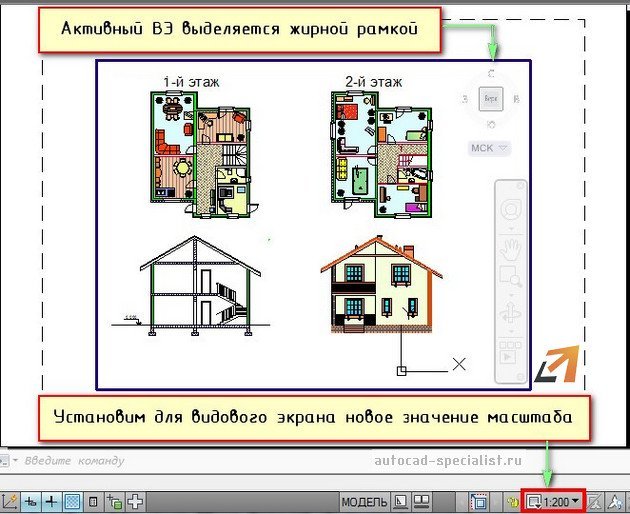
Чтобы выйти из видового экрана, достаточно дважды щелкнуть ЛКМ по листу за границей ВЭ.
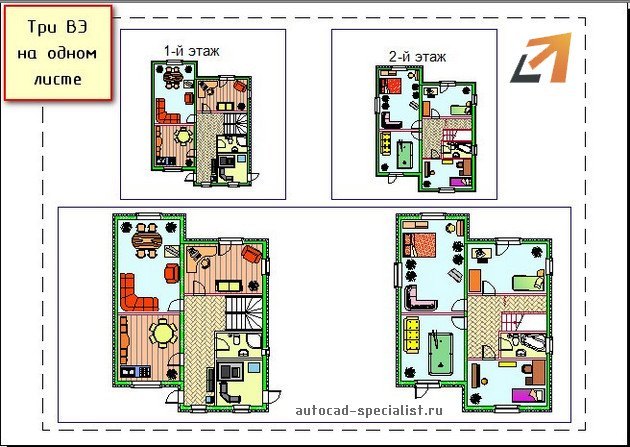
В пространстве листа может создаваться один видовой экран, занимающий весь лист, или несколько видовых экранов. Если его выделить, то появятся четыре ручки для редактирования.
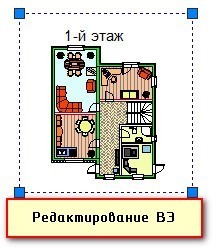
Размеры, свойства, масштаб и расположение видовых экранов могут меняться. Их можно копировать и выносить за пределы листа.
Создание нового ВЭ в пространстве листа
Чтобы создать новый видовой экран, перейдите на вкладку Лист — панель «Видовые экраны листа». Существует несколько вариантов создания ВЭ: прямоугольной формы, многоугольной или вообще произвольной формы.
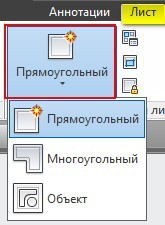
Также можно просто копировать уже существующий ВЭ, воспользовавшись командой редактирования «Копировать». Это наиболее правильный путь, если необходимо задать одинаковые размеры видовых окон на одном листе.
Видовые экраны в Автокаде, используемые в пространстве Листа, необходимы для правильного оформления чертежей различной сложности. После этого работу можно выводить на печать.
Освойте профессию проектировщика
Научитесь быстрому черчению, освоите прикладное 3D, автоматизируете создание ведомостей и спецификаций.
Настройка AutoCAD
Как в AutoCAD отключить всплывающее окно перехода по листам при наведении на вкладку файла?
(13 оценок, среднее: 4,38 из 5)
Загрузка.
Все сталкивались с проблемой когда, ты весь в работе, делаешь большой проект, и вдруг курсор случайно остановился на вкладке проекта. и началось! Все ресурсы компьютера направляются на то, чтобы показать тебе предпросмотр всех листов в проекте, которые тебе совершенно не нужны. Это займет 2-3 секунды, если компьютер мощный, а проект маленький, или минуту если наоборот, а если вы еще наведете курсор на предпросмотр листа, так вообще катастрофа.
Как отключить?
- Вводим в командную строку команду FILETABPREVIEW
- Вводим значение «0» вместо «1»
- Вводим в командную строку команду FILETABTHUMBHOVER
- Вводим значение «0» вместо «1»
- Сохраните Ваш профиль, чтобы настройки не сбивались
FILETABPREVIEW — Настройка типа предварительного просмотра при наведении курсора на вкладку с файлом чертежа.
FILETABTHUMBHOVER — Определение того, будут ли соответствующая модель или лист загружены в окне чертежа при наведении курсора на миниатюру вкладки файлов.
В результате получаем простой список листов без предпросмотра и автоматического переключения на эти листы при наведении курсора.