
Закладки в гугл хром где хранятся
Как сохранить и как восстановить закладки Гугл Хром. Где хранятся закладки Google Chrome на ПК с Windows 11
Когда мы проводим много времени в Интернете, мы сохраняем интересные и полезные ресурсы в закладки (или bookmarks). Какой бы не была ситуация, будь то переезд на новый ПК, проблемы с ОС Windows 11 и так далее, было бы жалко терять закладки с любимыми ресурсами, накопленные годами. К счастью, сделать резервные копии закладок в браузере Google Chrome довольно просто.
Где хранятся закладки Chrome?
Расположение файла закладок зависит от используемой ОС. Пользователи Windows 11 могут найти файл закладок, перейдя по следующему пути:
C:\Users\[Имя пользователя]\AppData\Local\Google\Chrome\User Data
Вставляем этот путь в адресную строку проводника и нажимаем «Enter» на клавиатуре.
После перехода в папку «User Data», следующий шаг будет зависеть от количества имеющихся профилей в Chrome. Если у нас один профиль в Chrome, находим папку «Default».
Если профилей несколько, то кроме папки «Default» могут быть папки «Profile 1», «Profile 2» и тд. Открываем папку профиля Chrome, в которой хотим найти закладки. В папке мы найдем файл «Bookmarks» (Может еще быть и резервный файл «Bookmarks.bak»).
Этот файл(ы) можно удалить, переносить или копировать.
Как сделать резервную копию закладок Chrome
Создать резервную копию закладок Chrome очень просто — копируем в надежное место файл «Bookmarks» из папки профиля или создаем «backup» прямо в браузере.
Нажимаем «Меню» (троеточие справа сверху) — «Закладки» — «Диспетчер закладок» или нажимаем горячие клавиши «Ctrl+Shift+O».
В окне диспетчера закладок нажимаем на еще одно меню (кнопка с тремя точками).
В появившемся меню выбираем «Экспортировать закладки».
Выбираем путь для экспорта и нажимаем «Сохранить».
Готово! Наши закладки сохранены. Для импорта можно использовать так же диспетчер закладок, выбрав в меню «Импортировать закладки».
Где хранятся закладки Google Chrome
на компьютере с Windows
Google Chrome является самым популярным браузером. На момент написания этой статьи больше половины всех читателей нашего сайта пользуются именно им. И если вы тоже отдаете предпочтение Chrome, вам может быть полезной следующая информация.
Чтобы перенести закладки Google Chrome с одного компьютера на другой, можно воспользоваться онлайн-синхронизацией. Но можно сделать это и просто скопировав файлы. О том, что это за файлы и где они хранятся, и пойдет речь дальше.
Чтобы найти упомянутые выше файлы сначала нужно включить отображение скрытых файлов и папок. В Windows 10 и Windows 11 для этого нужно открыть любой локальный диск или папку, перейти на вкладку «Вид» и поставить галочку возле «Скрытые элементы». После копирования закладок Chrome эту галочку можно снять.
Как включить отображение скрытых файлов и папок в более старых версиях Windows читайте здесь.

Файлы с закладками Google Chrome хранятся в папке по адресу:
C:\Пользователи\Имя пользователя\AppData\Local\Google\Chrome\User Data\Default
Называются они Bookmarks и Bookmarks.bak.
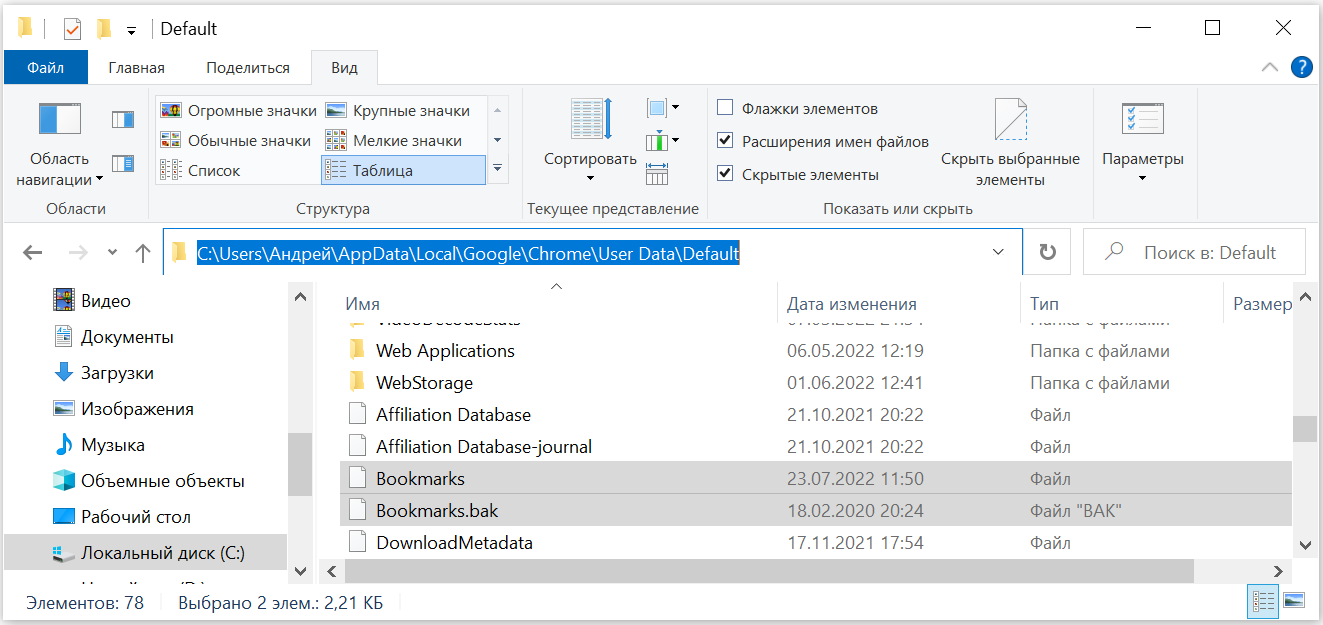
Первый файл – это ваши текущие закладки, второй – удаленные. Если закладки Google Chrome на компьютере никогда не удалялись, файл Bookmarks.bak может отсутствовать.
Если эти файлы скопировать в такую же папку на другом компьютере (на котором установлен браузер Google Chrome), все закладки будут перенесены на него. Это можно использовать в различных ситуациях: синхронизация закладок между компьютерами, резервное копирование закладок и т.д.
ПОДЕЛИТЬСЯ:

НАПИСАТЬ АВТОРУ
Похожие материалы

Как изменить папку загрузки в Microsoft Edge
В Windows 10, кроме Internet Explorer, включен новый браузер Microsoft Edge. Он достаточно удобный в использовании и обладает рядом преимуществ.
Вместе с тем, в нем отсутствуют некоторые возможности, которые уже стали обязательными для браузеров. В частности, в настройках Microsoft Edge невозможно изменить папку загрузок. Все файлы, загружаемые через этот браузер, попадают исключительно в стандартную папку «Загрузки» Windows и ничего поделать с этим нельзя.
Но способ частичного решения проблемы все-таки есть.

Как перенести закладки в другой браузер
Все браузеры имеют в своем арсенале закладки. В Microsoft Edge и Internet Explorer они называются «Избранное», но их предназначение от этого не меняется. Добавив в закладки понравившуюся интернет-страницу, мы в любой момент можем быстро на нее вернуться.
В связи с большим разнообразием браузеров, а также устройств, на которых они используются (компьютеры, ноутбуки, планшеты, смартфоны и др.), у многих из нас возникает необходимость копирования закладок из одного браузера в другой. Способов решения этой задачи существует несколько. Какой из них выбрать — зависит от конкретной ситуации, а также от личных предпочтений пользователя.

Как удалить историю браузера
Каждый браузер во время его использования «запоминает» страницы, посещенные пользователем. Эта функция весьма полезна. Например, она позволяет быстро вернуться на какую-то интересную страницу, если Вы забыли добавить ее в закладки.
Но если вы не хотите, чтобы кто-то другой мог просмотреть журнал вашей активности в Интернете, историю браузера можно удалить. Сделать это можно при помощи специальных программ, или же из настроек браузера. Последний вариант не требует установки дополнительного программного обеспечения, но порядок действий в каждом конкретном браузере будет отличаться.
Здесь описан порядок удаления истории браузеров Mozilla Firefox, Opera, Chrome, Яндекс.Браузер, Safari, Microsoft Edge и Internet Explorer.

Настройка автосохранения в Word
Автосохранение в Word — весьма полезная функция. Особенно, если приходится часто работать с текстом, а компьютер подключен к электросети напрямую, без блока бесперебойного питания. Лично меня оно много раз спасало.
По умолчанию, Word автоматически сохраняет открытые документы каждые 10 минут в папке «C:\Users\Папка_текущего_пользователя\AppData\Roaming\Microsoft\Word\». Если компьютер вдруг внезапно выключился, при следующем открытии программы Word пользователю будет предложено открыть сохраненные копии, или же удалить их, если необходимость в них отсутствует.
Указанные выше параметры можно изменить, заставив компьютер осуществлять автосохранение в любой другой папке, а также увеличив или уменьшив его частоту. Затрудняюсь придумать пример, когда это может понадобиться, но автосохранение Word при желании можно вообще отключить.

Где находится папка Автозагрузка в Windows 8, 10
Бывалые пользователи Windows привыкли к тому, что в меню «Пуск» компьютера есть папка «Автозагрузка». Файлы или ярлыки, добавленные в эту папку, автоматически стартуют вместе с операционной системой.
Этот весьма удобный инструмент по каким-то причинам не был включен в меню «Пуск» Windows 8 и Windows 10. Тем не менее, он по-прежнему присутствует во всех версиях этой ОС. Как открыть папку «Автозагрузка» в Windows 8 и Windows 10 речь пойдет в этой статье.

Как защитить от изменений или снять защиту с листа или книги Microsoft Excel
Microsoft Excel позволяет защищать от изменений как отдельные листы в книге (файле), так и книгу целиком, в том числе с установкой пароля. Установить или снять защиту не сложно. Тем не менее, даже у опытных пользователей с этим могут возникнуть проблемы. Иногда, работая с файлом Excel, созданным другим пользователем, люди даже не понимают, почему они не могут изменить некоторые его элементы или структуру, начинают сетовать на сложность и неудобство Microsoft Excel и т.д. На самом же деле нужно просто понимать, как это работает.

ПОКАЗАТЬ ЕЩЕ
Где хранятся вкладки в Google Chrome
Каждый пользователь, за период использования копии браузера, сохраняет десятки сайтов. Это удобно. Не нужно копошиться и серфить в поисках нужной информации, напротив – все под рукой. Поэтому сегодня мы поговорим о том, где Хром хранит закладки, также покажем, каким способом можно найти системный тайник.
Подробности
Для просмотра всего многообразия закладок, в самой системе, достаточно выполнить несколько шагов следующей инструкции:
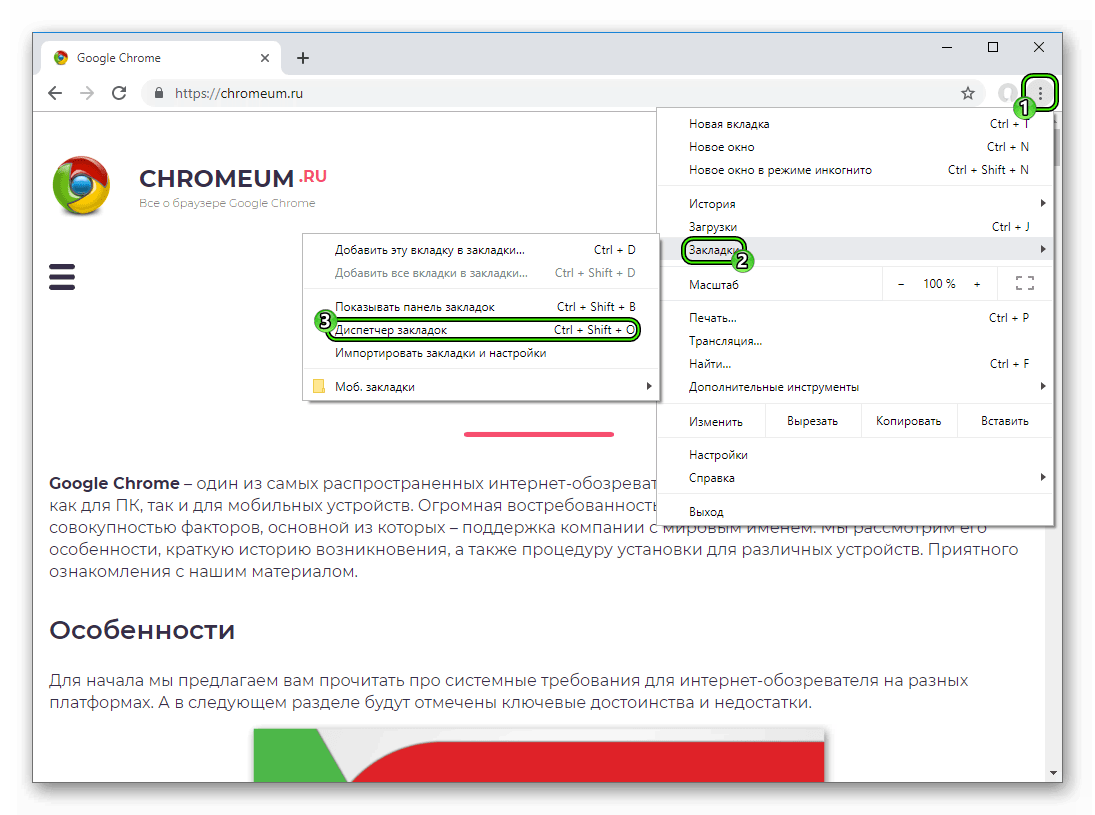
- Открываем браузер и кликаем ЛКМ по троеточию в правом верхнем углу пользовательского интерфейса.
- Теперь наводим курсор на блок «Закладки», в выпадающем списке выбираем «Диспетчер закладок».
Примечательно: «не отходя от кассы» можно сделать резервную копию всех ранее добавленных платформ. Но об этом подробнее в следующих статьях.
Если нас интересует местоположение системного файла, куда Chrome перемещает адреса сайтов, то двигаемся дальше.
Физическое расположение на диске
Встроенные алгоритмы автоматически создают файлик «bookmarks» в системной папке, куда периодически записывают адреса сохраненных площадок.
Где обитает наше хранилище? Для ответа на этот вопрос обратимся за помощью к Проводнику:
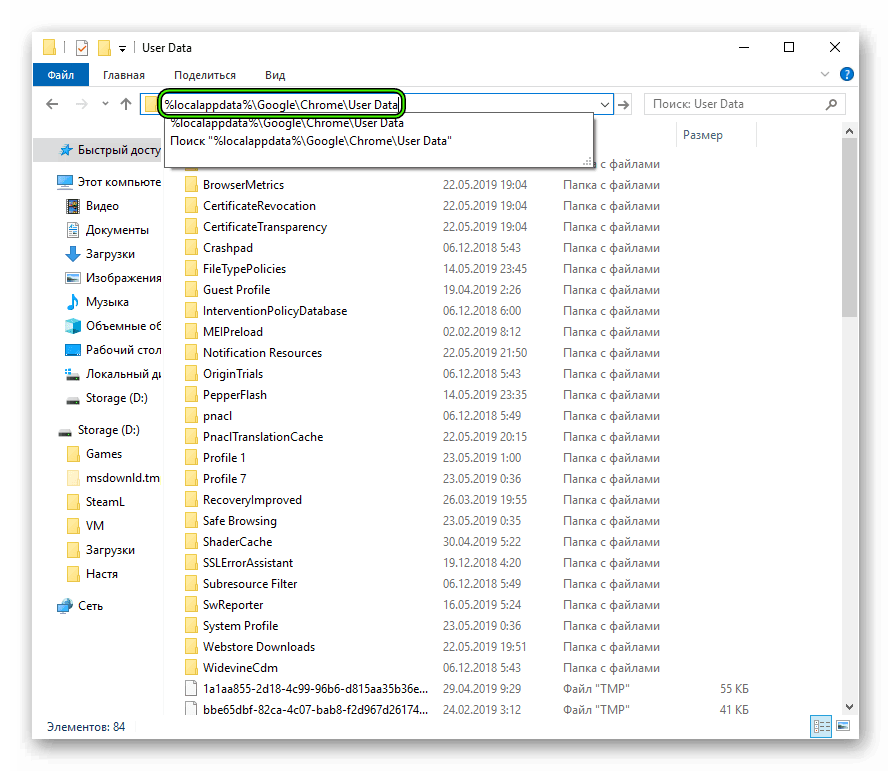
- Открываем Проводнике Windows.
- Вставляем туда следующее: %localappdata%\Google\Chrome\UserData. Для подтверждения ввода нажмите на Enter .
- Здесь отыщите папку Profile. Она может быть подписана с цифрой.
Находим наш файл bookmarks, после чего можем его открыть с помощью Блокнота, сделать копию для сохранения имеющихся сайтов. В общем, делаем все, что душе угодно.
Подведем итоги
Сегодня мы кратко и лаконично показали, где находится «Избранное» в Хроме. Нам не понадобилось много времени, чтобы просмотреть перечень имеющихся закладок, а также найти файлик, куда система «сливает» пользовательскую информацию.
Где хранятся закладки в Google Chrome и на ПК
На этой странице мы расскажем, где хранятся закладки Google Chrome в самом браузере, а также подробно опишем, как найти путь на ПК, чтобы увидеть избранные страницы. Информация нужна тем, кто хочет иметь постоянный доступ к сохраненным ресурсам и при необходимости переносить их на другое устройство или в сторонний браузер.
Избранные ресурсы – важный инструмент, они позволяют моментально получить доступ к содержимому, не разыскивая сайт в интернете. Поговорим о том, где Хром хранит закладки онлайн.

Онлайн
Практически ни у кого не вызывает трудностей с тем, чтобы сохранить вкладку в Хроме, но многие не знают, куда именно их сохраняет браузер.
Чтобы увидеть, где хранятся закладки Гугл Хром внутри браузера, придется выполнить несколько простых действий:
- Войди в систему;
- Нажми на иконку управления и настроек – три вертикальные точки в верхнем правом углу окна;
- Выбери строку меню с соответствующим названием;
- Кликни на нее и перейди к пункту «Диспетчер»;

- В новом окне откроются доступные вкладки (добавленные закладки) – слева располагаются папки, созданные пользователем, а слева – их содержимое.

Обрати внимание, что в диспетчере не только хранятся вкладки пользователя, но и доступно управление страницами, просто нажмите на три точки справа от ссылки и вы увидите:
- Удаление;
- Изменение имени или адреса;
- Открытие (в обычном режиме и инкогнито).

Теперь разберемся, в какой папке хранятся закладки Гугл Хрома и где их можно найти на компьютере или ноутбуке.
На компьютере
Многих интересует, в какой папке в Google Chrome находятся закладки, как можно найти содержимое просмотренных страниц на компьютере. Эта информация пригодится для переноса файла в другое место.
Итак, как открыть закладки в Гугл Хром на ПК:
- Открой проводник ОС Windows 7 или другой операционной системы;
- В строку адреса введи следующий текст без кавычек «C:\Documents and Settings\Имя пользователя\Local Settings\Application Data\Google\Chrome\User Data\Default» или «C:\Users\Имя пользователя\AppData\Local\Google\Chrome\User Data\Default» или просто последовательно выполните переход по данным папкам;
- Обрати внимание, что вместо имени пользователя необходимо вставить обозначение своей учетной записи в операционной системе;
- Кликните на кнопку Enter;
- В новом окне вы увидите файл с названием «Bookmarks» – это и есть ответ на вопрос, где лежат сохраненные страницы единым документом.

Вот и всё, надеемся ты с легкостью найдешь нужную тебе закладку, не тратя на это много времени.
Ещё по теме
Скачать Мазилу для Виндовс 10
Изменение карты в Google
Mozilla Thunderbird
Как удалить почту Gmail
Как посмотреть пароли
Firefox для Windows XP
Где хранятся закладки : 2 комментария
- Виттта08.01.2019 в 11:22 Подскажите, где найти закладки в Гугл Хром в самом браузере?
- Администрация сайта Автор записи 11.01.2019 в 14:10 Откройте меню управления и перейдите к строке с соответствующим именем, там вы увидите «Диспетчер». Откройте его, чтобы получить доступ к выбранным ресурсам.