
Как добавить в Apple Music cвои треки
Apple Music является одним из самых больших музыкальных стриминговых сервисов в мире. Подписчику доступно 60 млн композиций разнообразных жанров и направлений. Новому пользователю для ознакомительного периода предоставляется аж три месяца бесплатного доступа ко всей фонотеке, а затем можно продолжить пользоваться сервисом по подписке, которая для русскоязычных пользователей имеет очень даже демократическую цену — 169 р. в месяц. Я оплачиваю семейную подписку за 269 р. в месяц, благодаря чему все члены нашей семьи имеют возможность наслаждаться своими любимыми треками.
Apple Music — отличный стриминговый сервис и хранилище любимых треков
Каждый из нас настроил согласно своим предпочтениям личную медиатеку с плейлистами, и она доступна на любом гаджете, где пользователь авторизовался под своим Apple ID. Например, я слушаю музыку дома на домашнем кинотеатре через Apple TV 4K, на работе у меня играет MacBook, а в автомобиле — iPhone через CarPlay.
Однако не все шедевры мировой музыки входят в заветные 60 миллионов. Да и глупо требовать от любого стримингового сервиса, будь-то Spotify, Apple Music, Deezer, YouTube Music или Яндекс.Музыка чего-то сверх естественного. Я люблю слушать инструментальную и классическую музыку. За несколько лет пользования Apple Music я уже смирился с тем, что многих любимых мною произведений попросту нет в любимом стриминговом сервисе. Абсолютно логично возникает вопрос, как сохранить все преимущества сервиса и при этом добавить в свои плейлисты музыкальные композиции, которых нет на серверах Apple.
Как добавить свою музыку в медиатеку Apple Music
Раньше до появления Apple Music те композиции, которые отсутствовали в iTunes Store, пользователь мог добавить в свою библиотеку iTunes на компьютере с компакт-диска или альтернативных источников. А дальше при желании воспользоваться сервисом iTunes Match для выгрузки в облако своей музыки, с последующей загрузкой на другие гаджеты.
Сейчас с Apple Music все намного проще. Нам потребуется либо Mac с приложением Apple Music, либо компьютер Windows с установленным iTunes. Пункты меню и последовательность действий будут практически идентичными. Разберем весь процесс на примере iTunes. Находим нужный трек в интернете. Благо на сегодняшний день существует множество сайтов, где можно бесплатно скачать нужный трек в mp3 и с хорошим битрейтом. Как только исходный файл сохранен в папку “Загрузки” на компьютере, открываем iTunes. Выбираем в меню “Файл” команду “Добавить файл в медиатеку”.
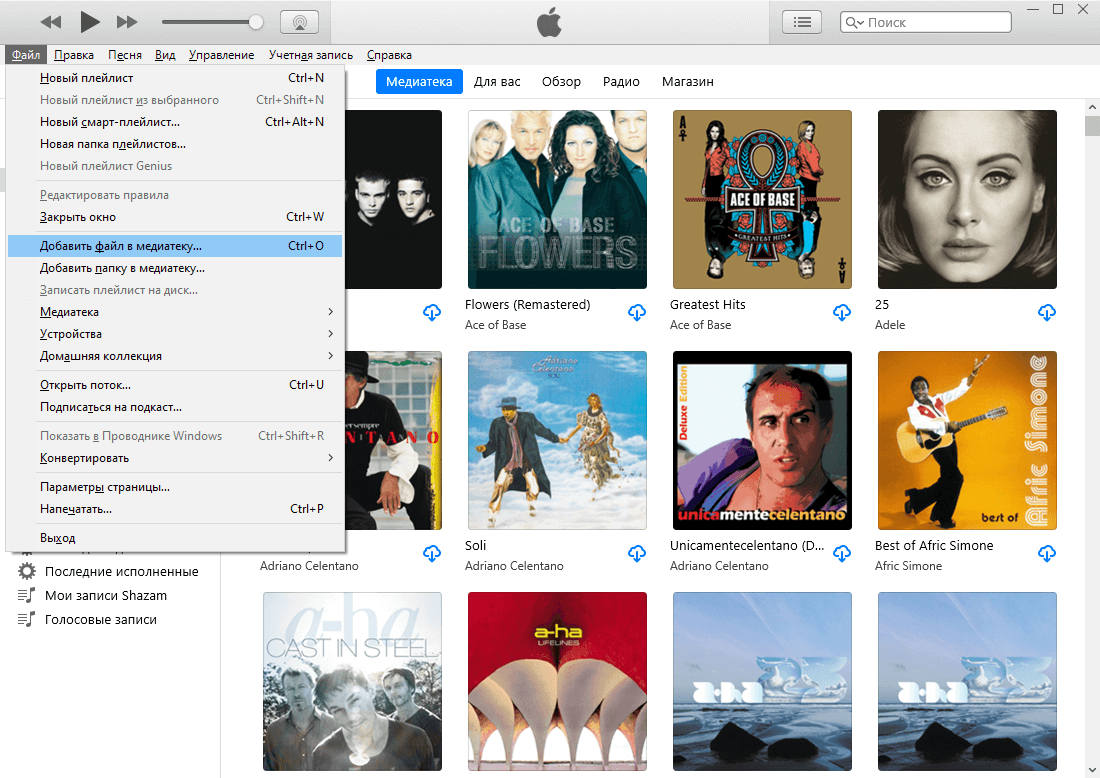
Добавляем mp3 файл в медиатеку iTunes
В открывшемся окне Проводника Windows или Finder на Mac выбираем наш mp3 файл. Переходим к загруженной композиции в iTunes. Как видим, музыкальный проигрыватель не отображает ни обложку альбома, ни правильное имя исполнителя. Но это легко исправить.
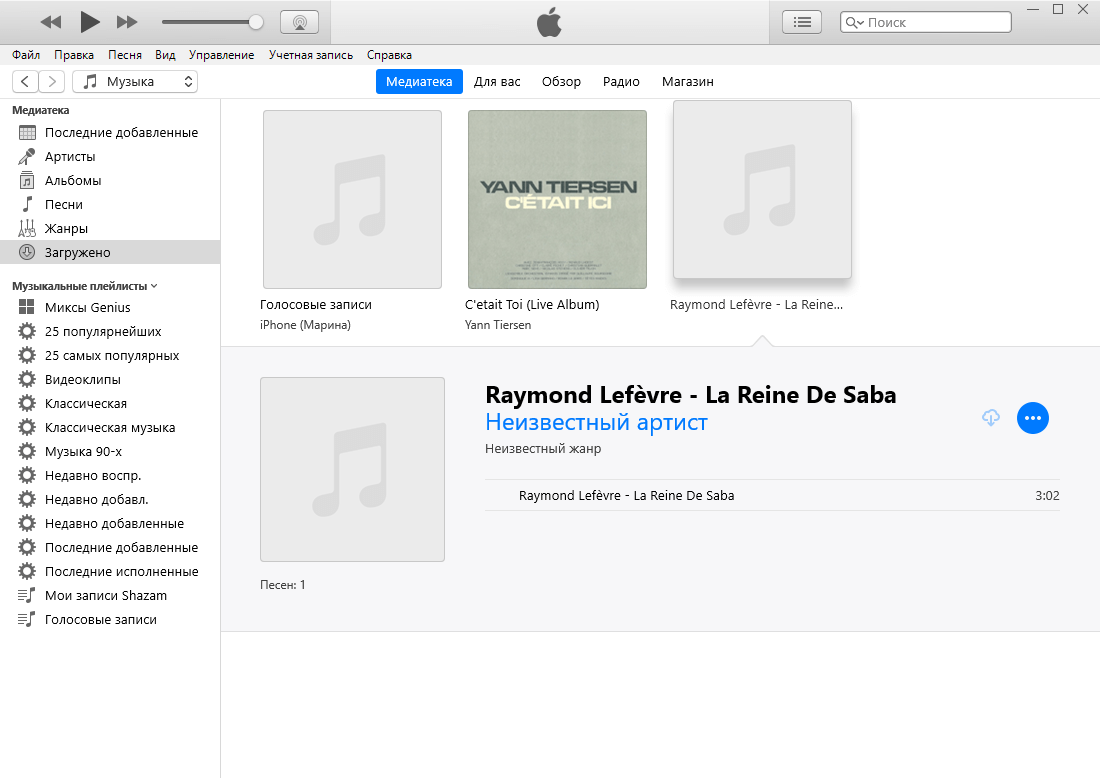
iTunes не отображает правильно ни исполнителя, ни обложку альбома
Как отредактировать имя исполнителя и название песни в iTunes
Для наведения порядка нам необходимо правой кнопкой мыши кликнуть по композиции и выбрать “Сведения о песне”.
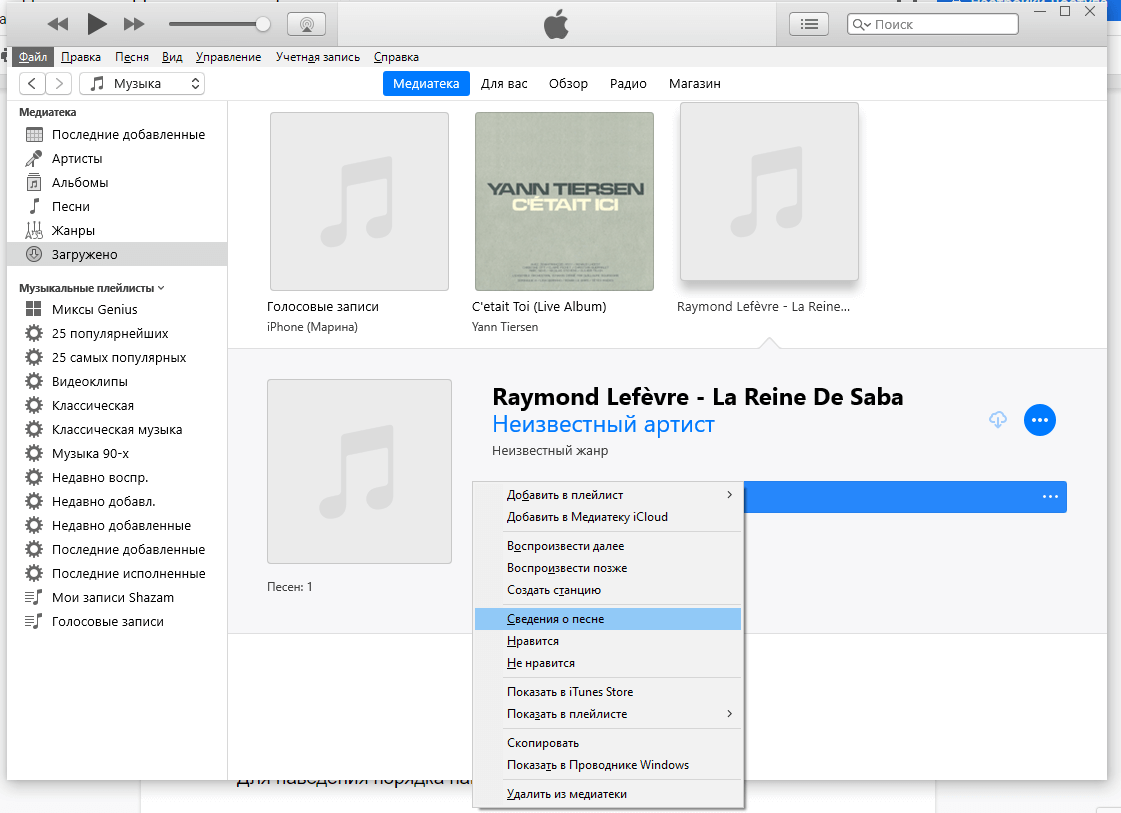
Открываем редактор метаданных композиции в iTunes
Откроется окно, в котором можно редактировать все необходимые поля. Для правильного заполнения можно воспользоваться поисковиком Google. Там точно найдется информация об альбоме и треках, входящих в его состав. Собственно, пользуясь подсказкой Google, вносим соответствующую информацию.
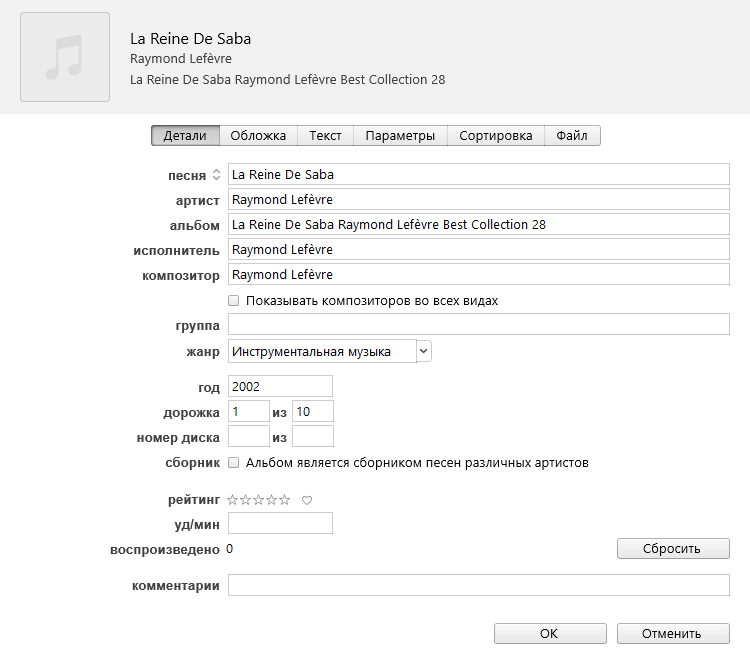
Редактируем информацию о нашем треке
Скажу сразу. Все поля заполнять необязательно. Главное, правильно указать исполнителя, название и альбом. Можно указать и номер трека.
Как добавить обложку альбома в iTunes
Согласитесь, все треки, купленные в iTunes Store, либо загруженные из Apple Music, оформлены достаточно красиво. Нам тоже хочется, чтобы наши треки, добавленные в личную медиатеку, ничем не отличались от оригинальных. Поэтому после редактирования сведений о композиции нам необходимо добавить обложку альбома. В этом нам снова поможет Google. Вбиваем в поле поиска название альбома, но теперь в качестве критериев выдачи выбираем картинки. Находим нужное изображение и скачиваем его.
Теперь возвращаемся к уже открытому нами окошку редактирования сведений о песне. На второй вкладке мы можем добавить скачанное изображение в качестве обложки альбома. Для этого кликаем мышкой “Добавить обложку” и выбираем в открывшемся окне Проводника Windows или Finder на Mac нужное изображение.
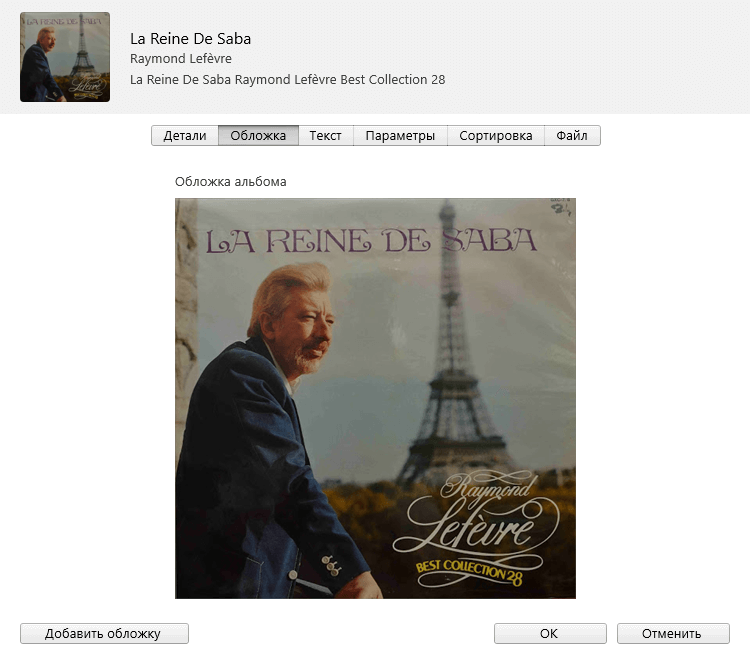
Добавляем обложку альбома
Кликаем “ОК” в окне редактирования сведений о песне. Теперь наша композиция отображается правильно в библиотеке iTunes. Остается лишь дождаться выгрузки ее в облако, чтобы она стала доступной на всех гаджетах, где подключена Apple Music. Как правило, все происходит автоматически и очень быстро. Характерная надпись “загружено” с галочкой напротив названия композиции является подтверждением успеха наших действий.
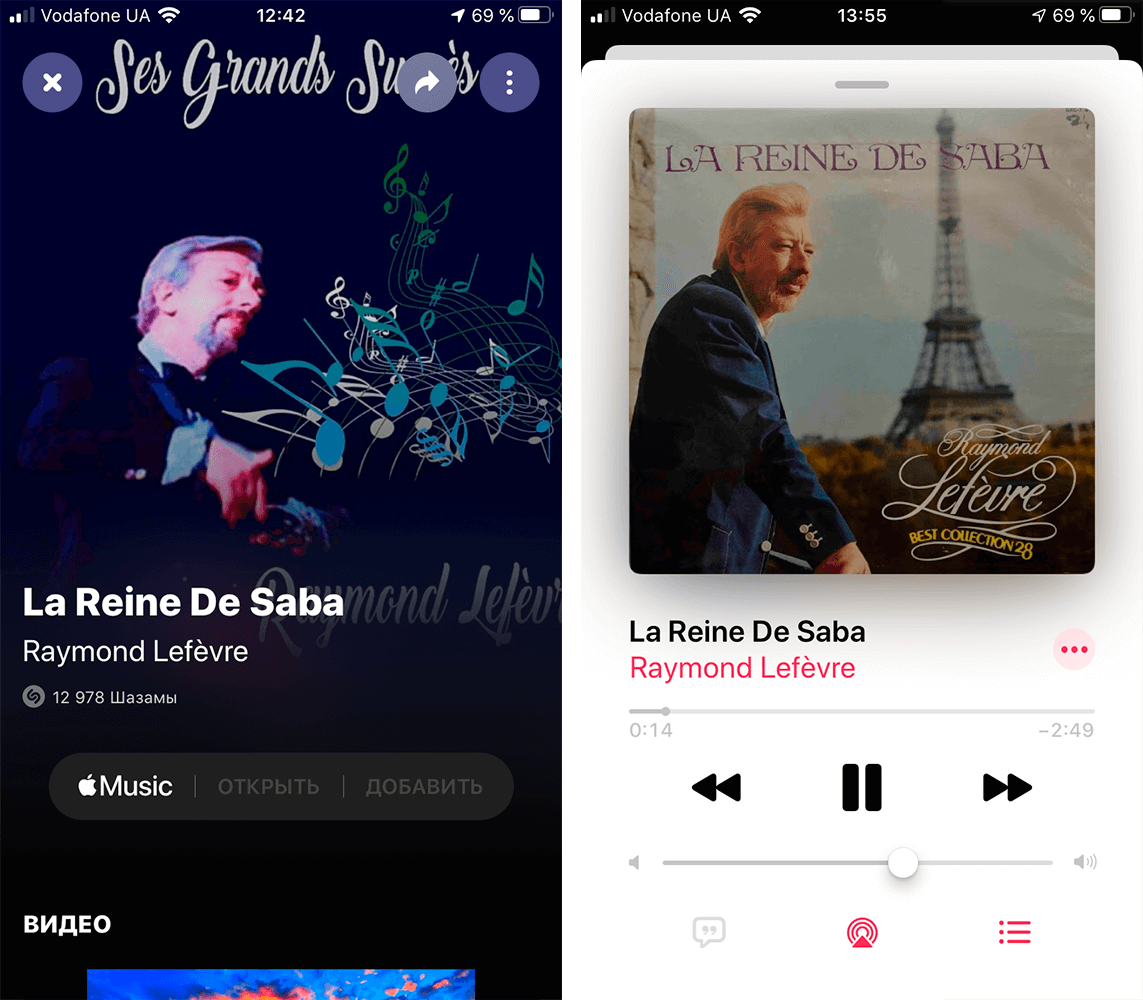
А вот, собственно, результат на iPhone
А часто ли вы добавляете свои треки в Apple Music или только слушаете то, что предлагает стриминговый сервис? Делитесь своими мыслями в комментариях и в нашем Telegram-чате.
Добавляем любой трек в медиатеку Apple Music
Есть несколько способов добавления новых композиций в музыкальный плеер на iPhone. Это может быть любая музыка, а не только треки, которых нет в Apple Music.
Как предлагают добавлять музыку в Apple
Купертиновцы предлагают взаимодействовать с приложением Музыка на iPhone через программу iTunes на компьютере.
1. Запустите приложение iTunes на Mac или Windows.
2. Авторизуйтесь в своей учетной записи Apple ID в меню Учетная запись.
3. Перейдите в настройки системы на вкладку Основные и включите опцию Медиатека iCloud.
4. Теперь откройте меню Файл – Добавить в медиатеку… и укажите нужные треки с компьютера.
5. В боковом меню iTunes отыщите раздел Недавно добавленные, выделите нужный трек и в контекстном меню укажите Добавить в Медиатеку iCloud.
Через несколько минут произойдет синхронизация, песня появится в медиатеке iCloud и будет доступна на всех устройствах с данной учетной записью.
Треки в iTunes можно группировать в плейлисты, редактировать название, обложку или добавлять тексты песни.
Какие еще есть варианты с добавлением музыки
Указанный выше способ имеет несколько ограничений. Добавлять музыку через iTunes долго, требуется подключение медиатеки, треки будут попадать не на одно подключенное устройство, а сразу на все.
Есть альтернативный способ добавления треков в Apple Music. Разработчики сторонних приложений давно научились загружать треки с компьютера на iPhone в обход iTunes.
Самым простым и удобным решением является программа WALTR или вторая версия утилиты WALTR2.
Приложение недешевое, но имеет пробный бесплатный период.
Так треки моментально попадут с компьютера в iPhone без медиатек, iCloud и синхронизации.
Выбирайте подходящий способ и пользуйтесь.
Как скачать музыку на iPhone: 3 основных способа
Если вы хоть раз задавались вопросом, как скачать музыку на айфон или как закачать музыку на айфон бесплатно, то вы попали по адресу. В связи с уходом многих музыкальных лейблов из России и приостановкой деятельности некоторых стриминговых сервисов этот вопрос встал как никогда остро. Как сохранить свою музыкальную коллекцию, накопленную годами? Как загрузить в айфон музыку, которая находится у вас в компьютере? Можно ли скачать музыку на iPhone из интернета — сразу в телефон? Сейчас обо всем расскажем.
Сложности iPhone в плане скачивания музыки
Скачиваем из стриминговых сервисов
Как загрузить музыку на iPhone через iTunes и Apple Music
Скачиваем музыку в приложение «Файлы»
Сложности iPhone в плане скачивания музыки
Считается, что скачивание музыки на iPhone — процесс не из легких. А многие пользователи думают, что на айфон вообще нельзя ничего скачать и можно только покупать музыку или оплачивать подписки. Это давно уже не так. Apple хоть и не разрешила в полной мере качать все что угодно на смартфон, все же сильно упростила этот процесс. Есть три основных способа скачать музыку на iPhone.
Скачиваем музыку из стриминговых сервисов или покупаем
Способ подходит тем, у кого все еще оформлена подписка на Apple Music или другие музыкальные сервисы. Его можно использовать и в случае, если вы нашли возможность пополнения счета Apple ID, или же у вас проходит оплата через мобильный номер одного из операторов сотовой связи. Тогда вы можете просто скачать треки в приложении стримингового сервиса.
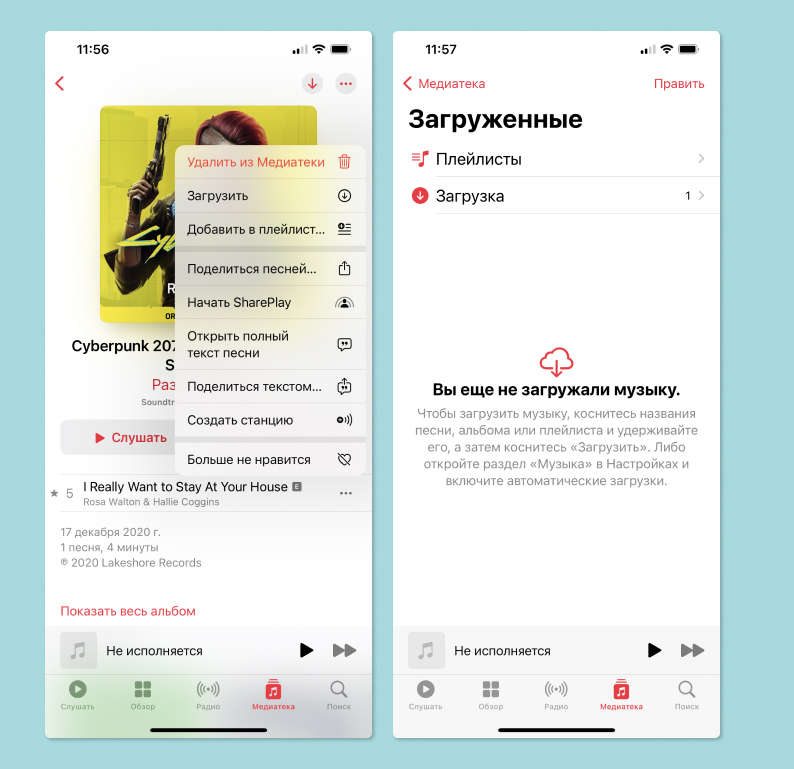
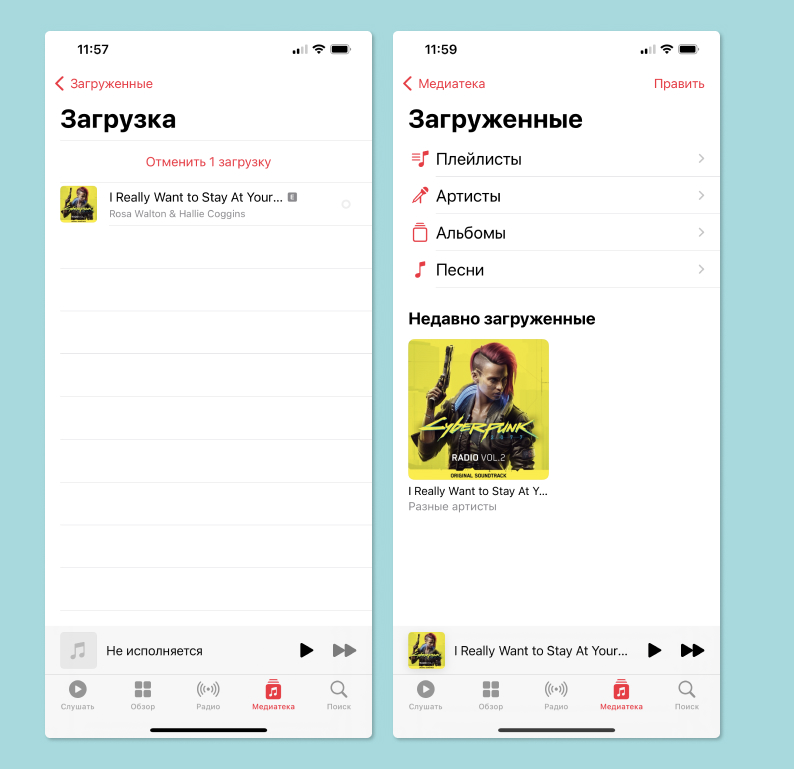
При скачивании треков из Apple Music или «Яндекс.Музыки» они сохраняются во внутреннюю память смартфона и становятся доступны для офлайн-прослушивания — без интернета. Но время от времени приложениям требуется подключение к сети, чтобы проверить статус вашей подписки. Как только они обнаружат, что подписка закончилась или что вы забыли ее оплатить, прослушать скачанную музыку вы уже не сможете. Она будет храниться в телефоне в заблокированном виде до возобновления подписки.
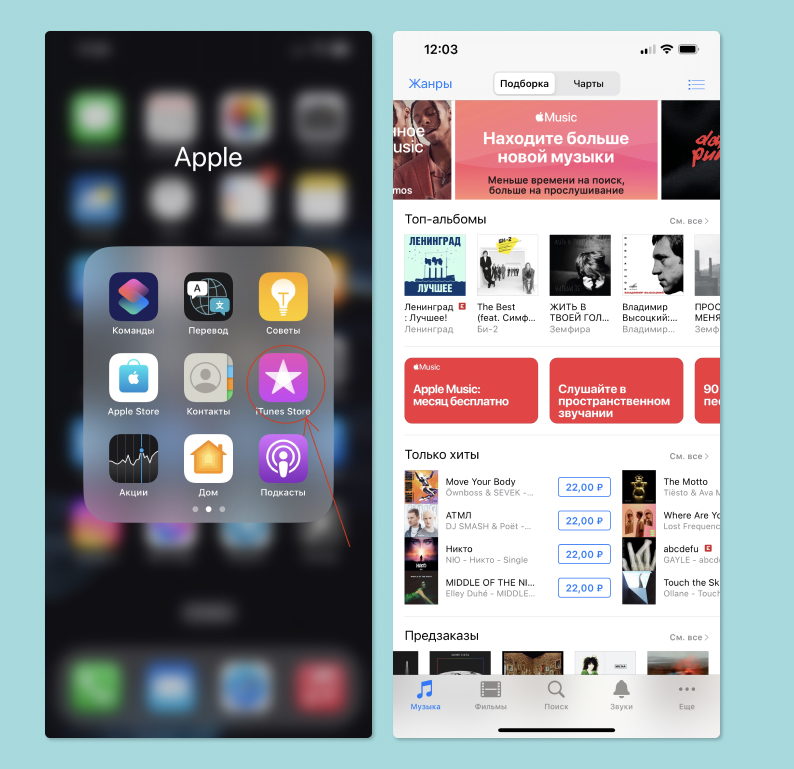
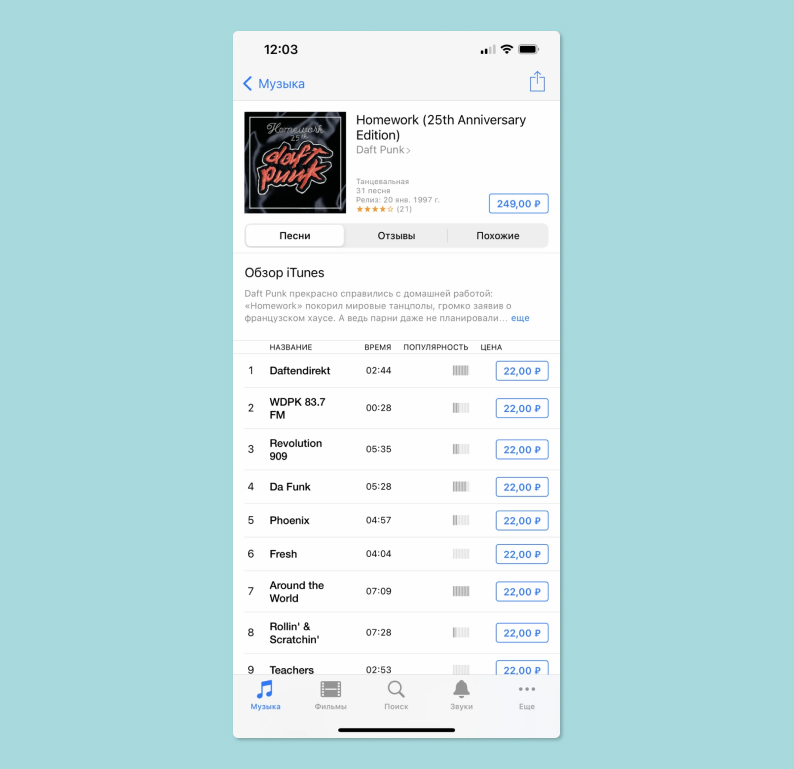
Если вы хотите, чтобы музыка осталась с вами навсегда, то для этого достаточно зайти в приложение iTunes Store на смартфоне, найти нужного исполнителя и купить любимую песню или альбом. Цены начинаются от 12 рублей за трек до 169 рублей за альбом (если не брать во внимание делюкс-версии, которые могут стоить дороже). Купленные треки автоматически скачаются на телефон и останутся с вами навсегда. Если же вы не хотите покупать музыку, читайте дальше.
Ранее мы рассказывали:
Как перенести банковские приложения на новый iPhone
Как загрузить музыку на iPhone через iTunes и Apple Music
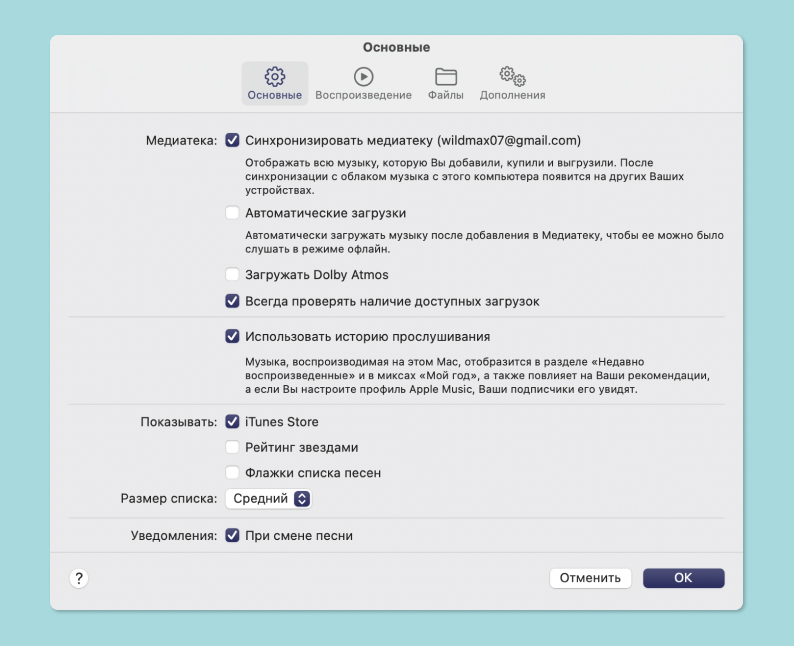
Предположим, у вас за много лет скопилась на жестком диске компьютера огромная коллекция музыки или вы скачали недавно полную дискографию любимого артиста и хотите, чтобы она оказалась на iPhone. В первую очередь в настройках смартфона в разделе «Музыка» вам нужно включать галочку «Синхронизация Медиатеки». Затем то же самое нужно сделать в приложении iTunes на компьютере под управлением Windows или в приложении «Музыка» в macOS.
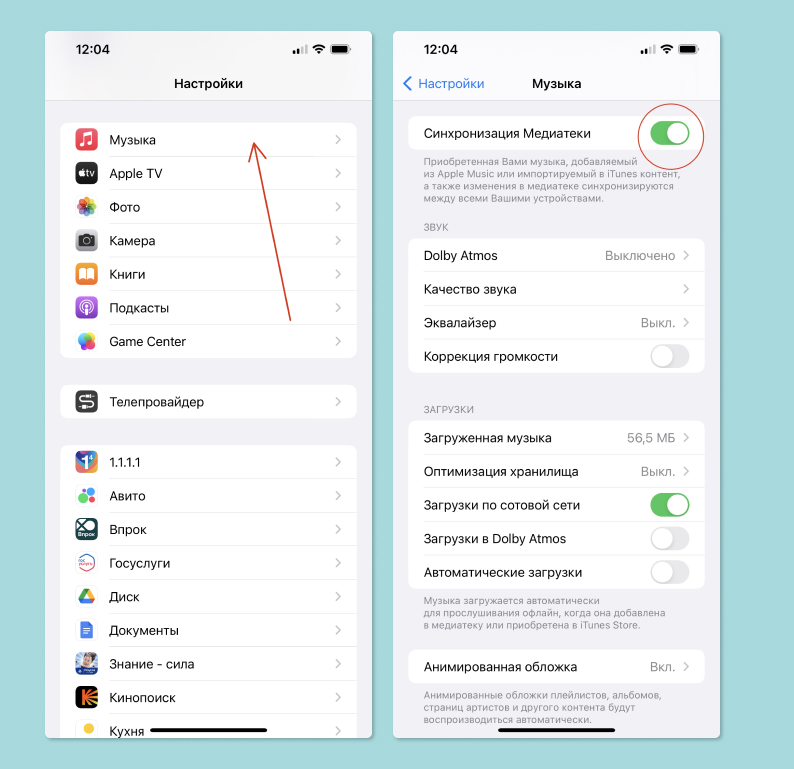
После этого все загруженные в iTunes или «Музыку» треки и альбомы будут попадать на iPhone — без проводов, по облаку, в вашу коллекцию Apple Music. Затем вы сможете скачать нужные треки в память телефона из приложения.
Этот способ подходит для всех, кто хочет легализировать свою коллекцию и планирует иметь к ней доступ с любого «яблочного» устройства. При совпадении метаданных ваших треков с данными сервиса Apple Music будут проставлены недостающие теги, подгружены правильные обложки для альбомов и так далее. Главный минус в этом случае — треки остаются привязаны к вашей подписке Apple Music и вы не сможете прослушать их, если подписка закончится. Также важно помнить, что не все форматы файлов поддерживаются iTunes — кроме треков в MP3, AAC, WAV, AIFF, Apple Lossless (ALAC 16 бит/44,1 кГц и 24 бит/48 кГц), вы ничего не сможете загрузить. Вам придется либо конвертировать треки в подходящий формат (например, FLAC в ALAC), либо искать подходящие форматы в сети.
Что делать, если вы хотите слушать музыку без привязки к облаку, как в старые добрые времена? Чтобы загрузить музыку напрямую в iPhone без привязки к Apple Music, для начала вам нужно отключить облачную медиатеку на смартфоне (снимаем галочку «Синхронизация Медиатеки» в настройках «Музыки») и сделать то же самое на компьютере.
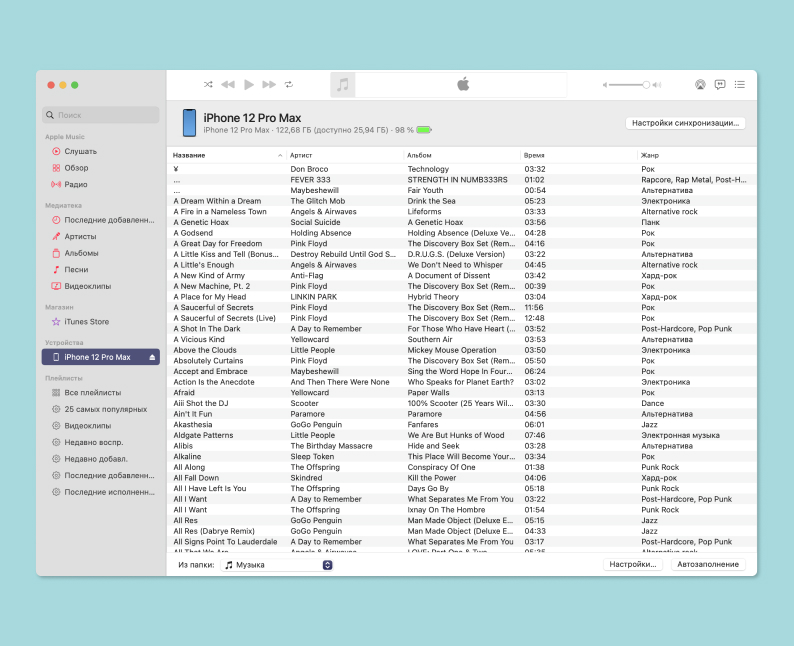
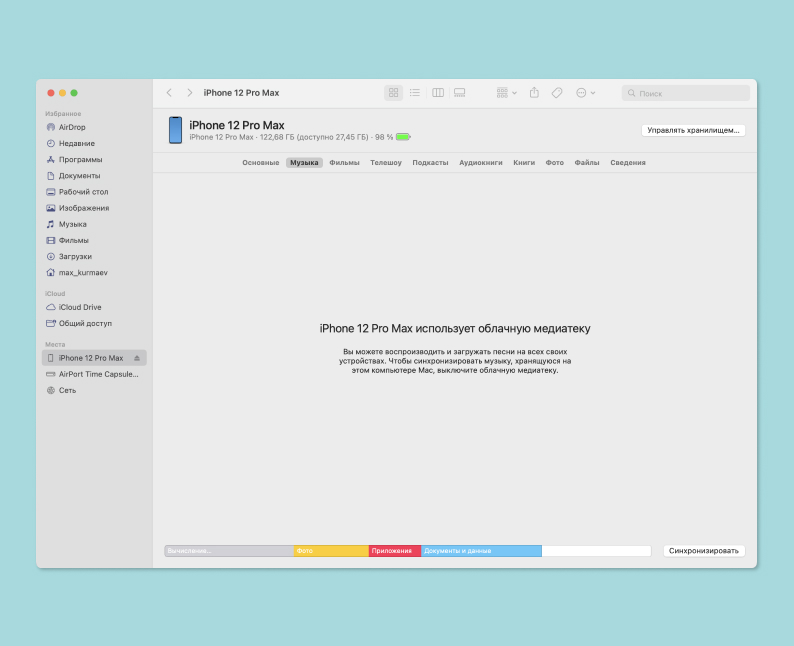
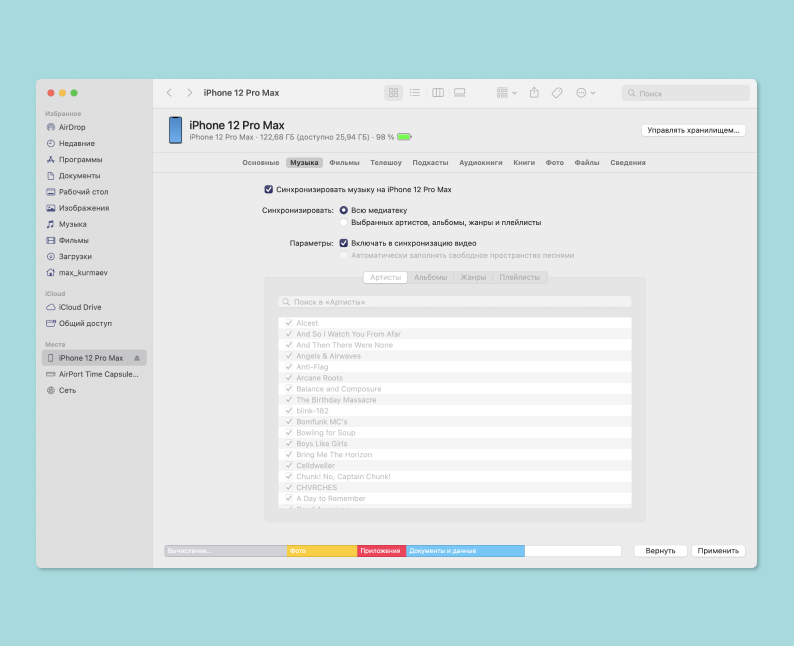
Затем нужно загрузить всю желаемую музыку в приложение iTunes для ПК или «Музыка» для Mac, после чего подключить iPhone по проводу. Далее выбираете, какие песни и альбомы вы хотите загрузить в смартфон, и нажимаете кнопку «Синхронизация». Также можно нажать кнопку «Автозаполнение», если вы хотите перенести сразу всю свою коллекцию на смартфон.
Главный минус — вы потеряете доступ к вашей облачной медиатеке Apple Music. Главный плюс — получите доступ ко всей вашей музыке без интернета.
Ранее мы рассказывали:

Чем отличается iPhone Ростест от Евротест?
Скачиваем музыку в приложение «Файлы»
Есть еще один способ, о котором мало кто знает. В iOS несколько версий прошивки назад появилось приложение «Файлы». Оно представляет собой кусок закрытой файловой системы айфона, доступный для пользователя и объединенный с облачным хранилищем iCloud Drive или Google Drive, который вы можете подключить и использовать как дополнительное или основное хранилище.
Главный секрет в том, что в этом приложении вы можете хранить музыку в любом формате и в любом количестве — включая треки в формате FLAC и запакованные в ZIP-архивы альбомы.
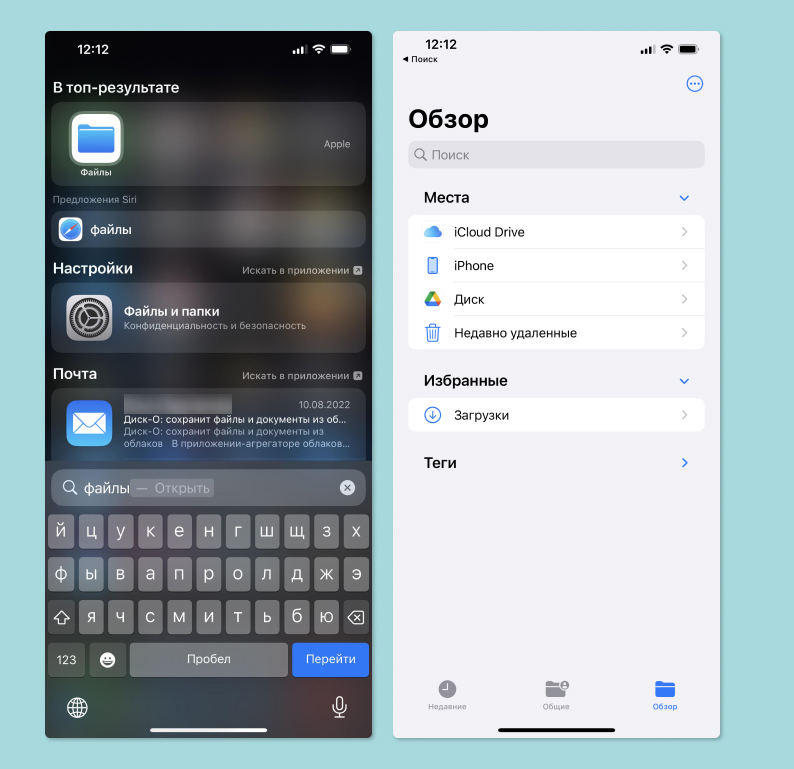
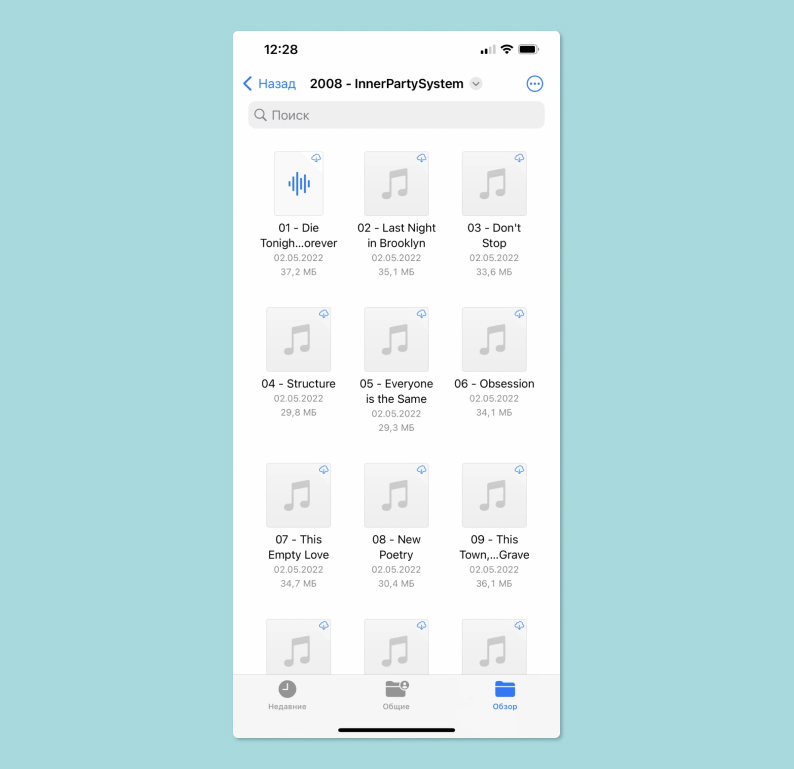
Чтобы скачать музыку напрямую в телефон с любого сайта или файлообменника, достаточно нажать «Скачать» песню, альбом или архив там, где вы их нашли. Затем нужно зайти в раздел «Загрузки» браузера Safari и сохранить скачанную музыку в «Файлы», выбрав место сохранения — облачное хранилище или память iPhone. После этого вы сможете прослушать любой трек без привязки к онлайну, облаку, Apple Music или другим сервисам.
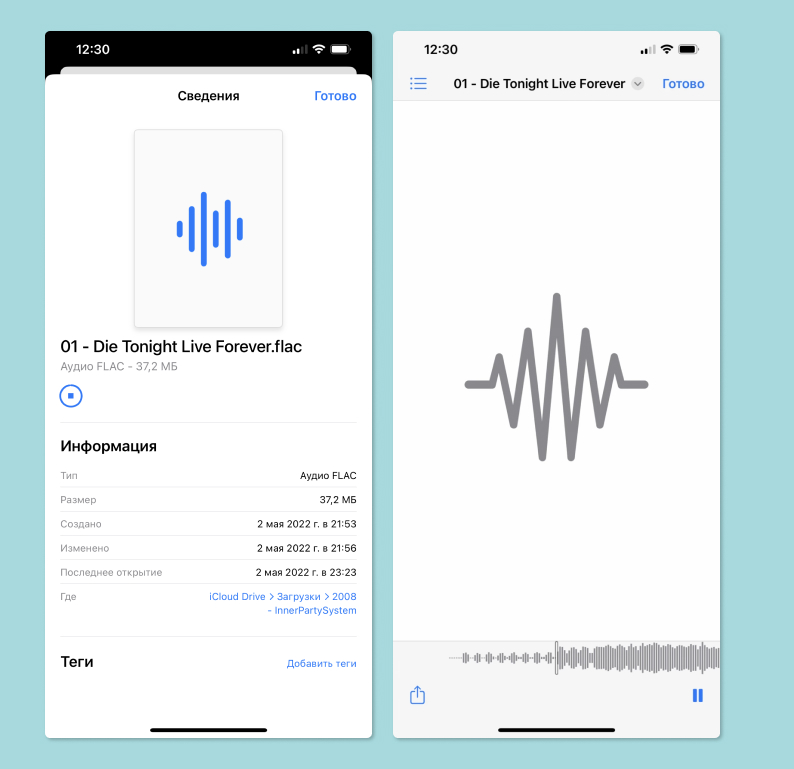
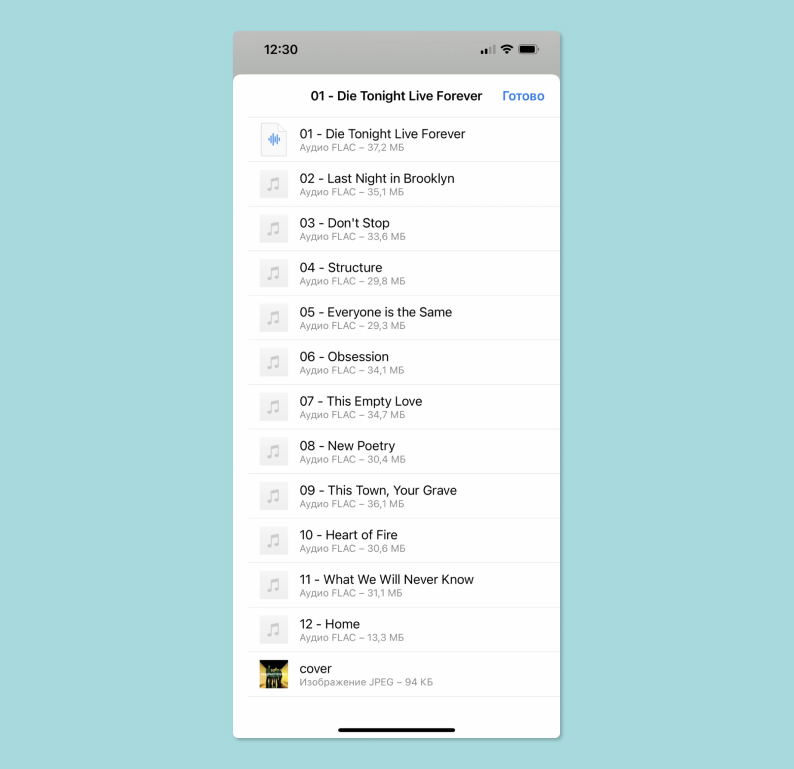
Главный минус — все песни придется включать по одной. Послушать их по очереди не получится, так как в «Файлах» нет полноценного проигрывателя с поддержкой очереди или перемешки файлов. Главный плюс — вы можете скачать что угодно, откуда угодно, и прослушать это, когда вам захочется.
Теперь вы знаете, как скачать песню на айфон, добавить песни в медиатеку на айфоне или сохранить музыку в файлы на айфоне — все три способа рабочие, проверенные и совсем не сложные.
Ранее мы рассказывали:

Без Apple Pay и Google Pay. Как платить смартфоном в России?
Посмотреть все смартфоны iPhone и выбрать свой
Хотите стать автором «Эльдоблога»? Тогда присылайте нам свои обзоры и видео техники и получайте до 1000 бонусов на новые покупки!
Как скинуть музыку на Айфон с компьютера — несколько самых простых и удобных способов
Большинство пользователей ищут новые треки на компьютере, где и хранят всю свою музыку. Однако обновленную фонотеку всегда хочется также меть и на смартфоне, чтобы слушать в наушниках. В результате часто возникает вопрос — как скинуть музыку на Айфон, чтобы это было максимально просто и быстро? Существует несколько способов, которыми мы с вами далее поделимся.

Как скинуть музыку на Айфон при помощи iTunes
Многие пользователи не любят iTunes из-за того, что программа достаточно “тяжелая”, кроме того, длительные синхронизации отнимают немало времени. С одной стороны, так и есть, iTunes действительно есть за что ругать. Скидывать с компьютера на смартфон различные файлы бывает не так уж удобно. Однако в плане загрузки музыки он нареканий не вызывает, так как скидывать аудиофайлы можно практически мгновенно. Поэтому рекомендуем все же рассмотреть iTunes в качестве одного из вариантов.
Итак, чтобы быстро скидывать музыку, в первую очередь необходимо отключить медиатеку iCloud, что позволит управлять ей вручную. После загрузки файлов, эту опцию необходимо опять включить, иначе в смартфоне не будет отображаться музыка из Apple Music. Чтобы отключить медиатеку iCloud выполните такие действия:
- Откройте на смартфоне “Настройки”.
- Откройте меню “Музыка”.
- В разделе “Apple Music” найдите стручку “Медиатека iCloud”, и переведите ползунок в положение “Выкл”.

Теперь можно скидывать музыку. Для этого нужно выполнить такие действия:
- Подключите смартфон к компьютеру при помощи USB кабеля.
- Запустите приложение iTunes.
- В открывшемся приложении кликните по значку в виде смартфона.
- В левой части окна кликните по разделу “Обзор”.
- Найдите строчку «Обрабатывать музыку и видео вручную» и поставьте возле нее галочку.
- Кликните по кнопке «Применить».
- Выделите на компьютере файлы с музыкой или даже папки, и перетащите их мышкой в iTunes, раздел “На моем устройстве”. Имейте в виду, важно перенести именно в этот раздел, как показано на скрине ниже, в противном случае музыка не скопируется.

В результате сразу же начнется копирование файлов. Как только они будут загружены, вы можете включить опцию Медиатека iCloud на смартфоне. Если какие-то файлы не скопируются, значит iTunes не поддерживает их формат. Однако, подобная ситуация возникает редко, так как приложение работает со всеми популярными форматами.
Напоследок отметим, что данной опцией удобно пользоваться, когда смартфон синхронизируется с iTunes по Wi-Fi, так как в таком случае не нужно подключать устройство к компьютеру кабелем. О том, как включить Wi-Fi синхронизацию, мы рассказывали ранее.
Как скинуть музыку на Айфон при помощи iTools
ITools — удобная альтернатива iTunes. Приложение распросраняется бесплатно, работает несколько шустрее. Файлы можно переносить как с компьютера на Айфон, так и наоборот. Для загрузки файлов не требуется синхронизация, что ускоряет процесс.
Чтобы скинуть музыку при помощи приложения iTools, нужно выполнить следующие действия:
- Скачайте iTools с официального сайта и установите приложение на компьютер или ноутбук.
- Подключите смартфон к компьютеру при помощи USB кабеля.
- В верхней части программы кликните по пиктограмме “Music”, а в нижней части окна нажмите кнопку “Import”.
- Укажите файлы, который вы хотите загрузить, и затем кликните по кнопке “Open”, после этого дождитесь, пока файлы будут загружены.

В результате выбранные файлы окажутся в памяти вашего смартфона. Послушать их можно, как и другие файлы, в приложении “Музыка”. Имейте в виду, если вы загрузите два одинаковых файла при помощи разных приложений, то есть iTunes и iTools, то в приложении “Музыка” будут отображаться два одинаковых трека.
Как скинуть музыку на Айфон через интернет
Чтобы иметь доступ к своей фонотеке со всех устройств, удобно хранить ее не на жестком диске компьютера, а в облаке. Причем, не обязательно использовать для этого iCloud. Существует множество других бесплатных сервисов, которые можно использовать исключительно для музыки, к примеру, Google Drive, Dropbox, lifebox и др.
Принцип действия следующий:
- Откройте выбранное вами облачное хранилище на компьютере и перетащите все аудиофайлы или папки с файлами. Дождитесь, пока все файлы загрузятся.
- Установите на смартфон приложение, выбранного вами облачного хранилища, откройте его и авторизируйтесь (если приложения нет, откройте хранилище в браузере на смартфоне и выполните те же самые действия).
- Выделите музыкальные файлы и скачайте их.
Этот способ удобен тем, что устройство не нужно подключать к компьютеру, причем все файлы можно скачать на смартфон в любой точке мире, где есть интернет.
Читайте также:

20 сентября 2019
Продолжаем нашу постоянную рубрику, где описываем, что бывает если ваше устройство “летает”. Сегодня у нас в гостях старая, но надежная модель, которую полюбили за бюджетность — iPhone .

10 июля 2022
Когда во время разговора мы прислоняем смартфон к уху, дисплей автоматически блокируется благодаря датчику приближения. Стоит только убрать устройство от уха, как дисплей вновь загорается. Однако еще .

4 июля 2021
Операционная система Windows 11 была анонсирована 24 июня. Для многих она стала неожиданностью, так как в обозримом будущем предполагались только выходы сборок и апдейтов. Сама Microsoft неоднократно .