
apt.ru
Timeweb — компания, которая размещает проекты клиентов в Интернете, регистрирует адреса сайтов и предоставляет аренду виртуальных и физических серверов. Разместите свой сайт в Сети — расскажите миру о себе!
Виртуальный хостинг
Быстрая загрузка вашего сайта, бесплатное доменное имя, SSL-сертификат и почта. Первоклассная круглосуточная поддержка.
от 196 руб руб. / мес
Аренда VDS и VPS
Виртуальные серверы с почасовой оплатой. Меняйте конфигурацию сервера в любой момент и в пару кликов.
3 метода преобразования слайдов в цифровые изображения [обновление 2023]
Последнее обновление 29 декабря 2022 г. by Питер Вуд Когда у вас есть несколько слайдов или негативов, как вы используете все преимущества файлов? Как лучше всего освежить старые слайды в цифровые фотографии? Сейчас сложно найти магазин фотопечати винтажных фотослайдов. Можно ли сделать слайды своими руками и оцифровать негативы? Вы можете принести свои старые фотослайды и пройти процесс оцифровки, чтобы насладиться ими в формате фотографии. Если вы конвертировать слайды в изображения с помощью смартфона или слайдов и сканера негативов вы можете сначала очистить слайды. Перед преобразованием вы можете очистить пыль, собранную на слайдах. Теперь, когда вы очищаете слайды, вы можете преобразовать их.
- Часть 1. Превратите слайды фотографий в цифровой формат с помощью смартфона
- Часть 2: преобразование слайдов в цифровые изображения с помощью планшетного сканера
- Часть 3. Преобразование слайдов в цифровые фотографии с помощью дубликатора слайдов DSLR
- Часть 4: Как оживить конвертированные слайды или негативы
Часть 1. Превратите слайды фотографий в цифровой формат с помощью смартфона
Когда у вас мало слайдов с фотографиями, вы можете преобразовать их в цифровой формат с помощью смартфона или планшета. Чтобы преобразовать слайды в фотографии, вы можете сначала установить белый фон для слайдов.
Шаг 1: Белый свет на бумаге, используемой в качестве фона. Также можно использовать планшет белого цвета. Для использования iPad в качестве источника света вы можете включить доступ к руководству в разделе Настройки > Общие > Универсальный доступ > Гид Доступ для отключения сенсорного ввода.
Шаг 2: Установите надежный штатив или убедитесь, что оно устойчиво, используя сканер со смартфоном. Когда тебе нужно конвертировать фотографии в текст, конвертировать фотографии в PDF, или конвертировать слайды в фотографии с помощью смартфона, очень важно сделать идеально выровненную фотографию.
Шаг 3: Когда вы настроите все правильно, вы можете конвертировать слайды в фотографии, отсканировав слайды прямо сейчас. Некоторые дополнительные сканеры помогают превратить слайды и негативы в фотографии за считанные секунды.

Часть 2: преобразование слайдов в цифровые изображения с помощью планшетного сканера
Когда вам нужно оцифровать слайды хорошего качества, вы можете использовать специальный сканер негативов / слайдов. Если сканер поддерживает пленку, он может преобразовывать слайды в фотографии и превратить фотографии в цифровые.
Шаг 1: После загрузки сканера и открытия программного обеспечения вы можете выбрать «Позитивная пленка» для СЛАЙДОВ и «Негативная пленка» для ОТРИЦАТЕЛЬНЫХ. Что касается случая, вы можете сообщить сканеру, что вы сканируете.

Шаг 2: Выберите разрешение или DPI, с которым вы хотите сканировать слайд или негатив. Лучше использовать 1500 точек на дюйм или 4 мм x 6 мм для сканирования 35-миллиметровых слайдов и негативов, чтобы преобразовать слайды в фотографии высокого качества.

Шаг 3: После этого вы можете исправить пыль, царапины, выцветание, чтобы получить лучший результат для цифровых изображений. Теперь вы можете сканировать слайды или негативы в цифровые фотографии на своем компьютере.

Часть 3. Преобразование слайдов в цифровые фотографии с помощью дубликатора слайдов DSLR
Когда вам нужно скопировать слайды DSLR, сделать копии этих слайдов, добавить фильтры для творческих эффектов, DSLR Slide Duplicator должен быть единственным выбором для преобразования слайдов в фотографии. Просто возьмите в качестве примера дубликатор слайдов с увеличением, чтобы найти подробный процесс, как показано ниже.
Шаг 1: Вставьте слайд в держатель на противоположном конце дубликатора слайдов DSLR, затем переместите вверх или вниз для выборочной обрезки. Дупликатор имеет фиксированную диафрагму около F / 16.
Шаг 2: Чтобы лучше сфокусироваться, вы можете снять диффузор на некоторых моделях и направить копировальный аппарат на более яркое окружение. Конечно, вы также можете добавить источник света для копирования слайдов на цифровые фотографии.
Шаг 3: Используйте измеритель DSLR-камеры и снимайте, используйте брекетинг экспозиции с первой попытки, изменив выдержку вручную или используя настройку компенсации экспозиции в автоматическом режиме с приоритетом диафрагмы.

Часть 4: Как оживить конвертированные слайды или негативы
После преобразования слайдов в цифровые фотографии на фотографиях появляются некоторые дефекты, такие как шум изображения слайдов, блеклые цвета, пятна пыли, низкое качество и многое другое. Когда вам нужно дополнительно отредактировать преобразованные слайды и оживить негативные изображения, WidsMob AI ретушер это универсальная программа для постобработки. Вместо сложного процесса редактирования он использует продвинутые алгоритмы искусственного интеллекта для улучшить фотографии в один клик. Более того, существует целый ряд настроек HSL, которыми вы можете управлять в одном окне.
1. Удалите дымку, восстановите слабое освещение или исправить размытые фотографии и другие недостатки алгоритмов ИИ.
2. Ретушируйте портрет, удаляя круги под глазами, минимизируйте веснушки, отбеливать зубы, и гладкая кожа.
3. Отрегулируйте насыщение, экспозиция, контрастность, блики, температура, оттенок и другие параметры HSL.
4. Настройте свет, примените HDR эффекты, добавлять черно-белые фильмыи конвертировать фотографии в картины.
Шаг 1: После того, как вы установили WidsMob AI Retoucher, запустите программу на своем компьютере и нажмите кнопку Импортировать кнопку для загрузки нужных преобразованных слайдов в программу. Выберите нужную фотографию и нажмите кнопку Редактировать кнопку в правом верхнем углу, чтобы перейти в окно редактирования.

Шаг 2: Перейдите к ИИ-ретушь меню для улучшения фотографии. Это больше, чем программное обеспечение для шумоподавления, но также позволяет удалять дымку и автоматически восстанавливать слабое освещение одним щелчком мыши. Кроме того, вы также можете настроить подробные параметры вручную из Регулировать меню.

Шаг 3: чтобы дополнительно настроить фотоэффекты для преобразованных слайдов, щелкните значок Регулировать меню для настройки теней, четкость, температура, оттенок и многое другое. Кроме того, вы можете изогнуть зеленый, синий и красный цвета или даже настроить параметры шумоподавления вручную.

Шаг 4: Когда вам нужно добавить художественные фотоэффекты, вы можете перейти к Фильтры меню, чтобы отрегулировать освещение или применить фильтр HDR соответствующим образом. В нем есть целая серия черно-белых аналоговых пленок, которые вы можете применить. Просто выберите Яркий кнопку, чтобы применить его соответствующим образом.

Шаг 5: если вам нужно подправить портретные слайды, вы можете выбрать Чистота лица меню для настройки различных функций редактирования портрета, включая смягчение кожи, отбеливание кожи, удаление блеска, удаление кругов вокруг глаз, удаление порокаИ многое другое.

Шаг 6: Когда вам нужно что-то особенное Photo EffectsВы также можете использовать Мультяшность ИИ меню и выберите Портрет Кнопка для автоматического создания мультяшных портретов. После этого вы можете нажать кнопку «Сохранить как», чтобы экспортировать полированные слайды.

Win Скачать Mac Скачать
Заключение
Когда вам нужно преобразовать слайды в цифровые фотографии, вы можете найти несколько решений из этой статьи. Чтобы получить цифровые изображения, вы можете использовать планшет и iPhone. Конечно, вы также можете найти два профессиональных метода превращения слайдов и негативов в фотографии с помощью аппаратного обеспечения. Если вы хотите получить лучшие эффекты для этих фотографий, WidsMob Retoucher должно быть окончательным решением.
Вы можете быть заинтересованы
- Как преобразовать старую фотографию в цифровой формат
- Canon Digital Photo Professional 4.5 Введение
- Обзор цифровой фоторамки в 2022 году
Что нужно знать, прежде чем взяться за оцифровку слайдов
В доцифровую эпоху фотослайды представляли из себя распространенный способ сохранения воспоминаний. Но сейчас технология слайдов устарела, большинство людей уже не имеют доступа к слайд-проектору для их просмотра, так что пленки лежат забытыми в коробочках на дальних полках.
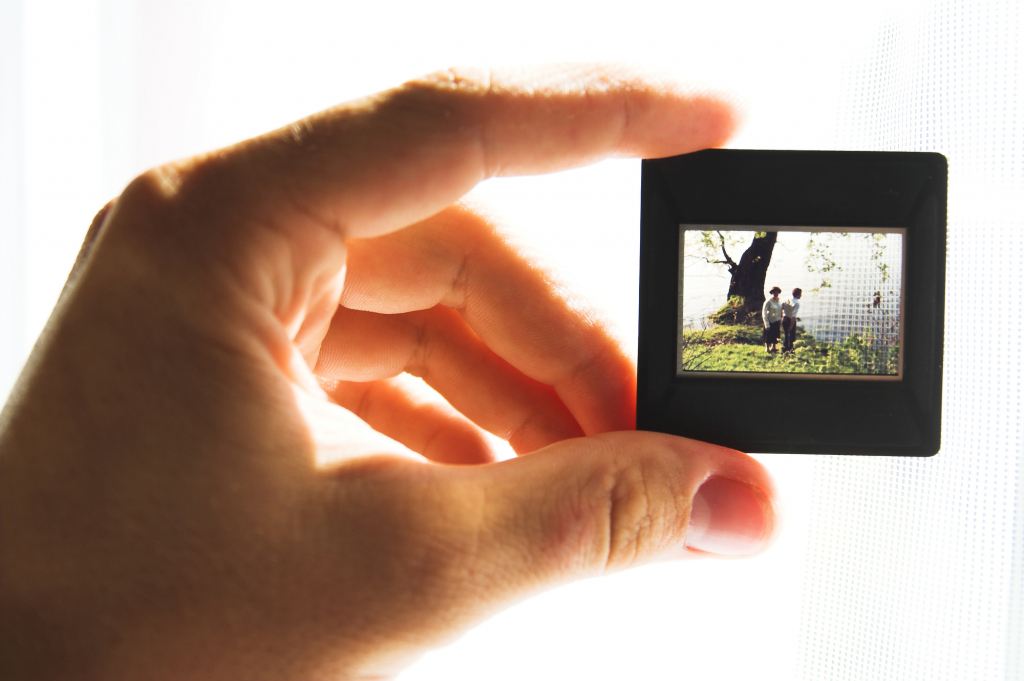
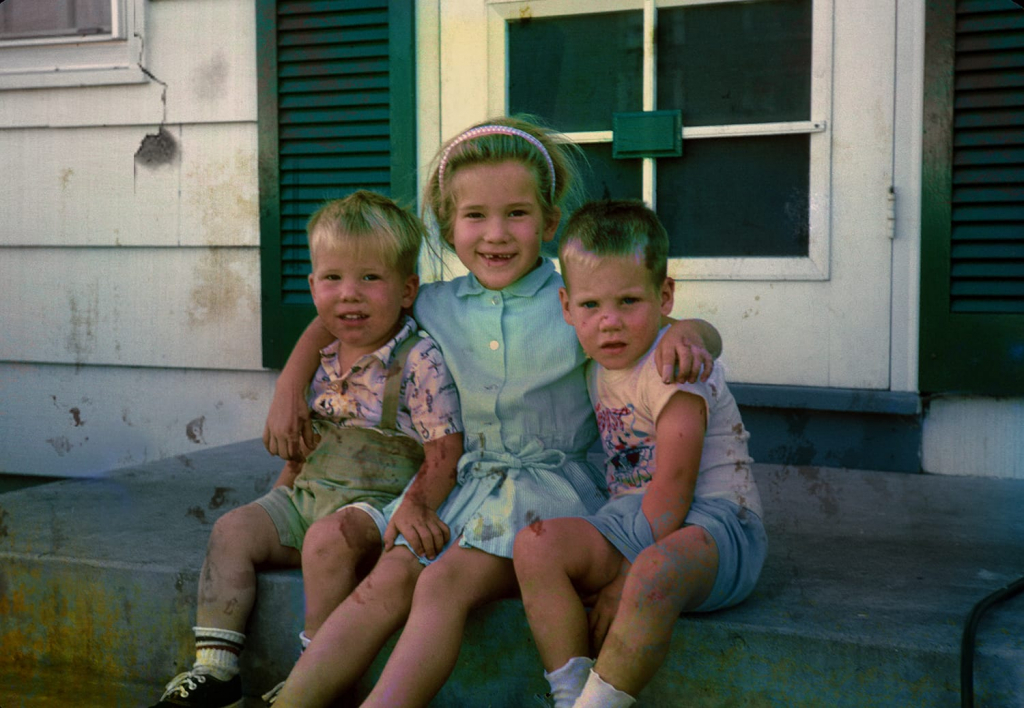
Одна клиентка фотостудии рассказывала, как она взялась оцифровать коробку со старыми слайдами и наткнулась на несколько фотографий своего отца, который скончался, когда ей было всего четыре года. До этого момента она никогда не видела этих фото, а родные забыли про них за многие годы. После того, как слайды были отсканированы, вся семья с радостью взглянула на поблекшие, но такие родные изображения. Подобные истории напоминают нам, что мы должны оцифровать старые слайды сейчас, не откладывая, пока время не поглотило их окончательно и бесповоротно.
Сканирование слайдов вы можете сделать самостоятельно, используя специализированный пленочный или планшетный сканер, оборудованный модулем для обработки слайдов. Перед тем, как заняться сканированием, уделите внимание важным моментам.
- Выбор разрешения
Разрешение изображения измеряется в DPI (dot per inch) — число точек на дюйм поверхности. Разрешение позволяет вам оценить две важные вещи, касающиеся изображения.
- Четкость, или насколько резким будет выглядеть изображение.
- Способность распечатать такое цифровое изображение.
Более высокое разрешение позволит получить отпечатки большего размера. Например, 35-миллиметровый слайд, отсканированный в файл с разрешением 10 мегапикселей, позволит сделать отпечатки размером до 13×9 дюймов. Однако большое разрешение не всегда выгодно. Сканирование с высоким разрешением может улавливать нежелательные зерна с фотографического материала. В таких случаях может дать лучшие результаты оцифровка с более низким DPI.
На слайдах, которые долго пролежали в коробке, часто появляются царапины, плесень или другие дефекты, связанные с действием времени или небрежным обращением. Для очистки слайдов от плесени перед сканированием можно применить комбинацию антистатического очистителя пленки и безворсовой ткани. Тут следует соблюдать осторожность и аккуратно вытирать пленку по длине, а не круговыми движениями, чтобы избежать образования новых царапин.
Одним из автоматизированных решений проблемы пыли и царапин является аппаратно-программный ретушер под названием Digital ICE (Image Correction&Enhancement). Это технология минимизации дефектов, которая интегрирована в хорошие современные сканеры. Суть этой технологии состоит в использования инфракрасного света для обнаружения и вычитания положений пыли и царапин из конечного изображения. В современную реализацию Digital ICE входят, кроме собственно модуля Digital ICE удаления пыли и царапин, еще модули восстановления и коррекции цвета, уменьшения видимости зерна, оптимизации контраста и экспозиции.
Однако у этой технологии есть некоторые ограничения. Например, Digital ICE не очень хорошо работает с черно-белой пленкой, содержащей галогенид серебра. Зерна галогенида серебра в пленке этого типа могут создавать артефакты, которые Digital ICE не может эффективно обработать. В этом случае необходимо ручное редактирование для получения четкого изображения без царапин.
- Цветовая коррекция и восстановление
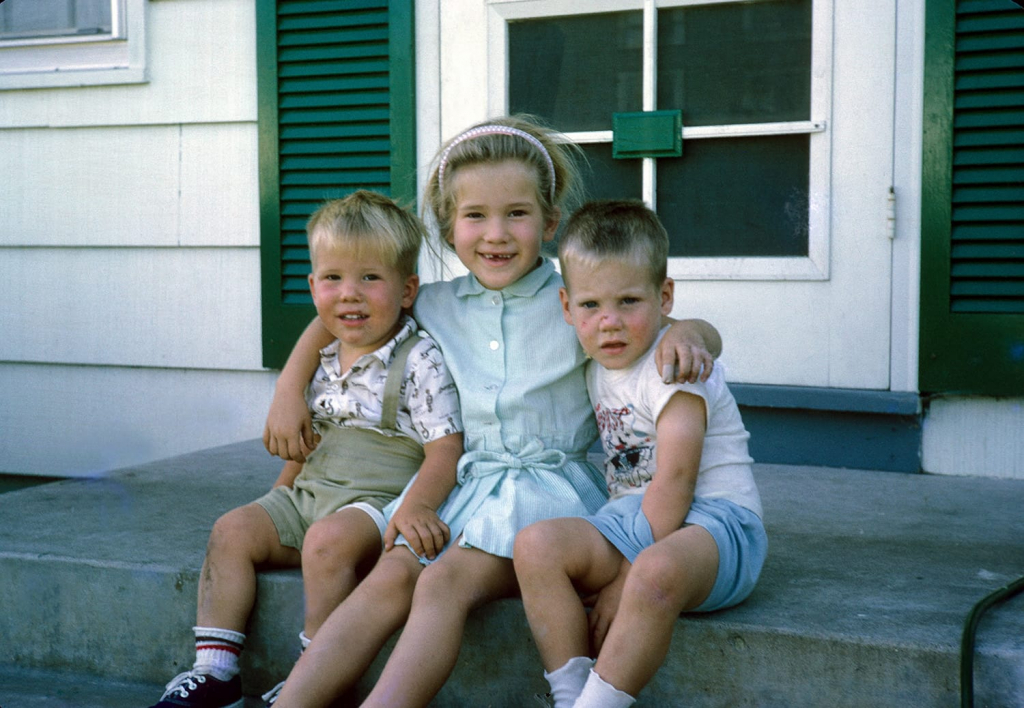
При работе со старыми слайдами имеет важное значение коррекция и восстановление цвета. Во-первых, как упоминалось выше, в сканерах есть встроенный функционал, который может помочь исправить цветовые сдвиги и выцветание.
Во-вторых, можно использовать графические редакторы типа Photoshop в тех случаях, когда отсканированное изображение со слайда требует более сложного восстановления. Это бывает, например, когда плесень на слайде затеняет часть изображения. Реставрировать такой слайд можно, но понадобятся знания и опыт использования программного обеспечения.
- Нестандартные слайды
Формат 35-миллиметровых слайдов является нормой, однако слайды бывают других менее распространенных форматов. Размер реального изображения в картонном креплении слайда укажет вам, с каким форматом вы имеете дело. Помимо 35 мм, есть также типы пленки 110, 126, 127, 120, пленки среднего и большого формата.
Не все сканирующее оборудование оборудовано подходящими модулями для захвата всей области изображения для таких форматов. Это может привести к обрезке и неполному сканированию. Так что универсальный и качественный сканер, который может обрабатывать все эти форматы, является ключевым требованием при сканировании нестандартных слайдов.
Пробуйте! Слайды стоят того, чтобы сохранить о них память.
Сохранение слайда в виде изображения или отдельного файла презентации
PowerPoint для Microsoft 365 PowerPoint для Microsoft 365 для Mac PowerPoint 2021 PowerPoint 2021 для Mac PowerPoint 2019 PowerPoint 2019 для Mac PowerPoint 2016 PowerPoint 2016 для Mac PowerPoint 2013 Еще. Меньше
Если у вас есть определенный слайд PowerPoint, который вы хотите использовать в разных презентациях, на компьютере Mac или компьютере Mac, его можно сохранить отдельно от остальной части презентации. В этой статье описывается, как быстро и легко перемещать слайд из одной презентации в новую.
Можно также сохранить слайд в виде рисунка, который можно использовать в других приложениях.
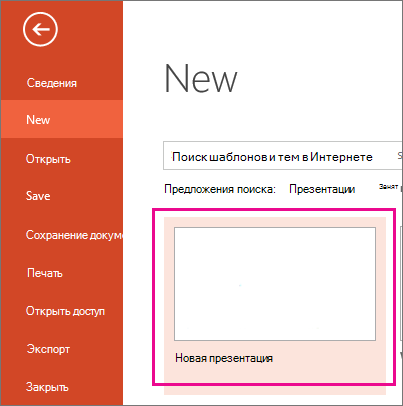
Сохранение слайда как новой презентации PowerPoint
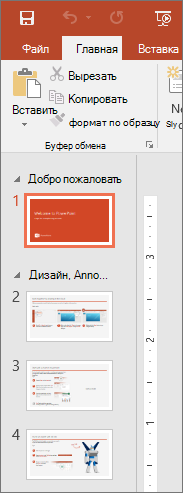
- На вкладке эскиза слайда в левой части окна PowerPoint выберите слайд, который нужно сохранить.
Примечание: Если вы не видите вкладку Слайд, щелкните Вид > Обычный.
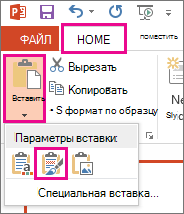
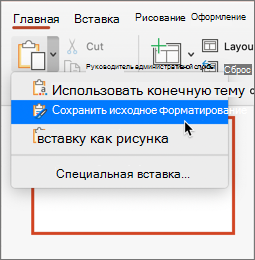
Совет: Вы можете навести указатель на значки в меню Параметры вставки, чтобы просмотреть их описание.
Сохранение слайда в виде изображения
- В области эскизов слайдов в левой части окна PowerPoint выберите слайд, который нужно сохранить.
- Щелкните Файл >Сохранить как (или Сохранить копию , если презентация сохранена в OneDrive или SharePoint). Перейдите в папку, в которой вы хотите сохранить слайд.
- Введите имя слайда в текстовом поле Имя файла.
- Щелкните, чтобы открыть раскрывающееся меню Тип файла. Выберите один из следующих форматов изображения для слайда:
- Формат JPEG (*.jpg)
- Формат переносимой сетевой графики PNG (.png)
- Формат обмена графикой GIF (.gif)
- Масштабируемый формат векторной графики (SVG)
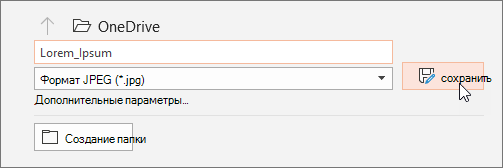
- Нажмите кнопку Сохранить. Просмотрите диалоговое окно PowerPoint, а затем нажмите кнопку Только этот, чтобы сохранить выделенный слайд в виде изображения.
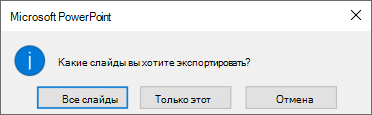
Примечание: Вы можете нажать кнопку Все слайды, чтобы сохранить все слайды в презентации как изображения. Каждый слайд будет сохранен в отдельном файле.
Сохранение слайда как новой презентации PowerPoint
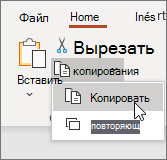
- На вкладке эскиза слайда в левой части окна PowerPoint выберите слайд, который нужно сохранить.
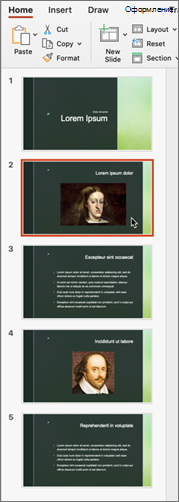
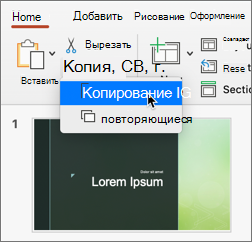
В меню Правка выберите Копировать.
Сохранение слайда в виде изображения
- В обычном режиме откройте слайд, который нужно сохранить.
- В меню Файл выберите Экспорт.
- В разделе Формат файла выберите нужный формат изображения (JPEG, TIFF, PNG или BMP).
- Выберите Сохранить только текущий слайд. Вы также можете ввести размер изображения слайда в полях Ширина и Высота.
- Нажмите Экспорт. Появится окно с сообщением о том, где файл образа был сохранен в вашей системе.