
Освобождение места в хранилище на компьютере Mac
В этой статье приведены сведения о том, что делать, если загрузочный диск компьютера Mac почти заполнен или у вас недостаточно места для загрузки, установки или копирования.
Просмотр свободного места
- ОС macOS Ventura или более поздней версии: выберите меню Apple > «Системные настройки», нажмите «Основные» на боковой панели, а затем нажмите «Хранилище» справа.
- Более ранние версии macOS: выберите меню Apple > «Об этом Mac», затем нажмите «Хранилище».
Оптимизация места в хранилище
Компьютер Mac может оптимизировать хранилище с помощью iCloud, автоматически освободив место в случае необходимости*. Можно также использовать встроенные утилиты для быстрого поиска и удаления файлов, приложений, книг, фильмов и других объектов, которые занимают место, а затем удалять объекты, которые вам больше не нужны.
- macOS Ventura или более поздней версии: подробнее об оптимизации хранилища
- Более ранние версии macOS: подробнее об оптимизации хранилища
Перемещение или удаление файлов
Если к компьютеру Mac подключен другой накопитель, например внешний диск, вы можете переместить файлы на него. Медиафайлы, такие как фотографии и видео, обычно занимают много места, поэтому целесообразно сделать следующее.
- Переместите медиатеку приложения «Фото»
- Переместите медиатеку iMovie
Вы также можете удалить ненужные файлы. Например:
- Удалите музыку, фильмы, подкасты или другие медиафайлы, особенно которые вы при необходимости можете посмотреть или послушать онлайн либо загрузить повторно.
- Удалите файлы в папке «Загрузки». Откройте эту папку на панели Dock или выберите «Переход» > «Загрузки» в строке меню Finder.
- Если вы используете приложение «Почта», в строке меню выберите «Почтовый ящик» > «Стереть спам». Также выберите «Почтовый ящик» > «Стереть удаленные объекты».
- Если вы выполняете резервное копирование данных iPhone или iPad на компьютер Mac, удалите старые резервные копии.
- Удалите приложения, которые вы больше не используете.
- Если на Mac настроено несколько пользователей, удалите тех, которым больше не нужен доступ к компьютеру, или попросите их войти в свою учетную запись и выполнить действия, описанные в этой статье. Также проверьте, не остались ли в папке «Пользователи» на диске Macintosh HD данные удаленных пользователей.
- Проверьте, не остались ли в папке «Пользователи» на диске Macintosh HD ненужные общие файлы.
Если вы не хотите удалять определенные файлы, выполните для них сжатие, чтобы сэкономить место. Затем при необходимости вы сможете их распаковать.
Вы очистили Корзину? Помните, что файлы в Корзине продолжают занимать место на диске, пока вы не очистите ее.
* Для хранения файлов в iCloud используется емкость хранилища в текущей подписке iCloud. При достижении или превышении предельного объема хранилища iCloud купите дополнительное место или освободите место в нем. Тарифные планы для хранилища iCloud начинаются от 50 ГБ за 0,99 долл. США в месяц. Купить дополнительное место в хранилище можно непосредственно с устройства Apple. Просмотрите подробные сведения о тарифах для вашего региона.
Как очистить рабочий диск на Mac
Рабочий диск — это место на жестком диске, которое необходимо некоторым программам, таким как Adobe Photoshop и Final Cut Pro, для правильной работы. Это выделенное виртуальное пространство используется приложениями в качестве виртуальной памяти, когда не хватает физической памяти. Рабочий диск также можно описать как пространство, в котором хранятся временные файлы проекта, пока они открыты в соответствующей программе.
Однако, если Photoshop или другие подобные приложения не закрываются должным образом, эти временные файлы могут не быть сброшены или удалены. Они могли накапливаться и начать собирать свободное место на рабочем диске. В результате пользователи могут столкнуться с ошибкой «рабочие диски заполнены». Другие причины той же ошибки могут включать нехватку места на всем диске, на котором размещен рабочий диск, конкретный раздел, используемый приложением, переполнен или ограниченная оперативная память, доступная для приложения. Поскольку Photoshop является наиболее распространенной причиной ошибки «рабочие диски заполнены» в системах Mac, давайте начнем с нескольких решений, касающихся этого конкретного продукта.
Очистить кеш Photoshop
Очистить кеши Photoshop можно из самой программы. Просто откройте изображение в Photoshop и выполните следующие действия:
- Перейдите в меню «Правка».
- Наведите указатель мыши на опцию «Очистить», чтобы открыть 4 различных варианта: «Отменить», «Буфер обмена», «Истории», «Все». Обратите внимание: если все четыре неактивны, это означает, что кеш в настоящее время пуст.
- Выберите один из вариантов или выберите «Все», чтобы удалить их все.
- Вам будет представлено предупреждение о том, что очистку выбранных кешей нельзя отменить, поэтому перед продолжением убедитесь, что никакие важные данные не будут потеряны.
- Щелкните «ОК».
Удалить временные файлы вручную
Пользователи также могут попытаться вручную удалить временные файлы Photoshop, которые в настоящее время хранятся на их устройствах Mac. Во-первых, давайте найдем файлы. Обычно их имена начинаются с «pst», за которыми следует строка чисел и, наконец, «.tmp» в качестве расширения. Попробуйте выполнить поиск Photoshop Temp на выбранном диске или выберите рекомендуемый маршрут поиска по всему компьютеру. Дождитесь завершения поиска. После завершения процесса вам должен быть представлен список временных файлов Photoshop. Перед удалением любого или всех файлов убедитесь, что ваши проекты сохранены и приложение закрыто.
Выберите другой каталог рабочего диска
Если текущий диск быстро теряет последнее свободное место, которое у него есть, вы можете просто переместить рабочий диск на другой жесткий диск, на котором больше свободного места. Быстрый способ изменить расположение рабочего диска — нажать клавиши параметров Command + на клавиатуре при запуске Photoshop. Другой метод:
- Выберите меню Photoshop.
- Откройте «Настройки».
- Перейдите в «Рабочий диск».
- Установите флажок, используемый для выбора или удаления диска в качестве местоположения рабочего диска.
- Щелкните «ОК».
- Перезапустите Photoshop.
Очистить ОЗУ через Терминал
Если ошибка «рабочие диски заполнены» вызвана недостаточным объемом оперативной памяти, вы можете попытаться исправить ее, очистив память через Терминал:
- Откройте терминал через Launchpad.
- Введите команду sudo purge в окне Терминала.
- При необходимости введите свой пароль.
Устранение ошибки «рабочие диски заполнены» на компьютерах с Windows
Пользователи, желающие очистить рабочий диск в системе Windows, могут сделать это, выполнив следующие действия:
- Откройте Photoshop.
- Перейдите в «Редактировать».
- Откройте «Настройки».
- Выберите «Рабочие диски».
- Обратите внимание на конкретный диск, используемый в качестве рабочего диска.
- Проверьте доступное свободное место на конкретном диске. Если он меньше 40 ГБ, вам может потребоваться доступ к диску и освободить место, удалив или переместив неиспользуемые файлы и приложения.
Пользователи Windows также могут попробовать удалить любые временные файлы Photoshop самостоятельно. Закройте все продукты Adobe и перейдите в следующую папку — C: \ Users \ Your Username \ AppData \ Local \ Temp . Оказавшись там, найдите файлы, в именах которых есть «Photoshop Temp», и удалите их.
Ваш комментарий ожидает модерации.
Убедитесь, что вы не робот.
Показать форму комментариев (0)
Отправить комментарий
Пожалуйста, НЕ используйте эту систему комментариев для поддержки или выставления счетов. Для запросов технической поддержки SpyHunter, пожалуйста, свяжитесь с нашей службой технической поддержки напрямую, открыв билет поддержки клиентов через SpyHunter. По вопросам оплаты, пожалуйста, обратитесь к нашей странице « Вопросы по оплате или проблемы? ». Для общих запросов (жалобы, юридические, пресса, маркетинг, авторское право), посетите нашу страницу « Запросы и обратная связь ».
Как очистить скретч-диск в Photoshop на Mac
Всемогущий эксперт по написанию текстов, который хорошо разбирается в проблемах Mac и предоставляет эффективные решения.
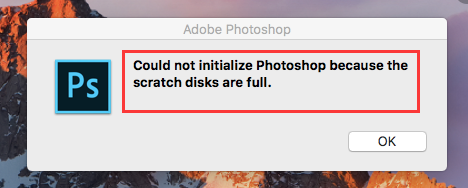
Mac — одно из устройств, на которое мы можем рассчитывать, используя такие программы, как Adobe Premiere Pro, Final Cut Pro и Adobe Photoshop. Теперь, если вы находитесь в этой области, вы, вероятно, столкнетесь с некоторыми ошибками, которые на самом деле связаны с вашим рабочим диском. Одна из наиболее распространенных ошибок, которые вы получите, — это когда Photoshop не может открыть вместе с сообщением «не удалось инициализировать Photoshop, поскольку рабочий диск заполнен».
Однако, к счастью для вас, даже если вы столкнулись с этой ошибкой «рабочие диски фотошопа заполнены», вы все равно можете исправить ее, просто изучив способы очистить рабочий диск PhotoShop Mac. Мы также собираемся показать вам как очистить скретч диск и как ты можешь очистите свой Mac, чтобы освободить место а также он показал себя в лучшем виде.
Часть 1. Не удается открыть Photoshop, потому что рабочие диски заполнены?
Где мой рабочий диск на Mac? Прежде чем мы продолжим процесс очистки рабочего диска в PhotoShop на Mac, вам необходимо сначала узнать о рабочем диске. После того, как вы начали использовать такие программы, как Final Cut Pro или Photoshop, они автоматически попросят вас выделить какое-то пространство, называемое виртуальной памятью или иногда называемое кэш-памятью. Это потому, что это место, где все файлы проекта, которые вы собираетесь создать, будут сохранены и доступны.
Ваш рабочий диск фактически служит местом на жестком диске, которое используется такими программами, как Photoshop. Он служит виртуальной памятью, когда у вас больше нет оперативной памяти для выполнения задачи. Когда вы используете Photoshop, он фактически позволяет вам использовать несколько скретч-дисков на вашем Mac. Если вы работаете с некоторыми большими изображениями и слоями, программа Photoshop начнет получать пространство на вашем Mac и накапливает временные файлы вашего проекта.
Итак, как только вы начали с помощью Photoshop, всегда помните, что у вас есть возможность использовать рабочий диск на выбранном вами жестком диске. «Рабочий диск заполнен» произойдет на Mac или в Windows 10, двух наиболее часто используемых системах. Тогда вам нужно очистить фотошоп с нуля когда он полон В основном мы рекомендуем вам не использовать системный диск Mac, если у вас больше нет другой альтернативы.
Часть 2. Что делать, когда рабочие диски заполнены?
Когда вы используете свой Mac, существует тенденция к тому, что вы будете получать сообщение с надписью «Рабочий диск заполнен». Это означает, что вы использовали все пространство на жестком диске, которое вы использовали для назначения и использования в качестве рабочего диска.
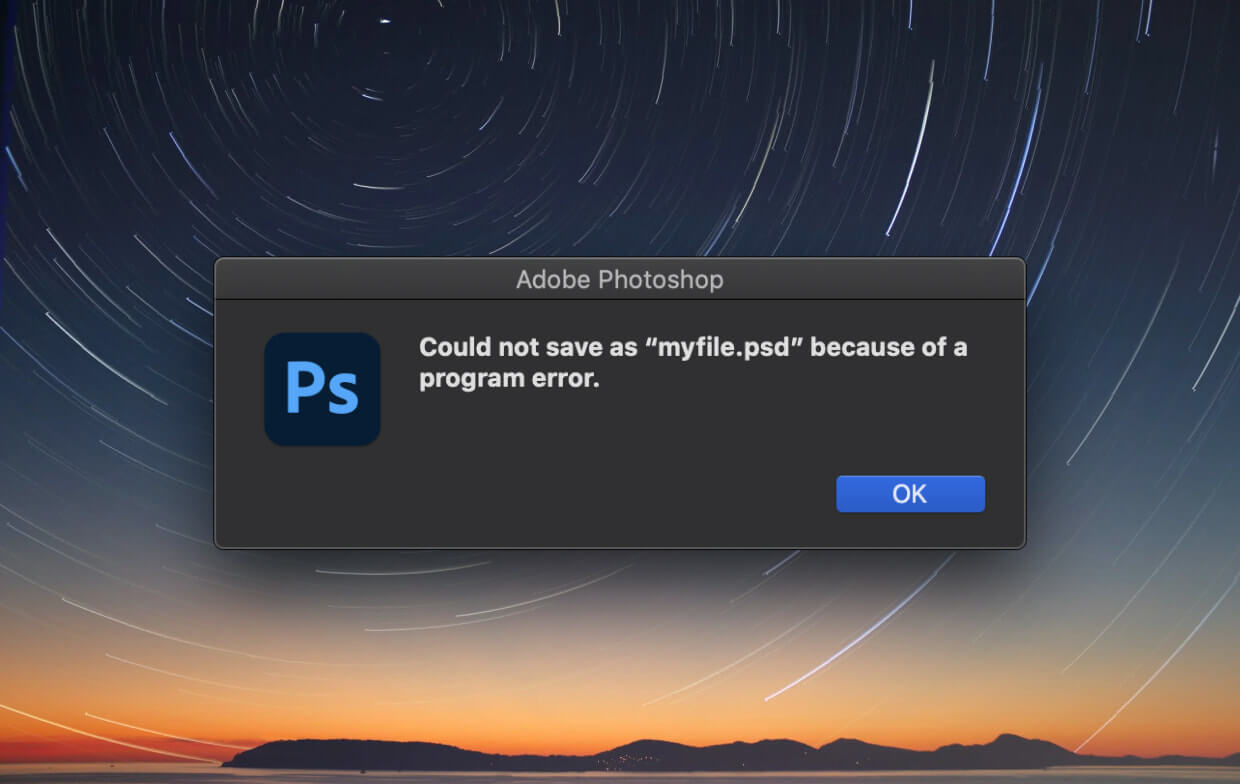
Photoshop не всегда может удалить временные файлы, которые вам больше не нужны. Вот где возникает проблема. Итак, если это так, вам нужно удалить временные файлы в Photoshop на Mac.
Часть 3. Как очистить рабочий диск в Photoshop 2022?
Вам необходимо удалить рабочий диск Photoshop Mac. Это решение, которое вы можете сделать после того, как получите сообщение «Рабочий диск заполнен». Если вы получили такое сообщение на своем Mac, это означает, что на жестком диске, который вы назначили рабочим диском, не хватает места. Тогда, может быть, тебе стоит сделать что-нибудь вроде удаление очищаемого пространства Mac.
Единственная проблема, с которой вы столкнетесь при использовании Photoshop, заключается в том, что он не всегда удаляет все временные файлы, если они вам больше не нужны. Теперь, это может быть большой проблемой, если вы не знаете, что делать или решения, которые вам нужно знать. Вот почему мы включили здесь несколько способов как очистить скретч-диски в Photoshop (Mac 2022).
Вот краткое руководство о том, как очистить рабочий диск в Photoshop на Mac, просто взгляните на эти простые шаги, как показано ниже:
- Очистить рабочий диск в Photoshop.
- Удалите временные файлы Photoshop на Mac.
- Убедитесь, что вы освободили место на диске.
- Замените свой скретч-диск.
Шаг 1. Очистите рабочий диск в Photoshop на Mac
В общем, программа Photoshop уже имеет встроенное решение, которое может обнаруживать свой кеш. После того, как эти кеши не были автоматически удалены программой Photoshop, они будут накапливаться и могут занять много памяти на вашем рабочем диске.
Чтобы вы могли использовать этот инструмент, все, что вам нужно сделать, это войти в Photoshop на вашем Mac, запустить его вместе с изображением и выполнить следующие шаги.
- Нажмите на кнопку меню редактирования.
- Затем наведите курсор мыши на «продувку», чтобы увидеть четыре разных варианта.
- Затем попробуйте нажать Отменить, Буфер обмена, История, Все. Если вы видите элемент серого цвета, это означает, что он уже удален.
- После этого вы также можете выбрать конкретный элемент, который вы хотите удалить. Вы также можете нажать «Выбрать все», если хотите удалить кэш одновременно.
- Суфлер даст вам предупреждение, что действие не будет отменено. Теперь вам нужно убедиться, что в вашем проекте больше нет необходимости. Затем нажмите кнопку «ОК».
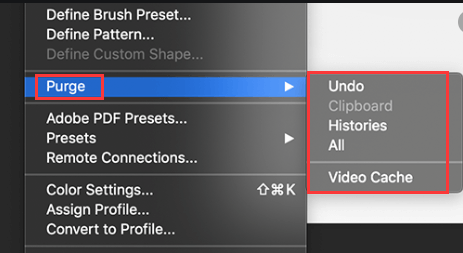
Выполнив описанные выше шаги, вы узнаете, как очистить рабочий диск в P хотошоп CS6, CS3 .
Шаг 2. Удалить временные файлы Photoshop на Mac
С точки зрения заполнения рабочего места на рабочем диске, за это отвечают ваши временные файлы Photoshop. Как мы упоминали ранее, в некоторых случаях эта программа удаляет эти файлы автоматически. Однако, если этого не произойдет, вам придется сделать это вручную. Или вы также можете использовать инструмент для очистки Mac, чтобы удалить эти временные файлы без труда.
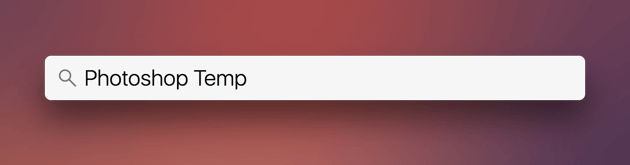
Чтобы начать искать эти временные файлы, вам нужно будет найти те файлы, которые начинаются с «ПСТ«И строка чисел вместе с именем расширения».tmp». Вы также можете попытаться найти свой диск.
Тем не менее, вы должны убедиться, что вы сможете найти все. Вы также можете попробовать посмотреть на весь ваш Mac. Этот процесс может занять некоторое время, поэтому вам нужно набраться терпения, пока процесс не будет завершен.
Шаг 3. Убедитесь, что вы освободили место на диске
Если в случае, если у вас нет запасного жесткого диска или вы не хотите получать новый, то лучше всего выполнить быструю очистку вашего Mac. Вы можете начать с просмотра содержимого вашего жесткого диска, найти любые файлы, которые вам больше не нужны, и удалить его.
Также вы можете перенести свои DVD, внешний жесткий диск или облако хранения в iCloud или Dropbox.
ПРИМЕЧАНИЕ ДЛЯ ВСЕХ ПОЛЬЗОВАТЕЛЕЙ MacOS SIERRA ИЛИ ВЫСШЕЙ ВЕРСИИ:
Для всех этих пользователей MacOS Sierra некоторые уже знают, что у Apple есть новый инструмент, который может помочь вам в управлении вашим пространством хранения на вашем Mac. Все, что вам нужно сделать, это сделать следующие шаги.
- Зайдите в меню Apple.
- Затем нажмите «Об этом Mac».
- Затем выберите «Хранилище», и вы сможете увидеть новую гистограмму для Sierra.
- После того, как вы выберете «управлять», вам предложат новые инструменты, которыми обладает Sierra.
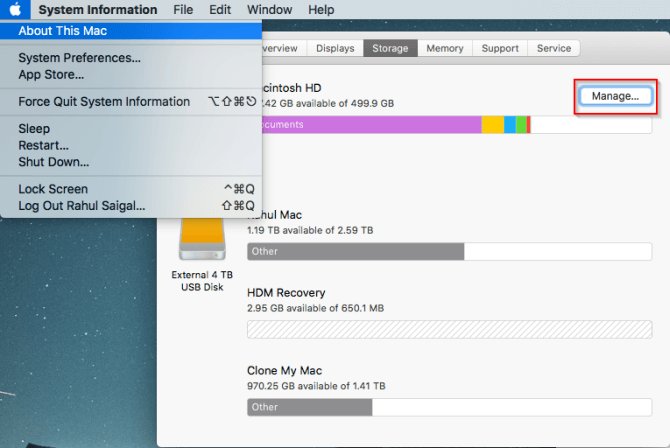
В этой версии появилось несколько полезных элементов, которые могут вам помочь, например, использование «Оптимизированного хранилища». Однако, поскольку подобные вещи на вашем Mac выполняются автоматически, люди, использующие Sierra, не знают, что их Mac делает для них.
Итак, в этом случае мы обычно рекомендуем вам отключить все эти инструменты на вашем Mac. В противном случае, если вы хотите включить их автоматически, убедитесь, что вы знаете, что он может сделать с вашим Mac.
Шаг 4. Замените свой скретч-диск
Как мы уже упоминали ранее, вы определенно можете определить, что занимает место на вашем Mac. Теперь вы можете заменить рабочий диск на другой жесткий диск, который есть в вашей системе Mac. Если у вас больше нет жесткого диска на вашем Mac, они могут купить его. выберите SSD так как это будет лучший вариант в качестве рабочего диска на вашем Mac.
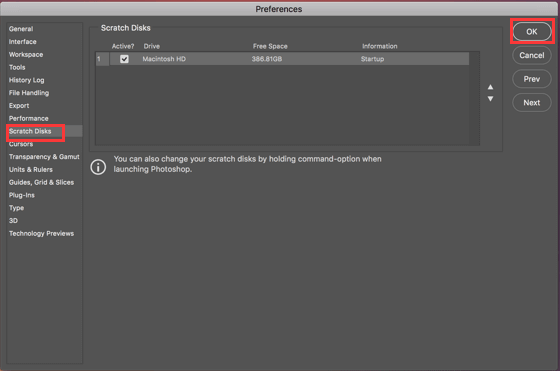
Вот шаги о том, как вы можете изменить рабочий диск в вашем Photoshop.
- Первый — нажать на Photoshop.
- Затем перейдите в «Предпочтения» и затем выберите «Дискретный диск».
- После этого установите флажок, чтобы удалить или выбрать жесткий диск, который будет использоваться в качестве рабочего диска.
- Затем нажмите кнопку «ОК».
- После завершения процесса перезапустите Photoshop.
Дефрагментация жесткого диска
Бывают случаи, когда сообщение «Рабочий диск заполнен» появляется, даже если на текущем рабочем диске достаточно свободного места. Причина в том, что Photoshop требует постоянного нефрагментированного свободного места на рабочем диске.
После появления этого сообщения об ошибке, несмотря на наличие свободного диска с достаточным количеством свободного места, рекомендуется использовать средство дефрагментации диска.
Часть 4. Как очистить рабочий диск, не открывая Photoshop на Mac?
Чтобы вам было удобнее использовать Photoshop на Mac, все, что вам нужно, это iMyMac PowerMyMac, он может очистить рабочий диск всего несколькими щелчками мыши.
PowerMyMac имеет возможность очищать ваши ненужные файлы, кеши, куки-файлы браузера и историю. Он также может удалять любые приложения, чтобы улучшить вашу работу на Mac.
Вот как использовать PowerMyMac для очистки рабочего диска в PhotoShop на Mac:
- Загрузите PowerMyMac на свой Mac с www.imymac.com. Затем установите и запустите программу на вашем Mac.
- Нажмите «Очистка от нежелательной почты» и отсканируйте ненужные файлы на вашем Mac.
- Когда сканирование будет завершено, вы можете выбрать кэш Photoshop в разделе «Кэш приложения» для очистки.
- Нажать на «ЧИСТКА», Затем PowerMyMac начнет очистку ненужных файлов. Подождите, пока программа завершит процесс, и вы очистите кеш Photoshop и другие данные.
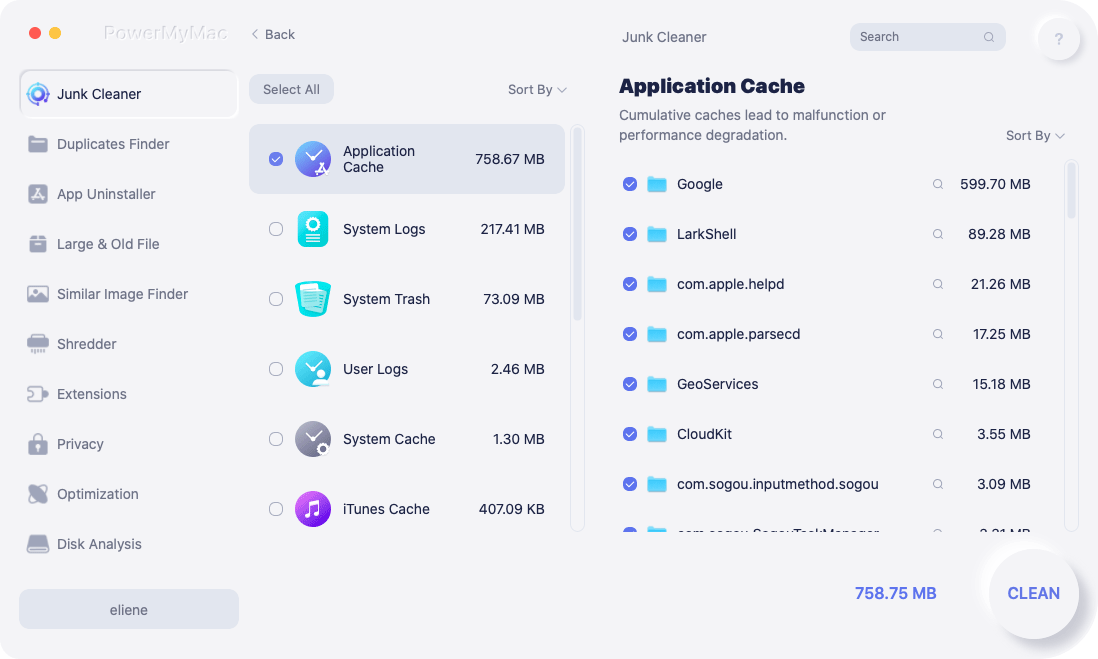
Вот и все! Ваш рабочий диск полностью очищен.
Часть 5. В заключение
Теперь, когда вы знаете, что такое рабочий диск, у вас есть представление о том, как и где он используется. Убедитесь, что на этом рабочем диске достаточно места, чтобы вы могли сохранять больше файлов с помощью Photoshop. В случае, если у вас закончилось место, просто очистите рабочий диск в Photoshop на Mac или вы можете назначить другой жесткий диск, который будет служить вашим рабочим диском.
Вы также можете очистить рабочий диск на Mac с помощью лучшего бесплатного очистителя Mac. PowerMyMac также является одним из самых эффективных инструментов, который вы можете использовать для очистки всей ненужной информации, такой как история, кеши, файлы cookie и т. Д., Которые вам больше не нужны на вашем Mac. Так ваша задача будет выполнена быстрее.
Рейтинг: 4.6 / 5 (на основе 82 рейтинги)
Как очистить рабочий диск и кэш Photoshop на Mac
Photoshop — действительно мощный инструмент, но, как и многие другие мощные приложения, он также имеет множество тонкостей и иногда может бросить критический удар по пользователям, которые не знакомы со всеми его причудами.
Одна из таких неожиданных ситуаций заключается в том, что вы не можете продолжать работать над все более сложным проектом Photoshop или даже не можете загрузить приложение. Эти проблемы часто вызваны заполнением рабочего диска приложения.
Так называемый «рабочий диск» Photoshop на самом деле является кеш-памятью диска, которую создает программное обеспечение. В дополнение к загрузке необходимой информации в ОЗУ, Photoshop также расширит этот объем информации на вашем жестком диске, если ваш проект слишком велик для его полного хранения в системной памяти.
Когда вы используете приложение в обычном режиме, эти лишние файлы, хранящиеся на ваших дисках, удаляются при закрытии программы. Однако сбои и принудительный выход программного обеспечения не стирают кеш диска, и это может привести к постепенному переполнению рабочего диска.
Чтобы очистить кеш Photoshop, вы можете сделать следующее:
- Когда Photoshop открыт и загружен проблемный проект, нажмите «Правка»> «Очистить»> «Все».
- Щелкните OK, чтобы подтвердить следующий запрос.
- Проверьте, сохраняется ли ошибка «Рабочий диск заполнен».
Чтобы удалить любые временные файлы, созданные Photoshop, сделайте следующее:
- Используйте кнопку Finder «Перейти», затем введите «/ tmp» в диалоговом окне и нажмите «Перейти».
- В открывшемся новом представлении найдите папку с именем «PhotoshopTemp». К его концу также может быть прикреплена числовая строка.
- Перетащите содержимое этой папки в корзину.
Вы также можете вручную освободить дополнительное дисковое пространство на любом системном диске, который Photoshop использует для своего временного «рабочего диска».
Если вы не можете позволить себе удалить какие-либо дополнительные большие файлы с этого диска, подумайте о том, чтобы получить дополнительное хранилище или даже внешний диск, который вы можете назначить для выделенного «рабочего диска» для ваших больших проектов Photoshop.