
Как включить ночной режим в Windows 11
Во всех современных операционных системах есть функция “Ночного режима”. Она необходима, чтобы снизить негативное воздействие от яркости экрана на зрение человека при работе в темное время суток. Кроме того, согласно исследованиям, активация ночного режима снижает еще и нагрузку на нервную систему человека. Это дает возможность лучше подготовиться ко сну, если работать за компьютером (или другим устройством с ярким дисплеем) приходится незадолго до сна. Рассмотрим, как включить ночной режим в Windows 11.
Оглавление: 1. Как работает ночной режим в Windows 11 2. Как включить ночной режим в Windows 11 3. Как настроить ночной режим в Windows 11
Как работает ночной режим в Windows 11
В операционной системе Windows 11 ночной режим получил название “Ночной свет”. При его активации, цвета синего спектра на уровне операционной системы становятся менее яркими, за счет чего общая гамма становится более теплой.
Важно: При активном ночном режиме могут искажаться цвета у изображений, видео, игр. Проводить работы по калибровке цветов в видео или на фото, при включенном ночном режиме, не рекомендуется.
Как включить ночной режим в Windows 11
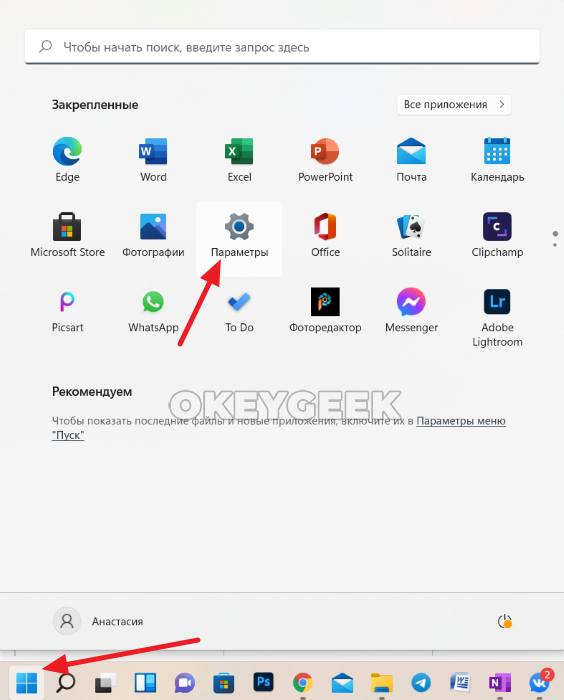
Включить ночной режим в операционной системе Windows 11 можно прямо из параметров настройки дисплея. Нажмите на Пуск на нижнем панели и выберите пункт “Параметры”, чтобы открыть приложение для настройки базовых параметров компьютера.
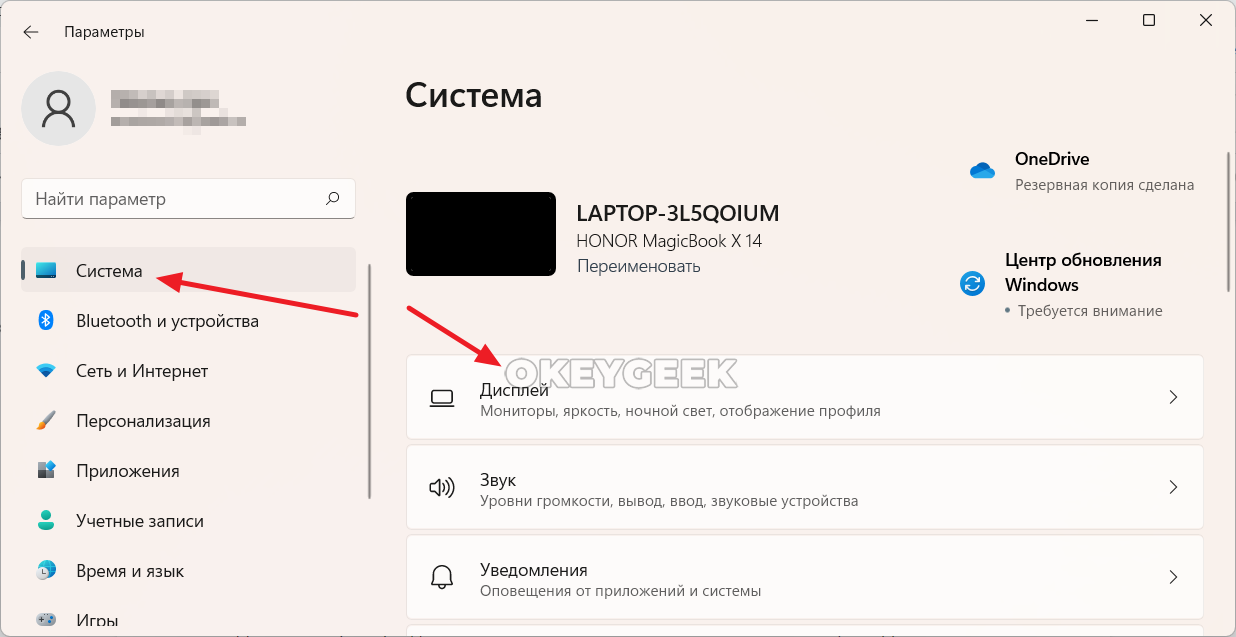
Далее выберите раздел “Система” в левой части окна и нажмите на пункт “Дисплей” в правой части окна.
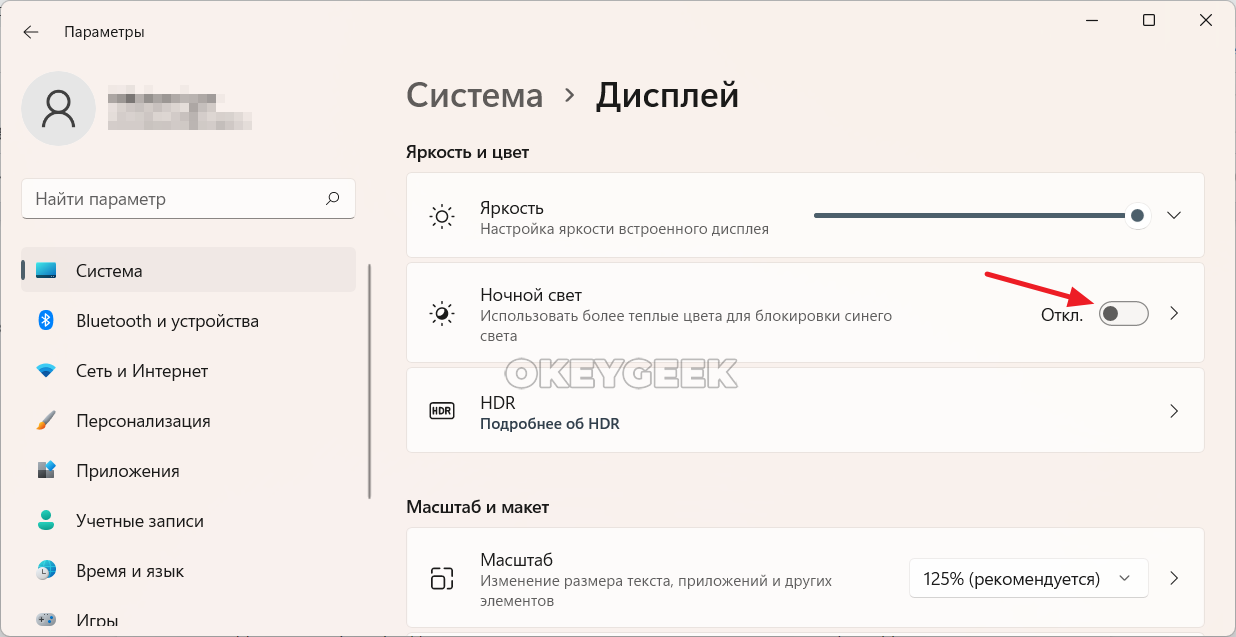
Активируйте переключатель у пункта “Ночной свет”.
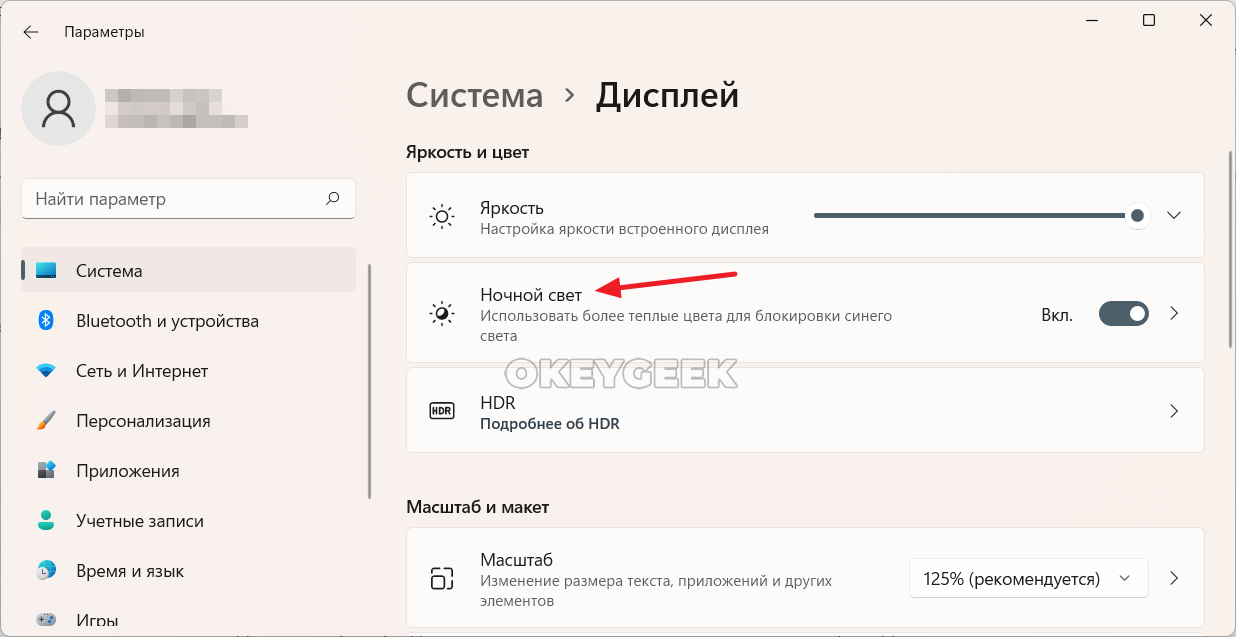
Когда переключатель активирован — режим включен.
Как настроить ночной режим в Windows 11
Включение и выключение ночного режима удобнее настроить, чтобы проводилось в автоматическом режиме в заданное время. Если пользователь каждый раз будет включать и выключать этот режим самостоятельно, он быстро забудет о надобности его использования. Поэтому оптимально автоматизировать данный процесс.
Чтобы в автоматическом режиме ночной режим включался ближе к вечеру, а после рассвета отключался, зайдите в раздел “Ночной свет” в параметрах.
Активируйте переключатель “Планирование ночного света”.
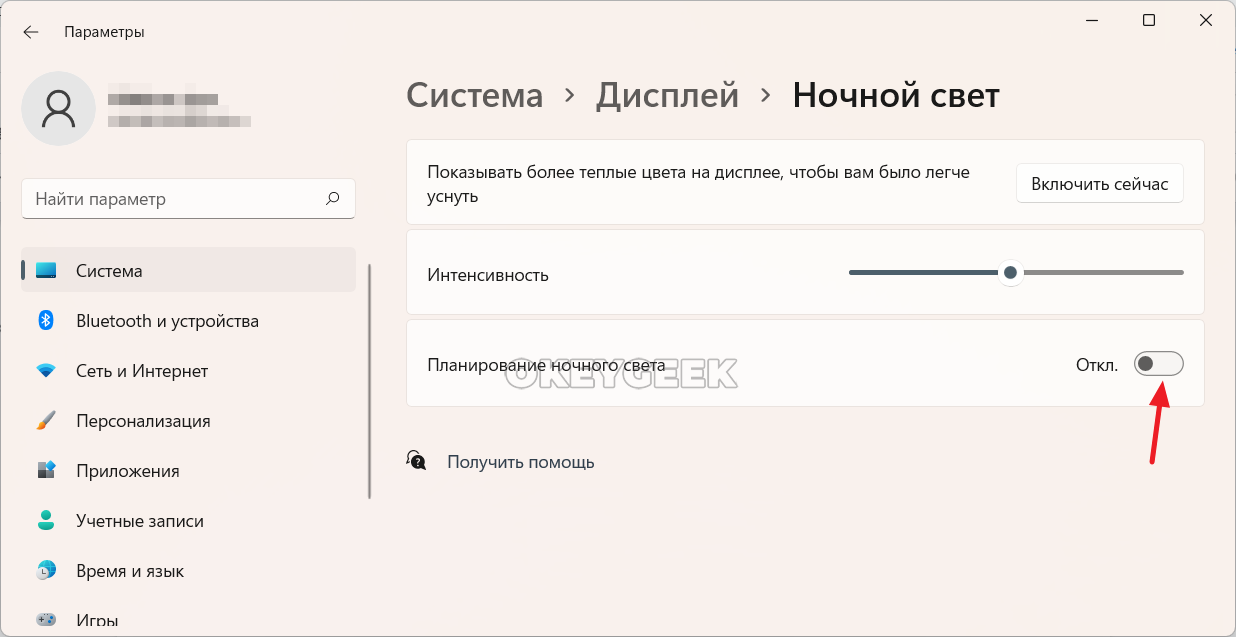
Если оставить опцию “От заката до рассвета” — ночной режим будет автоматически включаться и отключаться по вашей геолокации, ориентируясь на данные о закате и рассвете. Можно установить конкретные часы, когда должен включаться режим “Ночного света” в Windows 11 — если нажать на пункт “Установить часы” и задать свои значения.
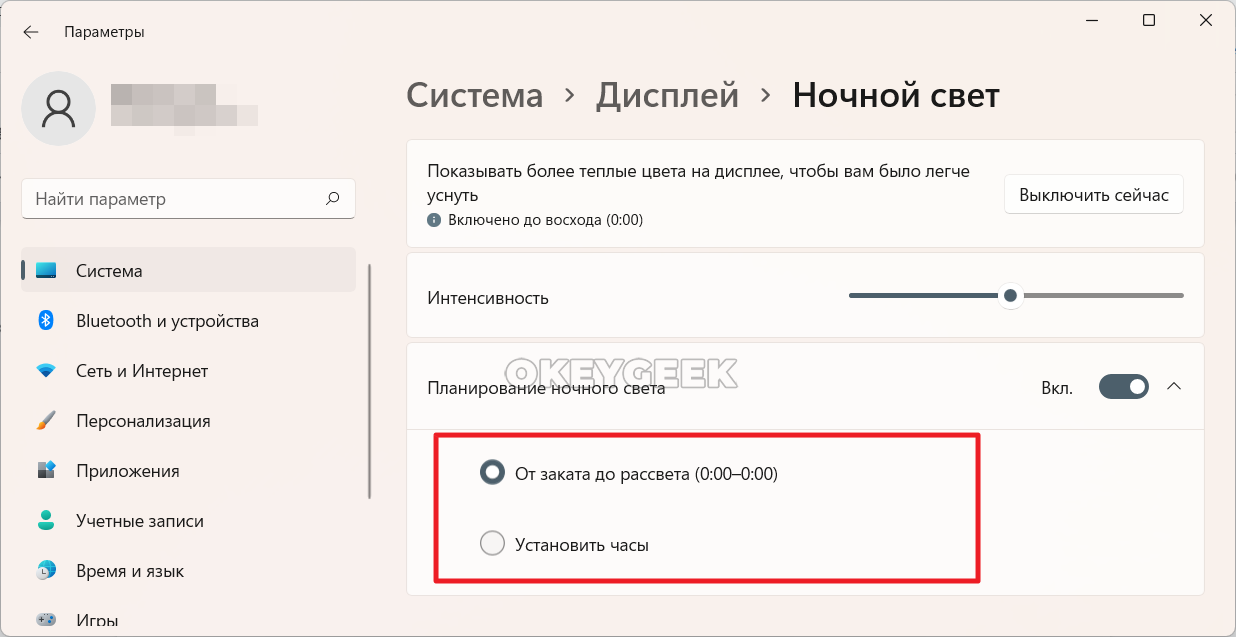
Обратите внимание:
Опция “От заката до рассвета” может не предлагаться, если в настройках конфиденциальности установлены ограничения на определение вашего местоположения со стороны приложений в операционной системе.
Помимо настройки автоматического включения и отключения ночного режима, в параметрах функции “Ночной свет” можно установить его интенсивность. Для этого передвигайте ползунок “Интенсивность”. Чем меньше данное значение, тем менее приглушенным будет синий цвет.
Ночной режим Андроид — как убрать или установить
Ночной режим – одна из опций операционной системы Android, оптимизирующая его функциональность. Она необходима для снижения нагрузки с глаз во время использования смартфона в темное время суток. Такую функцию можно получить через приложение или в браузере.
Что такое ночной режим Android и для чего он нужен
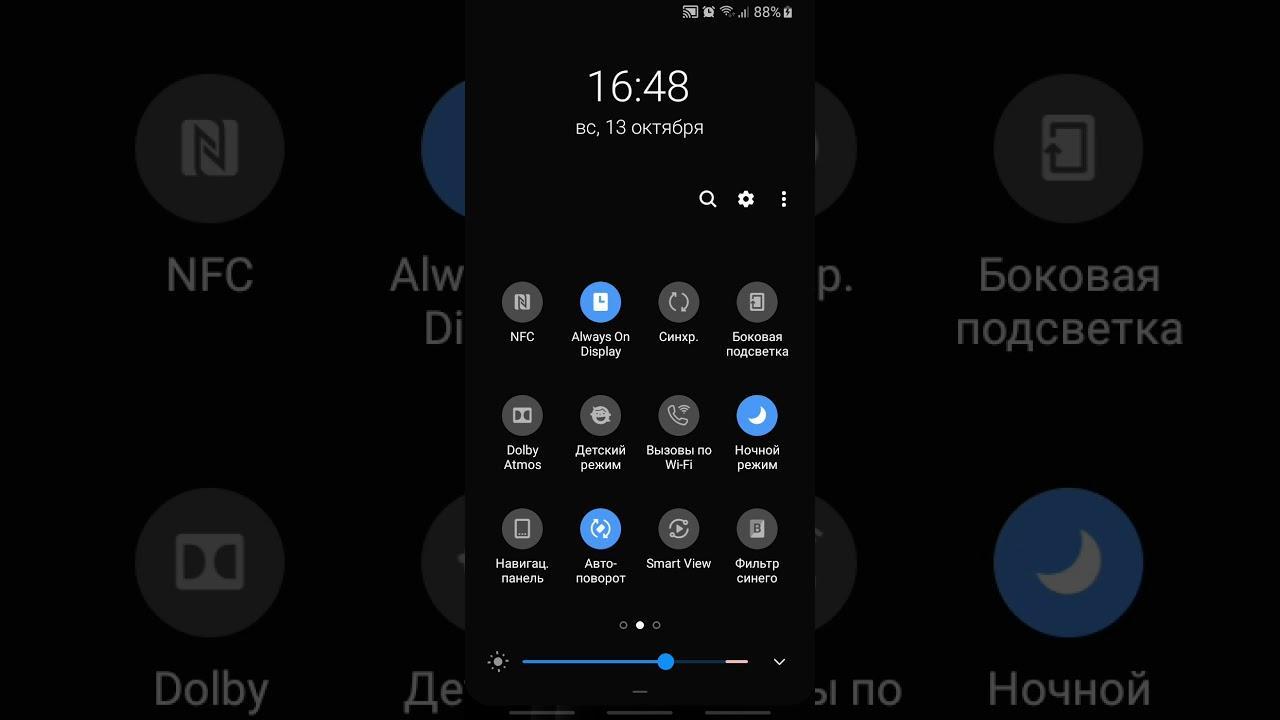
Ночной режим в Android
Специально для людей, которые любят использовать смартфон в темноте, разработан «Ночной режим» или «Режим для чтения». Использовать телефон с полным потоком света в это время суток не рекомендуется из-за влияния синего спектра дисплея устройства на глаза. Он вреден по следующим причинам:
- усиление давления в глазах, приводящее к сильной усталости и головным болям;
- постепенное ухудшение зрения;
- перенапряжение глаз;
- подавление выработки мелатонина, влияющего на сон.
Чтобы устранить негативные свойства, разработан ночной режим. С его помощью спектр света становится теплым, экран приобретает желтый оттенок. Синий световой диапазон полностью блокируется.
Внимание! Желтый спектр снижает напряжение с глаз при нехватке солнечного света, расслабляет внутренние структуры глаз и окружающие мышцы, позволяет быстрее заснуть.
Как включить ночной режим на Андроиде
Чтобы разобраться, где включить ночной режим Андроид, нужно немного навыков. С этим справится каждый человек. Достаточно выбрать, как именно это сделать – через приложение или браузер.
Включение ночного режима в приложениях
В Android нового поколения уже есть функция включения режима чтения. Для этого выполняют следующие действия.
- Пальцем проводят по экрану от самого верха вниз.
- Открывается окно уведомлений. Его нужно развернуть полностью.
- На панели должен быть значок «Ночной режим». Он выглядит как полумесяц. В некоторых случаях он может располагаться на следующей странице. Кликают по этой клавише, включая функцию.
Интересно! Ночное чтение можно использовать отдельно для мессенджера WhatsApp. Функцию подключают в настройках.
Как включить ночной режим на Андроиде, если такая опция через панель уведомлений отсутствует:
- Переходят в настройки через основное меню.
- Выбирают опцию «Экран».
- Нажимают на клавишу «Ночной режим».
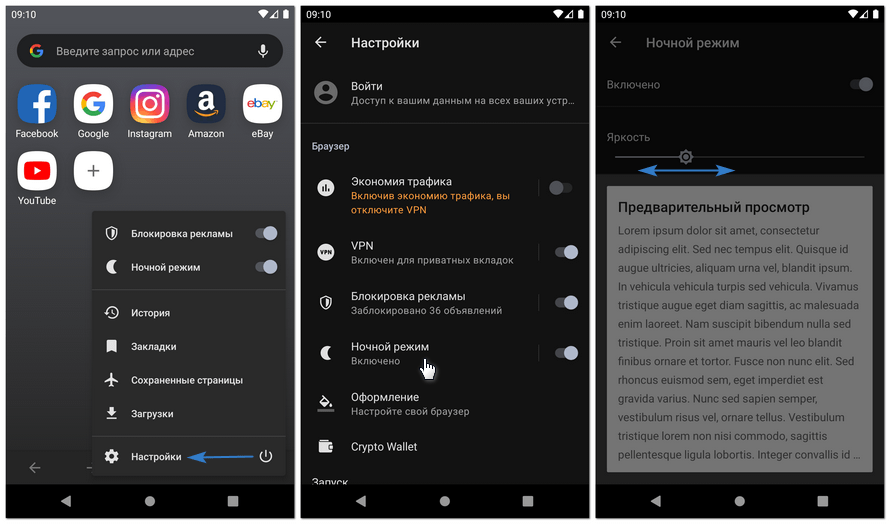
Затемнение в настройках телефона.
Для некоторых людей автоматические параметры не подходят. Они ощущают то же самое напряжение глаз, как и при использовании полного света. Поэтому рекомендуется изменить настройки. Вот что нужно сделать:
- Заходят в панель уведомления, где зажимают клавишу «Ночной режим» в течение нескольких секунд.
- Если ее не отпускать, откроется новая страница для настроек.
- В открывшейся странице изменяют количество желтого света, который подается с экрана. Можно поменять интенсивность окраски в большую или меньшую сторону.
Дополнительно присутствует функция автоматического подключения ночного света в заданное время. Тогда человеку не потребуется постоянно менять настройки в телефоне. Например, выбирают автоматическое подключение в 23:00, а отключение в 7:00.
Интересно! Многие пользователи операционной системы Android отмечают, что при продолжительном использовании такой функции значительно снижается нагрузка с глаз. Они чувствуют себя лучше, проходят головные боли.
Включение ночного режима в браузере
Выделяют несколько разновидностей браузеров. Для каждого из них характерны разные действия, при помощи которых включают опцию.
- Firefox. Открывают Меню. В нем выбирают клавишу Дополнение, затем Темы. Чтобы затемнить экран правильно, выбирают темную тему. Если нужно автоматизировать опцию, чтобы каждый раз ее не применять, используют расширение Automatic dark. С его помощью выбирают период, в который будет работать затемнение.
- Chrome. В браузере нет функции затемнения в автоматическом режиме. Понадобится установить тему из Chrome Web store. Они бывают разными. Например, можно выбрать Simple Dark Grey. Она проста в использовании.
- Opera. В браузере встроена тема для затемнения экрана. Открывают меню Простые настройки, находящееся в панели. Выбирают клавишу Темы оформления, нажимают на Темный режим. Если человека не устраивает цвет затемнения, используют расширение Dark Mode.
- Safari. Устанавливают расширение Turn Off the lights. Находят раздел Ночной режим, активируя его с помощью функции «Показать переключатель ночного режима под веб-страницей”. Здесь можно затемнить или осветлить страницу, задать автоматический параметр.
- Edge. В браузере темная опция уже встроена. Нужно открыть Меню, выбрав Параметры. Там находят Темную тему, активируя ее. Для изменения параметров используют опцию Turn Off the lights. Чтобы выбрать время, когда темный режим включается и отключается, переходят в раздел Ночной режим. Там выбирают опцию «Показать переключатель ночного режима под веб-страницей». Тогда внизу окна появится переключатель, на который понадобится нажать однократно, чтобы экран затемнился.
- Яндекс. В меню для поиска нажимают на три точки. Откроются параметры, где выбирают опцию Настройки. В открывшемся меню пролистывают в самый низ, выбирая Каталог дополнений. Нужно нажать кнопку Включить на расширении Care your Eyes.
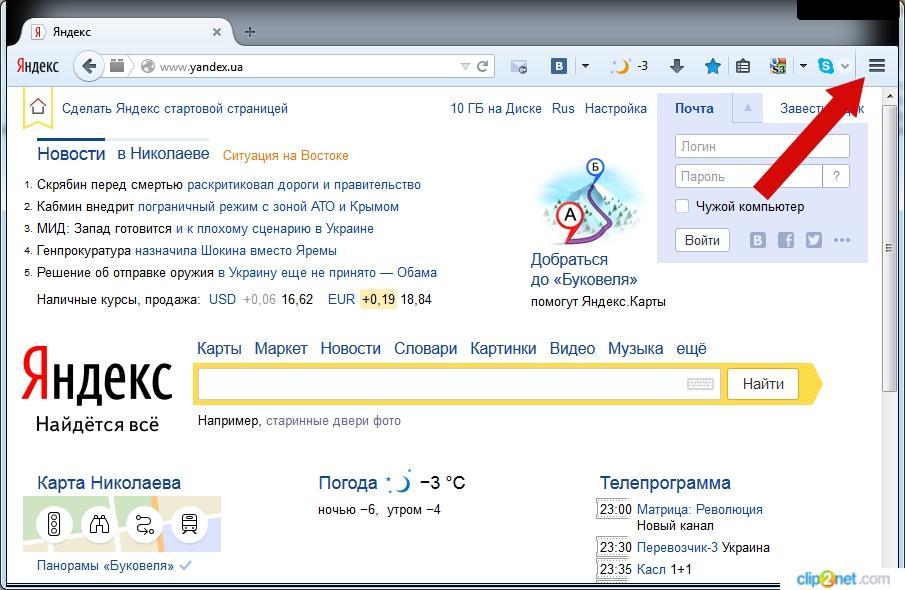
Режим чтения через Яндекс.
Затемнение экрана присутствует практически на каждой модели браузера. Но для некоторых из них нужно скачивать отдельное расширение. Если эту функцию используют однократно, она будет сохраняться для каждой вновь открытой страницы с фотографиями, картинками, играми, видеороликами.
Как отключить ночной режим на Android
Чтобы убрать ночное чтение, установленный в приложении, нужно выполнить идентичные действия, но в обратном порядке:
- открывают меню уведомлений;
- снимают включенную кнопку Ночной режим, чтобы он отключился.
Если опция подключалась через браузер, нужно открыть его меню, повторно нажав на расширение для затемнения экрана.
Обратите внимание! Удобнее всего будет выбрать автоматическое выключение затемнения экрана в удобное для человека время. Опция присутствует как на встроенном приложении в телефоне, так и на применяемом браузере для просмотра интернет-страниц. Тогда не нужно постоянно ставить и убирать функцию.
Как установить ночной режим на старых версиях Android
Если у человека телефон и операционная система Android со старой версией, подключить услугу по затемнению экрана становится немного сложнее. Но это выполнимо при помощи следующей инструкции.
- Заходят в настройки телефона.
- Перетаскивают окошко в самый низ, выбирают пункт «О телефоне».
- Кликают по версии сборки меню, ожидая системное уведомление.
- Открывают Play Market, где скачивают приложение Night Mode Enabler. Его можно установить повторно, если раннее оно было удалено.
- Когда новое приложение скачено, его открывают. Внутри можно обнаружить единственную кнопку для включения ночного чтения.
- Нажимают на кнопку, переходят в новое меню. Здесь нужно использовать кнопку Включено.
В отличие от новых версий, функция затемнения здесь работает немного иначе. Экран будет автоматически становиться темнее, когда появится закат в соответствии с часовым поясом. Не для каждого пользователя это удобно. Поэтому можно подобрать расписание самостоятельно, или по необходимости включать функцию затемнения вручную.
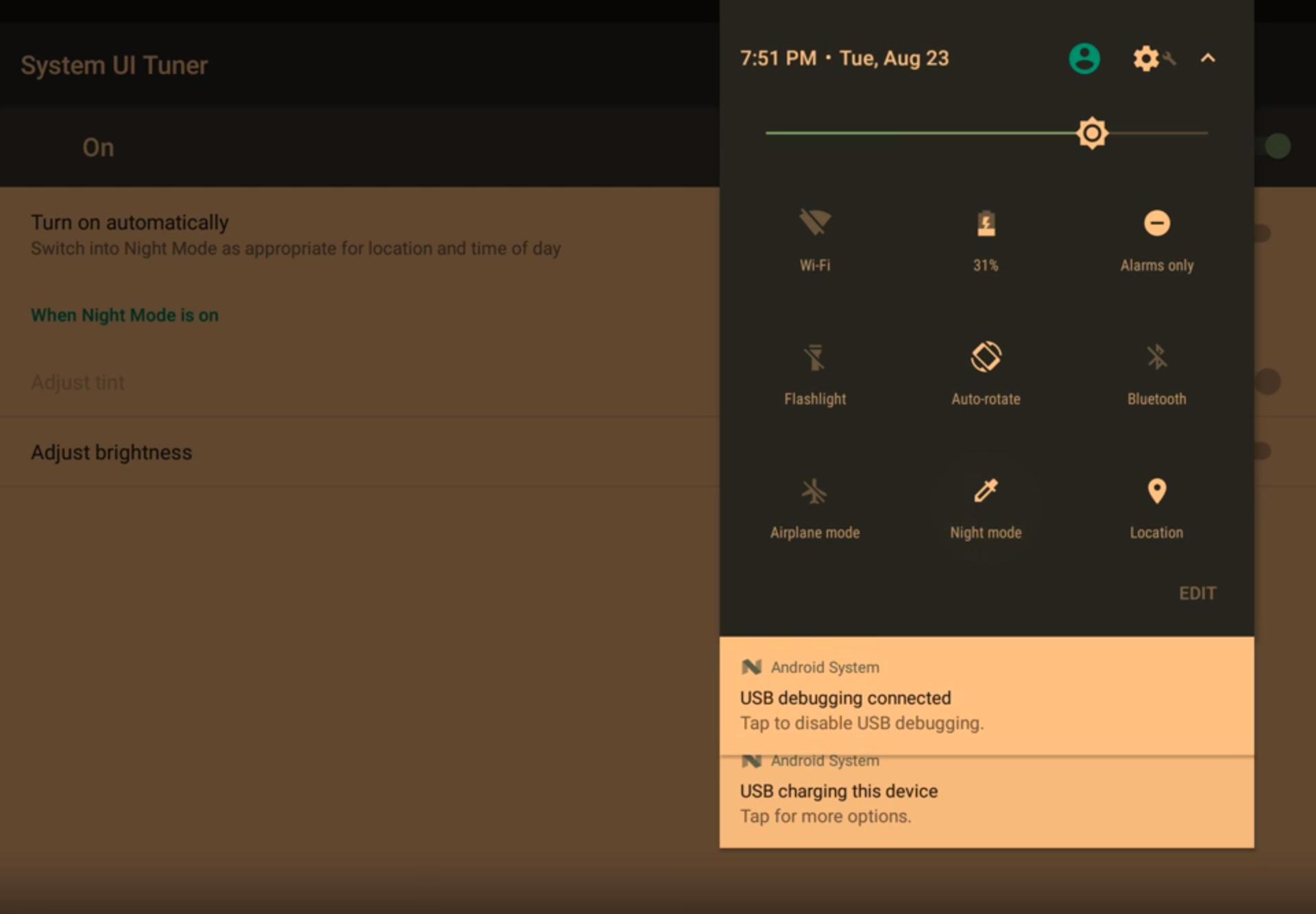
Желтый спектр на телефоне.
Функция ночного режима полезна для каждого, так как практически все люди используют смартфон в темноте. Например, перед сном. Если просто затемнить экран, корректируя яркость, останется идентичное перенапряжение глаз. Поэтому рекомендуется использовать желтый фильтр света, чтобы сохранить зрение в порядке. Опцию можно включать и выключать самостоятельно или использовать автоматический режим.
Ночной режим на Xiaomi (Redmi): как включить и отключить
Некоторое время назад в состав прошивок смартфонов Xiaomi (RedmI) попало системное приложение от Google под названием «Цифровое благополучие и родительский контроль» .
Оно предназначено за ведения статистики использования телефона в течение дня, для установки некоторых ограничений для детей, а также позволяет настроить некоторые дополнительные функции, в том числе ночной режим, о котором я сейчас расскажу.
В современном мире мы настолько сильно перегружены информацией, что наш мозг, порой, перегружается. Для нас это ощущается, как усталость, отсутствие желаний, вялое самочувствие и прекращение работы обычных мотиваторов, которые до этого помогали нам жить.
В том числе это происходит из-за того, что мы слишком много времени проводим в смартфоне, особенно перед сном, что оказывает губительное воздействие на здоровье и самочувствие.
Ночной режим на Xiaomi позволит автоматически переводить телефон в состояние покоя, он продолжит работу, будет принимать уведомления, сообщения и звонки, но при этом не будет вас ими отвлекать.
Утром, когда вы проснётесь, и ночной режим отключится, вы увидите всё, что вам писали или присылали ночью, но не ранее.
Возможно, вам покажется, что в этом нет необходимости, ведь вы всё контролируете. Но это самообман.
Я вам настоятельно рекомендую воспользоваться ночным режимом, пожить с ним неделю, и я вам обещаю, что ваше самочувствие улучшится.
Как включить и отключить ночной режим на Xiaomi
В общих настройках телефона выберите меню «Цифровое благополучие» . 
В разделе «Установите ограничения» вы найдите строку «Ночной режим» и его текущий статус. Если вы ни разу им не пользовались до этого момента, будет выбран режим «Не включать» , это значит, что он отключен. 
Рекомендую перевести его состояние в «По расписанию» . Установите таймер срабатывания на 22:00, и отключение на 7:00. Конечно, вы можете выбрать иное время, но, скорее всего, вы выберите такие параметры, которые не повредят вашим привычкам. И тогда ночной режим окажется бесполезным. 
Время надо указывать такое, чтобы он включался ещё до того, как вы уходите спать, чтобы перед сном у вас не было соблазна снова включить социальные сети или почитать последние новости. Это очень негативно сказывается на ощущение отдыха и бодрости утром.

После того, как вы установили таймер, можно отрегулировать дополнительные параметры, которые открываются ниже. Рекомендую оставить по умолчанию, так надёжнее.
Удачи, надеюсь, что постоянное использование ночного режима на Xiaomi войдёт у вас в привычку и вы начнёте высыпаться и утром чувствовать себя бодрым и полным сил.
Релевантная информация:
- Как выбрать ночной и спортивный режимы на Xiaomi Mi Band 5
- Упрощённый режим на Xiaomi (Redmi), как включить простой режим
- Почему телефон на Android быстро разряжается ночью: расход заряда и режим экономии энергии
- Обзор телефона Redmi Note 9T: король бюджетного 5G
- Спящий режим на Xiaomi (Redmi), что это и как отключить
Поделиться новостью в соцсетях
Об авторе: MiMaster
Привет, меня зовут Тимур. Я с детства увлекался компьютерами и IT-Индустрией, мне это нравится, это моя страсть. Последние несколько лет глубоко увлёкся компанией Xiaomi: идеологией, техникой и уникальным подходом к взрывному росту бизнеса. Владею многими гаджетами Xiaomi и делюсь опытом их использования, но главное — решением проблем и казусов, возникающих при неожиданных обстоятельствах, на страницах сайта mi-check.ru
Ночной режим на Xiaomi: что это такое и как настроить?
Все модели фитнес-браслетов Mi Band стали обладателями ночного режима, что очень удобно в эксплуатации. Оказывается, и на Смартфонах Xiaomi есть соответствующая функция, о которой подробно мы расскажем в нашей статье.
Инструкция для пользователей
Задача ночного режима Xiaomi заключается в том, чтобы минимизировать воздействие излучения экрана на зрительную систему пользователя. Кроме того, он решает проблему с ненужными звуками: при его активации мелодия звонка вас не будет беспокоить в указанное вами время.
Найти ночной режим Xiaomi достаточно просто. Для этого следует зайти в «Настройки» и выбрать пункт «Цифровое благополучие и родительский контроль». Пролистайте страницу вниз, пока не появится строка «Ночной режим». Нажимаем на нее.
На экране сразу появляется информация о возможностях опции и демонстрируется ее работа. Вы можете выбрать функцию «Не беспокоить», а также «Оттенки серого», т.е. изображение будет воспроизводиться в черно-белом исполнении.
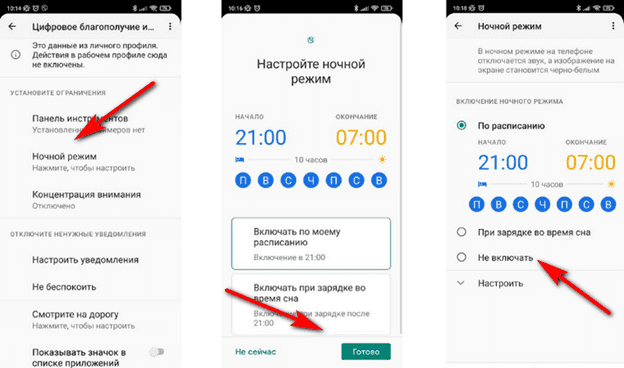
Теперь нажимаем на кнопку «Далее». Программа предлагает выбрать время работы ночного режима Xiaomi и его окончание. Установить время можно с точностью до минуты. Также доступна опция выбора дней недели, когда функция будет активной.
Если вы хотите, чтобы телефон работал по созданному вами расписанию, то нажмите на соответствующую строку. Второй вариант – ночной режим Xiaomi будет включаться при зарядке во время сна.
Остается нажать на кнопку «Готово» и проверить настройки.
Как отключить ночной режим Xiaomi? Для этого надо снова зайти в приложение и выбрать пункт «Не включать».