
AdGuard — расширение Adblock для Google Chrome
Google Chrome (а по-русски просто «хром») — самый популярный браузер в интернете. Бесплатное расширение против рекламы Adguard позволяет начисто убрать рекламу и блокировать всплывающие окна в Google Chrome.
Безопасно
Адблок Adguard усиливает безопасность вашего компьютера – расширение не только удаляет назойливые баннеры, всплывающую рекламу и окна, но и защищает пользователей от зловредного и мошеннического содержимого, а с помощью кнопки расширения на панели браузера вы можете посмотреть отчет о безопасности любого сайта или пожаловаться на фишинг.
Удобно
Кроме того, расширение позволяет заблокировать отдельные рекламные элементы и настроить антибаннер под себя. В настройках есть возможность разрешить или запретить показывать контекстную рекламу, составить собственный белый список сайтов, на которых расширение не будет работать, и выбрать наиболее подходящие для вас фильтры рекламы.
Быстро
Adguard потребляет меньше ресурсов, обладает обширной базой собственных фильтров и работает быстрее, чем другие популярные adblock расширения.
Бесплатно
Вы можете скачать бесплатно adblock Adguard для браузера Google Chrome в Интернет-магазине Chrome (Chrome Web Store). Для этого воспользуйтесь ссылкой в конце этой статьи.
В открывшемся окне нажмите на синюю кнопку «плюс», чтобы скачать бесплатно adblocker Adguard.
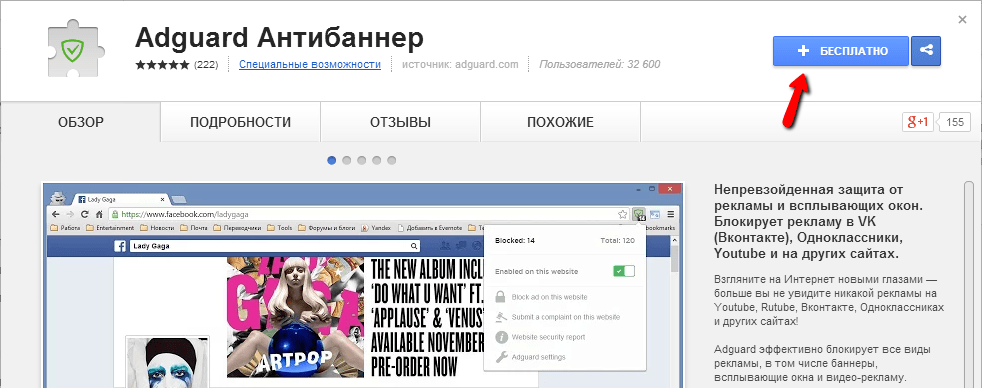
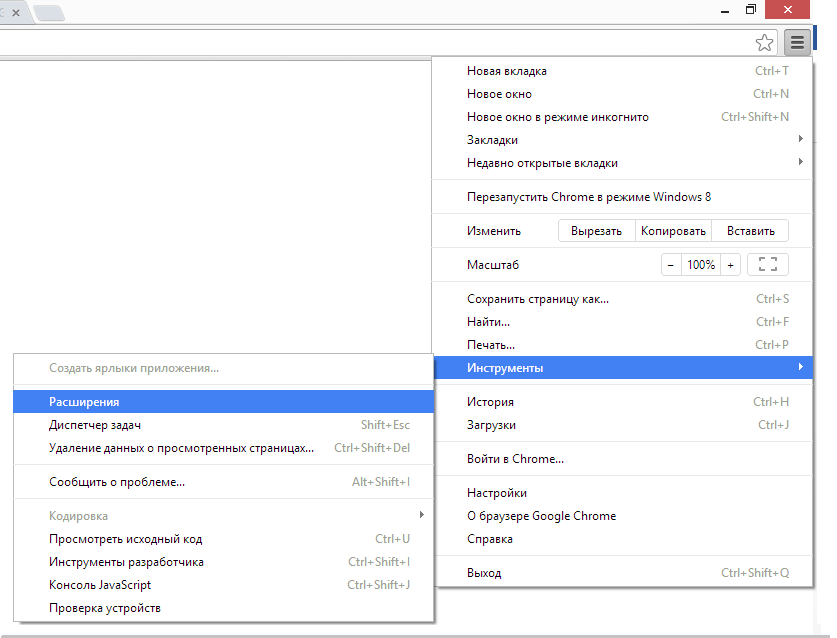
В магазине можно посмотреть подробную информацию и почитать отзывы о нашем расширении против рекламы. После того как вы скачали Adguard, его следует активировать. Перейдите в Инструменты — Расширения.
И включите антибаннер.
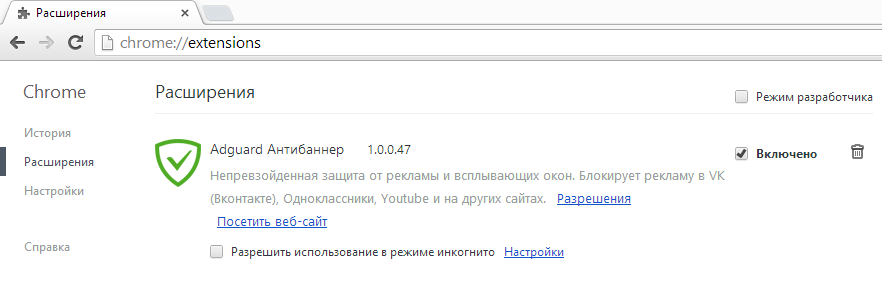
Adguard обеспечит комфортную работу в браузере Хром без рекламы.
Если по каким-то причинам наш адблок для Хром вам не подошёл — вы можете продолжить поиск среди других adblock расширений для блокировки рекламы — например: Adblock Plus /ABP (Адблок Плюс/АБП), Ad Muncher и прочих.
AdBlock для Chrome
Блокируйте любую рекламу в Chrome! Не хотите видеть всплывающие объявления, автоматическое воспроизведение видеообъявлений и рекламу на Facebook, YouTube и своих любимых сайтах? Более 225 тысяч людей поставили AdBlock пять звезд. Это самый надежный блокировщик для Chrome. Установите его прямо сейчас, и ваша работа в сети станет быстрее и безопаснее!
226 173 отзывов с пятью звездами (и их становится больше!)
Отзывы пользователей AdBlock
Jessica Williams
Samarth Gupta
Что такое AdBlock для Chrome?
AdBlock для Chrome — это расширение для браузера, которое блокирует рекламу в Chrome и запрещает сторонним трекерам доступ к вашей активности. Им пользуются более 60 млн человек, и это самое надежное и популярное из скрывающих рекламу расширений. Миллионы людей по всему миру используют AdBlock для блокировки рекламы, ускорения загрузки страниц и защиты личных данных . Это расширение просто использовать, легко настроить и оно изменит ваши представления о работе в Интернете.
Блокируйте рекламу и защищайте свои данные
После установки AdBlock, вы получите лучший блокировщик рекламы для Chrome и лучший способ удалить раздражающую или назойливую рекламу на всех посещаемых сайтах. AdBlock удаляет рекламу на Facebook , Google, YouTube и других ваших любимых сайтах. Также, это расширение защитит ваш браузер от вредоносного ПО и скроет историю браузера и личные данные от рекламодателей.
Блокируйте рекламу на YouTube
YouTube — один из самых популярных сервисов в сети. И именно там постоянно встречается самая неприятная реклама. AdBlock для Chrome избавит вас от необходимости смотреть любую рекламу на YouTube, в том числе рекламные ролики перед каждым видео. После установки, AdBlock скроет всю рекламу на YouTube : попрощайтесь с рекламой, которая всплывает и перед, и во время видео, и в разделе «Следующее». Вас больше ничего не будет отвлекать при просмотре.
Настройки скрытия рекламы на YouTube
Хотите блокировать рекламу на YouTube в Chrome, но, вместе с этим, поддерживать авторов контента ? AdBlock для Chrome поможет и в этом! AdBlock — единственный блокировщик рекламы на YouTube , который позволяет составить список любимых каналов, где будет разрешен показ рекламы. Поддерживайте своих любимых авторов и блокируйте рекламу во всех остальных местах. Разрешив показ рекламы на любимых каналов, вы сможете поддержать авторов, не отключая блокировку вручную каждый раз.
Блокируйте рекламу в Twitch
Для блокировки рекламы на Twitch.tv лучше всего подойдет AdBlock для Chrome. Это расширение справляется лучше всех блокировщиков на рынке. Установите AdBlock для Chrome, откройте меню и выберите «Включить скрытие рекламы во время стрима на Twitch» в разделе «Общие параметры». Эта опция заблокирует звук и скроет рекламу, которая проигрывается во время стрима на Twitch .
Часто задаваемые вопросы
Часто задаваемые вопросы
Как установить AdBlock? arrow_forward_ios
В большинстве случаев, установить AdBlock очень просто: нужно посетить наш сайт с помощью вашего любимого браузера и нажать на кнопку Установить AdBlock. Для получения более детальных инструкций по установке для каждого браузера, посетите наш Центр Помощи .
AdBlock платный? arrow_forward_ios
Может быть, вам известно, что AdBlock для Chrome — бесплатный . Так и есть! Оплата AdBlock остается на ваше усмотрение . Если вы хотите поддержать AdBlock, вы можете сделать пожертвование или оформить подписку на AdBlock Premium . Если сейчас вы не можете или не хотите платить, это нестрашно! Мы хотим, чтобы в Интернете было приятно находиться независимо от потраченных на это денег.
AdBlock безопасен? arrow_forward_ios
AdBlock совершенно безопасен и не содержит никаких вредоносных программ. Но не забывайте, что скачивать его надо с нашего сайта или из официального магазина расширений для браузера. В любом другом месте под видом AdBlock вы можете скачать вредоносную программу, которая повредит ваш компьютер. AdBlock — ПО с открытым исходным кодом, который кто угодно может использовать в своих целях. К сожалению, это приводит к появлению множества неудачных копий, потому будьте осторожны при установке расширений, похожих на AdBlock. Никто же не хочет установить рекламное ПО вместо блокировщика рекламы!
Зачем AdBlock разрешения? arrow_forward_ios
- Иметь доступ к каждой странице, которую вы открываете. При этом AdBlock получает доступ к URL каждой страницы.
- Просматривать данные на странице и искать незаблокированную рекламу. При этом AdBlock получает доступ к любым заполняемым вами формам и к истории браузера.
- Менять данные на странице, добавляя коды HTML, CSS и JavaScript. Это позволяет скрыть рекламу.
Важно понимать, что AdBlock имеет доступ к любым данным на странице, но это не значит, что они как-то используются. Расширение не записывает историю браузера, не перехватывает пароли и платежную информацию, не собирает и не меняет данные, которые вы вводите в формы.
Что AdBlock делает с моей информацией? arrow_forward_ios
Мы регулярно обезличиваем всю информацию, позволяющую идентифицировать личность. Все данные, которые у нас есть, полностью анонимны. Мы не продаем и не анализируем никакие данные. Это противоречит нашим принципам. Чтобы получить больше информации, ознакомьтесь с нашей политикой конфиденциальности .
Что такое «списки фильтров»? Как их использовать? arrow_forward_ios
В работе AdBlock применяются списки фильтров — они определяют, какие рекламные объявления будут скрыты на посещаемых вами сайтах. Хотя AdBlock начинает блокировать рекламу сразу после установки, списки фильтров позволяют настроить этот процесс гораздо точнее. Например, с их помощью можно заблокировать всплывающие новостные рассылки, виджеты в соцсетях и предупреждения об использовании файлов cookie. Если вы хорошо разбираетесь, вы можете создать свои настраиваемые фильтры . Но вы можете ни о чем не думать, если не хотите! При установке AdBlock вы будете сразу же подписаны на списки фильтров, необходимые для блокировки назойливой рекламы.
© Copyright 2009 — 2023, все права защищены
- check Deutsch (DE)
- check English (US)
- check Espanol (España) (ES)
- check Francais (FR)
- check Italiano (IT)
- check 日本語 (JA)
- check Nederlands (NL)
- check Portugues (Brasil) (BR)
- check Pусский (RU)
- check Svenska (SE)
- check 中国人 (CN)
- check 繁體中文 (Traditional Chinese)
Мы используем некоторые файлы cookie, которые помогают повысить эффективность работы с нашим сайтом. Продолжая работу с сайтом, вы подтверждаете, что предупреждены об этом и разрешаете нам использовать cookie. Вы можете в любое время настроить это разрешение. Подробности.
Удалить всплывающие окна, рекламу, уведомления в Chrome

Всплывающие окна, навязчивая реклама и уведомления в Google Chrome — это признак того, что ваш компьютер заражён вредоносными либо потенциально ненужными программами, или вы случайно подписались на спам уведомления. При этом нужно различать легальную рекламу, которую размещают владельцы веб сайтов, и рекламу, которая заполняет экран компьютера после заражения каким-либо паразитом. Во втором случае, объём рекламы в разы больше, она мешает нормально просматривать страницы, её трудно закрыть, большая часть этой рекламы рекламирует мошеннические сайты, контент для взрослых, онлайн казино или предлагает установить подозрительное ПО. И что ещё не мало важно, эта надоедливая реклама появляется на страницах всех сайтов, даже тех, где точно известно, что обычной — легальной рекламы никогда небыло и нет.
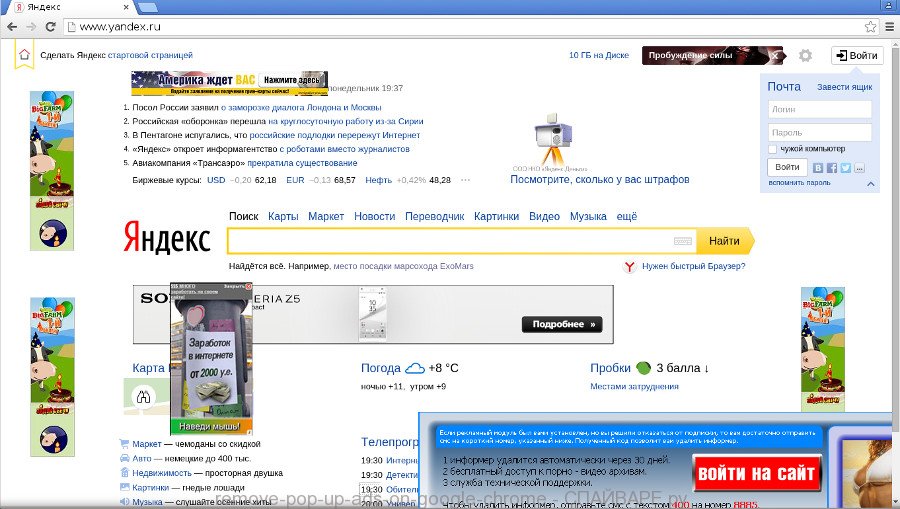
В последнее время, чаще всего, причина появления всплывающей рекламы в Хроме — это подписка на спам уведомления. Эти спам уведомления появляются в виде всплывающих окон в правом углу рабочего стола и рекламируют разные подозрительные услуги, сайты для знакомств, методы быстрого обогащения, бесплатные товары, розыгрыши призов, и т.д. Такая реклама очень навязчива, и часто, просто блокирует возможность нормального просмотра сайтов в Интернете. В большинстве случаев, пользователи подписываются на такие спам подписки на файл-обменных сайтах и пиратских видео сайтах, когда нажимают кнопку Разрешить во всплывающем окне.

всплывающая реклама — спам уведомления
Другой причиной появления всплывающих окон с рекламой является рекламный вирус или паразитное расширение, так называемый аддон, для браузера Google Chrome. Когда вредоносная или потенциально ненужная программа проникает на компьютер, то она ничего не заражает и не удаляет, эта паразитная программа только устанавливает дополнение к браузеру, которое показывает рекламу и ещё меняет персональные настройки пользователя, такие как: домашняя страница, страница открываемая при создании новой вкладки и поисковая машина по-умолчанию. Таким образом владельцы вредоносной программы, показывающей всплывающие окна, создают большой трафик на собственные сайты. А эти сайты нужны только для одного — демонстрации рекламы, которая нужна чтобы превратить трафик в деньги.
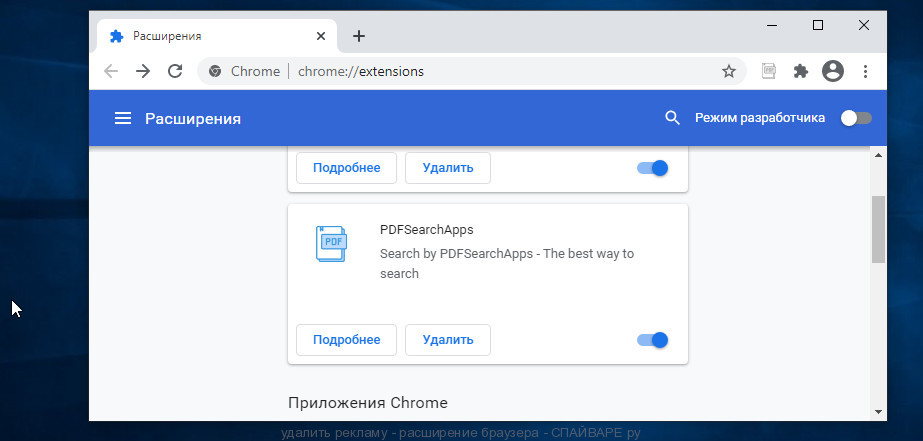
расширение браузера может быть причиной навязчивой рекламы
Как компьютер заразился программой показывающей всплывающие окна и рекламу в Google Chrome
Практически всегда, причиной заражения является установка на компьютер разнообразных бесплатных программ. Количество бесплатных программ огромно, они есть практически для любого случая. Создатели этих «бесплатных» программ тоже хотят зарабатывать. Для этого они создают инсталляционный пакет, который состоит из полезной программы и программы, которая будет показывать рекламу. Таким образом при установке нужной вам программы, вы сами, автоматически заражаете свой компьютер. Чаще всего такого заражения можно избежать, если на этапе установки внимательно читать условия и правила использования. Практически всегда, установку ненужных, а точнее вредных, частей можно отключить.
Бывает и другой вариант, когда абсолютно бесплатная программа, в которую разработчик не вставлял никаких частей показывающих всплывающие окна с рекламой, распространяется бесплатным файл хостингом, который в автоматическом режиме создаёт инсталляционный пакет состоящий из паразита и полезной программы. Этот грешок, водиться практически за всеми крупными сайтами, с которых можно скачивать разнообразные бесплатные программы.
Поэтому, чтобы защитить себя и свой компьютер от вредоносного ПО и соответственно появления рекламы: при установке любой программы всегда читайте всё что она вам сообщает, отключайте установку ненужных вам частей и старайтесь скачивать программы только с официальных сайтов или сайтов, которые заслуживают доверия.
Признаки заражения программой показывающей всплывающие окна и рекламу в Google Chrome
- Домашняя страница, страница открываемая при открытии новой вкладки и поисковая машина по-умолчанию заменены на другие, не установленные вами
- Большое количество всплывающих окон и навязчивой рекламы в Google Chrome
- Рекламные окна огромного размера, закрывающие большую часть окна браузера
- Всплывающая реклама в правом углу рабочего стола
- Случайно возникающие всплывающие окна с рекламой
- Окна с рекламой, которые появляются при наведении указателя мыши на ссылки (даже если не кликать на них)
- Медленная загрузка сайтов
- Антивирус обнаруживает вредоносные или потенциально ненужные программы
Если вы наблюдаете несколько признаков из перечисленных выше или даже любой один, то не нужно ждать когда ваш антивирус решит эту проблему, нужно как можно быстрее очистить ваш компьютер. Для этого используйте ниже приведённую инструкцию.
Как удалить всплывающие окна, рекламу и уведомления в Google Chrome (8 разных способов)
Эта инструкция демострирует восемь разных способов избавиться о всплывающей рекламы в Хроме. Рекомендуется попробовать их все, так как каждый из них использует свой механизм удаления назойливой рекламы. Если у вас что-либо не получается, то ОСТАНОВИТЕСЬ, запросите помощь написав комментарий к этой статье или создав новый вопрос в специальном разделе нашего сайта Вопросы и Ответы.
- Удалить рекламу в правом углу Хрома
- Избавиться от всплывающей рекламы, удалив ненужные и неизвестные программы
- Удалить всплывающие окна в Chrome, используя встроенные в браузер утилиты
- Удалить рекламу в Хроме с помощью AdwCleaner
- Удалить всплывающие окна с рекламой в Chrome с помощью Zemana Anti-malware
- Удалить перенаправление на рекламные сайты в Хроме, очистив его ярлык
- Заблокировать показ рекламы в Хроме
- Проверить планировщик заданий
Удалить рекламу в правом углу Хрома
Удалить всплывающую рекламу в правом углу Хрома не трудно, достаточно просто удалить подписку на спам уведомления. Для этого выполните следующие 4 шага.
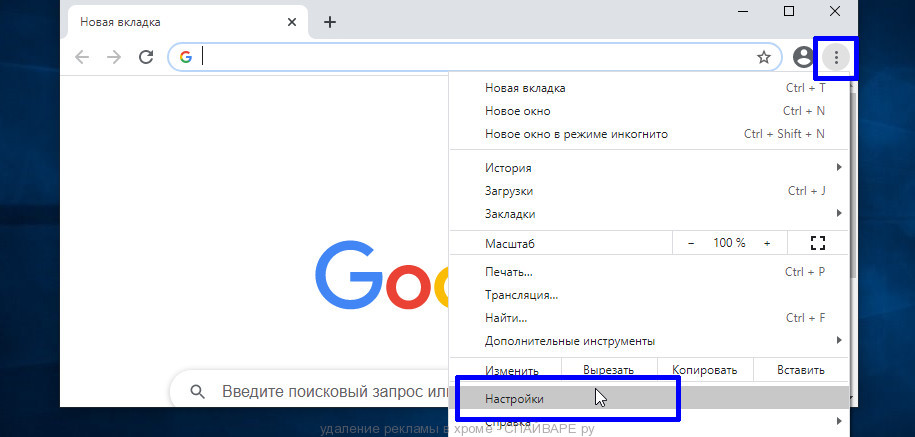
1. Запустите Хром и откройте его меню, кликнув по кнопке в виде трех точек, которая находится в правом верхнем углу браузера. В открывшемся меню выберите пункт Настройки.
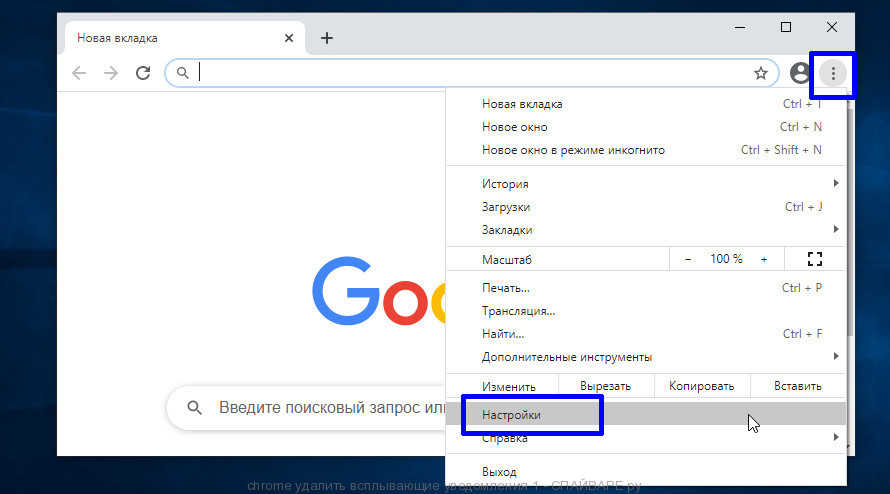
2. В строке поиска введите «уведомления», и кликните Настройки сайтов.
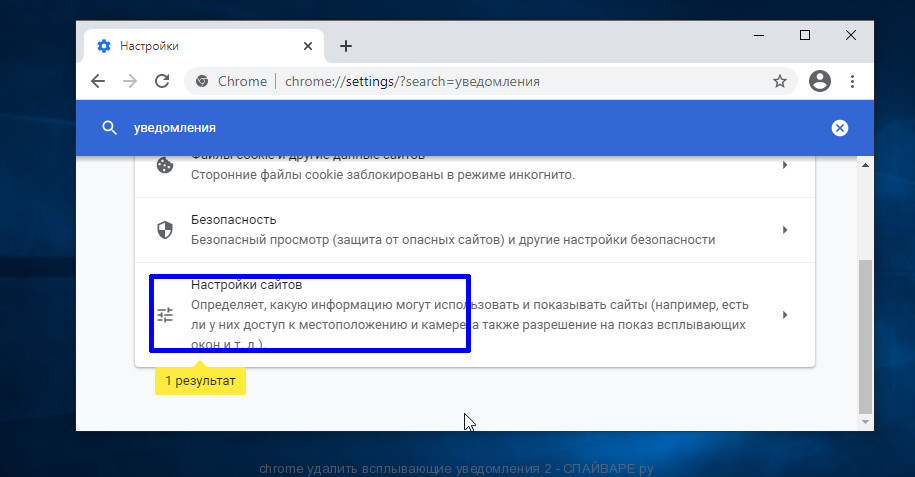
3. Кликните Уведомления.
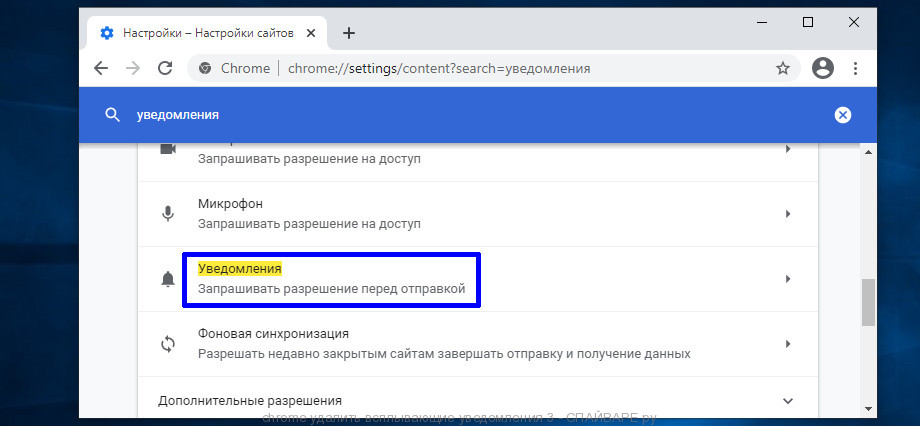
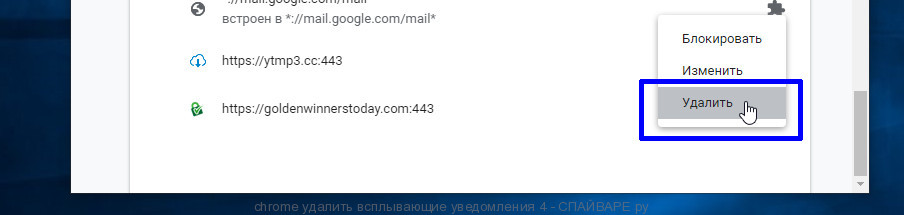
4. Кликните кнопку в виде трех точек (справа от имени сайта), выберите Удалить. Повторите это для каждого сайта, чьи уведомления вы хотите удалить.
Избавиться от всплывающей рекламы, удалив ненужные и неизвестные программы
Windows 10
1. Кликните Пуск, Параметры.

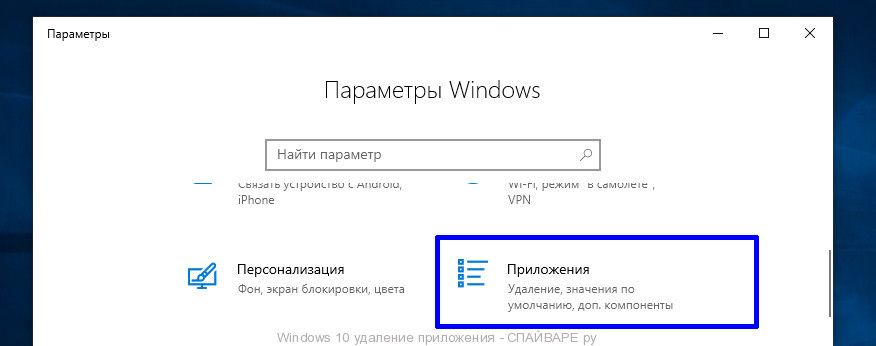
2. Кликните Приложения в списке параметров.
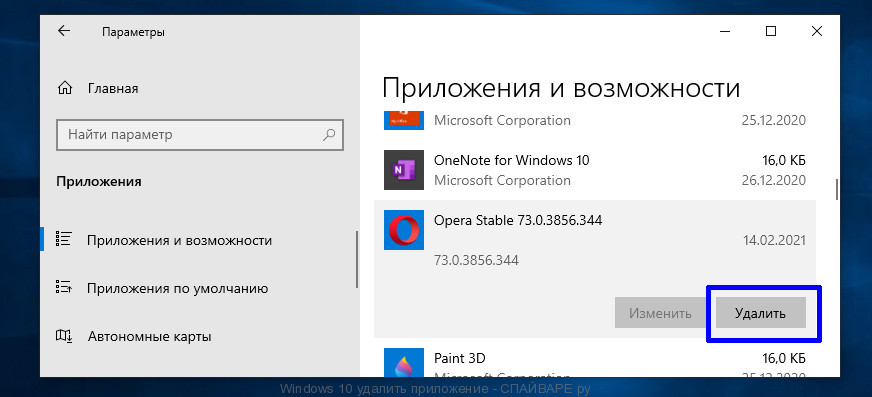
3. Выберите приложение, кликните Удалить. Я рекомендую удалить все странные, неизвестные и не знакомые программы. Появились сомнения, удалять или не удалять? Поищите информацию о программе в Гугл или Яндекс. Остутствие автора, странное имя программы состоящее из набора случайных букв — это повод насторожиться, а если об этой программе нет никакой информации в сети, то это 100% повод её удалить.
Windows 95, 98, XP, Vista, 7
1. Кликните по кнопке Пуск. Выберите пункт Панель управления в открывшемся меню. Как показано ниже.

2. Выберите пункт Удаление программы в Панели управления.

3. Выберите программу и нажмите Удалить/Изменить. Нужно удалить все неизвестные, странные и не знакомые программы. Если сомневаетесь, то попробуйте найти информацию о программе, используя Гугл или Яндекс. Если у программы не показан производитель, имя программы состоит из набора случайных букв, то это большой повод насторожиться, а если об этой программе нет никакой информации в сети, то это 100% повод её удалить.
Удалить всплывающие окна в Chrome, используя встроенные в браузер утилиты
Современный браузер Google Chrome содержит в себе две утилиты, которые позволяют избавиться от всплывающих окон. Во-первых, в браузер встроен небольшой антивирус способный находить и удалять наиболее известные вредоносное программы. Во-вторых, Хром содержит утилиту, которая может сбросить все настройки, вернуть браузер в состояние, которое было у него на момент первого запуска. Этот инструмент позволит отключить вредоносные расширения, удалить изменения которые рекламное ПО внесло в параметры браузера, и конечно это может помочь избавиться от всплывающей рекламы.
1. Откройте меню Хрома, выберите пункт Настройки. Это вызывается кликом по кнопке в виде трех точек, в правом верхнем углу окна браузера.
2. Введите «сброс настроек» в поиске.
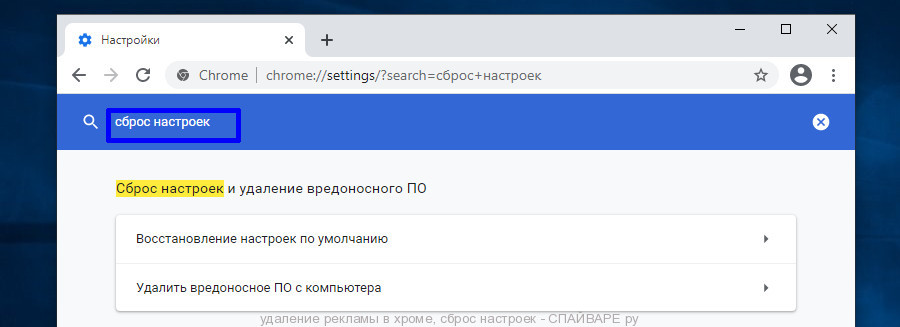
3. Кликните Удалить вредоносное ПО с компьютера, а затем кнопку Найти. Когда утилита завершит поиск и удаление вирусов, вернитесь на предыдущий экран, нажав клавишу назад ( на клавиатуре) переместите его максимально вправо. Вы увидите там добавлен текст http://[адрес рекламного сайта]. Его и нужно удалить.
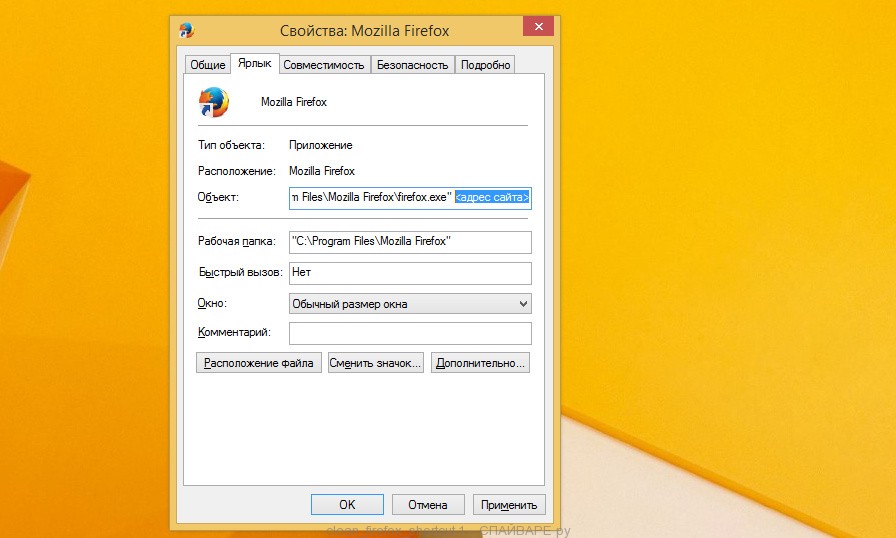
Удалив этот текст нажмите кнопку OK.
Заблокировать показ рекламы в Хроме
Чтобы повысить защиту своего компьютера, кроме антивирусной и антиспайварной программы, нужно использовать приложение блокирующее доступ к разннобразным опасным и вводящим в заблуждение веб-сайтам. Кроме этого, такое приложение может блокировать показ навязчивой рекламы, что так же приведёт к ускорению загрузки веб-сайтов и уменьшению потребления веб траффика.
Скачайте программу AdGuard используя следующую ссылку.
Скачать Adguard
Скачано 205359 раз(а)
Автор: © Adguard
Категория: Безопасность
Дата обновления: 17 июля, 2018
После окончания загрузки запустите скачанный файл. Перед вами откроется окно Мастера установки программы.

Кликните по кнопке Я принимаю условия и и следуйте указаниям программы. После окончания установки вы увидите окно, как показано на рисунке ниже.

Вы можете нажать Пропустить, чтобы закрыть программу установки и использовать стандартные настройки, или кнопку Начать, чтобы ознакомиться с возможностями программы AdGuard и внести изменения в настройки, принятые по-умолчанию.
В большинстве случаев стандартных настроек достаточно и менять ничего не нужно. При каждом запуске компьютера AdGuard будет стартовать автоматически и блокировать всплывающую рекламу в Хроме, а так же другие вредоносные или вводящие в заблуждения веб странички. Для ознакомления со всеми возможностями программы или чтобы изменить её настройки вам достаточно дважды кликнуть по иконке AdGuard, которая находиться на вашем рабочем столе.
Проверить планировщик заданий
Существуют рекламные вирусы, которые вообще не изменяют настройки браузера и не устанавливают никаких вредоносных расширений в Хром. Для того, чтобы показывать рекламу и создавать всплывающие окна, они используют очень простой и практически не определяемый антивирусными программами способ — задание в планировщике задач, которое через определенные промежутки времени или при наступлении определенных событий (например, включение компьютера), запускает браузер Google Chrome с рекламным сайтом в нём. Поэтому, когда все шаги описанные выше уже выполнены, для удаления всплывающих окон и рекламы в Хроме, ещё нужно проверить планировщик заданий.
На вашей клавиатуре найдите клавиши Windows и R (русская К), затем нажмите их вместе. Перед вами появится небольшое окно с заголовком Выполнить. В строке ввода введите «taskschd.msc» (без кавычек) и нажмите Enter. Откроется окно Планировщика заданий. В левой его части выберите пункт «Библиотека планировщика заданий», как показано на следующем примере.
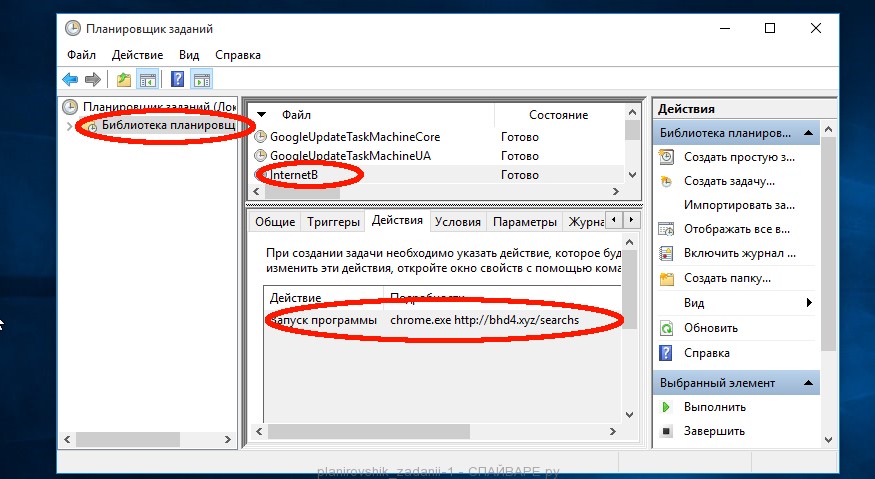
В средней части вы увидите список установленных заданий. Выберите первое заданий, а в его свойствах, которые откроются чуть ниже выберите вкладку Действия. По очереди просматривайте все задания, обращайте внимание на то, что оно запускает на вашем компьютере. Нашли что-то подобное «explorer.exe hxxp://адрес сайта» или «chrome.exe hxxp://адрес сайта», то это задание можно смело удалять. Если вы не уверены, что запускает задание, то проверьте его через наш сайт или в поисковой системе, по названию запускаемого файла. Если файл — компонент вируса или вредоносной программы, то это задание тоже смело можно удалять.
Определившись с заданием, которое нужно удалить, кликните по нему правой клавишей мыши и выберите пункт Удалить. Этот шаг выполните несколько раз, если вы нашли несколько заданий, которые были созданы вредоносными программами. Пример удаления задания, созданного рекламным вирусом показан на рисунке ниже.

Удалив все задания, закройте окно Планировщика заданий.
Выполнив эту инструкцию, всплывающие окна с рекламой в Google Chrome исчезнут. К сожалению, авторы рекламных вирусов постоянно их обновляют и изменяют, затрудняя лечение компьютера. Поэтому, в случае если эта инструкция вам не помогла, значит вы заразились новым видом рекламного вируса и тогда лучший вариант — обратиться на наш форум.
Для того чтобы в будущем больше не заразить компьютер, пожалуйста следуйте трём небольшим советам
- При установке новых программ на свой компьютер, всегда читайте правила их использования, а так же все сообщения, которые программа будет вам показывать. Старайтесь не производить инсталляцию с настройками по-умолчанию!
- Держите антивирусные и антиспайварные программы обновлёнными до последних версий. Так же обратите внимание на то, что у вас включено автоматическое обновление Windows и все доступные обновления уже установлены. Если вы не уверены, то вам необходимо посетить сайт Windows Update, где вам подскажут как и что нужно обновить в Windows.
- Если вы используете Java, Adobe Acrobat Reader, Adobe Flash Player, то обязательно их обновляйте вовремя.
Моё имя Валерий. Я сертифицированный специалист в области компьютерной безопасности, выявления источников угроз в ИТ инфраструктуре и анализе рисков с опытом работы более 15 лет. Рад поделиться с вами своими знаниями и опытом.
Комментарии
Просто когда набираю где-либо текст, не только в докс. Когда нажимаю кнопку виндовс и отжимаю обратно, тогда пускает снова. А так блокирует и печатать невозможно… Каждый раз так делать не выход.
В первую очередь проверьте установленные программы, возможно вы устанавливали что-то, что и вызывает эту проблему. Советую удалить все неизвестные, а так же не особо нужные программы. Ну и конечно проверьте компьютер на наличиче вредоносного ПО, используйте утилиты перечисленные в следующей статье: https://www.spyware-ru.com/remove-malware-best-tools-2017/
Добрый день!
Спасибо за статью. А что же делать,если открываются рекламные вкладки на хроме в телефоне? Например,когда не пользуюсь телефоном, а потом при разблокировке хром сам вклбчаеттсядаже если был закрыт с этими рекламными вкладками, или утром после сна захожу в хром — там ужас, вкладок до 20 открыто… Чистка Кеша не помогла…проверка антивирус тоже…
Проверить установленные приложения, вероятно одно из них и открывает рекламу.
вообщем у меня постоянно открываются какие-то вкладки, которые я никогда не открывала. эти проблемы появились только сейчас, когда я поменяла ноут (на старом такого не было!). ЧТО МНЕ ДЕЛАТЬ?
Вероятно компьютер заражен вирусом. Нужно его найти и удалить. Выполните шаги из этой инструкции, или просто проверьте компьютер с помощью Zemana.
при запуске компьютера, при входе в него появляется окно гугл с рекламой для взрослых, её легко закрыть, просто раздрожает, и так каждый божий день.
Как отключить рекламу в Google Chrome на смартфоне?
Разные инструкции для отключения рекламы в мобильном браузере Google Chrome.
Отключение рекламы в мобильном браузере Chrome может быть тяжелой задачей, если не знать, откуда именно возникает реклама. Для большей эффективности необходимо использовать несколько способов одновременно. В этой статье подробно описано, как отключить рекламу в браузере Google Chrome на телефоне, используя встроенные возможности браузера, настройки телефона, сторонние программы и даже Root-права.
Блокировка рекламы в Google Chrome с помощью встроенного блокировщика
По умолчанию мобильный Chrome автоматически блокирует рекламу и всплывающие уведомления на сайтах. Если этого не происходит, пользователю необходимо:
- Зайти в браузер Chrome.
- Нажать на кнопку меню в углу экрана.
- Выбрать раздел «Настройки».
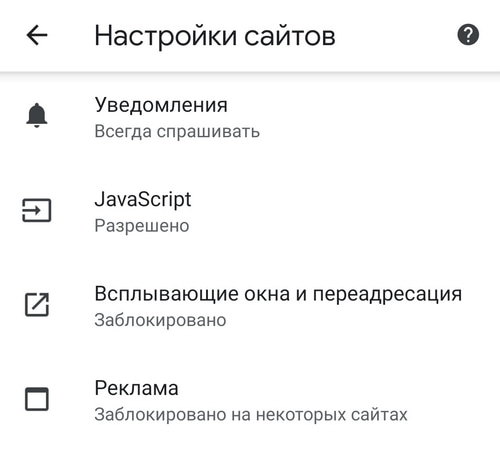
- Открыть «Настройки сайтов».
- Открыть пункт «Всплывающие окна и переадресация» и заблокировать всплывающие окна.
- Открыть раздел «Реклама» и отключить рекламу.
Блокировка рекламы в Google Chrome с помощью удаления вредоносных приложений или файлов
Зачастую реклама в Google Chrome появляется из-за небезопасных приложений. Если похожая реклама всплывает в браузере независимо от сайта, на котором находится пользователь, проблема может быть во вредоносной программе. Чтобы заблокировать рекламу, необходимо скачать проверенное антивирусное приложение и провести глубокую очистку устройства. Если реклама всё еще появляется, необходимо:
- Перевести устройство в безопасный режим.
- Удалить приложения, которые были установлены в период появления рекламы.
- После удаления каждого приложения возвращаться в обычный режим и проверять, осталась ли реклама.
Таким образом можно выявить приложение, которое стало причиной появления нежелательной рекламы.
Блокировка рекламы в виде полноэкранных всплывающих окон
Если реклама в браузере Chrome появляется в виде полноэкранных всплывающих окон, которые блокируют любые действия и мешают пользоваться браузером, необходимо найти источник рекламы. Как правило, им является какое-то конкретное приложение. Чтобы вычислить его, пользователю нужно:
- Пользоваться браузером до тех пора, пока рекламное окно снова не появится.
- Не закрывая рекламу, открыть меню запущенных приложений.
- Окно рекламы скорее всего отобразится отдельным приложением. Его название будет показано либо сверху, либо появится после того, как пользователь нажмет на это приложение.
- После того, как источник рекламы будет найден, его останется только удалить.
Блокировка рекламы в Google Chrome с помощью упрощенного режима браузера
В мобильном браузере предусмотрен упрощенный режим, который экономит данные. Он нужен, чтобы загрузка веб-страниц происходила быстрее, но также защищает пользователя от рекламы. Чтобы включить упрощенный режим, нужно:
- Зайти в браузер.
- Нажать на меню (троеточие) в углу экрана.
- Выбрать раздел «Настройки».
- Найти и активировать пункт «Упрощенный режим».
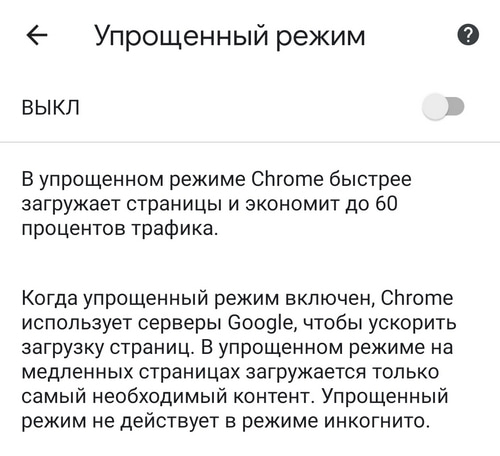
Блокировка рекламы с помощью отключения уведомлений в браузере
Заблокировать рекламу в браузере Chrome на телефоне можно, отключив уведомления сайтов. Большая часть нежелательной рекламы всплывает, если пользователь случайно разрешил сайту присылать уведомления. Чтобы это исправить, нужно:
- Зайти в настройки Chrome.
- Выбрать пункт «Настройки сайтов».
- Передвинуть ползунок рядом с пунктом «Уведомления», отключив их.
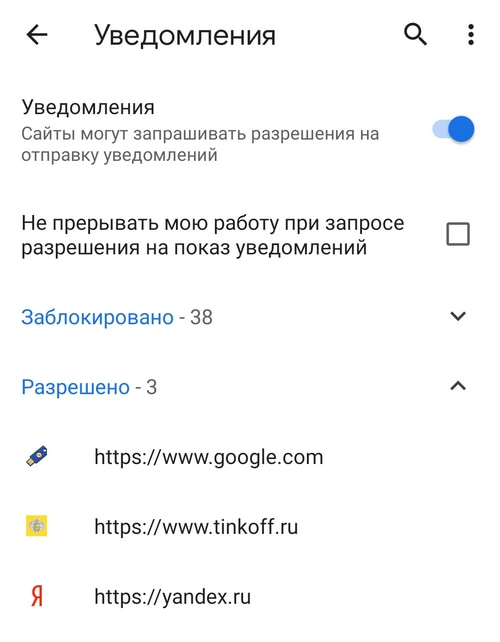
В этом разделе модно узнать, какие сайты отправляют уведомления, и отключить ненужные.
Блокировка персонализированной рекламы через аккаунт Google
Если мобильный Chrome подключен к Google-аккаунту пользователя, в нем может всплывать персонализированная реклама. Отключить ее можно в настройках аккаунта Google. Для этого необходимо:
- Зайти в раздел настроек аккаунта Google.
- Выбрать пункт «Данные и персонализация».
- Перейти к настройкам рекламы.
- Отключить персонализированную рекламу, передвинув ползунок.
В мобильном браузере Chrome необходимо убедиться, что включен «Запрет отслеживания», который находится в разделе настроек «Конфиденциальность и безопасность».
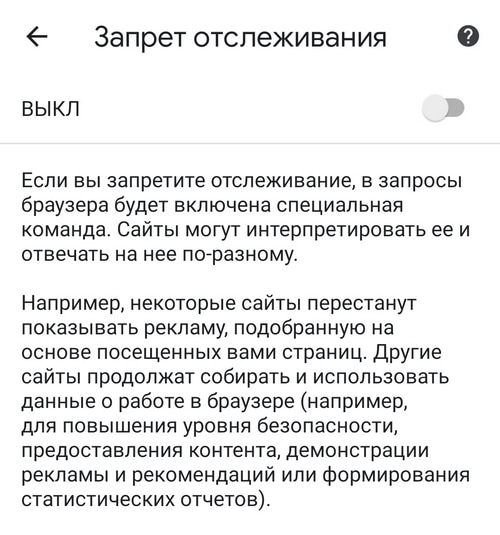
Персонализированную рекламу можно отключить и в настройках смартфона. Для этого нужно:
- Зайти в настройки телефона.
- Выбрать раздел Google.
- Открыть пункт «Реклама».
- Активировать кнопку «Отключить персонализацию рекламы».
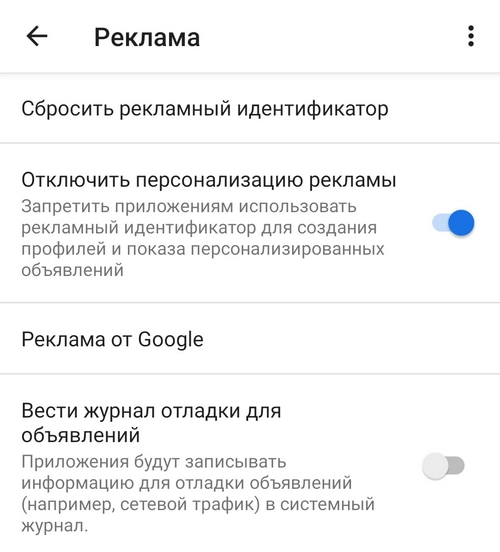
Блокировка с помощью блокировщиков рекламы
В Google Play доступно большое количество блокировщиков, таких как AdGuard и другие. Достаточно установить их, чтобы количество всплывающей рекламы в браузере сократилось. Блокировщики рекламы для Android могут перехватывать только трафик DNS, поэтому некоторые всплывающие окна продолжат появляться.
Блокировка рекламы с помощью root-прав
Некоторые более эффективные блокировщики работают на смартфоне только с активированными root-правами. Если права суперпользователя есть, следуйте инструкции:
- Скачайте один из блокировщиков (Adblock Plus, Adaway, AdFree) с официального сайта и установить на телефон.
- Предоставьте программе root-права.
- Активируйте блокировку рекламы.
Используя вышеописанные способы, можно добиться значительного сокращения рекламы в браузере Chrome на телефоне. Программы, требующие доступ к root-правам, блокируют больше рекламы, чем остальные.
Рекомендуем почитать:
- Тормозит браузер в телефоне — почему и что делать?
- Как отключить спамные push-оповещения на телефоне?
- Как создать электронную почту на телефоне?
- Телефон требует войти в аккаунт предыдущего владельца — что делать?
- Сбербанк Онлайн требует подтвердить номер телефона — почему и что делать?