
Как подключить ноутбук msi к вайфаю


Ваша оценка отправлена, спасибо. Сообщите нам, пожалуйста, как можно сделать ответ вам еще более полезным.
Я не смог найти информацию для решения моей проблемы
Я нашел информацию, но так и не смог решить свою проблему
Контент предоставляет неверную информацию
Контент устарел
Изображения не четкие
Шаги не ясны
Были технические трудности с сайтом, например битые ссылки
Ответ слишком длинный, чтобы читать
Другие предложения: :
Пожалуйста, не указывайте личную информацию в своем комментарии.
Если вам нужна дополнительная поддержка, обратитесь в MSI с.
Hot_Line Задайте вопрос None
Спасибо за то, что дали нам знать.
Пожалуйста, не указывайте личную информацию в своем комментарии.

Благодарим за ваше мнение.
Что делать, если невозможно подключиться ни к беспроводной сети Wi-Fi, ни к проводной сети LAN
October 28,2022
Если ваш ноутбук не может подключиться ни к Wi-Fi, ни к проводной сети, необходимо в первую очередь проверить внешнее оборудование.
Проверка внешнего оборудования
1. Используйте свой телефон или другой компьютер, чтобы проверить, работает ли роутер должным образом. Если ваш сотовый телефон или другие компьютеры также не удается подключить к сети, рекомендуется проверить роутер или сбросить его настройки, а затем снова проверить, можно ли установить подключение. Если по итогам проверки было подтверждено, что роутер работает нормально, проблема может быть со стороны вашего провайдера интернет-услуг. Свяжитесь с провайдером для устранения неисправности.
2. Если не удается подключиться к проводной сети LAN, попробуйте использовать другой Ethernet-кабель для дополнительной проверки.
Если проблему не удалось решить с помощью описанных выше шагов, продолжите проверку следующим образом
- Включение Wi-Fi
- Браузер не может подключиться к интернету
- Перезагрузка сети
- Восстановление BIOS
- Переустановка драйвера
- Обновление BIOS
- Восстановление системы
Включение Wi-Fi
• Если на вашем ноутбуке имеется индикатор подключения к беспроводной сети, проверьте, горит ли индикатор.
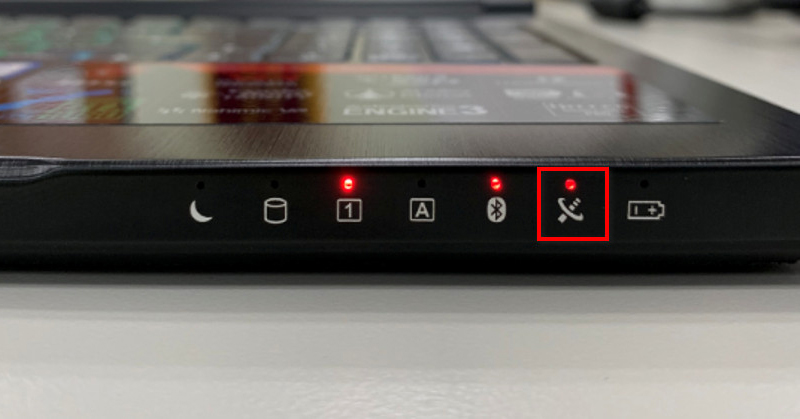
• Если индикатор не горит, или на вашем ноутбуке нет индикатора, проверьте, не включен ли режим «В самолете». Если режим «В самолете» включен, отключите его и включите Wi-Fi


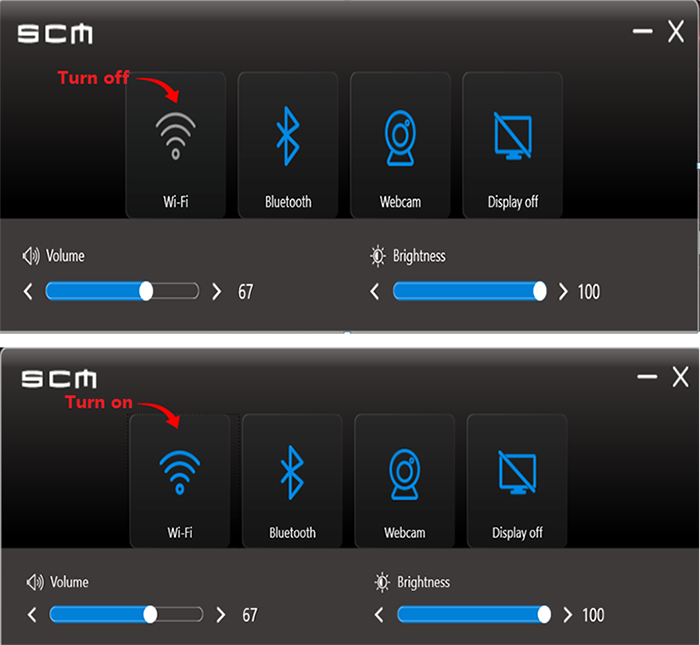
• Если ваш ноутбук поддерживает утилиту MSI SCM (System Control Manager), войдите в MSI SCM и включите Wi-Fi (если при входе в SCM вы увидите, что иконка беспроводного подключения имеет серый цвет, это означает, что Wi-Fi отключен, нажмите на иконку для включения)
Браузер не может подключиться к интернету
Если ваш ноутбук может подключиться к интернету, но конкретный браузер невозможно использовать нормальным образом, рекомендуется удалить браузер, а затем снова установить его, или сбросить браузер до состояния по умолчанию.
Перезагрузка сети
1. Откройте Windows Settings («Настройки Windows») → нажмите на Network & Internet («Сеть и интернет»)

2. Нажмите Network reset («Перезагрузить сеть»)

3. Нажмите Reset now («Перезагрузить сейчас») → Нажмите Yes («Да»)

1. Откройте Settings («Настройки») → нажмите Network & Internet («Сеть и интернет») → нажмите Advanced network settings («Продвинутые настройки сети»)

2. Нажмите Network reset («Перезагрузить сеть»)

3. Нажмите Network reset («Перезагрузить сеть») → нажмите Yes («Да»)

Восстановление BIOS
1. Перезагрузите ноутбук и непрерывно нажимайте клавишу Delete, когда на экране появится логотип MSI, для входа в интерфейс BIOS
2. Выберите Save & Exit («Сохранить и выйти») → выберите Load Optimized Defaults («Загрузить оптимизированные настройки по умолчанию») → выберите Yes («Да»)

3. Выберите Save changes and Reset («Сохранить изменения и перезапустить») → выберите Yes («Да»)

Переустановка драйвера
Ошибки драйверов также могут привести к невозможности выполнения функций; обратитесь к статье Как обновлять драйвер для переустановки драйвера для вашей карты Ethernet. После завершения установки снова проверьте, устранена ли проблема.
Обновление BIOS
Обратитесь к статье Как обновить BIOS? для выполнения BIOS до последней версии, затем снова проверьте, устранена ли проблема.
Восстановление системы
Если описанные выше способны не помогли решить проблему, обратитесь к статье Как восстановить операционную систему?для восстановления системы, затем снова выполните проверку.
Как включить вай фай на ноутбуке мси
Включается wifi на ноутбуке msi cx500, cx620, cr650, ge70, u124dx, cx623, cr630, x370, ge620dx, cr500, cr61 по схеме алогичной со всеми другими.
Ума большого не нужно. По сути процесс можно разделить на два условных этапа.
Первый этап – определить установлен ли вашем ноутбуке msi драйвер wifi.
Второй – непосредственно включить, используя сочетание клавиш и дополнительную кнопку.
Спец. кнопка отключить /включить wifi – есть не на всех ноутбуках msi, поэтому если таковой не обнаружится, этот шаг просто пропускаем.
Зачем производитель часто устанавливает дополнительные кнопки. Wifi – много жрет питания, поэтому если вы им не пользуетесь, к тому же работа идет от аккумулятора – его желательно не включать.
ВНИМАНИЕ: если у вас не работает вай-фай, то причины и решение таких проблем предоставлены здесь.
Как проверить в ноутбуке msi наличие драйвера wifi
Для этого открываем диспетчер устройств и переходим к разделу сетевые адаптеры.
Нас интересует стока со словом wireless – это адаптер. У вас название может отличатся от того что ниже на картинке.
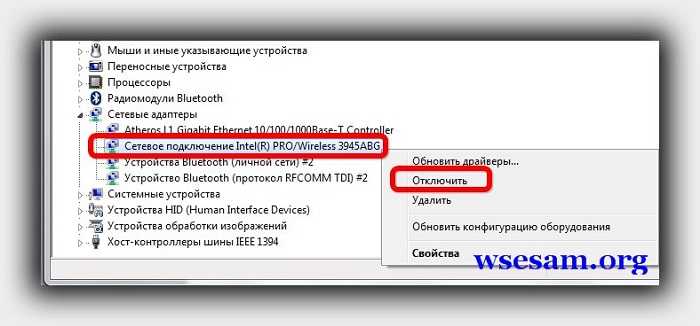
Такие модули выпускают несколько производителей – соответственно и названия будут разные, например, от компаний Atheros или Broadcom.
Также адаптер может быть отключен, тогда вместо стоки «отключить», как на рисунке выше, увидите задействовать.
Если же адаптер не обнаружится, тогда однозначно нужно устанавливать драйвер. Как читайте здесь.
Учтите – если драйвера нет, то в диспетчере устройств будет строка с желтым восклицательным знаком – неизвестное устройство.
Как включить вай фай на ноутбуке мси клавишами и кнопками
Если производитель ноутбуков msi для включения wifi, предусмотрел спец. кнопочку, то обычно она находится возле кнопки питания.
Только так как постоянно выходят новые модели, она может быть и в другом месте. Поэтому внимательно осмотрите корпус – по бокам, спереди, возле клавиатуры.
Обнаружить ее не сложно – почти всегда на ней непосредственно или возле нее нарисована антенна.
Что касается клавиш, то это обычно это сочетание — Fn + F11. Только если не получится попробуйте другие варианты с клавишами F1……….F12, при этом удерживайте клавишу Fn.
На клавише также обычно нарисована антенна. Вот все. Включили wifi – отлично. Нет – описываем проблему в коментах. Успехов.
Как подключить ноутбук msi к вайфаю

Ваша оценка отправлена, спасибо. Сообщите нам, пожалуйста, как можно сделать ответ вам еще более полезным.
Я не смог найти информацию для решения моей проблемы
Я нашел информацию, но так и не смог решить свою проблему
Контент предоставляет неверную информацию
Контент устарел
Изображения не четкие
Шаги не ясны
Были технические трудности с сайтом, например битые ссылки
Ответ слишком длинный, чтобы читать
Другие предложения: :
Пожалуйста, не указывайте личную информацию в своем комментарии.
Если вам нужна дополнительная поддержка, обратитесь в MSI с.
Hot_Line Задайте вопрос None
Спасибо за то, что дали нам знать.
Пожалуйста, не указывайте личную информацию в своем комментарии.
Благодарим за ваше мнение.
Как решить проблему с подключением к WiFi?
September 9,2021
В первую очередь используйте другое устройство, подключенное к той же сети, чтобы определить, правильно ли работает роутер для беспроводного подключения. Если второе устройство также не может подключиться к роутеру, рекомендуется проверить надежность физического подключения (Ethernet, питание) и правильность настроек роутера. Если было подтверждено, что роутер для беспроводного подключения работает правильно, проверьте, горит ли светодиодный индикатор беспроводного подключения ( ). В случае, если светодиодный индикатор не горит, это означает, что функция подключения к Wi-Fi на устройстве не включена. В этом случае пройдите по опросному листу “Как включить функцию беспроводного подключения на устройстве” прежде чем продолжать. Если светодиодный индикатор горит, это означает, что функция подключения к Wi-Fi в настоящий момент включена. Выполните действия, описанные в пункте“Установка драйвера”.
- Как включить функцию беспроводного подключения
- Как установить драйвер
Как включить функцию беспроводного подключения

- Используйте свой мобильный телефон или другой компьютер с функцией беспроводного подключения, чтобы проверить, работает ли должным образом устройство для беспроводной раздачи интернета. Если мобильный телефон или другой компьютер не выходят в сеть, проверьте статус устройства для беспроводной раздачи интернета и настройки беспроводной сети.
- Если устройство для беспроводной раздачи интернета работает нормально, нажмите клавишу [Windows] →[Windows Settings] («Параметры Windows») → нажмите [Network & Internet] («Сеть и Интернет»).
o В параметрах Windows выберите пункт [Wi-Fi] и проверьте, включен ли переключатель.

o Если выключатель включен, но компьютер не выходит в сеть, зайдите в [Devices Manager] («Диспетчер устройств»), чтобы проверить состояние сетевого адаптера. Если сетевой адаптер отсутствует, перейдите на официальный веб-сайт MSI, чтобы загрузить и установить драйвер.
Как установить драйвер
1. В нижней части корпуса имеется этикетка с указанием модели (например, Nightblade MI B919)


2. Перейдите на официальный сайт MSI, щелкните по иконке [Search] («Поиск») → введите [Nightblade MI3 8th ] → нажмите клавишу [Enter] для поиска.
3. Найдите модель вашего устройства и нажмите [Download] («Скачать»).

4. На странице [Download] («Скачать») найдите свой драйвер [Driver] и выберите свою версию ОС.

5. Нажмите LAN drivers и [Intel Wifi Driver]. Затем нажмите [Download] («Скачать»).

6. Извлеките загруженный файл из архива.

7. Дважды щелкните по изображению сжатого файла в под-директории для разархивирования.

8. После того, как папка с драйвером будет распакована, найдите приложение [Autorun.exe] в папке, щелкните правой кнопкой и выберите Execute as Administrator («Выполнить от имени администратора»).

9. После выполнения приложения выберите [Accept] («Принять») во всплывающем диалоговом окне и нажмите [Install] («Установить»).
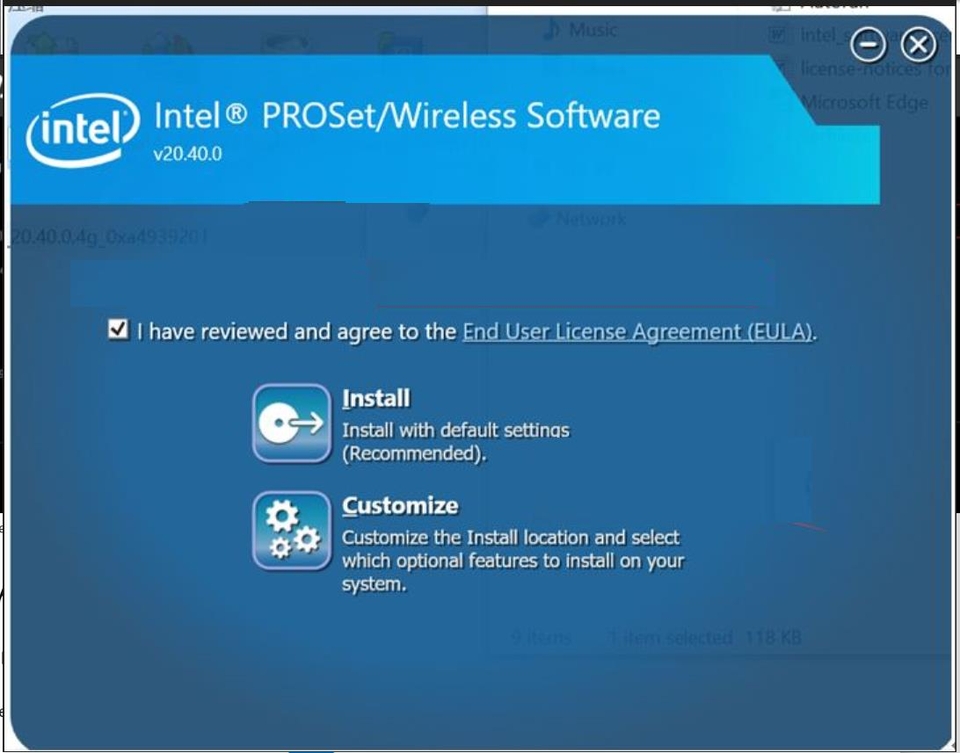
10. Дождитесь окончания установки.

11. После установки нажмите [Finish] («Закончить»).

12. После успешной установки драйвера для адаптера беспроводной сети адаптер появится в списке сетевых адаптеров в [Device Manager] («Диспетчер устройств»), и будет обеспечена нормальная работа
Не работает Wi-Fi на ноутбуке Msi

Невозможно представить ноутбук Msi без таких технологий, как беспроводной интернет. Причина неполадок может крыться в отсутствующем или неисправном драйвере WiFi устройства, неисправности Wi-Fi антенны в ноутбуке. А также, в редких случаях, во вмешательстве стороннего программного обеспечения в работу WiFi модуля. В любом случае наши специалисты помогут наладить стабильную работу вашего устройства.
| Цены на услуги | |||
|---|---|---|---|
| Удаление вирусов | Удаление вирусов | от 15 минут | 200 руб |
| Настройка Wi-Fi | Настройка Wi-Fi | от 15 минут | 350 руб |
| Настройка Windows | Настройка Windows | от 15 минут | 390 руб |

Почему Профи
Мы никогда в жизни не ремонтировали холодильники. Но о причинах почему не работает Wi-Fi на ноутбуке MSI мы знаем все. Доверьте ноутбук Профи.
Доверие клиентов
2001–2023 Ноутбук·Профи Ремонт ноутбуков MSI
ИП Кумарина Юлия Владимировна
ИНН 262403726949
ОГРНИП 321784700368897