
Яндекс Вебмастер: как добавить и подтвердить на сайт
Яндекс.Вебмастер (ЯВ) — специальный сервис от поисковой системы «Yandex», предназначенный для анализа качества сайта, отслеживания поисковых запросов и многого другого. Сервисом активно пользуются вебмастера, СЕО-специалисты, интернет-маркетологи и другие специалисты, ответственные за трафик и продвижение сайта. В статье мы расскажем, как добавить Яндекс Вебмастер на сайт, подтвердить на него права, а также покажем примеры полезных отчетов.
Для чего нужен Яндекс.Вебмастер
Яндекс.Вебмастер нужен для:
- Отслеживания поисковых запросов. С помощью ЯВ владельцы сайтов узнают статистику показов сайта в поиске по популярным запросам пользователей.
- Оценки качества сайта. Например, показатель ИКС (индекс качества сайта) позволяет сравнить веб-ресурс с конкурентами, а также отслеживать динамику улучшения качества сайта.
- Мониторинга и проверки внешних (ведущих на веб-сайт) и внутренних (расположенных в пределах вашего сайта) ссылок.
- Проверки корректности составления файлов robots.txt (позволяет закрывать ненужные страницы от индексации) sitemap.xml (отображает актуальную структуру сайта для поисковых роботов).
- Ускорения индексации обновленных страниц, отслеживания важных страниц и других действий, связанных с веб-сайтом.
Как добавить новый сайт в Яндекс.Вебмастер
Чтобы подключить сайт к сервису Yandex.Webmaster, необходимо войти или создать аккаунт в Яндексе и перейти на официальный сайт. Далее следуем инструкции:
-
Нажимаем кнопку «Перейти».
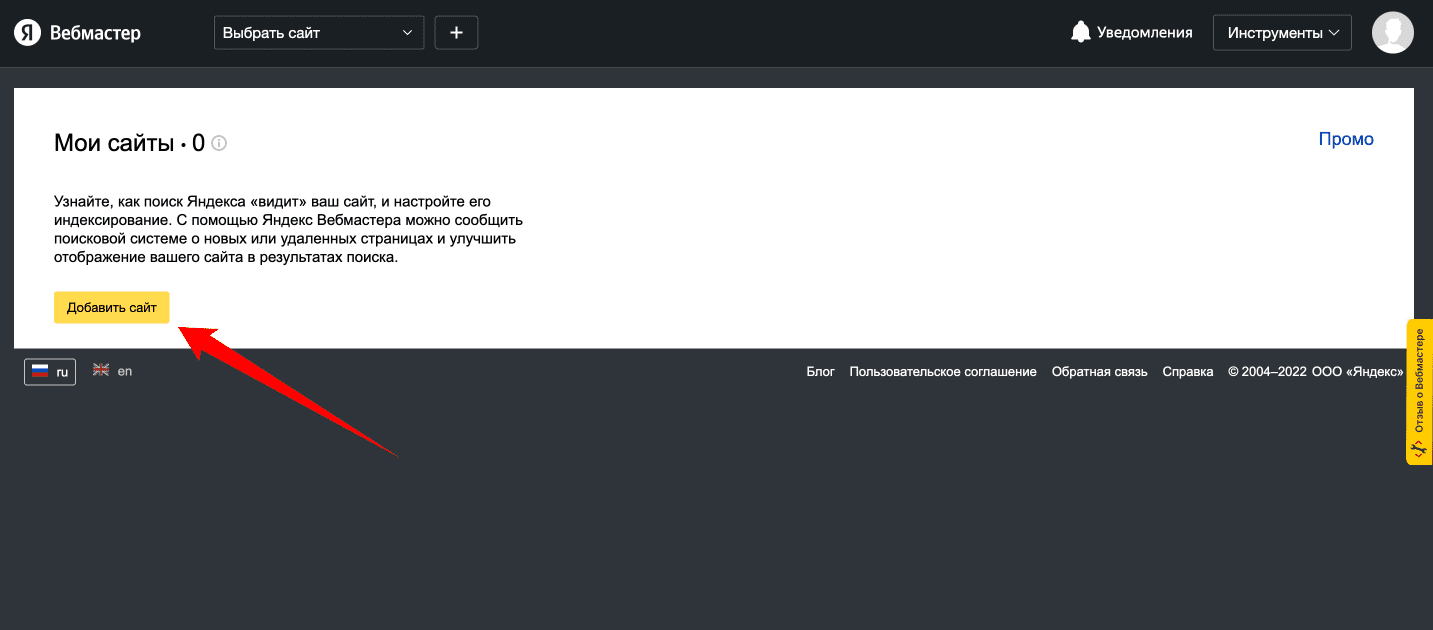
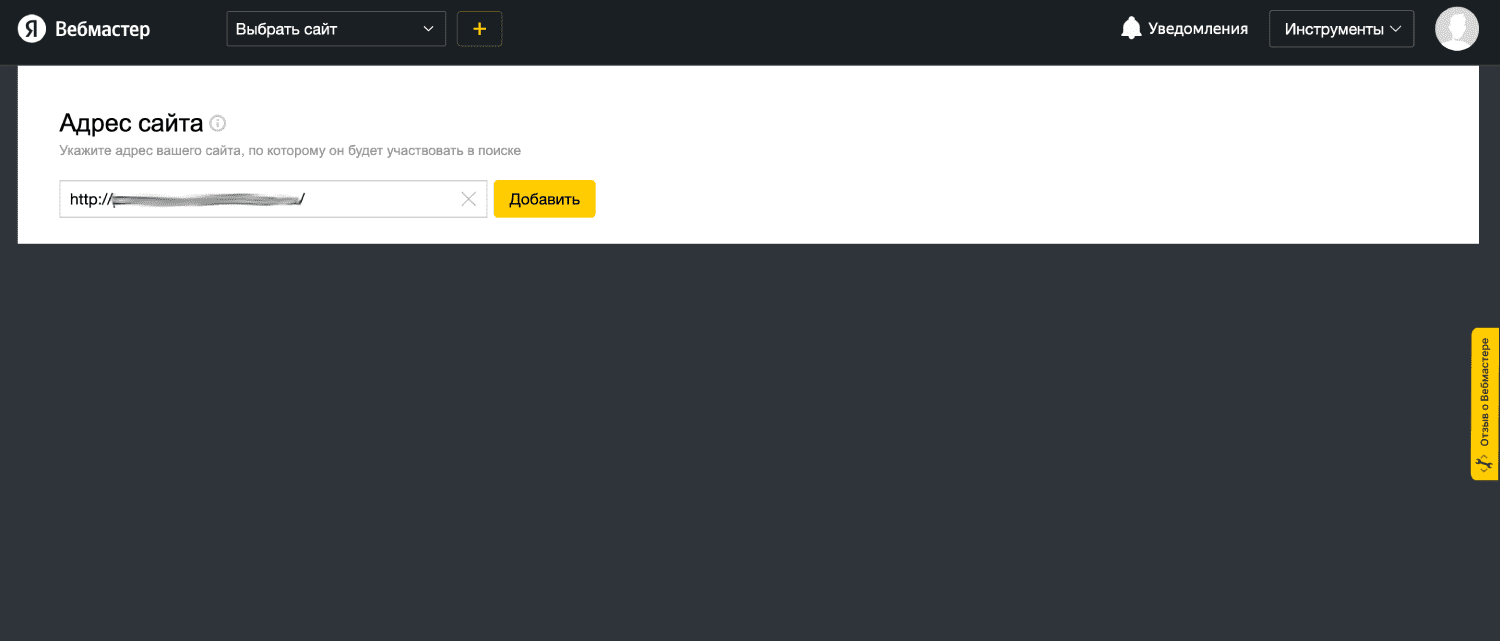
Следующий этап — подтверждение прав на сайт.
Как подтвердить права на сайт в Яндекс.Вебмастер
Подтвердить права на сайт в Яндекс.Вебмастере можно несколькими способами:
- Через HTML-файл (самый быстрый и простой метод).
- С помощью метатега (потребуется доступ к коду сайта).
- С помощью DNS-записи (через панель управления хостингом).
- C помощью плагина в CMS (если сайт работает на WordPress, Joomla! и других CMS).
Подробнее расскажем о каждом методе.
HTML-файл
Это самый простой способ подтверждения прав на сайт. Скачиваем файл и сохраняем его на компьютере.
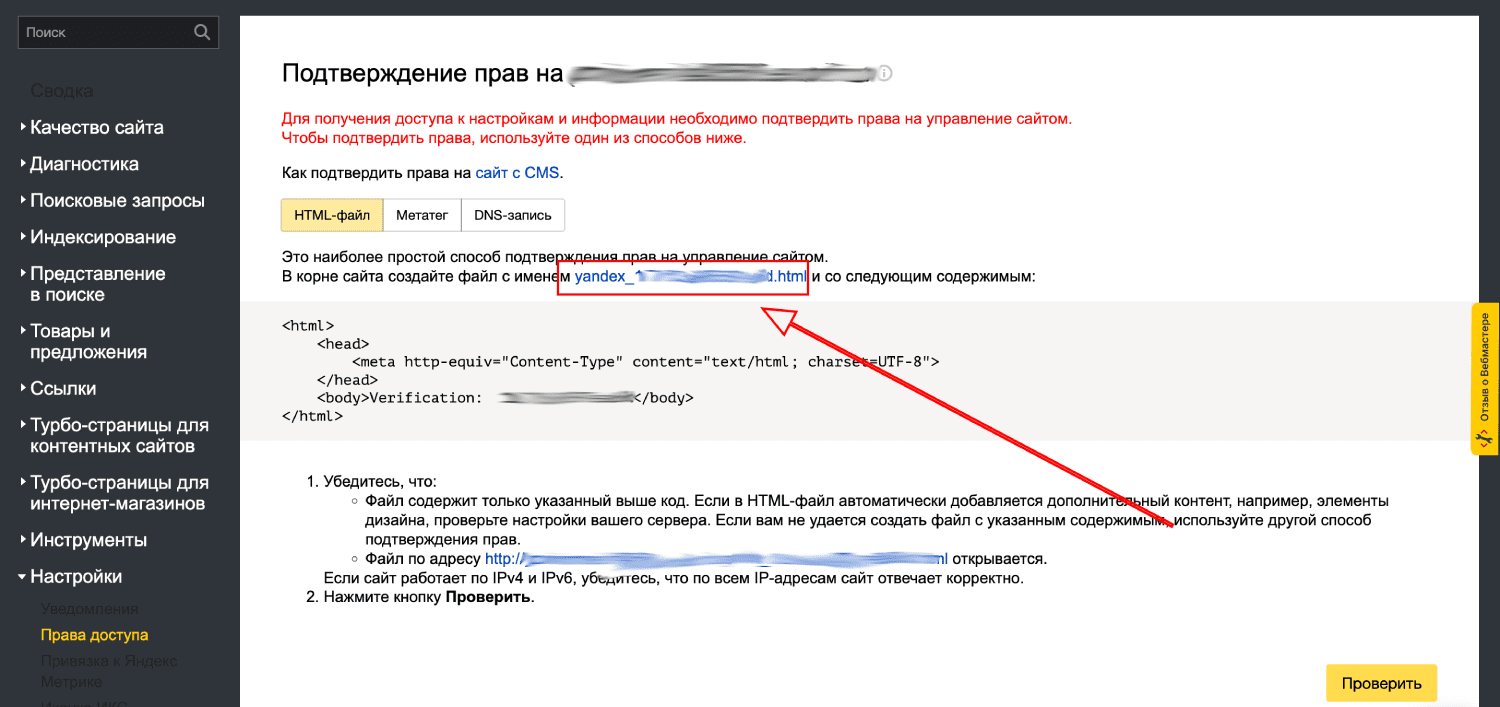
Входим в панель управления хостингом — в нашем случае это ispmanager. Переходим в раздел «Менеджер файлов». Заходим в папку «www» и выбираем сайт, который хотим добавить в Webmaster.
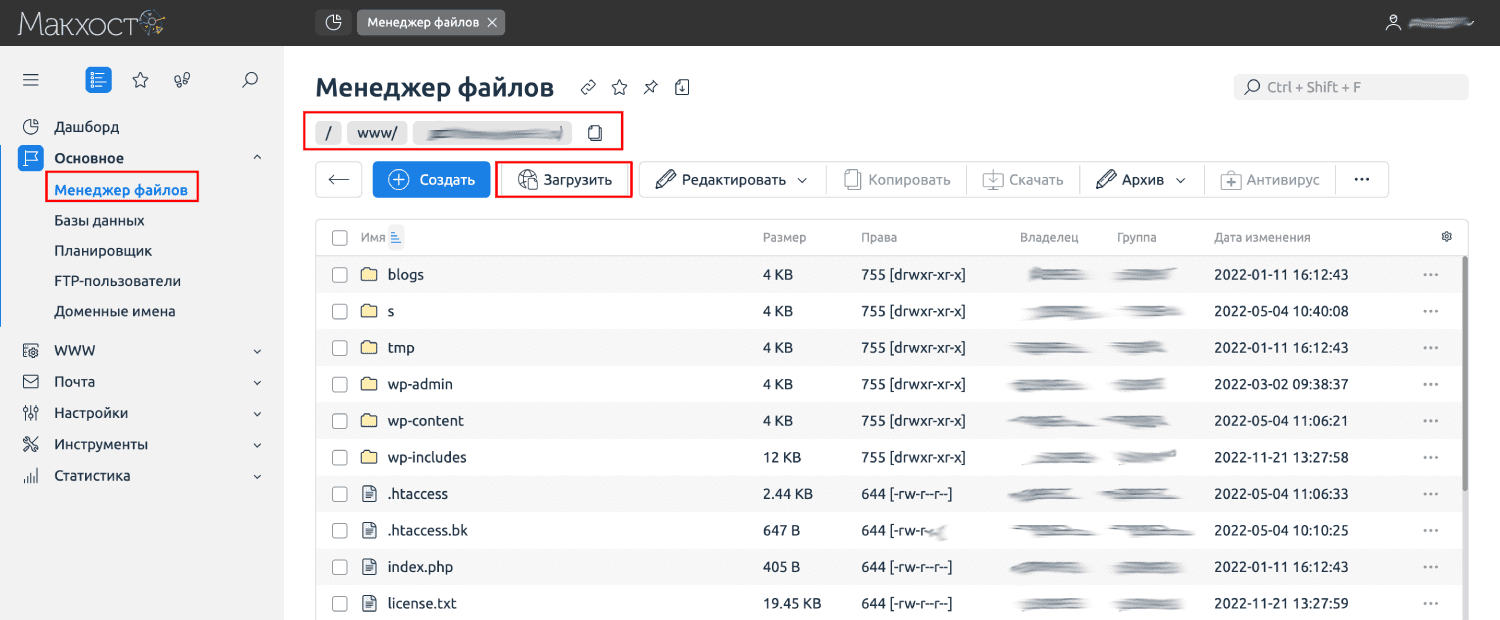
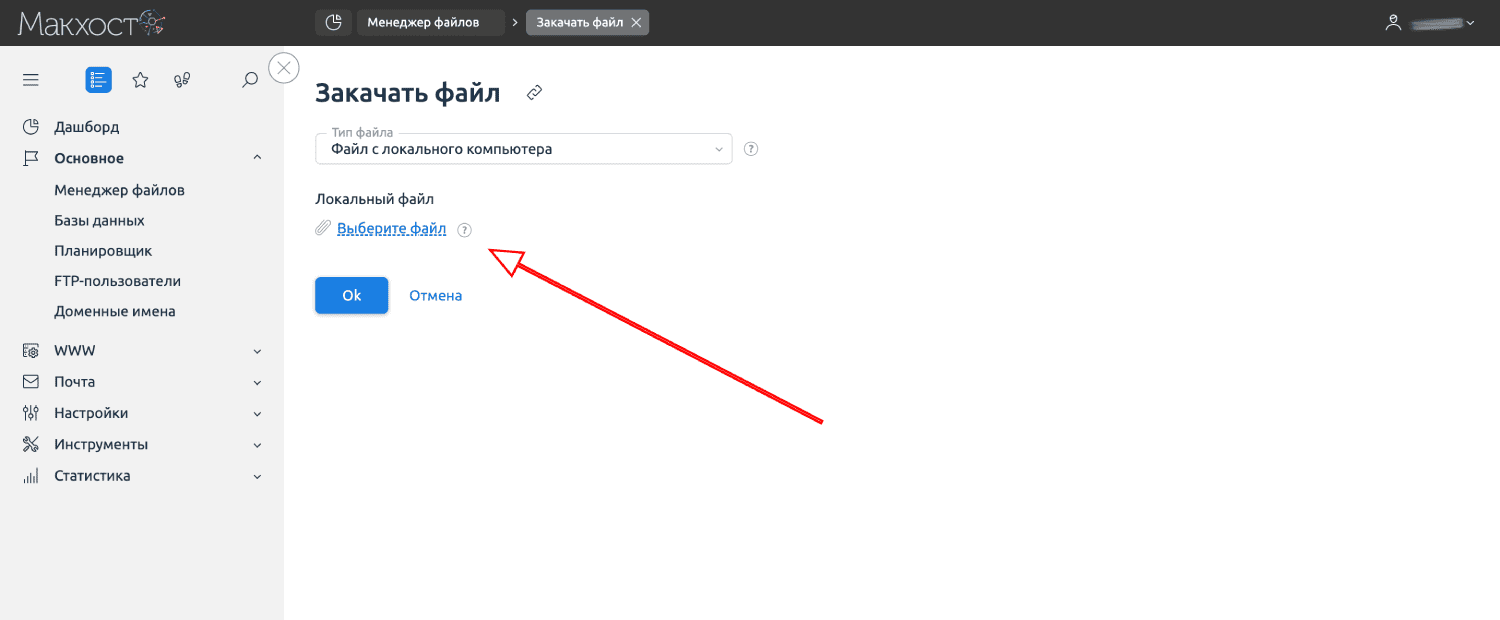
Мы попадаем в корневую папку сайта. Нажимаем «Загрузить». Выбираем HTML-файл, скачанный ранее, и загружаем его.
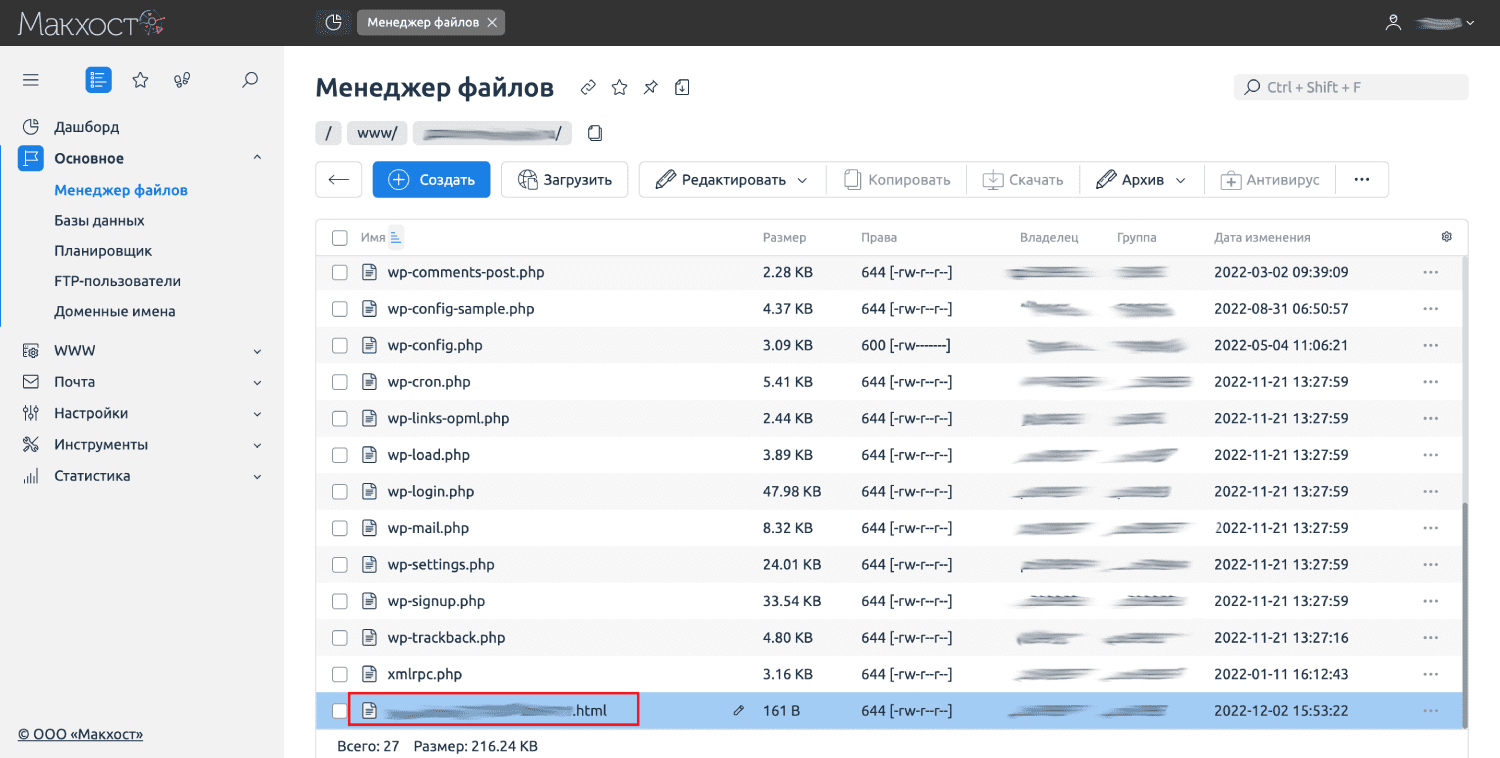
Убедимся, что файл загружен.
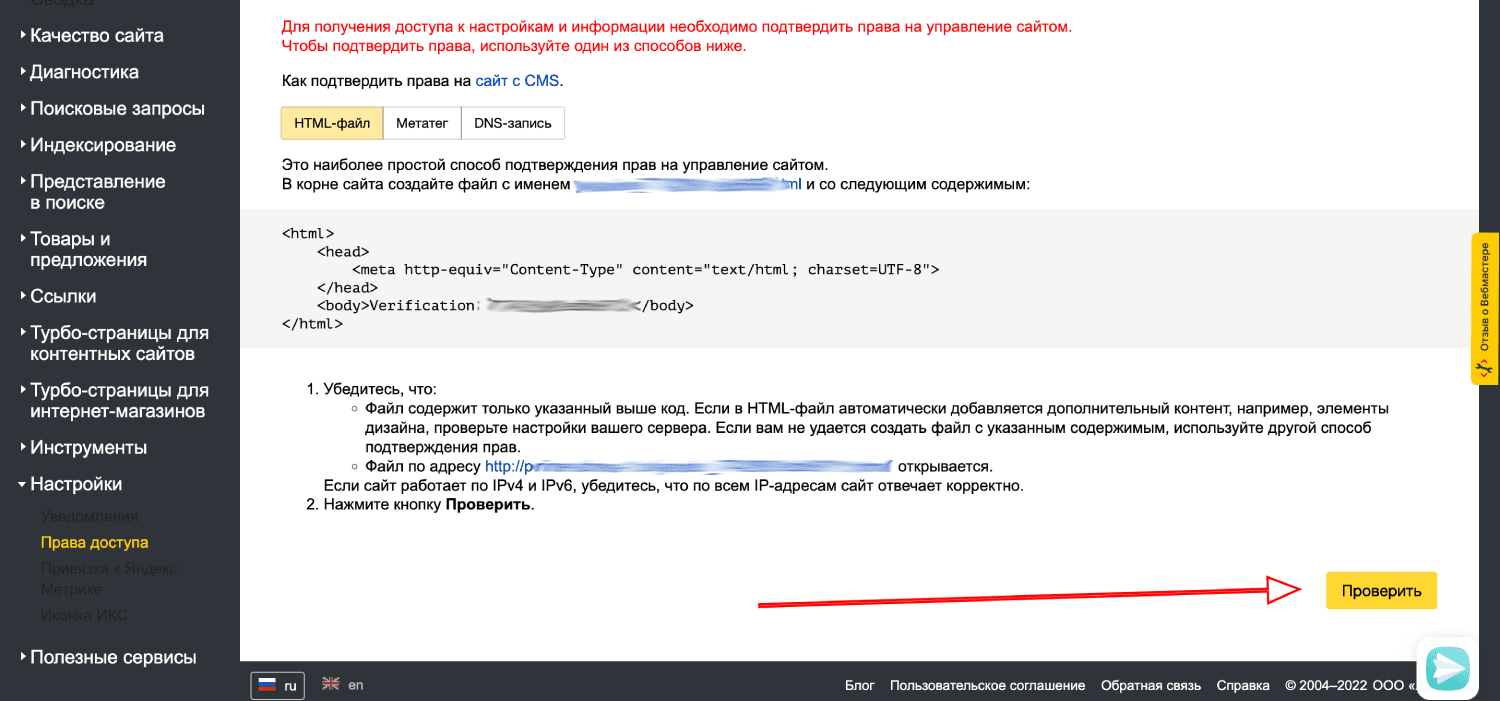
Переходим в Яндекс.Вебмастер и нажимаем кнопку «Проверить». Все готово.
Метатег
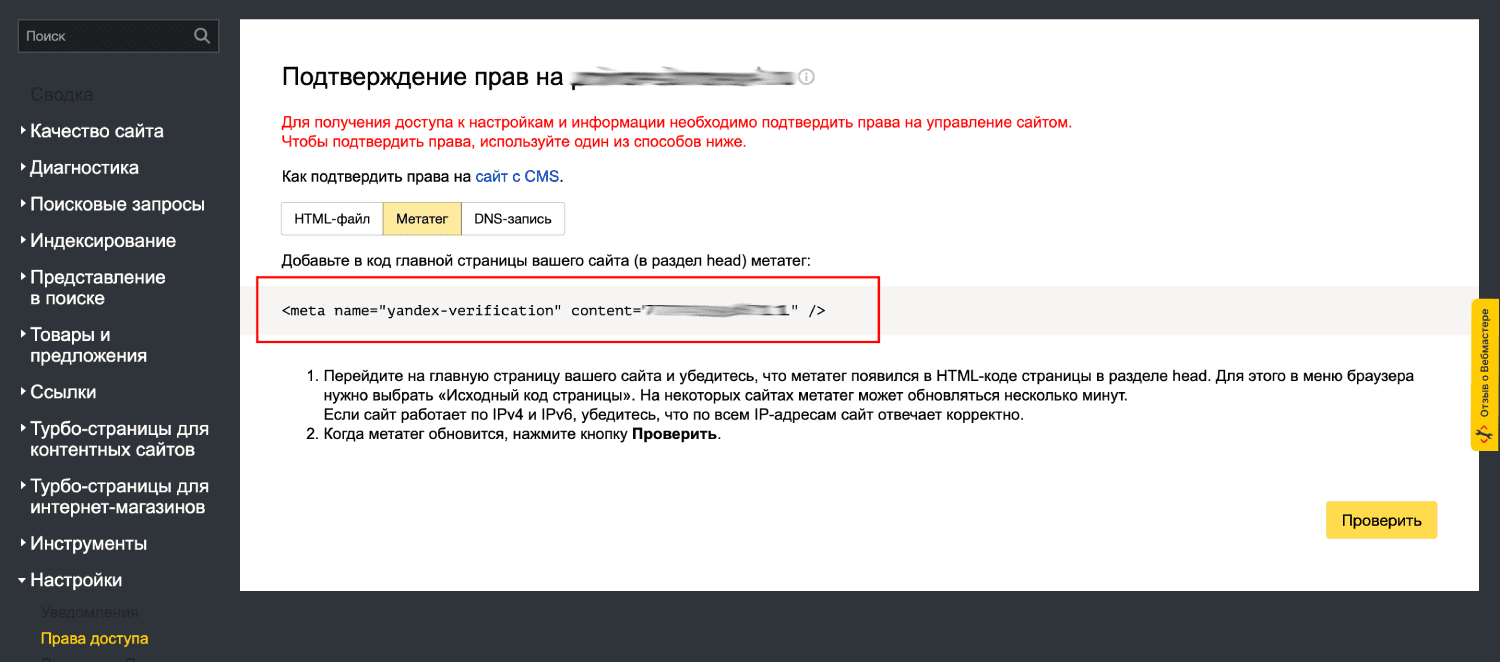
Другой способ — добавить в код главной страницы вашего сайта (в раздел head) метатег. Копируем его из интерфейса Я.Вебмастера.
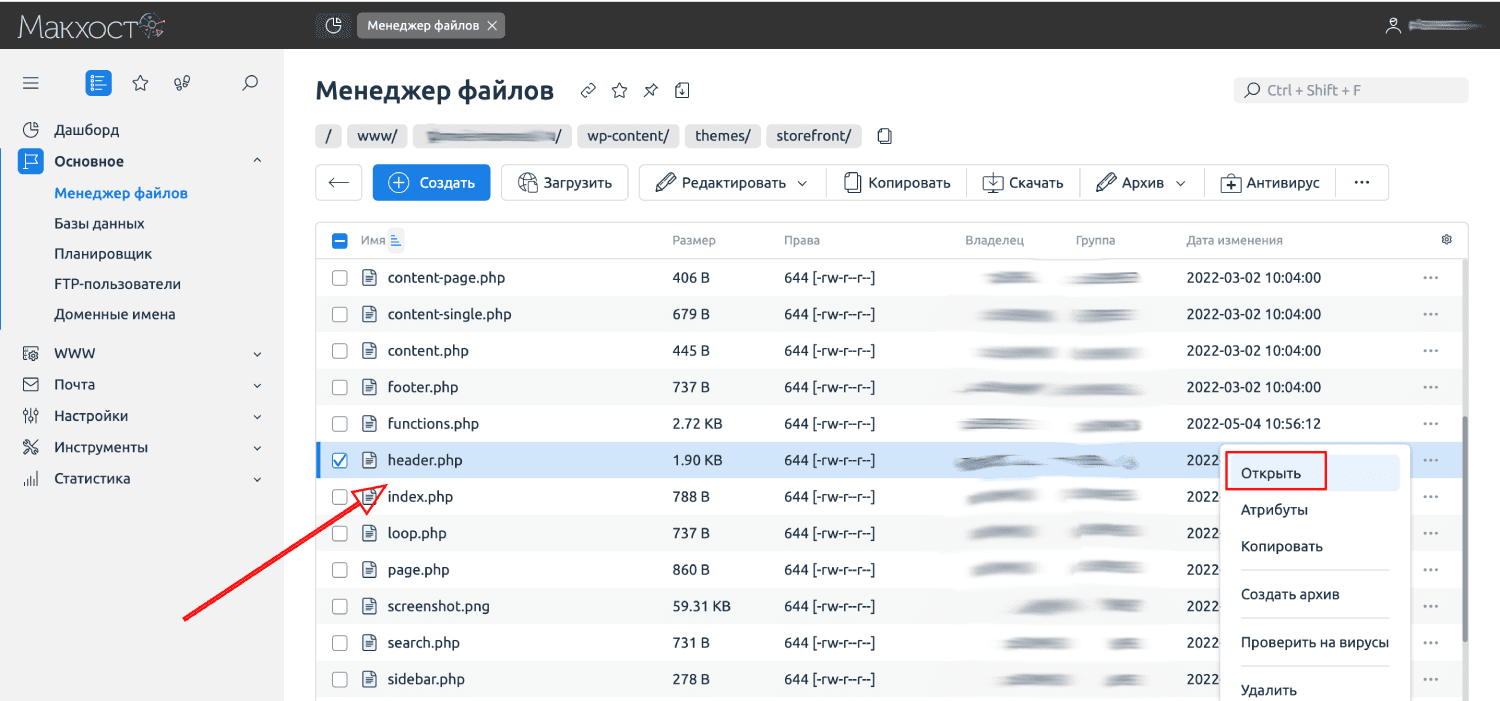
Затем находим файл, который отвечает за раздел «head» на сайте. В нашем случае это файл с названием «header.php». Выбираем его и нажимаем «Открыть».
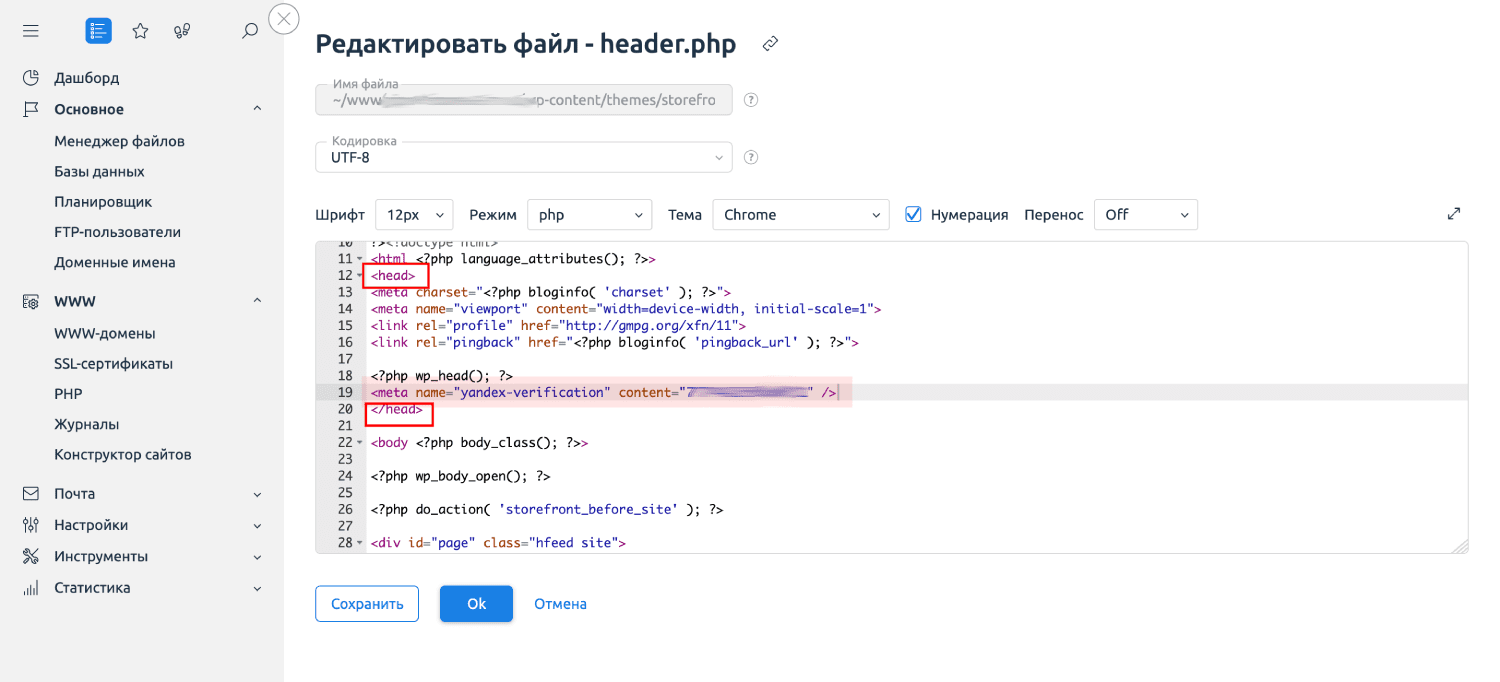
В пределах тега «head» вставляем метатег, который скопировали ранее (мы выделили его красным). Сохраняем изменения.
После сохранения нажимаем «Проверить» в Вебмастере, как делали это в первом примере.
DNS-запись
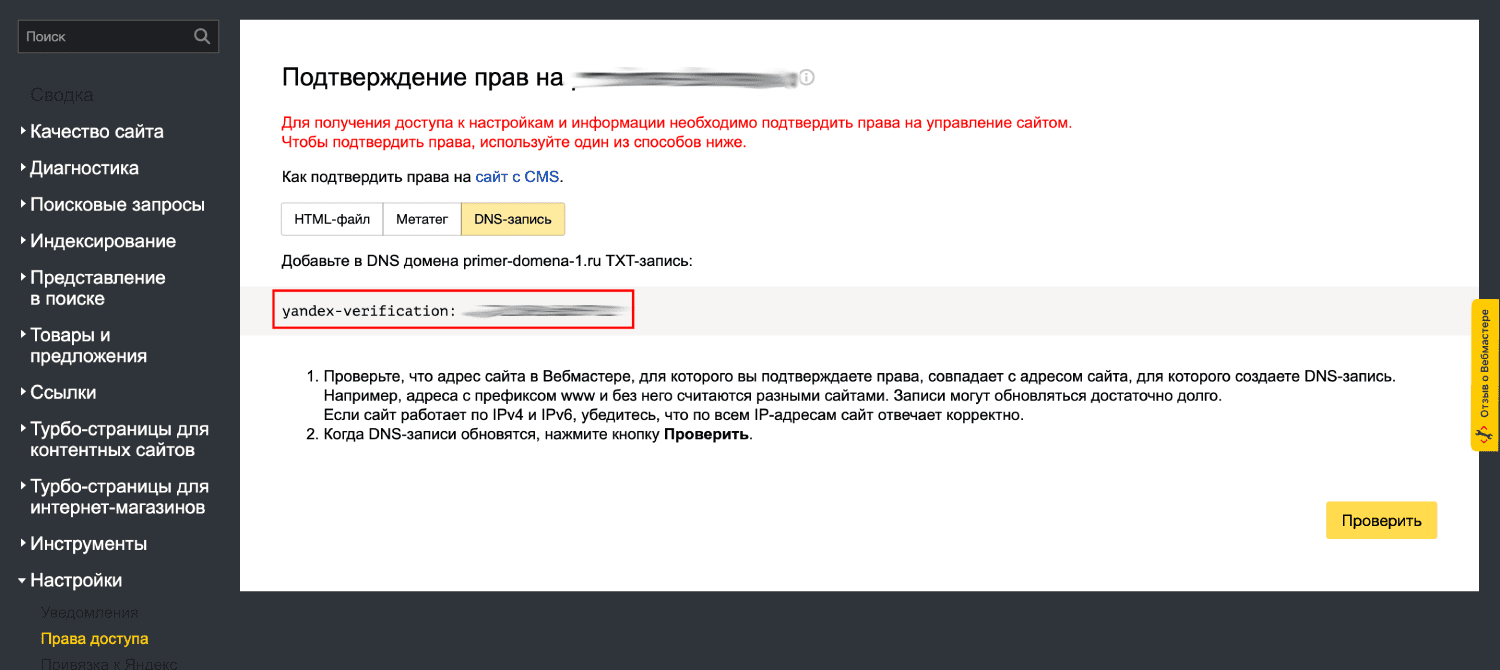
Последний способ — с помощью DNS-записи. Копируем текст из интерфейса Yandex Webmaster.
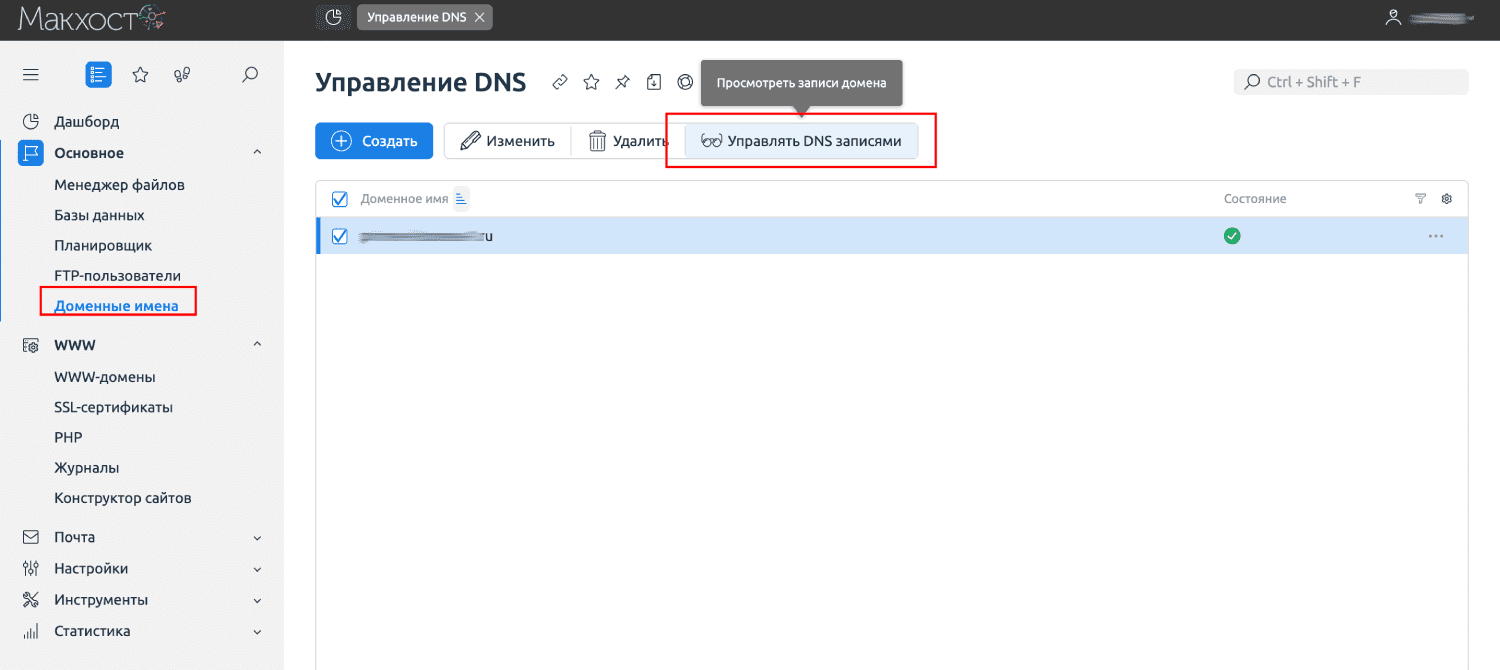
В панели управления хостингом переходим в раздел «Доменные имена», выбираем нужный сайт и нажимаем «Управлять DNS записями».
В настройках нажимаем «Создать запись». Вводим имя записи, выбираем тип «TXT» и вставляем скопированный из Вебмастера текст. Сохраняем изменения.
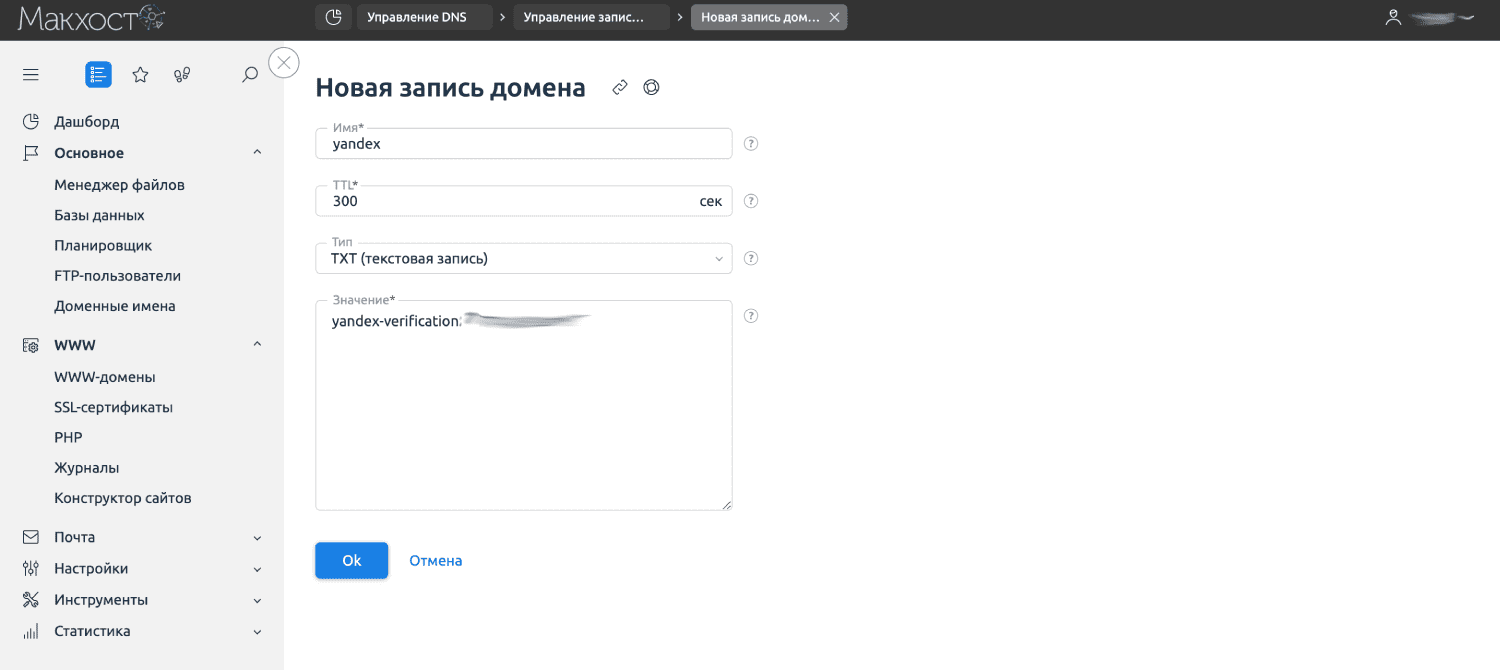
Обратите внимание, при таком способе проверка Вебмастера может занять некоторое время.
CMS
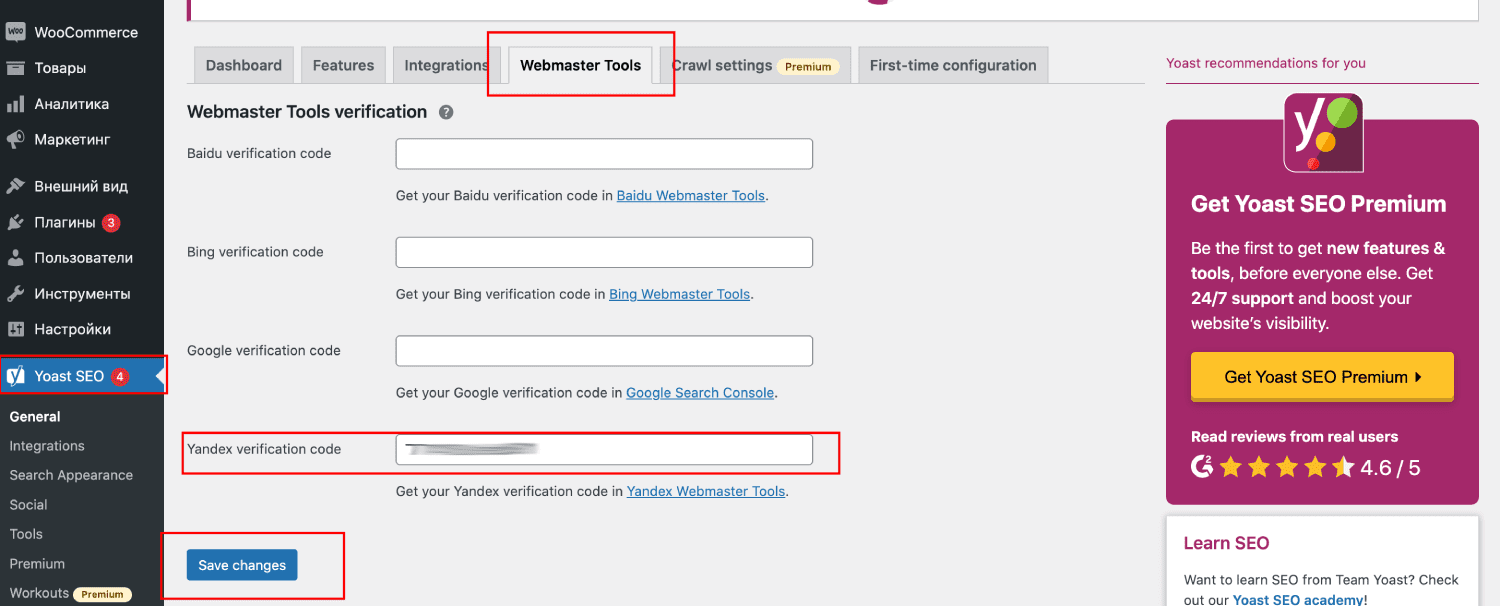
Если сайт работает на CMS, то подтвердить права можно с помощью плагина. Например, в CMS WordPress это плагин «Yoast SEO». Устанавливаем и активируем его. Переходим в настройки плагина и нажимаем на раздел «Webmaster Tools». В поле «Yandex verification code» вводим код верификации (берем его из Вебмастера) и сохраняем настройки.
Полезные инструменты и отчеты
Вебмастер позволяет анализировать сайт с помощью разных инструментов. Ниже мы покажем полезные отчеты, которые помогут в работе с веб-ресурсом.
- Статистика поисковых запросов. Отчет позволяет детально посмотреть и проанализировать, по каким поисковым запросам пользователи находили ваш сайт в Яндексе, сколько было показов этих запросов, какой CTR у страниц и так далее.
- Страницы в поиске. Отчет содержит информацию о проиндексированных поисковым роботом страницах, а также информацию об исключенных из поиска страницах с указанием причины.
- Переобход страниц. Позволяет отправить на переобход страницы сайта, контент на которых был изменен. Это позволит поисковому роботу быстрее увидеть изменения и отобразить их в выдаче.
- Анализ robots.txt. Файл robots.txt нужен, чтобы показать поисковому роботу, какие страницы можно индексировать, а какие нет. С помощью этого инструмента у веб-мастера есть возможность проверить файл на корректность и протестировать его возможные изменения.
- Проверка мобильных страниц. Проверяет, оптимизирована ли страница под мобильные устройства.
Это далеко не все возможности сервиса — обязательно посмотрите все разделы и инструменты.
Заключение
Я.Вебмастер — полезный инструмент в работе многих специалистов. Теперь вы знаете, как добавить его на сайт разными способами. Остались вопросы? Задавайте их в службу поддержки через тикет-систему, мы обязательно поможем!
Как настроить Яндекс.Вебмастер
Яндекс.Вебмастер — это набор инструментов для оценки индексации сайта и настройки описания сайта в результатах поиска. Если вы пользуетесь этим сервисом, то вам нужно подтвердить право владения сайтом TL: Express при помощи мета-тега вебмастера.
Получите код мета-тега в Яндекс.Вебмастер
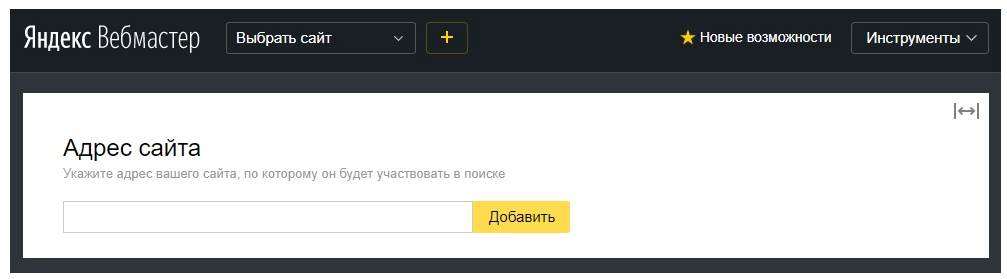
Откройте сервис Яндекс.Вебмастер и введите учетные данные. 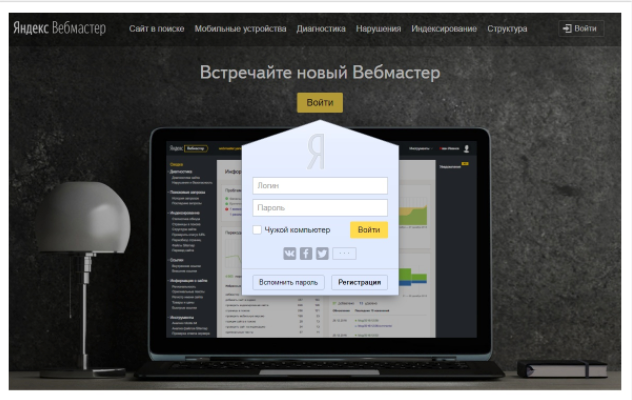 Чтобы добавить ваш сайт, кликните на плюс в верхней части страницы.
 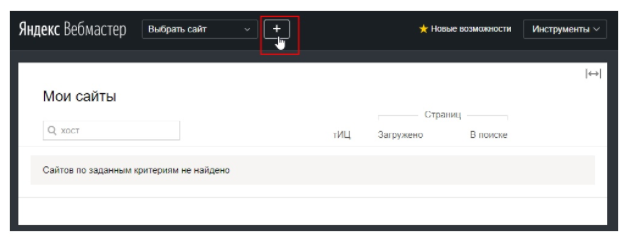 Введите адрес сайта и нажмите на кнопку «Добавить».
  На странице «Права доступа» скопируйте код мета-тега.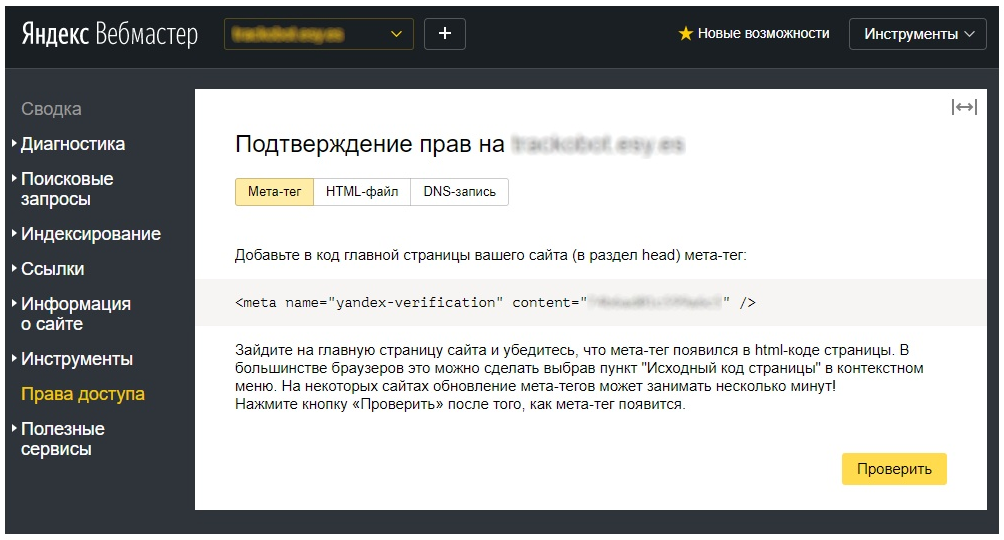
Добавьте код в ваш сайт
Перейдите в TL: Express на страницу «Инструменты веб-мастера». Найдите поле для ввода мета-кода Яндекс и вставьте тэг. 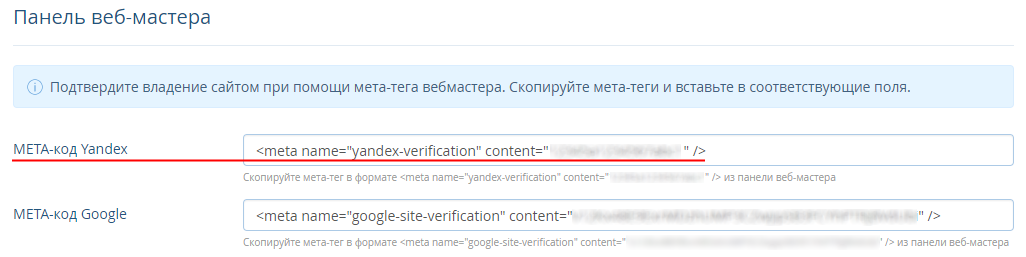 Нажмите на кнопку «Опубликовать» в верхней правой части страницы. Публикация может занять около двух минут.
Проверьте подтверждение прав
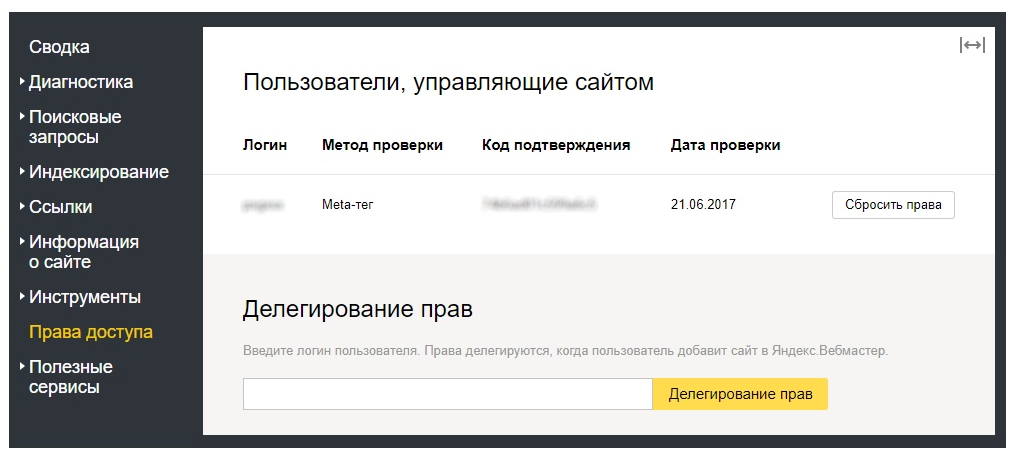
Вернитесь на страницу «Права доступа» сервиса Яндекс.Вебмастер и нажмите на кнопку «Проверить». Вот как будет выглядеть успешный результат проверки.
Путь гостя в отель: полезные материалы для каждого шага
На пути гостя в отель — масса шагов от решения о поездке до повторного заезда. На каждом этапе вы можете влиять на выбор гостя, зная из чего и что он может выбрать. Читайте наши полезные материалы и внедряйте в работу.
Как подключить сайт к яндекс
Скидки до 40%, Улучшение тарифов
и бесплатные месяцы подписки
Реклама. ООО «Инсейлс Рус» ИНН 771484376 erid: 2Ranyma3Jrc
- Главная /
- Документация /
- Пользователям inSales /
- Прочее /
- Рекомендации /
- Как зарегистрировать сайт в Яндексе?
Оценки: 4
03.12.2022 16:19
Комментарий
Вы пишите : Загрузите файлы. Метрика файлов не дает. дает код, который надо куда-то поместить. куда не понятно. инструкции записаны для спецов. мы сидим часами читаем и толку нет. и тут напишу. как ставить доставку при продаже цифровых товаров. в поиск хоть впишите и создайте какую то инструкцию. на выходных вы не работаете. а нам как быть . мы на выходных сидим и пишем
Ответ разработчика:
Здравствуйте.
Данный код необходимо вставить в разделе Настройки ⟶ Счетчики и коды. Подробнее
Если у вас не получится решить данный вопрос самостоятельно, тогда рекомендуем обратиться в техническую поддержку,
Яндекс. Вебмастер: добавить сайт
Добавление сайта в Яндекс.Вебмастер дает много новых возможностей: информация об ошибках, угрозах безопасности, индексации, привязка к региону, удаление страниц из индекса и другое. Рассказываем как зарегистрироваться в Яндекс.Вебмастере и настроить базовые функции сервиса для нового сайта.
Зачем надо добавлять сайт в Яндекс.Вебмастер
Добавление сайта в Яндекс.Вебмастер позволит:
- Получать о нем дополнительную информацию — возникшие ошибки, угрозы безопасности, часть поисковых запросов, индексирование сайта, внутренние и внешние ссылки и др.
- Сообщить поисковой системе информацию о файлах robots.txt, sitemap.xml, которые отвечают за корректность индексации сайта.
- Провести анализ данных файлов.
- Привязать сайт к региону продвижения.
- Сообщить Яндексу о первоисточнике текстов на сайте (защита от воровства контента).
- Проверить коды ответов сервера при обращении к страницам сайта.
- Удалить страницу из индекса или отправить ее на повторный переобход поисковым роботом.
Как зарегистрировать сайт в Яндекс.Вебмастер
Чтобы добавить сайт в панель Яндекс.Вебмастер, надо перейти по ссылке https://webmaster.yandex.ru/sites/add/ и указать адрес нужного сайта.
После этого необходимо выбрать один из трех возможных вариантов подтверждения прав:
- C помощью мета-тега — необходимо разместить указанный код в шаблоне главной страницы.
- C помощью html-файла — необходимо скачать и разместить его в корневом каталоге сайта.
- C помощью DNS-записи — необходимо в настройках сервера добавить указанную TXT-запись.
Как только выполнено одно из трех действий, необходимо нажать на «Проверить».
Если вы сделали все правильно, то у вас появится страница с информацией о сайте:
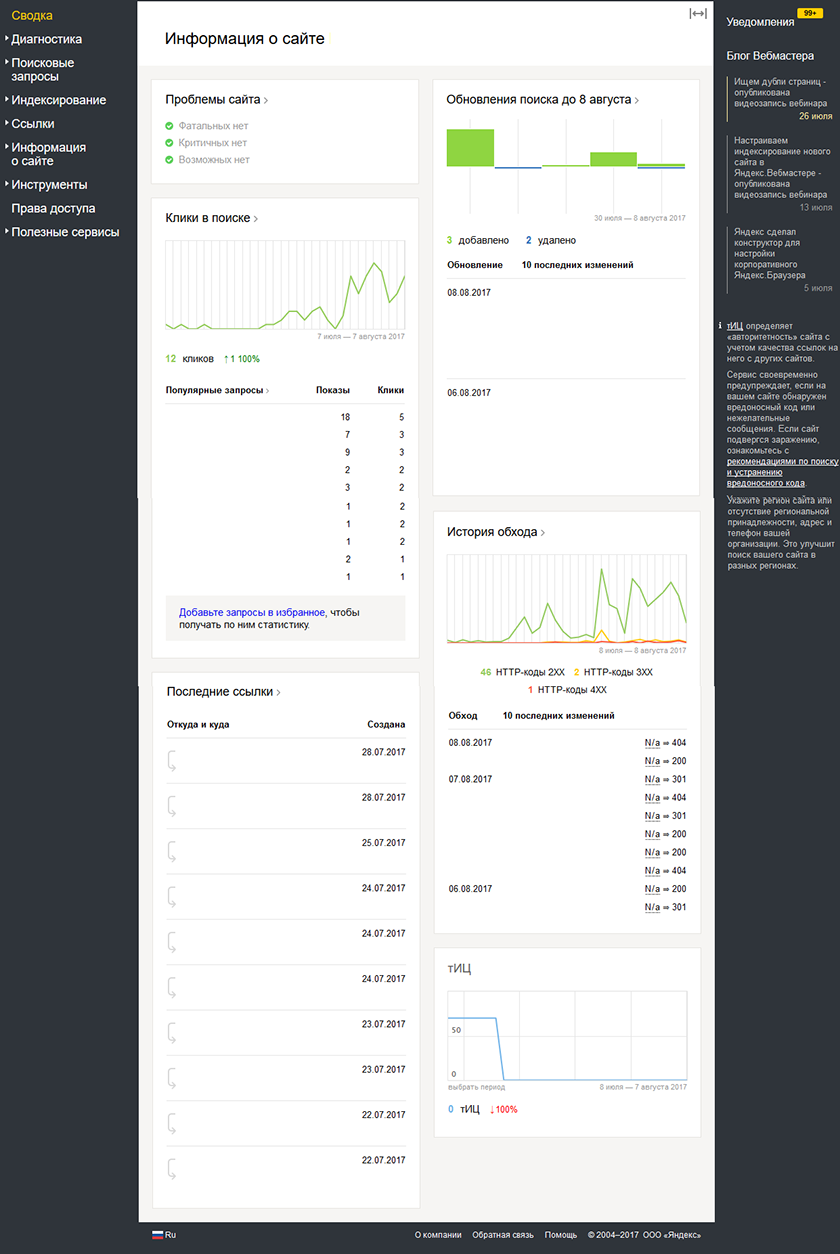
Настройка нового сайта в Яндекс.Вебмастер
После регистрации необходимо провести ряд базовых настроек:
- Передать информацию о файле sitemap.xml в разделе «Индексирование» — «Файлы Sitemap».
- Добавить слежение за важными целевыми страницами в разделе «Индексирование» — «Важные страницы».
- Для нового сайта — отправить на индексацию страницы (есть ограничение в 20 штук в день). Раздел «Индексирование» — «Переобход страниц».
- Проверить информацию в разделе «Информация о сайте» — «Региональность». Указать основной регион сайта в источнике данных «Вебмастер».
- Проверить наличие важных ошибок и предупреждений в разделе «Диагностика».
- Если сайт уже индексируется — проверка отчета «Статистика индексирования». Проанализируйте, какие страницы Яндекс не индексирует, найдите причины и закономерности.