
Как изменить язык на Bluetooth клавиатуре iPad
Если вам приходится часто набирать тексты на своем планшете iPad, то вы, наверняка, уже обзавлись Bluetooth клавиатурой для него. А если до этого вы не имели опыта работы с компьютерами Apple, то можете столкнуться с рядом проблем. Лично у меня в первые же пять минут появился вопрос: а как изменить язык ввода на беспроводной клавиатуре для iPad. После того, как я узнал это, начал искать клавиатурные сокращения для вставки, копирования, вырезания, отмены последнего действия, его возврата и т.п.
Ниже я перечисляю основные сокращения, которые значительно ускоряют работу с текстом при использовании беспроводной клавиатуры с планшетом айпад (указаны буквы английского алфавита):
- Command + пробел: Сменить язык ввода (раскладку) на клавиатуре. На экране появляется всплывающее окно с установленными в системе раскладками, активная подсвечивается синим. Может потребоваться нажать пробел несколько раз, пока не подсветится нужная.
- Command + C : Скопировать выделенный текст
- Command + V : Вставить текст из буфера обмена
- Command + X: Вырезать выделенный текст
- Command + Z: Отменить последнее действие
- Command + Shift + Z: Вернуть отмененное действие
- Command + Backspace: Удалить на текущей строке весь текст слева от курсора
- Option + Backspace: Удалить слово слева от курсора
- Command + Стрелка вверх: Переместить курсор вверх к началу документа
- Command + Стрелка вниз: Переместить курсор вниз документа
- Command + Стрелка влево: Переместить курсор к началу текущей строки
- Command + Стрелка вправо: Переместить курсор в конец текущей строки
- (Fn) + F1: Уменьшить яркость экрана
- (Fn) + F2: Увеличить яркость экрана
- (Fn) + F3: Показать экранную клавиатуру iPad
- (Fn) + F7: Вернуться на одну композицию назад
- (Fn) + F8: Начать / остановить воспроизведение
- (Fn) + F9: Перейти к следующей композиции
- (Fn) + F10: Включить / выключить звук
- (Fn) + F11: Уменьшить громкость
- (Fn) + F12: Увеличить громкость
- Esc: Повторяет функции кнопки Home
Надеюсь, теперь эффективность вашей работы с беспроводной клавиатурой для iPad заметно повысится.
Как сменить язык системы на iPhone и iPad
Приветствую! Операционная система iOS, на которой работают iPhone и iPad помимо классных фишек вроде резервных копий iCloud, имеет еще одну очень хорошую особенность – мультиязычность. Что это значит? В любом iPhone или iPad уже предустановленно большое количество языков. Среди которых, конечно, присутствует «великий и могучий». Не важно, где Вы приобрели телефон или планшет – хоть в Антарктике, там всегда будет русский язык в системе и на клавиатуре.
Однако случается так, что Вам в руки попадает устройство – а меню на другом языке, отличное от русского. И хорошо, если это английский – можно хоть что-то сообразить, а как быть если это китайский и кругом одни иероглифы? Как поменять язык на айфоне? Об этом и будет сегодняшняя инструкция.
Важное примечание: подобным способом можно воспользоваться на абсолютно всех моделях iPhone и iPad, плеерах iPod.
Для смены языка на iPhone, есть два пути:
- Его можно установить при первой загрузке (активации) гаджета.
- Если устройство уже включено и включено, то выполняем следующие действия.
Так как в иероглифах мы не разбираемся, то ориентироваться придется по картинкам. Итак, перед нами основное меню. Нажимаем на значок с шестеренками.
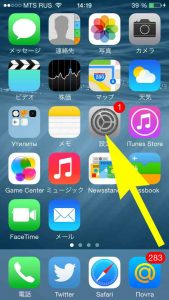
Далее ищем на открывшемся экране практически идентичную картинку.
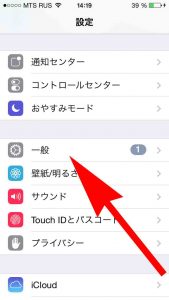
Пролистываем экран вниз, видим надписи – «iTunes WiFi». Эти надписи всегда будут на английском, какой бы язык не был установлен. Нас интересует одна строчка выше этой записи. Обновлено! В современных версиях iOS (например, iOS 14) лучше ориентироваться на пункт «VPN» (и тогда искомое нами меню «Язык и регион» будет двумя строчками выше).
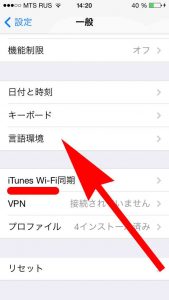
На новом экране – самый первый пункт меню. Открывается список языков.
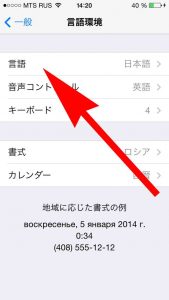
Выбираем нужный, в данном случае русский и нажимаем на надпись (отмеченную на картинке стрелкой) в правом верхнем углу (непосредственно под индикатором батареи).
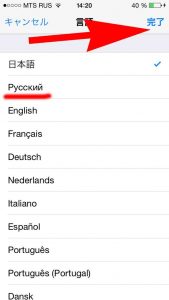
Происходит установка и все — Ваш айфон русифицирован!
Теперь вы знаете, как практически моментально произвести смену языка на iPhone и iPad, тем самым можно не бояться «заграничных» гаджетов. Ведь цены на них зачастую намного ниже, чем в России. А если покупать «американца», то можно сэкономить совсем уж неприличную сумму:)
P.S. Удалось перевести iPhone или iPad на русский? Ставь «лайки» и жми на кнопки социальных сетей — скажи своё решительное «нет» всевозможным иероглифам и прочим непонятным символам!:)
P.S.S. Остались или появились какие-то вопросы? Обязательно пиши в комментарии — постараемся решить проблему вместе!
Так, так, так… А что это у нас здесь такое интересное? Правильно — наша группа ВК! Новости, советы, инструкции, вопросы, ответы и многое-многое другое из мира Apple… Присоединяйся же, ну!:)
Всем привет!
Меня зовут Михаил и это мой блог.
Добро пожаловать!
P.S. Иногда меня можно застать в прямом эфире. Залетай, поболтаем!;) В данный момент — OFFLINE!
Как поменять язык на iPhone или iPad
На iPhone или iPad язык интерфейса можно поменять двумя способами: или при первоначальной настройке устройства или с помощью отдельного раздела в настройках устройства. В первом случае обычно проблем не возникает, поскольку выбора языка это первое, что спрашивает устройство при настройке.
Но, если у вас возникла необходимость поменять язык на уже работающем устройстве, то вы можете попасть в тупик. Например, если в системе используется китайский язык, то вы просто не найдете раздел настроек, отвечающий за смену языка. Поскольку везде будут одни иероглифы, и вы ничего не поймете.
В данной статье мы расскажем о том, как выйти из такой неприятной ситуации. Здесь вы узнаете, как поменять язык на Айфоне или Айпаде с китайского на русский.
Как поменять язык на iPhone
Для того чтобы поменять язык на Айфоне, например, с китайского на русский, в первую очередь нужно зайти в настройки. Для этого листаем рабочие столы, ищем всем известную иконку настроек и открываем ее.
После того, как вы попали в настройки Айфона, вам нужно открыть раздел «Основные». Найти данный раздел также не сложно. Просто выбираем раздел с иконкой, которая повторяет иконку приложения «Настройки». Это иконка с белой шестеренкой на сером фоне.
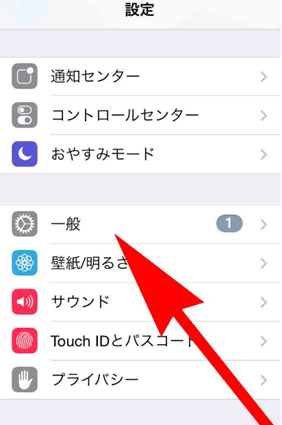
После этого вам нужно найти раздел с настройками языка. В русскоязычном интерфейсе данный раздел называется «Язык и регион». Для того чтобы найти его, просто находим раздел «iTunes Wi-Fi» и открываем раздел, который находится на одну строчку выше.
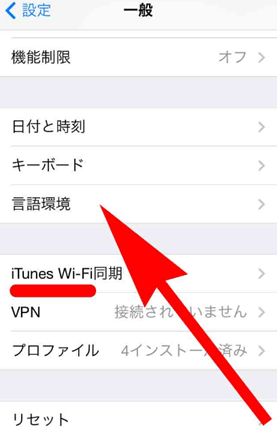
Дальше просто открываем самый верхний раздел.
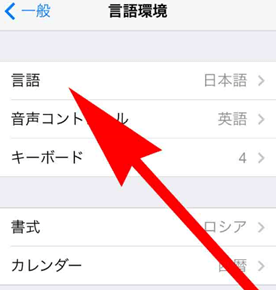
После этого откроется список доступных языков. Здесь просто выбираем русский и нажимаем на кнопку в правом верхнем углу экрана.
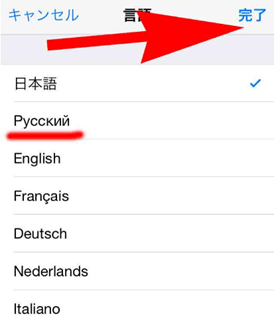
После этого на экране появится надпись «Смена языка» и Айфон перезагрузится. После перезагрузки может потребоваться повторный вход в систему при помощи AppleID.
Как поменять язык на iPad на русский
Если к вам в руки попал iPad с каким-нибудь не понятным языком, например, с китайским, и вы хотите поменять язык на русский, то вам в первую очередь нужно зайти в настройки. Сделать это не трудно даже с китайским языком интерфейса. Просто находим всем знакомую иконку настроек и нажимаем на нее.
После того, как вы зашли в настройки Айпада, вам нужно открыть раздел «Основные». К счастью, найти данный раздел не сложно. Раздел «Основные» всегда помечается точно такой же иконкой, как и само приложение «Настройки». Это белая шестеренка на сером фоне.
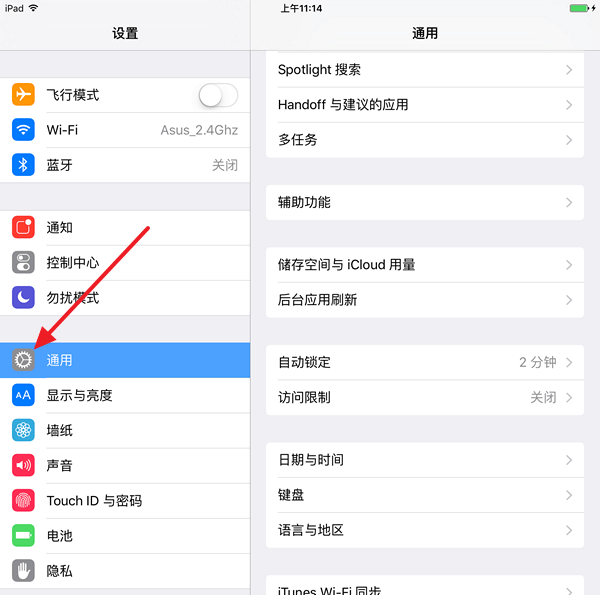
Дальше вам нужно найти раздел настроек, который называется «Язык и регион». Определить данный раздел настроек можно по разделу «iTunes Wi-Fi», который находится на одну строчку ниже. Поэтому находим «iTunes Wi-Fi» и переходим в раздел настроек, который находится над ним.
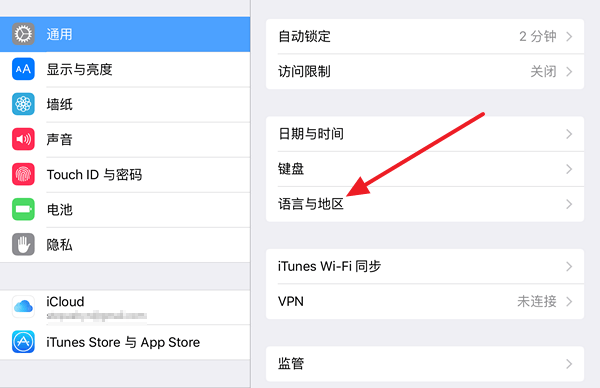
После этого просто открываем самый верхний подраздел.
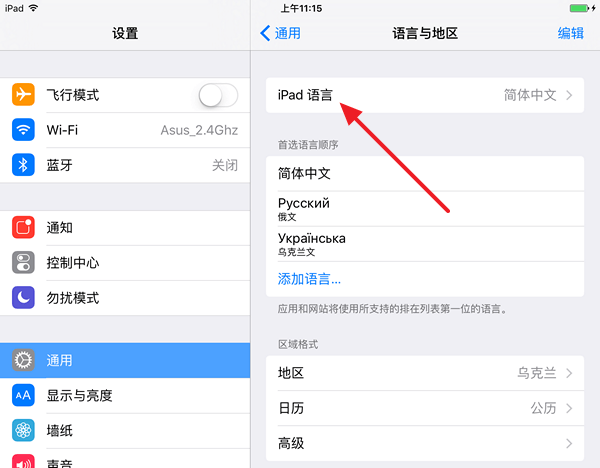
После этого откроется всплывающее меню, в котором нужно выбрать русский язык и нажать на кнопку в правом верхнем углу окна.
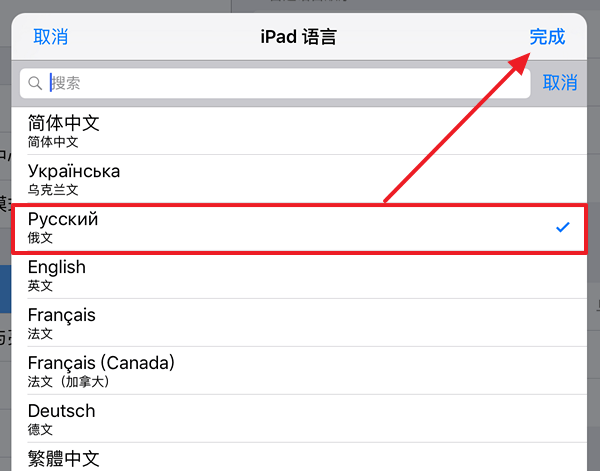
После этого на экране появится надпись «Смена языка» и Айфпад уйдет на перезагрузку. После перезагрузки может потребоваться повторный вход в систему с помощью AppleID.
- Как добавить или удалить язык на клавиатуре iPhone
- Как подключить геймпад Xbox One к телефону на Android, iPhone или iPad
- Как добавить язык ввода на Android
Как изменить язык на iPhone? — Пошаговая инструкция

Иногда случается, что новичкам-обладателям продукции Apple требуется изменить язык на айфоне. Система iOS наделена возможностью поддерживать большое количество популярных языков мира. Поэтому сегодня в статье подробно расскажем, как изменить язык на айфоне (на примере — с русского на английский, и обратно с английского на русский). Для наглядности все инструкции будут снабжены пошаговыми фото- и видеокомментариями.
Оглавление
- Для каких устройств подходит статья
- Пошаговая смена языка с русского на английский
- Пошаговая смена языка с английского на русский
- Выводы
Для каких устройств подходит статья
Приведенные в статье механизмы действий по настройке языка в айфоне будут актуальны для всех девайсов, которые на данный момент находятся в использовании и выпускаются в продажу. Поэтому, наши инструкции подойдут для следующих моделей iPhone:
- iPhone 5
- iPhone 6/6 plus
- iPhone 7/7 plus
- iPhone 8/8 plus
- iPhone X/Xs/Xr/Xs Max
- iPhone 11/11 Pro/11 Pro Max
- iPhone 12/12mini/12 Pro/12 Pro Max.
Пошаговая смена языка с русского на английский
Как же поменять язык в айфоне с русского на английский? Это сделать проще, чем если бы мы меняли, к примеру, язык с китайского на русский — в нашем случае все надписи настроек в телефоне будут на русском, и легче разобраться.
- Итак, заходим в меню Настройки на главном экране, выбираем в них пункт Основные.
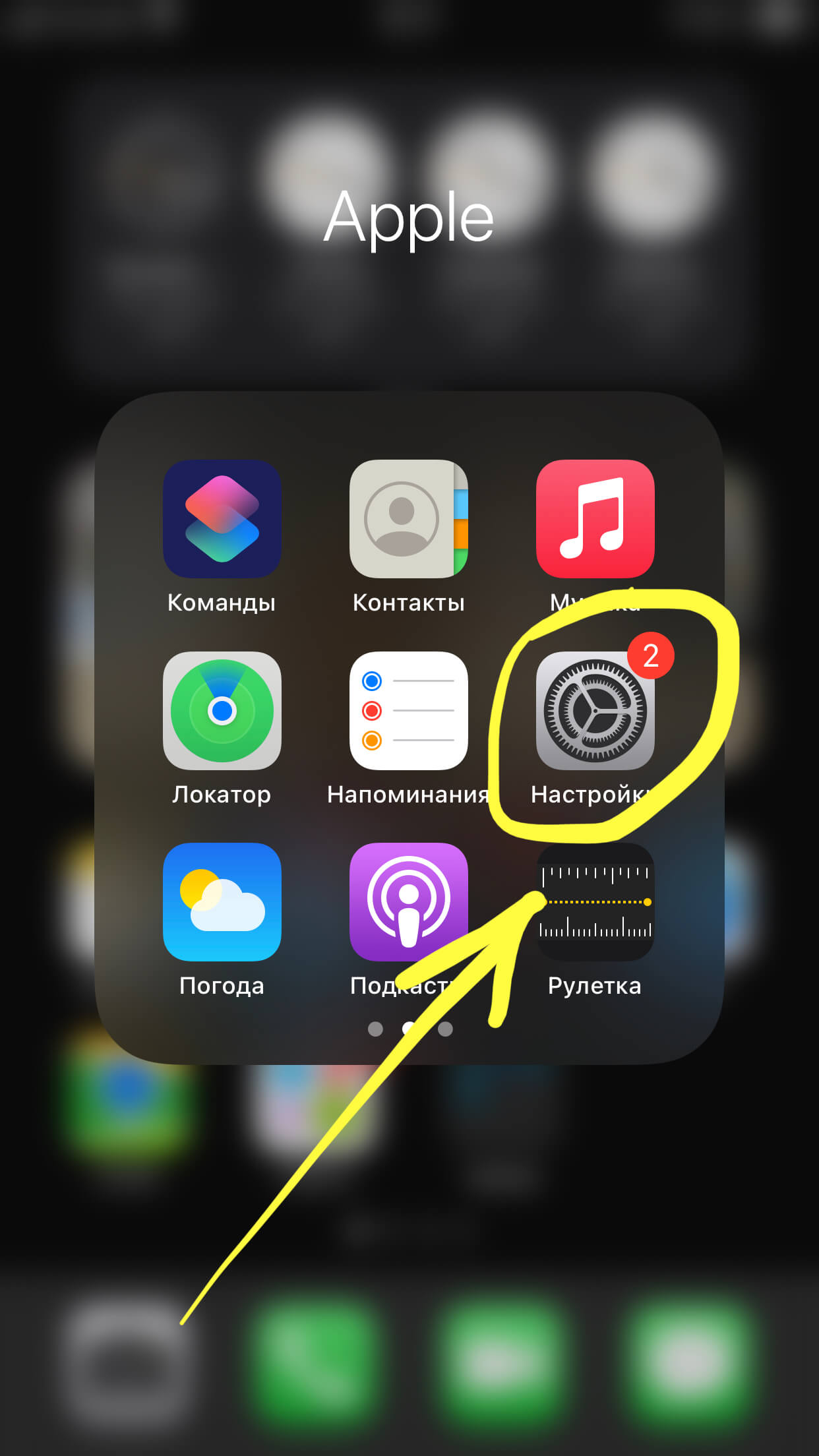
Рисунок 1. Чтобы сменить язык на iPhone, заходим в Настройки
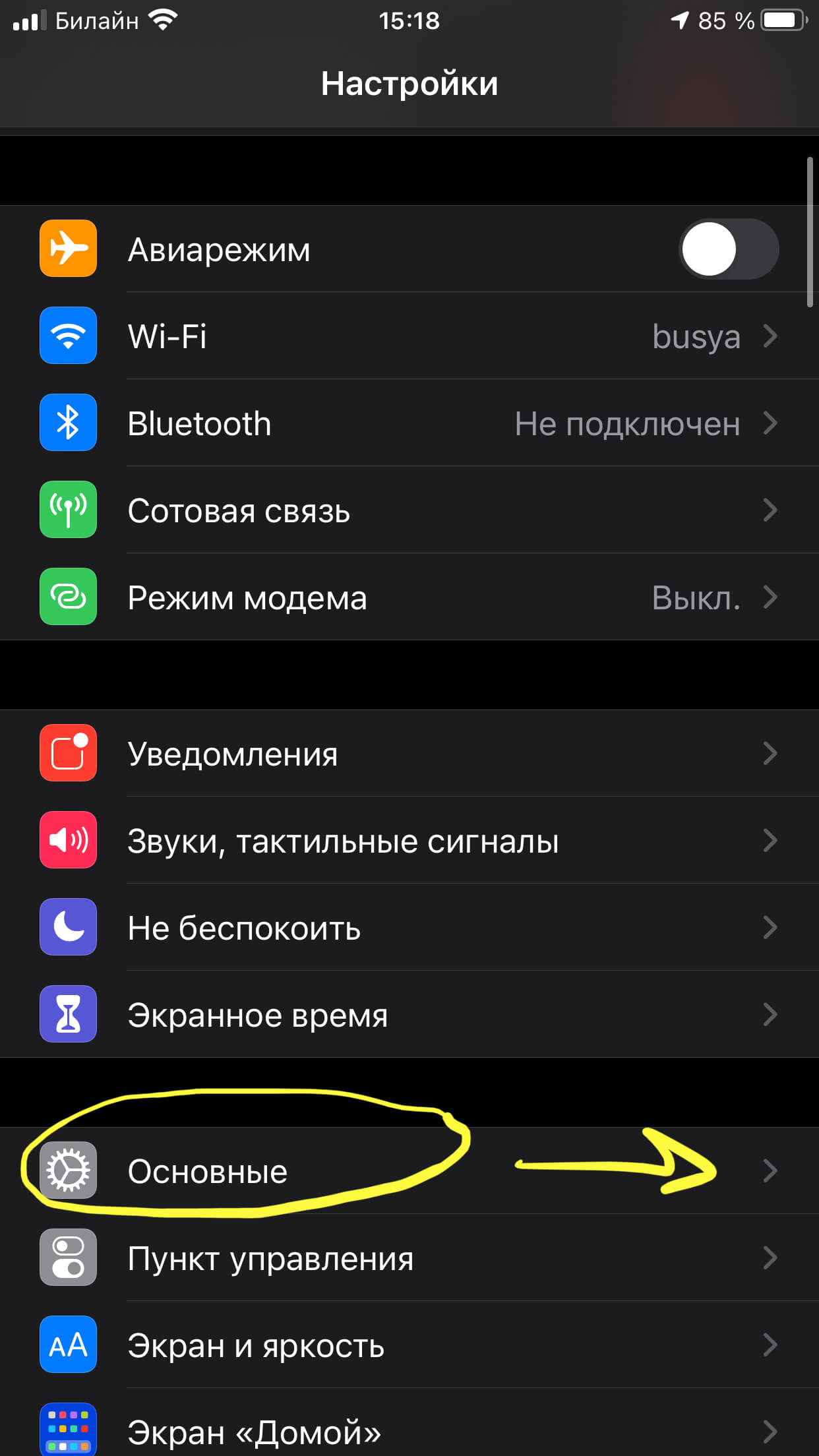
Рисунок 2. Выбираем меню Основные, чтобы перейти к смене языка
- Далее листаем вниз до пункта «Язык и регион», нажимаем его, и в новом окне жмём сверху «Язык iPhone» (напротив этой надписи стоит пока что русский).
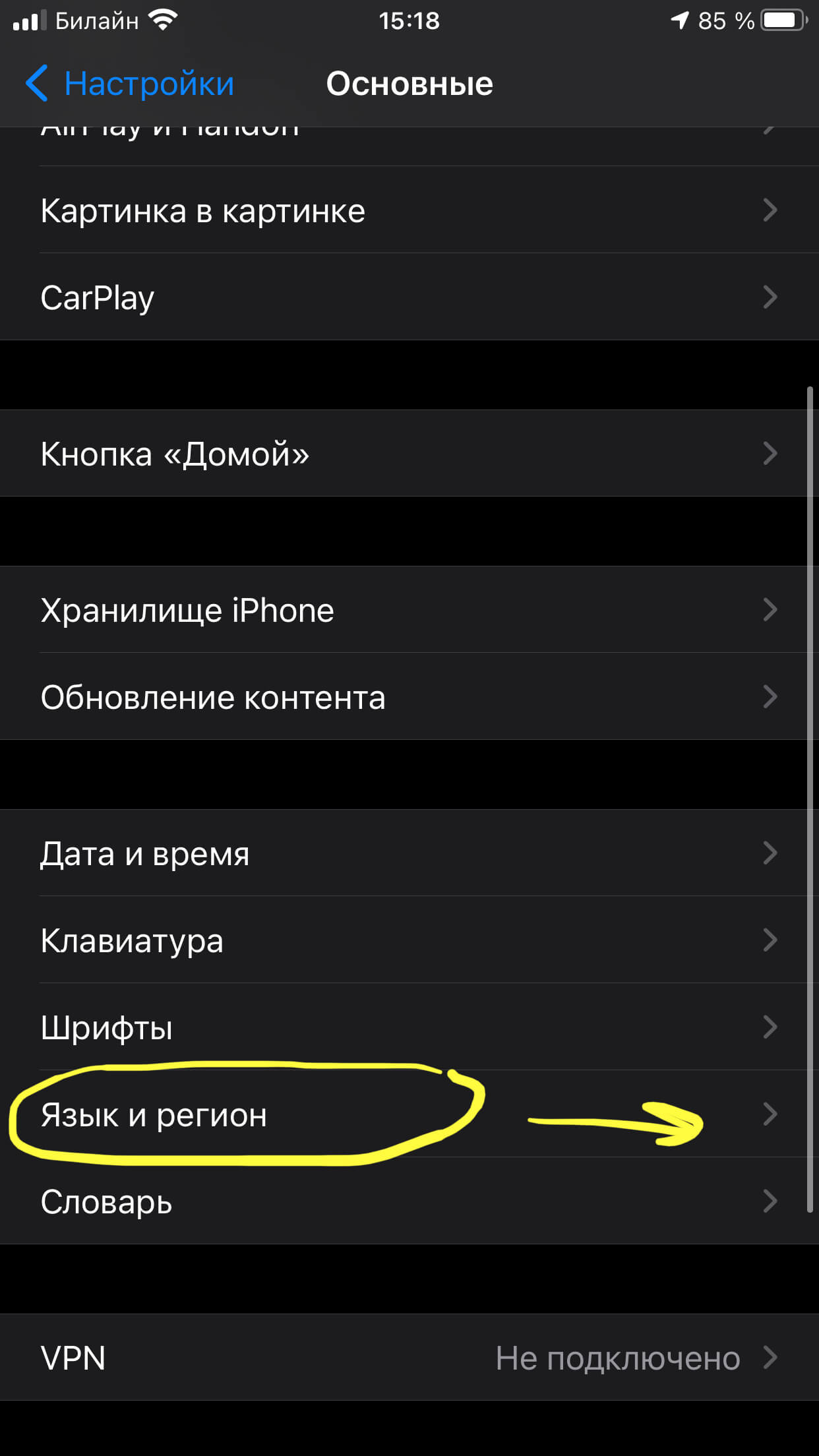
Рисунок 3. Заходим в «Язык и регион», чтобы переключить язык на iPhone
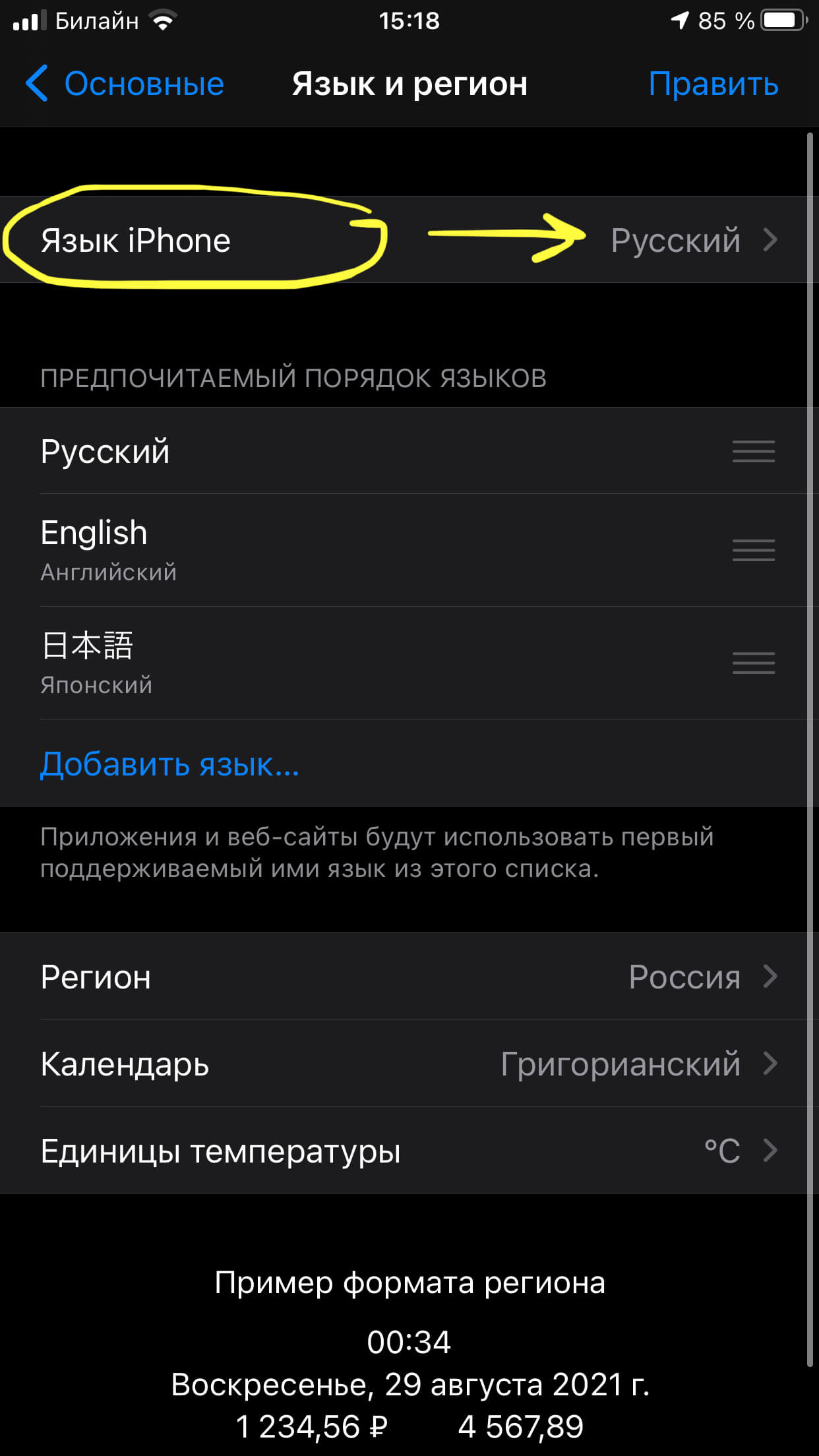
Рисунок 4. Заходим в «Язык iPhone» для выбора другого языка
- Теперь из списка выбираем необходимый язык, на который будем переключать всю систему айфона, и нажимаем на него. Дожидаемся, пока айфон перезагрузится, и наслаждаемся использованием девайса на английском.
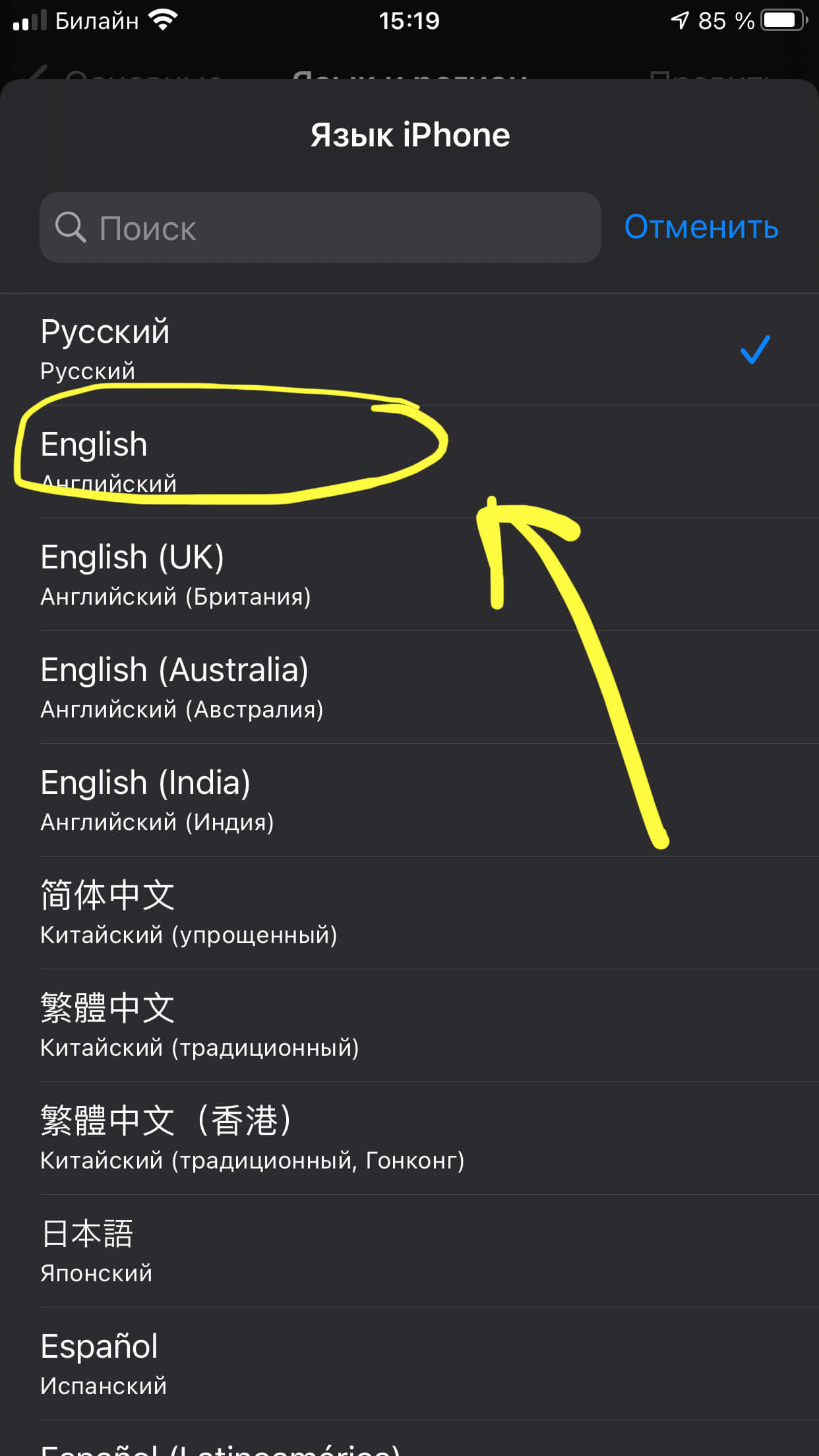
Рисунок 5. Выбираем из списка нужный язык (в данном случае — английский)
Пошаговая смена языка с английского на русский
Как переключить язык на айфоне обратно с английского на русский? Это так же несложно, сделаем все те же действия, что описаны в предыдущем пункте, только теперь все надписи в Настройках будут на английском.
- Заходим в раздел Settings (Настройки), выбираем меню General (Основные).
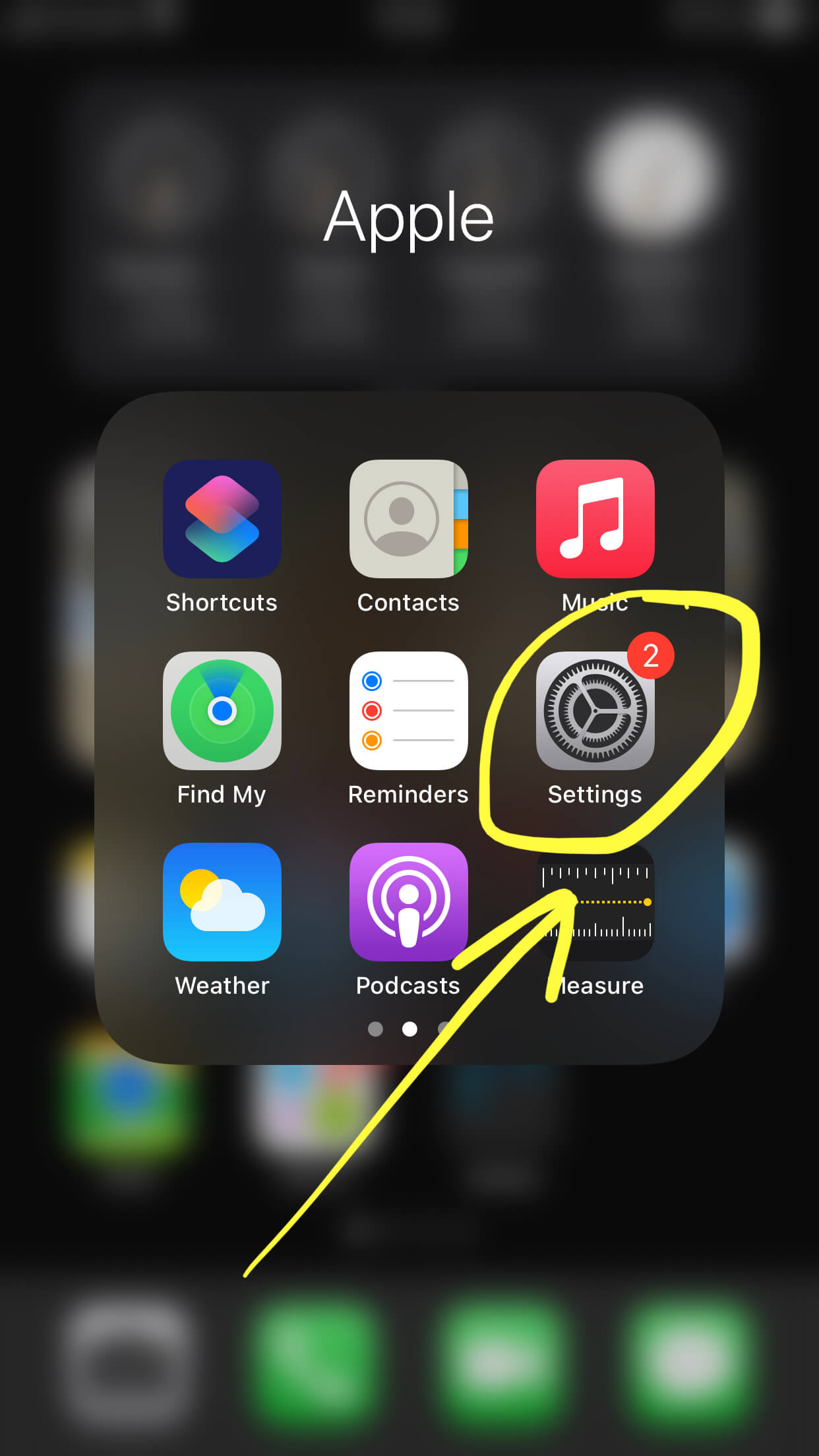
Рисунок 6. Для переключения языка с английского на русский, заходим в Settings
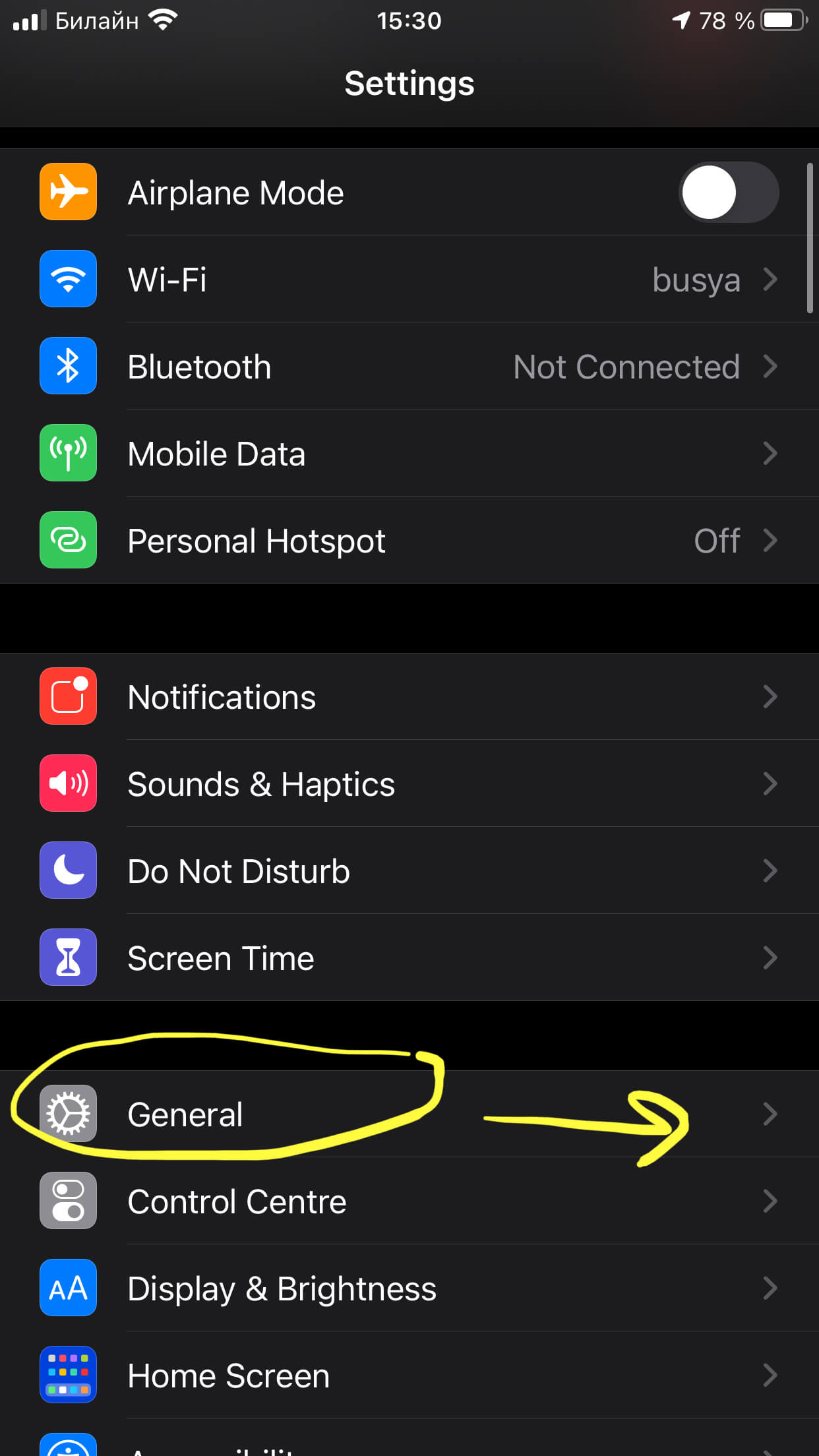
Рисунок 7. Выбираем раздел General, чтобы выйти к смене языка
- Заходим в пункт Language and region (Язык и регион), в нем выбираем iPhone Language (язык айфона). Далее, в списке языков жмём русский. Ждём перезагрузки айфона (несколько секунд), и убеждаемся, что iPhone снова работает на русском.
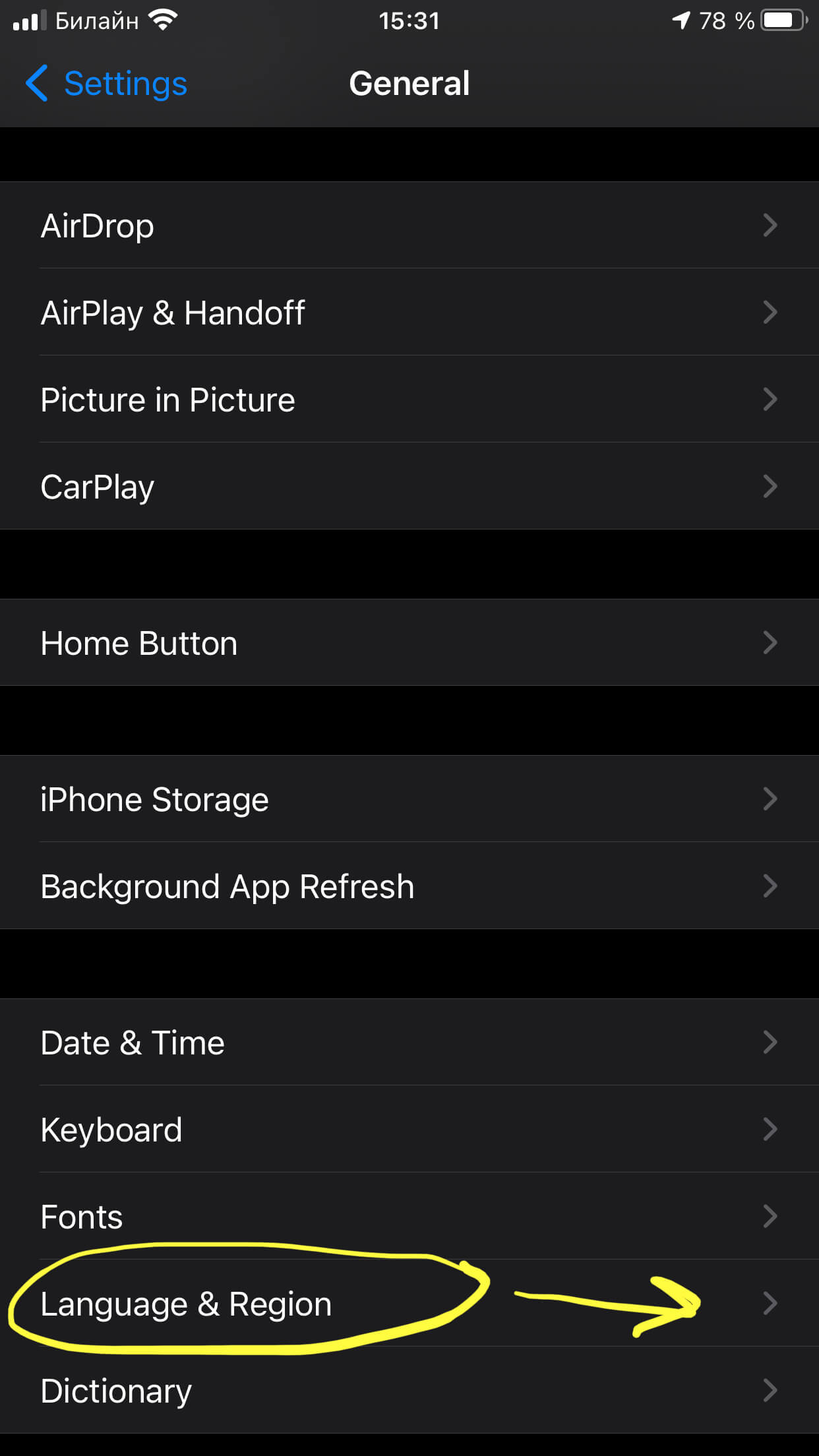
Рисунок 8. Нажимаем Language and region для перехода к смене языка
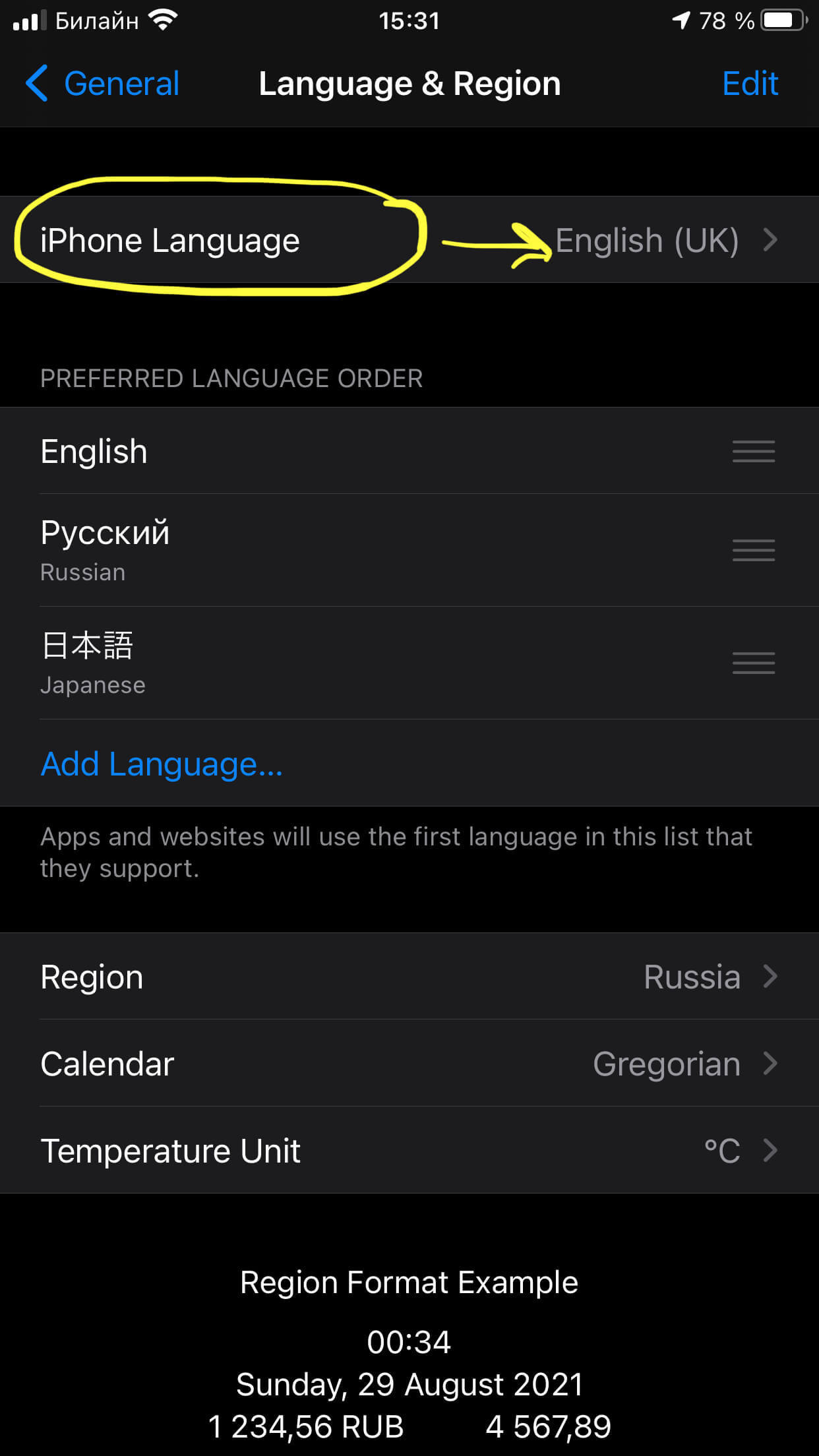
Рисунок 9. Выбираем iPhone Language, чтобы выйти к списку языков
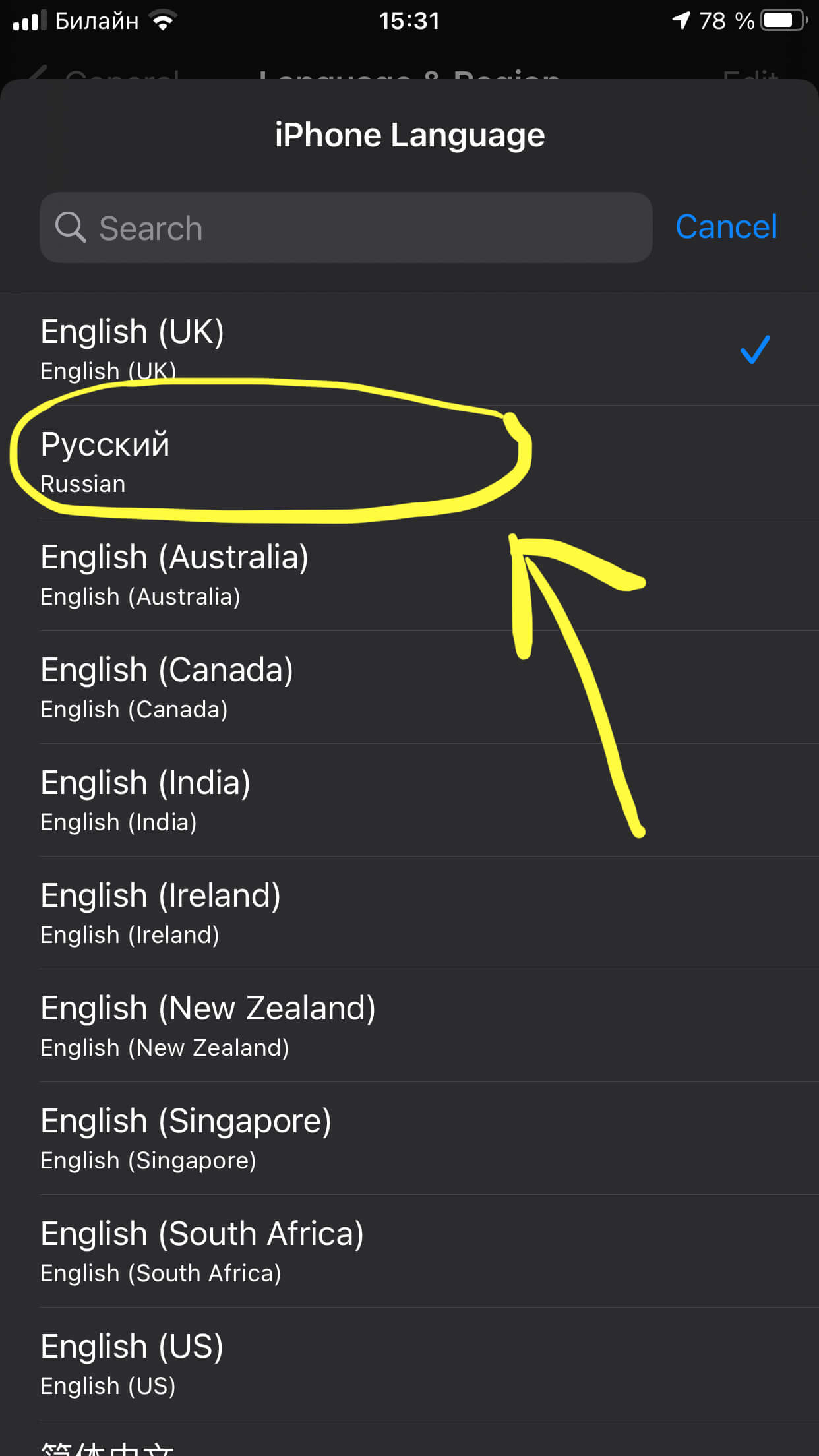
Рисунок 10. Выбираем русский язык и нажимаем, чтобы снова переключиться на него
Выводы
Итак, в статье мы пошагово разобрали, как настроить язык на айфоне — в качестве примера, как переключиться с русского на английский, и обратно. Как мы видим, действия несложные и занимают всего несколько секунд. Надеемся, инструкции оказались понятными для наших читателей, и теперь даже новички с лёгкостью справятся с этой задачей.