
Как очистить историю в Яндекс Навигаторе
Для удобства пользователя, Яндекс Навигатор сохраняет историю его запросов в поиске и историю его маршрутов. Это дает возможность быстрее находить адреса, по которым пользователь часто бывает. Поскольку немаловажно за рулем иметь возможность максимально быстро выбрать нужный адрес для поездки, Яндекс Навигатор сохраняет историю поиска и историю маршрутов. Но может потребоваться их очистить, и в этой статье мы расскажем о том, каким образом удалить историю в приложении.
История поиска в Яндекс Навигаторе
История поиска в Яндекс Навигаторе — это список запросов, которые пользователь вводил в приложении. Это могут быть конкретные адреса или запросы для поиска отдельного рода объектов.
Как посмотреть
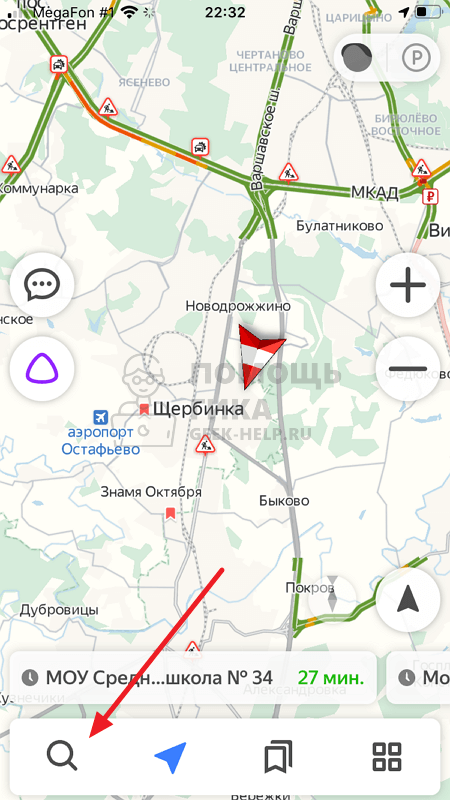
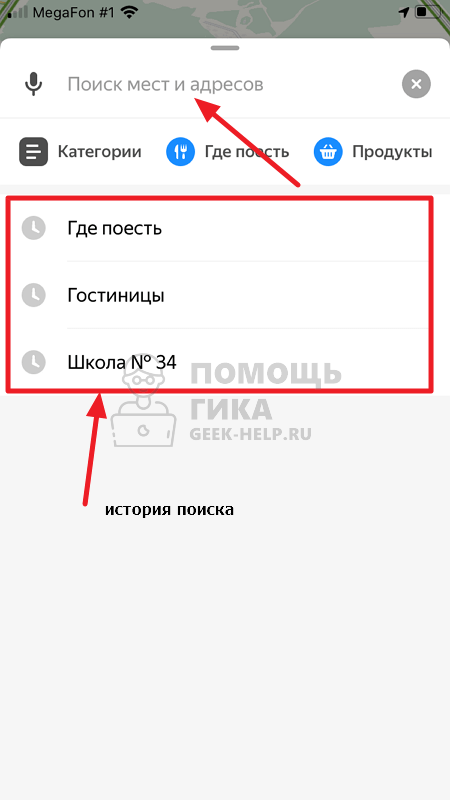
История поиска в Яндекс Навигаторе отображается списком, если нажать с основного экрана приложения на лупу.
А после нажать на поисковую строку.
Как очистить
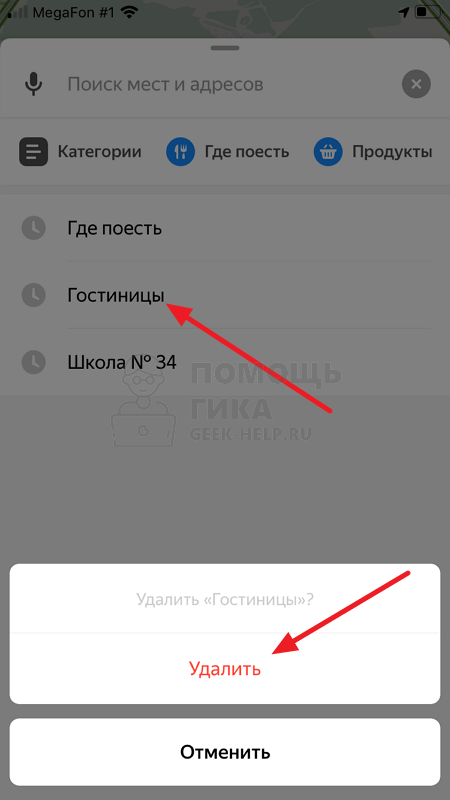
Отдельные запросы. Чтобы очистить историю поиска в Яндекс Навигаторе, можно просто зажать палец на поисковом запросе, который вы хотите удалить. Появится меню — нажмите “Удалить”, после чего один конкретный запрос из истории поиска будет стерт.
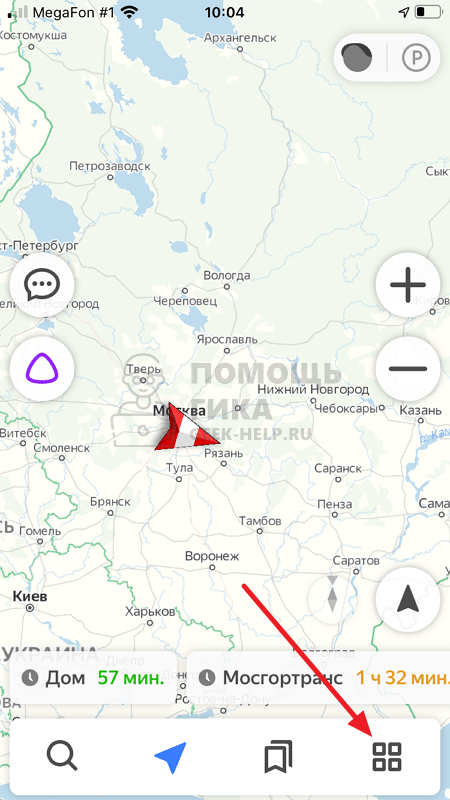
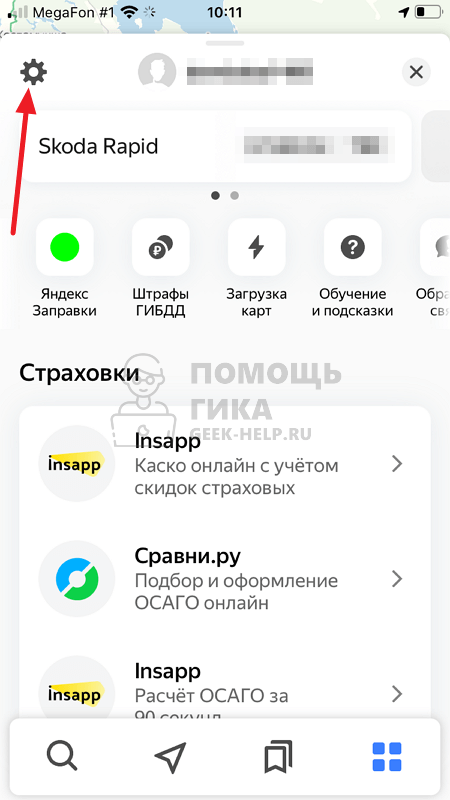
Все запросы. Но может потребоваться очистить всю историю поиска в Яндекс Навигаторе. В таком случае с главного экрана приложения нажмите в правом нижнем углу на четыре квадрата.
Далее выберите в верхнем левом углу значок шестеренки.
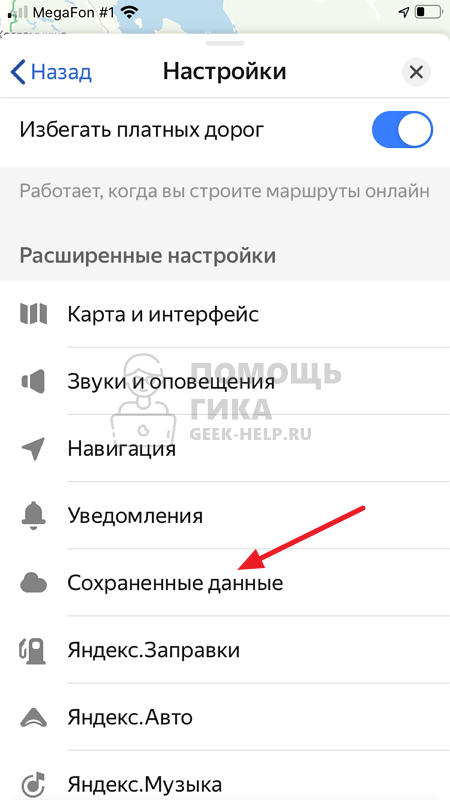
Внизу выберите раздел “Сохраненные данные”.
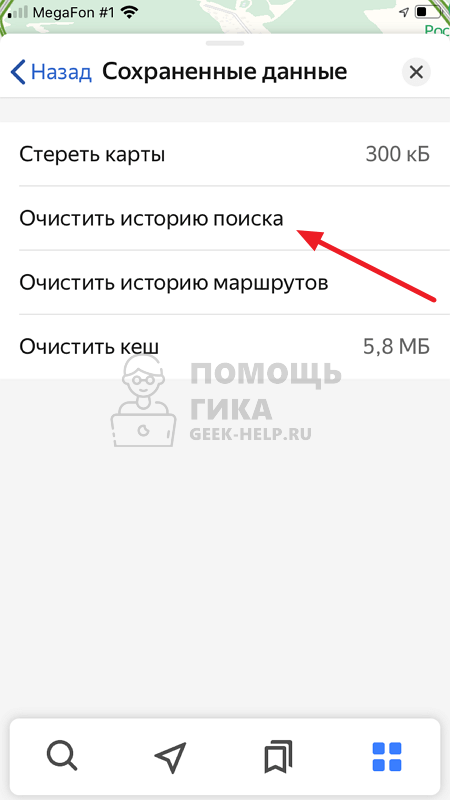
Здесь нажмите “Очистить историю поиска”.
Подтвердите свое желание очистить историю поиска, нажав “Да” во всплывающем окне.
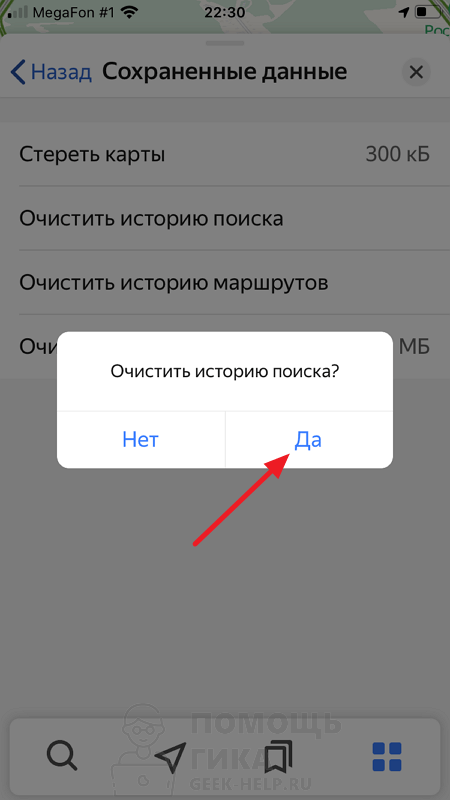
История поиска будет очищена.
Обратите внимание
Восстановить историю не получится.
История маршрутов в Яндекс Навигаторе
История маршрутов в Яндекс Навигаторе — это список адресов, куда строился в приложении маршрут.
Обратите внимание
Поездка по адресу из истории маршрутов не обязательно была выполнена. Возможно, маршрут был просто построен — в таком случае он тоже сохраняется в историю.
Как посмотреть
Чтобы посмотреть на историю маршрутов, нужно нажать на главном экране на значок избранного.
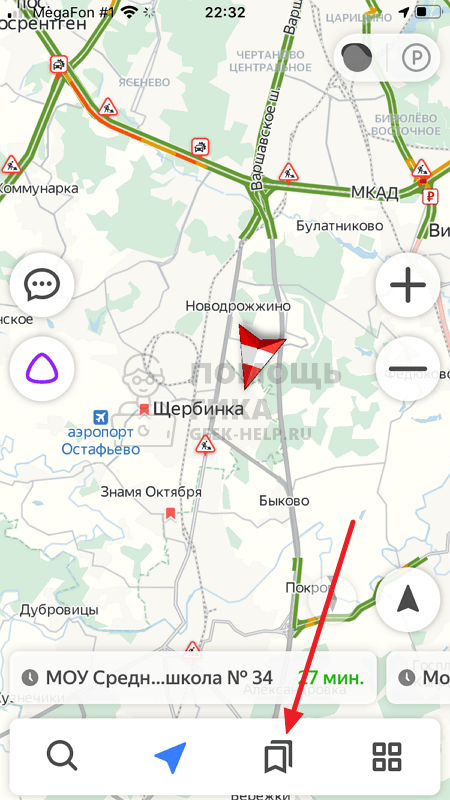
И здесь перейти в раздел “Недавние”.
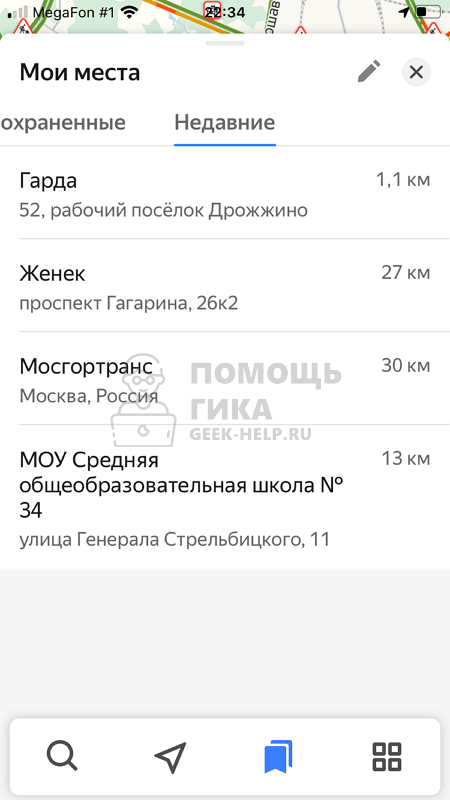
Как очистить
Отдельные маршруты. Чтобы удалить отдельные маршруты из истории, зайдите в нем и нажмите в правом верхнем углу на значок редактирования.

Выделите запросы, которые нужно удалить, и нажмите на значок удаления.
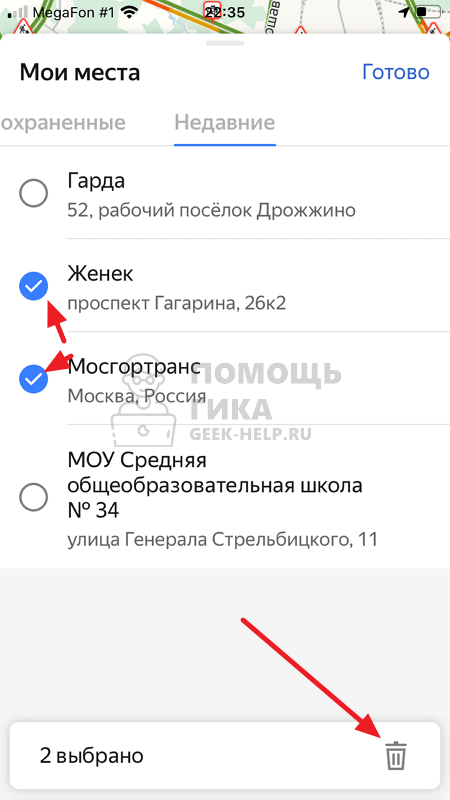
Подтвердите удаление объектов.
Все маршруты. Можно и полностью удалить все маршруты из истории в Яндекс Навигаторе. Для этого нажмите на четыре квадрата в правом нижнем углу.
Далее на шестеренку в левом верхнем углу.
Прокрутите вниз до пункта “Сохраненные данные” и выберите его.
Здесь нажмите “Очистить историю маршрутов”.
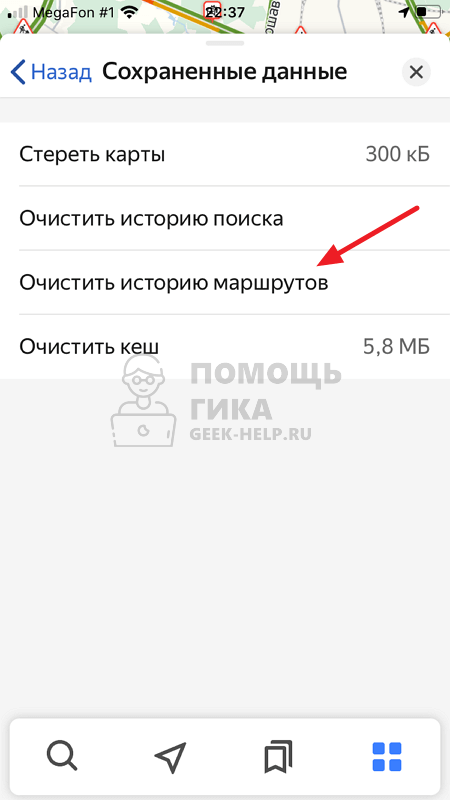
Подтвердите действие, после чего история будет полностью очищена.
Как посмотреть историю маршрутов в Яндекс Навигаторе
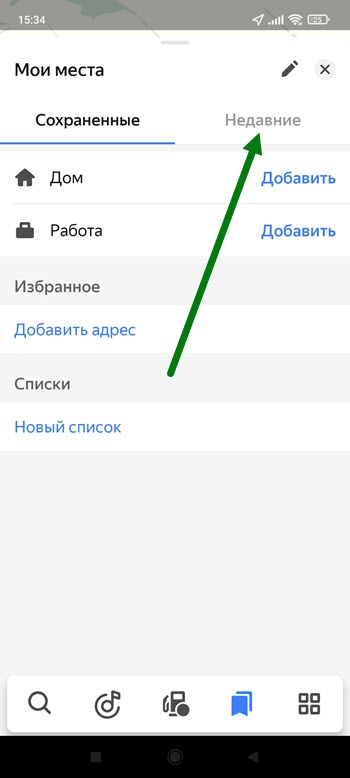
2. Открываем раздел «Недавние».
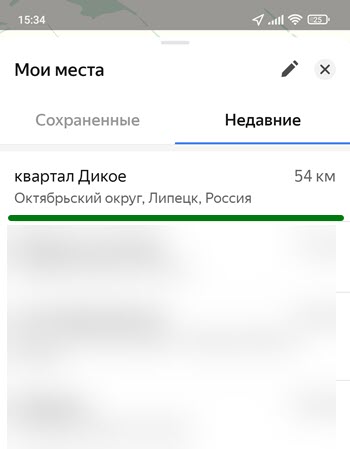
3. На открывшейся странице, находятся ранее посещённые места.
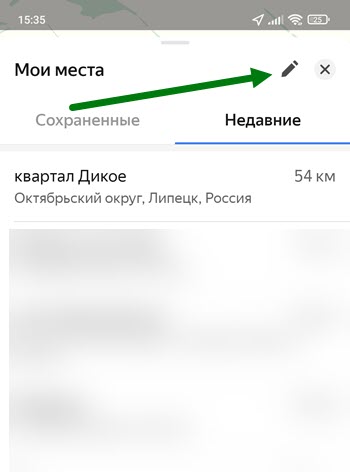
4. Для того чтобы удалить ненужные, жмём на кнопку в виде ручки.
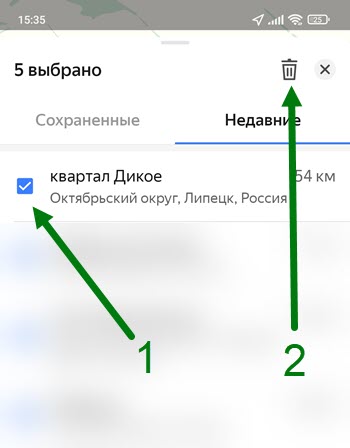
5. Выделяем их галочкой и стираем из истории.
- ВКонтакте
- Telegram
- Одноклассники
Как сохранить маршрут в Яндекс.Навигаторе
Ранее мы говорили о том, как в приложении Яндекс.Навигатор правильно прокладывать маршруты. Но многих пользователей интересует, как эти маршруты сохранять, чтобы использовать в дальнейшем. Об этом мы сейчас и поговорим.

Как сохранять проложенный маршрут
Приложение для навигации не располагает возможностью сохранения проложенных маршрутов, хотя в Яндекс.Картах такая возможность есть. Но в приложении допускается сохранять опорные точки (метки) следования: начальную и конечную. Стоит только их выбрать, как программа автоматически восстановит схему перемещения.
Это важно! Для построения маршрута в оффлайн карта местности должна быть загружена во внутреннюю память смартфона.
- Для сохранения меток нужно пройти авторизацию в приложении либо создать новый аккаунт.
- Затем задается начало пути следования, которое запомнит устройство. Для этого обращаются к панели инструментов и нажимают на иконку с надписью «Закладки».

- Предусмотрено 3 категории списков по умолчанию для точек, и это «Работа», «Дом», «Избранное». Например, обозначим стартовую как «Дом» и активируем клавишу «Добавить».

- Потом вводится домашний адрес посредством поиска или выбирается точка из истории поисковых запросов.

- Роль домашнего адреса может выполнять объект из любой категории на соответствующей ему вкладке.

- Как только навигатор обнаружит эту метку, нужно нажать «Сохранить».
- Чтобы устройство запомнило еще объект назначения, необходимо повторить 4 и 5 пункты из этого списка. В нашем случае новым объектом выступает категория «Работа».

- Для построения линии передвижения из точки местоположения в конечный пункт дислокации необходимо открыть сохраненные места, кликнуть по позиции, которая требуется и немного подождать.

- Программа сама выстроит схему передвижения, после чего можно нажимать на клавишу «Поехали».

Этот способ по своему удобству немного уступает возможности полноценного сохранения маршрута, и на данный момент Яндекс Навигатор не готов предоставить более совершенный вариант.
Мои поездки Яндекс навигатор история поездок
Привет! Сегодня я покажу вам как посмотреть мои поездки в Яндекс навигаторе. Вы можете смотреть историю своих поездок. Навигатор сохранит ваши поездки. Так вам будет проще их вспомнить и вы сможете делиться ими с друзьями. Всё очень просто и быстро! Смотрите далее!
Мои поездки Яндекс навигатор
Откройте на своём смартфоне данное приложение. На главной странице, внизу справа, нажмите на кнопку Меню .

Далее, в меню, нажмите на вкладку Мои поездки. Статистика ваших поездок .

Далее, у вас откроется страница, где должны отображаться все ваши поездки. Вам нужно нажать на кнопку Сохранять , чтобы подтвердить ваше намерение пользоваться данной функцией.

Всё готово! Теперь на данной странице будут отображаться все ваши завершённые поездки.

Почему Яндекс навигатор не сохраняет историю поездок
Обратите внимание. Поездка должна быть завершена. То есть, вы должны доехать до пункта назначения и завершить поездку. Иначе, она не будет показана в истории поездок. Так же, если вы пользуетесь навигатором без интернета, вам нужно подключить интернет, чтобы обновить историю поездок.
Всё готово! Вот так просто и быстро вы можете смотреть свои поездки в Яндекс навигаторе.