
Как автоматически выключить компьютер с Windows 7, 8, 10 (4 простых способа)
Windows позволяет автоматизировать ряд задач на вашем компьютере, и одной из них является автоматическое выключение компьютера. Вы можете создать расписание для выключения, которое автоматически выключит ваш компьютер в указанное время.
Настройка функции автоматического выключения на ПК с Windows 7, 8, 10 довольно проста и быстра. На самом деле, есть несколько способов выполнить эту задачу, и вы можете перейти к любому из них, который, по вашему мнению, вам более удобен.
Автоматическое выключение компьютера с помощью «Выполнить»
Если вы хотите автоматически выключить компьютер, скажем, через 30 минут, лучше всего и быстрее использовать окно «Выполнить» для создания расписания. Все, что вам нужно сделать, это ввести команду в диалоговом окне «Выполнить», и она выключит ваш компьютер, когда закончится выбранный вами период времени. Для этого сделайте следующее:
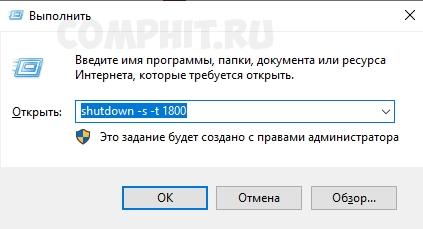
Ваш компьютер выключится по истечении указанного времени в секундах.
Использование командной строки для автоматического выключения компьютера
Если вы предпочитаете использовать командную строку для выполнения своих задач, вы также можете использовать её для создания расписания выключения на своем компьютере. Для этого сделайте следующее:
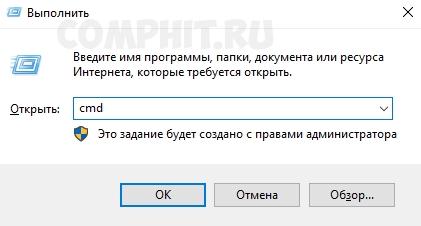
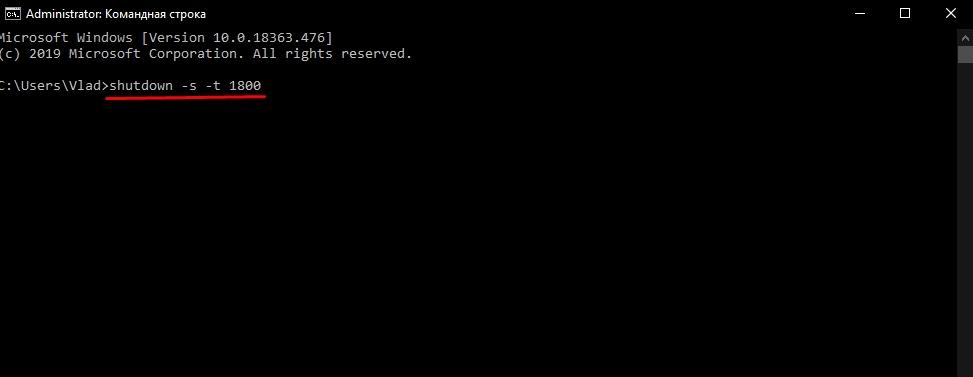
Расписание автоматического выключения компьютера с помощью планировщика задач
Вышеупомянутые два метода действительно помогают вам выключить ваш компьютер, но они не позволяют вам указать конкретное время и дату для выключения. Что делать, если вы хотите выключать компьютер каждый вечер в 22:00?
Вам поможет планировщик заданий, который позволяет установить расписание с любой выбранной датой и временем, а также позволяет задавать повторяющиеся расписания. Если вы хотите, чтобы ваш компьютер выключался с помощью планировщика заданий, тогда следуйте нашему руководству:
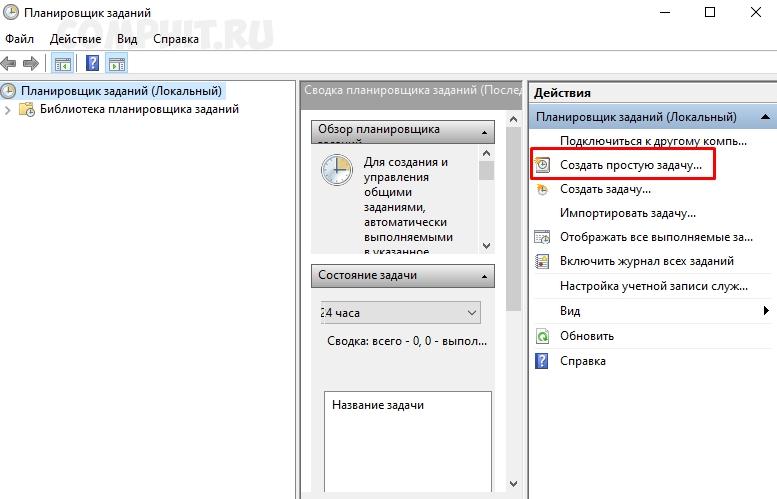
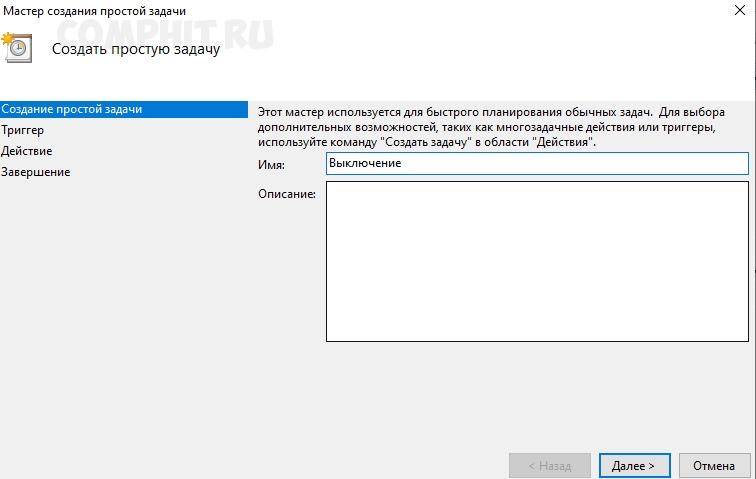
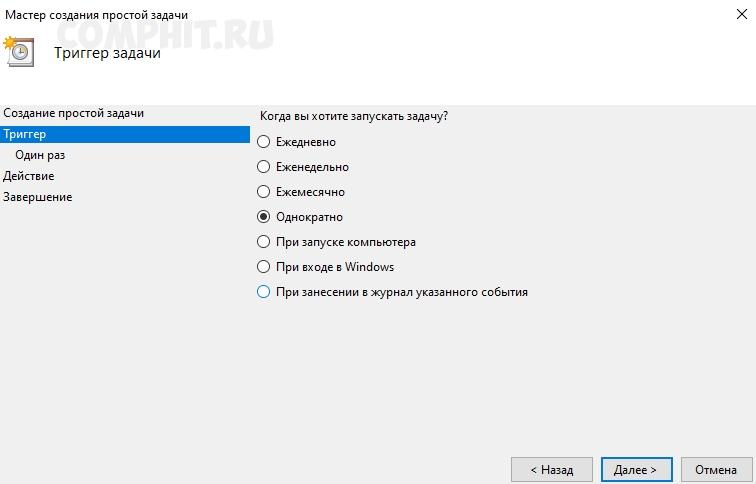
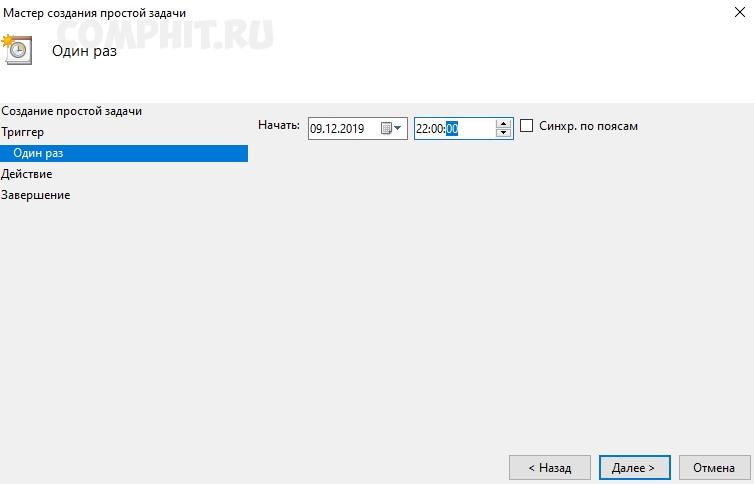
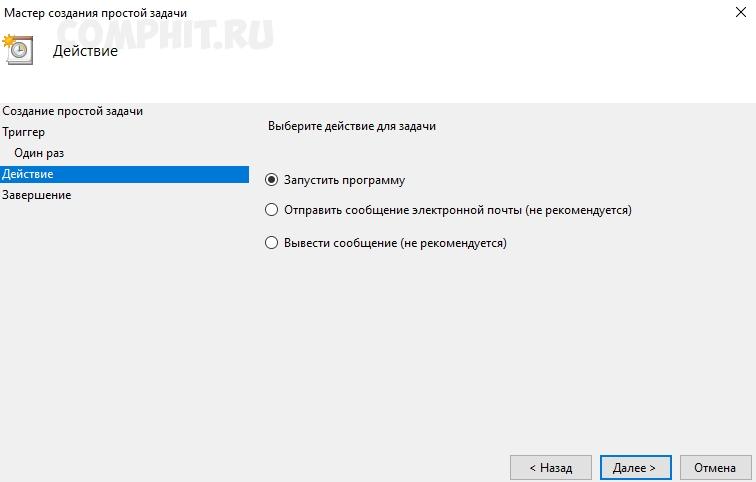
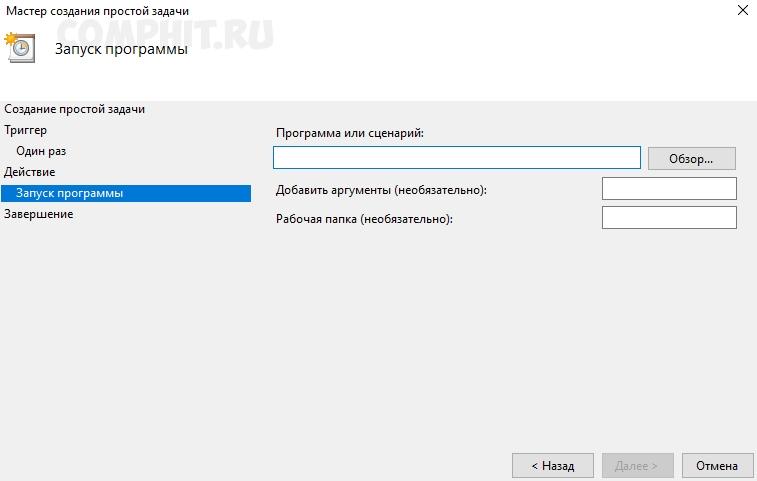
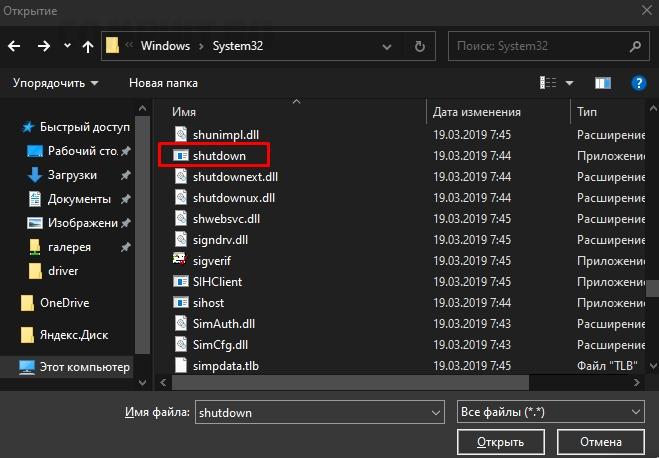
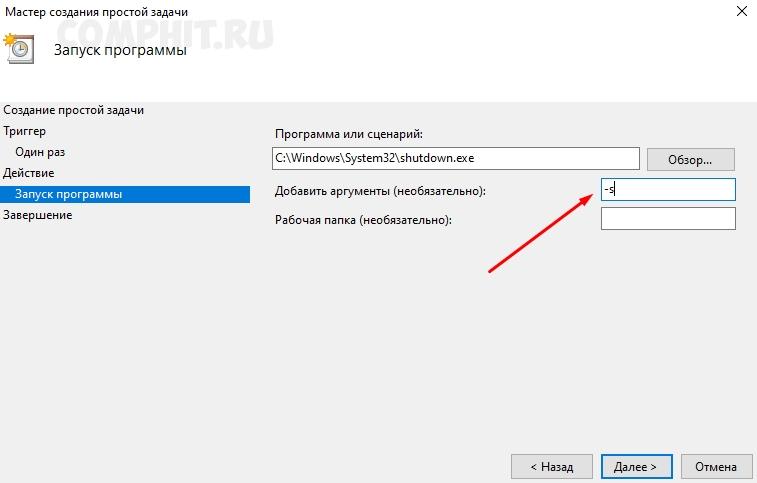
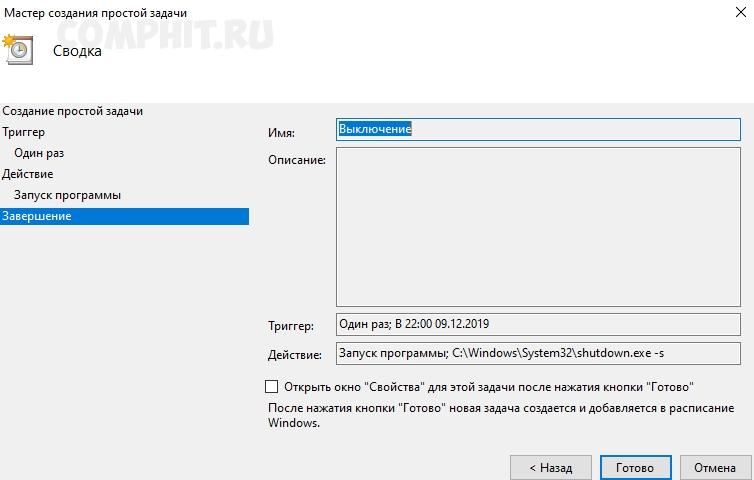
Ваша задача в планировщике задач будет автоматически запущена в выбранное вами время и автоматически выключит ваш компьютер. Убедитесь, что вы ничего не делаете на своем компьютере во время выключения.
Использование программы «Таймер выключения» для автоматического выключения ПК с Windows 7, 8, 10.
Планировщик задач выполняет свою работу, но это не самый простой способ создания расписаний выключения. Как видите, для создания каждого расписания требуется, чтобы вы прошли через несколько экранов настроек, прежде чем ваша задача будет готова.
Если вы не хотите тратить на это время и предпочитаете более быстрый способ, вам может помочь стороннее приложение.
Скачайте бесплатную программу «Таймер выключения», которая позволяет вам выключить компьютер в выбранное вами время, не переходя на несколько экранов настроек. Для установки расписания выключения в данной утилите сделайте следующее:

После всех этих простых настроек, утилита «Таймер выключения» выполнит выбранное действие в указанное время.
Спасибо за внимание! Надеемся, что эта статья была вам полезна. Присоединяйтесь к нам в Одноклассниках.
Рекомендуем статьи из категории windows :
[Решено] Epic Games Unsupported Graphics Card

04 марта 2021
Как бесплатно получить обновление до Windows 10 в 2020 году
01 сентября 2020
Топ 5 вещей, которые вы должны сделать после установки Windows 10
07 декабря 2019
Как поставить таймер отключения компьютера в Windows 7
Компьютер нельзя всё время оставлять включенным, если не хотите увидеть удивительно дорогие счета за электроэнергию. В случаях, когда вам нужно скачать с интернета информацию в большом объеме, просканировать антивирусом память или обеспечить выполнение сложной программе своих действий, но после этого не сможете выключить компьютер, воспользуйтесь таймером отключения. Эта простая команда для системы, которая безопасно выключит ПК так же, как бы вы это делали самостоятельно. Способов создания этой задачи много, но мы рассмотрим наиболее простой и быстрый вариант того, как поставить таймер отключения компьютера в Windows 7.
Установка задачи отключения ПК происходит следующим образом:

- Вы чётко определяете время, через которое нужно 100% выключить компьютер. Возьмите время чуть-чуть с запасом, если не уверены, что необходимый процесс завершится вовремя. Допустим, вы определили время отключения «через 3 часа».
- Поскольку система не поймёт вашу команду отключения «через 3 часа» без конвертации в секунды, воспользуемся калькулятором. Итак, в одном часе – 60 минут – в одной минут 60 секунд. Тогда в часе 3600 секунд, а в 3 часах – 10800 секунд.
- Теперь займёмся созданием таймера. Нажимаем Win+Rи в окне утилиты «Выполнить» добавляем команду «shutdown–s–f–t10800».
Кавычки добавлять не нужно. Система покажет, что вы всё сделали правильно сообщением в правом углу снизу.
Если вы уже успели поставить таймер отключения компьютера в Windows 7, а вам понадобилось его убрать, то для этого наберите в том же окне: «shutdown — a».
Мы все чаще сталкиваемся с проблемой долгого отклика компьютера на наши запросы, на открытие видео и фотографий, на запуск браузера или какого-то приложения. Всё это появляется из-за того, что наша система забивается всяким ненужным.

BlueStacks – это мощное приложение, рассчитанное для эмуляции Android на компьютере. Благодаря ему можно перенести нужные программы и приложения с телефона на ПК. Это настоящая находка для желающих поиграть в любимую игру Android на компьютере.

Сегодня мы рассмотрим, каким образом можно избавиться от надоедливых вирусных программ, на подобии поисковых дополнений. Searchpile как удалить разбираются опытные программисты и офисные работники, но для обычных пользователей этот вопрос.
Как поставить таймер на выключение компьютера на windows 7

Оцените статью
Добавить комментарий Отменить ответ
Вам также может понравиться

Многие пользователи, которым по долгу службы или по учебе приходится сталкиваться

Далеко не каждый пользователь знает о том, что он может активировать режим бога

По заявлениям многих профессионалов в области ИТ седьмая версия операционной

Во время работы операционной системы незаметно от пользователя исполняются десятки

Часто у пользователей возникает вопрос, как можно зайти в систему от имени администратора.

Что такое реестр в Windows 7 и почему он может нуждаться в редактировании?

Папка winsxs часто вызывает множество негативных реакций со стороны пользователей.

Компьютер – составляющая жизни человека, без которой комфортное и интересное
Таймер выключения компьютера

Сейчас почти все устройства оснащены таймерами выключения через определенное время. И компьютер не исключение.
Таймер выключения компьютера очень полезная функция, когда нужно выключить компьютер через определенное время, а рядом Вас не будет. В этой статье я описал два самых простых способа поставить таймер на выключение компьютера стандартными средствами Windows 7, без каких либо сторонних программ.
Ставим таймер выключения компьютера в Windows 7 штатным методом.
Задать время, через которое компьютер автоматически выключится, можно без использования сторонних программ, а стандартными средствами! Для этого нажмите сочетание Win +R и в окне “выполнить” впишите команду shutdown -s -t 3600 .

(компьютер выключится через час).
3600 – это заданное значение таймера в секундах (3600с =1 час) можно задавать любое от 0 до 315360000 (10 лет).
Также есть и другие таймеры на выключение компьютера в параметрах команды shutdown, которые могут перезагрузить, завершить сеанс, перевести компьютер в режим сна или гибернации. Для просмотра полного перечня нажмите Win+R, впишите cmd.exe, наберите в окне командной строки shutdown -? и нажмите Enter:

shutdown -r -t 60 — перезагрузить компьютер через 60 секунд.
shutdown -s -t 600 — выключить компьютер через 600 секунд (5 минут); shutdown -a — отменить перезагрузку/выключение, которые включены предыдущими командами.
shutdown -a — перевести компьютер в режим гибернации.
shutdown –r –t 1000 — перезагрузить компьютер через 1000 секунд.
Таймер отключения компьютера в Windows 7 через планировщик:
1. Нажимаем меню «Пуск» и вписываем в строке поиска «Планировщик».
2. Появится строчка «Планировщик заданий», ее нам и нужно открыть.
3. В левой колонке открывшегося планировщика заданий нужно тыкнуть на «Библиотека планировщика заданий», а в правой колонке — «Действия», выбираем «Создать простую задачу».
4. Даем название в графе «Имя», а затем нажимаем кнопку «Далее».
5. В новом окне необходимо задать период, к примеру, «Ежедневно» и 3 раза нажимаем «Далее».
6. В следующем окошке — «Программа или сценарий» вводим команду «shoutdown», а в поле «Добавить аргументы» пишем «-s -f» без кавычек.
7. Завершаем настройку, нажав «Далее» и «Готово». Таймер выключения компьютера запущен, и отменить задание можно просто удалив задание из планировщика.
Так же существует достаточно много сторонних программ, которые позволяют поставить таймер на выключение компьютера, но я считаю, что штатных средств вполне достаточно. Они максимально простые и безопасные, в отличие от стороннего ПО.