
Трассировка изображений в Adobe Illustrator
Преимуществом векторных иллюстраций является возможность их свободной трансформации векторное изображение можно вращать и масштабировать практически без потери его качества. Поэтому векторная графика незаменима в тех областях дизайна, где важно сохранить ясность и четкость контуров, например при создании графических заголовков, логотипов, рисунков, технических иллюстраций, схем, диаграмм и т.п.
Естественно, создавать векторные изображения желательно в специализированных векторных пакетах, таких как Adobe Illustrator. Однако в реальности это получается далеко не всегда. Так, изображение, например логотип, могло быть создано давно, а теперь сфера его применения расширяется оно будет использоваться на полноцветных буклетах, рекламных плакатах, Web-сайте компании, сувенирах и т.п. Это автоматически предполагает значительное масштабирование изображения, печать с использованием различных технологий, а также в цвете и в черно-белом варианте. Никакое, даже самое тщательное сканирование не сможет обеспечить подобных трансформаций растрового изображения в дальнейшем. Единственный путь получение идентичного векторного изображения, создавать которое с нуля не лучший и не самый быстрый вариант. Предпочтительнее прибегнуть к векторизации, или трассировке, она позволит сэкономить немало времени и получить на выходе идентичное векторное изображение.
Основная задача трассировки состоит в том, чтобы на базе отсканированного растрового изображения получить его векторный аналог. На практике это означает создание серии векторных контуров, в целом совпадающих по форме с реальными объектами исходного растрового изображения, с которыми в дальнейшем можно выполнять любые преобразования, допустимые для векторных контуров. Однако следует иметь в виду, что трассированные изображения внешне не являются полными копиями исходных растровых рисунков и представляют собой лишь их значительно упрощенный вариант, который можно рассматривать как исходный материал для последующей обработки. Попытка добиться большей схожести растрового изображения и рисунка, полученного в результате трассировки, далеко не лучшее решение, так как зачастую ведет к формированию огромного количества векторных контуров, с которыми затем слишком сложно, а то и невозможно работать. Оптимальным считается создание векторных контуров, совпадающих по числу с количеством реальных объектов растрового изображения и соответствующих им.
Требования к трассируемому изображению
Теоретически трассировать можно любое растровое изображение, а вот результат напрямую будет зависеть от его качества. Решающую роль при этом играют чистота и ясность изображения. Поэтому перед проведением векторизации в любом растровом пакете, например в программе Adobe Photoshop, потребуется провести операции по улучшению внешнего вида изображения: удалить такие дефекты, как пыль и царапины, избавиться от отслоения эмульсии, осветлить слишком темные фрагменты, повысить четкость, усилить резкость и контрастность и т.п.
Как правило, трассировку применяют только к изображениям со сплошной заливкой и предельно четкими контурами наличие градиентных или просто сложных заливок приводит к формированию очень большого числа векторных контуров. Причина этого заключается в том, что создаваемые контуры совпадают по форме с участками однородной заливки на изображении (рис. 1 и 2). Это чаще всего бессмысленно, так как основная цель проведения трассировки получение векторных контуров, соответствующих реальным объектам растрового изображения. Однако данный прием иногда может использоваться при имитации, например, плакатной живописи на основе обычной фотографии. В то же время не стоит забывать, что размер трассированных рисунков со столь большим количеством контуров может намного превосходить размер соответствующих им растровых изображений. Не менее важна на растровом изображении четкость контуров, без которой получить четкие векторные контуры весьма проблематично (рис. 3).
Рис. 1. Исходное растровое изображение
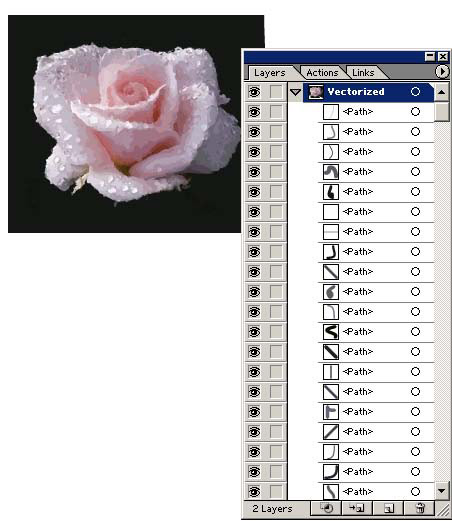
Рис. 2. Результат трассировки изображения со сложной заливкой (вид изображения и палитра Layers с огромным количеством контуров)
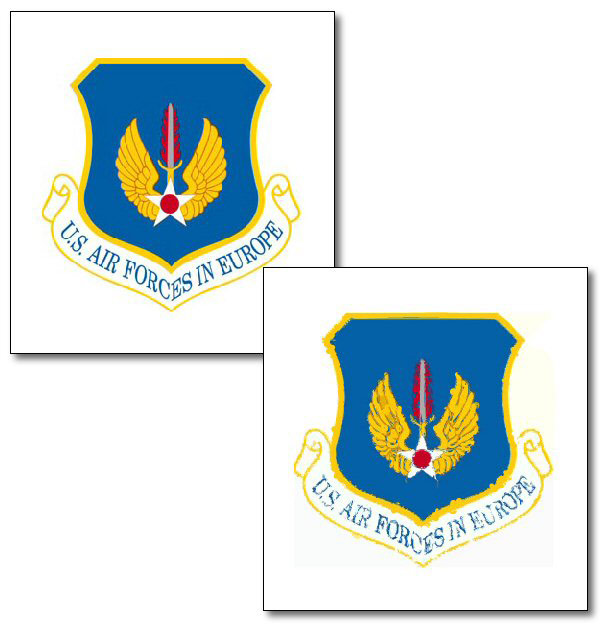
Рис. 3. Трассировка изображения с изначально нечеткими контурами (слева исходное растровое изображение, справа результат трассировки)
Поэтому перед трассировкой исходные изображения часто переводят в черно-белый формат или меняют у них заливки отдельных объектов на одноцветные это позволяет добиться формирования контуров, соответствующих реальным объектам. Дополнительно вручную корректируют границы контуров, избавляясь от шума, пыли и прочих дефектов.
Следует отметить, что наиболее удачной оказывается трассировка изображений, внешне напоминающих векторные, и хуже всего удается трассировка фотографий. Правда, последнее применяется нечасто только при создании стилизованных изображений. Особое внимание следует обратить на изображения, включающие текст, который лучше предварительно удалить в растровом пакете, а затем ввести вновь уже в векторном после трассировки, так как в большинстве случаев четких контуров шрифта добиться не удается. Исключение может составлять только очень крупный шрифт.
Способы трассировки
В программе Adobe Illustrator существуют три способа трассировки изображений:
- ручная трассировка представляет собой обводку очертаний фрагментов рисунка инструментами из групп Pen (Перо) и Pencil (Карандаш) и по сути ничем не отличается от обычного создания векторного контура;
- автоматическая трассировка, выполняемая средствами программы Adobe Illustrator, предназначена только для трассировки очень простых изображений и в подавляющем большинстве случаев данный вариант приходится совмещать с ручной трассировкой, чтобы добиться приемлемого качества создаваемых контуров;
- автоматическая трассировка, выполняемая специализированными программами. Таких программ сегодня на рынке предлагается совсем не много. Если говорить только об Adobe Illustrator, то можно выбирать между программой Adobe Streamline, специально предназначенной для данной цели, и независимым плагином Panopticum Vectorizer.
Выбор конкретного варианта трассировки зависит от сложности исходного изображения, требуемого качества, наличия соответствующих программ и многих других факторов.
В любом случае по окончании трассировки для сформированных векторных контуров подбираются заливки и границы, а слой с исходным растровым изображением удаляется.
Adobe Streamline 4.0
Разработчик: Adobe Systems, Inc.
Размер дистрибутива: 1,8 Мбайт (8,3)
Способ распространения: shareware (функционально-ограниченная демонстрационная версия доступна после регистрации по адресу: http://www.adobe.com/products/tryadobe/main.jsp#product=45 или по адресу: http://download.adobe.com/pub/adobe/streamline/win/4.x/sl4try.exe)
Работа под управлением: Windows 95/NT/2000/XP и от Mac OS 7.5 до Mac OS 9.2.2 и Mac OS X Classic
Программа Adobe Streamline реализована не в качестве плагина к Adobe Illustrator, а как отдельное приложение и предназначена для трассировки как черно-белых штриховых изображений, так и изображений в серой шкале и цветных изображений, в том числе и в пакетном режиме. Утилита поддерживает только графические форматы TIFF, PCX и PSD, что, конечно, не очень удобно, и позволяет сохранять результат трассировки в формате программы Adobe Illustrator.
Adobe Streamline поддерживает три метода трассировки:
- Outline (Контурный) предназначен для трассировки как цветных, так и черно-белых изображений с четко определенными объектами и формирует векторные контуры на основе цветовых областей;
- Centerline (Средняя линия) ориентирован на векторизацию изображений с одинаковой толщиной линий, как правило, для черно-белых штриховых документов и создает векторные контуры, взяв за точку отсчета центры линий;
- Line Recognition (Распознавание линий) используется для восстановления строго вертикальных и строго горизонтальных линий, которые при сканировании получили небольшое отклонение, и может оказаться полезным при трассировке схем, чертежей и т.п., состоящих из горизонтальных и вертикальных линий.
Возможно применение разных методов трассировки для различных областей изображения в этом случае предварительно при помощи стандартных инструментов выделения формируют выделенную область, а затем для нее проводят трассировку.
Помимо выбора метода трассировки результаты векторизации зависят еще от целого ряда параметров. В частности необходимо установить тип создаваемых контуров: Straight lines only (Только прямые линии), Curved lines only (Только кривые линии) или Curved & straight lines (Кривые и прямые линии), точность создания векторных контуров Tolerance (Допуск) и др. Кроме того, для цветных изображений и изображений в серой шкале дополнительно определяются нюансы постеризации, от которых зависит, будет ли трассированное изображение черно-белым, цветным с ограниченным или с неограниченным числом цветов.
Так же как и другие автотрассировщики, Adobe Streamline может создавать для полноцветных изображений очень большое число векторных контуров (рис. 4), что автоматически делает дальнейшую работу с ними просто невозможной. Поэтому перед трассировкой для всех объектов нужно установить одноцветные заливки.
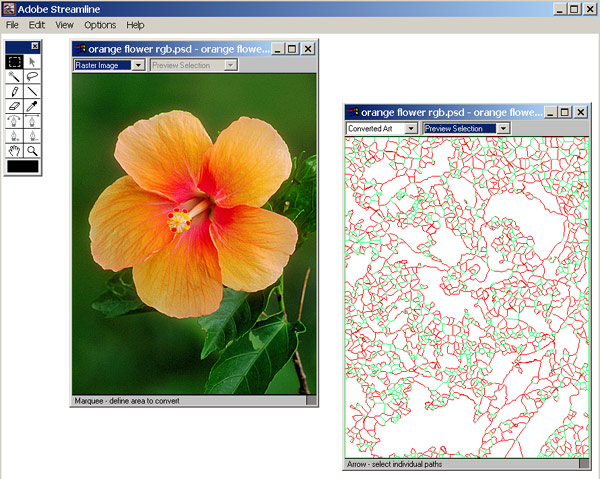
Рис. 4. Исходное изображение (слева) и серия векторных контуров, полученных в результате трассировки (справа)
При желании созданные векторные контуры можно редактировать прямо в Adobe Streamline: выделять; определять для выделенных контуров цвета границы и заливки (рис. 5); корректировать форму контуров, перемещая, добавляя или создавая опорные точки; преобразовывать закрытые контуры в правильные геометрические формы и пр., хотя гораздо удобнее подобными преобразованиями заняться в Adobe Illustrator.
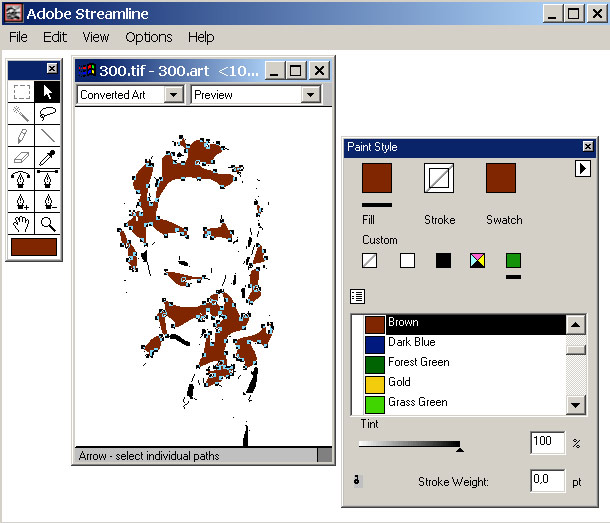
Рис. 5. Заливка трассированного изображения
Panopticum Vectorizer 1.2
Разработчик: Panopticum LLC
Размер дистрибутива: 637 Кбайт
Работа под управлением: Windows 2000/XP и Mac OS 8.0/OS X
Panopticum Vectorizer 1.2 представляет собой компактный конвертор растровой графики в векторную, реализованный в виде плагина и потому вызываемый прямо из программы Adobe Illustrator. Для работы он должен быть предварительно проинсталлирован в папку Plug-ins.
Теоретически программа может трассировать любые растровые изображения: черно-белые, в градациях серого цвета и цветные, вплоть до фотографий. Однако она не подходит для трассировки черно-белых изображений в однобитовом формате bitmap (например, рис. 6), результатом векторизации которых может быть либо совершенно неприемлемый результат, мало напоминающий исходное изображение (рис. 7), либо формирование большого числа линейных векторных контуров, что бессмысленно с точки зрения дальнейшей обработки (рис. 8). При трассировке таких изображений их необходимо предварительно преобразовать в обычный черно-белый формат, например, в пакете Adobe Photoshop.
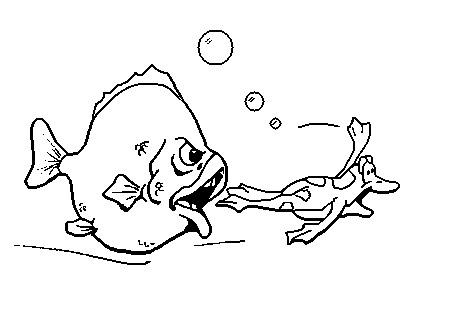
Рис. 6. Исходное изображение
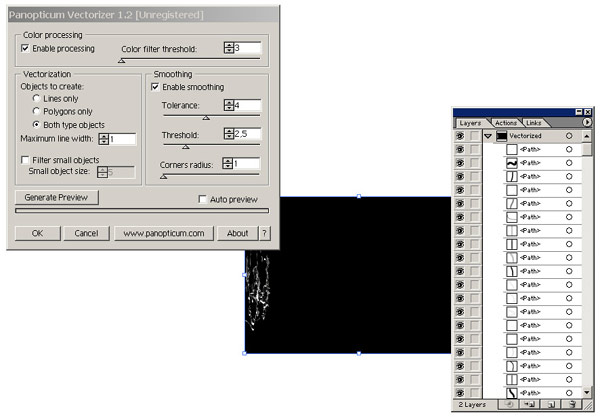
Рис. 7. Неудачная трассировка однобитового изображения
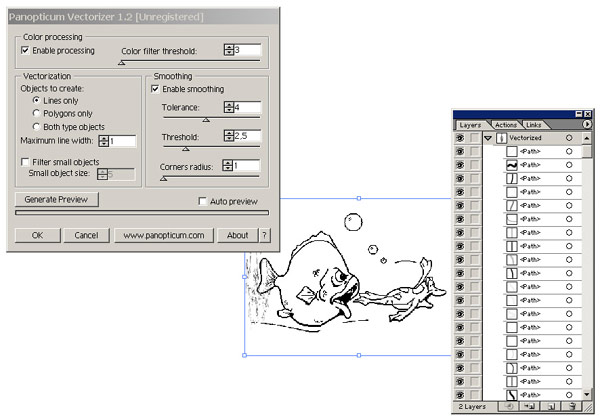
Рис. 8. Трассировка с формированием большого числа неудобных в дальнейшей работе контуров
Программа поддерживает режим предварительного просмотра, поэтому с результатами трассировки можно ознакомиться еще до завершения работы плагина, щелкнув на кнопке Generate Preview (Генерация предварительного просмотра). В режиме предварительного просмотра можно не только увидеть трассированное изображение, но и узнать число контуров в палитре Layers и оценить их.
Все векторные контуры создаются в специальном слое Vectorized, который удаляется, а затем создается вновь в случае следующей векторизации. Поэтому в нем не стоит создавать объекты и выполнять какие-либо преобразования, а нужные векторные контуры должны копироваться в новый слой.
Число создаваемых контуров напрямую зависит не только от качества исходного изображения, но и от опции Color Processing (Цветовая обработка). При ее отключении для каждого цвета создается свой векторный контур, и при работе с полноцветными изображениями, имеющими сложные, в частности градиентные, заливки число создаваемых контуров оказывается очень большим. При включении опции Color Processing количеством цветов, а значит и векторных контуров, можно управлять, изменяя значение параметра Color filter threshold (Порог цветовой фильтрации) чем оно больше, тем меньше цветов остается в векторизованном изображении (близкие цвета заменяются на некий средний цвет) и тем меньше контуров создается.
Panopticum Vectorizer поддерживает два режима трассировки: Lines only (Только линии) все контуры будут представлены в виде линейных объектов и Poligons only (Только многоугольники), который обеспечивает создание только многоугольных векторных объектов. Выбор варианта Both type objects (Оба типа объектов) приведет к наличию в трассированном изображении обоих типов контуров.
При включении флажка Enable Smoothing (Сглаживание включено) создаваемые векторные контуры будут сглаживаться. Особенности сглаживания задаются настройкой параметров: Tolerance (Терпимость) определяет степень отклонения границ векторных объектов от исходных растровых, Threshold (Порог) отвечает за то, сколько прямых при векторизации будут преобразованы в кривые, и Corners radius (Угловой радиус) определяет угловой радиус, который будет использоваться при замене острых углов растровых объектов на кривые.
Автотрассировка встроенными средствами Adobe Illustrator
Результат автотрассировки встроенными средствами программы зависит как от техники ее проведения, так и от настроек параметров векторизации. Параметры определяются в разделе Type & Aufo Tracing (Шрифт и автотрассировка) диалогового окна Preferences (Установки), которое вызывается командой Edit=>Preferences (Редактирование=>Установки) (рис. 9). Автотрассировки здесь касаются два параметра: Auto Trace Tolerance (Допуск автотрассировки) и Tracing Gap (Точность трассировки). В поле Auto Trace Tolerance выставляется значение в диапазоне от 0 до 10 пикселов чем значение больше, тем сильнее сглаживание в формируемом контуре (рис. 10 и 11). От значения в поле Tracing Gap (Точность трассировки), которое может изменяться в диапазоне от 0 до 2 пикселов, зависит точность трассировки. Чем значение меньше, тем в большей степени получаемый контур соответствует оригиналу (рис. 12).
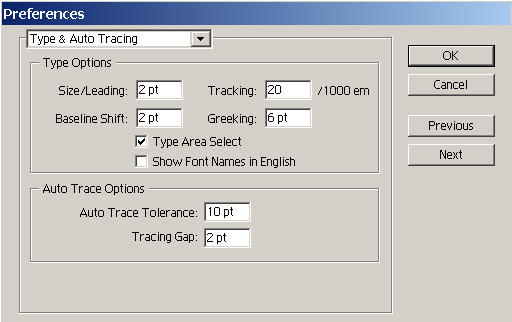
Рис. 9. Раздел Type & Auto Tracing диалогового окна Preferences
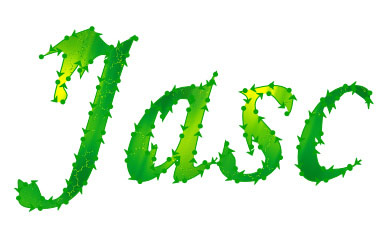
Рис. 10. Исходное изображение
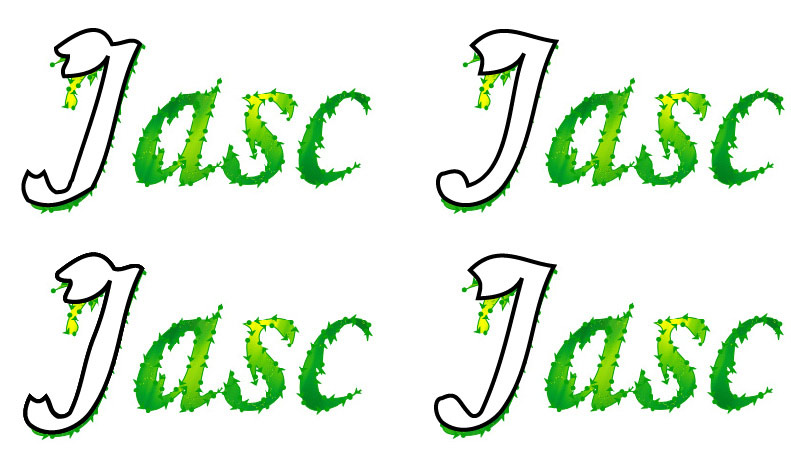
Рис. 11. Изменение результата автотрассировки в зависимости от значения параметра Auto Trace Tolerance (слева вверху оно равно 0,1, слева внизу 1, справа вверху 5, справа внизу 10) при Tracing Gap равном 0
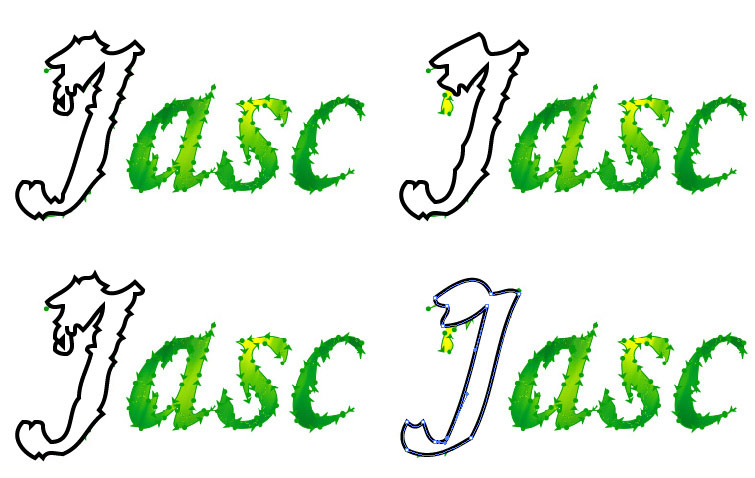
Рис. 12. Изменение результата автотрассировки в зависимости от значения параметра Tracing Gap (слева вверху оно равно 0, слева внизу 0,5, справа вверху 1, справа внизу 2) при Auto Trace Tolerance равном 0
Для автоматической трассировки в программе Adobe Illustrator предусмотрен специальный инструмент Auto Trace (Автотрассировка) (рис. 13), который автоматически превращает растровое изображение в векторный контур. Правда, данный инструмент подходит лишь для трассировки самых простых форм и результат его воздействия напрямую зависит от технологии работы с инструментом.
В плане технологии проведения автотрассировки следует отметить два момента: инструментом Auto Trace либо щелкают в пределах трассируемого растрового изображения таким способом можно получить контур вокруг всего рисунка, либо последовательно щелкают в нужных точках изображения при этом можно сформировать множество контуров. Есть и другой способ применения инструмента Auto Trace, используемый при трассировке части рисунка: инструмент следует протащить от начальной до конечной точки трассировки.
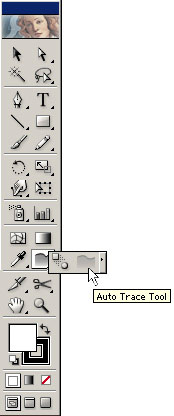
Рис. 13. Инструмент Auto Trace в палитре инструментов
Автотрассировка рисунка с градиентными заливками
Попробуем провести трассировку для изображения, представленного на рис. 14. Обратите внимание, что рисунок отличается крайне простыми контурами это позволит получить приемлемые результаты сразу после применения встроенной автотрассировки, что бывает достаточно редко.
Учитывая, что исходный рисунок содержит сложные градиентные заливки, сначала в программе Adobe Photoshop заменим градиентные заливки на однотонные, например как показано на рис. 15. При этом главной задачей будет не создать эффектные заливки, а добиться того, чтобы находящиеся рядом отдельные объекты изображения имели сильно отличающиеся друг от друга заливки при трассировке это позволит получить на их основе контуры, соответствующие объектам.

Рис. 14. Исходное растровое изображение

Рис. 15. Растровое изображение после смены заливок
Откройте модифицированное изображение в программе Adobe Illustrator и для удобства работы увеличьте его масштаб. Выберите инструмент Auto Trace и щелкните им в правом нижнем углу рисунка скорее всего, в результате будет создан единый контур для всего изображения и соответственно все внутренние детали рисунка будут утрачены (рис. 16). Обратите внимание, что по умолчанию создаваемый векторный контур автоматически заливается белым цветом и имеет черную границу.
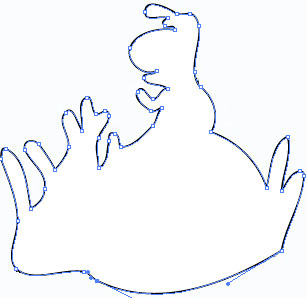
Рис. 16. Неудачный результат трассировки всего один-единственный контур
Попытаемся сохранить все внутренние фрагменты трассируемого изображения. Отмените выполненную перед этим заливку контура и инструментом Auto Trace начинайте последовательно проходить объект за объектом. Обратите внимание, что для каждого контура потребуются свои параметры трассировки тут без многочисленных экспериментов не обойтись. Например, для изображений камней больше подойдет такой вариант: Auto Trace Tolerance 3, Tracing Gap 2 (рис. 17), для травы: Auto Trace Tolerance 2, Tracing Gap 2 (рис. 18) и т.д. В итоге в палитре Layers появится много новых слоев, а изображение станет напоминать рис. 19.
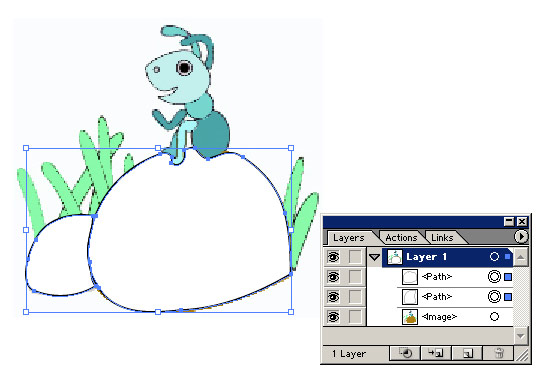
Рис. 17. Векторные контуры камней (изображение и палитра Layers)
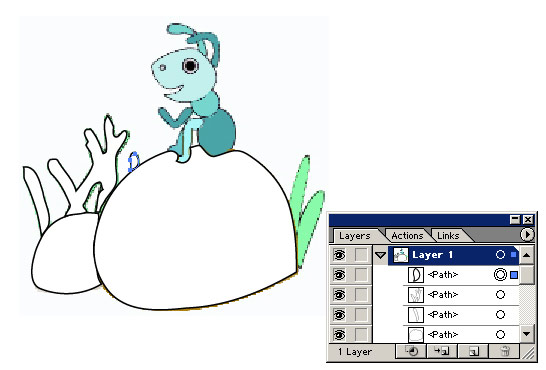
Рис. 18. Векторные контуры травы (изображение и палитра Layers)
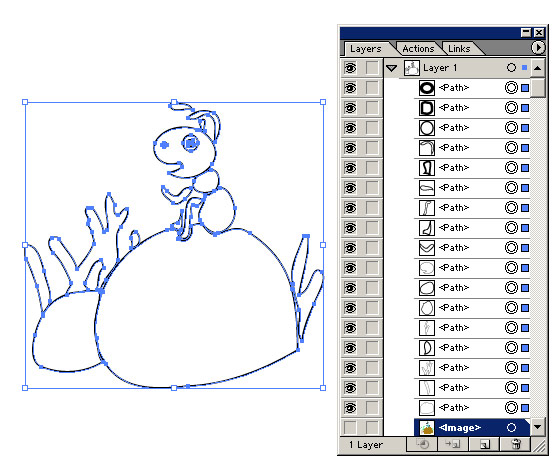
Рис. 19. Трассировка изображения с сохранением внутренних контуров (изображение и палитра Layers)
Невооруженным взглядом видно, что, несмотря на тщательный подбор настроек, не все контуры идеально отвечают поставленной задаче максимально совпадать с объектами исходного растрового изображения. Поэтому без небольшой их корректировки и перемещения не обойтись, чем мы и займемся параллельно с подбором вариантов заливки и границы для каждого из контуров. Обратите внимание, что перемещать полученные в ходе трассировки векторные контуры можно точно так же, предварительно выделив их инструментом Selection, а корректировать их размеры перетаскивая опорные точки инструментом Direct Selection. В конечном счете каждый контур изменит свои размеры, положение, границу и заливку, например, как показано на рис. 20, а итоговое векторное изображение станет напоминать рис. 21 его можно будет уже масштабировать без каких-либо искажений, равно как и преобразовывать любым иным образом.
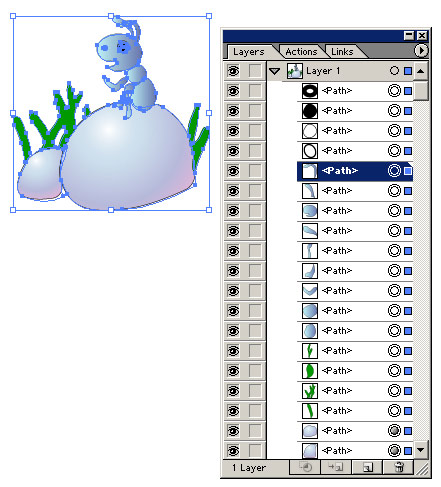
Рис. 20. Результат редактирования формы, подбора заливки и границы для всех векторных контуров, полученных в ходе трассировки (изображение и палитра Layers)

Рис. 21. Трассированное изображение
Автотрассировка рисунка со сложными контурами
Увы, одной встроенной автотрассировкой с незначительным последующим редактированием контуров редко удается обойтись. Обычно ситуация бывает намного сложнее. Попробуем провести автотрассировку встроенными средствами Adobe Illustrator для цветного изображения с однотонной заливкой и идеально четкими контурами (рис. 22) на первый взгляд, казалось бы, четкость контуров и однотонные заливки позволят быстро добиться нужного результата. Увы, в реальности все не так просто.
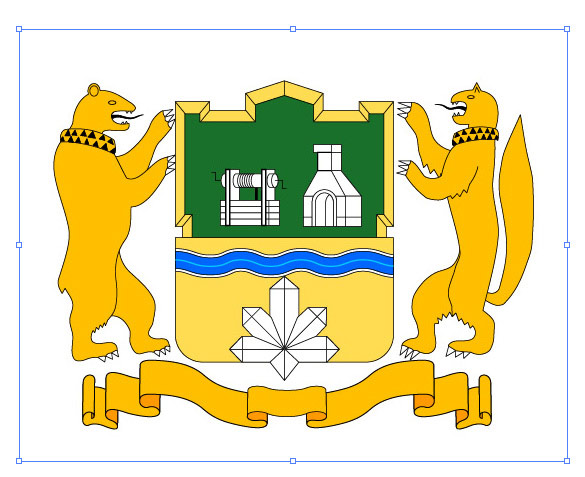
Рис. 22. Исходное растровое изображение
Откройте изображение, выберите инструмент Auto Trace и попытайтесь прощелкать все внутренние фрагменты расположенной внизу герба города стилизованной ленты, чтобы создать соответствующие им векторные контуры (рис. 23). А теперь попробуйте настроить заливки и границы для созданных контуров, например как показано на рис. 24. В целом очертания контура стилизованной ленты получились неплохо, но часть внутренних деталей изображения исчезла. Очевидно, что оставшиеся контуры придется полностью формировать вручную (но об этом чуть позже), да и часть уже полученных векторных контуров требует доработки. Попытка создать векторные контуры для других фрагментов приведет к получению изображения, включающего свыше 50 векторных контуров и похожего на рис. 25. Очевидно, что до конца еще далеко предстоит кропотливое редактирование уже созданных контуров и создание тех, которые не удалось получить путем автотрассировки. Хотя нельзя не признать, что часть контуров получилась неплохо, но основная работа с данным изображением еще предстоит. Стоит отметить, что результат был бы достигнут быстрее, если бы перед автотрассировкой, так же как и в предыдущем примере, были изменены цвета прилегающих объектов, что позволило бы автоматически получать соответствующие объектам контуры. К примеру, изменив предварительно цвет туловища, лап и головы левого медведя, которые должны быть представлены как отдельные контуры (рис. 26), можно будет получить все эти контуры сразу в ходе автотрассировки (рис. 27). Аналогичные операции должны быть проведены и в отношении всех остальных соприкасающихся объектов примерно как показано на рис. 28 обратите внимание, что сохранять откорректированное изображение нужно с максимальным качеством, например в формате tiff без сжатия. Тогда после проведения автотрассировки и дальнейшей весьма длительной и утомительной корректировки созданных контуров вручную есть шансы получить примерно такое же трассированное изображение, как представлено на рис. 29.
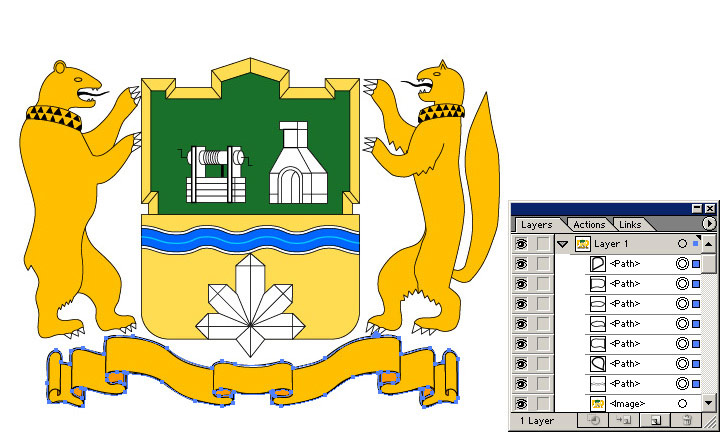
Рис. 23. Трассировка изображения с сохранением внутренних контуров (изображение и палитра Layers)

Рис. 24. Результат заливки всех векторных контуров рассматриваемого фрагмента (изображение и палитра Layers)
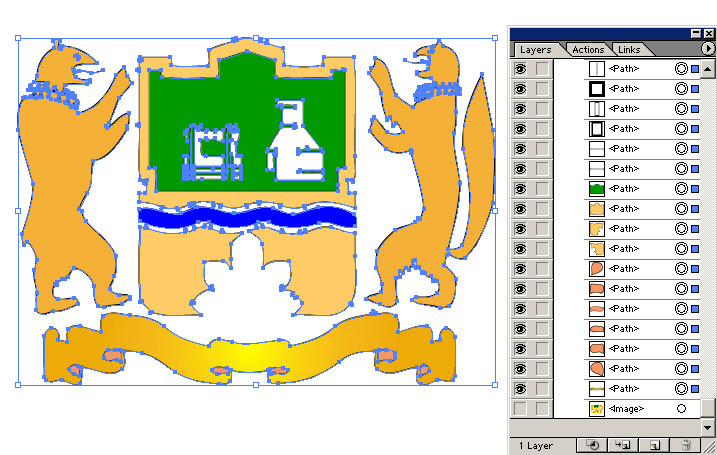
Рис. 25. Результат автотрассировки

Рис. 26. Подготовка изображения левого медведя к проведению автотрассировки
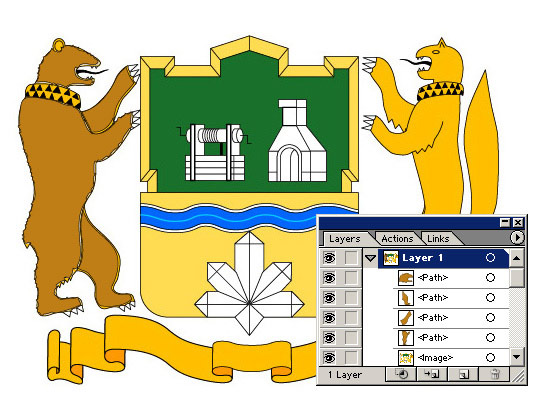
Рис. 27. Результат автотрассировки левого медведя четыре векторых контура вместо одного, полностью совпадающие с объектами исходного изображения

Рис. 28. Растровое изображение после смены заливок
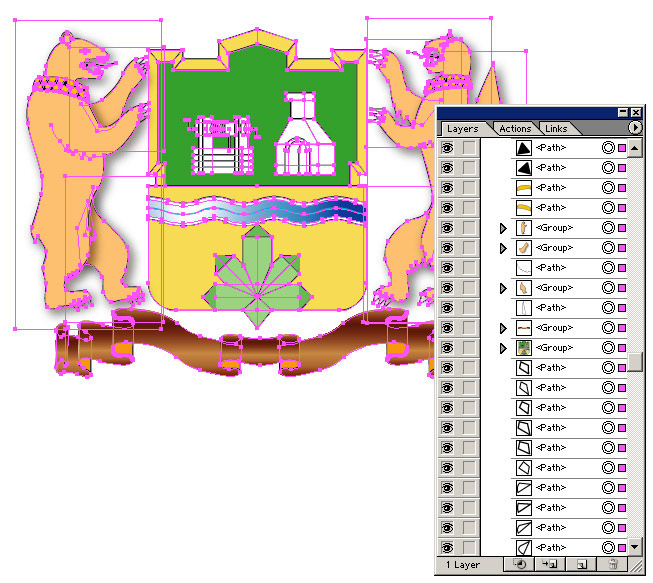
Рис. 29. Трассированное изображение
Ручная трассировка
Сущность ручной трассировки заключается в рисовании поверх точечного изображения векторных контуров любыми доступными средствами программы Adobe Illustrator с помощью инструментов из групп Pencil (Карандаш) и Pen (Перо), а иногда инструментами Brush, Spiral и Arc. Но в подавляющем большинстве случаев применяются инструменты из группы Pen (Перо): Add Anchor Point «перо+», Delete Anchor Point «перо-» и Convert Anchor Point угол. Первый отвечает за добавление новых опорных точек, второй за их удаление, а третий осуществляет преобразование опорных точек из одного типа в другой. Легкой и быстрой данную операцию, конечно же, не назовешь. Однако дизайнеры прибегают к ручной трассировке очень часто, мотивируя это тем, что при автоматической трассировке не получить минимально возможного числа векторных контуров, идеально совпадающих по форме с объектами, а значит, и минимального размера итогового изображения нужна большая предварительная работа по подготовке растрового изображения.
Будем считать, что имеется отсканированный рисунок для логотипа компании (рис. 30), причем достаточно низкого качества, что не очень принципиально в случае ручной трассировки, когда все контуры все равно придется создавать вручную. Поэтому откройте исходное изображение сразу в программе Adobe Illustrator, для удобства работы увеличьте масштаб изображения, выберите инструмент Add Anchor Point («перо+») и приступайте к формированию контура. Полученный в итоге набор векторных контуров представлен на рис. 31 обратите внимание, что инструмент Add Anchor Point удобен для формирования контура многоугольных областей, а контуры окружностей создаются обычным образом при помощи инструмента Ellipse. По окончании подберите заливки и границы для всех векторных контуров, дополните созданное векторное изображение логотипа названием компании и удалите слой с исходным растровым изображением. Возможно, окончательный результат будет напоминать рис. 32.

Рис. 30. Исходное растровое изображение
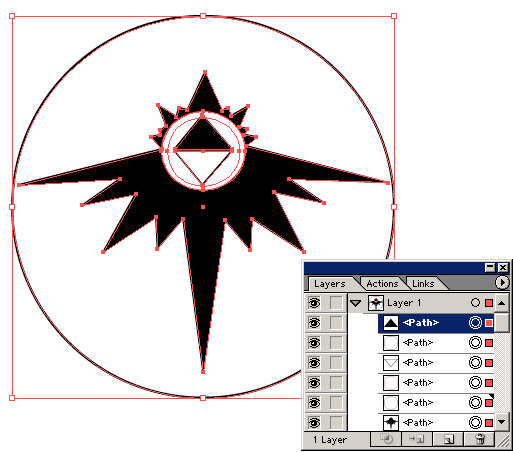
Рис. 31. Результат ручной трассировки (изображение и палитра Layers)
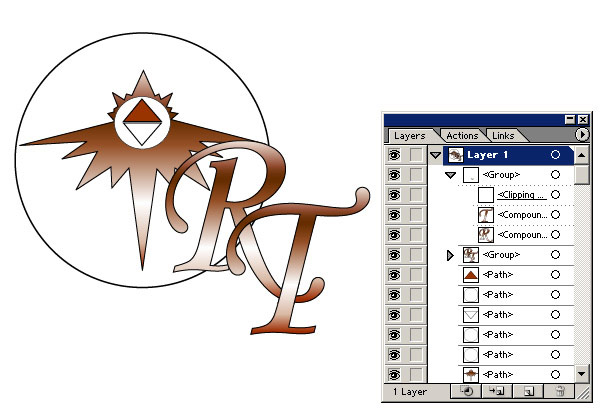
Рис. 32. Векторный логотип компании, созданный на основе растрового изображения (изображение и палитра Layers)
Не следует думать, что трассировка вручную всегда выполняется столь же просто и быстро, как в рассматриваемом примере, в реальности чаще всего приходится работать с куда более трудоемкими изображениями.
Автотрассировка, выполняемая специализированными программами
Автотрассировка при помощи программы Adobe Streamline
Как и любые другие варианты автотрассировки, трассировка в Adobe Streamline предполагает использование качественных и предварительно подготовленных к трассировке изображений.
Для примера рассмотрим вариант векторизации черно-белого штрихового изображения (рис. 33). Настроим метод и параметры создания векторных областей, открыв окно Conversion Setup (Параметры преобразования), вызываемое одноименной командой из меню Options (Параметры). Учитывая, что изображение штриховое и с криволинейными контурами, одновременно установим методы Outline (Контурный) и Centerline (Средняя линия). Чтобы максимально повысить точность трассировки, в полях Line Thinning (Толщина линии) и Tolerance (Допуск) укажем минимальные значения. Для определения характера контуров выберем вариант Curved & straight lines (Кривые и прямые линии) (рис. 34). Воспользуемся командой Options=>Color/B&W Setup (Параметры=>Цветное/Черно-белое) и установим вариант постеризации Black & White Only (Только черно-белое), а также отрегулируем значение параметра Threshold (Порог), чтобы добиться оптимального визуального соотношения черного и белого цветов (рис. 35). Для осуществления трассировки применим команду File=>Convert (Файл=>Конвертирование). Результат векторизации представлен на рис. 36.
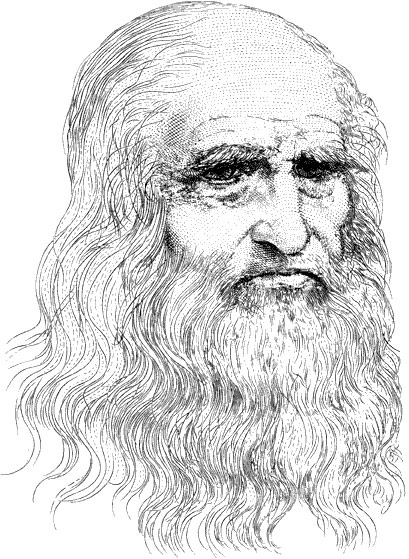
Рис. 33. Исходное растровое изображение
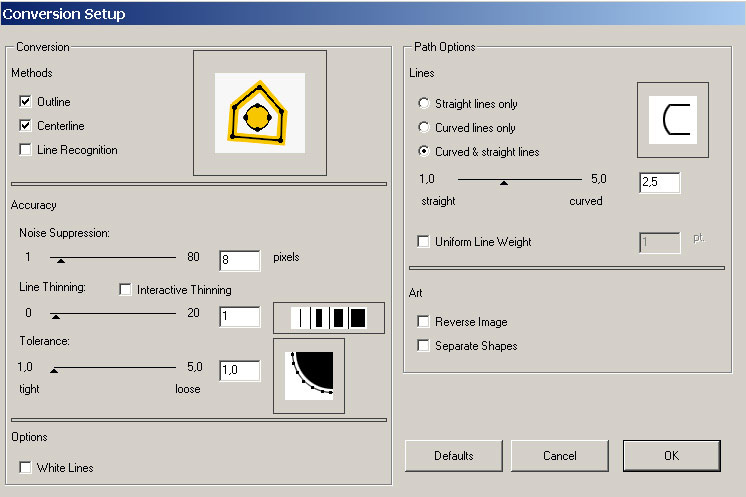
Рис. 34. Настройка параметров трассировки в окне Conversion Setup
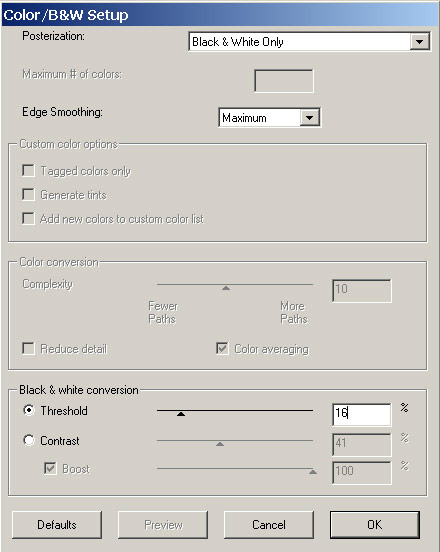
Рис. 35. Настройка параметров трассировки в окне Color/B&W Setup
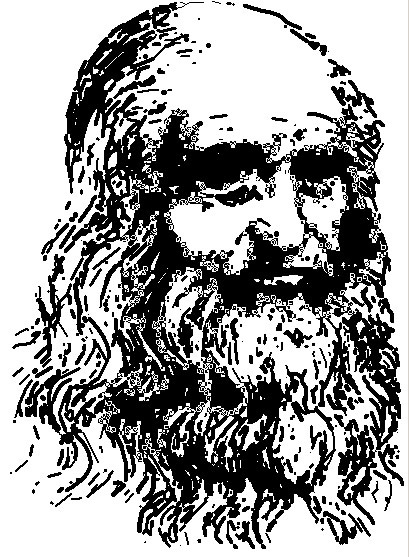
Рис. 36. Трассированное штриховое изображение
А теперь рассмотрим трассировку черно-белого изображения в однобитовом формате bitmap (рис. 37). В качестве метода трассировки установим метод Outline (Контурный) с максимальной точностью (рис. 38) и осуществим ее командой File=>Convert (Файл=>Конвертирование). Изображение преобразится и станет напоминать рис. 39.

Рис. 37. Исходное растровое изображение
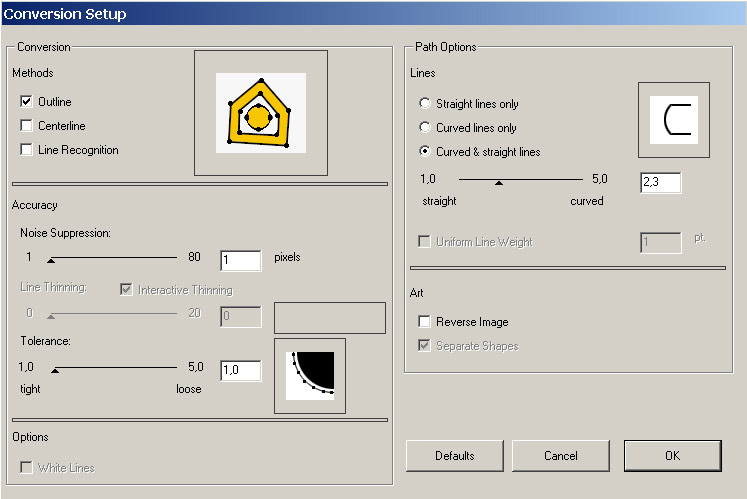
Рис. 38. Настройка параметров трассировки в окне Conversion Setup
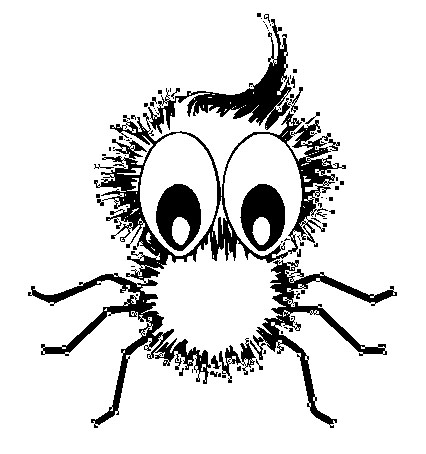
Рис. 39. Результат трассировки изображения в формате bitmap
Автотрассировка при помощи плагина Panopticum Vectorizer
Плагин Panopticum Vectorizer трассирует изображения как с многоугольными, так и с криволинейными контурами. При этом получаемые векторные изображения при правильно выбранных настройках практически всегда выглядят достаточно привлекательно. Однако векторные контуры формируются на основе различных цветов и в случае недостаточно качественной подготовки изображения, в котором в одном и том же объекте присутствует множество цветов, контуров может получиться огромное количество.
Для примера рассмотрим уже ранее задействованный нами рис. 22. Откройте данное изображение в программе Illustrator и выделите его инструментом Selection. Запустите автотрассировку командой Filter=>Panopticum=>Vectorizer 1.2 при параметрах как на рис. 40 и щелкните на кнопке Generate Preview (Генерация предварительного просмотра), чтобы посмотреть на результат еще до окончания работы плагина. Все созданные векторные контуры будут размещены на специально созданном слое Vectorized (рис. 41). Если оценивать только внешний вид полученного векторного изображения, то результат выглядит очень неплохо. Однако это лишь одна сторона вопроса, с другой стороны, число контуров превышает 2,5 тыс., что делает дальнейшую работу с таким изображением практически невозможной (сравните: при совместном использовании встроенной в программу Illustrator автотрассировки и ручной трассировки было получено немногим более 75 контуров). Причина появления столь большого числа контуров кроется в том, что исходное растровое изображение только на первый взгляд имело однотонные заливки. В реальности оттенки цветов внутри объектов немного отличались, что хорошо заметно на рис. 42 выделенные контуры имеют неровные границы. Элементарная предварительная замена заливок растрового изображения на однотонные (созданный ранее рис. 28) позволяет сократить число контуров примерно до 500 и существенно улучшить векторное изображение (рис. 43). В еще большей степени снизить число контуров, получаемых в ходе векторизации, поможет ручная проработка границ всех объектов, которые должны стать предельно четкими и однотонными. Полученный в конечном счете результат будет не хуже, а возможно, и лучше, чем при ручной трассировке, и в целом с учетом времени, требующегося на предварительную подготовку растрового изображения, этот вариант окажется более быстрым и удобным.
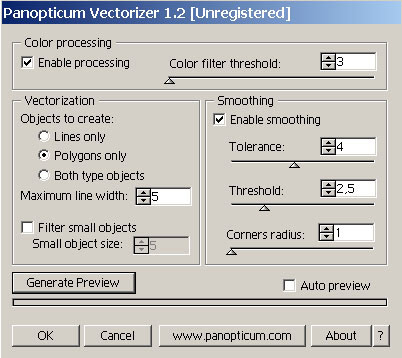
Рис. 40. Настройка параметров трассировки
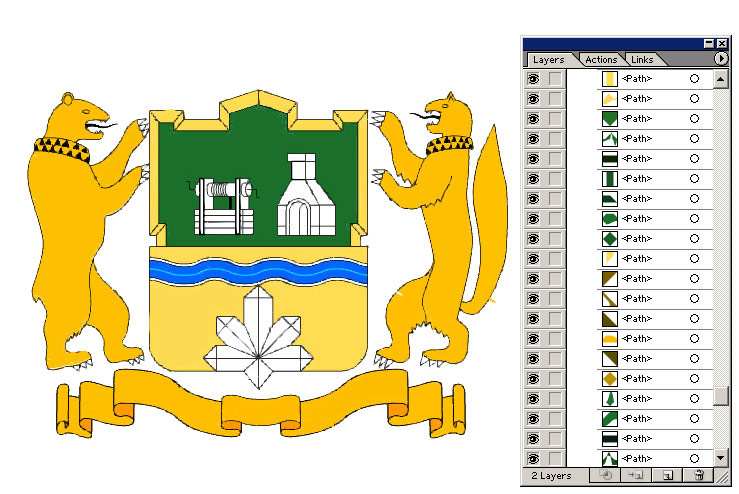
Рис. 41. Результат трассировки (изображение и палитра Layers)
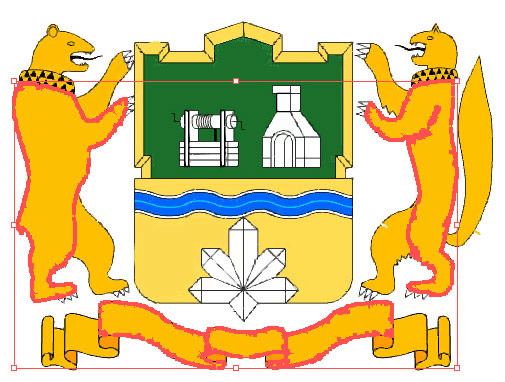
Рис. 42. Выделение нескольких созданных в ходе трассировки векторных контуров сразу бросается в глаза, что туловища медведей имели однотонную заливку, а фрагменты ленты нет
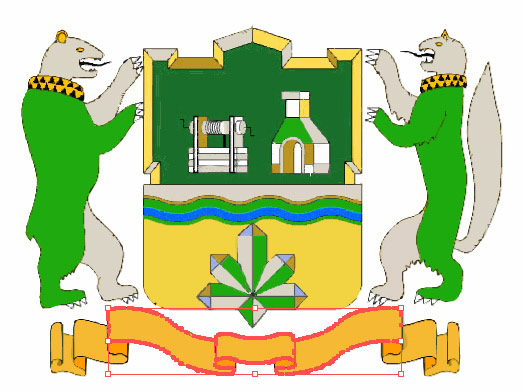
Рис. 43. Результат автотрассировки после установки однотонных заливок
Эффекты, получаемые в результате трассировки
В ходе трассировки наряду с решением основной задачи превратить растровое изображение в серию векторных контуров путем векторизации можно получить и некоторые интересные эффекты.
Например, можно преобразить фотографию так, чтобы она имитировала масляную живопись (рис. 44, 45 и 46), акварель, гуашь (рис. 47, 48 и 49), карандаш и т.д. Правда, удачный результат таких преобразований гарантирован далеко не всегда и зависит не только от качества снимка, но и от того, что и как конкретно на нем изображено. Хорошими примерами могут стать однородный пейзаж, натюрморт или портрет на нейтральном фоне.
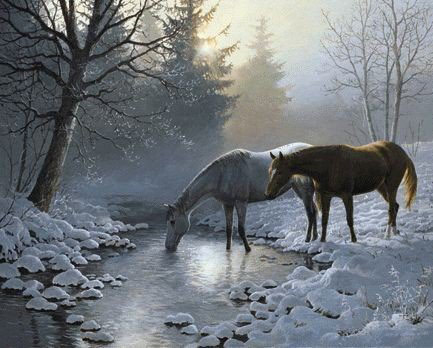
Рис. 44. Исходное растровое изображение
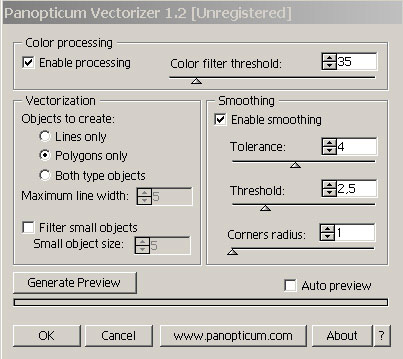
Рис. 45. Настройка параметров трассировки плагина Panopticum Vectorizer
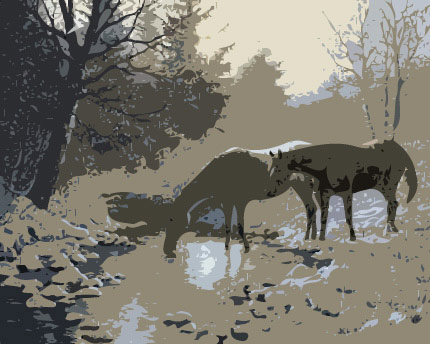
Рис. 46. Результат трассировки фотография имитирует масляную живопись
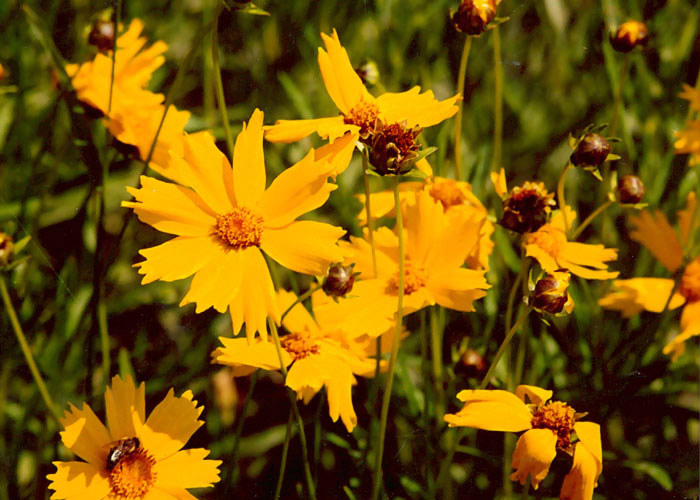
Рис. 47. Исходное растровое изображение
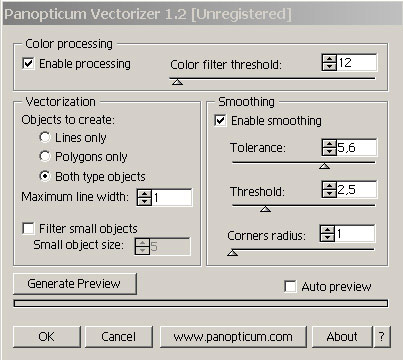
Рис. 48. Настройка параметров трассировки плагина Panopticum Vectorizer
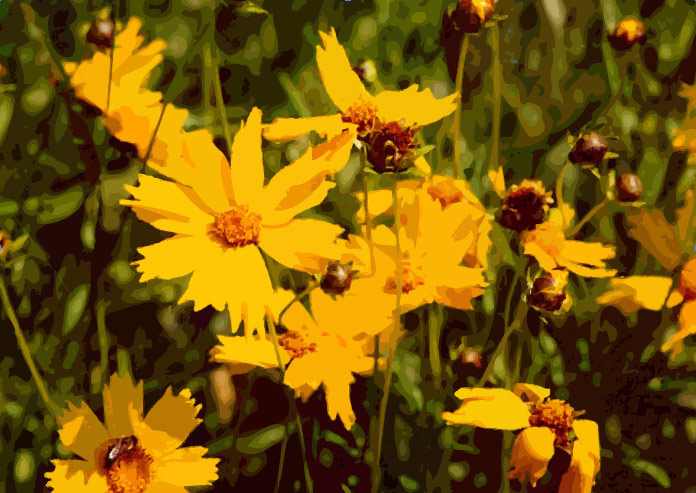
Рис. 49. Результат трассировки фотография имитирует рисунок гуашью
Можно попробовать превратить фотографию в образец плакатной живописи. Правда, для этого, как правило, сначала над ней нужно слегка поработать, например в Photoshop. Возьмем в качестве исходного изображения рис. 50, откроем его в программе Photoshop, переведем в черно-белый формат, настроим яркость и контрастность так, чтобы сделать максимально отчетливыми наиболее важные детали изображения (рис. 51), и сохраним результат в формате tif. Откроем преобразованное изображение в Adobe Streamline, настроим параметры трассировки, как показано на рис. 52 и 53, и проведем векторизацию. Затем удалим лишние фрагменты изображения «волшебной палочкой» и зальем черные фрагменты подходящим цветом. Возможно, в итоге будет получено примерно такое изображение, как представлено на рис. 54.

Рис. 50. Исходное растровое изображение

Рис. 51. Растровое изображение после корректировки в программе Photoshop
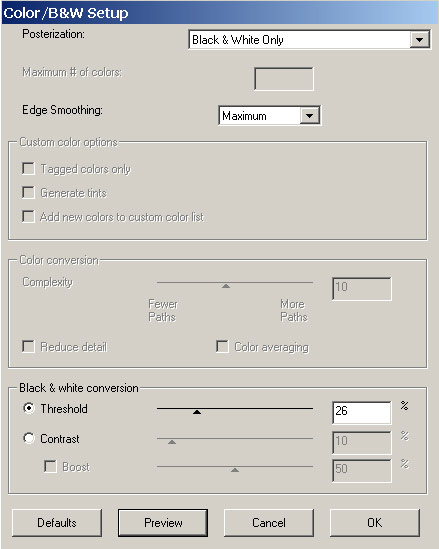
Рис. 52. Настройка параметров трассировки в окне Color/B&W Setup
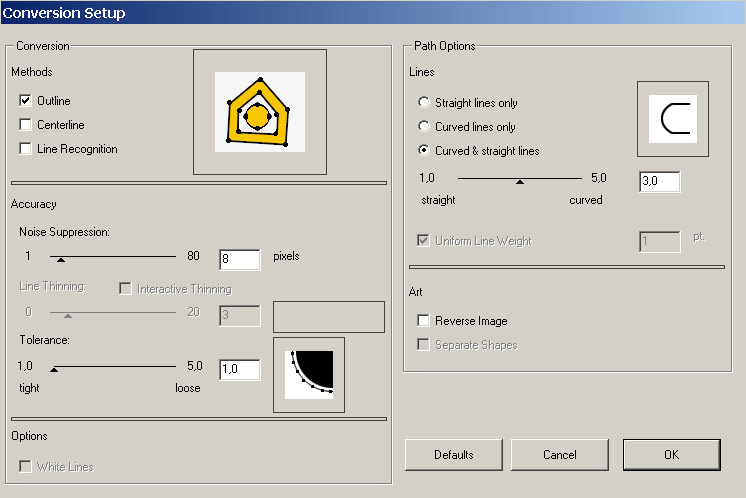
Рис. 53. Настройка параметров трассировки в окне Conversion Setup
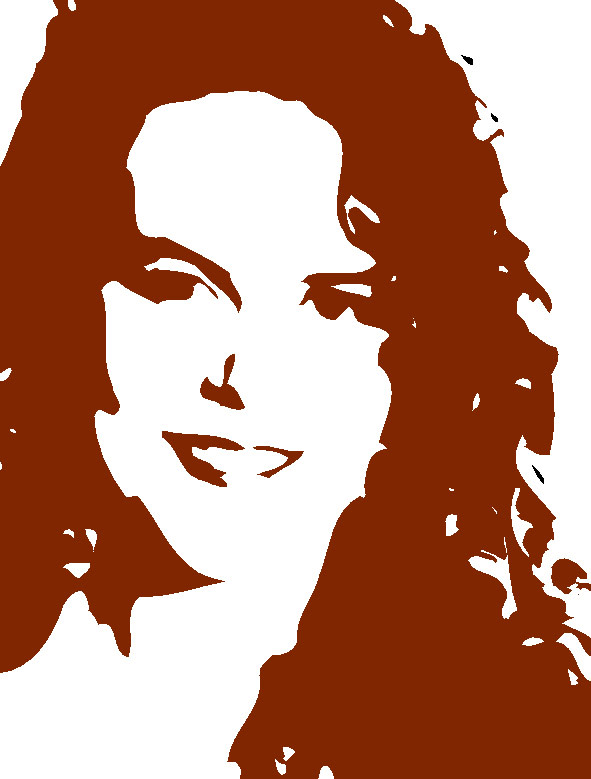
Рис. 54. Результат трассировки плакатное изображение
- ПК и комплектующие
- Настольные ПК и моноблоки
- Портативные ПК
- Серверы
- Материнские платы
- Корпуса
- Блоки питания
- Оперативная память
- Процессоры
- Графические адаптеры
- Жесткие диски и SSD
- Оптические приводы и носители
- Звуковые карты
- ТВ-тюнеры
- Контроллеры
- Системы охлаждения ПК
- Моддинг
- Аксессуары для ноутбуков
- Принтеры, сканеры, МФУ
- Мониторы и проекторы
- Устройства ввода
- Внешние накопители
- Акустические системы, гарнитуры, наушники
- ИБП
- Веб-камеры
- KVM-оборудование
- Сетевые медиаплееры
- HTPC и мини-компьютеры
- ТВ и системы домашнего кинотеатра
- Технология DLNA
- Средства управления домашней техникой
- Планшеты
- Смартфоны
- Портативные накопители
- Электронные ридеры
- Портативные медиаплееры
- GPS-навигаторы и трекеры
- Носимые гаджеты
- Автомобильные информационно-развлекательные системы
- Зарядные устройства
- Аксессуары для мобильных устройств
- Цифровые фотоаппараты и оптика
- Видеокамеры
- Фотоаксессуары
- Обработка фотографий
- Монтаж видео
- Операционные системы
- Средства разработки
- Офисные программы
- Средства тестирования, мониторинга и диагностики
- Полезные утилиты
- Графические редакторы
- Средства 3D-моделирования
- Веб-браузеры
- Поисковые системы
- Социальные сети
- «Облачные» сервисы
- Сервисы для обмена сообщениями и конференц-связи
- Разработка веб-сайтов
- Мобильный интернет
- Полезные инструменты
- Средства защиты от вредоносного ПО
- Средства управления доступом
- Защита данных
- Проводные сети
- Беспроводные сети
- Сетевая инфраструктура
- Сотовая связь
- IP-телефония
- NAS-накопители
- Средства управления сетями
- Средства удаленного доступа
- Системная интеграция
- Проекты в области образования
- Электронный документооборот
- «Облачные» сервисы для бизнеса
- Технологии виртуализации
1999 1 2 3 4 5 6 7 8 9 10 11 12 2000 1 2 3 4 5 6 7 8 9 10 11 12 2001 1 2 3 4 5 6 7 8 9 10 11 12 2002 1 2 3 4 5 6 7 8 9 10 11 12 2003 1 2 3 4 5 6 7 8 9 10 11 12 2004 1 2 3 4 5 6 7 8 9 10 11 12 2005 1 2 3 4 5 6 7 8 9 10 11 12 2006 1 2 3 4 5 6 7 8 9 10 11 12 2007 1 2 3 4 5 6 7 8 9 10 11 12 2008 1 2 3 4 5 6 7 8 9 10 11 12 2009 1 2 3 4 5 6 7 8 9 10 11 12 2010 1 2 3 4 5 6 7 8 9 10 11 12 2011 1 2 3 4 5 6 7 8 9 10 11 12 2012 1 2 3 4 5 6 7 8 9 10 11 12 2013 1 2 3 4 5 6 7 8 9 10 11 12 Популярные статьи

В настоящем обзоре мы рассмотрим модель моноблока от компании HP, которая является признанным лидером в производстве компьютеров как для домашнего использования, так и для офисов. Моноблок HP 205 G4 22 — модель нового семейства, которая построена на базе процессоров AMD последнего поколения и отличается неплохой производительностью вкупе с привлекательной ценой

Швейцарская компания Logitech G представила беспроводную игровую мышь Logitech G PRO X Superlight. Новинка предназначена для профессиональных киберспортсменов, а слово Superlight в ее названии указывает на малый вес этой модели, который не превышает 63 г. Это почти на четверть меньше по сравнению с анонсированным пару лет тому назад манипулятором Logitech G PRO Wireless

Как показало недавнее исследование Кембриджского университета — количество людей, которые пользуются сегодня криптовалютами, приближается к размеру населения небольшой страны и это только начало, мир меняется. Поэтому компания ASRock разработала и выпустила в продажу весьма необычную материнскую плату — H110 PRO BTC+, которую мы и рассмотрим в этом обзоре

Компания Rapoo анонсировала в Китае беспроводную клавиатуру Ralemo Pre 5 Fabric Edition. Новинка выполнена в формате TKL (без секции цифровых клавиш) и привлекает внимание оригинальным дизайном. Одна из отличительных особенностей этой модели — верхняя панель, обтянутая тканью с меланжевым рисунком

Линейку компьютерных мониторов MSI пополнила модель Optix MAG301 CR2, адресованная любителям игр. Она оборудована ЖК-панелью типа VA со сверхширокоформатным (21:9) экраном изогнутой формы (радиус закругления — 1,5 м). Его размер — 29,5 дюйма по диагонали, разрешение — 2560×1080 пикселов

Каталог продукции компании SilverStone пополнил комплект MS12. Он позволяет создать портативный накопитель на базе стандартного SSD типоразмера M.2 2280 с интерфейсом PCI Express

Компания ADATA Technology анонсировала твердотельные накопители серии XPG Spectrix S20G. Они предназначены для оснащения игровых ПК и, как утверждают их создатели, сочетают высокую производительность и эффектный внешний вид

Линейку видеоадаптеров ASUS на базе графических процессоров NVIDIA пополнила модель GeForce RTX 3070 Turbo (заводской индекс TURBO-RTX3070-8G), предназначенная для оснащения игровых ПК. Одной из особенностей новинки является конструкция системы охлаждения

КомпьютерПресс использует
Как сделать растровое изображение векторным
Допустим, у нас есть какое-то растровое изображение и мы хотим получить его в векторном виде (или в кривых). Это можно сделать несколькими способами, рассмотрим 3 наиболее популярных:
- в программе Adobe Illustrator;
- с помощью Photoshop;
- бесплатной автоматической онлайн трассировкой на сайтах.
Внимание! Версия графических редакторов Adobe Illustrator и Photoshop значения не имеет. Можно использовать любую.
Способ подойдет для jpeg, png и других типов файлов.
Как перевести растр в вектор в Иллюстраторе
Открываем растровое изображение в Adobe Illustrator. Для этого можно кликнуть на рисунке правой кнопкой мыши и выбрать из выпадающего меню Открыть с помощью. — Adobe Illustrator или запустить программу и перетащить рисунок на рабочую область.

Исходное растровое изображение
На панели инструментов активируем «Выделение» (черная стрелочка) и ей щелкаем по изображению. При этом картинка должна выделиться в рамку. Чтобы проверить это, можете попробовать немного переместить её, зажав левую кнопку мыши, когда курсор находится над изображением (по принципу drag-and-drop).
Над рабочей областью находим кнопку «Быстрая трассировка» и щелкаем на расположенную рядом стрелочку. Она показывает все доступные для этого действия опции. Нам нужен пункт «Параметры трассировки. «. При клике на него открывается окно с параметрами.
В правой части выбираем пункт «Просмотр». Это поможет получить более хороший результат и разобраться, что за что отвечает.
Дальше есть два пути:
- Делать по-науке, то есть вам нужно будет прочитать во всплывающих подсказках, какой из параметров на что влияет и выставить необходимые значения.
- Поэкспериментировать с параметрами самостоятельно, используя так называемый «метод научного тыка».
Предпочитаю второй способ: так быстрее и проще запоминается. Изменяем параметр. Смотрим, на что влияет (визуально). Комбинируем несколько значений. И так до достижения более-менее приемлемого результата.

Полученное векторное изображение.
Когда картинка уже похожа на исходник, в окне параметров нажимаем «Трассировка» и в меню над рабочей областью кнопку «Разобрать». После чего получаем аналог загруженного изображения в кривых, преобразованное в вектор.
Если полученный результат не устраивает, его можно доработать. Для этого с помощью инструмента «Выделение» необходимо выбрать все созданные кривые (нажать левую кнопку мыши и, удерживая ее, обвести изображение целиком). Идем в пункт меню «Объект» — «Трансформирование» — «Масштабирование» и меняем размер изображения таким образом, чтобы оно было достаточно большим для удобства редактирования. Затем выбираем инструмент «Прямое выделение» (белая стрелочка). Ей поочередно кликаем в каждый узел и выравниваем сплайны: при выделении вершины рядом появляются усы, потянув за которые можно изменять кривизну линий.

Результат преобразования растрового изображения в вектор в режиме сетки
Справка. Для получения красивого векторного изображения из растра желательно изначально брать крупный файл в хорошем разрешении. При обработке средних и маленьких картинок потребуется время время на выравнивание узлов сплайнов после трассировки.
Как из растра сделать вектор в Фотошопе
В некоторых случаях для получения векторного изображения из растра можно обойтись без Иллюстратора, используя Adobe Photoshop. Этот способ широко используется для подготовки материалов под требования типографий — когда нет времени на подготовку качественной трассировки и результат нужен как можно быстрее. Также подойдет для масштабирования небольших логотипов для печатной продукции без потери качества.

Чтобы перевести растр в вектор в Фотошопе, открываем в нём изображение и выбираем в меню File — Save as (сочетание горячих клавиш Ctrl + Shift + S). Появится список возможных вариантов, как сохранить файл. Подходят 3 формата: svg, tiff и pdf. Можно поочередно сохранить во всех трёх и далее уже работать с тем, где лучше качество.
Перевод растра в вектор онлайн бесплатно
В интернете существуют онлайн сервисы автоматической трассировки изображений, которые позволяют бесплатно сделать растровое изображение цветным векторным. Этот способ подойдет тем, у кого нет возможности установить Фотошоп или Иллюстратор. Можно использовать с мобильного телефона или планшета.
Сервис поддерживает разные форматы входных и получаемых файлов. Настройка включает в себя около 10 параметров.

Принцип работы следующий:
- Загружаем файл с локального диска (можно указать ссылку на картинку в интернете и работать с ней).
- Выставляем желаемые параметры и качество в DPI (количество пикселей на дюйм, чем больше, тем лучше, но и файл будет весомее).
- Нажимаем на синюю кнопку «Конвертировать».
- Чуть ниже в табличке скачиваем результат.
- Проверяем на всякий случай антивирусом, оцениваем качество. Если хочется сделать лучше, меняем параметры и прогоняем трассировку до тех пор, пока не будет достигнут желаемый результат.
Сохраните себе статью, чтобы не потерять!
Оцените, насколько понравился материал статьи:
(6 оценок, среднее: 4,33 из 5)

Станислав Заворотнов
Вебмастер. Интернет-предприниматель. Первый сайт создал в конце 90-х, еще в школе. Сертифицированный специалист. Участник ежегодных конференций по продажам, SEO, маркетингу, разработке сайтов, арбитражу трафика.Трассировка изображения
Функция «Трассировка изображения» позволяет преобразовывать растровые изображения (JPEG, PNG, PSD и т. д.) в векторную графику. С помощью этой функции трассировки можно легко создать новый рисунок на основе существующего графического объекта. Например, можно преобразовать набросок, сделанный карандашом на бумаге, в векторное изображение. Чтобы быстро получить желаемый результат, можно выбрать один из стилей трассировки.

A. Исходное изображение B. Результаты трассировки с использованием различных стилей
Трассировка изображения
Попробуйте в приложении!
Мгновенно превращайте нарисованный от руки эскиз в векторную иллюстрацию в Illustrator.
Откройте растровое изображение или разместите его в документе Illustrator.
Выделите исходное изображение и выполните одно из действий, описанных ниже:
- Выберите Объект > Трассировка изображения > Создать , чтобы выполнить трассировку с параметрами по умолчанию. По умолчанию в результате трассировки Illustrator создает черно-белое изображение.
- Нажмите кнопку Трассировка изображения на панели «Управление» или на панели «Свойства» либо нажмите кнопку «Стили трассировки» и выберите стиль ().
- Выберите Окно > Трассировка изображения или переключитесь на рабочее пространство Трассировка . Откройте панель «Трассировка изображения» и выполните одно из следующих действий.
- Выберите один из стандартных стилей с помощью значков в верхней части панели. Дополнительные сведения представлены в разделе Настройка параметров трассировки | Стиль.
- Выберите стиль в меню Стиль .
- Задайте параметры трассировки. Дополнительные сведения представлены в разделе Настройка параметров трассировки.
Примечание.
- На панели «Трассировка изображения» активируйте Предварительный просмотр, чтобы посмотреть результаты изменений.
- Скорость трассировки зависит от разрешения размещенного изображения.
(Необязательно) Скорректируйте результаты трассировки на панели «Трассировка изображения» ( Окно > Трассировка изображения ).
Чтобы преобразовать объект трассировки в контуры и отредактировать векторное изображение вручную, выберите Объект > Трассировка изображения > Разобрать .
Быстрая трассировка и интеллектуальная заливка в Adobe Illustrator. Урок 22
Каждая последующая версия пакета Adobe Illustrator включает интересные возможности и полезные функции, которые открывают перед дизайнерами новые горизонты. Не стала исключением и последняя версия Adobe Illustrator CS2, где особое восхищение вызывают возможности мгновенной векторизации растровых изображений Live Trace и интуитивного раскрашивания Live Paint. Прежде, в соответствующих уроках, мы уже знакомились с принципами раскрашивания объектов и процессом трассировки, но на тот момент вышеназванные возможности в пакете еще отсутствовали, но сейчас мы можем ознакомиться с ними довольно подробно.
Быстрая трассировка Live Trace
Часто бывает, что какое-то изображение, например элемент фирменного стиля, уже давно разработан в растровом виде, но отсутствует в векторном. В то же время рано или поздно становится необходимым его более широкое использование в полноцветных буклетах и рекламных плакатах, на web-сайте компании, на сувенирах и т.п., что автоматически предполагает значительное масштабирование, печать с использованием различных технологий, а также в цвете и в черно-белом варианте. Никакое самое тщательное сканирование не может обеспечить возможности подобных трансформаций растрового изображения в дальнейшем, так что единственный путь это получение идентичного векторного изображения, но создавать которое с нуля не лучший и не самый быстрый вариант. Гораздо лучше воспользоваться трассировкой или векторизацией, представляющей собой получение его векторного аналога на основе имеющегося отсканированного растрового изображения.
С возможностями трассировки в Adobe Illustrator мы уже знакомились на одном из предыдущих уроков, однако существовавшие на тот момент версии программы в плане трассировки были ограниченны: времени на трассировку приходилось затрачивать больше, а результат мог оказаться хуже, причем для этого обычно требовалось прибегать к установке дополнительного приложения Adobe Streamline или аналогичного дополнительного приложения. Последняя версия программы Adobe Illustrator CS2 благодаря встроенному модулю Live Trace (Быстрая трассировка) позволяет проводить векторизацию, не прибегая к иным приложениям, поскольку функциональные возможности специализированного пакета Adobe Streamline 4.0 включены в программу в полном объеме. Процесс трассировки стал гораздо более удобным: возможен предварительный просмотр результатов трассировки, а в окне настроек отображается полезная информация (количество векторных контуров, общее число опорных точек, число цветов и др.). Выполняется векторизация быстрее и может проводиться в автоматическом или полуавтоматическом режиме (последний режим предполагает выбор пользователем шаблона трассировки из списка встроенных шаблонов, среди которых можно найти нужный для всех основных практических задач трассировки). Однако возможны ситуации, когда для получения надлежащего результата придется разобраться со списком параметров, поэкспериментировать с их настройками и опытным путем определить их оптимальное сочетание. При желании подобранные наборы настроек можно сохранить в виде стилей, что впоследствии позволит значительно ускорить процесс векторизации.
В принципе, трассировать можно любое растровое изображение, однако результат будет напрямую зависеть от его качества. Решающую роль при этом играют чистота и ясность изображения. Кроме того, обычно трассировку применяют в отношении изображений только со сплошной заливкой и с предельно четкими контурами, так как наличие градиентных или просто сложных заливок приводит к формированию очень большого числа векторных контуров. Причина этого заключается в том, что создающиеся контуры совпадают по форме с участками однородной заливки на изображении. Это, в общем-то, бессмысленно, поскольку основная цель проведения трассировки получение векторных контуров, соответствующих реальным объектам растрового изображения. Однако данный прием иногда может использоваться в случае имитации живописи на основе обычной фотографии.
Проведения трассировки осуществляется с помощью команд из меню Object=>Live Trace (Объект=>Быстрая трассировка), при этом предусмотрены следующие варианты проведения векторизации:
- Автоматическая трассировка самый быстрый способ получения векторного аналога растрового изображения, при котором программа самостоятельно принимает решение относительно настройки параметров трассировки, а результатом будет черно-белое векторное изображение. Данному виду трассировки соответствуют команды Object=>Live Trace=>Make (Объект=>Быстрая трассировка=>Выполнить) и Object=>Live Trace=>Make and Expand (Объект=>Быстрая трассировка=>Выполнить и разобрать). Особенность второй команды заключается в том, что после трассировки изображение сразу разбивается на отдельные векторные контуры, тогда как первом случае приходится дополнительно прибегать к данной процедуре посредством команды Object=>Live Trace=> Expand (Объект=>Быстрая трассировка=>Разобрать).
- Автоматическая трассировка с одновременным конвертированием в режим быстрой заливки самый удобный способ векторизации высококачественных четких черно-белых изображений в векторный вид. Этот способ позволяет сократить время операций объединения созданных векторных объектов в особую группу Live Paint Group (Группа с быстрой заливкой) и сразу же приступить к их заливке. Выполняется посредством команды Object=>Live Trace=>Make and Convert To Live Paint (Объект=>Быстрая трассировка=>Выполнить и конвертировать в режим быстрой заливки). Превратить трассированное изображение в режим быстрой заливки можно и иным способом провести обычную векторизацию без конвертирования, а затем применить команду Object=>Live Trace=>Convert To Live Paint (Объект=>Быстрая трассировка=>Конвертировать в режим быстрой заливки).
- Быстрая трассировка с возможностью корректировки параметров единственный способ получения векторного изображения требуемого в данном конкретном случае качества. Осуществляется командой Object=>Live Trace=>Tracing Options (Объект=>Быстрая трассировка=>Опции трассировки). Данный вариант предполагает либо выбор шаблона трассировки в списке Preset (Шаблон, рис. 1 и 2), либо кропотливую настройку серии параметров, либо совмещение обоих вариантов.
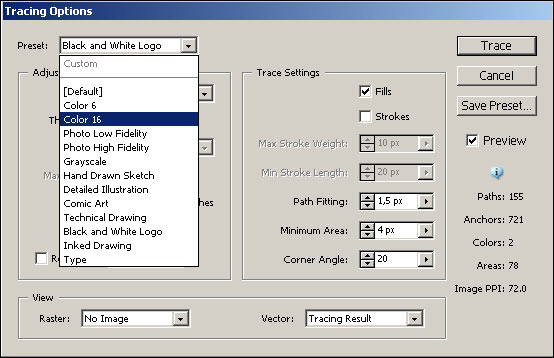
Рис. 1. Перечень встроенных шаблонов
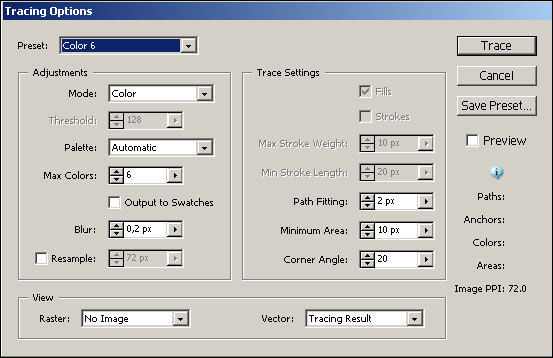
Рис. 2. Автоматическая настройка параметров шаблона Color 6
Из списка шаблонов чаще всего используются следующие:
• Color 6 предназначен для трассировки цветных эмблем и простых иллюстраций;
• Color 16 ориентирован преимущественно на векторизацию сложных цветных эмблем и более сложных иллюстраций, хотя может использоваться и для постеризации фотографий;
• Photo Low Fidelity применяется при трассировке таких фотографий, где воспроизведение деталей нежелательно;
• Photo High Fidelity предназначен для векторизации фотографий с высокой степенью детализации;
• Grayscale отвечает за трассировку изображений, в результате которой должен быть получен векторный рисунок в различных оттенках серого цвета;
• Hand Drawn Sketch применяется при векторизации нарисованных от руки эскизов и набросков изображений и т.д.
Программа усматривает два типа векторной трассировки это Fill, используемый по умолчанию и обеспечивающий формирование замкнутых векторных контуров, и Stroke, при котором допустимо получение открытых векторных контуров.
В перечне параметров особое внимание следует обратить на параметры Mode (Режим), Threshold (Порог) и Minimum area (Минимальная область). Первый из них позволяет установить нужный режим трассировки (цветной, в градациях серого и черно-белый); второй доступен только при работе с черно-белыми изображениями и отвечает за степень их детализации; третий определяет минимально возможный размер области, который должен учитываться при преобразовании (любая область пикселов, по размеру меньшая, чем указанная, будет восприниматься как шум и выбрасываться при векторизации). Иногда может потребоваться изменение устанавливаемого по умолчанию значения параметра Path Fitting (Путь сглаживания), позволяющего отрегулировать степень сглаживания формируемых векторных контуров, и параметра Corners radius (Угловой радиус), определяющего угловой радиус, который будет использоваться при замене острых углов растровых объектов на кривые. В ряде случаев нужно использовать параметр Blur (Размытие), обеспечивающий размытие по Гауссу, что полезно, в частности, при векторизации недостаточно качественных фотографий для смягчения наиболее грубых переходов.
Трассировка черно-белого рисунка с четкими контурами
Попробуем провести трассировку для изображения, представленного на рис. 3. Обратите внимание, что этот рисунок отличается очень простыми контурами, что позволит получить прекрасные результаты, в считаные секунды. Выделите изображение и примените команду Object=>Live Trace=>Make and Expand (Объект=>Быстрая трассировка=>Выполнить и разобрать). Результат представлен на рис. 4 полученное векторное изображение весьма неплохо передает исходный растровый вариант, однако некоторые контуры получились с разрывами, а часть контуров вообще отсутствует. Поэтому имеет смысл увеличить степень детализации для этого откажитесь от предыдущего варианта трассировки и откройте окно Tracing Options (Опции трассировки), применив команду Object=>Live Trace=>Tracing Options (Объект=>Быстрая трассировка=>Опции трассировки). Включите флажок Preview (Предварительный просмотр), а затем, наблюдая за изображением, увеличивайте значение параметра Threshold (Порог) до приемлемой для поставленной задачи величины. Возможный вариант настройки значения Threshold и сооветствующее ему векторное изображение показаны на рис. 5 и 6. После этого разбейте трассированное изображение на отдельные векторные контуры командой Object=>Live Trace=>Expand (Объект=>Быстрая трассировка=>Разобрать).
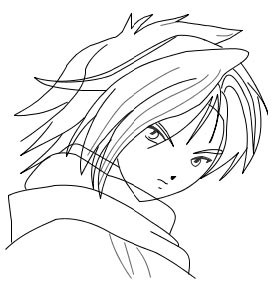
Рис. 3. Исходное растровое изображение
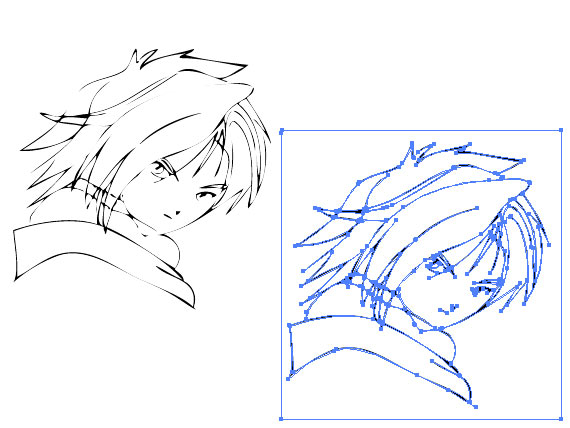
Рис. 4. Первый вариант трассированного изображения
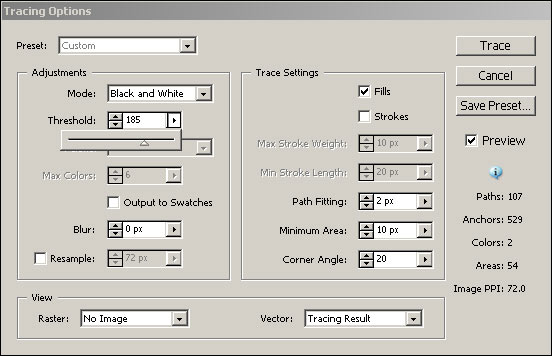
Рис. 5. Настройка параметра Threshold
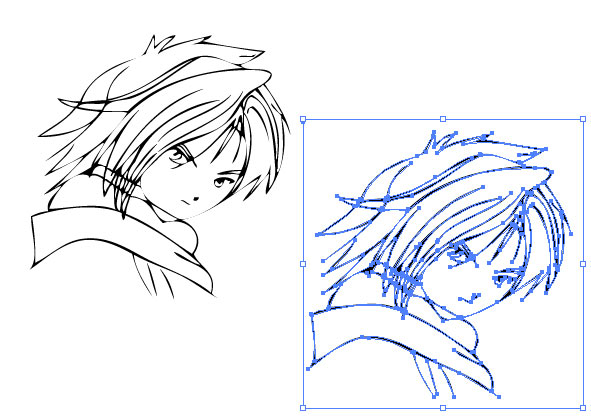
Рис. 6. Второй вариант трассированного изображения
Трассировка цветного изображения со сложными контурами
Как уже было сказано, вариант автоматической трассировки подходит лишь для черно-белых рисунков с очень четкими контурами. Во всех остальных случаях, в частности при работе с цветными изображениями, приходится прибегать к быстрой трассировке с указанием шаблона, а в ряде случаев нужно дополнительно настраивать некоторые параметры. Рассмотрим такой вариант трассировки на примере рис. 7, который, казалось бы, отличается однотонными заливками и идеально четкими контурами и потому представляет собой хороший исходный материал для векторизации.

Рис. 7. Исходное растровое изображение
Выделите изображение и воспользуйтесь командой Object=>Live Trace=>Tracing Options (Объект=>Быстрая трассировка=>Опции трассировки). Затем, исходя из того, что трассируется сложная цветная иллюстрация, установите шаблон Color 16 и включите флажок Preview (рис. 8). Результат показан на рис. 9, где видно, что при трассировке не все основные цвета были учтены, но это нетрудно поправить, увеличив значение параметра Max Colors (Максимальное число цветов). Только имейте в виду, что не следует особенно увлекаться увеличением данного параметра, так как это влечет за собой значительный рост числа контуров, а вам необходимо лишь добиться требуемого качества векторизации. Кроме того, лучше увеличить значение параметра Minimum area (Минимальная область) и избавиться тем самым от излишнего шума (рис. 10). Результат трассировки показан на рис. 11. В заключение разбейте трассированное изображение на отдельные векторные контуры командой Object=>Live Trace=>Expand (Объект=>Быстрая трассировка=>Разобрать).
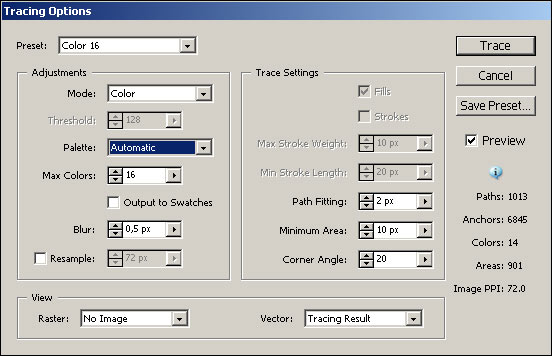
Рис. 8. Первоначальная настройка параметров трассировки
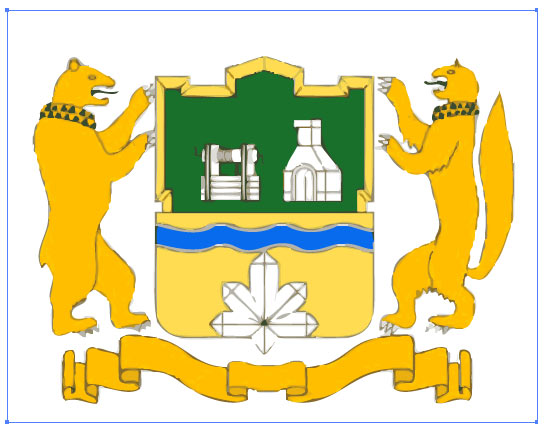
Рис. 9. Первый вариант трассированного изображения
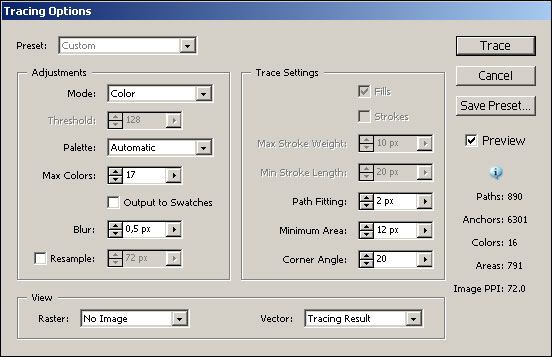
Рис. 10. Окончательный вариант настройки параметров трассировки
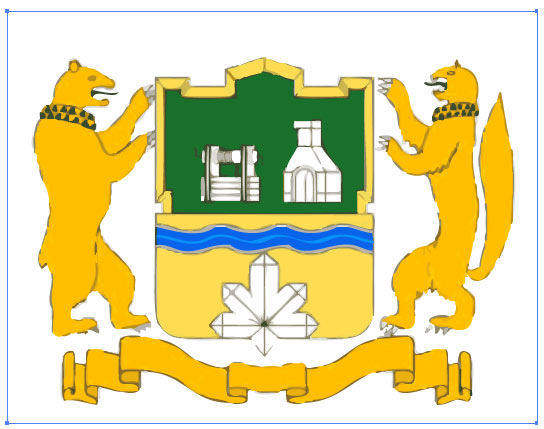
Рис. 11. Трассированное изображение
Однако полученный в итоге вариант векторного изображения наилучшим для дальнейшей работы не назовешь. Дело в том, что основная задача трассировки получить контуры, соответствующие объектам, но в нашем случае этого не произошло: обратите внимание на количество контуров, сформированных для расположенной внизу изображения стилизованной ленты (рис. 12). Причиной этого стало то, что однотонные заливки в действительности оказались неоднотонными. В связи с этим трассировка такого рода изображений предполагает тщательную предварительную подготовку растрового изображения: замену заливок отдельных объектов на по-настоящему одноцветные, а при необходимости и корректировку границ контуров в целях избавления от шума, пыли и иных дефектов. Даже только с помощью корректировки заливок (рис. 13) можно значительно улучшить результат трассировки при тех же параметрах (рис. 14).

Рис. 12. Трассированное изображение с выделенными в нижней части контурами

Рис. 13. Растровое изображение после корректировки заливок
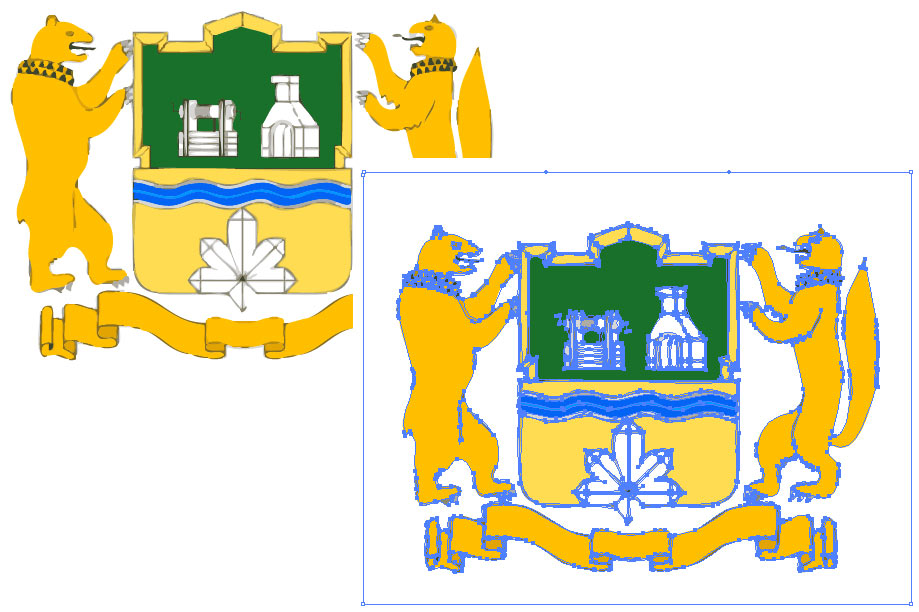
Рис. 14. Окончательный вид трассированного изображения
Трассировка изображений с высокой детализацией
Как правило, попытка трассировки фотографий с высокой детализацией позволяет получить на их основе имитацию рисунков, выполненных в той или иной живописной технике. Основой такой трассировки является выбор команды Object=>Live Trace=>Tracing Options (Объект=>Быстрая трассировка=>Опции трассировки) с установкой шаблона Photo High Fidelity, а дальнейшие действия будут зависеть от исходного изображения и от ваших планов.
Можно попытаться превратить преобразить фотографию в рисунок, выполненный масляной краской (рис. 15, 16 и 17), акварелью (рис. 18, 19 и 20), гуашью, карандашом и т.д. Правда, удачный результат таких преобразований гарантирован далеко не всегда, поскольку он зависит не только от качества снимка, но и от того, что именно и каким образом там изображено: приемлемыми вариантами могут стать однородный пейзаж, натюрморт или портрет на нейтральном фоне.
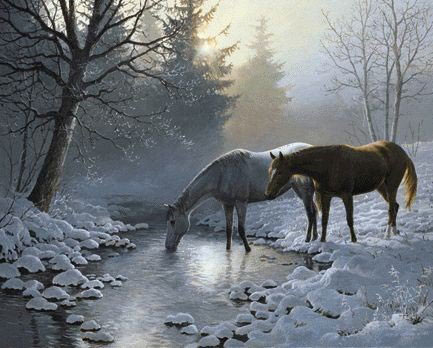
Рис. 15. Исходное растровое изображение
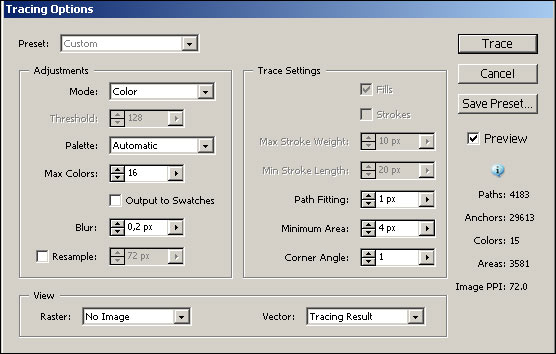
Рис. 16. Настройка параметров трассировки
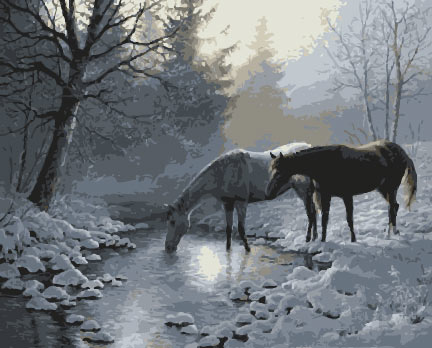
Рис. 17. Имитация рисунка масляными красками
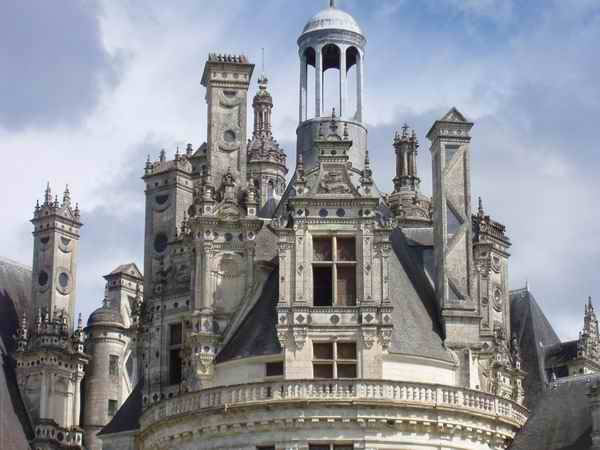
Рис. 18. Исходное растровое изображение
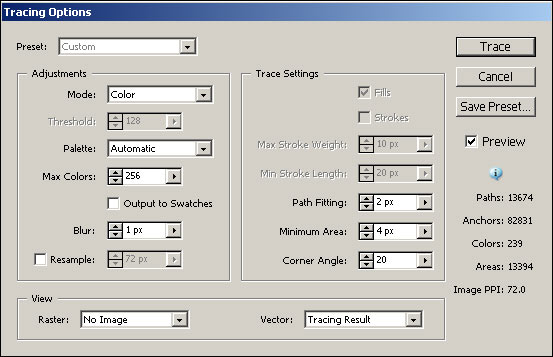
Рис. 19. Настройка параметров трассировки
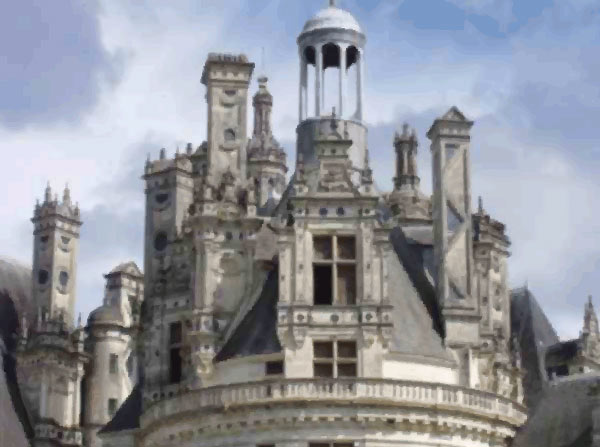
Рис. 20. Имитация рисунка акварелью
Постеризация
Наряду с решением основной задачи трассировки (превращения растрового изображения в серию векторных контуров путем векторизации) можно получить и ряд интересных эффектов, в частности превратить фотографию или обычный рисунок в образец плакатной живописи. Для данного вида трассировки используется команда Object=>Live Trace=>Tracing Options (Объект=>Быстрая трассировка=>Опции трассировки) в режиме Black and White, а результат достигается путем тщательного подбора значения параметра Threshold (Порог).
В качестве исходного изображения возьмем рис. 21 и трассируем его в режиме черно-белого изображения (рис. 22). Возможно, что в итоге будет получено примерно такое же изображение, что и на рис. 23.
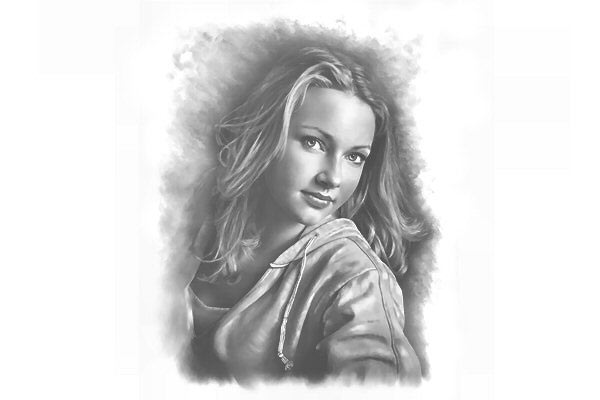
Рис. 21. Исходное растровое изображение
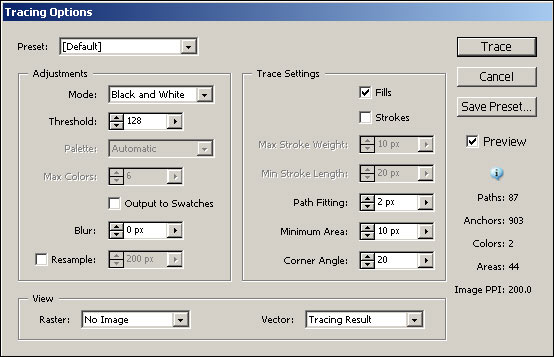
Рис. 22. Настройка параметров трассировки
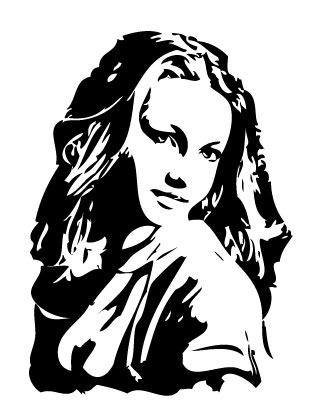
Рис. 23. Плакатное изображение
Быстрая заливка Live Paint
Интеллектуальная быстрая заливка Live Paint позволяет заливать области примерно таким же образом, как это реализовано в любом растровом пакете, то есть выбрать инструмент Live Paint Bucket (Ведерко быстрой заливки) в виде привычного ведерка с краской, определить цвет заливки и щелкнуть мышью внутри области. Это позволяет заливать области гораздо быстрее, нежели в случае, когда сначала приходится выделять их, а затем указывать цвет в поле Fill, поскольку здесь отсутствуют процессы выделения областей и смены инструментов. При этом для получения задуманного эффекта можно использовать не только обычные заливки, но и градиенты, узоры и даже произвольные обводки. Но кроме этого у заливки Live Paint имеется и масса других уникальных достоинств.
Несмотря на то что принцип подобной заливки заимствован из растровых приложений, это никак не сказывается на заливаемых таким способом векторных объектах, которые остаются векторными и могут впоследствии редактироваться обычным образом. Например, применив быструю заливку к обычной окружности, ее затем можно трансформировать произвольным образом, и при этом область заливки по-прежнему будет соответствовать векторной форме.
В сравнении с традиционной заливкой в классическом понимании наличие разрывов в заливаемой области совершенно недопустимо, поскольку приводит к тому, что краска заливает соседние области. В случае Live Paint это условие перестает быть обязательным программа автоматически определит и устранит препятствующие нормальной заливке разрывы в замкнутых областях.
Кроме того, интеллектуальная заливка Live Paint незаменима при формировании сложных контуров, определяемых взаимным положением составляющих их объектов. Прежде при работе с такими контурами дизайнерам приходилось выполнять немало рутинной работы, превращая простые контуры в составные посредством операции Object=>Compound Paths=>Make (Объект=>Составной контур=>Выполнить), что не продолжалось долго и предусматривало ряд ограничений: необходимость использования всего одной заливки, появление прозрачных областей в местах пересечения объектов и пр. Быстрая заливка Live Paint лишена подобных ограничений и позволяет избежать рутинной работы. В ряде случаев при работе со сложными контурами для реализации каких-то особых эффектов в местах пересечения их можно разбивать на отдельные векторные объекты, для чего предназначена команда Object=>Live Paint=>Expand (Объект=>Быстрая заливка=>Разобрать).
В обычном состоянии векторные объекты раскрасить при помощи интеллектуальной заливки не удастся вначале необходимо объединить их в особую группу Live Paint Group (Группа с быстрой заливкой), выделив все элементы изображения инструментом Selection и применив команду Object=>Live Paint=>Make (Объект=>Быстрая заливка=>Выполнить). О том, что изображение переведено в режим Live Paint, будет свидетельствовать изменение маркеров выделенной области, а сама программа при этом перейдет в специальный режим, обеспечивающий изоляцию объектов с быстрой заливкой от всех остальных присутствующих в макете. После этого следует активизировать инструмент Live Paint Bucket (Ведерко быстрой заливки), выбрать нужный цвет, градиент или узор и приступить к заливке отдельных контуров изображения, последовательно щелкая на них мышью.
Если эксперимент с быстрой заливкой оказался неудачным, то можно за один шаг вернуться к исходному векторному контуру, воспользовавшись командой Object=>Live Paint=>Release (Объект=>Быстрая заливка=>Отменить).
Быстрая раскраска обычного векторного изображения
Вначале остановимся на самом простом варианте раскрашивания замкнутых контуров. Хотя это можно сделать и обычным способом (правда, с большими затратами времени), но лучше воспользоваться быстрой заливкой Live Paint. В качестве основы возьмем векторный рис. 24, содержащий набор произвольных векторных контуров. Выделите все изображение инструментом Selection и переведите его в режим быстрой заливки, применив команду Object=>Live Paint=>Make (Объект=>Быстрая заливка=>Выполнить). Активизируйте инструмент Live Paint Bucket (Ведерко быстрой заливки), выберите нужный цвет или градиент и приступайте к заливке отдельных контуров изображения. Следует отметить, что при наведении маркера мыши на конкретный контур происходит автоматическое выделение его границы (рис. 25), а сама заливка идентична заливке в растровых пакетах и осуществляется щелчком мыши внутри контура (рис. 26). Сохраните созданное изображение (рис. 27), так как оно потребуется нам в дальнейшей работе.
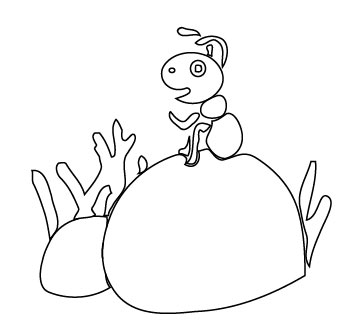
Рис. 24. Исходное векторное изображение
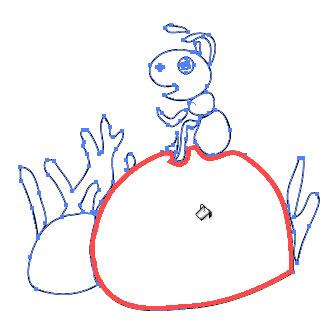
Рис. 25. Выделение заливаемого контура
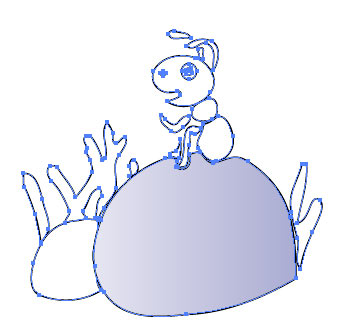
Рис. 26. Результат заливки контура

Рис. 27. Возможный вариант раскраски исходного векторного контура
Как было отмечено выше, интеллектуальная заливка позволяет не только заливать области, но и оформлять их границы. Для примера измените в режиме Live Paint вид границы у камней и водорослей, например в соответствии с рис. 28 и 29. Для интеллектуальной заливки границы выделите все изображение инструментом Selection, активизируйте инструмент Live Paint Bucket, настройте параметры оформления границы, выбрав ее цвет в окне Stroke и задав стиль границы в палитре Stroke, а затем последовательно прощелкайте нужные границы при нажатой клавише Shift. Обратите внимание, что маркер мыши при заливке границы будет напоминать уже не ведерко с краской, а кисточку.
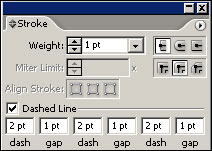
Рис. 28. Параметры настройки палитры Stroke
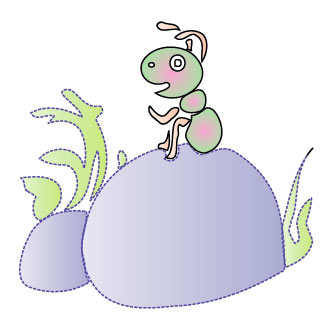
Рис. 29. Изображение после интеллектуальной заливки границ камней и водорослей
Варианты создания контуров и нюансы их расположения относительно друг друга в случае быстрой раскраски значения не имеют. Возьмем в качестве примера группы контуров серию вложенных окружностей, образующих несколько колец (рис. 30). Такие окружности можно очень быстро получить, предварительно создав соответствующий макрос. Предположим, что каждая четверть отдельного кольца должна иметь особый вариант заливки. Чтобы это стало возможным, поверх колец сформируйте две вспомогательные перпендикулярно расположенные линии (рис. 31), выделите все элементы изображения инструментом Selection и примените команду Object=>Live Paint=>Make (Объект=>Быстрая заливка=>Выполнить). Затем можно залить инструментом Live Paint Bucket каждую из четырех областей любого кольца особым вариантом заливки (рис. 32). После этого достаточно скрыть вспомогательные линии, удалив их границу, и нужный результат будет получен (рис. 33). Сохраните изображение, поскольку позже мы к нему вернемся.
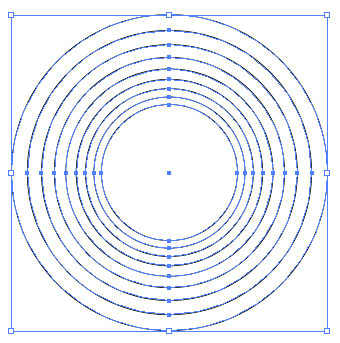
Рис. 30. Серия колец
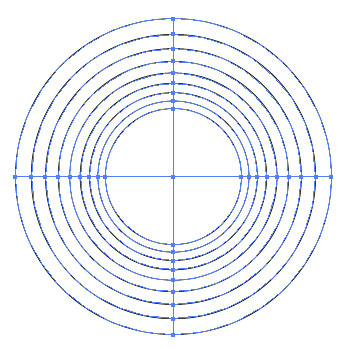
Рис. 31. Разбиение колец на отдельные части
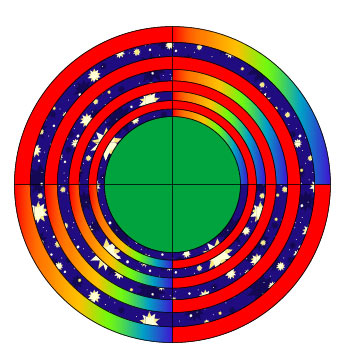
Рис. 32. Результат заливки колец
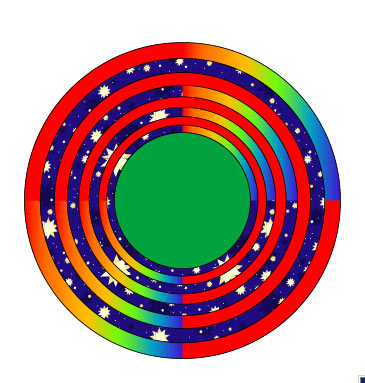
Рис. 33. Окончательный вид разноцветных колец
Почти любое созданное в программе Adobe Illustrator изображение можно сразу перевести в режим быстрой заливки исключение составляет текст, который изначально не является векторным контуром, поэтому при наличии на изображении текста его сначала нужно конвертировать в кривые. Рассмотрим данную ситуацию на примере рис. 34. Выделите оба текстовых объекта при нажатой клавише Shift, примените команду Type=>Create Outlines (Тип=>Создать контур) и только после этого выделите все объекты сразу инструментом Selection и переведите их в режим быстрой заливки (команда Object=>Live Paint=>Make Объект=>Быстрая заливка=>Выполнить). Активизируйте инструмент Live Paint Bucket (Ведерко быстрой заливки) и раскрасьте изображение возможно, полученный результат будет напоминать рис. 35.
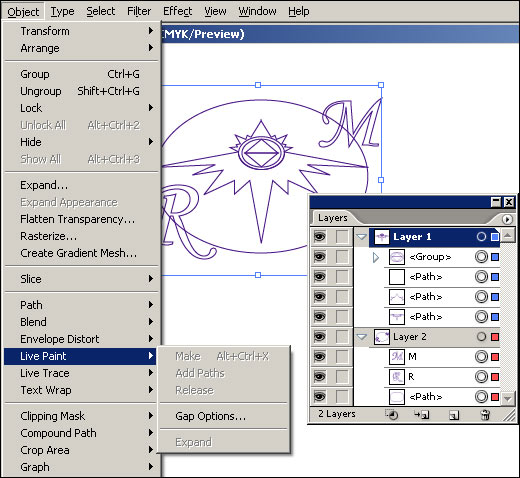
Рис. 35. Результат быстрой заливки изображения, содержащего текст, преобразованный в контуры
Кроме замкнутых контуров, быстрая заливка позволяет раскрашивать и области, имеющие разрывы, что в принципе невозможно при классическом варианте заливки в растровых пакетах, однако инструмент Live Paint автоматически определяет и устраняет разрывы в таких не совсем замкнутых областях. Для примера попробуйте раскрасить обычным образом изображение (рис. 36), на котором невооруженным взглядом видно, что часть контуров разомкнута. Для этого последовательно выделяйте нужный контур и устанавливайте для него вариант заливки в окне Fill. Очевидно, что выбор контура с разрывом ведет к растеканию краски, как показано на рис. 37. Иное дело быстрая заливка, где от подобных проблем пользователи застрахованы. Вернитесь к исходному векторному изображению, преобразуйте его в вид Live Paint Group (Object=>Live Paint=>Make Объект=>Быстрая заливка=>Выполнить), а затем, активизировав инструмент Live Paint, залейте контуры нужными цветами или градиентами, например так, как на рис. 38.
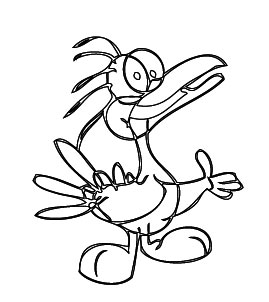
Рис. 36. Исходное векторное изображение с наличием контуров с разрывами
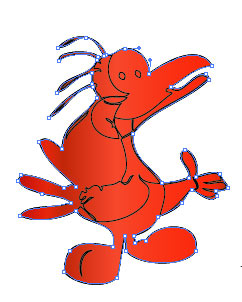
Рис. 37. Неудачная попытка раскраски изображения с разомкнутыми контурами
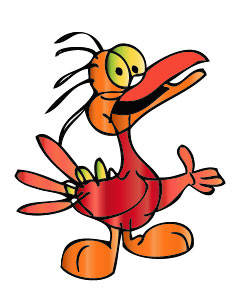
Рис. 38. Результат быстрой заливки изображения с разомкнутыми контурами
Быстрая заливка составного векторного изображения
Возьмем за основу векторное изображение (рис. 39), представляющее собой две отдельные буквы и прямоугольник, деформированный инструментом Twirl (Завиток). Залить все это не составит труда и обычным образом, задавая цвет в окне Fill (Заливка), например в соответствии с рис. 40. А теперь представьте, что вам нужно заливать фрагменты букв, попадающие внутрь криволинейного контура, одним цветом, а оказывающиеся вне его другим. Если не применять метод быстрой заливки, то каждую букву придется превращать в составной контур из двух и более объектов с помощью команды Object=>Compound Paths=>Make (Объект=>Составной контур=>Выполнить), а это весьма утомительно и предусматривает ряд ограничений. Поэтому применим гораздо более удобный вариант быстрой заливки преобразуйте изображение в вид Live Paint Group и залейте нужным цветом с помощью инструмента Live Paint все фрагменты букв, попавшие внутрь контура. Результат представлен на рис. 41.
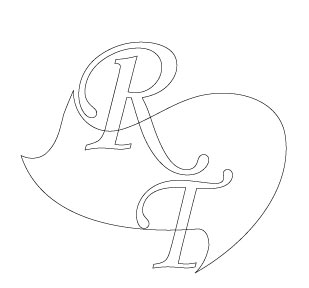
Рис. 39. Исходное векторное изображение

Рис. 40. Вариант обычной заливки контуров

Рис. 41. Результат быстрой заливки составных векторных контуров
Быстрая раскраска трассированного растрового изображения
Все вышеназванное относится и к трассированным изображениям. Для эксперимента возьмите подходящее растровое изображение с достаточно четкими контурами (рис. 42). Выделите изображение инструментом Selection и превратите его в векторное с одновременным переводом в режим Live Paint, воспользовавшись командой Object=>Live Trace=>Make and Convert To Live Paint (Объект=>Быстрая трассировка=>Выполнить и конвертировать в режим быстрой заливки). Об успешности операции будет свидетельствовать появление контуров и наличие характерных маркеров выделения (рис. 43). После этого любые области, равно как и их границы, могут быть оформлены каким угодно образом например, так, как это показано на рис. 44.

Рис. 42. Исходное растровое изображение
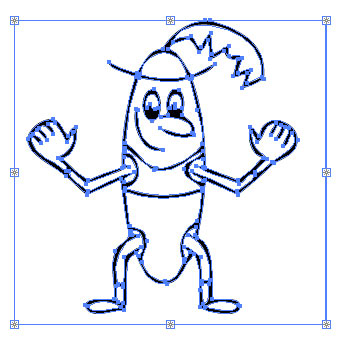
Рис. 43. Вид изображения после трассировки и конвертирования в режим Live Paint
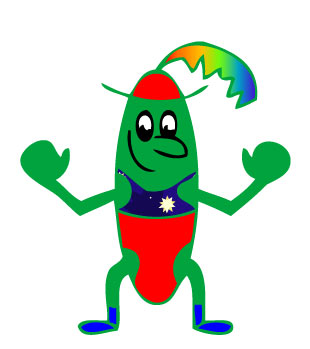
Рис. 44. Результат быстрой заливки изображения
Редактирование изображений, конвертированных в режим Live Paint
Мы уже говорили о том, что любое изображение, преобразованное в вид Live Paint Group (Группа с быстрой заливкой), остается полностью редактируемым на уровне векторных контуров форма заливок будет меняться в соответствии с вариантом редактирования. Можно, в частности, изменить форму контуров за счет перемещения отдельных опорных вершин, при этом программа самостоятельно проконтролирует, чтобы области заливки соответствовали измененным векторным контурам. Для примера попробуйте изменить форму водорослей в сохраненном изображении (см. рис. 27), например, в соответствии с рис. 45.
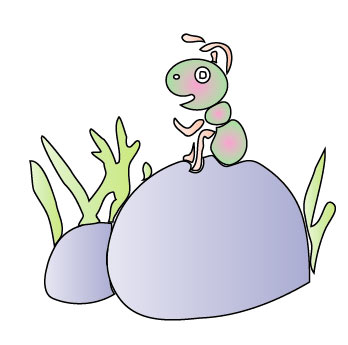
Рис. 45. Векторное изображение после корректировки некоторых контуров
Указанным изменением возможности редактирования контуров не ограничиваются их можно перемещать, поворачивать, трансформировать и искажать самым невероятным образом, применяя как простые эффекты трансформации (Effects=>Distort&Transform и соответствующие команды всплывающей панели Transform), так и эффекты деформации из серии Warp (Effects=>Warp) и интерактивные инструменты «текучести» Liquify Tools из панели инструментов. Попробуйте выделить инструментом Direct Selection группы водорослей и применить к ним инструмент Twirl Tool (Завиток) из группы Liquify Tools, чтобы придать водорослям более эффектный вид (рис. 46). Затем подкорректируйте их положение и разверните наиболее удачным образом (рис. 47).
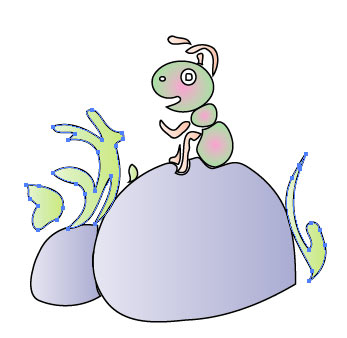
Рис. 46. Результат воздействия на водоросли инструмента Twirl Tool
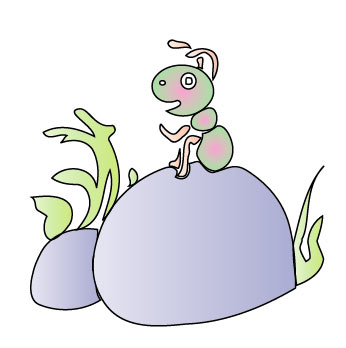
Рис. 47. Окончательный вид векторного изображения
Более того, к созданным контурам можно добавлять дополнительные опорные вершины, изменять их кривизну и дополнять их другими контурами. В качестве эксперимента вернитесь к сохраненному ранее изображению с кольцами (рис. 33) и верните черный цвет границы вспомогательным линиям. Выделите первую вспомогательную линию, создайте на ее середине дополнительную опорную точку (инструмент Add Anchor Point), а потом измените тип опорной точки инструментом Convert Anchor Point и отрегулируйте кривизну полученной кривой. Аналогичную операцию проведите в отношении второй вспомогательной линии. Эти действия приведут к изменению распределения заливки, что является следствием изменения границ контуров (рис. 48). Для большего эффекта удалите границу вспомогательных линий, выбрав вариант None в поле Stroke (рис. 49).
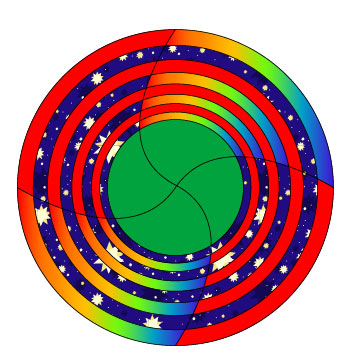
Рис. 48. Изменение особенностей заливки колец после корректировки вспомогательных линий

Рис. 49. Окончательный вид раскрашенных колец
Нельзя не сказать и еще об одной интересной особенности интеллектуальной заливки, особенно востребованной при наличии большого числа однотипно закрашенных контуров, поскольку данная особенность поможет сэкономить немало времени. Для изменения заливки у серии одинаково закрашенных контуров при выделенном изображении и активном инструменте Live Paint следует только выбрать другой вариант заливки в окне Fill и трижды щелкнуть мышью на любом из этой серии контуров. Попробуйте, например, таким способом быстро изменить красный цвет на рисунке с кольцами на синий (рис. 50) это займет у вас, несмотря на большое число объектов, не более 2-3 секунд.

Рис. 50. Вид колец после быстрой перемены цветов
- ПК и комплектующие
- Настольные ПК и моноблоки
- Портативные ПК
- Серверы
- Материнские платы
- Корпуса
- Блоки питания
- Оперативная память
- Процессоры
- Графические адаптеры
- Жесткие диски и SSD
- Оптические приводы и носители
- Звуковые карты
- ТВ-тюнеры
- Контроллеры
- Системы охлаждения ПК
- Моддинг
- Аксессуары для ноутбуков
- Принтеры, сканеры, МФУ
- Мониторы и проекторы
- Устройства ввода
- Внешние накопители
- Акустические системы, гарнитуры, наушники
- ИБП
- Веб-камеры
- KVM-оборудование
- Сетевые медиаплееры
- HTPC и мини-компьютеры
- ТВ и системы домашнего кинотеатра
- Технология DLNA
- Средства управления домашней техникой
- Планшеты
- Смартфоны
- Портативные накопители
- Электронные ридеры
- Портативные медиаплееры
- GPS-навигаторы и трекеры
- Носимые гаджеты
- Автомобильные информационно-развлекательные системы
- Зарядные устройства
- Аксессуары для мобильных устройств
- Цифровые фотоаппараты и оптика
- Видеокамеры
- Фотоаксессуары
- Обработка фотографий
- Монтаж видео
- Операционные системы
- Средства разработки
- Офисные программы
- Средства тестирования, мониторинга и диагностики
- Полезные утилиты
- Графические редакторы
- Средства 3D-моделирования
- Веб-браузеры
- Поисковые системы
- Социальные сети
- «Облачные» сервисы
- Сервисы для обмена сообщениями и конференц-связи
- Разработка веб-сайтов
- Мобильный интернет
- Полезные инструменты
- Средства защиты от вредоносного ПО
- Средства управления доступом
- Защита данных
- Проводные сети
- Беспроводные сети
- Сетевая инфраструктура
- Сотовая связь
- IP-телефония
- NAS-накопители
- Средства управления сетями
- Средства удаленного доступа
- Системная интеграция
- Проекты в области образования
- Электронный документооборот
- «Облачные» сервисы для бизнеса
- Технологии виртуализации
1999 1 2 3 4 5 6 7 8 9 10 11 12 2000 1 2 3 4 5 6 7 8 9 10 11 12 2001 1 2 3 4 5 6 7 8 9 10 11 12 2002 1 2 3 4 5 6 7 8 9 10 11 12 2003 1 2 3 4 5 6 7 8 9 10 11 12 2004 1 2 3 4 5 6 7 8 9 10 11 12 2005 1 2 3 4 5 6 7 8 9 10 11 12 2006 1 2 3 4 5 6 7 8 9 10 11 12 2007 1 2 3 4 5 6 7 8 9 10 11 12 2008 1 2 3 4 5 6 7 8 9 10 11 12 2009 1 2 3 4 5 6 7 8 9 10 11 12 2010 1 2 3 4 5 6 7 8 9 10 11 12 2011 1 2 3 4 5 6 7 8 9 10 11 12 2012 1 2 3 4 5 6 7 8 9 10 11 12 2013 1 2 3 4 5 6 7 8 9 10 11 12 Популярные статьи
В настоящем обзоре мы рассмотрим модель моноблока от компании HP, которая является признанным лидером в производстве компьютеров как для домашнего использования, так и для офисов. Моноблок HP 205 G4 22 — модель нового семейства, которая построена на базе процессоров AMD последнего поколения и отличается неплохой производительностью вкупе с привлекательной ценой
Швейцарская компания Logitech G представила беспроводную игровую мышь Logitech G PRO X Superlight. Новинка предназначена для профессиональных киберспортсменов, а слово Superlight в ее названии указывает на малый вес этой модели, который не превышает 63 г. Это почти на четверть меньше по сравнению с анонсированным пару лет тому назад манипулятором Logitech G PRO Wireless
Как показало недавнее исследование Кембриджского университета — количество людей, которые пользуются сегодня криптовалютами, приближается к размеру населения небольшой страны и это только начало, мир меняется. Поэтому компания ASRock разработала и выпустила в продажу весьма необычную материнскую плату — H110 PRO BTC+, которую мы и рассмотрим в этом обзоре
Компания Rapoo анонсировала в Китае беспроводную клавиатуру Ralemo Pre 5 Fabric Edition. Новинка выполнена в формате TKL (без секции цифровых клавиш) и привлекает внимание оригинальным дизайном. Одна из отличительных особенностей этой модели — верхняя панель, обтянутая тканью с меланжевым рисунком
Линейку компьютерных мониторов MSI пополнила модель Optix MAG301 CR2, адресованная любителям игр. Она оборудована ЖК-панелью типа VA со сверхширокоформатным (21:9) экраном изогнутой формы (радиус закругления — 1,5 м). Его размер — 29,5 дюйма по диагонали, разрешение — 2560×1080 пикселов
Каталог продукции компании SilverStone пополнил комплект MS12. Он позволяет создать портативный накопитель на базе стандартного SSD типоразмера M.2 2280 с интерфейсом PCI Express
Компания ADATA Technology анонсировала твердотельные накопители серии XPG Spectrix S20G. Они предназначены для оснащения игровых ПК и, как утверждают их создатели, сочетают высокую производительность и эффектный внешний вид
Линейку видеоадаптеров ASUS на базе графических процессоров NVIDIA пополнила модель GeForce RTX 3070 Turbo (заводской индекс TURBO-RTX3070-8G), предназначенная для оснащения игровых ПК. Одной из особенностей новинки является конструкция системы охлаждения
КомпьютерПресс использует