
Конвертировать EXCEL в PDF
Преобразование ваших таблиц с колонками в PDF файл, с учетом ширины PDF. Книжная или альбомная ориентация. Ваш выбор.
или перетащите файлы EXCEL сюда
Excel в PDF
Нажмите на кнопку ПРЕОБРАЗОВАТЬ
Получение файлов от Drive
Получение файлов от Dropbox
Загрузка 0 файла из 0
Оставшееся время — секунд — Скорость загрузки — МБ/С
Преобразование EXCEL в PDF.
© iLovePDF 2023 ® — Ваш PDF Редактор
Создать таблицу в PDF-файлах с помощью C# .NET
Таблицы используются для представления данных в виде строк и столбцов. Таблица позволяет читателям быстро просматривать данные, не читая много текста. При программном создании файлов PDF вы часто можете столкнуться с необходимостью создания таблиц. В соответствии с этим в этой статье рассказывается, как создать таблицу в PDF-файлах на C# .NET.
- С# .NET API для создания таблицы в PDF
- Создать таблицу в файле PDF
- Установка границ и полей в таблицах PDF
- Применение корректировки столбцов к таблицам PDF
C# .NET API для создания таблицы в формате PDF — скачать бесплатно#
Мы будем использовать Aspose.PDF for .NET для создания таблиц в файлах PDF. API предназначен для создания PDF-файлов и управления ими в приложениях .NET. Это позволяет легко создавать PDF-файлы с простыми и сложными макетами. Вы можете либо скачать бинарные файлы API, либо установить его с помощью NuGet.
PM> Install-Package Aspose.PDF Создать таблицу в PDF на С##
Вы можете создавать таблицы как в новом, так и в существующем файле PDF, используя Aspose.PDF для .NET. Ниже приведены шаги для создания таблицы в файле PDF на C#.
- Загрузите файл PDF (или создайте новый), используя класс Document.
- Инициализируйте таблицу и установите ее столбцы и строки, используя класс Table.
- Установите настройки таблицы (т.е. границы).
- Заполните таблицу, создав строки с помощью метода Table.Rows.Add().
- Добавьте таблицу на страницу методом Document.Pages[index].Paragraphs.Add(Table).
- Сохраните файл PDF, используя метод Document.Save(string).
В следующем примере кода показано, как создать таблицу в файле PDF с помощью C#.
// Создать PDF-документ (чтобы загрузить существующий файл, инициализируйте объект документа с помощью пути к файлу) Document document = new Document(); // Добавить страницу Aspose.Pdf.Page page = document.Pages.Add(); // Инициализирует новый экземпляр таблицы Aspose.Pdf.Table table = new Aspose.Pdf.Table(); // Установите цвет границы таблицы как LightGray table.Border = new Aspose.Pdf.BorderInfo(Aspose.Pdf.BorderSide.All, .5f, Aspose.Pdf.Color.FromRgb(System.Drawing.Color.LightGray)); // Установите границу для ячеек таблицы table.DefaultCellBorder = new Aspose.Pdf.BorderInfo(Aspose.Pdf.BorderSide.All, .5f, Aspose.Pdf.Color.FromRgb(System.Drawing.Color.LightGray)); // Создайте цикл, чтобы добавить 10 строк for (int row_count = 1; row_count < 10; row_count++) < // Добавить строку в таблицу Aspose.Pdf.Row row = table.Rows.Add(); // Добавить ячейки таблицы row.Cells.Add("Column (" + row_count + ", 1)"); row.Cells.Add("Column (" + row_count + ", 2)"); row.Cells.Add("Column (" + row_count + ", 3)"); >// Добавить таблицу на страницу page.Paragraphs.Add(table); // Сохраните PDF-документ document.Save("Generated-PDF.pdf"); Ниже приведен вывод приведенного выше примера кода.
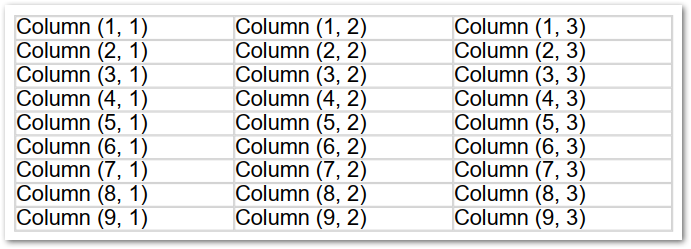
С# Создание таблицы PDF с настраиваемыми границами и полями#
Вы также можете настроить границы и поля таблиц в PDF в соответствии с вашими требованиями. Например, вы можете установить ширину границы, стиль границы, а также верхнее, нижнее, левое и правое поля. Ниже приведены шаги по установке границ и полей для таблиц в файлах PDF на C#.
- Загрузите файл PDF (или создайте новый), используя класс Document.
- Инициализируйте таблицу и установите ее столбцы и строки, используя класс Table.
- Создайте экземпляр класса BorderInfo, чтобы применить стиль границы.
- Создайте экземпляр класса MarginInfo, чтобы установить поля для таблицы.
- Заполните таблицу, создав строки с помощью метода Table.Rows.Add().
- Добавьте таблицу на страницу методом Document.Pages[index].Paragraphs.Add(Table).
- Сохраните файл PDF, используя метод Document.Save(string).
В следующем примере кода показано, как установить границы и поля для таблиц в PDF с помощью C#.
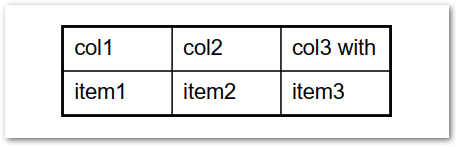
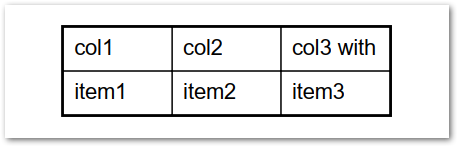
// Создать PDF-документ (чтобы загрузить существующий файл, инициализируйте объект документа с помощью пути к файлу) Document document = new Document(); // Добавить страницу Aspose.Pdf.Page page = document.Pages.Add(); // Инициализирует новый экземпляр таблицы Aspose.Pdf.Table table = new Aspose.Pdf.Table(); // Задайте ширину столбцов таблицы table.ColumnWidths = "50 50 50"; // Установите границу ячейки по умолчанию, используя объект BorderInfo table.DefaultCellBorder = new Aspose.Pdf.BorderInfo(Aspose.Pdf.BorderSide.All, 0.1F); // Установите границу таблицы, используя другой настраиваемый объект BorderInfo table.Border = new Aspose.Pdf.BorderInfo(Aspose.Pdf.BorderSide.All, 1F); // Создайте объект MarginInfo и установите его левое, нижнее, правое и верхнее поля. Aspose.Pdf.MarginInfo margin = new Aspose.Pdf.MarginInfo(); margin.Top = 5f; margin.Left = 5f; margin.Right = 5f; margin.Bottom = 5f; // Установите заполнение ячейки по умолчанию для объекта MarginInfo table.DefaultCellPadding = margin; // Создайте строки в таблице, а затем ячейки в строках Aspose.Pdf.Row row1 = table.Rows.Add(); row1.Cells.Add("col1"); row1.Cells.Add("col2"); row1.Cells.Add(); TextFragment mytext = new TextFragment("col3 with large text string"); // Row1.Cells.Add("col3 с большой текстовой строкой, которую нужно поместить в ячейку"); row1.Cells[2].Paragraphs.Add(mytext); row1.Cells[2].IsWordWrapped = false; // Row1.Cells[2].Paragraphs[0].FixedWidth= 80; Aspose.Pdf.Row row2 = table.Rows.Add(); row2.Cells.Add("item1"); row2.Cells.Add("item2"); row2.Cells.Add("item3"); // Добавить таблицу на страницу page.Paragraphs.Add(table); // Сохраните PDF-документ document.Save("Generated-PDF.pdf"); На следующем снимке экрана показан вывод приведенного выше примера кода.
C# применить корректировку столбцов к таблицам PDF#
Aspose.PDF для .NET также позволяет настраивать настройку столбцов таблицы в PDF. Например, вы можете автоматически подгонять таблицу к окну или содержимому. Ниже приведены шаги по настройке корректировки столбцов таблицы в PDF с помощью C#.
- Загрузите файл PDF (или создайте новый), используя класс Document.
- Инициализируйте таблицу и установите ее столбцы и строки, используя класс Table.
- Установите границы и поля.
- Задайте для свойства Table.ColumnAdjustment желаемое значение перечисления ColumnAdjustment.
- Заполните таблицу, создав строки с помощью метода Table.Rows.Add().
- Добавьте таблицу на страницу методом Document.Pages[index].Paragraphs.Add(Table).
- Сохраните файл PDF с помощью метода Document.Save(string).
В следующем примере кода показано, как настроить корректировку столбцов таблицы в PDF с помощью C#.
// Создать PDF-документ (чтобы загрузить существующий файл, инициализируйте объект документа с помощью пути к файлу) Document document = new Document(); // Добавить страницу Aspose.Pdf.Page page = document.Pages.Add(); // Инициализирует новый экземпляр таблицы Aspose.Pdf.Table table = new Aspose.Pdf.Table(); // Задайте ширину столбцов таблицы table.ColumnWidths = "50 50 50"; // Установить настройку столбца table.ColumnAdjustment = ColumnAdjustment.AutoFitToWindow; // Установите границу ячейки по умолчанию, используя объект BorderInfo table.DefaultCellBorder = new Aspose.Pdf.BorderInfo(Aspose.Pdf.BorderSide.All, 0.1F); // Установите границу таблицы, используя другой настраиваемый объект BorderInfo table.Border = new Aspose.Pdf.BorderInfo(Aspose.Pdf.BorderSide.All, 1F); // Создайте объект MarginInfo и установите его левое, нижнее, правое и верхнее поля. Aspose.Pdf.MarginInfo margin = new Aspose.Pdf.MarginInfo(); margin.Top = 5f; margin.Left = 5f; margin.Right = 5f; margin.Bottom = 5f; // Установите заполнение ячейки по умолчанию для объекта MarginInfo table.DefaultCellPadding = margin; // Создайте строки в таблице, а затем ячейки в строках Aspose.Pdf.Row row1 = table.Rows.Add(); row1.Cells.Add("col1"); row1.Cells.Add("col2"); row1.Cells.Add(); TextFragment mytext = new TextFragment("col3 with large text string"); // Row1.Cells.Add("col3 с большой текстовой строкой, которую нужно поместить в ячейку"); row1.Cells[2].Paragraphs.Add(mytext); row1.Cells[2].IsWordWrapped = false; // Row1.Cells[2].Paragraphs[0].FixedWidth= 80; Aspose.Pdf.Row row2 = table.Rows.Add(); row2.Cells.Add("item1"); row2.Cells.Add("item2"); row2.Cells.Add("item3"); // Добавить таблицу на страницу page.Paragraphs.Add(table); // Сохраните PDF-документ document.Save("Generated-PDF.pdf"); C# .NET PDF API для создания таблиц — получите бесплатную лицензию#
Вы можете получить бесплатную временную лицензию, чтобы использовать Aspose.PDF для .NET без ограничений на пробную версию.
Вывод#
В этой статье вы узнали, как создавать таблицы в файлах PDF с помощью C#. Кроме того, вы видели, как настраивать границы. поля и корректировка столбцов таблицы в PDF. Кроме того, вы можете узнать больше о C# PDF API, используя документацию. Если у вас возникнут какие-либо вопросы или вопросы, вы можете связаться с нами через наш форум.
Смотрите также#
- Добавление или удаление аннотаций в файлах PDF с помощью C#
- Извлечение изображений из PDF с помощью C#
- Создать файл PDF из изображений с помощью С#
- Aspose.PDF Product Family
- Apply Auto Fit Settings to PDF Tables in Csharp
- Create a Table in a PDF File in Csharp
- DotNet API to Create Tables in PDF
- DotNet PDF Generator API
- Set Borders and Margins in PDF Tables in Csharp
Создать таблицу в PDF-файлах на Java
Таблица позволяет читателям быстро просматривать данные, не читая много текста. Поэтому таблицы считаются неотъемлемой частью документов. Работая над автоматизацией PDF и программным созданием файлов PDF, вы можете очень часто сталкиваться с необходимостью создания таблиц. Для этого в этой статье рассказывается, как создавать таблицы в файлах PDF с помощью Java.
- Java API для создания таблицы в PDF
- Создать таблицу в файле PDF
- Установка границ и полей в таблицах PDF
- Применение корректировки столбцов к таблицам PDF
Java API для создания таблицы в формате PDF — скачать бесплатно#
Aspose.PDF for Java — это популярный API для создания PDF-файлов и управления ими в приложениях Java. Используя API, вы можете легко создавать PDF-файлы с простыми и сложными макетами. Мы будем использовать этот API для создания таблиц в новых или существующих файлах PDF. Вы можете скачать API или установить его, используя следующие конфигурации Maven.
AsposeJavaAPI Aspose Java API https://repository.aspose.com/repo/ com.aspose aspose-pdf 22.4 Создать таблицу в PDF на Java#
Вы можете создавать таблицы как в новом, так и в существующем файле PDF, используя Aspose.PDF для Java. Ниже приведены шаги для создания таблицы в файле PDF на Java.
- Загрузите файл PDF (или создайте новый), используя класс Document.
- Инициализируйте таблицу и установите ее столбцы и строки, используя класс Table.
- Установите настройки таблицы (т.е. границы).
- Заполните таблицу, создав строки с помощью метода Table.getRows().add().
- Добавьте таблицу на страницу с помощью метода Document.getPages().getItem(index).getParagraphs().add(Table).
- Сохраните файл PDF, используя метод Document.save(String).
В следующем примере кода показано, как создать таблицу в файле PDF с помощью Java.
// Загрузить или создать документ Document doc = new Document("input.pdf"); // Инициализирует новый экземпляр таблицы Table table = new Table(); // Установите цвет границы таблицы как LightGray table.setBorder(new BorderInfo(BorderSide.All, .5f, Color.getLightGray())); // Установите границу для ячеек таблицы table.setDefaultCellBorder(new BorderInfo(BorderSide.All, .5f, Color.getLightGray())); // Создайте цикл, чтобы добавить 10 строк for (int row_count = 1; row_count < 10; row_count++) < // добавить строку в таблицу Row row = table.getRows().add(); // добавить ячейки таблицы row.getCells().add("Column (" + row_count + ", 1)"); row.getCells().add("Column (" + row_count + ", 2)"); row.getCells().add("Column (" + row_count + ", 3)"); >// Добавить табличный объект на первую страницу входного документа doc.getPages().get_Item(1).getParagraphs().add(table); // Сохранить обновленный документ, содержащий таблицу doc.save("create-table.pdf"); Ниже приведен вывод приведенного выше примера кода.
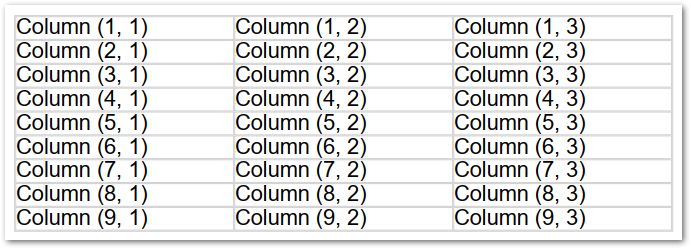
Java Создать PDF-таблицу с настраиваемыми границами и полями#
Вы также можете настроить границы и поля таблиц в PDF в соответствии с вашими требованиями. Например, вы можете установить ширину границы, стиль границы, а также верхнее, нижнее, левое и правое поля. Ниже приведены шаги для установки границ и полей для таблиц в файлах PDF на Java.
- Загрузите файл PDF (или создайте новый) с помощью класса Document.
- Инициализируйте таблицу и установите ее столбцы и строки, используя класс Table.
- Создайте экземпляр класса BorderInfo, чтобы применить стиль границы.
- Создайте экземпляр класса MarginInfo, чтобы установить поля для таблицы.
- Заполните таблицу, создав строки с помощью метода Table.getRows().add().
- Добавьте таблицу на страницу с помощью метода Document.getPages().getItem(index).getParagraphs().add(Table).
- Сохраните файл PDF, используя метод Document.save(String).
В следующем примере кода показано, как установить границы и поля для таблиц в PDF с помощью Java.
// Создайте экземпляр объекта Document, вызвав его пустой конструктор Document doc = new Document(); // Добавить страницу Page page = doc.getPages().add(); // Создать экземпляр табличного объекта Table tab1 = new Table(); // Добавьте таблицу в коллекцию абзацев нужного раздела page.getParagraphs().add(tab1); // Задайте ширину столбцов таблицы tab1.setColumnWidths ("50 50 50"); // Установите границу ячейки по умолчанию, используя объект BorderInfo tab1.setDefaultCellBorder(new BorderInfo(BorderSide.All, 0.1F)); // Установите границу таблицы, используя другой настраиваемый объект BorderInfo tab1.setBorder (new BorderInfo(BorderSide.All, 1F)); // Создайте объект MarginInfo и установите его левое, нижнее, правое и верхнее поля. MarginInfo margin = new MarginInfo(); margin.setTop (5f); margin.setLeft (5f); margin.setRight (5f); margin.setBottom (5f); // Установите заполнение ячейки по умолчанию для объекта MarginInfo tab1.setDefaultCellPadding(margin); // Создайте строки в таблице, а затем ячейки в строках Row row1 = tab1.getRows().add(); row1.getCells().add("col1"); row1.getCells().add("col2"); row1.getCells().add(); TextFragment mytext = new TextFragment("col3 with large text string"); row1.getCells().get_Item(2).getParagraphs().add(mytext); row1.getCells().get_Item(2).setWordWrapped(false); Row row2 = tab1.getRows().add(); row2.getCells().add("item1"); row2.getCells().add("item2"); row2.getCells().add("item3"); // Сохранить PDF doc.save("create-table-margin-border.pdf"); На следующем снимке экрана показан вывод приведенного выше примера кода.
Java Создание PDF-таблиц — применение корректировки столбца#
Aspose.PDF для Java также позволяет настраивать настройку столбцов таблицы в PDF. Например, вы можете автоматически подгонять таблицу к окну или содержимому. Ниже приведены шаги для настройки корректировки столбцов таблицы в PDF с использованием Java.
- Загрузите файл PDF (или создайте новый) с помощью класса Document.
- Инициализируйте таблицу и установите ее столбцы и строки, используя класс Table.
- Установите границы и поля.
- Установите настройку столбца с желаемым значением перечисления ColumnAdjustment.
- Заполните таблицу, создав строки с помощью метода Table.getRows().add().
- Добавьте таблицу на страницу с помощью метода Document.getPages().getItem(index).getParagraphs().add(Table).
- Сохраните файл PDF, используя метод Document.save(String).
В следующем примере кода показано, как настроить корректировку столбцов таблицы в PDF с помощью Java.
// Создайте объект PDF, вызвав его пустой конструктор Document doc = new Document(); // Создайте раздел в объекте PDF Page sec1 = doc.getPages().add(); // Создать экземпляр табличного объекта Table tab1 = new Table(); // Добавьте таблицу в коллекцию абзацев нужного раздела sec1.getParagraphs().add(tab1); // Задайте ширину столбцов таблицы tab1.setColumnWidths("50 50 50"); tab1.setColumnAdjustment(ColumnAdjustment.AutoFitToWindow); // Установите границу ячейки по умолчанию, используя объект BorderInfo tab1.setDefaultCellBorder(new BorderInfo(BorderSide.All, 0.1F)); // Установите границу таблицы, используя другой настраиваемый объект BorderInfo tab1.setBorder(new BorderInfo(BorderSide.All, 1F)); // Создайте объект MarginInfo и установите его левое, нижнее, правое и верхнее поля. MarginInfo margin = new MarginInfo(); margin.setTop(5f); margin.setLeft(5f); margin.setRight(5f); margin.setBottom(5f); // Установите заполнение ячейки по умолчанию для объекта MarginInfo tab1.setDefaultCellPadding(margin); // Создайте строки в таблице, а затем ячейки в строках Row row1 = tab1.getRows().add(); row1.getCells().add("col1"); row1.getCells().add("col2"); row1.getCells().add("col3"); Row row2 = tab1.getRows().add(); row2.getCells().add("item1"); row2.getCells().add("item2"); row2.getCells().add("item3"); // Сохранить обновленный документ, содержащий таблицу doc.save("create-table-autofit.pdf"); Java API для создания таблицы PDF — получите бесплатную лицензию#
Вы можете получить бесплатную временную лицензию, чтобы использовать Aspose.PDF для Java без ограничений на пробную версию.
Вывод#
В этой статье вы узнали, как создавать таблицы в файлах PDF с помощью Java. Кроме того, вы видели, как настраивать границы. поля и корректировка столбцов таблицы в PDF. Кроме того, вы можете узнать больше о Java PDF API, используя документацию. Если у вас возникнут какие-либо вопросы или вопросы, вы можете связаться с нами через наш форум.
Смотрите также#
- Aspose.PDF Product Family
- Apply Column Adjustment to PDF Tables Java
- Create a Table in a PDF File in Java
- Java API to Create Tables in PDF
- Java PDF Generator API
- Set Borders and Margins in PDF Tables in Java
Таблица в PDF
Table to PDF — это бесплатный онлайн-инструмент, который поможет вам создать таблицу онлайн, заполнить ее, а затем преобразовать в PDF. Вы также можете заполнить таблицу, загрузив файл CSV. Разделителем по умолчанию является запятая. Однако вы можете выбрать другой разделитель в таких параметрах, как полуцвет, табуляция или пробел. Вы можете изменить заголовок таблицы и цвета строк. Если вы хотите преобразовать свой CSV в красивую таблицу в формате PDF или создать таблицу онлайн на лету, то это ваш инструмент. С помощью этого бесплатного сервиса Table to PDF вы можете быстро и легко создать таблицу онлайн, а затем преобразовать ее в красивую таблицу внутри PDF.
This site uses cookies to ensure best user experience. By using the site, you consent to our Cookie, Privacy, Terms ACCEPT
Редактировать
- Редактировать PDF
- Обрезать PDF
- Контрастность PDF
- Enhance Scanned PDF
- Сжать PDF
- PDF в оттенки серого
- Инвертировать цвета PDF
- PDF темный режим
- Повернуть PDF
- Выровнять PDF
- Цветной PDF
- Редактировать метаданные PDF
- Аннотировать PDF
- Добавить номера страниц в PDF
- Изменить размер PDF
- Верхний Нижний колонтитул PDF
- Добавить поле в PDF
- Восстановить PDF
- Просмотрщик PDF
- Быстрый веб-просмотр PDF
- Обратный PDF
- Распаковать PDF
- Добавить числа Бейтса в PDF
- Измерить PDF
- PDF в CMYK
- PDF в RGB
сборка
- Извлечь страницы из PDF
- Объединить PDF
- Разделить PDF
- Разделить страницы PDF пополам
- Разделить PDF по закладкам
- Разделить PDF по размеру
- Удалить страницы из PDF
- Упорядочить PDF
- N-Up PDF
Безопасность
- Редактировать PDF
- Подписать PDF
- Водяной знак PDF
- Разблокировать PDF
- Защитить PDF
- Выровнить PDF
- Сравнить PDF
Конвертировать из PDF
- PDF для сканирования
- PDF OCR
- Извлечь изображения из PDF
- PDF в изображения
- Извлечь таблицы из PDF
- PDF в QR-код
- Извлечь шрифты из PDF
- PDF в EPUB
- PDF в JPG
- PDF в PNG
- PDF в TIFF
- PDF в текст
- PDF в HTML
- PDF в Word
- PDF в PowerPoint
- Арабский PDF в Word
- Персидский PDF в Word
- Иврит PDF в Word
- PDF в XML
- PDF в JSON
- PDF в САПР
- PDF в DWG
- PDF в DXF
- PDF в SVG
- PDF в GIF
- PDF в WEBP
- PDF в BMP
- PDF в PS
- PDF в EPS
- PDF в DICOM