
Как скачать выписку в промсвязьбанке в 1с
На дворе 21 век и я с удивлением узнаю, что некоторые бухгалтеры до сих пор забивают банковские выписки в 1С:Бухгалтерию вручную, хотя во всех программах семейства 1С (ещё начиная с семерки) этот процесс автоматизирован.
И если в 1С 7.7 к нему ещё были претензии, то механизм загрузки банковских выписок для 1С:Бухгалтерии 8.3 (редакция 3.0) по истине заслуживает всяческих похвал.
Расскажу по шагам как загрузить выписки из вашего банк-клиента (на примере системы iBank как наиболее распространенной сейчас) в 1С:Бухгалтерию 8.3.
Делаем выгрузку из банк-клиента в файл
1. Запустите банк-клиент. Из главного меню выберите «Настройки»-«Общие».
2. В открывшихся настройках перейдите на закладку «Экспорт». Поставьте галку в секции 1С и снимите галки во всех остальных секциях. В качестве файла обмена в секции 1С пропишите любой путь к файлу с расширением «.txt». Нажмите кнопку «Сохранить».

3. Теперь получите выписки за нужное число, выделите их все (комбинация клавиш Ctrl + A) и выберите на панели стрелку вниз рядом с кнопкой Out. Из раскрывшегося списка команд выберите «Экспорт в 1С. «.
4. Полдела сделано! Выписки выгрузились в тот самый файл, который мы указали в настройках банк-клиента.
Делаем резервную копию базы
Прежде чем двигаться дальше — обязательно сделайте резервную копию бухгалтерии. Об этом здесь. Так как вы загружаете выписки в первый раз это необходимая мера предосторожности.
Делаем загрузку из файла в базу
5. Теперь запускайте 1С и переходите в раздел «Банк и касса». А затем выбирайте пункт «Банковские выписки» в панели слева.

6. В открывшемся журнале выписок нажмите кнопку «Ещё» и выберите из раскрывшегося списка пункт «Обмен с банком»:
7. Открылось окно обмена с банком. Выберите вкладку «Загрузка из банка».
Укажите банковский счет и файл, в который были выгружены выписки из клиент-банка:
8. В нижней панели нажмите кнопку «Загрузить». И все выписки из файла окажутся загруженными в 1С.

9. Готово! Осталось только просмотреть «Отчет о загрузке».

С уважением, Владимир Милькин (преподаватель школы 1С программистов и разработчик обновлятора).

Как помочь сайту: расскажите (кнопки поделиться ниже) о нём своим друзьям и коллегам. Сделайте это один раз и вы внесете существенный вклад в развитие сайта. На сайте нет рекламы, но чем больше людей им пользуются, тем больше сил у меня для его поддержки.
Внешний обмен ПСБ (1С)
В рамках развития и усовершенствования пакета услуг для организаций, обслуживающихся в рамках зарплатных проектов, и повышения качества обслуживания держателей банковских карт ПАО «Промсвязьбанк» подготовил комплекс обработок для типовых конфигураций 1С — «Внешний обмен ПСБ» (импорт/экспорт операций по лицевым счетам работников).

Эти обработки позволяют:
Формировать файлы заказа банковских карт для работников организации непосредственно из типовых конфигураций 1С в требуемом банком формате.
Осуществлять загрузку файла с перечнем счетов работников организации (формат файла на зачисление заработной платы) в типовые конфигурации 1С для дальнейшего использования при формировании реестров на зачисление заработной платы.
Формировать файлы на зачисление заработной платы и иных выплат социального характера работникам организации непосредственно из типовых конфигураций 1С в требуемом банком формате.
Использование обработки «Внешний обмен ПСБ» поможет бухгалтерии организации оптимизировать и ускорить процедуру обмена с банком данными, связанными с выплатой заработной платы и иных выплат социального характера на банковские карты работников, а также усилить контроль за корректностью расчетов внутри организации.
Комплекс обработок для типовых конфигураций 1С доступен для скачивания в виде архива. После скачивания архивного файла на компьютер работника бухгалтерии, ответственного за обмен данными с банком, его следует распаковать и осуществить инсталляцию, следуя прилагаемым инструкциям.
1С платформа 8.2/8.3
Конфигурации:
- Бухгалтерия предприятия 3.0
- Учет в управляющих компаниях ЖКХ, ТСЖ и ЖСК, 3.0.
Обмен с Промсвязьбанком для БП, ЗУП и КА 2
Подключение и запуск: Администрирование → печатные формы отчёты и обработки → дополнительные отчёты и обработки → добавить из файла → записать → выполнить.
Назначение обработки.
Обработка «Внешний обмен ПСБ» предназначена для обмена данными по заработной плате сотрудников с ПАО «ПРОМСВЯЗЬБАНК» в специальном формате.
С помощью данной обработки можно выполнять следующие операции:
- производить выгрузку данных по сотрудникам для открытия лицевых счетов;
- производить автоматическую загрузку открытых лицевых счетов сотрудников;
- производить выгрузку реестров на выплату заработной платы;
- производить выгрузку данных по уволенным сотрудникам.
Экпорт заявок на открытие счетов
Для автоматической выгрузки заявок на открытие счетов на основании данных информационной базы следует воспользоваться закладкой «Экспорт заявок на открытие счетов». Для этого требуется заполнить следующие поля:
С помощью текущей заклыдки можно производить запрос на выпуск как зарплатных, так и кредитных карт. Для этого следует воспользоваться соответствующей табличной частью.
Порядок работы в обоих случаях одинаков. Выбранная табличная часть может быть заполнена как вручную, так и по данным информационной базы. Для заполнения по данным информационной базы следует воспользоваться командами:
«Подбор» — ручной выбор из списка сотрудников выбранной организации;
«Заполнить — Сотрудниками, принятыми за период» — будут выбраны сотрудники, которые были приняты на работу в указанный пользователем промежуток времени;
«Заполнить — Сотрудниками по состоянию на дату формирования» — будут выбраны сотрудники, которые числятся работающими в выбранной организации на выбранную пользователем дату.
После заполнения списка сотрудников следует выбрать тип карты и тип продукта. Для этого предусмотрена команда табличного поля «Заполнить — тип карты».
Выгрузка заявок на открытие счетов производится с помощью команды «Выгрузить — В текстовый документ». В результате в выбранном каталоге будет сформирован текстовый файл требуемого формата.
Для ознакомления с экспортируемыми данными нагляднее использовать команду «Выгрузить — В табличный документ». В этом случае будет сформирован файл Excel.
Импорт лицевых счетов
Обработка «Внешний обмен ПСБ» позволяет автоматически загрузить данные по открытим лицевым счетам работников на основании файла, предоставляемого Банком.
Для этого следует перейти к закладке «Импорт лицевых счетов» и заполнить поля:
Переключатель «Лицевые счета резидентов/нерезидентов» определяет, какие данные содержит импортируемый файл. В зависимости от выбранного варианта будет по-разному работать механизм проверки загружаемых данных.
После заполнения шапки закладки следует нажать на кнопку «Прочитать данные из файла». В результате данные, содержащиеся в файле, будут отображены в соответствующем таюличном поле. При наличии каких-либо несоответствий в файле и в базе будет выдано соответствующее текстовое сообщение.
Для загрузки данных в информационную базу следует нажать кнопку «Загрузить». В результате будут созданы документы «Заявка на открытие лицевых счетов», «Подтверждение открытия счетов», а также будет создана соответствующая запись в регистре сведений «Лицевые счета сотрудников по зарплатным проектам». Для последующего автоматического заполнения лицевых счетов работников в документах выплаты также следует настроить регистр «Места выплаты зарплаты сотрудников».
Экспорт перечисления зарплаты
Обработка «Внешний обмен ПСБ» позволяет автоматически формировать данные по перечислению заработной платы работников на основании документов «Ведомомсть в банк».
Для этого следует перейти к закладке «Экспорт перечисления зарплаты» и заполнить поля:
Загрузка/выгрузка банковских выписок в 1С:Бухгалтерия предприятия
Рассмотрим обмен файлами на примере Бухгалтерии предприятия 3.0.
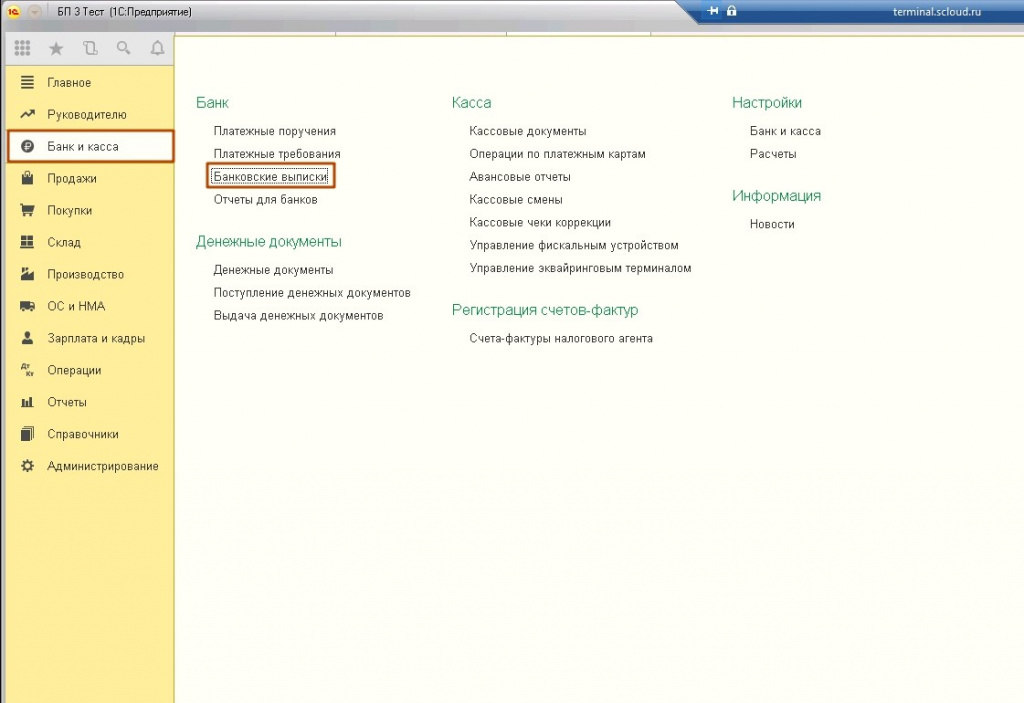
Необходимо открыть раздел «Банк и касса» и войти в подраздел «Банковские выписки».
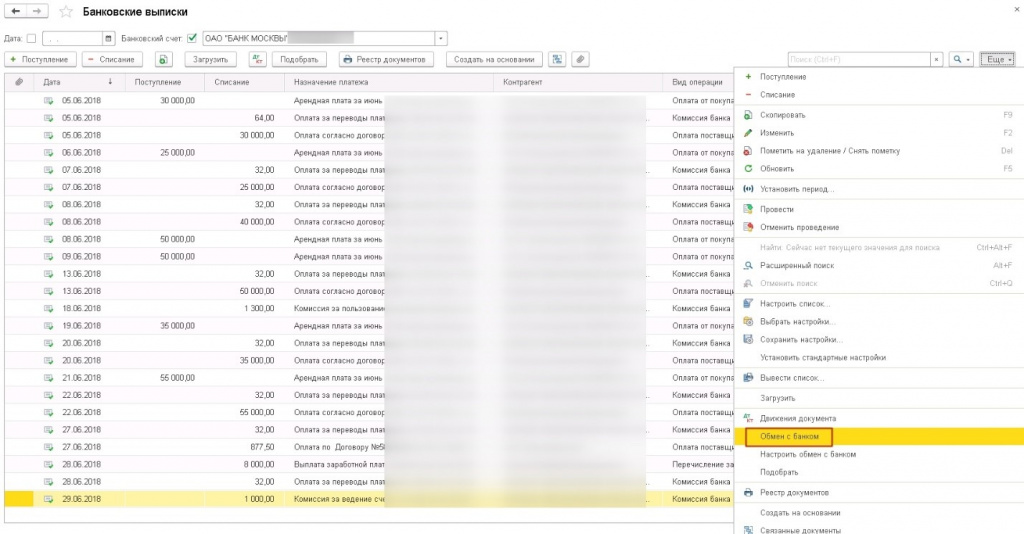
Развернув кнопку «Еще» следует выбрать «Обмен с банком».
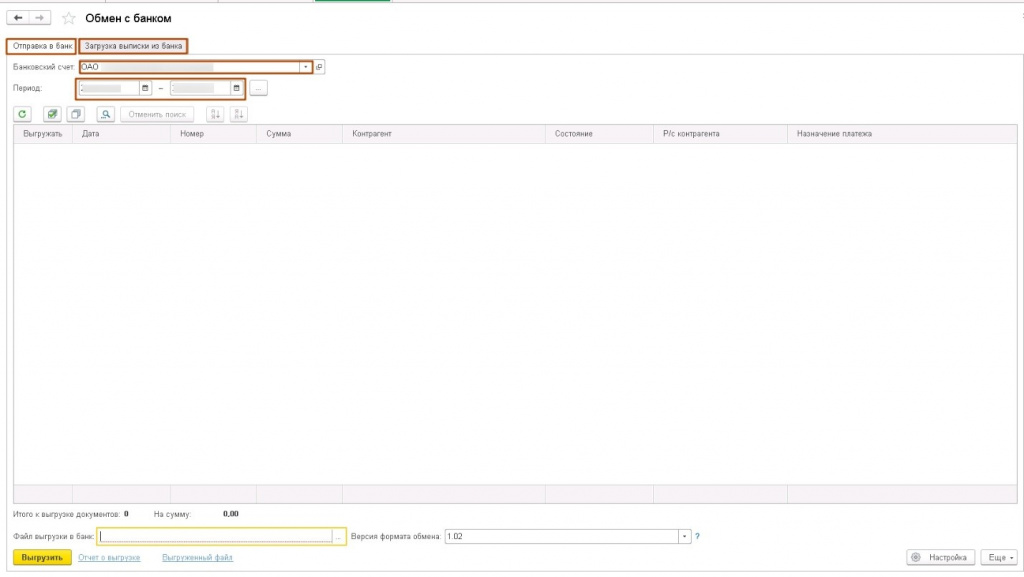
В открывшейся форме есть функции «Отправка в банк» и «Загрузка из банка», следует выбрать нужную.
Далее есть возможность выбрать банковский счет и период, за который необходимы документы.
Рассмотрим функцию выгрузки.
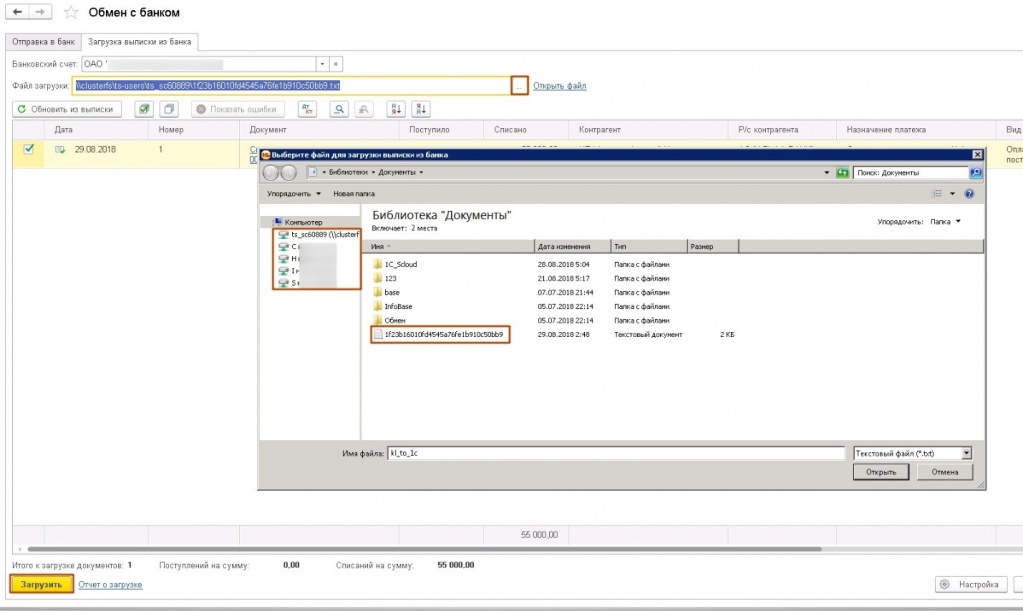
После выбора необходимых параметров следует пометить галочкой документы для выгрузки и нажать на «…» в поле. Откроется проводник, здесь можно указать имя файла и путь для его сохранения (ts_login это облачный диск W, именованные диски и папки проброшены с Вашего компьютера). Далее следует нажать «Сохранить» и «Выгрузить».
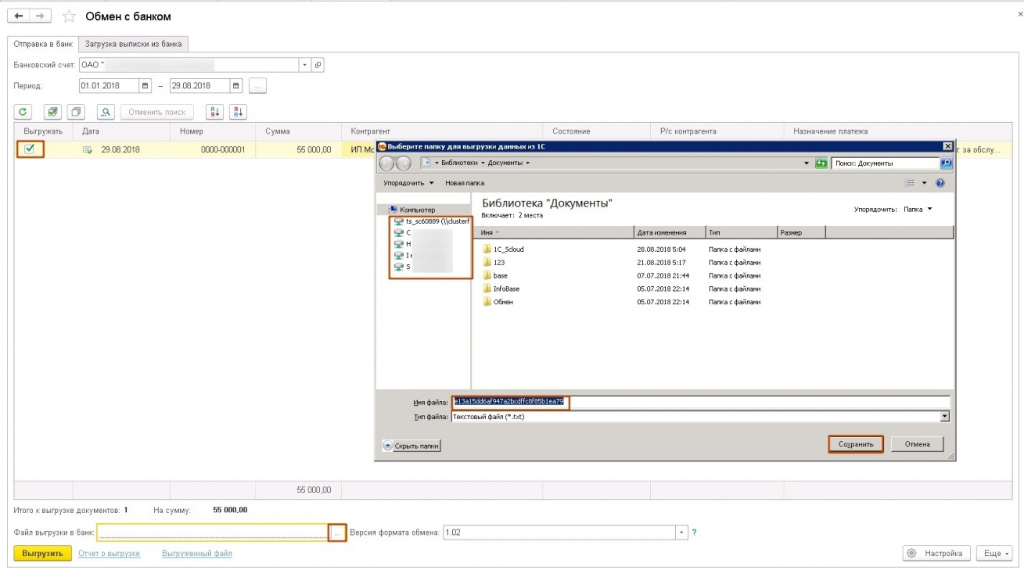
Файл успешно выгружен, его можно загружать в 1С.
По умолчанию в 1С внедрен механизм защиты выписки, файл существует пока отрыто окно защиты, если его закрыть файл будет удален.
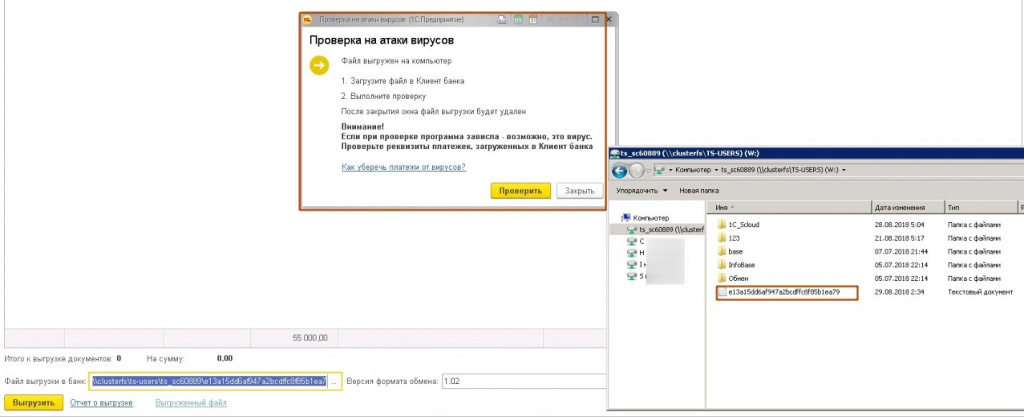
Данный механизм создан с целью обезопасить банковские документы от подмены или прочего взаимодействия из вне, но если он доставляет неудобства, то его можно отключить, для этого следует нажать на кнопку «Настройка» и снять галочку с пункта «Безопасность обмена с банком».
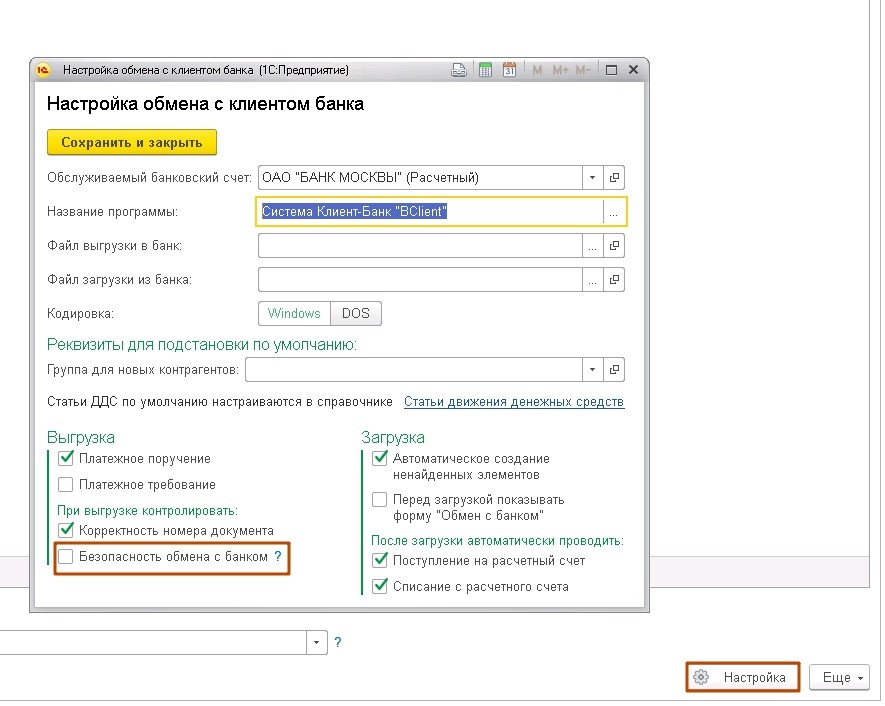
После открытия данной настройки следует выбрать «…» название программы, для большинства банков подходит формат «Система Клиент-Банк BClient», если формат не подходит или Вашей программы нет с списке, то данный вопрос следует уточнить, обратившись в техподдержку Вашего банка.
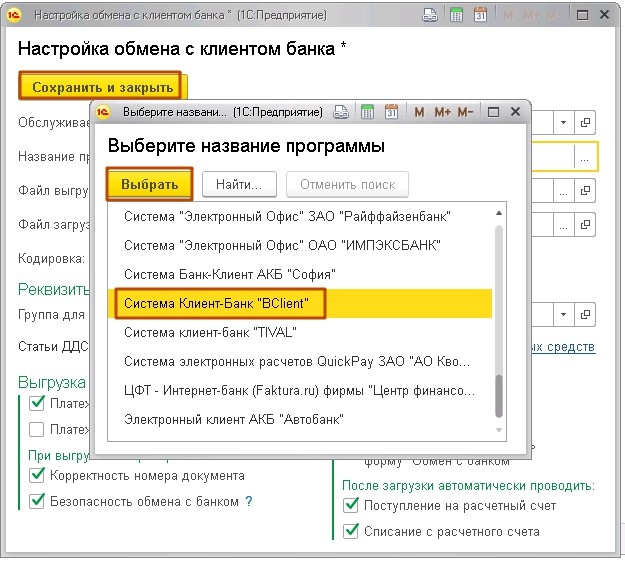
Загрузка выписок происходит аналогично. Следует по нажать на кнопку «…» и выбрать файл, выгруженный из клиент-банка, находящийся на диске W (ts_login) или на Вашем локальном ПК, далее «Открыть» и «Загрузить».
Обмен через DirectBank
DirectBank – технология, позволяющая отправлять документы в банк и получать документы из банка непосредственно из программ системы «1С:Предприятия», нажатием одной кнопки в программе «1С». В отличие от технологии Клиент-Банк не требуется установка и запуск дополнительных программ на клиентский компьютер; технология позволяет избежать выгрузки документов в промежуточные файлы. (Материал с сайта https://v8.1c.ru)
Подробнее ознакомиться с данной функцией можно на сайте 1С по ссылке .
Также по данной ссылке можно ознакомиться со списком банков, поддерживающих технологию.
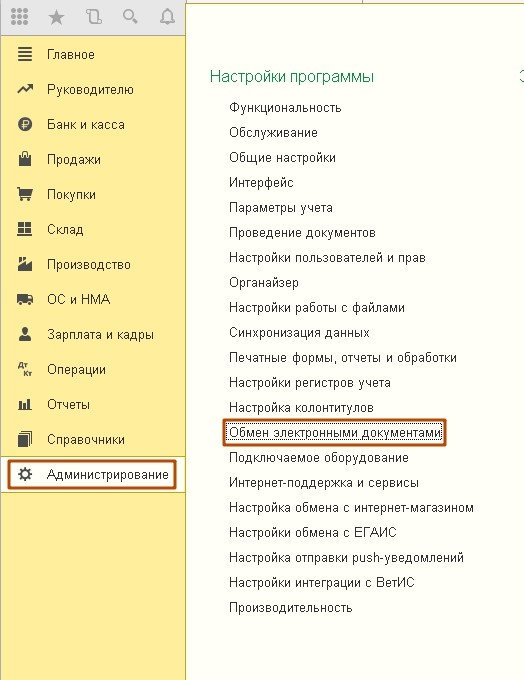
По вопросам возможности, стоимости и порядка подключения прямого обмена следует обратиться в ваше банковское отделение. Если возможность подключить DirectBank есть, то следует войти в раздел «Администрирование» и выбрать «Обмен электронными документами».
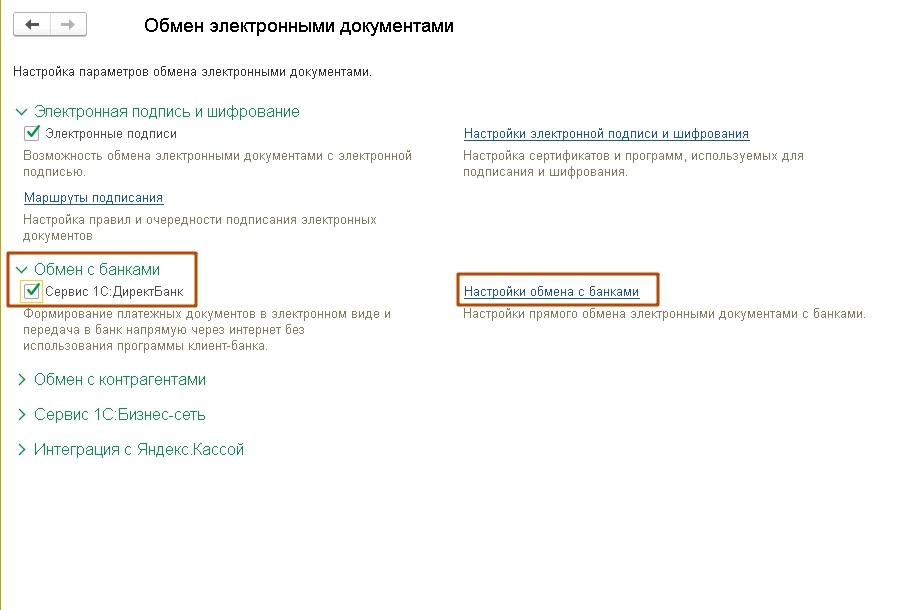
Далее «Обмен с банками», следует выставить галочку «Сервис 1С:ДиректБанк» и открыть «Настройки обмена с банками».
«Создать» и «Далее».
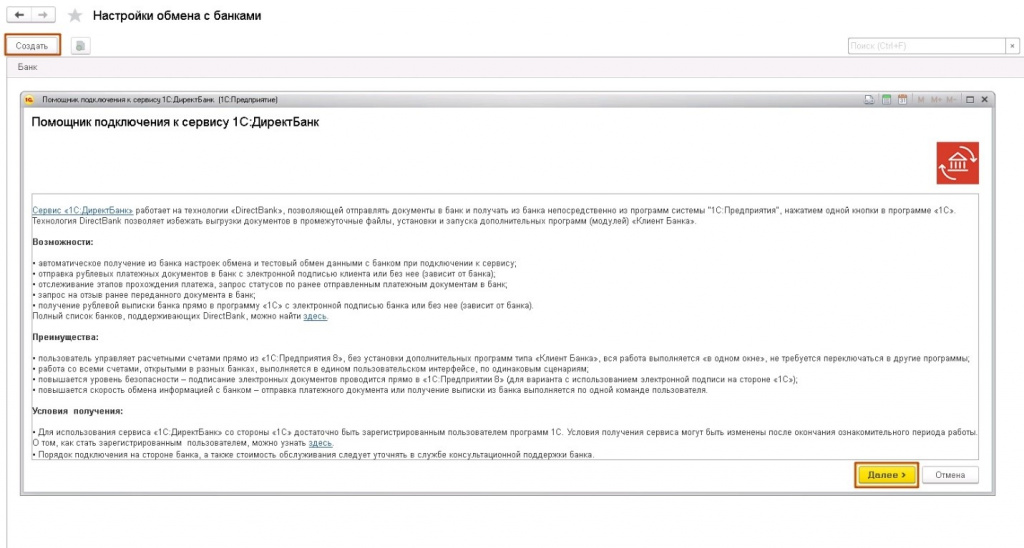
В следующем окне мастера из справочника банков выбирается нужный Вам банк.
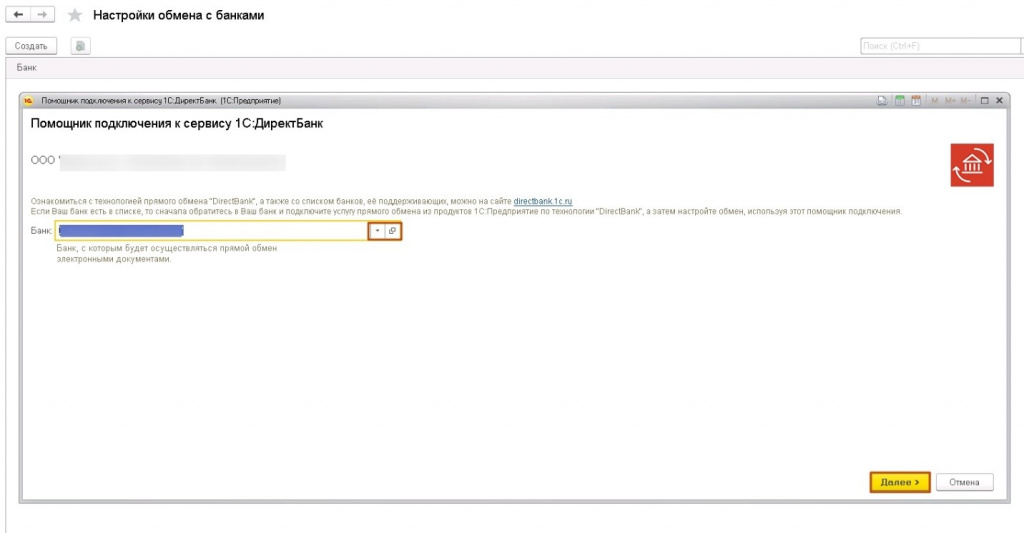
В последующих окнах выбирается способ аутентификации в банке (его должны уточнить в вашем банке).
Подробную инструкцию по настройке ДиректБанк банки обычно размещают на своих сайтах, либо её следует запросить, обратившись в техническую поддержку Вашего банка.
Обмен может проходить с использованием ЭЦП или по логину паролю (в том числе с подтверждением через СМС). После успешных настройки и теста обмена можно отправлять и принимать документы из банка.
Если для работы с ДиректБанк используется токен, то следует работать через тонкий клиент, т.к. токен не может пробрасываться в терминальную сессию (удаленный рабочий стол).
Инструкция по использованию «Dibank» из 1С
Наиболее распространенным способом отправки платежей и получения выписок с расчетных счетов является использование системы Интернет-банкинга. Клиент заходит на специализированный сайт банка, где создает платежные поручения, отслеживает их статусы, получает выписки по расчетным счетам и видит входящие платежи и списания с расчетного счета. Далее, для целей ведения бухгалтерского учета и формирования отчетности, клиент должен проделать ту же самую работу в своей учетной бухгалтерской системе — там он также создает платежные поручения и «разносит» информацию о входящих платежах и списаниях.
Теперь вы можете избавиться от этой двойной работы! При помощи нового сервиса Dibank, исходящие платежные документы созданные в «1С» или Didox могут сразу попадать в банк, и наоборот — входящие платежи и списания со счетов могут автоматически «разноситься» в учетной системе, формируя необходимые документы и бухгалтерские проводки, т.е. больше не нужно никакого ручного дублирования!
Настройка подключения
Под настройкой подключения подразумевается создание учетной записи в вашей лицензионной программе «1С:Бухгалтерия для Узбекистана».
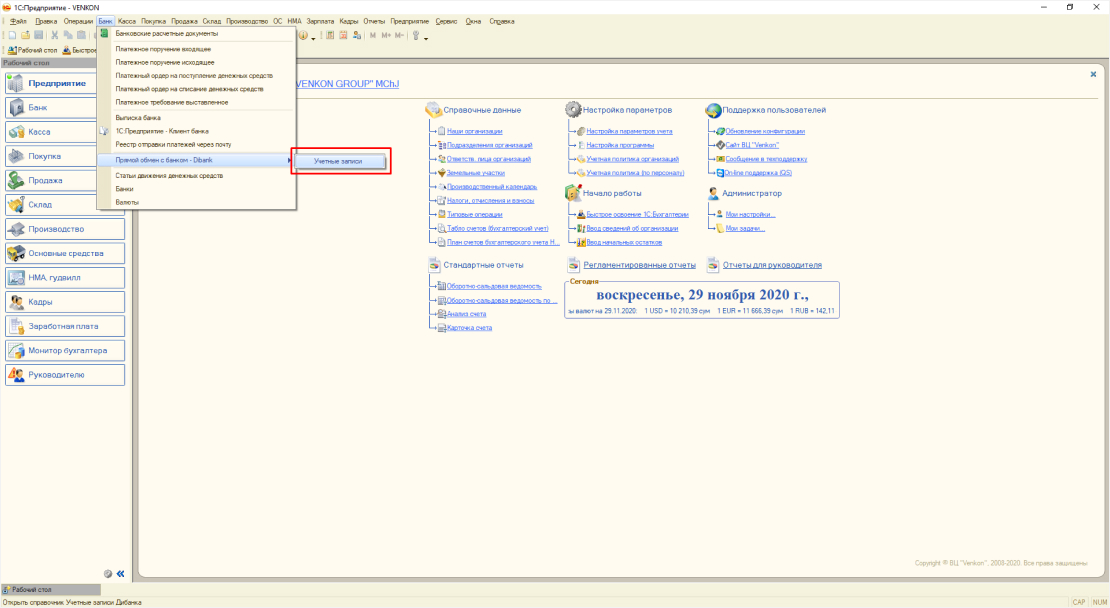
1. Из меню «Банк» выбираем пункт «Прямой обмен с банком — Dibank», далее нажимаем на «Учетные записи».
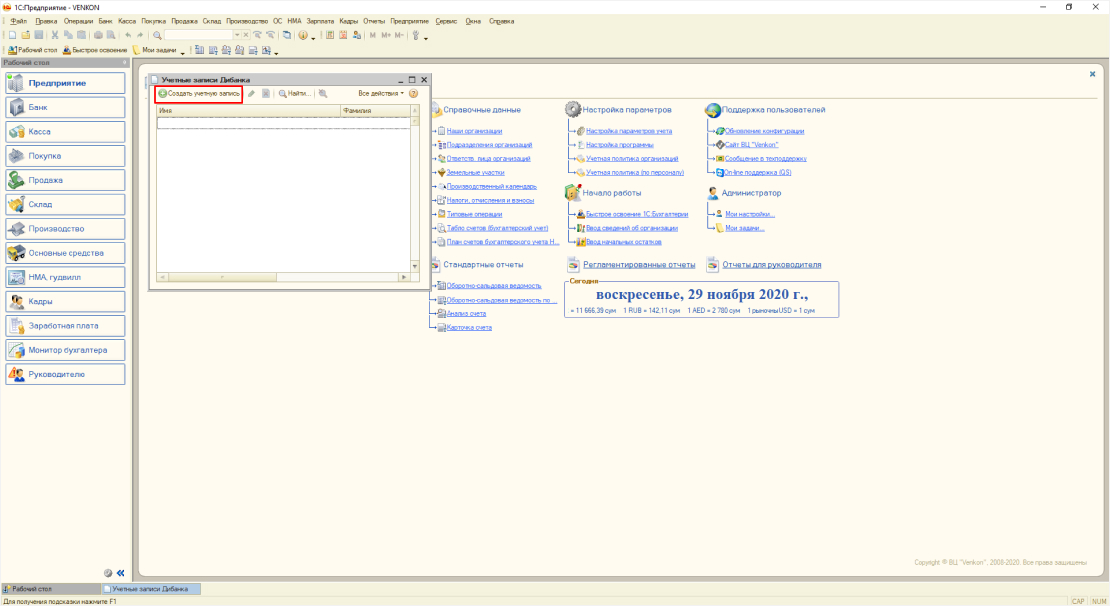
2. Откроется форма списка учетных записей. Для создания учетной записи нажимаем на «Создать учетную запись».
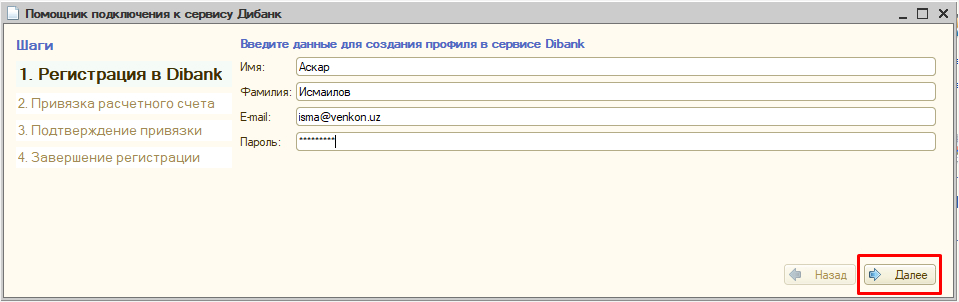
3. Откроется форма помощника подключения. На первом шаге помощника необходимо ввести регистрационные данные для создания профиля (Имя, Фамилия, E-mail и пароль) и нажать на кнопку «Далее».
4. На втором шаге необходимо указать расчетный счет, которого необходимо подключить к сервису, ваш логин и пароль от интернет-банкинга. А также нужно пройти по гиперссылке «Публичная оферта Капиталбанка» и ознакомится с публичной офертой банка по использованию сервиса Dibank, после чего включить галочку «Согласен с условиями публичной оферты» и нажать «Далее».
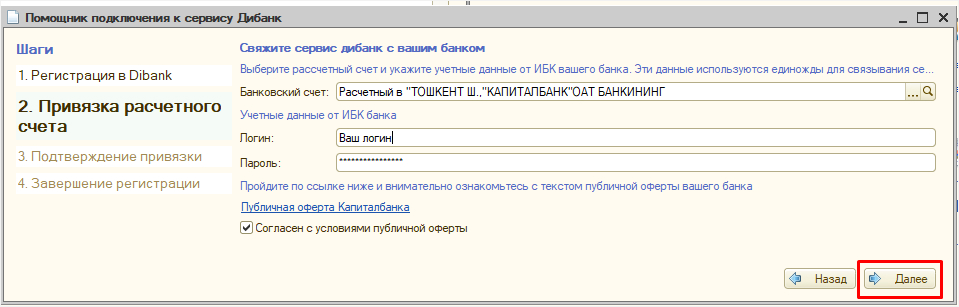
5. Далее банк отправит код подтверждения на ваш мобильный номер. На третьем шаге необходимо его ввести и нажать «Далее» для завершения процесса создания учетной записи.
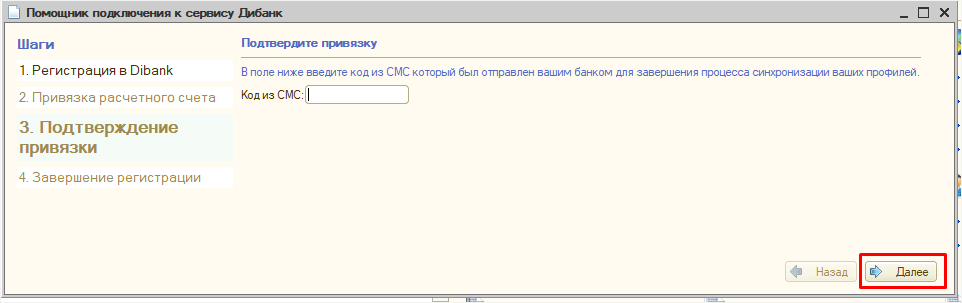
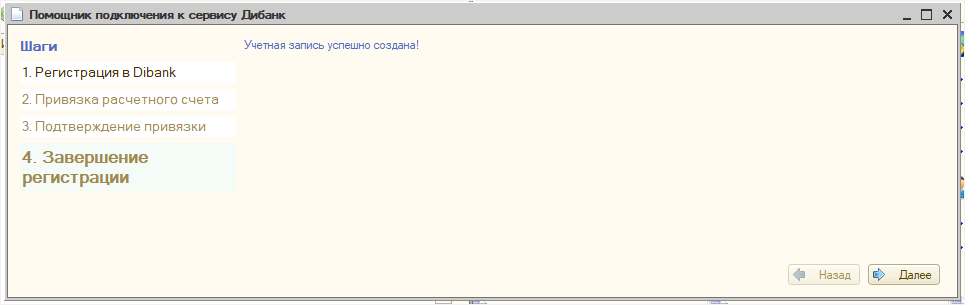
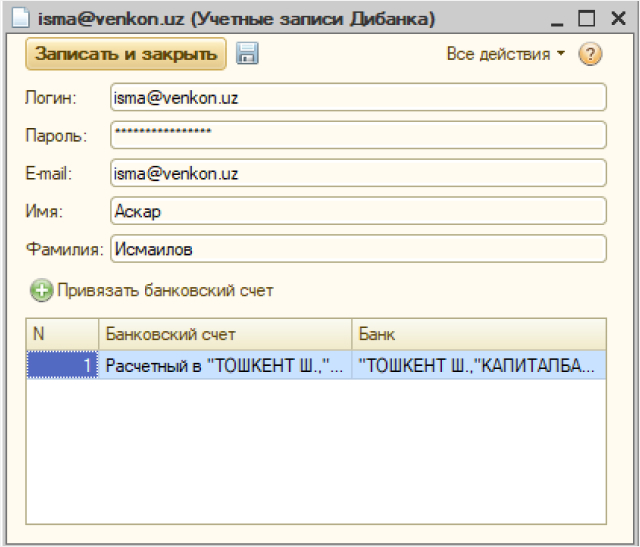
Нажатие на кнопку “Далее” завершает процесс создания учетной записи и открывает форму созданной учетной записи.
Отправка платежей
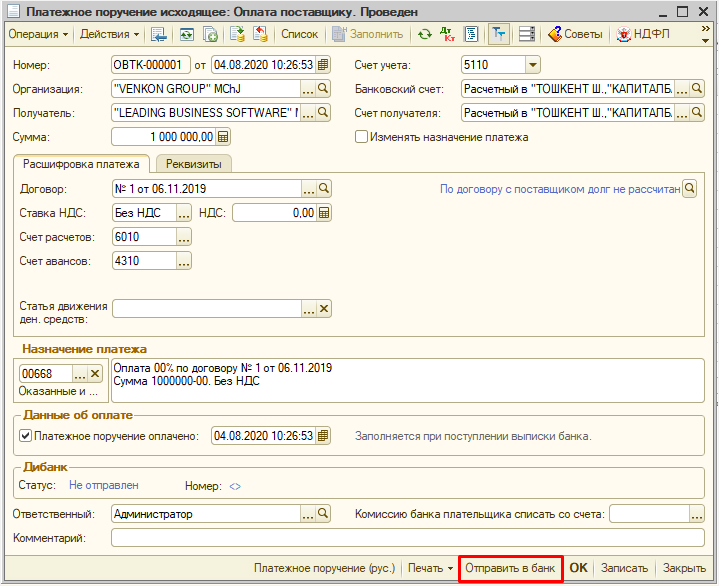
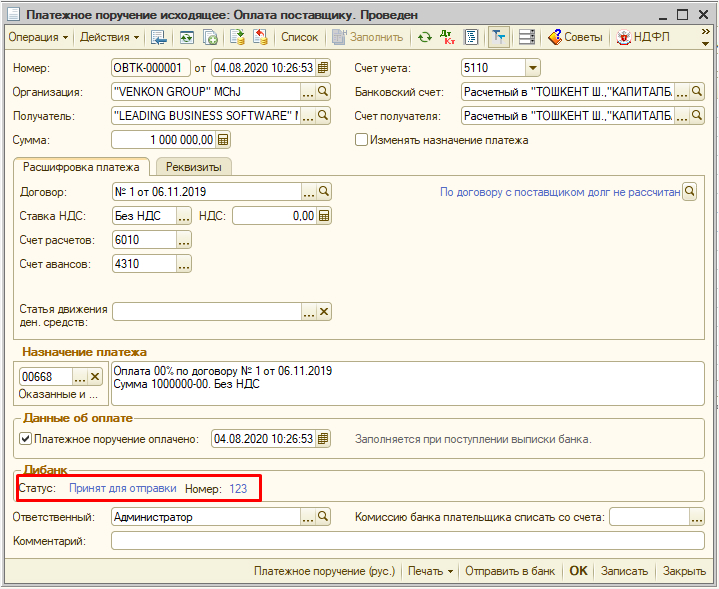
Непосредственно в самом документе «Платежное поручение» лицензионной программы «1С:Бухгалтерия для Узбекистана» появилась кнопка «Отправить», при нажатии на которую система подписывает и отправляет электронное платежное поручение банку (при условии что ЭЦП-ключ банка подключен к компьютеру пользователя. Подписание этого платежного поручения осуществляется тем же банковским ЭЦП-ключом, который используется для работы с Интернет-банкингом.
Для работы с ЭЦП-ключом банка необходимо установить драйвера для i-key и e-pass. Их можно скачать по ссылке.
1. Нажимаем кнопку «Отправить в банк»
2. Следим за статусом «платежки» в банке из «1С»
Разноска поступлений и списаний
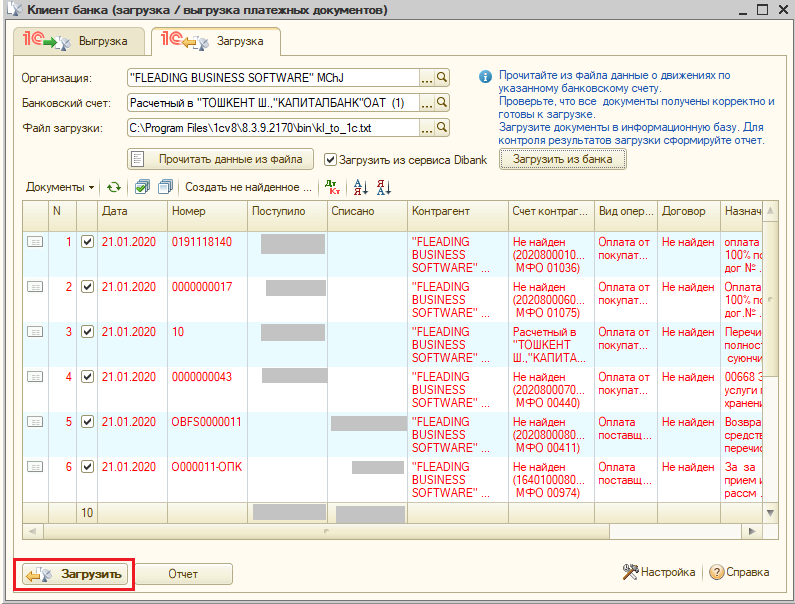
Таким же образом упростилась и работа со входящими платежами, списаниями по мемориальным ордерам, платежным требованиям и инкассовым поручениям. Больше не нужно никакого копирования информации по движениям на расчетных счетах или загрузки из файлов Банк-клиента. В форме «Выписка» лицензионной программы «1С:Бухгалтерия для Узбекистана» по кнопке «Загрузить» загружаются все данные по операциям на расчетных счетах непосредственно из банка за выбранный период. Отображаемый список позволяет ознакомится со всеми реквизитами полученных документов и задать настройки для их загрузки в базу. После указания (проверки) всех настроек достаточно нажать «Создать документы» для создания учетных документов в 1С, которые автоматически сделают необходимые бухгалтерские проводки.
Для еще большего комфорта клиентов, возможность управлять банковскими счетами реализована также и в системе электронного документооборота DIDOX.UZ, при этом документы синхронизируются с 1С, автоматически.
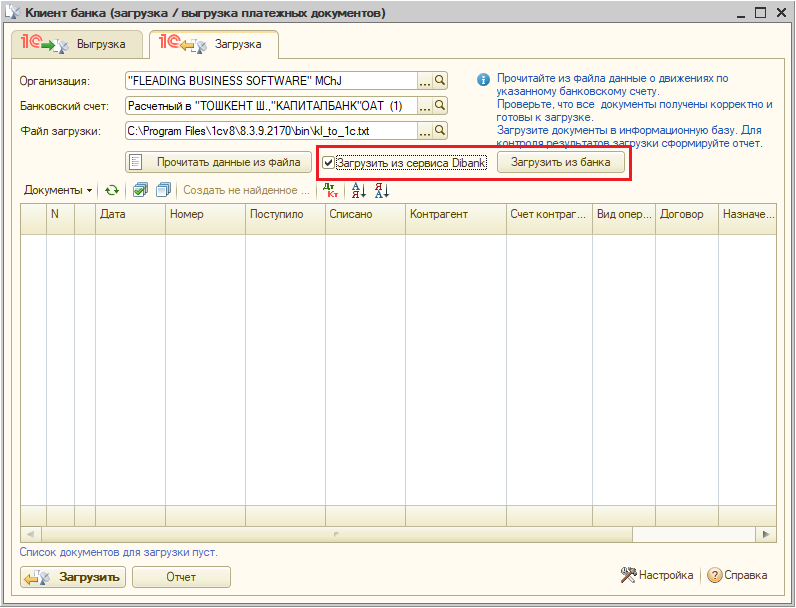
1. На вкладке «Загрузка» обработки «Клиент банка» при выборе расчетного счета подключенного к вашей учетной записи в сервисе Dibank появляется галочка «Загрузить из сервиса Dibank». При включенной галочке по кнопке «Загрузить» выписка за указанную дату загрузится напрямую из банка.
2. Для создания платежных документов на основе данных из выписки достаточно, как и прежде, нажать на кнопку «Загрузить» в нижней части окна.
Отправка реестров по зарплате
Одной из наиболее кропотливых и трудоемких задач бухгалтера является формирование для банка реестров на выплату заработной платы сотрудникам через пластиковые карты, в системе Интернет-банкинга. Теперь это вообще не занимает время и исключает «человеческий фактор» — реестр автоматичечески фоормируемый в «1С», нажатием одной кнопки отправляется в банк, на основании чего происходит зачисление средств на пластиковые карты сотрудников.
Как скачать выписку в промсвязьбанке в 1с
В каком формате можно скачать выписку?
- PDF или PDF + документы : подходит для отправки в налоговую или банк.
- 1C (TXT) : для загрузки в 1С или другие интернет-банки.
- Excel : для ведения внутреннего учёта в компании.
- CSV : для загрузки в ERP-систему, облачную бухгалтерию или 1С.
Похожие статьи
- +7 495 788 88 78 — Частным лицам
- +7 495 755 58 58 — Бизнесу и ИП
Приложение для айфона и андроида
- О банке
- Вакансии
- Реквизиты
- Пресс-служба
- Тарифы и документы
- Иностранным гражданам
- Закупки
- Безопасность
- Обратная связь
- Карта сайта
- А-Клуб
- Должникам и взыскателям
- Справочный центр
- Отзывы клиентов
- Блог
- Акции и предложения
© 2001-2023. АО «Альфа-Банк», официальный сайт. Генеральная лицензия Банка России № 1326 от 16 января 2015 г. АО «Альфа-Банк» является участником системы обязательного страхования вкладов. Информация о процентных ставках по договорам банковского вклада с физическими лицами. Центр раскрытия корпоративной информации. Информация профессионального участника рынка ценных бумаг. Информация о лицах, под контролем либо значительным влиянием которых находится Банк. Ул. Каланчевская, 27, Москва, 107078. АО «Альфа-Банк» является оператором по обработке персональных данных, информация об обработке персональных данных и сведения о реализуемых требованиях к защите персональных данных отражены в Политике в отношении обработки персональных данных. АО «Альфа-Банк» использует файлы «cookie» с целью персонализации сервисов и повышения удобства пользования веб-сайтом. Если вы не хотите, чтобы ваши пользовательские данные обрабатывались, пожалуйста, ограничьте их использование в своём браузере.