
Как сканировать на принтере самсунг scx 4200
Сканирование изображения, предварительный просмотр и
публикация полученных данных на веб-сайте в виде файла
заданного формата.
Настройка основных функций Сканировать. Позволяет
настроить параметры функций Приложение,
Электронная
Распознавание и Веб
Щелкните значок нужной функции.
SmarThru 4 открывает окно выбранной функции. Настройте
параметры сканирования.
Чтобы начать сканирование, нажмите кнопку Сканировать.
. Если требуется отменить задание сканирования,
нажмите кнопку Отмена.
Использование
Дополнительные сведения о программе SmarThru можно получить,
нажав кнопку
в верхнем правом углу окна. Будет открыто окно
справки SmarThru, в котором можно просматривать экранную
справку, поддерживаемую программой SmarThru.
Сканирование
использованием
программного
обеспечения
поддерживающего
Для сканирования необходимо использовать приложения,
поддерживающие интерфейс TWAIN, например Adobe Photoshop.
Перед первым использованием сканера в настройках приложения
укажите устройство в качестве источника TWAIN.
Процесс сканирования состоит из нескольких этапов.
Проверьте, что устройство и компьютер правильно
подключены друг к другу и включены.
Загрузите документы в автоподатчик (дуплексный
автоподатчик) лицевой стороной вверх.
Или
Поместите документ на стекло экспонирования лицевой
стороной вниз.
Откройте приложение (например, PhotoDeluxe или Photoshop).
Откройте окно TWAIN и задайте параметры сканирования.
Отсканируйте документ и сохраните полученное изображение.
. Чтобы сканировать изображение, следуйте
инструкциям программы. Обращайтесь к руководству пользователя
Сканирование
использованием
Windows (WIA)
Устройство поддерживает драйвер загрузки рисунков Windows (WIA)
для сканирования изображений. WIA — это стандартный компонент
Microsoft
XP, предназначенный для работы с цифровыми
камерами и сканерами. В отличие от драйвера TWAIN, драйвер
WIA позволяет сканировать изображение и работать с ним без
использования дополнительных приложений.
. Драйвер WIA работает только под управлением
системы Windows XP/Vista/7 и только через порт USB.
Загрузите документы в автоподатчик (дуплексный
автоподатчик) лицевой стороной вверх.
Или
Поместите документ на стекло экспонирования лицевой
стороной вниз.
В меню Пуск выберите команды Настройка, Панель
управления и Сканеры
Дважды щелкните значок
принтера. Будет запущен мастер
сканеров и камер.
Выберите параметры сканирования и нажмите кнопку
П
, чтобы увидеть, как внесенные изменения
отражаются на изображении.
Нажмите кнопку Далее.
Введите имя файла, выберите его формат и расположение,
куда его необходимо сохранить.
Следуйте инструкциям на экране, чтобы отредактировать
изображение после его копирования на компьютер.
Windows Vista
Загрузите документы в автоподатчик (дуплексный
автоподатчик) лицевой стороной вверх.
Или
Поместите документ на стекло экспонирования лицевой
стороной вниз.
Как сканировать на принтере самсунг scx 4200
Некоторые меню могут не отображаться на дисплее в зависимости от параметров или моделей. Это значит, что данные функции недоступны для этого устройства (см. Обзор меню).
Чтобы изменить параметры меню:
- Выберите
 (скан) >
 ( Меню ) > Функция сканир. на панели управления. Или Сканировать на >( Меню ) > Функция сканир. на панели управления.
 - Или нажмите на сенсорном экране Настройка > Далее > Настройка устройства > Настройки по умолчанию > Сканир. по умолчанию .
- Или нажмите на сенсорном экране Скан > выберите нужный элемент меню.
- USB по умолч.
- Сканир. на USB
- USB
Устанавливает носитель USB, как место сохранения отсканированного документа по умолчанию. Отсканированные изображения будут сохраняться на носитель USB.
- Эл.поч. по ум.
- Польз.сообщ.эл.почты
- Скан.в сооб.
Устанавливает почтовый клиент, как место сохранения отсканированного документа по умолчанию. Отсканированный документ сохраняется в электронной почте для отправки адресату (см. Сканирование в программу электронной почты).
- Сканир. для FTP
- FTP по умолч.
- FTP
Устанавливает сервер FTP, как место сохранения отсканированного документа по умолчанию. Отсканированный документ сохраняется на сервере FTP (см. Сканирование на сервер FTP/SMB).
- Сканир. для SMB
- SMB по умолч.
- SMB
Устанавливает сервер SMB, как место сохранения отсканированного документа по умолчанию. Отсканированный документ сохраняется на сервере SMB (см. Сканирование на сервер FTP/SMB).
Устанавливает компьютер, подключенный через USB, как место сохранения отсканированного документа по умолчанию. Отсканированные изображения будут сохраняться в директории Мои документы (см. Базовые возможности сканирования).
Устанавливает компьютер, подключенный по сети, как место сохранения отсканированного документа по умолчанию. Отсканированные изображения будут сохраняться в директории Мои документы (см. Сканирование с сетевого устройства).
выбор формата файла для сохраняемого изображения. Если указать JPEG, TIFF, XPS или PDF, то можно выбрать режим сканирования нескольких страниц. В зависимости от выбранного типа сканирования данный параметр может не отображаться.
- ОДНОСТР. TIFF : сохранение отсканированных изображений в виде отдельных файлов TIFF.
- Многостр. TIFF : сканирование оригиналов в формат TIFF (Tagged Image File Format) вне зависимости от количества.
- Одностр. PDF : сохранение отсканированных PDF и нескольких оргиналов в виде отдельных файлов TIFF.
- Многост. PDF : сканирует оригиналы в PDF, но несколько оригиналов сканируются как один файл.
- Одностр. XPS : сохранение отсканированных XPS и нескольких оргиналов в виде отдельных файлов TIFF.
- Многост. XPS : сканирует оригиналы в XPS, но несколько орининалов сканируются как один файл.
- JPEG : сканирование оригиналов в формат JPEG.
- XPS : Эта функция поддерживается только в устройствах, в которых есть жесткий диск.
- Формат файла JPEG нельзя выбрать через пункт Формат, если значение Моно выбрано для режима Цвет.реж. .
Устанавливает общую папку, как место сохранения отсканированного документа по умолчанию. Пользователь может создавать и назначать общие папки (см. Использование функции общей папки).
Настройка сканирования
Некоторые меню могут не отображаться на дисплее в зависимости от параметров или моделей. Это значит, что данные функции недоступны для этого устройства (см. Обзор меню).
Чтобы изменить параметры меню:
- Выберите (скан) >( Меню ) > Настройка сканир. на панели управления. Или Сканировать на >( Меню ) > Настройка сканир. на панели управления.
- Или нажмите на сенсорном экране Настройка > Далее > Настройка устройства > Настройки по умолчанию > Сканир. по умолчанию .
- Или нажмите на сенсорном экране Скан > выберите нужный элемент меню.
Введите данные назначения.
Вы можете выбрать часто используемые параметры сканирования.
выбор размера изображения.
Указание типа исходного документа.
выбор разрешения изображения
Вы можете выбрать цветовые параметры сканирования.
- Цвет : изображение выводится в цвете. 24 бит на пиксель (по 8 бит на каждый канал RGB).
- Сер. изображение выводится в градациях серого. 8 бит на пиксель.


Регулировка уровня яркости отсканированной копии.
Блок 2-ст. печати
Выберите, будет ли отсканирована одна сторона листа (1-сторон), обе стороны листа (2-сторон) или обе стороны листа (2-сторон. с поворотом).
- 1 сторон. только для односторонних оригиналов.
- 2-стороннее : для двусторонних оригиналов.
- 2-сторонняя с повор. для двусторонних оригиналов, обратная сторона которых развернута на 180 градусов.
![[Примечание]](http://www.samsungsetup.com/ts/manual/samsung%20c1860%20series/common/icon_note.png) |
| В случае использования стекла экспонирования устройство выведет запрос на размещение следующего листа. Поместите на стекло другой оригинал и нажмите кнопку Да. Каогда вы закончили, выбрите Нет. |
Можно выбрать политику создания имен файлов перед началом обработки задания сканирования через сервер или по USB. Если имя сервера или устройства памяти USB уже введено, вы можете изменить имя, отменить задание или перезаписать его.
- Переим : Отправленный файл сохраняется как файл с отдельным именем, который присваивается автоматически.
- Перезаписать : Перезаписывает существующий файл.
Задает имя файла для сохранения данных.
Вы можете указать печать отчета об отправке на сервер.
Если выбрать Ошибка , устрйоство печататет отчет только тогда, когда передаче не удалась.
Вы можете указать печать отчета об отправке почтой.
- Если выбрать Ошибка , устрйоство печататет отчет только тогда, когда передаче не удалась.
- Если отчет содержит символы или шрифты, которые не поддерживаются устройством, вместо символов или шрифта в отечете может быть напечатано Неизвестный .
Шифрует файлы PDF, когда вы сканируете оригинал в формате PDF. Выберите Вкл. , чтобы шифровать файл PDF и задайте пароль. Чтобы открыть файл пользователи должны ввести пароль
Указывание темы письма.
Выбор эл. адреса отправителя.
Задает отправку копии электронного письма другому получателю.
Аналогично полю Копия , но имя получателя не отображается.
Сканирует оригиналы и сохраняет их на подключенном компьютере, если он поддерживает функцию WSD (веб-сервис для устройства).
Что надо сделать/нажатьчто бы сканировать на принтере Samsung SCX-4200 Series?
Заходиш в мой комп. с левой стороны-принтеры и сканеры. потом- сканеры и камеры. и тебе открывается- мастер работы со сканером. потом по подсказкам.
Похожие вопросы
Ваш браузер устарел
Мы постоянно добавляем новый функционал в основной интерфейс проекта. К сожалению, старые браузеры не в состоянии качественно работать с современными программными продуктами. Для корректной работы используйте последние версии браузеров Chrome, Mozilla Firefox, Opera, Microsoft Edge или установите браузер Atom.
Программа для сканирования на Samsung SCX-4200, SCX-4100, SCX-3400

Модели МФУ Samsung SCX-4200, SCX-4100, SCX-3400 и SCX-3200 в свое время продавались очень хорошо. Несмотря на то, что это достаточно старые модели, до наших дней их дожило большое количество. Самые популярные вопросы по ним в основном касаются сканирования, а именно как и при помощи какой программы можно отсканировать документ?
Samsung Easy Document Creator – программа сканирования для Samsung
Данное приложение является официальной программой для сканирования на большинстве моделей МФУ от компании Samsung. Найти его можно в разделе “Программное обеспечение” на официальной странице поддержки вашего устройства.
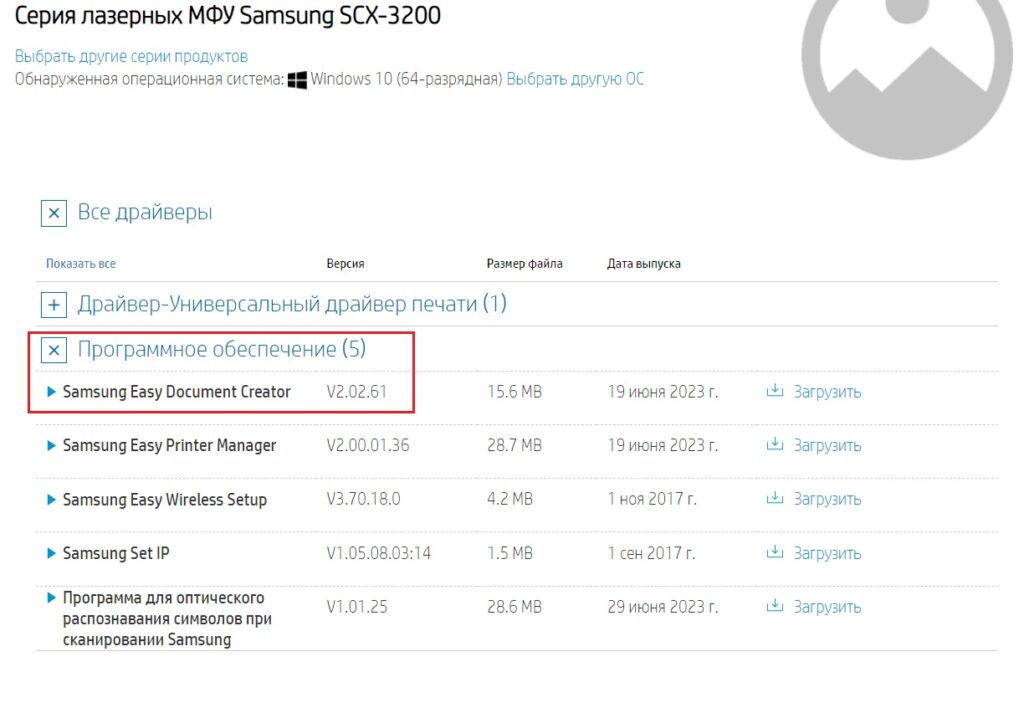
Скачивание с официального сайта поддержки Samsung
После скачивания устанавливаем как обычную программу, ничего не меняя в процессе установки.
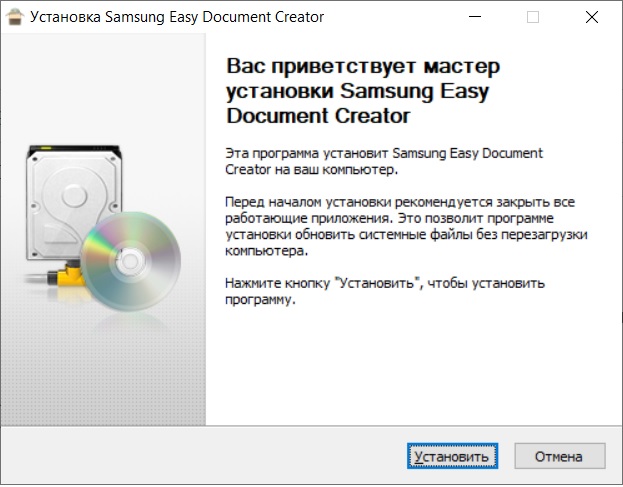
Установка программы для сканирования Samsung
По завершению установки на рабочем столе ярлык не появляется автоматически. Его можно найти в меню “Пуск”.
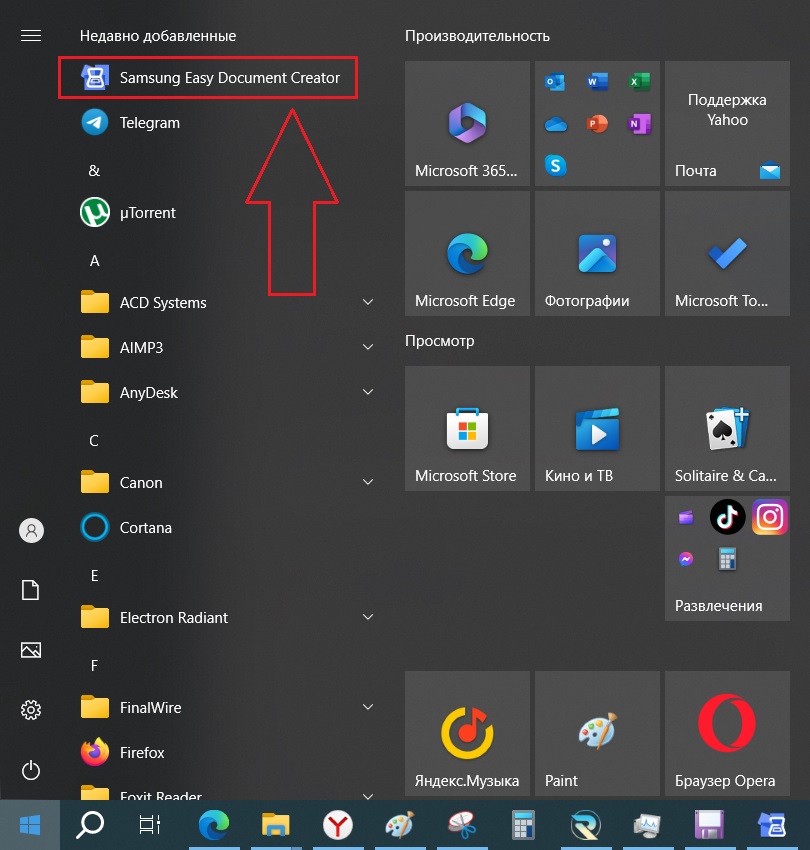
Ярлык программы в Пуске
Для запуска программы сканирования Samsung Easy Document Creator нажимаем на ярлык в пуске.
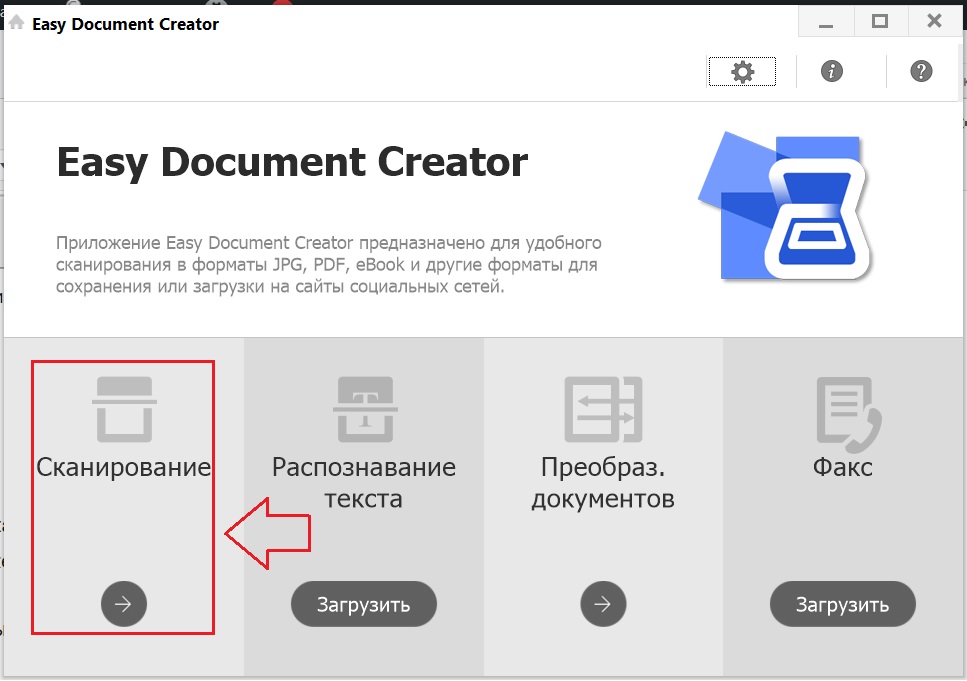
В главном окне программы выбираем “Сканирование”.
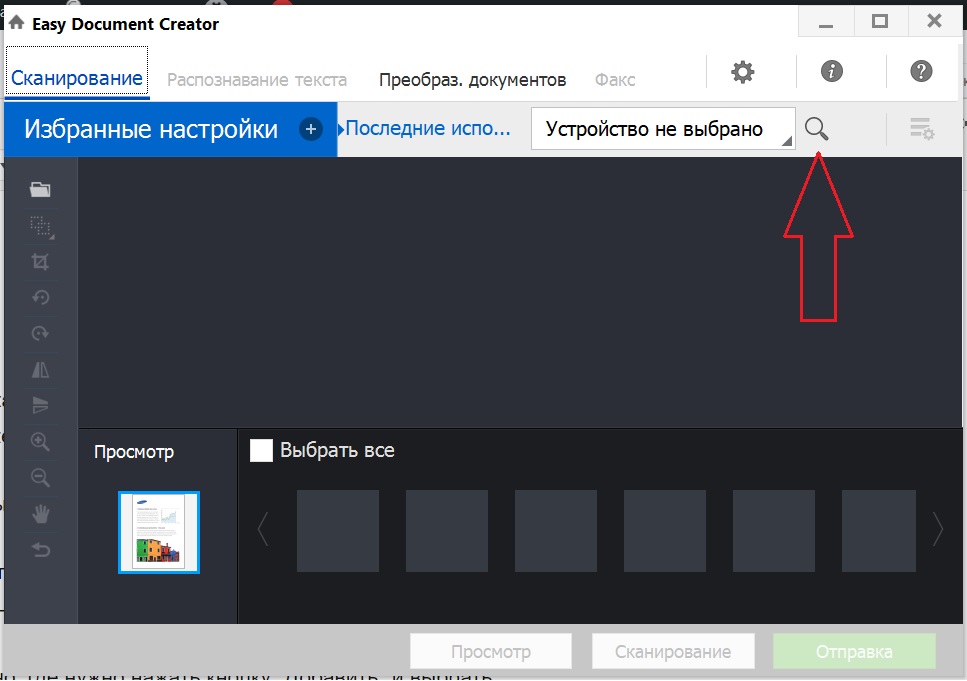
Появится окно, в котором первым делом нужно выбрать сканирующее устройство. Делается это нажатием на значок лупы в правом верхнем углу.
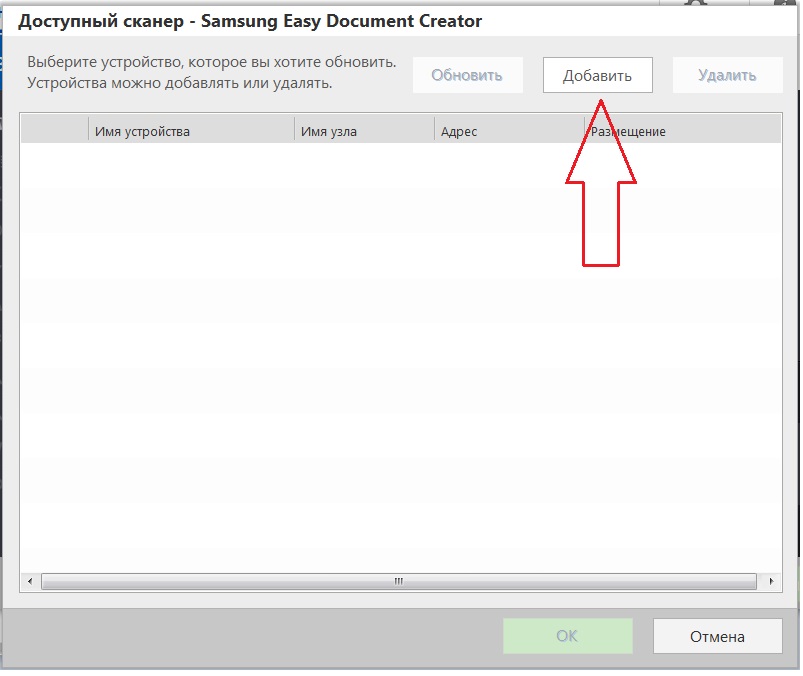
Отобразится еще одно окно, где нужно нажать кнопку “Добавить” и выбрать ваш сканер. Он будет один в списке доступных.
Обратите внимание, что перед запуском программы Samsung Easy Document Creator необходимо, чтобы ваш принтер был включен, подключен кабелем к компьютеру и на него должны быть установлены драйверы из раздела “Все драйверы” на странице поддержки.
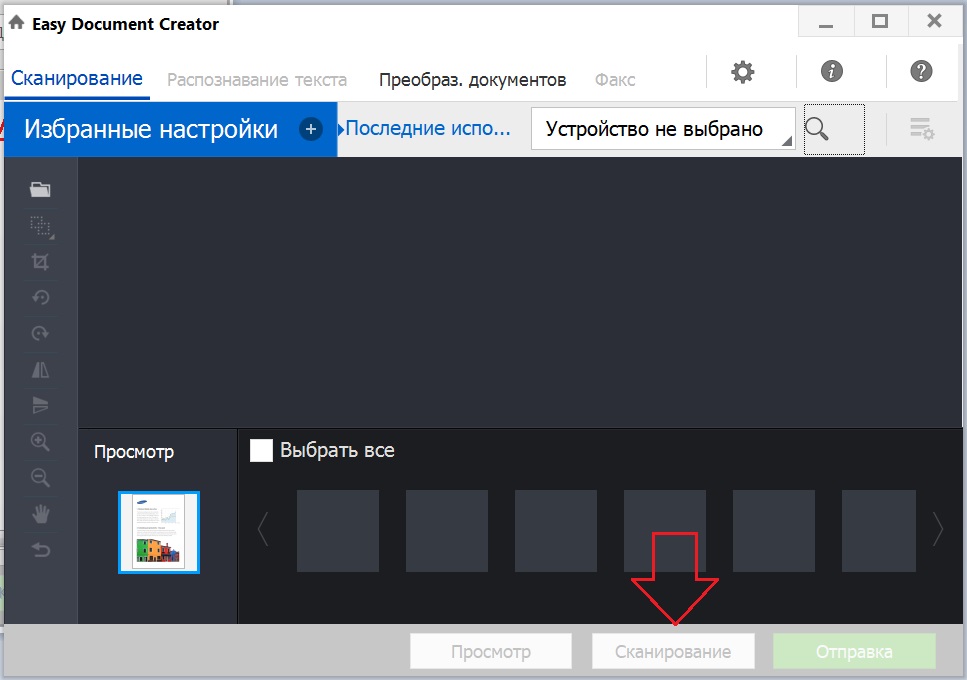
После того, как сканирующее устройство выбрано остается лишь нажать кнопку “Сканирование” в нижней части окна программы Samsung Easy Document Creator.
Лучшая благодарность автору — репост к себе на страничку:
DemonF2016
Принтеры и сканеры
Сброс счетчика тонера на Brother HL-1110r
Принтеры и сканеры
Epson L3100 сброс памперса
Принтеры и сканеры
Горит капля на принтере Epson L210
Добавить комментарий
Поиск по сайту
Разделы сайта
- Android (19)
- Microsoft Office (31)
- Windows (231)
- Безопасность (36)
- Все про BIOS (136)
- Игровые проблемы (22)
- Интернет (111)
- Майнинг (7)
- Ноутбуки (79)
- Общие вопросы (205)
- Оптимизация (36)
- Ошибки (111)
- Принтеры и сканеры (37)
- Программы (262)
- Разъемы и кабели (23)
- Сети (42)