
Как создать ярлык Мой компьютер на рабочем столе Windows 7
Для удобной работы на рабочем столе Windows должен быть ярлык «Мой компьютер». Если его нет, то пользователь будет регулярно сталкиваться со сложностями. Например, для того чтобы открыть подключенную флешку или папку на диске ему придется использовать меню пуск или другие способы открытия окна Мой компьютер. В данной статье мы расскажем о том, как создать ярлык Мой компьютер на рабочем столе в операционной системе Windows 7.
Создание ярлыка «Мой компьютер» на рабочем столе
Вызовите контекстное меню на рабочем столе (правый клик мышкой). В открывшемся меню выберите пункт «Персонализация».
После этого перед вами откроется окно «Персонализация». Здесь нужно нажать на ссылку «Изменение значков рабочего стола». Эту ссылку вы сможете найти в левой части окна.

Дальше перед вами откроется окно «Параметры значков рабочего окна». В этом окне нужно установить отметку напротив пункта «Компьютер».
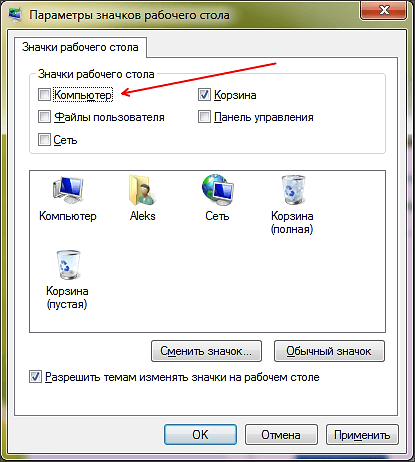
Чтобы сохранить настройки закройте окно нажатием на кнопку «ОК». Все, этих несложных манипуляция достаточно для того чтобы создать ярлык Мой компьютер на рабочем столе.
Создание ярлыка «Мой компьютер» через меню Пуск
Если вы используете Windows 7, то вы также можете создать ярлык Мой компьютер через меню Пуск. Все что вам нужно сделать, это открыть меню Пуск и кликнуть правой кнопкой мышки по пункту «Компьютер».
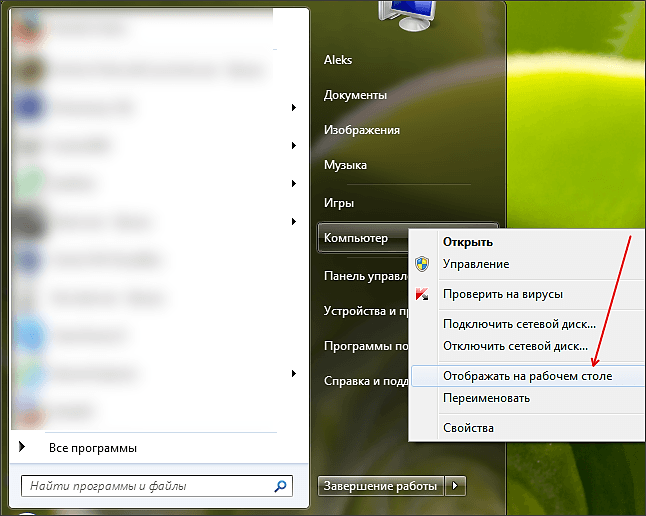
После этого нужно выбрать пункт меню «Отображать на рабочем столе». Таким образом, можно создать ярлык Мой компьютер практически за два клика мышкой.
Создание ярлыка «Мой компьютер» через реестр
Также вы можете внести изменения напрямую в реестр Windows. Для этого откройте реестр Windows (команда REGEDIT) и перейдите в раздел:
- HKEY_CURRENT_USER\Software\Microsoft\Windows\CurrentVersion\Explorer\HideDesktopIcons\NewStartPanel.
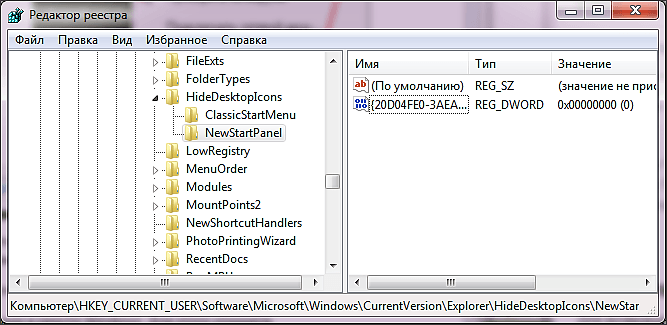
Здесь вы найдете DWORD параметр под названием . Данный параметр отвечает за отображение ярлыка Мой компьютер. Если значение данного параметра «1», то ярлык Мой компьютер не отображается на рабочем столе, если значение «0», то ярлык отображается.
Поэтому для того чтобы включить отображение ярлыка смените значение данного параметра на «0» и перезагрузите компьютер. После перезагрузки на вашем рабочем столе появится ярлык Мой компьютер.
- Как создать ярлык сайта на рабочем столе
- Как добавить значок Мой компьютер на рабочий стол в Windows 10
- Как перезагрузить компьютер через командную строку
- Как убрать стрелки с ярлыков в Windows 7
- Как изменить размер значков на рабочем столе в Windows 7 или Windows 10
Создатель сайта comp-security.net, автор более 2000 статей о ремонте компьютеров, работе с программами, настройке операционных систем.
Остались вопросы?
Задайте вопрос в комментариях под статьей или на странице «Задать вопрос» и вы обязательно получите ответ.
Как создать ярлык на рабочем столе Windows 7
В каждого из нас на компьютере есть множество папок и файлов на диске D, где хранятся фотографии, видео, музыка и другая информация. Когда нам нужен тот или иной файл, мы вынуждены заходить на диск D, потом в одну папку, во вторую и т.д. Одним словом, постоянно открывать множество папок и выполнять большое количество действий ради попадания в одну нужную папку нам не очень удобно. Вот нам и понадобится создать ярлык на рабочий стол, что бы в один клик мы могли попасть в нужное место.
Ярлык – это файл, который сам по себе ничего в себе не содержит.
Наверно почти у всех были случаи, когда мы копировали ярлык с рабочего стола себе на флешку и после, уже на другом компьютере, не могли открыть файл или папку. Причина уже известна, почему мы не могли это сделать, потому что мы скинули сам ярлык, который ничего в себе не содержит, а нужно было скидывать на флешку файл с того места, где он физически находился, а не ярлык, который просто на него посылался.
Создаем ярлык на рабочем столе на OC Windows 7
1. Давайте попробуем создать ярлык на папку, в которой есть фотографии. В моем случае нужно зайти на диск D, после в папку «Все фотографии», «Фотографии сестры» и вот нужная конечная папка «Школьные фотографии сестры».

2. Есть два простых метода создание ярлыков. Первый. Щелкаем правой кнопкой мыши по папке и выбираем «Создать ярлык».

Как видим, он у нас создался рядом с нашей папкой. Помечен специальной стрелочкой в белом квадратике.

3. Теперь берем и просто его перетягиваем на рабочий стол зажимая на него левою кнопку мыши. Будьте внимательные, перетяните папку со стрелочкой в квадратике, а не саму папку. Вот и все. Мы создали ярлык на рабочий стол. Также его можно переименовать. Копию его, которая остался в папке, можете удалить.

Второй способ создание ярлыка на рабочий стол
На папке, на которую вы хотите создать ярлык, щелкаем правой кнопкой мыши и переходим в меню «Отправить», после кликаем «Рабочий стол (создать ярлык)». Вот и все. Он автоматически создался и разместился на рабочем столе.

Ярлык можно создавать не только на папки, но и на разные файлы.
Как удалить созданный ярлык
Что бы удалить его, щелкните по нему один раз левой кнопкой мыши для выделения, после нажмите клавишу «Delete». Вот и весь процесс удаления.
А как узнать, если вы забыли, где расположена сама папка, на которую посылается ярлык? Для этого щелкните правой кнопкой мыши по ярлыку, перейдите в «Свойства» и в пункте «Объект» вы сможете увидеть путь.
Создание ярлыка Одноклассников на рабочем столе Windows 7,8
В современном мире социальные сети всё больше пользуются авторитетом. Одними из самых любимых и популярных сетей для Российского сегмента являются Одноклассники и Вконтакте. Доступ к социальным сетям, пользователи получают из браузера путём вбивания запроса в поисковые системы или из закладок браузера, который является наиболее быстрым доступом к любимым сайтам.
Мало кто знает, что существует альтернативный способ быстрого запуска социальных сетей. В нашей статье подробно расскажем, о том, как сделать ярлык Одноклассники на рабочем столе в Windows 7,8 (на примере этой соцсети), а так же как назначить ярлыку горячие клавиши и покажем, как изменить иконку созданного значка.
Как вывести ярлык Одноклассники на рабочий стол через браузер
Данный способ подойдет пользователям, использующих популярные браузеры, такие как Chrome, Firefox и даже встроенный Интернет Эксплорер.
Примечание: если установлена Opera, то при использовании этого метода, ярлык Одноклассники будет функционировать, но всегда будет открываться через Оперу. Исчезнет возможность смены иконки и назначения горячих клавиш.
Запустите браузер, затем в адресной строке введите адрес ok.ru и нажмите энтер. Далее уменьшите окно браузера в размерах так, чтобы было видно рабочий стол. Левее адресной строки наведите курсор на значок (показан на скрине ниже), затем зажмите левую кнопку и перетащите его в пустое место рабочего стола. После чего ярлык с названием «Одноклассники» появится в том месте рабочего стола, куда вы его поместили.
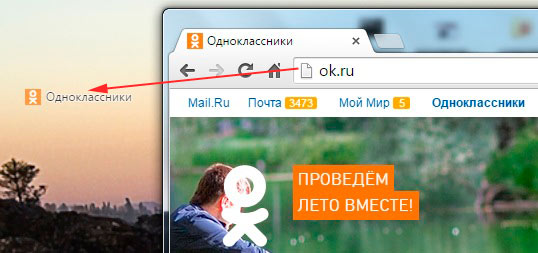
У созданного значка будет отображаться иконка браузера по умолчанию. При желании, Вы можете поменять стандартную иконку на другую, например, на значок одноклассники.
Скачайте архив со значками здесь, распакуйте его. Далее щелкните правой кнопкой по созданному элементу и в меню выберите «свойства». Окно свойств откроется на вкладке «документ интернета», где Вы должны выбрать кнопку «сменить значок». В окошке «смена значка» Вам будет предложен выбор из ряда стандартных иконок, но они нам не интересны. Чтобы установить свой значок ярлыку одноклассников, выберите «обзор», укажите путь до файлов с архива. Все файлы имеют расширение (.ico), выберите понравившейся, затем нажмите «открыть» и OK.
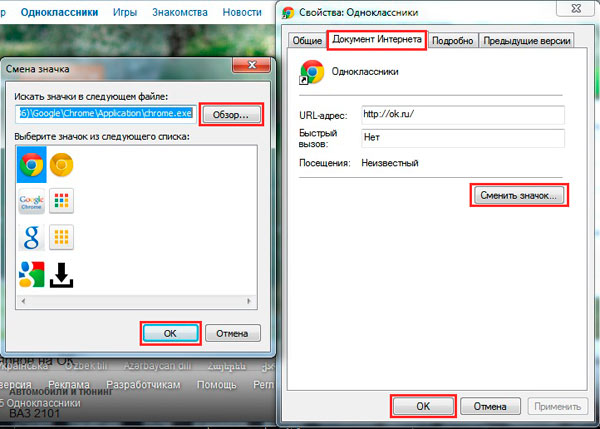
Через окно свойств Вы можете назначить ярлыку горячие клавиши, чтобы быстрее получить доступ к одноклассникам. Поставьте курсор в область «быстрый вызов», зажмите клавишу Ctrl или Alt, когда увидите связку «Ctrl+Alt+» нажмите клавишу клавиатуры (букву, цифру). После любых изменений в свойствах кликните OK.

Как создать ярлык одноклассники на рабочем столе с помощью стандартных возможностей Windows
Установить ярлык Одноклассники на рабочий стол можно и другим способом, который отлично подойдет для Opera, Яндекс браузера и всех остальных. Вам потребуется создать ярлык и задать ему значение адреса сайта одноклассников. Данный способ эффективен тем, что в параметрах ярлыка можно прописать тот браузер, в котором Вы желаете запустить его.
Чтобы не узнавать разрядность Windows 7,8 (от этого зависит путь к браузеру), и не нагружаться лишней информацией, кликните по ярлыку запуска браузера (на примере Opera) правой кнопкой, затем перейдите в «свойства». Далее скопируйте всю строку из поля «объект» и закройте окно.

Нажмите в свободное место правой кнопкой на рабочем столе. В выскочившем меню наведите на раздел «создать» далее нажмите «ярлык». В область под названием «укажите расположение объекта» вставьте скопированную выше строчку, и через пробел укажите сайт Одноклассники. Выглядит это так.

После того, как установите путь к браузеру и адрес сайта нажмите «далее». В следующем шаге задайте имя «одноклассники» (вбивайте без кавычек) и нажмите «готово». Ярлык с названием «одноклассники» появится на рабочем столе.
По желанию Вы можете, сменить иконку или назначить горячие клавиши своему значку, как описано выше. Только за место вкладки «документ интернета» здесь будет «ярлык». Неплохо бы еще снять стрелки с ярлыков для представления значка одноклассников в полной красе.
Мы разобрались, как сделать ярлык одноклассники на рабочем столе в Windows 7,8. Как видите, в этом не было совершенно ничего сложного. Проделав несколько простых шагов Вы успешно разобрались с вопросом быстрого доступа к любимой социальной сети.
Посмотрите еще статьи:
- Смена расширения файла в Windows 7, 8
- Создание новой папки на Windows
- Способы выделения файлов и папок в Windows 7, 8
Компьютерная грамотность с Надеждой

Заполняем пробелы — расширяем горизонты!
Ярлыки в Windows
Как известно, в магазине ярлыки прикрепляют к одежде для того, чтобы можно было быстро определить для любой модели одежды размер, цену, фирму-производителя, рекомендации для стирки и глажки и т.п. Если такой ярлык удалить, то одежда не теряет своих свойств и ее можно носить.
p, blockquote 1,0,0,0,0 —>
Аналогично можно обращаться с ярлыками в Windows 7: пользоваться ими для быстрого доступа к файлам, папкам, программам на своем компьютере.
p, blockquote 2,0,0,0,0 —>
- Что такое ярлык
- Как отличить ярлык от обычного значка?
- Свойства ярлыка Windows 7: тип, размер и расположение ярлыка
- Как создать ярлык: первый способ
- Как создать ярлык: второй способ
- Как создать ярлык Mail.ru на Рабочем столе?
- Как дать ярлыку другое название (переименовать)?
- Как удалить ярлык?
- Значки для ярлыков Windows 7
- Не открываются ярлыки Windows 7
Перейдем к первому пункту.
p, blockquote 4,0,0,0,0 —>
Что такое ярлык
Не стоит переживать или расстраиваться в случае, если возникла какая-то проблема с ярлыками, например, они пропали или, кликая по ним, не получается открыть файл или программу. При проблемах с ярлыками файлы, папки и программы, для которых были созданы ярлыки Win 7, как правило, остаются в целости и сохранности.
p, blockquote 5,0,0,0,0 —>
Ярлык – это всего лишь ссылка на файл программы, поэтому его можно свободно перемещать, копировать и удалять, не причиняя вреда самой программе.
p, blockquote 6,0,0,0,0 —>
Как отличить ярлык от обычного значка?
По умолчанию ярлык имеет то же имя, что и тот объект, на который он указывает. Объектом может быть программа, папка или файл. Получается, что по имени обычно нельзя отличить ярлык программы от самой программы.
p, blockquote 7,0,0,0,0 —>
Как же понять, когда перед нами ярлык, а когда сам объект? Тем более, что ярлык можно смело удалять. А удалять сам объект стоит, только хорошенько подумав.
p, blockquote 8,0,0,0,0 —>
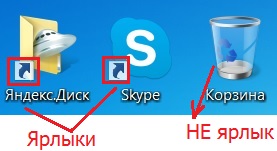
Рис. 1 Значок ярлыка отличается от значка объекта наличием стрелки перехода.
p, blockquote 9,0,0,0,0 —>
Отличить ярлык от объекта можно по значкам.
p, blockquote 10,0,0,0,0 —>
Значок ярлыка, как правило, имеет стрелку перехода в левом нижнем углу (рис. 1). А у значка объекта такая стрелка отсутствует. На рис. 1 приведены примеры трех значков:
- Значок ярлыка для программы Яндекс.Диска (есть стрелка перехода, значит, это ярлык для программы Яндекс.Диска),
- Значок ярлыка для программы Skype (есть стрелка перехода, поэтому это ярлык для программы Skype),
- Значок Корзины (нет стрелки перехода, это не ярлык).
Свойства ярлыка Windows 7: тип, размер и расположение ярлыка
Если кликнуть по любому ярлыку ПКМ (правой кнопкой мыши), откроется окно «Свойства». Кликаем по вкладке «Общие» (цифра 01 на рис. 2), и смотрим общие свойства ярлыка.
p, blockquote 12,0,0,0,0 —>
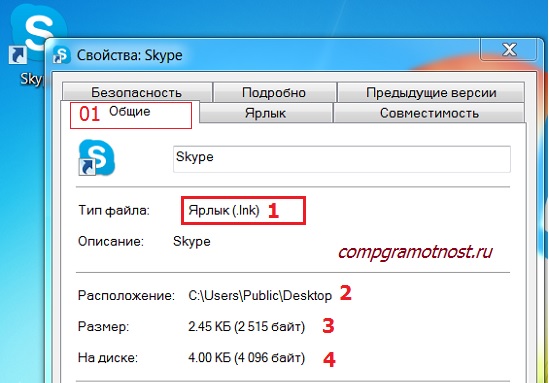
Рис. 2 Тип файла, расположение и размер файла ярлыка для программы Skype
p, blockquote 13,0,0,0,0 —>
Файл ярлыка имеет расширение (или тип, формат) .lnk (цифра 1 на рис. 2).
p, blockquote 14,0,0,0,0 —>
Ярлыки занимают мало места. На рис. 2 видно, что размер файла ярлыка 2-4 Кб.
p, blockquote 15,0,0,0,0 —>
Также на рис. 2 можно увидеть расположение ярлыка. Видно, что ярлык для программы Skype расположен на Рабочем столе, а точнее, здесь — C:\Users\Public\Desktop (цифра 2 на рис. 2).
p, blockquote 16,0,0,0,0 —>
Как создать ярлык: первый способ
Ярлыки полезны тем, что их можно расположить в удобном месте, например, на Рабочем столе. Кликнув по ярлыку на Рабочем столе, можно быстро открыть нужную программу, файл или папку. Ниже рассмотрим два способа, как можно создать ярлык для какой-либо программы, либо файла или папки.
p, blockquote 17,0,1,0,0 —>
1) Нужно найти на своем компьютере объект (программу, файл или папку), для которого нужно создать ярлык — цифра 1 на рис. 3.
p, blockquote 18,0,0,0,0 —>
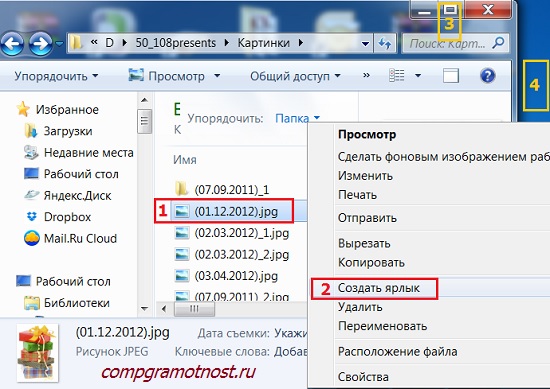
Рис. 3 Как создать ярлык в папке и перетащить его на Рабочий стол
p, blockquote 19,0,0,0,0 —>
2) Теперь надо кликнуть ПКМ (Правой Кнопкой Мыши) по объекту (по программе, по файлу или по папке), которому нужен ярлык.
p, blockquote 20,0,0,0,0 —>
3) Появится меню, в котором следует выбрать команду «Создать ярлык» — цифра 2 на рис. 3. На этом все, новенький ярлык появится в том же месте, в той же папке, где находится наш объект.
p, blockquote 21,0,0,0,0 —>
4) Хранить ярлык вместе с объектом в одной и той же папке нет смысла. Поэтому следует перетащить ярлык в требуемое место, например, на Рабочий стол.
p, blockquote 22,0,0,0,0 —>
Для этого с помощью одной из трех кнопок в правом верхнем углу окна (цифра 3 на рис. 3) следует уменьшить окно так, чтобы был виден Рабочий стол.
p, blockquote 23,0,0,0,0 —>
Потом нужно подвести курсор мыши к ярлыку, нажать на ЛКМ (Левую Кнопку Мыши) и, не отпуская ее, тащить ярлык на Рабочий стол (цифра 4 на рис. 3). Перетащив ярлык в нужное место, можно отпустить кнопку мыши.
p, blockquote 24,0,0,0,0 —>
Как создать ярлык: второй способ
Создаем ярлык Windows 7 прямо с Рабочего стола. Для кого-то это будет проще первого способа, а для кого-то – сложнее.
p, blockquote 25,0,0,0,0 —>
1) Щелкните на свободном месте Рабочего стола ПКМ (правой кнопкой мыши) (цифра 1 на рис. 4).
p, blockquote 26,0,0,0,0 —>
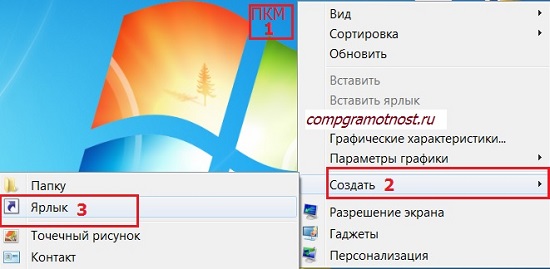
Рис. 4 Создаем ярлык на Рабочем столе
p, blockquote 27,0,0,0,0 —>
2) Выберите в появившемся меню команду «Создать» (цифра 2 на рис. 4), а затем «Ярлык» (цифра 3 на рис. 4).
p, blockquote 28,0,0,0,0 —>
Появится окно «Создать ярлык» (рис. 5):
p, blockquote 29,0,0,0,0 —>
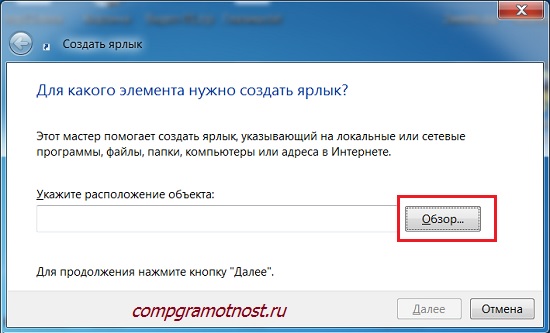
Рис. 5 Ищем папку, где находится объект, для которого создается ярлык
p, blockquote 30,0,0,0,0 —>
3) Нужно заполнить поле «Укажите расположение объекта». Для этого следует найти объект (программу или файл, папку), для которого создается ярлык. Для этого можно кликнуть по кнопке «Обзор» (рис. 5). Появится окно «Обзор файлов и папок», где надо найти необходимую программу или документ и кликнуть по ней. Поле «Укажите расположение объекта» будет заполнено, после чего кликаем по «ОК».
p, blockquote 31,0,0,0,0 —>
4) Появится новое окно, где можно ввести имя ярлыка или согласиться с предложенным именем , после чего следует щелкнуть по кнопке «Готово».
p, blockquote 32,0,0,0,0 —>
5) Теперь можно поискать новенький ярлык со стрелкой в левом углу на Рабочем столе своего компьютера.
p, blockquote 33,0,0,0,0 —>
Как создать ярлык Mail.ru на Рабочем столе?
Ярлыки можно создавать не только для файлов или для программ, которые находятся на жестком диске вашего компьютера. Ярлык можно создать и для сайта, расположенного в интернете.
p, blockquote 34,1,0,0,0 —>
Рассмотрим еще раз приведенное выше создание ярлыка на Рабочем столе на конкретном примере — ярлык (значок) Mail.ru на Рабочем столе.
p, blockquote 35,0,0,0,0 —>
1) Кликаем ПКМ (правой кнопкой мыши) по свободному месту на Рабочем столе.
p, blockquote 36,0,0,0,0 —>
2) В появившемся контекстном меню выбираем «Ярлык» — «Создать» (рис. 4).
p, blockquote 37,0,0,0,0 —>
3) Выскакивает окно «Создать ярлык» (рис. 5).
p, blockquote 38,0,0,0,0 —>
4) В этом окне вводим http://mail.ru/ (рис. 5.1).
p, blockquote 39,0,0,0,0 —>
p, blockquote 40,0,0,0,0 —>
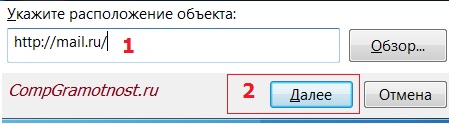
Рис. 5.1. Как создать ярлык Майл ру?
p, blockquote 41,0,0,0,0 —>
6) Появится окно «Создать ярлык», в котором надо ввести имя ярлыка. На рис. 5.2 у меня введено имя «Mail.ru», но можно ввести любое другое имя, в том числе, на русском языке, кириллицей.
p, blockquote 42,0,0,0,0 —>
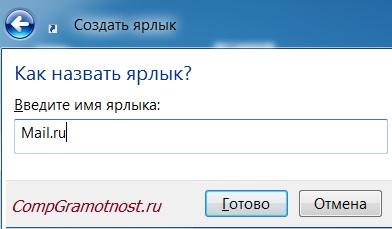
Рис. 5.2. Вводим имя для ярлыка на Рабочем столе
7) Клик по «Готово», идем на Рабочий стол смотреть новый ярлык с тем именем, которое мы только что задали.
p, blockquote 43,0,0,0,0 —>
Как дать ярлыку другое название (переименовать)?
Переименовывать ярлык можно неограниченное количество раз. Чтобы переименовать ярлык, нужно щелкнуть по нему ПКМ (Правой Кнопкой Мыши). Появится меню, в котором кликаем по команде «Переименовать» (цифра 1 на рис. 6).
p, blockquote 44,0,0,0,0 —>
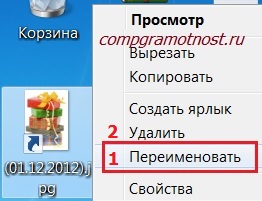
Рис. 6 Как переименовать или удалить ярлык
p, blockquote 45,0,0,0,0 —>
После этого поле, в котором находится имя ярлыка, станет доступным для редактирования. С помощью клавиатуры вводим новое имя ярлыка или редактируем старое имя.
p, blockquote 46,0,0,0,0 —>
Как удалить ярлык?
1-ый способ. Выделить ярлык и нажать на клавишу Delete.
p, blockquote 47,0,0,0,0 —>
2-ой способ. Кликнуть по ярлыку ПКМ (Правой Кнопкой Мыши). Появится меню, в котором щелкнуть по команде «Удалить» (цифра 2 на рис. 6).
p, blockquote 48,0,0,0,0 —>
В 1-ом и во 2-ом способе, чтобы избежать недоразумений при удалении ярлыка, операционная система Windows попросит подтверждения вашего решения относительно удаления ярлыка: «Переместить этот ярлык в корзину?» (рис. 7)
p, blockquote 49,0,0,0,0 —>
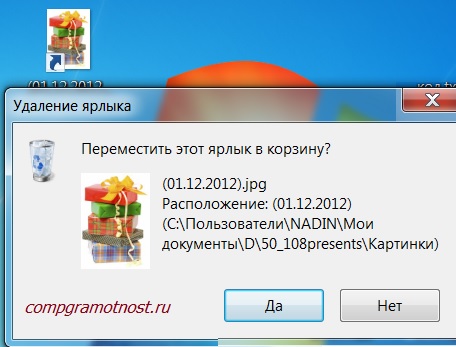
Рис. 7 Подтверждаем удаление ярлыка в Корзину
p, blockquote 50,0,0,0,0 —>
Если нажать на кнопку «Да», ярлык будет удален в Корзину.
p, blockquote 51,0,0,1,0 —>
Если Корзина не очищалась пользователем, тогда ярлык можно вернуть из Корзины обратно, на его прежнее место. Для этого надо будет зайти в Корзину, кликнуть по ранее удаленному ярлыку правой кнопкой мыши. Появится меню, в котором надо щелкнуть по команде «Восстановить». Ярлык восстановится в той папке и в том месте, откуда он был удален.
p, blockquote 52,0,0,0,0 —>
Значки для ярлыков Windows 7
Значки ярлыков можно менять на другие. Как это сделать?
p, blockquote 53,0,0,0,0 —>
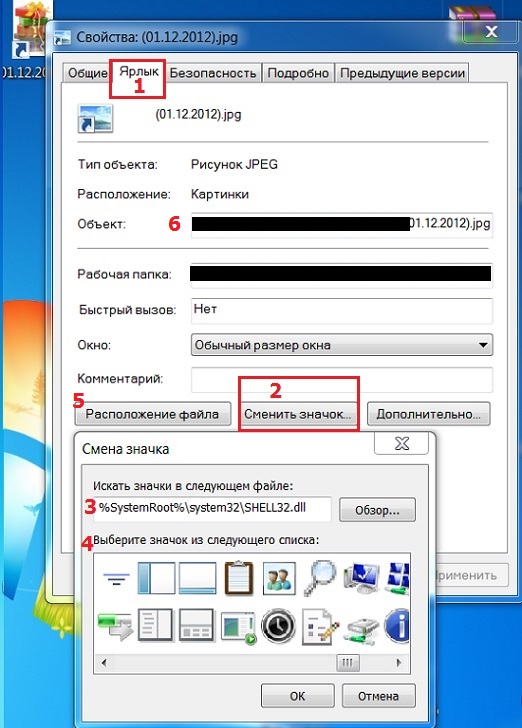
Рис. 8 Как сменить значок ярлыка
- Чтобы изменить значок ярлыка, следует щелкнуть по нему правой кнопкой мыши.
- В появившемся меню кликните команду Свойства,
- откройте вкладку Ярлык (цифра 1 на рис. 8),
- щелкните кнопку «Сменить значок» (цифра 2 на рис. 8).
Появится окно «Смена значка», в котором можно выбрать значок из представленного набора значков. Выберите значок, выделите его кликом мыши и нажмите OK. Значок будет изменен на выбранный, новый значок.
p, blockquote 55,0,0,0,0 —>
Не открываются ярлыки Windows 7
Внешний вид ярлыка (цвет, размер, наличие или отсутствие стрелки в левом углу значка ярлыка) никак не влияет на его работу. Тем более, что внешний вид ярлыков можно настроить по своему вкусу.
p, blockquote 56,0,0,0,0 —>
А что влияет на работоспособность ярлыков? Вирусы, неудачные обновления Windows, неосмотрительные действия пользователя.
p, blockquote 57,0,0,0,0 —>
К необдуманным действиям пользователя относится, например, перемещение программы в другую папку. Как вариант: пользователь наводил порядок на компьютере, переместил программу и забыл. Тогда ярлык к программе, перенесенной в другую папку, сразу перестанет работать. Причина проста — старое расположение файла не работает, стоит заменить его на новое.
p, blockquote 58,0,0,0,0 —>
Что можно сделать, если ярлык перестал работать?
- Проверить компьютер на вирусы.
- Можно откатить операционную систему к рабочей версии, если были сделаны точки восстановления системы.
- Недолго думая, можно попробовать удалить ярлык. Предварительно стоит убедиться, что удаляется действительно ярлык, а не сама программа, для которой был создан ярлык. После чего создать новый ярлык. Это проще, чем проверять свойства ярлыка, искать там причину и устранять ее.
- Проверить свойства ярлыка. Эту причину рассмотрим ниже подробнее.
Как можно починить (исправить) ярлык?
Если в Свойствах ярлыка указано расположение программы отличное от её реального расположения на компьютере, то, конечно, ярлык работать не будет.
p, blockquote 60,0,0,0,0 —>
Где это найти? ПКМ по ярлыку – Свойства – Вкладка «Ярлык» – кнопка «Расположение файла» (цифра 5 на рис. 8). Если после клика по этой кнопке, файл будет не найден, тогда стоит посмотреть на путь в окошке «Объект» (цифра 6 на рис. 8). Сравнить этот путь с действительным расположением файла на компьютере и при необходимости исправить его, тем более, что поле, обозначенное цифрой 6 на рис. 8, доступно для редактирования.
p, blockquote 61,0,0,0,0 —>
Упражнения по компьютерной грамотности:
- Найти фото (или программу) на своем компьютере и создать для фото ярлык на Рабочем столе. Кликнуть по ярлыку на Рабочем столе, убедиться, что он работает.
- Удалить этот ярлык. Открыть Корзину на своем компьютере и восстановить ярлык на Рабочем столе.
P.S. Статья закончилась, а компьютерная грамотность продолжается:
p, blockquote 63,0,0,0,0 —>
p, blockquote 64,0,0,0,0 —>
p, blockquote 65,0,0,0,0 —>
p, blockquote 66,0,0,0,0 —>
p, blockquote 67,0,0,0,0 —> p, blockquote 68,0,0,0,1 —>