
Наклон текста
Выделите текст и нажмите кнопку Курсив в появившемся меню. Чтобы сделать это еще быстрее, нажмите клавиши CTRL+I.
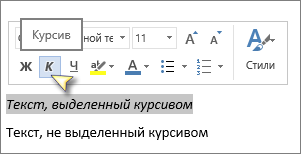
Команда Курсив является переключателем. Чтобы переключить текст с наклоном на обычный текст, выделите его и нажмите кнопку Курсив (или клавиши CTRL+I).


Нужна дополнительная помощь?
Нужны дополнительные параметры?
Изучите преимущества подписки, просмотрите учебные курсы, узнайте, как защитить свое устройство и т. д.




В сообществах можно задавать вопросы и отвечать на них, отправлять отзывы и консультироваться с экспертами разных профилей.
Как убрать курсив в ворде
 Светлана Трушина
  25.07.2016
  4655
4655  0
0
Трушина Светлана Юрьевна
Учитель музыки высшей квалификационной категории
Муниципальное бюджетное общеобразовательное учреждение
«Средняя общеобразовательная казачья школа»
с.Знаменка, Нерчинский район, Забайкальский край
Тема: «Как убрать фон и выделение текста в документе Word
при копировании из Интернета»
Цель:
Обучение этапам удаления фона и выделения текста в документе Word при копировании из «Интернета»
Задачи:
-Познакомить коллег с возможностью форматирования текста при копировании из Интернета.
— Расширить знания коллег о возможностях программы Microsoft Office Word .
— Передать личный опыт коллегам по предложенной теме.
Периодически, именно от незнания, во время работы с текстом пользователи сталкиваются с неразрешимыми, на первый взгляд, проблемами. В основном, это связано с форматированием или фоном за текстом.
Так или иначе, менять шрифт и кегль научились все, так же дело обстоит и с заливкой текста. О том, как убрать подчёркивание, курсив или выделение жирным – знает даже начинающий пользователь. А вот на вопрос, как убрать фон в документе Word при копировании, смогут ответить единицы. Большинство пытается решить проблему за счёт манипуляций со шрифтом, но это не самый эффективный вариант. Наверняка, вы сталкивались с проблемой, когда после сохранения информации с постороннего сайта, текст в документ вставляется с фоном на заднем плане, и нужно форматирование текста скопированного из сети Интернет.
Данный мастер- класс показывает этапы удаления фона и выделения текста в документе Word при копировании из Интернета.
Шаг 1
Вставляем скопированный с заливкой текст в документ Word .
.png)
Текст для примера оформления мастер-класса взят с сайта- http://music-fantasy.ru/
Шаг 2
Левой кнопкой мыши выделяем текст. В верхней панели вкладки «Главная» находим кнопку- «Очистить формат» , нажимаем.
.png)
Шаг 3
Фон текста исчез, установился текст по умолчанию в программе Word- Calibri , размер 11.
.png)
Шаг 4
Устанавливаем нужный шрифт и размер .
.png)
Шаг 5
Пример скопированного текста из Интернета.
.png)
Шаг 6
С помощью кнопки «Очистить формат» также форматируем текст.
.png)
Шаг 7
Установился шрифт по умолчанию в программе Word- Calibri , размер 11
.png)
Шаг 8
Устанавливаем нужный шрифт и размер.
.png)
Независимо от того, какая версия текстового редактора Word установлена на вашем компьютере, вы с легкостью можете убрать ненужный фон в тексте вашего документа с помощью кнопки «Очистить формат»
Другие мастер-классы пользователя
- Оформление рейтинга своего региона и города
- Способы установки баннеров в своё портфолио на сайте УчПортфолио
- Как вставить видео с канала YouTube с функцией автозапуска
- Возможности редактирования изображений в документе Word
- Создание рамки для картинки в презентации Microsoft PowerPoint 2010
- Как вставить изображение в текст документа Word
- « Как обрезать фото или картинку в Paint»
- Как вставить гиф-анимацию ссылкой кода в Текстовый инфоблок на сайте «УчПортфолио»
- Оформление документа ссылкой для скачивания в Текстовом инфоблоке
- Создания коллажей в программе Paint
покупка
В некоторых случаях вам может потребоваться заменить все подчеркнутые символы курсивом или зарезервировать слово. Как в Word быстро заменить все подчеркнутые символы курсивом? В Word это можно сделать двумя способами.
Рекомендуемые инструменты повышения производительности для Word
Заменить все подчеркнутые символы курсивом на «Найти и заменить»
Amazing! Use Efficient Tabs in Word (Office) like Chrome, Firefox and New Internet Explorer!
Office Tab: добавляет интерфейсы с вкладками в Word, Excel, PowerPoint.
Улучшите свой рабочий процесс прямо сейчас. Узнать больше Бесплатная загрузка
Шаг 1 : Шаг 1: нажмите Главная > Замените (Word 2007.2010/2013) и использование ярлыков Ctrl + H запустить диалог «Найти и заменить»;

Шаг 2: нажмите Больше кнопка для вызова Поиск опцию.
Шаг 3: поместите курсор в Найдите то, что поле, щелкните Шрифт из Формат раскрывающийся список, чтобы выбрать подчеркивание стиль и подчеркивание цвет
Шаг 4: поместите курсор в Заменить поле, нажмите шрифт от Формат раскрывающийся список для выбора Курсив в списке Стиль шрифта.

Шаг 5: нажмите OK>Заменить все.
Внимание:
1. Нажмите Нет форматирования чтобы убедиться, что информация о форматировании не указана в Найдите то, что коробка и Заменить коробка перед операцией.
2. Эта обработка просто делает текст с подчеркиванием курсивом, не удаляет подчеркивание.
Замените все подчеркнутые символы курсивом на VBA
Кроме того, вы также можете использовать VBA для замены подчеркивания курсивом. Но если вы плохо разбираетесь в макросе, я не рекомендую этот метод. Сделайте следующее:
Kutools for Word, удобная надстройка, включает группы инструментов, облегчающих вашу работу и расширяющих ваши возможности обработки текстовых документов. Бесплатная пробная версия на 45 дней! Get It Now!
Шаг 1: нажмите Alt + F11 открыть окно VBA в Word;
Шаг 2: нажмите Модули in Вставить вкладка и вставьте код VBA в Модули окно;
Код VBA для замены всех подчеркиваемых символов курсивом в Word .:
Sub ReplaceUnderlineWithItalic() 'Update 20131107 Selection.Find.ClearFormatting Selection.Find.Font.Underline = wdUnderlineSingle Selection.Find.Replacement.ClearFormatting Selection.Find.Replacement.Font.Italic = True With Selection.Find .Text = "" .Replacement.Text = "" .Replacement.Font.Underline = wdUnderlineNone .Forward = True .Wrap = wdFindAsk .Format = True .MatchCase = False .MatchWholeWord = False .MatchWildcards = False .MatchSoundsLike = False .MatchAllWordForms = False End With Selection.Find.Execute Replace:=wdReplaceAll End Sub
Шаг 3: нажмите Run кнопку, чтобы применить код VBA (или нажмите F5);
Примечание:
1. Этот код подходит только для одинарного подчеркивания без цвета. Ты можешь измениться «WdUnderlineSingle» в коде, чтобы соответствовать другим стилям подчеркивания, таким как «WdUnderlineDouble» or «WdUnderlineThick».
2. Этот код просто делает текст с подчеркиванием курсивом, не может удалить подчеркивание.
Как сделать курсив в Ворде
Выделить текст курсивом в Ворде – очень простая задача. Для этого нужно нажать на кнопку «Курсив»:
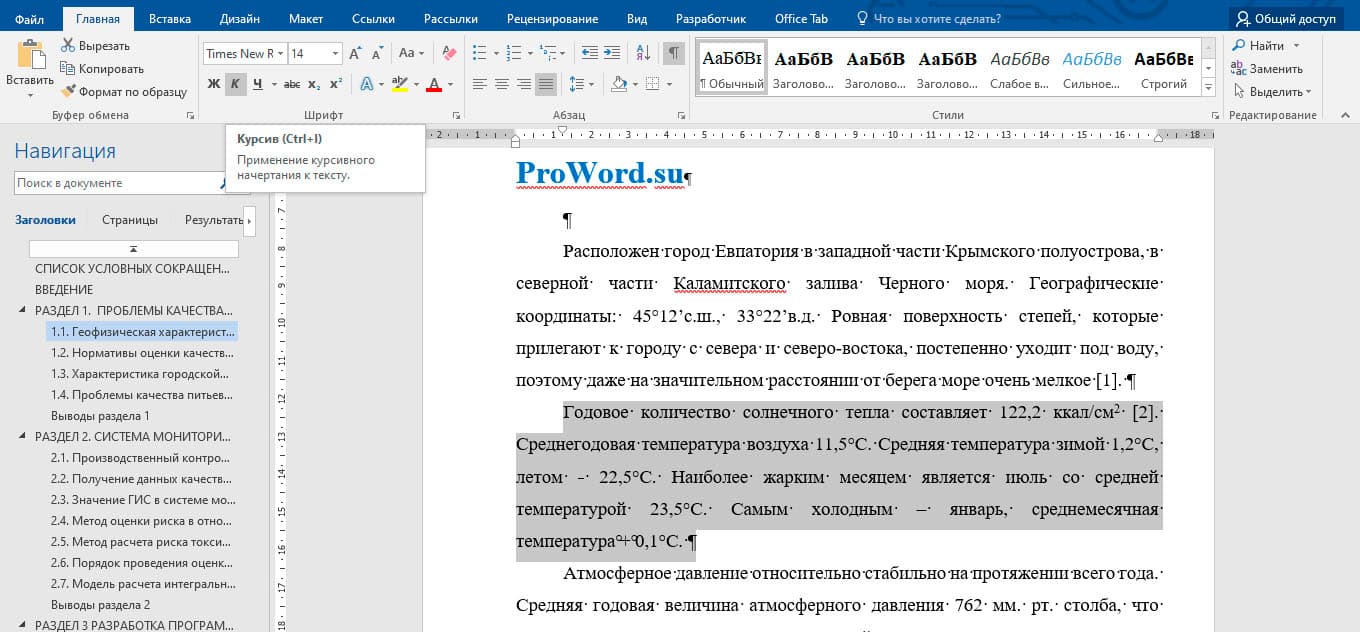
! Для выделения курсивом в Ворде используйте горячие клавиши: Ctrl+I
Так же, как и выделение жирным, начертание курсивом в Ворде можно использовать двумя методами:
- выделить кусок текста и нажать кнопку «Курсив»;
- Нажать кнопу «Курсив» и печатать текст с необходимым начертанием.

Как убрать курсив в Ворде
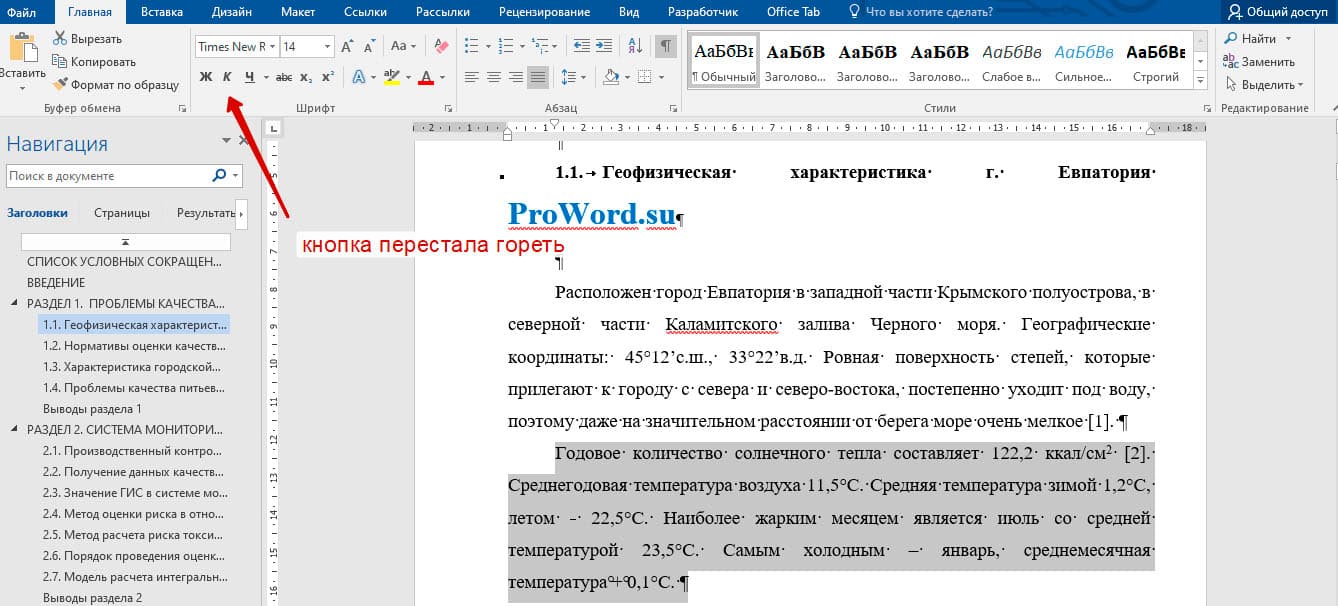
Убрать курсив – так же само, как и сделать курсив в Word. Нужно просто выделить фрагмент текста для снятия, и нажать на кнопку Курсив (Ctrl+I). И все, ваш текст снова нормальный.
- Next story Как сделать подчеркивание в Ворде
- Previous story Как сделать полужирный шрифт в Ворде