
Как сделать прозрачный фон в Paint?
Чтобы не разбираться в огромном количестве бесполезных для рядовых пользователей функций и кнопок, которые предлагает интерфейс программ Adobe Photoshop и подобных ей, многие люди для стандартного редактирования изображения пользуются стандартным Paint, который изначально стоит в любой операционной системе Windows. Но на самом деле даже эта, казалось бы, простая утилита имеет достаточно большое количество возможностей, одной из которых является возможность создания прозрачного фона для определенного изображения. В этой статье мы поговорим о том, как сделать прозрачный фон в Paint.
Зачем это нужно?
Сразу стоит отметить, что в данном случае речь идет не о заднем плане фотографий, так как сделать прозрачный фон у картинки как таковой невозможно. Но при этом остается возможность удаления фона фотографий при вставке их в другие изображения, так как он может мешать при их объединении, и сделать это достаточно просто:
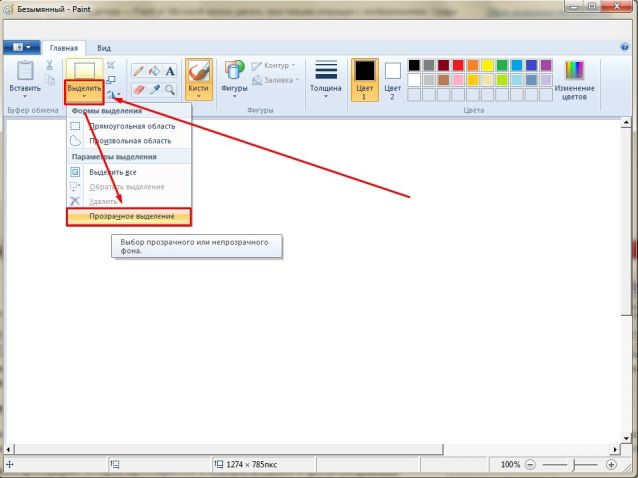
- Открываем фотографию, которую вы собираетесь в будущем вставлять в другие изображения.
- Нажимаем кнопку «Выделить» в верхней части панели инструментов.
- Выбираем пункт «Прозрачное выделение».
- Кликаем снова на «Выделить» и выбираем пункт «Выделить все».
Кнопка «Выделить все» также имеет свои горячие клавиши, закрепленные за комбинацией «Ctrl+A».
Теперь вы можете размещать вставленное изображение в нужное вам место и снимать выделение. Так как сделать фон картинки прозрачным Paint вы успели до этого, он не будет перекрывать другие изображения на рабочем поле, что является достаточно удобным, если вы хотите совмещать несколько картинок между собой.
Как вставить?
Вставлять изображение в другое через Paint можно следующим образом:
- Открываем картинку, которая будет служить основой вашего изображения и к которой вы собираетесь прикрепить другую.
- Нажимаете на стрелочку под кнопкой «Вставить».
- Выбираете функцию «Вставить из», после чего выбираете то изображение, у которого вы сделали прозрачный фон.
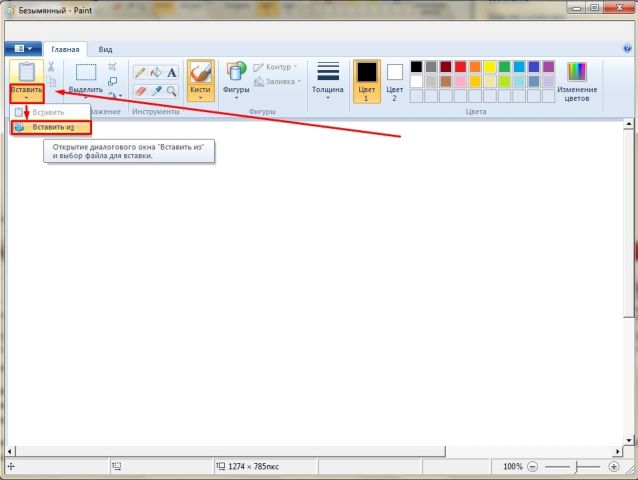
Так как убрать задний фон в Paint можно для нескольких изображений, таким образом вы можете совмещать между собой большое количество файлов, и они будут максимально органично вписываться друг в друга.
Удаление фона рисунка в Office
Excel для Microsoft 365 Word для Microsoft 365 Outlook для Microsoft 365 PowerPoint для Microsoft 365 Классический клиент Project Online Excel для Microsoft 365 для Mac Word для Microsoft 365 для Mac Outlook для Microsoft 365 для Mac PowerPoint для Microsoft 365 для Mac Excel 2021 Word 2021 Outlook 2021 PowerPoint 2021 Project профессиональный 2021 Project стандартный 2021 Word 2021 для Mac Outlook 2021 для Mac PowerPoint 2021 для Mac Excel 2019 Word 2019 Outlook 2019 PowerPoint 2019 Project профессиональный 2019 Project стандартный 2019 Excel 2019 для Mac Word 2019 для Mac Outlook 2019 для Mac PowerPoint 2019 для Mac Excel 2016 Word 2016 Outlook 2016 PowerPoint 2016 Project профессиональный 2016 Project стандартный 2016 Excel 2016 для Mac Word 2016 для Mac Outlook 2016 для Mac PowerPoint 2016 для Mac Excel 2013 Word 2013 Outlook 2013 PowerPoint 2013 Project профессиональный 2013 Project стандартный 2013 Word 2010 PowerPoint 2010 Word для Mac 2011 Outlook для Mac 2011 PowerPoint для Mac 2011 Word Starter 2010 Еще. Меньше
Для изображения в файле Office можно удалить фон, чтобы подчеркнуть тему или удалить отвлекающие сведения.
Как описано ниже, вы начинаете с автоматического удаления фона. Затем при необходимости можно нарисовать линии для указания областей, которые нужно сохранить и удалить.
Для файлов векторной графики , таких как масштабируемая векторная графика (SVG), Adobe Illustrator Graphics (AI), формат метафайла Windows (WMF) и файл векторного рисунка (DRW), удаление фона невозможно, поэтому в таких случаях параметр Удалить фон неактивен.


Совет. Видео не на вашем языке? Попробуйте выбрать Скрытые субтитры .
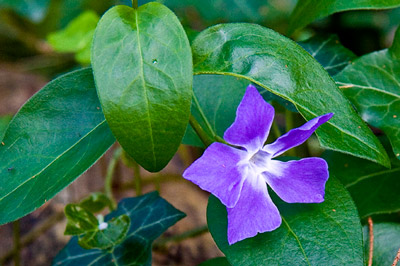
Исходный рисунок
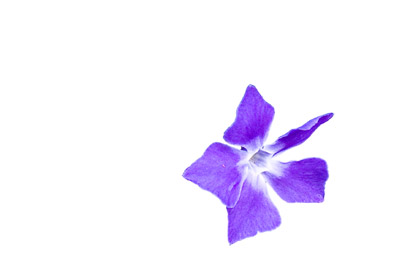
Тот же рисунок с удаленным фоном
- Выберите рисунок, с которого нужно удалить фон.
- На панели инструментов выберите Формат рисунка >Удалить фон или Форматировать >Удалить фон.
 Если вы не видите раздел Удалить фон, убедитесь, что выбрано изображение. Возможно, понадобится дважды щелкнуть изображение, чтобы выбрать его и открыть вкладку Формат рисунка.
 - По умолчанию область фона будет закрашена пурпурным (что показывает, что ее можно удалить), а изображение на переднем плане сохранит естественные цвета.
- Если область по умолчанию указана неправильно, перейдите в раздел Удаление фона >Работа с рисунками и выполните одно или оба следующих действия.
- Если части рисунка, который вы хотите сохранить, являются пурпурными (помечены для удаления), выберите Пометить области, чтобы сохранить , и используйте карандаш в свободной форме , чтобы пометить области на рисунке, которые вы хотите сохранить.
- Чтобы удалить другие части рисунка, выберите Пометить области, чтобы удалить , и используйте карандаш для рисования , чтобы пометить эти области.
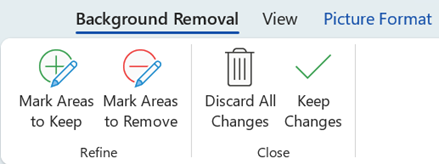
- По завершении выберите Сохранить изменения или Отменить все изменения. Чтобы сохранить изображение в отдельном файле для последующего использования, щелкните его правой кнопкой мыши и выберите сохранить как рисунок.
Вы можете применить художественный эффект или добавить эффекты рисунка к рисунку, оставшемся после удаления фона.
Другой вариант удаления фона
Если образ не хранится в файле Office, можно использовать аналогичный процесс с windows Paint 3D или Microsoft Designer. Дополнительные сведения см. в статье Удаление фона фотографии с помощью Paint 3D или средство удаления фона изображения.
- Выберите рисунок, с которого нужно удалить фон.
- В разделе Работа с рисунками на вкладке Формат в группе Настройка выберите Удалить фон.
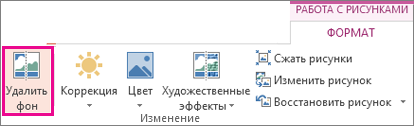
- Щелкните один из маркеров линий области выделения, а затем перетащите линию таким образом, чтобы область содержала часть рисунка, которую необходимо сохранить, и не содержала большую часть областей, которые нужно удалить.
 Иногда вы можете получить нужный результат без дополнительной работы, поэкспериментируя с положением и размером линий шакетов.
Совет: Чтобы отменить помеченные области, выберите Удалить метку , а затем выберите строку.
- Выберите Пометить области, чтобы сохранить , и используйте карандаша, чтобы пометить области на рисунке, которые вы хотите сохранить.
- Выберите Пометить области, чтобы удалить , и используйте карандаша, чтобы пометить эти области, которые нужно удалить.
Вы можете применить художественный эффект или добавить эффекты рисунка к рисунку, оставшемся после удаления фона.
- Выделите рисунок.
- На вкладке ленты Формат рисунка нажмите кнопку Удалить фон.
 Если вы не видите вкладку «Удалить фон » или вкладку «Формат рисунка «, убедитесь, что вы выбрали рисунок. Возможно, понадобится дважды щелкнуть изображение, чтобы выбрать его и открыть вкладку Формат рисунка.
 - Фоновая область по умолчанию окрашена пурпурной, чтобы пометить ее для удаления, в то время как передний план сохраняет свой естественный цвет.
- Если область по умолчанию указана неправильно, в разделе Работа с рисунками на вкладке Удаление фона выполните одно или оба указанных ниже действия.
- Выберите Пометить области, чтобы сохранить , и используйте карандаш в свободной форме , чтобы пометить области на рисунке, которые вы хотите сохранить.
- Выберите Пометить области, чтобы удалить , и используйте карандаша, чтобы пометить эти области, которые нужно удалить.
- По завершении выберите Сохранить изменения или Отменить все изменения. Чтобы сохранить изображение в отдельном файле для последующего использования, щелкните его правой кнопкой мыши и выберите сохранить как рисунок.
Как удалить фон в Paint, Paint 3D и использовать альтернативу
Paint — это интегрированное приложение, популярное среди ПК с Windows. Вы можете использовать его для создания рисунков на чистом холсте или существующих фотографиях. Фактически, ПК с Windows 10 поставляется с обновленной версией Paint, позволяющей удалять фон с изображения. Это означает, что вы можете удалить нежелательный фон ваших фотографий без установки стороннего приложения.
Кроме того, на ПК с Windows доступна Paint 3D — еще одна отличная программа для удаления фона изображений. С ним вы можете получить доступ к большему количеству инструментов редактирования по сравнению с Pain. Таким образом, в этой статье объясняется как убрать фон в Paint 3D и рисовать легко. Плюс бонусная программа для удаления фона и редактирования фотографий в режиме онлайн. Без дальнейших церемоний, вот некоторые из руководящих принципов, чтобы сделать эту работу.

- Часть 1. Как удалить фон в Paint
- Часть 2. Как удалить фон в Paint 3D
- Часть 3. Лучшая альтернатива краске
- Часть 4. Часто задаваемые вопросы об удалении фона в Paint
Часть 1. Как удалить фон в Paint
Paint — это образцовый инструмент для рисования, позволяющий комментировать или изменять изображение. Что делает его желанным, так это его простота. Это удобная программа, особенно для пользователей Windows. В конечном счете, программа поможет вам удалить фон изображения. На самом деле, есть несколько способов удалить фон с изображения. Вы можете использовать его для удаления фона, начиная от простых и заканчивая полусложными фотографиями. Чтобы прервать погоню, вот как очистить фон изображения в Paint.
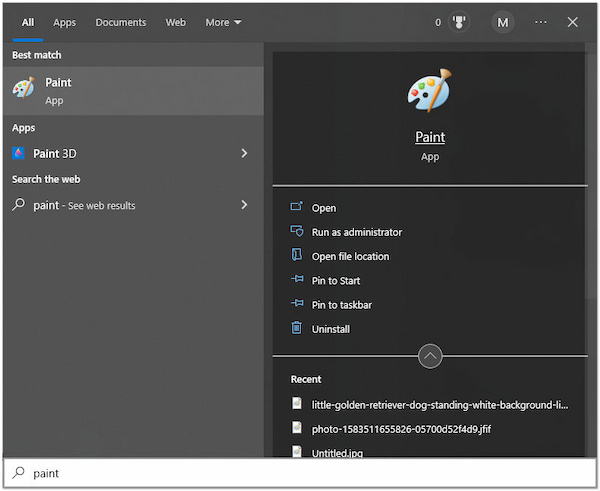
Шаг 1. На ПК с Windows откройте приложение Paint. нажмите Окна ключ и введите имя приложения для поиска и запуска приложения.
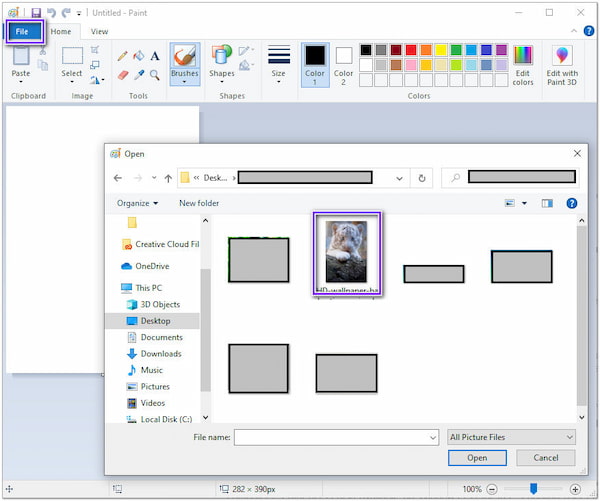
Шаг 2. Теперь импортируйте изображение, перейдя в Файл> Открыть . Затем просмотрите и выберите целевую фотографию.
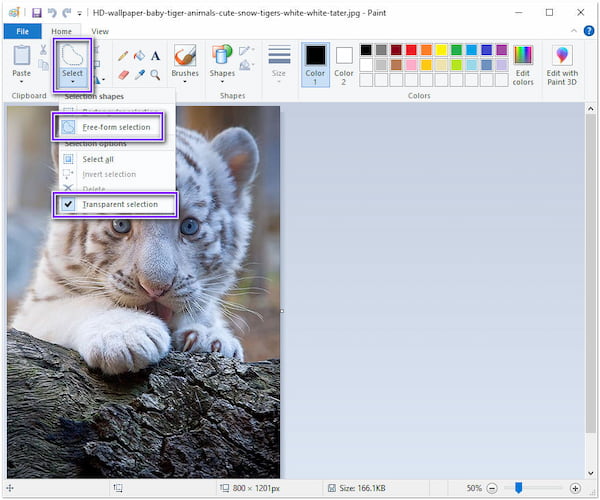
Шаг 3. В верхнем меню нажмите кнопку Выбрать раскрывающееся меню и выберите Прозрачный выбор от Варианты выбора . После этого выберите Выбор в свободной форме вариант из Формы выбора меню.
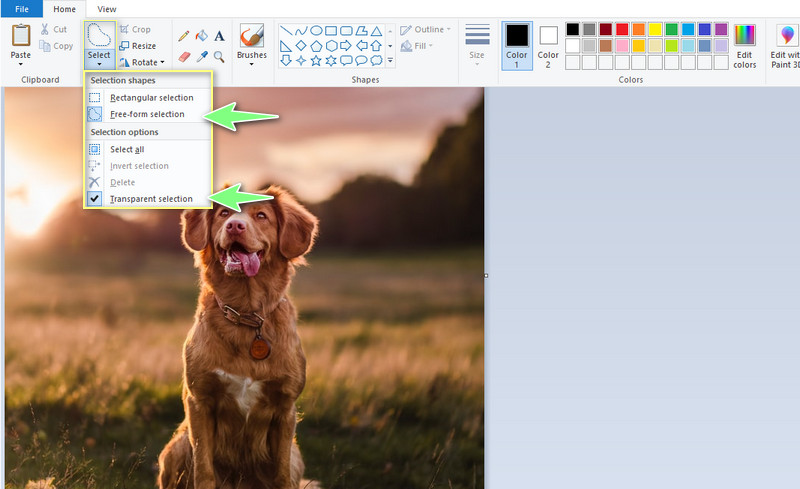
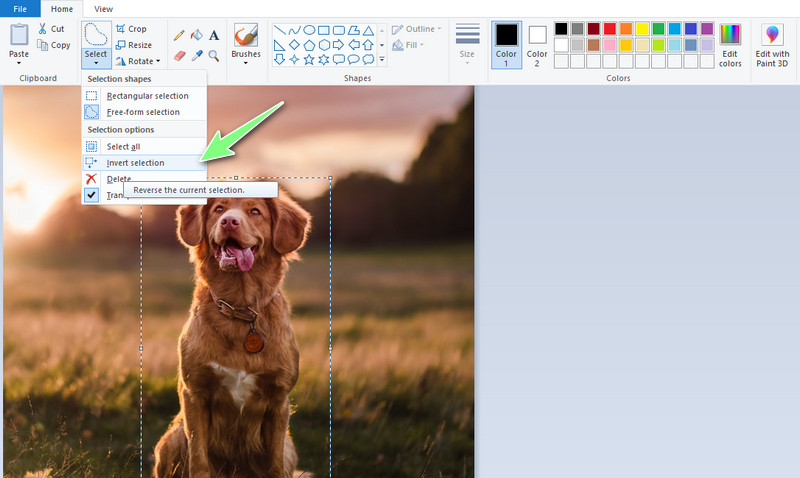
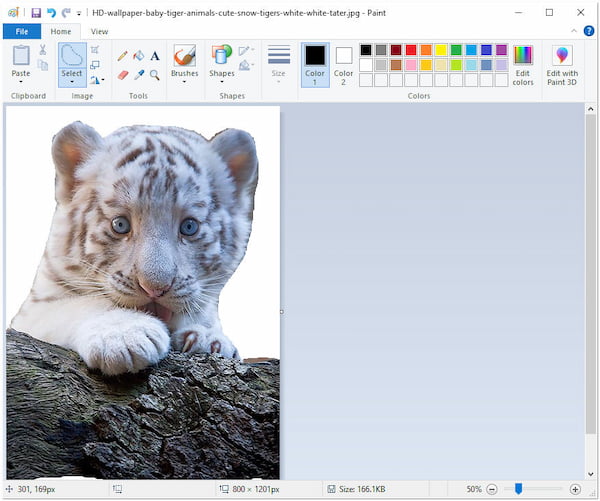
Шаг 4. Затем обведите край объекта фотографии. Наконец, выберите Наоборот от Выбрать меню и нажмите кнопку удалять клавишу, чтобы стереть фон фотографии. Вы можете выполнить ту же процедуру для Paint: как избавиться от операции белого фона.
Часть 2. Как удалить фон в Paint 3D
Paint 3D удалить фон также возможно на ПК с Windows. Да, вы правильно прочитали. Paint 3D доступен бесплатно на ПК с Windows, что позволяет вам редактировать или манипулировать изображениями. Он имеет более продвинутые параметры, чем Paint. Что касается операции рисования, вы можете использовать множество маркеров. Есть перо для каллиграфии, масляная кисть, акварель, пиксельное перо и многое другое. Лучше всего то, что пользователи могут использовать 2D- и 3D-формы для улучшения своего рисунка. Какой отличный инструмент! Теперь, вот как стереть фон в Paint 3D.
Шаг 1. Запустите Pain 3D на своем компьютере и импортируйте фотографию, фон которой вы хотите удалить. После запуска инструмента вы увидите параметры. Отсюда нажмите на открыто и найдите фотографию, которую хотите отредактировать.
Шаг 2. Затем выберите Волшебный инструмент выбора в верхнем меню. Эта функция позволяет быстро и легко выбирать объекты. Вы можете уточнить выбор, поэкспериментировав с добавлять а также Удалять инструменты выделения.
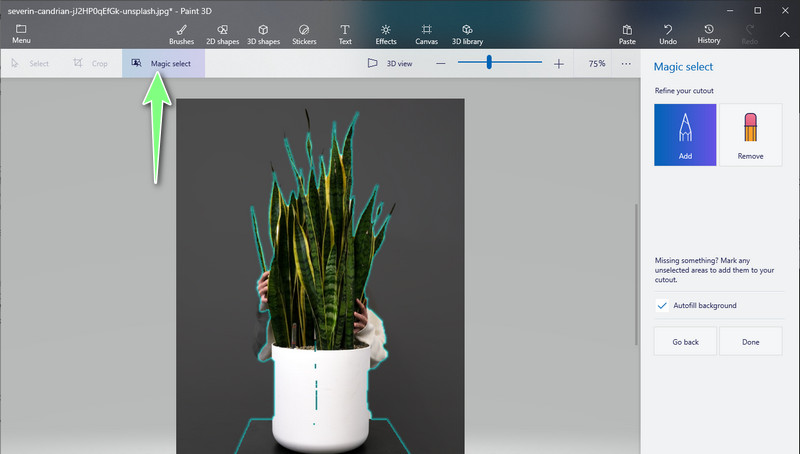
Шаг 3. Ударил Готово в правой строке меню. Затем вы можете взять вырез и наложить его на другое изображение.
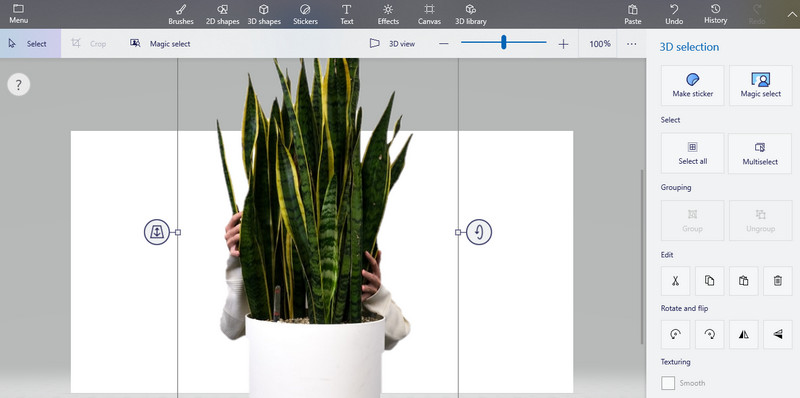
Шаг 4. Далее сохраните свою работу. Для этого нажмите кнопку Меню опция в левом верхнем углу. Выбирать Сохранить как и установите место назначения файла для сохранения файла. Вот так быстро и легко можно удалить фон в Paint 3D.
Часть 3. Лучшая альтернатива краске
Возможно, выбор не идеален даже для простых фотографий, что приводит к шумному и грязному выбору. Иногда вы заметите края, которые не полностью обрезаны при обработке фона изображения с помощью Paint или Paint 3D. Таким образом, специальное средство для удаления фона — идеальный ответ для ваших нужд. Если установка отдельной программы не ваша чашка чая. Инструмент, который мы порекомендуем, может стать вашим повседневным другом для фоновой обработки.
Мы имеем в виду Vidmore для удаления фона онлайн. Он использует методологию искусственного интеллекта, чтобы мгновенно вырезать объект на фотографии. Кроме того, это приложение может работать даже для фотографий со сложными деталями с помощью инструментов ручного удаления. С его помощью вы можете настроить увеличение и уменьшение масштаба инструмента выбора кисти, что очень важно при трассировке сложного объекта. Смена фона? Без проблем! У вас есть свобода выбора однотонного фона или графики по вашему выбору.
Узнайте, как удалить фон в альтернативе Paint, прочитав следующие шаги:
Шаг 1. Посетите официальный сайт онлайн-приложения
Чтобы перейти на официальную страницу онлайн-приложения, откройте веб-браузер на своем компьютере. В адресной строке введите название инструмента и нажмите кнопку Войти ключ.
Шаг 2. Загрузите фото для редактирования
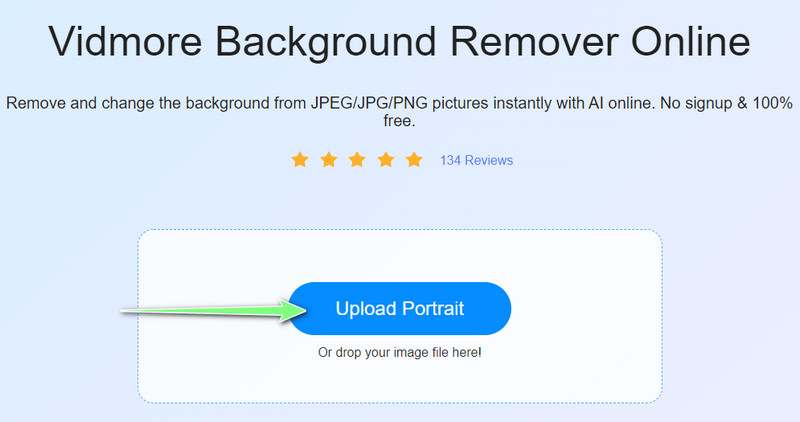
После этого нажмите кнопку Загрузить портрет кнопку из основного интерфейса инструмента. Кроме того, вы можете поместить фотографию в указанную область для загрузки фотографии. Когда фотография будет успешно загружена, фон фотографии будет удален автоматически. Вы можете очистить некоторые оставшиеся части для достижения желаемых результатов.
Шаг 3. Отредактируйте фон
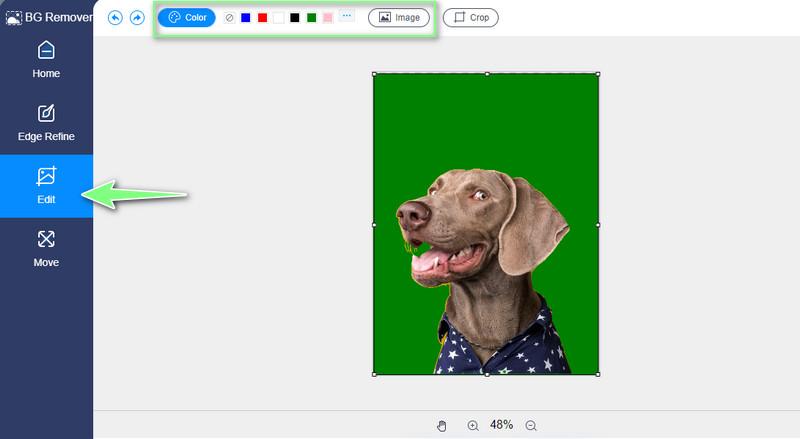
Перейти к редактировать вкладка для редактирования фона фотографии. Вы можете выбрать один из цветов или выбрать фотографию с локального диска компьютера. Кроме того, вы можете соответствующим образом обрезать фон.
Шаг 4. Отредактируйте тему и сохраните результат
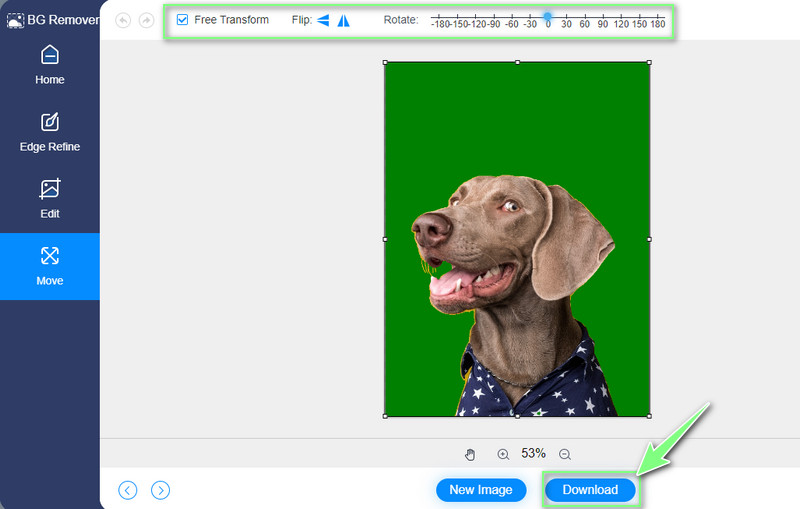
Теперь перейдите на вкладку «Переместить», если вы хотите изменить тему фотографии. Отсюда вы можете настроить направление, переворачивая объект. Или измените угол с помощью Повернуть функция. Как только вы закончите, просто нажмите кнопку Скачать кнопку, чтобы сохранить вашу работу.
- Удалите фон изображения с помощью Inkscape (мгновенно и бесплатно)
- Как сделать прозрачные PNG-изображения онлайн и бесплатно
Часть 4. Часто задаваемые вопросы об удалении фона в Paint
Могу ли я использовать Microsoft Paint бесплатно?
Определенно да! Этот инструмент встроен для ПК с Windows, особенно для версии Windows 10. В приложении нет покупок и скрытых платежей. Кроме того, вы можете использовать инструмент с полным спектром услуг бесплатно.
Где можно скачать Paint?
Paint и Paint 3D доступны в Microsoft Store. Просто откройте этот магазин приложений для Windows и найдите нужное приложение. Тогда вы можете скачать Paint бесплатно.
Как сделать фон прозрачным в Paint?
С помощью Paint вы можете сохранить свою работу в формате PNG. Таким образом, после того, как вы удалите фон своей фотографии, просто экспортируйте файл в формате PNG.
Вывод
Итак, вот как вы убрать фон в пейнте. Кроме того, вы можете использовать Paint 3D, если хотите иметь больше инструментов для обработки фотографий. С другой стороны, вы можете добиться более чистого и точного вырезания с помощью Vidmore Background Remover Online по сравнению с двумя решениями, упомянутыми выше. Кроме того, вы можете изменить фон, отредактировать тему и многое другое.
 Оптимальное руководство по удалению фона из JPG в Интернете и на мобильных устройствах
 Руководство о том, как легко удалить фон изображения в Word
 Как удалить фон с изображения в Google Slides бесплатно

- Официальный магазин
- Выбрать язык
- Другие языки
Как использовать краску для создания прозрачного фона плюс две альтернативы
Всемирная паутина — лучшее средство для получения самых высоких цен на конкретный продукт. Кроме того, некоторые люди хотят изменить фон своего логотипа. Другие преследуют свою мечту стать влиятельными лицами в социальных сетях, чтобы вдохновлять других. Независимо от нашей цели, нам нужна креативность в наших изображениях, чтобы привлечь внимание публики.
Тем не менее, когда дело доходит до редактирования фотографий, многие колеблются, потому что сразу думают о Photoshop. Но разве вы не знали, что есть альтернативный способ сделать это? Если вы пользователь Windows, больше не беспокойтесь! Здесь вы узнаете как сделать фон на фото прозрачным в пейнте.
Обычная практика, которую мы используем для добавления проблесков к нашим изображениям, — это удаление их фона. Получив прозрачный фон, мы можем использовать вывод в другом месте. Так что без лишних слов. Давайте начнем путешествие.

Сделать фон прозрачным в Paint
- Часть 1: Как сделать фон изображения прозрачным в Paint
- Часть 2: Как сделать фон изображения прозрачным в альтернативе Paint
- Часть 3: Часто задаваемые вопросы Как сделать фон фотографии прозрачным в Paint
Часть 1. Как сделать фон изображения прозрачным в Paint
Покраска
Кто может забыть Краску нашего детства? Наверное ничего! Тем не менее, мы все же предоставим краткое описание для тех представителей поколения Z, которые не имеют представления об этом инструменте. Microsoft Paint — растровый графический редактор, встроенный во все версии Windows. Некоторые используют программу для создания рисунков и рисунков в молодые годы.
Вопрос в том, как сделать фон картинки белым в Paint. Хотя программа не предоставляет многих расширенных функций редактирования, в Paint есть компонент, который делает белый фон прозрачным. Но не позволит сохранить изображение с прозрачным фоном. Многие пользователи предполагают, что включение параметра «Прозрачный выбор» сделает фон их изображения прозрачным, но это не так. Чтобы сделать фон полупрозрачным, сцена должна быть белой.
Если вы хотите узнать, как выполнить задачу, см. шаги ниже.
1. Запустите приложение Paint на своем ПК.
На компьютере с Windows откройте приложение Paint. нажмите Windows key и введите название приложения в строке поиска.
2. Откройте изображение в программе
После запуска приложения Paint откройте изображение. Нажмите на Файл Вкладка, а затем выберите Откройте . После этого выберите изображение из локального файла, которое появится на вашем экране.
3. Выберите прозрачный выбор
Нажмите Выберите вкладку в верхнем меню, затем отметьте Прозрачный выбор из его выпадающего списка. После этого выберите Выбор произвольной формы опцию.
4. Инвертировать ваш выбор
После нажатия Выбор произвольной формы , вручную обведите края предметной фотографии. После этого вернитесь к Выберите вкладка, затем выберите Наоборот , Далее нажмите Удалить ключ, чтобы избавиться от фона.
Используя MS Paint на вашем компьютере с Windows, вы можете вращать, обрезать, изменять размер и изменять пиксели вашего изображения. Кроме того, вы можете экспортировать изображение в файлы с различными расширениями, такими как .jpg, .png, .gif и другие.
Краска 3D
Сделать фон изображения прозрачным с помощью Paint 3D также можно на компьютерах с Windows. Paint 3D также бесплатно доступен на ПК с Windows, что позволяет пользователям управлять изображениями. По сравнению с классическим Paint имеет более продвинутые инструменты редактирования.
Ниже мы покажем вам, как сделать фон прозрачным в Paint 3d.
1. Откройте приложение Paint 3D в Windows.
На компьютере откройте приложение Paint 3D. После запуска приложения нажмите кнопку Откройте кнопку, затем найдите целевое изображение из ваших файлов.
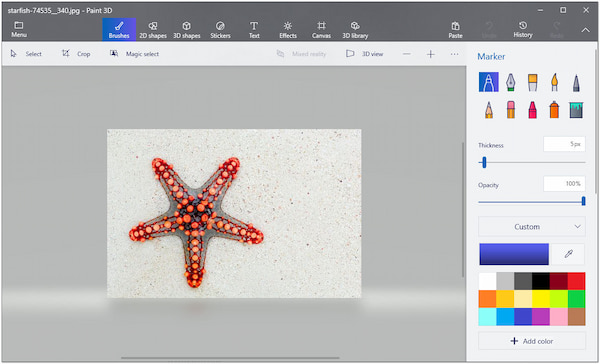
2. Выберите инструмент «Волшебное выделение».
После этого нажмите кнопку Волшебный выбор инструмент из верхней панели. После отображения линий выбора уточните вырез, Добавить or Удалить .
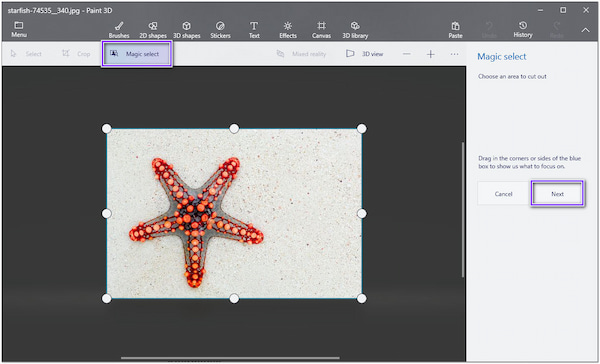
3. Дождитесь процесса удаления
После этого нажмите Следующая . В конце концов, Paint 3D автоматически удалит фон.
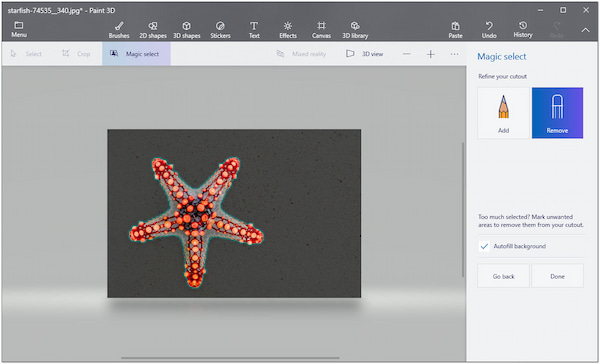
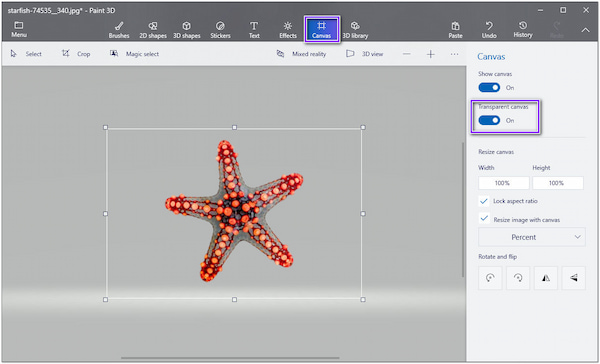
4. Сохраните файл PNG
Далее переходим к холст кнопку и сдвиньте Прозрачный холст . Вручную обведите края предметной фотографии. Наконец, сохраните изображение, нажав кнопку Ctrl + S ключи, затем измените формат файла на PNG .
Что касается операций рисования, вы можете использовать различные маркеры в Paint 3D. Есть ручки для каллиграфии, пиксельные ручки, акварели и многое другое. Кроме того, пользователи могут комбинировать 2D- и 3D-формы для делать 3D изображения и улучшить свои рисунки.
Часть 2. Как сделать фон изображения прозрачным в альтернативе Paint
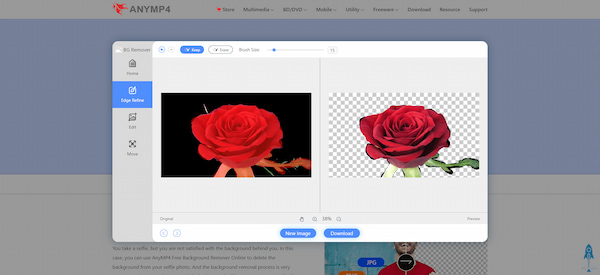
Предположим, что удаление не так идеально с использованием как Paint, так и Paint 3D; есть еще один способ создать прозрачный фон. Мы имеем в виду AnyMP4 для удаления фона онлайн; Используя свой совершенный искусственный интеллект, программа разумно распознает предметную фотографию. Он легко изолирует передний план от фона. В результате после загрузки фотографии вы можете сразу увидеть результат предварительного просмотра.
Тем не менее, если вам нужен точный вырез, вы можете использовать ручное удаление программы. Таким образом, вы можете проследить некоторые части изображения, которые хотите включить.
Что еще более привлекательно в этом интеллектуальном инструменте, так это встроенный фоторедактор. Где, если вы хотите улучшить свой образ и изменить его возможно. AnyMP4 Background Remover Online гарантирует, что пользователи сохранят измененные изображения без потери качества. Кроме того, программа безгранична и на 100% бесплатна для использования.
1. Посетите официальный сайт AnyMP4 Background Remover Online.
Откройте браузер вашего компьютера и введите официальный сайт программы в адресную строку. Вы можете обратиться к этому ссылке для мгновенного перехода на страницу.
2. Загрузите свое изображение в программу
После перехода на страницу нажмите кнопку Загрузить Кнопка изображений в центре основного интерфейса. Выберите изображение из локального файла, который появится. В противном случае перетащите изображение с локального диска в указанную область загрузки.
3. Измените фон вашего изображения (необязательно)
После загрузки изображения программа начинает обрабатывать изображение и предварительно просматривает результат. Предположим, вы хотите сохранить изображение с прозрачным фоном. Нажмите на Скачать кнопку.
Тем не менее, если вы хотите изменить фон вашего изображения, перейдите к Редактировать вкладка программы. Здесь вы можете выбрать между изменением цвета фона, выбрав из палитры цветов. Или загрузите свое изображение в качестве замены удаленному фону.
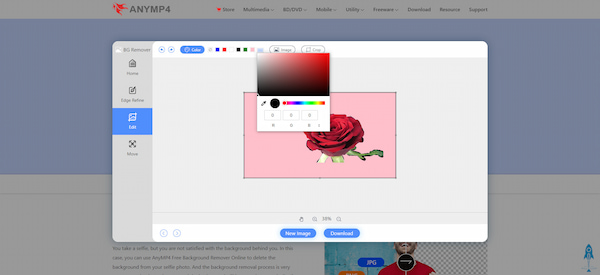
4. Завершите и сохраните результат
После дальнейших изменений нажмите кнопку Скачать кнопку, чтобы сохранить изображение. Вместо этого нажмите кнопку Новое изображение кнопку для редактирования другого изображения.
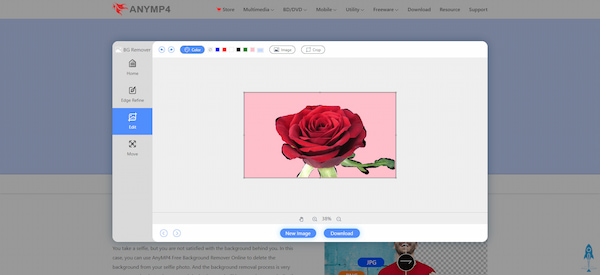
Вы также можете использовать утилиту урожай инструмент программы, чтобы получить желаемое соотношение сторон, изменение размера изображений. Собираться в Двигаемся Вкладка программы позволит вам переворачивать и поворачивать изображение, чтобы получить новый угол.
Часть 3: Часто задаваемые вопросы Как сделать фон фотографии прозрачным в Paint
1. Где я могу скачать Paint и Paint 3D?
Paint и Paint 3D доступны в магазине MS Store. Для этого откройте MS App Store и найдите приложение Paint или Paint 3D. Затем скачайте приложение бесплатно.
2. Могу ли я разместить текст на картинке с помощью Paint?
Абсолютно да! Перейдите на панель инструментов Paint, расположенную на верхней ленте, и щелкните значок A значок. После этого перейдите к изображению, затем щелкните правой кнопкой мыши. Начните вводить слова, которые вы хотите включить. Кроме того, вы можете настроить размер и стиль шрифта.
3. Почему Paint 3D не может быть установлен на моей Windows 7?
Paint 3D не работает с операционными системами Windows 8 и более ранними версиями. Однако Paint и Paint 3D совместимы с Windows 10.
Заключение
Вы уже знаете, как сделать фон фотографии прозрачным в Paint, Paint 3D и AnyMP4. Легко, верно? Вам не нужно использовать высококачественные инструменты для выполнения задачи. Тем не менее, если вы не являетесь пользователем Windows, вы не можете установить Paint и Paint 3D в своей ОС. Если это так, лучше всего рассмотреть AnyMP4 Background Remover Online для выполнения этой задачи. Программа доступна на всех платформах, включая устройства Android и iOS. Разве это не удивительно? Иди и попробуй сам!
Что вы думаете об этом посте.
Рейтинг: 4.9 / 5 (на основе рейтингов 342)
Размещено от Анжелика Ливанаг в Редактировать фотография