
Удаление фотографий на iPhone и iPad
Вы можете удалить одну фотографию или видео или удалить несколько изображений одновременно. Вы также можете восстановить все, что случайно удалили.
Перед удалением
Обязательно создайте резервную копию фотографий и видео, которые вам нужны. Если при использовании службы «Фото iCloud» удалить фотографию или видео на устройстве, они также удаляются на всех других устройствах, где выполнен вход с использованием того же идентификатора Apple ID. Узнайте, как удалять фотографии и видео в «Фото iCloud». Чтобы узнать, сколько осталось свободного места на устройстве, перейдите в раздел «Настройки» > «Основные» > «Хранилище [устройства]». Узнайте больше об управлении хранилищем фотографий на вашем устройстве.
Удаление фотографий или видео
Когда вы удаляете фотографию и видео, они в течение 30 дней хранятся в альбоме «Недавно удаленные». Через 30 дней они будут удалены без возможности восстановления. Если при использовании службы «Фото iCloud» удалить фотографию или видео на одном устройстве, они также удаляются на всех других устройствах. Фотографии, добавленные на iPhone или iPad при подключении устройства к компьютеру, невозможно удалить с устройства непосредственно в приложении «Фото». Если вы видите серую кнопку корзины при попытке удалить фотографию с iPhone или iPad, может потребоваться остановить синхронизацию фотографий с компьютера. Узнайте, как остановить синхронизацию фотографий с компьютера.
Как удалить одну фотографию
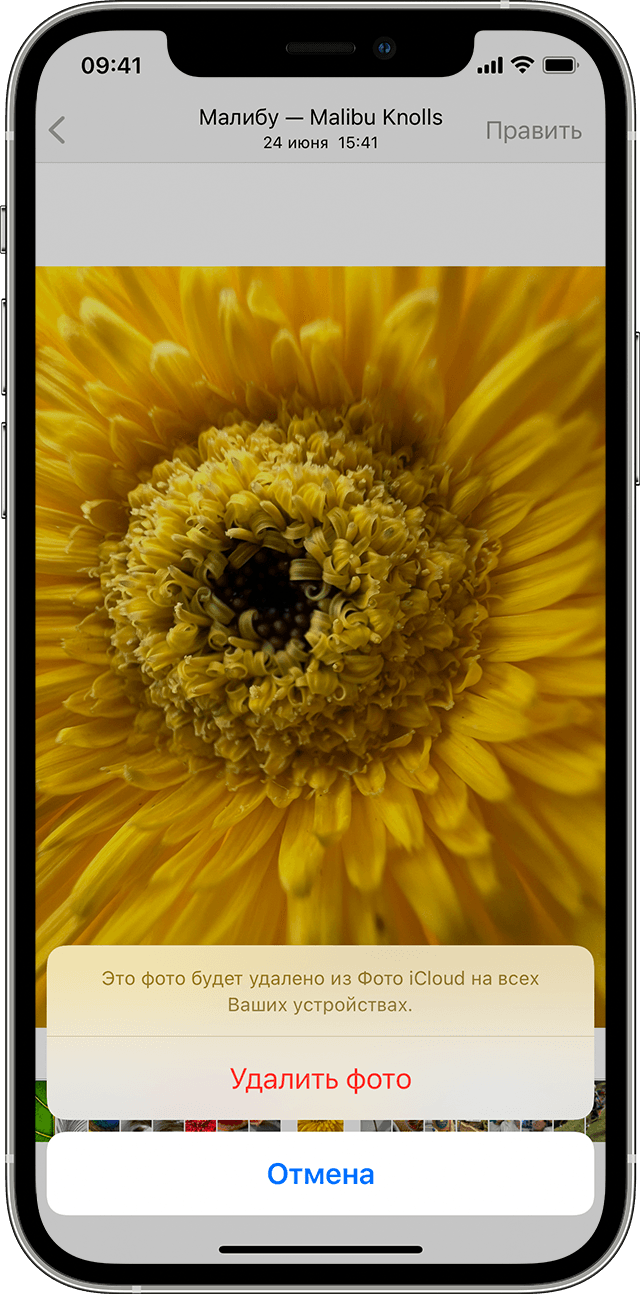
- Откройте приложение «Фото».
- На вкладке «Медиатека» нажмите «Все фото» и выберите фотографию или видео, которые требуется удалить.
- Нажмите кнопку корзины
 и выберите «Удалить фото».
Как удалить несколько фотографий

- Откройте приложение «Фото».
- На вкладке «Медиатека» нажмите «Все фото», затем нажмите «Выбрать».
- Нажмите на несколько фотографий или проведите по ним пальцем, чтобы выбрать несколько фотографий.
- Нажмите кнопку корзины , затем подтвердите удаление элементов.
В iOS 16.1, iPadOS 16.1 и более поздних версий вы можете создать Общую медиатеку iCloud и пригласить до пяти контактов. Любой из них сможет удалять, добавлять или редактировать элементы в общей медиатеке. Если кто-то другой удаляет фото или видео из общей медиатеки, оно больше не отображается для вас. Только пользователь, добавивший фотографию или видео в общую медиатеку, может навсегда удалить или восстановить ее из папки «Недавно удаленные». У вас есть 30 дней, чтобы восстановить фотографию или видео из альбома «Недавно удаленные».

Удаление дубликатов фотографий и видео
- В приложении «Фото» нажмите «Альбомы».
- Выберите альбом «Дубликаты» в разделе «Утилиты».
- Нажмите «Объединить», чтобы объединить дубликаты.
- Нажмите «Объединить [количество] объектов», чтобы подтвердить.
При объединении дубликатов фотографий ваше устройство соединяет высочайшее качество изображения и соответствующие данные, чтобы оставить одну фотографию в вашей медиатеке. Другие дубликаты фотографий перемещаются в альбом «Недавно удаленные».
Альбом «Дубликаты» доступен в iOS 16, iPadOS 16.1 и более поздних версий. Процесс обнаружения дубликатов происходит автоматически и может занять некоторое время.
Восстановление удаленных фотографий или видео
- Откройте приложение «Фото» и перейдите на вкладку «Альбомы».
- Нажмите на альбом «Недавно удаленные» в разделе «Утилиты».
- В iOS 16, iPadOS 16.1 и более поздних версий для разблокировки альбома «Недавно удаленные» используйте Face ID или Touch ID.
- Нажмите «Выбрать».
- Выберите фотографию или видео, которое вы хотите сохранить, и нажмите «Восстановить». Если вы хотите восстановить все фотографии и видео в альбоме, нажмите «Восстановить все».
- Нажмите «Восстановить фотографию», чтобы подтвердить действие.
Случайно удаленные фотографии или видео можно в течение 30 дней восстановить из альбома «Недавно удаленные». При восстановлении фотографии и видео помещаются на вкладку «Медиатека».
Настроить разблокировку альбома «Недавно удаленные» по умолчанию
- Откройте приложение «Настройки».
- Нажмите «Фото».
- Отключите функцию «Использовать Face ID».
В iOS 16, iPadOS 16.1 и более поздних версий для просмотра альбомов «Скрытые» и «Недавно удаленные» требуется Face ID или Touch ID. При отключенной функции «Использовать Face ID» альбом «Скрытые» также будет разблокирован по умолчанию. Узнайте, как скрыть ваши фотографии.
Окончательное удаление фотографий
- Откройте приложение «Фото» и перейдите на вкладку «Альбомы».
- Нажмите на альбом «Недавно удаленные».
- В iOS 16, iPadOS 16.1 и более поздних версий для разблокировки альбома «Недавно удаленные» используйте Face ID или Touch ID.
- Нажмите «Выбрать».
- Выберите нужную фотографию или видео и нажмите «Удалить». Если вы хотите удалить все фотографии и видео в альбоме, нажмите «Удалить все».
- Нажмите «Удалить фотографию», чтобы подтвердить действие.
Восстановить фотографию, удаленную из этого альбома, невозможно.
4 возможных метода, которые следует попробовать при удалении фотографий с iPad
Удаление фотографий с iPad Это относительно легко, так как вы можете сделать это из приложения «Фотографии», даже после того, как вы сделали снимок или отснятый материал. Но в другой ситуации вам захочется избавиться сразу от нескольких файлов. В некоторых случаях удаленные фотографии продолжают возвращаться в галерею, что приводит вас в ярость. К счастью, здесь вы можете найти лучшие способы удаления фотографий и профессиональную альтернативу одновременному удалению файлов как из облака, так и из локального хранилища.
- Часть 1. Способ удаления фотографий с iPad по умолчанию
- Часть 2. Как удалить все фотографии с iPad, но не с iCloud
- Часть 3. Как навсегда удалить все фотографии iPad
- Часть 4. Как удалить все фотографии iPad с помощью iTunes
- Часть 5. Часто задаваемые вопросы об удалении фотографий с iPad
Часть 1. Способ по умолчанию для удаления всех фотографий с iPad
В этой части показаны способы удаления фотографий с iPad по умолчанию. Узнайте, как навсегда избавиться от файлов из приложения «Фото» и iCloud.
Удалить изображения из приложения «Фотографии»
В приложении «Фото» хранятся все снятые и загруженные изображения. Вы можете начать с этого простого шага:
Если вам нужно освободить только немного места, не забудьте создать резервную копию с помощью фотографий iCloud. Затем найдите приложение «Фото» на своем iPad и нажмите на него.
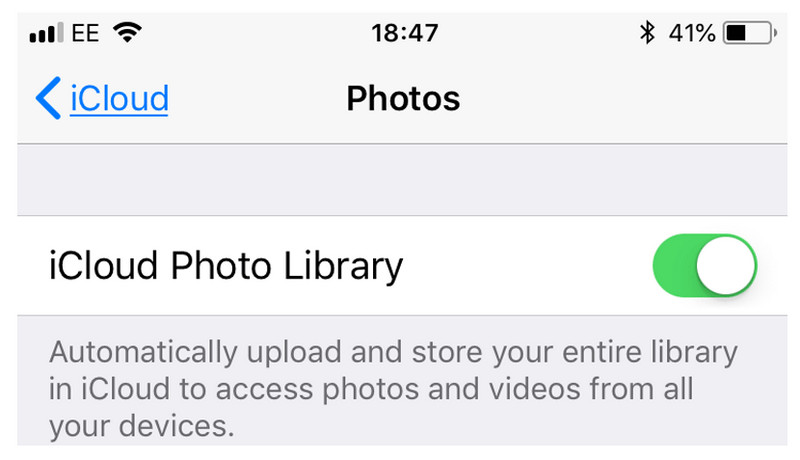
Перейдите в меню «Библиотека» и нажмите значок Все фото кнопку, чтобы просмотреть все последние снимки и загрузки.
Чтобы удалить одно изображение, откройте его и коснитесь значка Корзину значок в правом нижнем углу экрана. Для массового удаления коснитесь значка Выберите и выберите изображения, которые хотите удалить. Затем нажмите Удалить подтвердить ваш выбор.
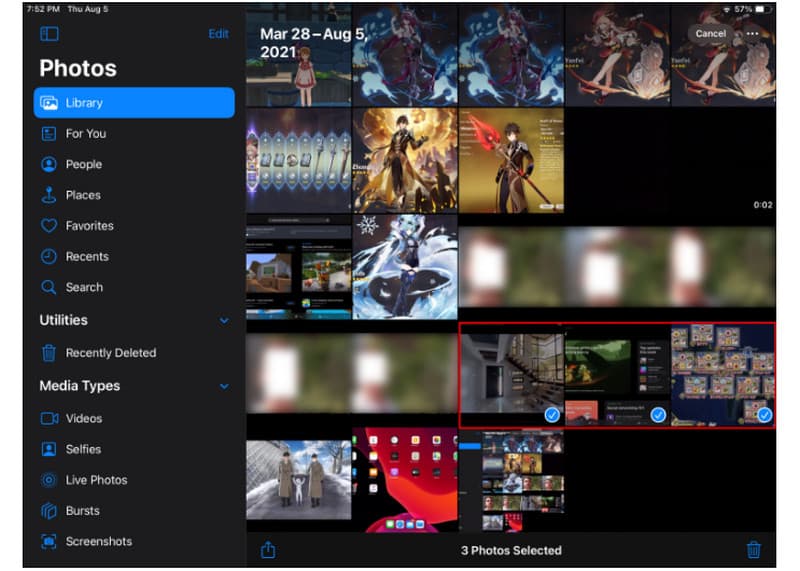
Выйдите из Библиотека меню и перейдите в раздел «Утилиты». Открой Недавно удалено альбом и очистите все фотографии.
Удалить все фотографии с iPad через iCloud
Вы можете удалить ненужные изображения из фотографий iCloud. Этот метод является отличной альтернативой безвозвратному удалению изображений. Вот как это сделать:
Откройте приложение «Настройки» на iPad и нажмите на свое имя. Выбрать ICloud меню.
Выберите Управление хранилищем учетной записи or Управление местом вариант. Нажмите Резервные копии кнопку.
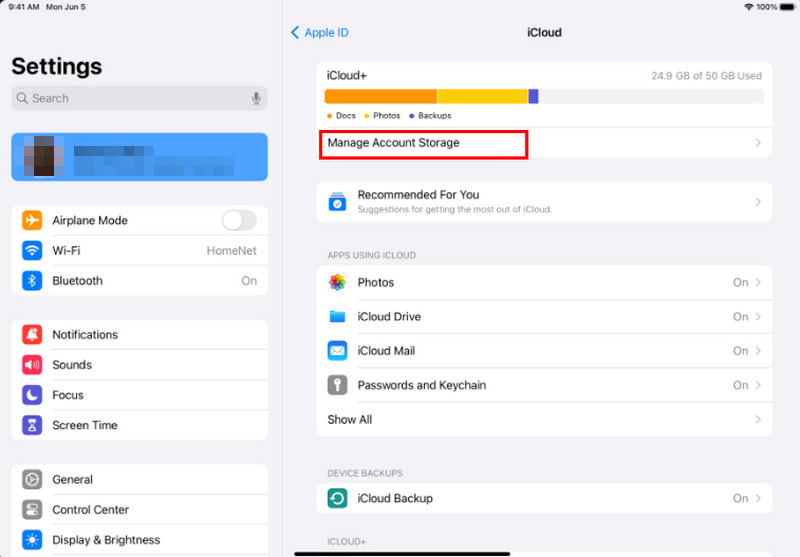
Выбрав имя устройства, перейдите в меню «Фото». Оттуда выберите файлы, которые хотите удалить. Подтвердите выбранные фотографии для удаления, нажав кнопку «Удалить».
Часть 2. Как удалить все фотографии с iPad, но не с iCloud
Ваш облачный сервис позволяет синхронизировать фотографии между устройствами. Это также означает, что удаление файла отразится на iPhone или iPad с той же учетной записью iCloud. Можно ли удалить фотографии только с одного устройства? Абсолютно да. Вы можете следить за демонстрацией ниже, чтобы получить доступ к фотографиям iCloud опцию синхронизации и отключите ее:
Первое, что вам нужно сделать, это отключить фотографии iCloud на iPad. Зайдите в настройки и коснитесь своего имени. Из Фото меню, отключите Фото iCloud опцию.
Если вы выбираете Удалить фотографии с iPad вариант, он немедленно удалит фотографии с устройства. Между тем, Скачать фото и видео Опция загрузит файлы, и вы вручную удалите их с iPad.
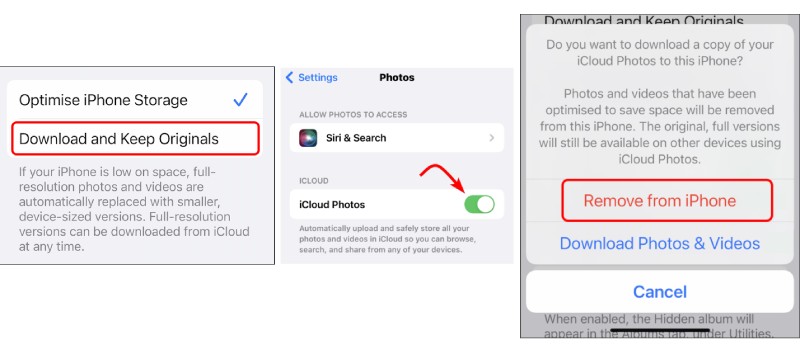
Вы также можете выйти из учетной записи iCloud, чтобы не удалять фотографии со всех устройств. Перейдите к своему имени в настройках и нажмите значок Выход из системы кнопка. Введите пароль при появлении запроса, а затем следуйте инструкциям оттуда. Приступите к удалению фотографий с iPad.
Часть 3. Как навсегда удалить все фотографии iPad
На вашем устройстве заканчивается место для хранения данных, и вы хотите его освободить. Вы можете сэкономить время на удалении вручную, используя Очиститель iPhone от Aiseesoft. Это настольная программа, которая может обнаруживать нежелательные файлы на вашем iPad. Он освобождает больше места за счет сканирования и удаления больших файлов, фотографий, видео, документов и т. д. с немедленным увеличением скорости устройства. Для благополучия вашего устройства выбор iPhone Cleaner поможет легко очистить ненужные файлы.

- Удаление фотографий с iPad с помощью быстрого сканирования.
- Покажите примерное пространство, которое пользователь может освободить на iPad.
- Выборочное удаление личных данных без возможности восстановления.
- Лучше всего подходит для экспорта и сжатия фотографий на iPad/iPhone.
Загрузите Aiseesoft iPhone Cleaner на свой компьютер, а затем приступайте к его установке. Запустите после завершения. Подключите iPad с помощью кабеля Lightning. Подождите, пока на iPad появится подсказка, чтобы коснуться значка Доверие кнопку.
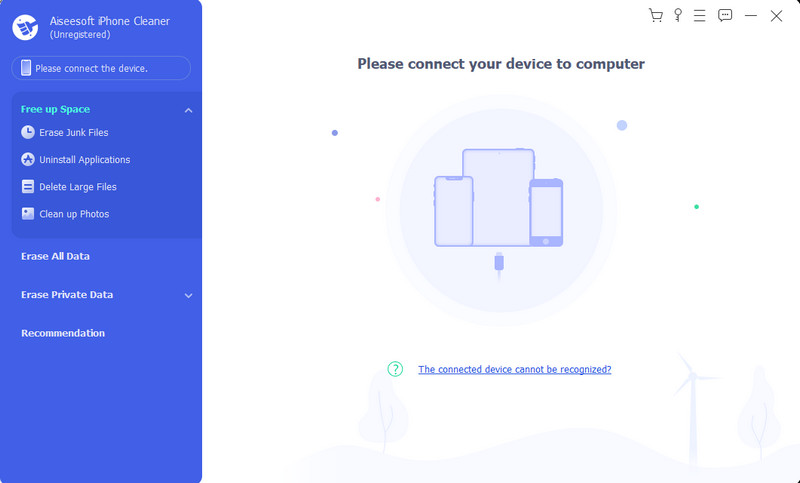
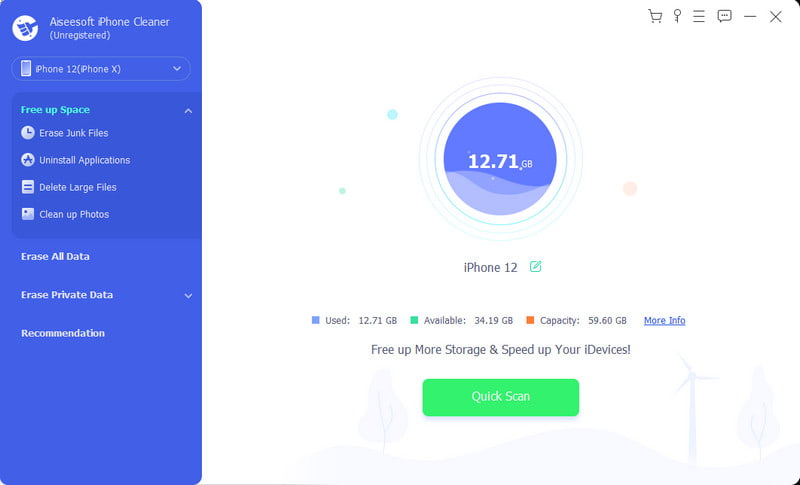
Когда устройство подключено, нажмите кнопку Быстрое сканирование кнопка из программы. Перейдите к Убирать Фотографии меню, нажав кнопку Стереть кнопка. Для этого варианта будет два варианта.
Это Резервное копирование и сжатие опция сожмет изображения до 75%. С другой стороны, вы можете выбрать Экспорт и удаление возможность перенести изображения на компьютер и автоматически удалить изображения с iPad.
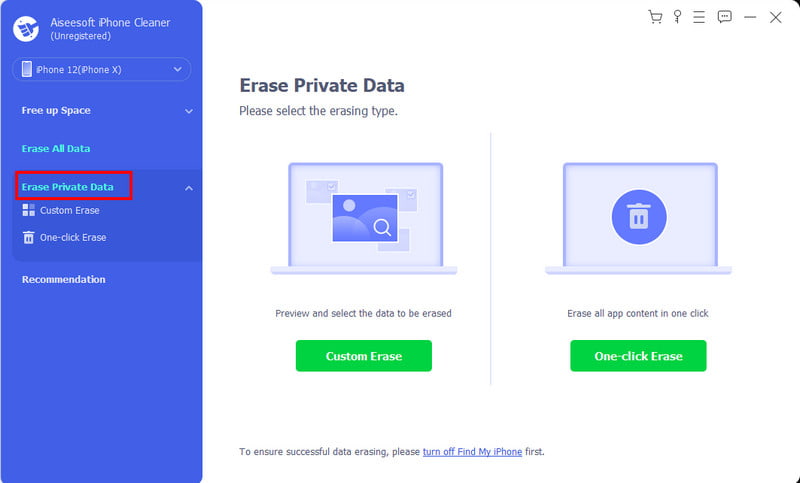
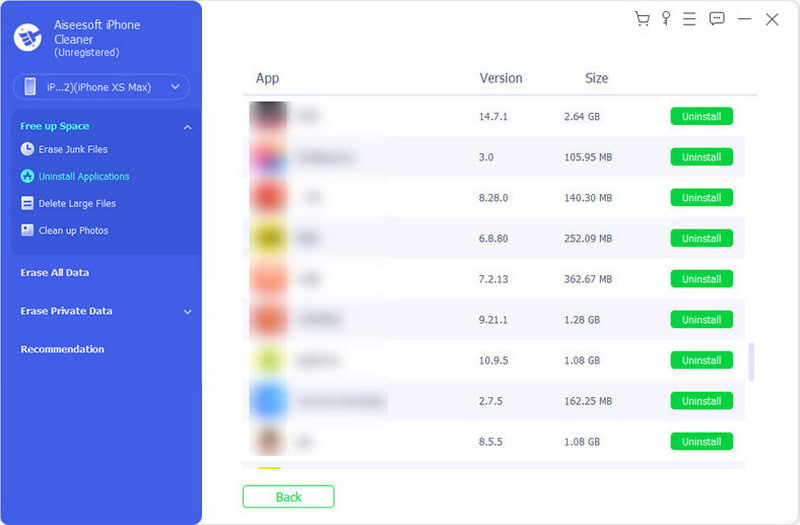
Чтобы узнать о других решениях по удалению, перейдите к Удаление ненужных файлов, удаление приложений, и Удалить большие файлы меню и управлять своими файлами. Вы также можете использовать Стереть все данные и Стереть личные данные чтобы быстро стереть данные с вашего iPhone или iPad.
Часть 4. Как удалить все фотографии iPad с помощью iTunes
Следующее решение, которое вы должны попробовать, если удаленные изображения все еще находятся на вашем iPad, — это iTunes. Для этого метода требуется Mac или компьютер, на котором вы можете выбирать файлы для удаления. Если вы соответствуете требованиям, выполните следующие действия:
Подключите iPad к компьютеру с помощью кабеля Lightning. Разрешите компьютеру обнаружить подключенное устройство. Кроме того, важно установить последнюю версию приложения iTunes.
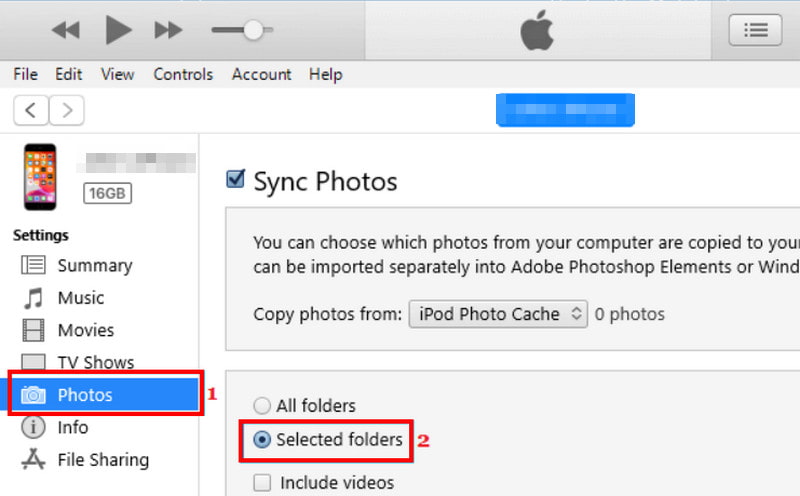
Запустите iTunes и найдите имя устройства. Перейти к Фото меню из левой части интерфейса. Затем выберите Синхронизация фотографий возможность синхронизации файлов с компьютером.
Наконец, снова перейдите к имени iPad и откройте вкладку «Фотографии». Снимите флажок Синхронизация фотографий вариант и подтвердите его, нажав кнопку Применить кнопка. Это действие немедленно удалит все фотографии с iPad.
- Как синхронизировать (купленные) данные iPhone с iTunes с (вне) Wi-Fi
- Как восстановить отключенный iPad без iTunes
- Полное руководство по удалению резервной копии iTunes на компьютере / iCloud
Часть 5. Часто задаваемые вопросы об удалении фотографий с iPad
Почему я не могу удалить фотографии iPad?
Основная причина неудаленных фотографий заключается в том, что они синхронизируются с iTunes или другими сторонними приложениями. Кроме того, место на вашем устройстве заполнено. Таким образом, удаление файлов невозможно. Эту проблему можно решить, отключив «Фото iCloud» или перенеся данные на компьютер.
Как запретить синхронизацию фотографий с iPad?
Откройте приложение «Настройки» на iPad и коснитесь своего имени. Из ICloud меню, выберите Фото вариант. Выключите Синхронизировать этот iPad возможность отключить фотографии iCloud.
Как прекратить обмен фотографиями между iPhone и iPad?
Помимо отключения фотографий iCloud, вы также можете выйти из учетной записи iCloud, чтобы прекратить обмен изображениями между устройствами. Просто зайдите в настройки и нажмите свое имя. Нажмите кнопку «Выход» и подтвердите действие, введя пароль.
Как долго удаленные фотографии остаются в альбоме «Недавно удаленные»?
Удаленные изображения и видео останутся в папке «Недавно удаленные» в течение 30 дней. По истечении заданного времени они будут навсегда удалены с вашего устройства, если вы их не восстановите.
Вы можете быстро удалить фотографии с iPad, но, учитывая, что удаленные файлы продолжают возвращаться на ваше устройство, вы можете использовать другие решения, упомянутые здесь. Для более быстрого удаления файлов и очистки данных загрузите Aiseesoft iPhone Cleaner и попробуйте его бесплатную пробную версию.
Что вы думаете об этом посте.
Рейтинг: 4.9 / 5 (на основе голосов 419) Подпишитесь на нас в
Более Чтение

Оставьте свой комментарий и присоединяйтесь к нашему обсуждению
Стереть данные iPhone
Очиститель iPhone
iPhone Cleaner может выборочно очищать ненужные данные на вашем устройстве. Вы также можете использовать его, чтобы стереть личные данные и сделать ваш iPhone / iPad / iPod Touch быстрым и безопасным.
Как удалить фото с iPad после синхронизации?
Как много мы фотографируем на iPad! А почему бы нет, если это iPad Pro или iPad Air 2, ведь фотки получаются просто изумительного качества. Но не всегда есть возможность использовать супер современные айпады с большой емкостью памяти, на которых может без проблем храниться множество гигабайт фотографий. Зачастую любители фото сохраняют на планшет с памятью 16 Гб слишком много снимков, перегружая при этом флеш-память устройства.
Но, если так произошло, не отчаивайтесь, их легко можно перенести на другое более емкостное устройство, а если фотографии совсем не нужны, либо их копии и так сохранены в нужном месте, то резонно будет все фото просто стереть. Как же с айпада удалить фото?
Как удалить одиночные фотографии
Для того, чтоб удалить фото или фотоальбом с айпада, нужно открыть на нем папку «Фотографии» или прикоснутся к иконке «Камера». Перед вами откроется весь объем сохраненных фотографий. Фото могут удаляться по одной. Для того, чтобы выбрать фото объекты для аннулирования, нужно нажать на конкретное фото, чтобы оно открылось в полномасштабном виде. В верхнем углу вы увидите изображение мусорной корзины, нажав на которое, а затем подтвердив свое действие во всплывающем окне, вы легко отправите в мусор выбранную фотку.

Как стереть все фото
Если вы точно уверены, что все имеющиеся на планшете фотографии, скриншоты, сохраненные фотки приложений больше не понадобятся, то не стоит мучиться, убирая все по одной, ведь можно одним действием очистить папку с фотографиями. Например, если вы синхронизировали ваш айпад с компьютером и хотите в дальнейшем продать устройство, либо просто желаете убрать фото с iPad, для того, чтобы освободить память устройства, то вам подойдет следующий легкий способ.

Откройте папку с фото, выберите нужный фотоальбом и выполните команду «Отправить», которая расположена в верхнем углу справа в виде квадратика со стрелочкой. При этом все фото из папки перейдут в режим выделения. Затем, легко нажимая пальцем на изображения кружочка с галочкой, выделите все фотоснимки для удаления. После этого остается нажать на алую кнопочку сверху экрана. Приложение спросит вас о подтверждении действия по удалению. Вы нажмете «Да», чтобы окончательно стереть все фотоснимки. Таким образом, одним действием можно удалить все фото из папки. Такие же аналогичные действия можно произвести с другими папками, содержащими снимки.

Как удалить фотоснимки из программ
Учтите, что не все снимки и картинки могут удалиться сразу. Дело в том, что некоторые программы на iPad сохраняют в себе эти фотографии. Например, если у вас на планшете установлено приложение «Photo Stream», то фотографии могут автоматически подгружаться из них. Тем же свойством грешит и электронная почта, как только вы открыли фотографию из нее, сразу же она подгрузилась на планшет. Такие фотоснимки обычно группируются в папку «Сохраненные фотографии». Поэтому не забывайте про эту папку, если решили почистить планшет от всех снимков.

Для того, чтобы удалить фотографии из папки «Сохраненные», нужно открыть ее и нажать на красный кружок вверху, дабы убрать все фото. Если возникает необходимость сброса снимков нужно отправить команду «Удалить выбранные фотографии».
Помните о том, что сначала удаленный фото поток отправятся в папку, которая имеет название «Недавно удалённые», где их сохранность может продлиться еще 30 дней, после чего программа сама их уничтожит. В течение всего времени вы можете передумать и восстановить фотографии из данной папки на место.
Очистка фотографий через iTunes
Можно произвести синхронизацию айпада с компьютером для того, чтобы перенести все фото на ПК, а соответственно iPad освободить от них. Для этого подключите ваш iPad к компьютеру с установленной на нем программой iTunes через кабель USB. Если программы нет на компьютере, скачайте ее последнюю версию с официального сайта.

Откройте программу и войдите через нее на iPad, где обнаружите вкладку с фотоснимками. Далее мы имеем два варианта удаления фоток. При первом произойдет синхронизация устройств и выделенная папка с фото скопируется на компьютер, при этом синхронизированные фото останутся в iPad, а другие удалятся. При втором варианте просто нужно выделить папки фотографий в программе айтюнс, сохранить их в компьютере, а затем удалить, чтобы после синхронизации планшета и программы айтюс фотки полностью исчезли. При этом способе планшет определяется компьютером как флешка, на которой есть папки.

Очистка фотоснимков из iCloud
Если вы решили очистить облачное хранилище от сохраненных фотографий, для того чтобы освободить в нем место, нужно войти в меню «Настройки» вашего планшета, выбрать раздел «Основные», а потом приложение iCloud. Запустив программу, потребуется ввести пароль от хранилища и Apple ID.
В открытом хранилище выберите нужные папки с фотоснимками и произведите их уничтожение, подтвердив свои действия по запросу программы. Хранилище «ICloud» будет очищено от фото файлов.
Как быстро удалить фотографии с iPad
Если вы любите фотографировать на iPad, то устранение ненужных файлов – замечательная возможность сохранить больше свободного места на девайсе. Мы попытаемся подробно рассказать, как удалить фото с iPad, для того чтобы у вас не возникали проблемы.
Удаление непосредственно с iPad
Чтобы убрать изображения с iPad, нужно следовать определенному порядку действий:
- Откройте приложение для фотографий.
- Найдите список ваших альбомов.
- Откройте нужную папку, отберите файлы, кликните сверху значок корзины и кнопку «Удалить фото».
Всех файлов
Также многих пользователей интересует, как удалить все фото с iPad сразу. Если у вас возникла такая проблема, следуйте инструкции:
Читайте также
- Откройте необходимый альбом, жмите вверху справа «Выбрать».
- После этого в том же углу появится опция «Выбрать все».
- Далее на всех элементах возникнет значок с галочкой.
- Кликните слева вверху значок с корзиной, после этого —«Удалить фото».
Необходимо помнить: если вы хотите избавиться от снимков из папки My Photo Stream album, то исчезнут те, которые находятся на девайсе.
Целого альбома
Мы выяснили, как удалить фотографии с iPad, но иногда приходится избавиться от целого альбом. Такая операция возможна только при условии, что файлы не являются синхронизированными с вашим ПК. Для этого надо нажать «Альбом», «Редактировать», а дальше — на крестик, который появится в углу фотографии, от которой вы планируете избавиться.
Без восстановления
Если информацию нужно стереть немедленно (программа ее хранит после удаления еще 30 дней), тогда войдите в «Недавно удаленные», в верхнем правом углу кликните «Выбрать», а потом в верхнем левом углу воспользуйтесь опцией «Удалить все».
Стереть синхронизированные изображения
Данным методом избавляются от файлов, синхронизированных с вашим компьютером. Имейте в виду, в этом случае не удаляются фото с iPad те, что не синхронизированы с ПК. Следовательно, сначала необходимо десинхронизировать нужные элементы, и только потом появится возможность их стереть.
Через iTunes
Если вас интересует, как удалить фото с iPad через iTunes, следуйте нижеприведенным пунктам:
- откройте iTunes и выделите из меню «iPad»;
- зайдите в приложение «Фотографии», где появится перечень ваших альбомов;
- пересмотрите список и снимите галочки с тех папок, которые не планируете убирать с планшета;
- кликните на «Удалить» и «Применить».
На отдельных ветках форумов нередко встречается: «Я не могу удалить фото с iPad…» В данном случае необходимо убрать ненужный файл на компьютере и после окончания процесса использовать кнопку «Синхронизировать».
Быстрый способ восстановления
Как восстановить фото на iPad? Для любой техники это дело не из легких. Тем не менее разработчики позаботились о пользователях, которые могут изменить свое решение.
Читайте также
Если по каким-либо причинам вы решили восстановить фотофайл, сделать это возможно только в течение 30 дней после его удаления.
Тут на помощь придет такой алгоритм действий:
- зайдите в приложение «Фото»;
- перейдите в папку «Недавно удаленные»;
- выберите нужные фотографии и воспользуйтесь кнопкой «Восстановить».
После подтверждения окончания процесса вы легко сможете найти восстановленные элементы.
Создание резервных копий
Если вам надо стереть снимки на время, тогда рекомендуется создать их резервные копии для дальнейшего восстановления. Для этого необходимо указать место для хранения информации: медиатека iCloud, компьютер Мас, компьютер с ОС Windows.
Медиатека iCloud является наиболее простым способом безопасного сохранения данных. Даже в случае утери девайса, его содержимое будет доступно через учетную запись.
Как видим, удалить информацию с «яблочного» планшета довольно просто, пользователю нужно всего лишь выбрать наиболее удобный для себя способ.