
«Яндекс» разрешил удалять свои данные. Вот как это сделать
«Яндекс» разрешил пользователям просматривать данные, которые накопили его различные сервисы, и при желании удалять их. Сделать это можно в разделе «Управление данными» пункта «Дополнительные настройки» сервиса «Яндекс ID» (passport.yandex.ru).
Пользователи сервисов «Яндекса» теперь могут запросить полный архив своих данных, хранящихся на серверах поисковика, и при желании удалить их. Об этом говорится в поступившем в редакцию Вестей.Ru сообщении компании.
Инструмент для управления данными стал доступен в личном кабинете пользователя «Яндекса» — «Яндекс ID». Найти его не так-то легко — в мобильном приложении «Яндекса», либо в браузере по адресу passport.yandex.ru нужно пролистать экран до самого конца, раскрыть пункт «Другие настройки» и в нем выбрать «Управление данными». Затем может потребоваться подтвердить свою личность — например, введя проверочный код из СМС.
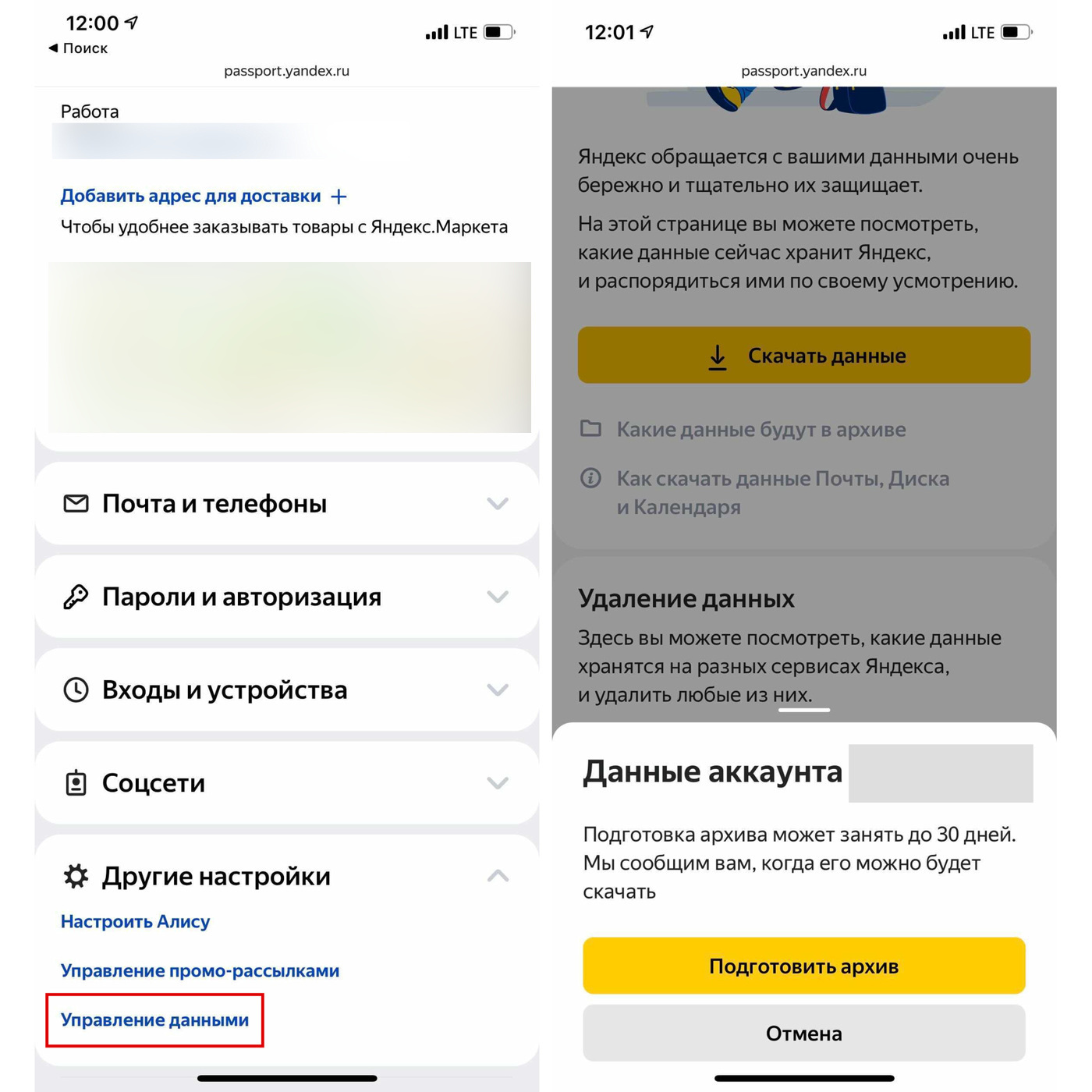
Добравшись до функции управления данными, для запроса полного архива (содержит данные из более чем 50 сервисов) нужно нажать кнопку «Скачать данные». При этом стоит запастись терпением — на подготовку архива, предупреждает «Яндекс», может уйти до месяца. Ниже на экране управления личными данными перечислены все сервисы «Яндекса», в которых пользователь успел «наследить». Нажав на название сервиса — например, «Алису», можно просмотреть все типы хранимых им данных и удалить их либо выборочно, либо сразу все.
На настоящий момент пользователь «Яндекса» может удалить данные из «Алисы», «Яндекс.Музыки», «Яндекс.Карт», «Яндекс.Почты», «Яндекс.Диска», «Яндекс.Дзена», «Переводчика», «Яндекс.Погоды», «Яндекс.Мессенджера», «Яндекс.Бизнеса» (здесь хранятся, например, сведения о бронировании столов в ресторанах через сервисы поисковика) и данные «Яндекс.Станции». Все «основные» (так указано в пресс-релизе) сервисы «Яндекса» начнут поддерживать удаление пользователем своих данных до конца 2021-го года, пообещали в компании.
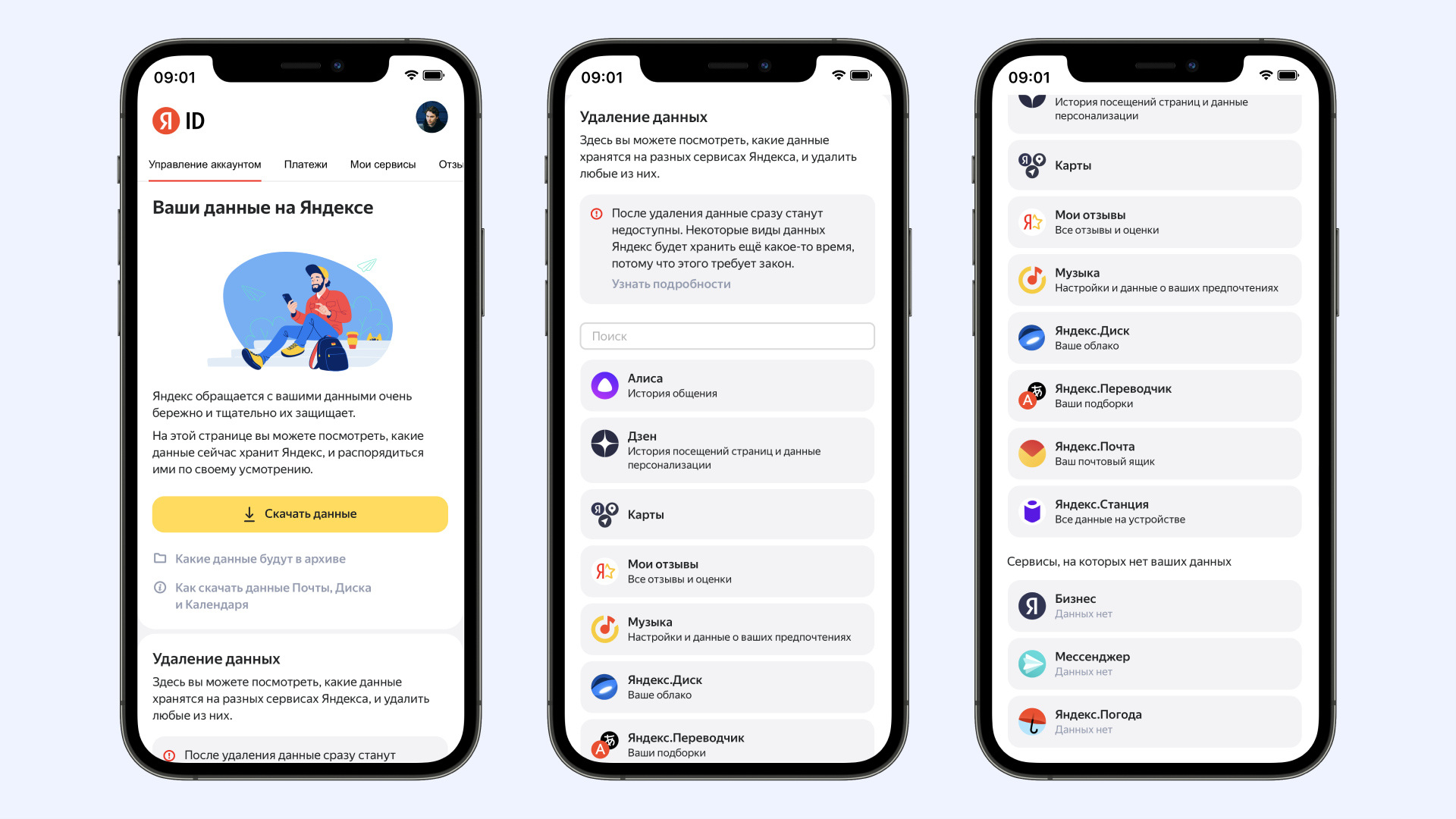
При этом не все данные удалятся с серверов сразу. Большая их часть будет стерта с серверов по запросу пользователя в течение суток. Однако те сведения, которые компания обязана определенное время хранить по закону, сотрут только по истечении установленного срока. Кроме того, некоторые данные, которые являются частью сервиса — например, правки на «Яндекс.Картах» — стереть нельзя, а можно только обезличить.
Как пояснил директор «Яндекса» по защите данных Иван Черевко, хранение данных о пользователях позволяет IT-гиганту делать свои сервисы удобными за счет персонализации. Однако компания «за прозрачность» и готова дать пользователю возможность проверить, что именно знает о нем «Яндекс», а затем распорядиться этими данными по своему усмотрению.
Отменить удаление данных из сервисов «Яндекса» нельзя. Кроме того, важно понимать, что «обнуление» знаний о пользователе может ухудшить работу сервисов, работающих на основе рекомендательных алгоритмов. Например, «Яндекс.Музыка», «забыв» все лайки и дизлайки песен, больше не сможет советовать песни в соответствии со вкусами пользователя.
Как удалить логин и пароль из памяти Браузера Яндекс
Менеджер паролей мобильного Яндекс Браузера позволяет просматривать, изменять и удалять пароли.Удалить пароль:
- Нажмите → Мои данные → Пароли.
- Если вы создали мастер-пароль, введите его для доступа к хранилищу.
- Нажмите название сайта.
- Нажмите → Удалить.
- Подтвердите удаление данных.
Где сохраняются Пароли в Яндексе
В целях безопасности пароли хранятся на сервере в зашифрованном виде. Поэтому даже Яндекс не может расшифровать ваши пароли. Если вы удалили пароли на одном из своих устройств, то можно попробовать восстановить их с другого.
Как удалить все сохраненные Пароли на компьютере
В контекстном меню Адрес электронной почты выберите учетную запись, пароль которой требуется удалить. Снимите флажок Сохранить пароль. Введите пароль в поле Пароль и выберите команду Вход. Примечание: Если снять флажок Сохранить пароль и нажать кнопку Отмена, пароль будет сохранен и отображен при следующем входе.
Как удалить все данные из браузера
Как удалить данные о работе в браузере:
- Откройте приложение Chrome. на телефоне или планшете Android.
- Нажмите на значок с тремя точками
- Нажмите Конфиденциальность
- Выберите временной диапазон, например Последний час или Все время.
- Установите флажки напротив типов данных, которые нужно стереть.
- Нажмите Удалить данные.
Как убрать подсказку логина
Откройте меню «Настройки», выберите пункт «Показать дополнительные настройки» и отыщите там раздел «Пароли и формы». Напротив строчки «Предлагать сохранять пароли с помощью Google Smart Lock» нажмите на кнопку «Настроить». Выберите из появившегося списка ресурсы, на которых хотите удалить функцию автозаполнения.
Как удалить логин из автозаполнения Яндекс
- Нажмите → Пароли и карты.
- Если вы создали мастер-пароль, введите его для доступа к хранилищу.
- Откройте Личные данные.
- Нажмите вариант автозаполнения.
- Нажмите Удалить профиль.
Как убрать предлагаемые Пароли
Вы можете в любое время отключить или снова включить эту функцию:
- Откройте браузер Chrome на компьютере.
- В правом верхнем углу экрана нажмите на изображение профиля «Пароли».
- Включите или отключите функцию Предлагать сохранение паролей.
Как отключить Пароли приложений Яндекс
Выключить двухфакторную аутентификацию:
- Откройте вкладку Безопасность.
- В разделе Способ входа нажмите текущий способ.
- В списке выберите Пароль + смс или Обычный пароль.
- На открывшейся странице введите одноразовый пароль из приложения Яндекс Ключ, чтобы подтвердить отключение 2FA.
Где находится файл с паролями Яндекс Браузер
Браузер Чтобы посмотреть сохранённые пароли в Яндекс. Браузере: Перейдите в Меню / Настройки / Настройки / Показать дополнительные настройки / Пароли и формы / Управление паролями.
Где хранятся пароли в браузере
Пароли хранятся в вашем аккаунте Google. Посмотреть список аккаунтов с сохраненными паролями можно на странице passwords.google.com или в браузере Chrome. Для этого потребуется снова войти в аккаунт.
Как выглядит логин в Яндексе
Логин Логин — это уникальное имя вашего аккаунта на Яндексе, которое вам нужно будет вводить при каждом входе в аккаунт. Также логин определяет адрес вашей Яндекс Почты: если вы выберете логин ivanov2009, вашим адресом станет ivanov2009@yandex.ru.
Где на компьютере сохраняются все пароли
Windows: меню браузера → «Пароли и карты». macOS: меню браузера → «Пароли и карты». Android: меню браузера → «Мои данные» → «Пароли». iOS: меню браузера → «Пароли».
Как очистить Диспетчер учетных данных
Удаление данных учетных записей и сертификатов из диспетчера Windows:
- Откройте «Учетные записи пользователей».
- В левой щелкните Управление учетными данными.
- Выберите хранилище с учетными данными, которые необходимо удалить.
- Выберите учетные данные, которые необходимо удалить, и нажмите кнопку Удалить из хранилища.
Как удалить пароль учетной записи
- Зайдите в Windows используя локальную учетную запись с которой нужно убрать пароль. Нажмите клавиши Ctrl+Alt+Del на клавиатуре.
- Нажмите левой клавишей мыши на «Изменить пароль».
- Во второй строке введите текущий пароль под которым вы входите в Windows, остальные поля оставьте пустыми и нажмите Enter.
- Нажмите «ОК».
Как удалить логин из памяти браузера Хром
Чтобы удалить адреса, платежные данные и другую сохраненную в Chrome информацию, выполните следующие действия:
- Откройте Chrome на компьютере.
- В правом верхнем углу окна нажмите на значок «Ещё».
- Выберите Дополнительные инструменты «Очистить историю».
- Выберите временной диапазон, например «Последний час» или «Все время».
Как удалить профиль из браузера
Как удалить профиль
Запустите браузер Chrome на компьютере. рядом с надписью «Другие профили». Наведите указатель мыши на профиль, который нужно удалить. Удалить.
Как удалить логин в гугле
Удалить аккаунт Google можно в любой момент.Примечание:
- Откройте раздел Данные и конфиденциальность в аккаунте Google.
- Найдите пункт «Управление данными и конфиденциальностью».
- Выберите Другие варианты Удалить аккаунт Google.
- Следуйте инструкциям по удалению аккаунта.
Как убрать аккаунт из браузера
Как удалить пользователя из Chrome:
- Откройте Chrome.
- В правом верхнем углу нажмите на кнопку со своим именем или иконкой человека.
- Нажмите кнопку Сменить пользователя.
- Выберите человека, которого хотите удалить.
- В правом верхнем углу на значке Контакты нажмите.
- Нажмите Удалить этого человека.
- Как отключить Пароли приложений Яндекс
- Как убрать подсказку логина
Как удалить свои данные из сервисов «Яндекса» и чем это грозит

Пользователи «Яндекса» теперь могут узнать, какие сервисы компании использовали их данные, и при надобности их удалить. Правда, это снижает эффективность таргетированной рекламы и актуальность профессии таргетолога
Что происходит
- Компания «Яндекс» 1 июня объявила, что по запросу пользователя перестанет обрабатывать его личные данные и удалит уже существующие. Функция доступна в личном кабинете «Яндекс ID» во вкладке «Управление данными».
- Речь идет о такой информации как история посещений страниц в «Дзене», история общения с голосовым помощником «Алиса», данные о предпочтениях в сервисе «Музыка» и многое другое.
- Всего на данный момент речь идет о данных, которые «Яндекс» собирает с 12 своих основных сервисов, До конца 2021 года компания обещает распространить опцию на все 50 с лишним сервисов своей экосистемы.
- В большинстве случаев личная информация может быть удалена с серверов в течение суток, но есть ряд исключений, обусловленных в первую очередь требованиями законодательства.
- Так, в течение года будут храниться данные о фактах приема, передачи, доставки и (или) обработки голосовой информации, письменного текста, изображений, звуков, видеосообщений или иных электронных сообщений пользователей и информация об этих пользователях. Другими словами, это сама информация о факте отправления сообщений.
- До шести месяцев с момента окончания приема, передачи, доставки и (или) обработки будут храниться: текстовые сообщения пользователей, голосовая информация, изображения, звуки, видеосообщения и иные электронные сообщения. Как пример — переписка из «Почты» и «Мессенджера».
- Полностью нельзя будет убрать данные, ставшие частью сервиса — скажем, правки и панорамы в «Картах», однако «Яндекс» сотрет данные о том, кто их добавил.

Что это значит
С точки зрения пользователя
Цифровая приватность означает невозможность отследить пользователя через историю просмотра, поисковых запросов и активности в соцсетях. Также трудно будет собрать детали о личности, например: сексуальная ориентация, политические и религиозные взгляды, национальность, любимые продукты и так далее.
Это значит, что могут снизится:
- Преследование за ориентацию, политические и религиозные взгляды и т.п.
- Феномен самоцензуры.

С другой стороны, после удаления архива некоторые возможности сервисов станут недоступны. Без информации об истории прослушиваний и о лайках/дизлайках неточными будут рекомендации «Яндекс.Музыки» и других сервисов.
Кроме того, если человек наберет в поисковике что-то связанное с суицидом, благодаря данным об истории браузера на экране всплывет телефон доверия. Тем самым, со своевременной психологической помощью возникнут трудности.
С точки зрения маркетолога
Решение пользователя удалить все данные о себе из десятков сервисов сделает неэффективными настройки таргетированной рекламы. Соответственно, невозможным станет составление так называемого «аватара клиента». В итоге, это негативно сказывается на персонализации и, в меньшей степени, на кастомизации.
Персонализация основана на информации, полученной от клиента после его покупки, регистрации, подписки на email-рассылку, либо же на основе данных, хранящихся у сайтов и поисковиков.
В отличие от нее, кастомизация осуществляется посетителем самостоятельно. Она дает возможность клиенту изменить отображение контента в зависимости от его интересов, предпочтений и так далее. Другой яркий пример — загрузка собственного принта в сервис по печати футболок.
Помимо таргетированной рекламы и персонализации, решение пользователя стереть все данные о себе лишит нейросети «Яндекса» определенного набора данных для самообучения.
Как удалить сохранённые пароли в Яндекс.Браузере: 4 способа удаления

Автоматическое сохранение данных для входа – ценная функция. Но иногда возникает обратный вопрос: как удалить сохраненный пароль в вашем браузере Яндекс, если вы больше не хотите его там хранить. К счастью, настройки программы позволяют гибко управлять учётными данными и удалять лишнюю конфиденциальную информацию.
Почему следует удалять пароли
Хотя автоматический вход при посещении страницы – это очень удобно, существует целый ряд ситуаций, когда сохранённые пароли в Яндекс.Браузере лучше удалить:
- За вашим компьютером могут работать другие люди. Соответственно, есть риск, что они могут прочесть вашу переписку, узнать личные или деловые секреты, совершить от вашего лица нежелательные действия.
- Есть вероятность, что ваш пароль в Яндекс.сервисах как-то узнали посторонние. Тогда чем меньше конфиденциальной информации хранит аккаунт, тем лучше.
- Вы не хотите автоматически логиниться на некоторых сайтах при входе. Допустим, вам не нужно оставлять следов своей учётной записи в статистике. Например, ВКонтакте показывает гостям вашей страницы, когда вы последний раз заходили, что не всегда желательно.
- Либо вы хотите при заходе на сайт вручную выбирать, какую учётную запись использовать.
Любое из этих соображений – повод очистить браузер от сохранённых паролей, как полностью, так и частично. Скажем спасибо разработчикам за продвинутый Менеджер, с помощью которого можно гибко управлять всеми доступными опциями.
Ручное удаление сохраненного пароля
Рассмотрим случай, когда удалить пароль из Яндекс.Браузера нужно для одной конкретной учётной записи. Для этого вам надо будет сделать следующие шаги:
- Нажмите на кнопку «Меню» (три полоски в правом верхнем углу, или «сэндвич»)
- В выпавшем списке выберите пункт «Менеджер паролей».

- Выберите в левом столбце раздел «Пароли»
- Найдите в списке сайтов тот, для которого вы хотите удалить данные
- Поставьте в нужной строке галочку, кликнув на иконку слева от текстовых полей
- Нажмите кнопку «Удалить», появившуюся под списком

Подтверждения для такого удаления не требуется. Может оказаться проще, если перед тем, как удалить некоторые сохранённые пароли из Яндекс.Браузера, вы составите их список. Потом вам достаточно будет отметить их все и нажать кнопку «Удалить» только один раз.
Теперь вводя свой пароль по памяти, вы должны будете отказаться от его сохранения. Для этого достаточно не ставить галочку возле фразы «Сохранить в браузере».

Удаление всех паролей сразу
Если же вы приверженец радикальных мер и собираетесь удалить все сохранённые пароли в Яндекс.Браузере одним кликом, то способы тоже существуют. Яндекс.Браузер позволяет удалить сохранённый пароль как в единственном числе, так и группой, которая может включать вообще все сохранённые записи.
- Войдите в менеджер (см. пункты 1-4 предыдущего раздела)
- Поставьте галочку в заголовке, по которому отсортированы записи, чтобы отметить сразу все
- Нажмите появившуюся под списком кнопку «Удалить»
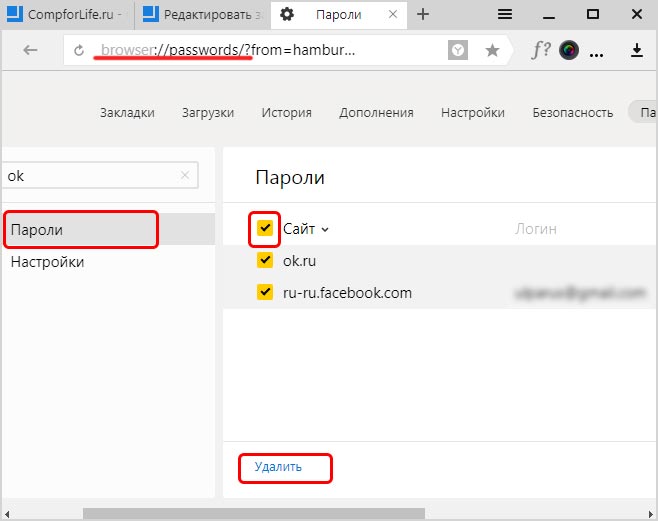
Перед тем, как удалить вообще все пароли в Яндекс.Браузере, позаботьтесь сохранить те, которые вам нужны.
Если вы предпочитаете действовать без раздумий, то можете зайти в папку C:\Users\(имя_пользователя)\AppData\Local\Yandex\YandexBrowser\User Data\Default\ и удалить там файл Password Checker (расширения он не имеет).
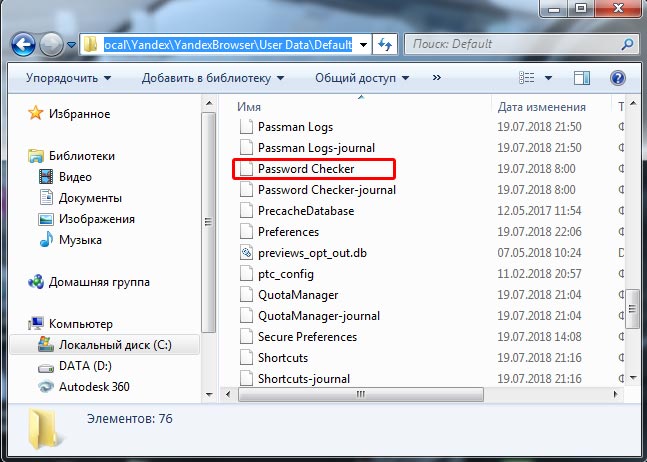
При перезапуске программы база будет сгенерирована заново, но теперь она будет пустой.
Удаление по времени сохранения
Существует такая вполне практическая ситуация, когда вы регистрировались или авторизовались на каком-либо сайте или целой группе сайтов за последнее время. И именно эти учётные записи вам надо вычистить из истории.
Существует два способа, удалить пароли за определённые периоды в Яндекс.Браузере. Первый – воспользоваться Менеджером (как и в предыдущих двух случаях).
- Войдите в Менеджер (пункты 1-4 раздела «Ручное удаление»)
- Нажмите на заголовок столбца «Примечание», чтобы отсортировать учётные записи по времени использования
- Выделите те из последних, которые вам нужно стереть
- Нажмите «Удалить» под списком

Этот способ хорош тем, что позволяет действовать гибко и выборочно. Однако в старых версиях, не оснащённых Менеджером, действовать придётся иначе:
- Нажмите кнопку Меню (сэндвич)
- Выберите пункт «Настройки»

- В Настройках найдите раздел «Личные данные»
- Нажмите на кнопку «Очистить историю загрузки»

- Выберите период, данные за который будут удалены
- Отметьте галочкой строку «Данные автозаполнения форм»

- Нажмите кнопку «Очистить историю»
Подведем итог
Мы рассмотрели четыре способа удаления паролей в Яндекс.Браузере. При удалении паролей будьте внимательны. А в случае, если вы удалили данные и забыли их, вам придется пройти на сайте процедуру восстановления.
Олег Евгеньевич
Делаю обзоры компьютерных программ и мобильных приложений. Любимые темы: соцсети и фотошоп. Отвечаю на вопросы и комментарии.