
Как установить и настроить Яндекс на Android
За 20 лет российская компания Яндекс проделала большой путь, превратившись из небольшой команды, занимающейся разработкой поисковика, в большую экосистему, одним из основных продуктов которой является браузер — приложение, помогающее выходить в интернет. Им пользуются на самых разных устройствах от компьютеров и смартфонов до телевизоров и планшетов. Сегодня вы узнаете, как скачать и установить Яндекс на Андроид, а также правильно настроить его для дальнейшей работы.
Яндексом можно пользоваться не только на компьютере, но и на смартфоне
Как установить Яндекс на телефон
Мобильное приложение Яндекс входит в состав предустановленного ПО на смартфонах многих производителей, чья продукция официально продается в России. Вполне вероятно, что нужная программа уже есть на вашем устройстве. Нужно лишь внимательно осмотреть главный экран или немного покопаться в папках. Впрочем, вы всегда можете самостоятельно скачать Яндекс на Андроид через любой магазин приложений от Google Play до AppGallery.
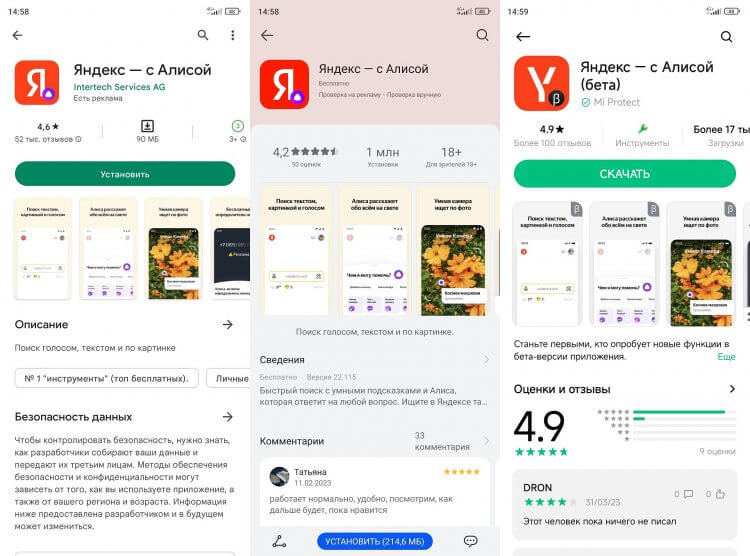
Приложения Яндекса есть почти во всех апсторах
Стоит заметить, что российская компания предлагает сразу 3 однотипные программы, выполняющие роль браузера:
- Яндекс — с Алисой;
- Яндекс Старт;
- Яндекс Браузер.
Для повседневной эксплуатации смартфона вам будет достаточно одного приложения Яндекс. Я предпочитаю пользоваться основным, что и вам советую. Внутри вы найдете все сервисы компании, а также сможете искать информацию в интернете через браузер.
⚡ Подпишись на AndroidInsider в Дзене, чтобы получать новости из мира Андроид первым
Как настроить Яндекс на телефоне
После первого запуска Яндекс вы увидите кнопку «Начать работу». Нажимая ее, вы принимаете условия пользовательского соглашения. Далее вам понадобится выдать несколько разрешений:
- доступ к местоположению;
- запись аудио;
- отправка уведомлений.
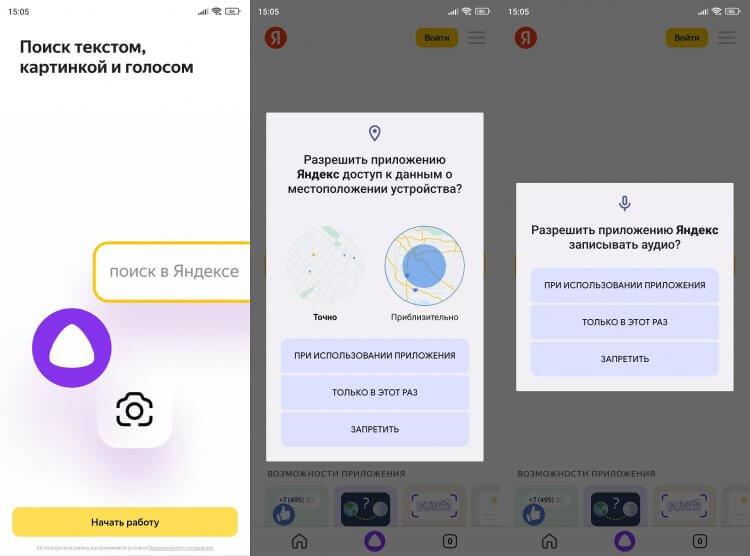
Во время первого запуска приложение попросит дать ему несколько разрешений
Советую сразу отказаться от последнего разрешения, чтобы не задаваться потом вопросом, как отключить уведомления в Яндексе. Доступ к местоположению необходим приложению для демонстрации правильной погоды и работы навигатора, а также для подбора релевантной рекламы. Запись аудио требуется голосовому ассистенту Алиса, который является встроенным компонентом программы.
❗ Поделись своим мнением или задай вопрос в нашем телеграм-чате
Если у вас есть аккаунт Яндекс, то рекомендую в него войти, нажав соответствующую кнопку (она располагается в правом верхнем углу). Введите номер телефона, после чего укажите одноразовый код из ответного сообщения. Также можно войти в Яндекс на Андроиде через электронную почту, указав помимо логина постоянный пароль.
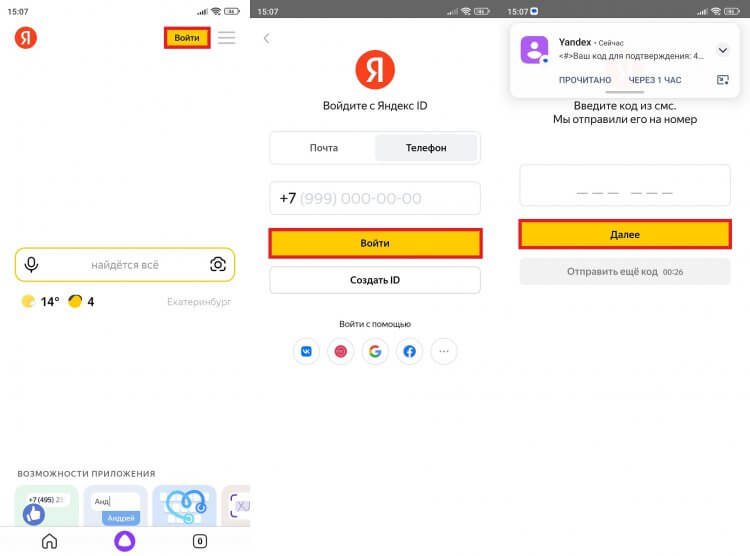
Войти получится как по номеру телефона, так и по адресу почты
Авторизация поможет вам получить доступ к почтовому ящику, а также к другим сервисам компании, о которых мы поговорим в конце. Пока предлагаю сосредоточиться на других важных деталях настройки Яндекс на Андроид.
Как сделать Яндекс стартовой страницей
В приложении по умолчанию используется главная страница Яндекс, расположенная по адресу ya.ru. В отдельном браузере предусмотрен специальный экран, состоящий из вкладок, а после запуска Яндекс Старт вы окажетесь на dzen.ru. Если захочется сделать Яндекс стартовой страницей, выполните несколько простых шагов:
- Нажмите на иконку профиля или «три полоски», если ранее вы не входили в аккаунт.
- Откройте «Настройки приложения».
- Перейдите в раздел «Стартовая страница».
- Выберите ya.ru.
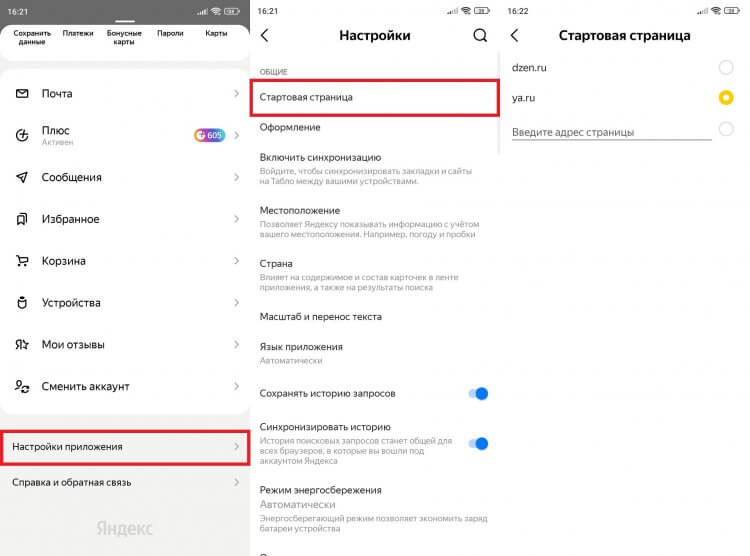
В Яндекс Старте по умолчанию используется страница Дзена
Не покидая настроек, включите синхронизацию Яндекс, чтобы с одинаковом комфортом работать как на смартфоне, так и на ПК. Если фирменное приложение российской компании вам не понравится, вы сможете продолжить пользоваться поисковиком в любом другом браузере. В качестве примера рассмотрим, как сделать Яндекс стартовой страницей в Chrome:
- Запустите браузер.
- Нажмите на «три точки» и откройте настройки.
- Перейдите в раздел «Главная страница».
- Укажите адрес ya.ru и поставьте галочку напротив этого пункта.
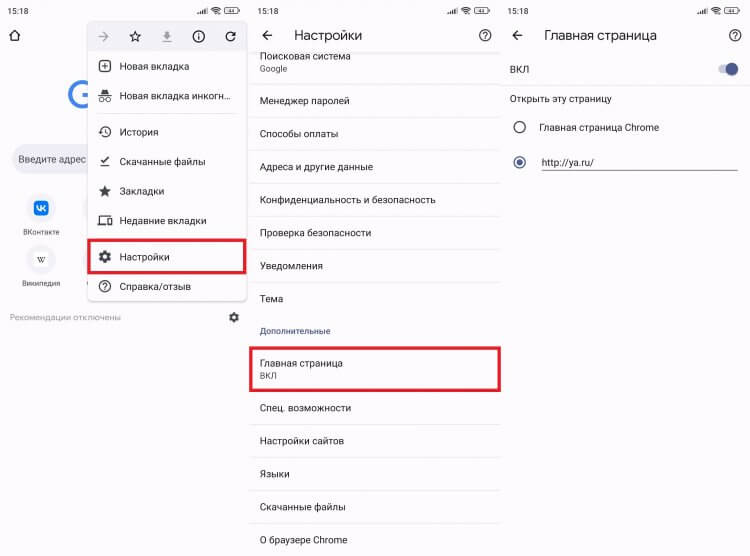
Яндекс можно сделать главной страницей даже в браузере Google
Если вам нужна стартовая страница Яндекс с новостями, то вписывайте dzen.ru. Но помните, что после продажи Дзена эти сервисы принадлежат VK. Поэтому в обозримом будущем вероятно отключение поисковика Яндекс на странице dzen.ru в пользу аналога от VK.
Как сделать Яндекс браузером по умолчанию
Тем, кому все-таки нравится проект российской компании, рекомендую сделать Яндекс браузером по умолчанию на Андроид. Тут у вас есть два пути. Во-первых, включить нужную опцию можно в самом приложении как при первом запуске, так и после него через настройки:
- Откройте настройки Яндекса.
- Нажмите кнопку «Сделать браузером по умолчанию».
- Подтвердите действие.
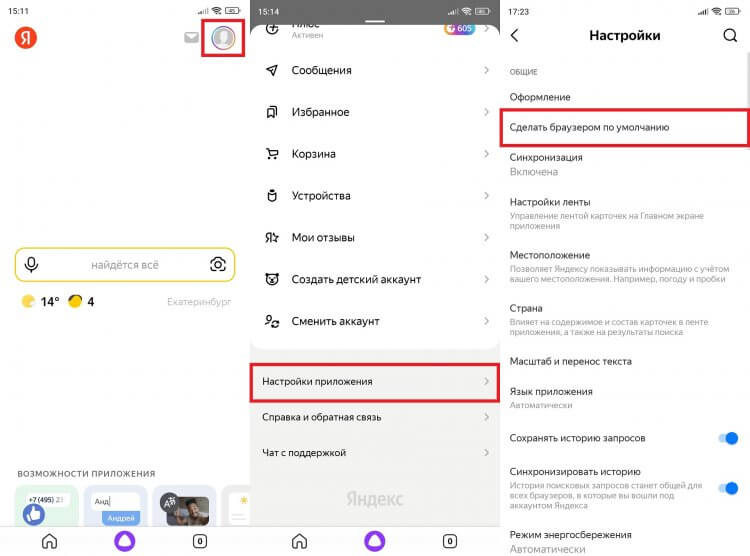
Так все ссылки автоматически будут открываться в Яндексе
Второй путь — выбор браузера по умолчанию через настройки смартфона. Для этого вам понадобится:
- Открыть настройки устройства.
- Перейти в раздел «Приложения», а затем — «Все приложения».
- Через «три точки» открыть вкладку «Приложения по умолчанию», после чего — «Браузер».
- Выбрать нужный веб-обозреватель.
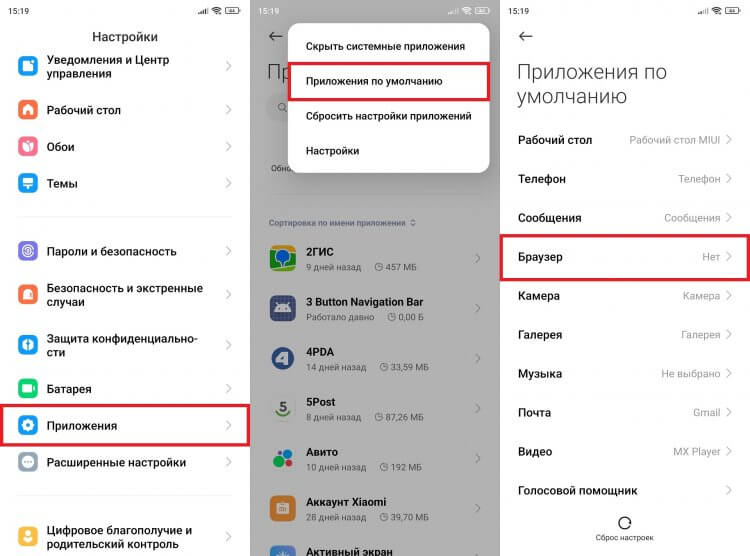
Браузер в два счета меняется в настройках устройства
Теперь все ссылки будут открываться в приложении Яндекса. В любой момент вы можете изменить свой выбор, посетив настройки смартфона на базе операционной системы Android.
�� Загляни в телеграм-канал Сундук Али-Бабы, где мы собрали лучшие товары с АлиЭкспресс
Темная тема в Яндекс на Андроид
Несмотря на то, что я не пользуюсь темной темой на смартфоне, многим людям она нравится. Она включается не только в интерфейсе Android, но и в приложении Яндекса. Вообще, такой режим автоматически активируется в браузере, если соответствующий вариант выбран в настройках устройства. Но вы всегда можете принудительно включить темную тему в Яндексе, сделав следующее:
- Откройте настройки приложения.
- Перейдите в раздел «Оформление».
- Выберите «Всегда темное».
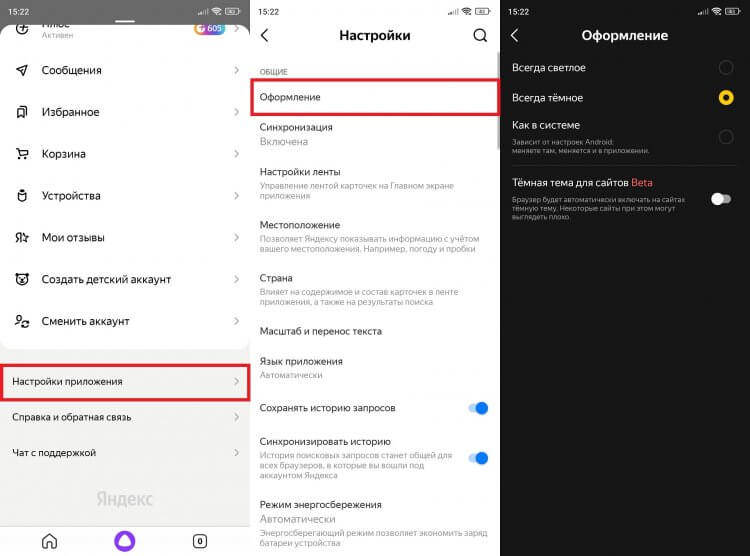
Темная тема должна включаться автоматически, если ранее она была активирована в настройках смартфона
Также можно включить темный режим для страниц в интернете, а не только для оформления браузера. Правда, сейчас он работает только в режиме бета-тестирования, а потому некоторые сайты порой отображаются некорректно.
Виджет Яндекса на экран
Наконец, для быстрого доступа к приложению вы можете добавить виджет Яндекс на рабочий стол. С этой целью предлагается:
- Задержать палец на свободной области главного экрана.
- Перейти в раздел «Виджеты».
- Выбрать вариант оформления.
- Разместить понравившийся значок, нажав на галочку.
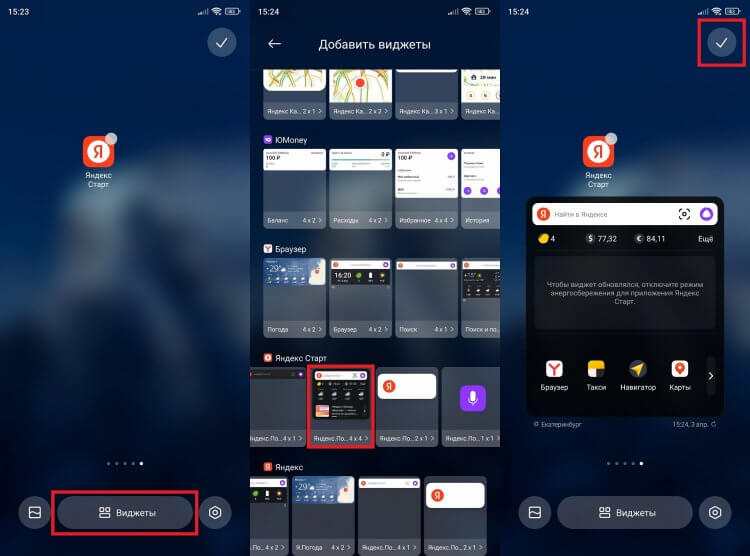
Набор виджетов будет отличаться в зависимости от приложения
У вас могут возникнуть трудности с добавлением виджетов в MIUI 14, но в обзоре новой оболочки, которая используется на смартфонах Xiaomi, было подробно рассмотрено решение проблемы.
Другие приложения Яндекс на Андроид
Напомню, что Яндекс — это не только поисковик и браузер, но и огромное количество вспомогательных сервисов. Обладателям подписки Плюс Мульти будет полезно установить на смартфон еще несколько приложений:
И это далеко не полный список приложений Яндекса на Андроид. Ищите другие программы в своих апсторах. А еще не забывайте об игре Плюс Сити, про которую мы рассказывали в конце прошлого года.

Теги
- Новичкам в Android
- Приложения для Андроид
- Яндекс Алиса
Наши соцсети
Новости, статьи и анонсы публикаций
Свободное общение и обсуждение материалов
Лонгриды для вас

Один из серьезнейших недостатков телевизоров на Андроиде — слабое железо. Даже топовые модели обладают небольшим количеством оперативной памяти и процессором, который серьезно уступает в производительности даже чипсету от недорогого смартфона. При этом Андроид ТВ — довольно требовательная система, поэтому телевизор или приставка с 1-2 Гб оперативной памяти справятся не со всеми программами из Google Play, но есть и те, которые все же можно запускать. Вот приложения для слабых телевизоров на Андроид ТВ, которые должны быть установлены в первую очередь.

В Telegram есть как новостные, так и развлекательные каналы. Правда, отыскать последние — не самая простая задача, но мы справились. Если вы устали от бесконечного потока информации и просто хотите отдохнуть после тяжелого рабочего дня, подпишитесь на несколько телеграм-каналов из этой подборки. Здесь вы найдете мемы, забавные видео, интересные факты и многое другое, что помогает хотя бы на время забыть о рутине.

Если считать количество запросов в поисковике главным показателем спроса на тот или иной продукт, окажется, что Яндекс Станция Мини — самая популярная умная колонка в России. Чем же это обусловлено? В первую очередь активной рекламной кампанией, а во вторую — отсутствием негативных отзывов. Но уж простите, не могу я назвать свою Яндекс Станцию Мини 2 лучшей умной колонкой за свои деньги, и это еще мягко сказано. Сейчас объясню, что с ней не так.
Яндекс.Браузер
Яндекс.Браузер на движке Blink и оболочке Chromium — быстрый, удобный и безопасный веб-браузер с облачными сервисами. Активная защита Protect проверяет ссылки и скачиваемые файлы, защищает подключение к сетям Wi-Fi и ваши пароли
Что нового
- 23.11.0 (Windows) (24.11.2023)
- 23.9.1 (Linux) (03.10.2023)
- 23.9.0 (macOS) (26.09.2023)
Новое в Яндекс.Браузере :
- Яндекс.Браузер научился кратко пересказывать видеоролики на русском языке
- Яндекс.Браузер: Автоматический перевод и озвучка YouTube-трансляций с пяти европейских языков
- Яндекс.Браузер научился генерировать субтитры для видео и трансляций на русском языке
- Яндекс.Браузер научился кратко пересказывать тексты с помощью нейросети YandexGPT
- Яндекс: Драйверы AMD оптимизируют работу с Google Chrome и Microsoft Edge, игнорируя другие Chromium-браузеры
- Яндекс.Браузер поможет сохранить заряд батареи дольше с новым режимом энергосбережения
- Группы вкладок
- В галерее появились новые видеофоны
- Перевод видео теперь доступен для немецкого, французского и испанского языков (официальный блог)
- Яндекс.Браузер получил функцию автоматического перевода англоязычных видеороликов
Системные требования
- Windows 11, Windows 10, Windows 8.1, Windows 8, Windows 7
- Mac OS X 10.7 (или более поздняя версия)
- Linux для 64-битных систем: 64-bit Ubuntu 14.04 (и выше), Debian 8 (и выше), openSUSE 13.3 (и выше) или Fedora Linux 24 (и выше), в том числе для российских сборок AlterOS, RedOS, Astra, Alt, Rosa
Полезные ссылки
- «Яндекс» купил технологии Agnitum
- Яндекс.Браузер получил Упрощённый режим для медленных компьютеров
- Технология активной защиты Protect в Яндекс.Браузере
- Мобильный Яндекс.Браузер для Android смартфонов и планшетов
- Яндекс.Браузер теперь и для Linux
Также посмотрите
Подробное описание
Яндекс.Браузер — быстрый, удобный и безопасный веб-браузер с современными технологиями и возможностями.
Связка движка Blink плюс интерфейсной оболочки Chromium позволяет работать веб-браузеру с максимальной производительностью, когда каждая вкладка является отдельным процессом и за освобождением памяти следит операционная система, что является более эффективным.
Современный интерфейс в стиле минимализма позволяет удобно переходить по веб-сайтам и предлагает нужные элементы управления в тот момент, когда они действительно необходимы. Одним из нововведений стало Табло с часто посещаемыми сайтами, которое показывается после клика по адресной строке.
Основные возможности Яндекс.Браузер
- Защищенный режим для интернет-банкинга и онлайн-покупок
- Защита пользователей от мошенничества с подменой сайтов с помощью технологии DNSCrypt, которая обеспечивает безопасный обмен данными между браузером и DNS-сервером. — Антишок (защита от вредоносной и агрессивной рекламы)
- Технология активной защиты Protect. Она проверяет скачиваемые файлы на вирусы, предупреждает об опасных веб-сайтах, защищает подключение к общественным сетям Wi-Fi и ваши пароли.
- Поддержка установки дополнений из Opera Addons и защита от вредоносных расширений
- «Облачные» возможности: поиск с подсказками, проверка орфографии, переводчик (включая перевод страниц и картинок, перевод и озвучка видео), геолокация и другие сервисы Яндекса.
- Голосовой помощник Алиса. Имитирует живой диалог, распознавая естественную речь и давая ответы на вопросы.
Защищенный режим
Защищенный режим включается автоматически при открытии страниц интернет-банкинга и платежных систем. В этом режиме отключаются все дополнения, кроме проверенных Яндексом менеджеров паролей, и включается строгий режим проверки сертификатов HTTPS. Защищенный режим доступен только в новом интерфейсе Калипсо.
Как скачать Яндекс.Браузер
Перейдите на страницу загрузки и выберите версию для вашего устройства.
Как скачать и установить Яндекс браузер?
Открываем официальную страницу Яндекс-браузера — browser.yandex.ru. Чтобы скачать программу, достаточно просто нажать кнопку «скачать». Автоматически предлагается версия для Вашей операционной системы, но можно выбрать и другую, нажав строку «Версия для Windows» или «Версия для Mac». Ниже есть возможность выбрать необходимый браузер — для компьютера, планшета или смартфона. Так же можно просмотреть дополнительную информацию, кликнув по графе «подробнее о программе».

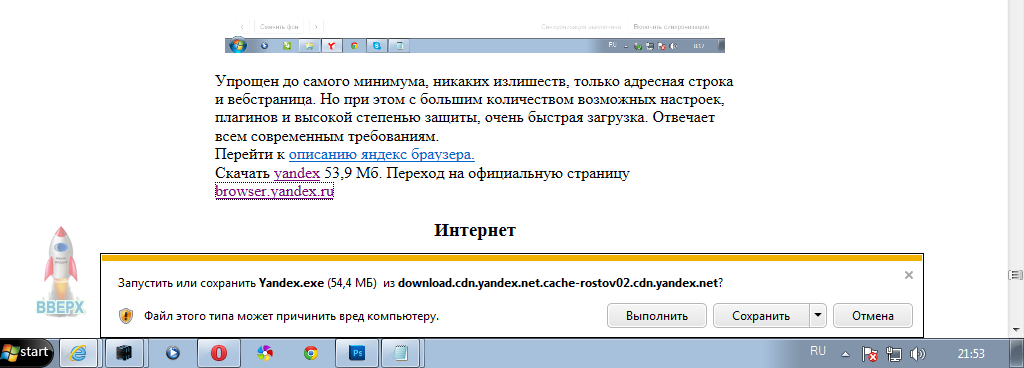
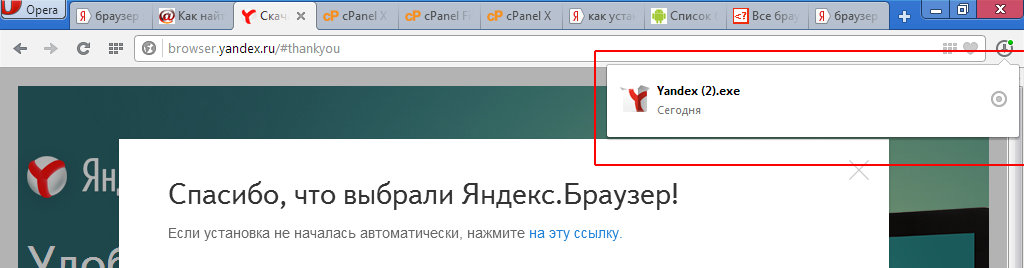
После скачивания, в Вашем текущем браузере появляется оповещение — запустить программу или сохранить. В разных браузерах отображается по разному — например в Internet Explorer внизу
в Опере в верхнем правом углу
в google chrome снизу слева

Если не можете найти, где скачанный файл, можно воспользоваться горячими клавишами, нажимаем Ctrl+J, то есть обе клавиши должны быть нажаты. Либо открыть диск С, в нем найти «пользователи» или «user», далее свое имя, ну или имя от которого Вы работаете за компьютером. После этого открываем папку «downloads» или «загрузки» и в ней ищем необходимый файл

Двойным щелчком запускаем программу, ну или щелкаем правой кнопкой и выбираем «открыть». Появляется окно инсталлятора, то есть автоматического установщика программы. Выбираем запустить.

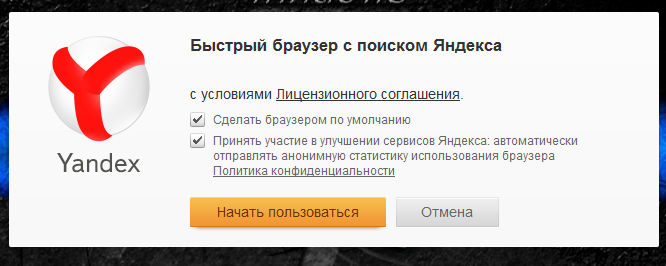
Далее предлагается установить Яндекс — браузером по умолчанию, то есть любая скачанная страница будет открываться именно яндексом, и предлагается отправлять анонимную статистику — то есть это не Вы будете писать отчеты, где Вы были, куда заходили, а программа сама будет собирать необходимую информацию и отправлять на сервер. Если снять галочки, то в принципе ничего не изменится, в любом случае при последующем открытии браузера, опять будут те же предложения. Если кликнуть по словам «лицензионное соглашение», то можно почитать условия предоставления услуг на пользование браузером. Нажимаем кнопку «начать пользоваться».
Далее начинается установка, и загрузчик спрашивает, не желаете ли Вы импортировать закладки из Вашего основного браузера, которым Вы уже пользуетесь, то есть все Ваши закладки на интересные страницы скопируются на браузер Яндекс. Если Вам это не требуется, то нажимаем «пропустить», а если хотите перенести закладки, то нажимаем «закрыть и импортировать». В случае импорта, закроется Ваш браузер, с которого копируются закладки, после копирования браузер можно открывать (занимает 5-10 секунд).

После окончания процедуры, браузер обычно открывается автоматически, можно начинать им пользоваться. На рабочем столе, после установки, появится ярлык запуска программы, так же запуск программы можно будет осуществить из меню кнопки «Пуск», найдя там папку «Yandex», а в ней ярлык запуска «yandex».
Как установить программу на Яндекс.ТВ?

Яндекс.ТВ – это современный сервис, позволяющий смотреть телевизионные каналы и онлайн-видео на телевизоре. Однако, чтобы получить доступ к разнообразному контенту, необходимо установить специальное приложение на своем устройстве. Если вы хотите узнать, как установить программу на Яндекс.ТВ, следуйте нашей пошаговой инструкции.
Шаг 1: Проверьте совместимость вашего устройства
Перед установкой приложения на Яндекс.ТВ, вам необходимо убедиться в совместимости вашего устройства. Проверьте, поддерживает ли ваш телевизор Яндекс.ТВ. Если нет, вам придется воспользоваться другим устройством, таким как Android TV приставка или игровая консоль.
Шаг 2: Загрузите приложение
После проверки совместимости, перейдите на сайт Яндекс.ТВ и найдите раздел загрузки приложения. Нажмите на кнопку «Скачать» и выберите соответствующую версию приложения для вашего устройства. Обычно это Android или iOS. После скачивания приложение появится в списке загруженных файлов на вашем устройстве.
Шаг 3: Установите приложение
Теперь, когда приложение скачано, необходимо его установить. Откройте файл загрузки и следуйте инструкциям, которые появятся на экране. Вам может потребоваться предоставить разрешение на установку приложения и подтвердить свои мобильные данные. После завершения установки на вашем устройстве появится значок Яндекс.ТВ.
Следуя этой пошаговой инструкции, вы сможете установить приложение на Яндекс.ТВ, и наслаждаться просмотром любимых телеканалов и видео контента на большом экране телевизора в любое удобное время.
Выбор и загрузка программы
Чтобы установить программу на Яндекс.ТВ, вам необходимо выполнить несколько простых шагов:
- Откройте меню приложений на вашем телевизоре или приставке Яндекс.ТВ.
- Найдите раздел «Приложения» и выберите его.
- Появится список доступных программ.
- Пролистайте список или воспользуйтесь поиском для нахождения нужной программы.
- Когда вы найдете нужную программу, нажмите на нее для открытия подробной информации.
- В подробной информации нажмите на кнопку «Установить» или «Загрузить» в зависимости от предлагаемых вариантов.
- Подождите, пока программа загрузится и установится на ваше устройство.
Установка программы на Яндекс.ТВ может занять некоторое время в зависимости от размера программы и скорости вашего интернет-соединения.
После завершения установки вы сможете найти установленную программу на главной странице приложений Яндекс.ТВ или в соответствующем разделе.
Теперь вы знаете, как выбрать и загрузить программу на Яндекс.ТВ!
Варианты программ для установки на Яндекс.ТВ
Приобретая Яндекс.ТВ, вы получаете возможность установить различные программы и приложения для просмотра контента. В данной статье мы рассмотрим некоторые популярные варианты программ, которые можно установить на Яндекс.ТВ.
- Яндекс.Музыка Это приложение позволяет слушать музыку в высоком качестве прямо на телевизоре. Вы можете создавать плейлисты, искать песни по исполнителям и жанрам, а также просматривать рекомендации. Здесь представлены такие жанры музыки, как поп, рок, хип-хоп, танцевальная музыка и многое другое.
- Яндекс.Видео Приложение Яндекс.Видео позволяет смотреть фильмы, сериалы и телепередачи онлайн. Здесь вы найдете различные категории видео, такие как комедии, драмы, фантастика и документальное кино. Кроме того, можно установить приложение с подпиской на платные сервисы видео онлайн.
- Яндекс.Радар Это приложение предоставляет доступ к множеству радиостанций онлайн. Вы сможете слушать музыку разных жанров, а также следить за новостями и программами в прямом эфире. Приложение Яндекс.Радар позволяет создавать собственные плейлисты и делиться ими с друзьями.
- Яндекс.Погода Приложение Яндекс.Погода отображает прогноз погоды на вашем телевизоре. Вы сможете узнать текущую температуру, прогноз на ближайшие дни, видимость, влажность и другие метеорологические данные. Также в приложении представлены графики и карты погоды.
Это лишь небольшой список программ, которые можно установить на Яндекс.ТВ. В зависимости от ваших предпочтений и интересов, вы можете выбрать другие приложения из магазина Яндекс.ТВ, которые подходят именно вам.
Подключение устройства и вход в аккаунт
Прежде чем установить программу на Яндекс.ТВ, необходимо подключить ваше устройство к телевизору и убедиться, что они успешно связаны.
Вот пошаговая инструкция:
- Подключите Яндекс.ТВ к телевизору. Вставьте кабель HDMI в порт HDMI на задней или боковой панели телевизора, а другой конец кабеля в соответствующий порт на Яндекс.ТВ.
- Включите телевизор и Яндекс.ТВ. Убедитесь, что оба устройства находятся в режиме работы.
- Выберите источник сигнала. Используя пульт дистанционного управления телевизором, переключите входной источник на HDMI.
- Войдите в свой аккаунт Яндекс. Используя пульт дистанционного управления Яндекс.ТВ, выберите меню «Войти в аккаунт».
- Введите данные своего аккаунта. На экране Яндекс.ТВ появится поле ввода, в которое вы должны ввести свой логин и пароль от аккаунта Яндекс.
- Подтвердите вход. Нажмите на кнопку «Войти» или аналогичную кнопку на экране Яндекс.ТВ, чтобы войти в свой аккаунт.
После успешного входа в аккаунт вы будете готовы к установке программы на Яндекс.ТВ и наслаждению ее функциональностью.
Подключение Яндекс.ТВ к телевизору
Чтобы воспользоваться Яндекс.ТВ, необходимо подключить его к вашему телевизору. В этом разделе мы расскажем о нескольких способах, которые есть для этого.
1. Подключение по HDMI-кабелю
Самый простой способ подключить Яндекс.ТВ к телевизору — это использовать HDMI-кабель. Вам понадобится:
- Телевизор с HDMI-портом
- Яндекс.ТВ с HDMI-выходом
- HDMI-кабель
Для подключения выполните следующие шаги:
- Подключите один конец HDMI-кабеля к HDMI-порту на задней панели Яндекс.ТВ.
- Подключите другой конец HDMI-кабеля к HDMI-порту на задней панели телевизора.
- Убедитесь, что телевизор включен и выбран правильный вход HDMI.
- Включите Яндекс.ТВ.
- Настройте Яндекс.ТВ с помощью пульта дистанционного управления.
- Теперь вы можете наслаждаться просмотром контента на Яндекс.ТВ через свой телевизор.
2. Подключение по Wi-Fi
Если у вашего телевизора есть поддержка Wi-Fi, вы можете подключать Яндекс.ТВ к телевизору без использования кабелей.
- Телевизор с Wi-Fi-модулем
- Яндекс.ТВ
- Стабильное соединение Wi-Fi
Следуйте указаниям по настройке Wi-Fi-соединения на вашем телевизоре. Затем сканируйте доступные Wi-Fi-сети на Яндекс.ТВ и выберите нужную.
3. Подключение через Ethernet-порт
Если у вас есть возможность проводного подключения к сети, вы можете использовать Ethernet-кабель для подключения Яндекс.ТВ к телевизору.
- Телевизор с Ethernet-портом
- Яндекс.ТВ
- Этотернет-кабель
- Доступ к сети Интернет
Для подключения выполните следующие шаги:
- Подключите один конец Ethernet-кабеля к Ethernet-порту на задней панели Яндекс.ТВ.
- Подключите другой конец Ethernet-кабеля к Ethernet-порту на задней панели телевизора.
- Убедитесь, что телевизор включен.
- Включите Яндекс.ТВ.
- Настройте Яндекс.ТВ с помощью пульта дистанционного управления.
- Теперь вы можете наслаждаться просмотром контента на Яндекс.ТВ через свой телевизор.
У вас есть несколько вариантов подключения Яндекс.ТВ к телевизору. Выберите наиболее удобный для вас способ и наслаждайтесь функциональностью Яндекс.ТВ на большом экране.
Установка программы на Яндекс.ТВ
Яндекс.ТВ — это удобный сервис, который позволяет смотреть телевизионные каналы и просматривать различные видео контенты на устройствах с поддержкой Smart TV. Чтобы получить доступ к разнообразному медиа-контенту, необходимо установить программу на Яндекс.ТВ.
- Первым шагом для установки программы на Яндекс.ТВ является включение устройства Smart TV и подключение к интернету.
- Зайдите в раздел с приложениями на вашем Smart TV. Обычно это иконка «Магазин приложений» или «Медиа-портал».
- Зайдите в поисковую строку и наберите «Яндекс.ТВ».
- Нажмите на иконку приложения «Яндекс.ТВ», чтобы открыть страницу приложения.
- На странице приложения выберите кнопку «Установить».
- После установки приложения, его иконка появится на главном экране вашего Smart TV.
- Откройте приложение «Яндекс.ТВ» и введите свои логин и пароль от аккаунта Яндекс. Если у вас нет аккаунта на Яндексе, создайте новый.
- После успешного входа в приложение, вы сможете пользоваться всем содержимым Яндекс.ТВ, таким как телевизионные каналы, фильмы, сериалы, спортивные трансляции и многое другое.
Теперь вы знаете, как установить программу на Яндекс.ТВ. Получите максимум удовольствия от просмотра любимых телеканалов и видео контента на вашем устройстве Smart TV!
Поиск программы в Яндекс.ТВ
Чтобы установить программу на Яндекс.ТВ, вам необходимо сначала найти ее в магазине приложений. Это можно сделать следующим образом:
- На главном экране вашего ТВ-приставки откройте приложение Яндекс.ТВ.
- В верхнем меню выберите раздел «Магазин».
- На открывшейся странице вы увидите список различных приложений и программ.
- Используйте поиск, чтобы найти нужную программу. Для этого введите название программы в поле поиска и нажмите Enter.
- Проверьте результаты поиска и выберите нужную программу.
Если программа доступна в магазине приложений Яндекс.ТВ, вы сможете установить ее на свою ТВ-приставку. Обратите внимание, что некоторые программы могут быть платными или требовать подписку.
Проверка совместимости и установка программы
Перед установкой программы на Яндекс.ТВ необходимо убедиться, что ваше устройство совместимо с программой и соответствует минимальным системным требованиям. В противном случае, программа может не работать корректно или вообще не установиться.
Чтобы проверить совместимость, убедитесь, что:
- У вас есть активная учетная запись Яндекс;
- У вас есть совместимое устройство с операционной системой Android TV или iOS;
- У вас есть доступ к интернету;
- У вас достаточно свободного места на устройстве для установки программы.
Если все требования выполнены, вы можете приступить к установке программы на Яндекс.ТВ. Для этого следуйте данным шагам:
- Откройте магазин приложений на вашем устройстве (Google Play или App Store);
- В поисковой строке введите название программы «Яндекс.ТВ» и нажмите Enter;
- Выберите программу «Яндекс.ТВ» из списка результатов поиска;
- Нажмите на кнопку «Установить», чтобы начать установку программы;
- Дождитесь окончания установки;
- После установки, нажмите на иконку программы на главном экране устройства, чтобы запустить программу;
- Следуйте инструкциям программы для завершения настройки и начала использования.
Поздравляем! Вы успешно установили программу на Яндекс.ТВ и готовы начать пользоваться её функционалом. Убедитесь, что ваше устройство подключено к интернету для полноценной работы программы и получения обновлений.